



Suchen Sie nach einer ManageWP-Bewertung, die Ihnen bei der Entscheidung hilft, ob es das richtige Website-Management-Tool für Sie ist?
Mit ManageWP können Sie mehrere Websites von einem zentralen Online-Dashboard aus überwachen und verwalten. Dieses Dashboard ermöglicht es Ihnen, mühelos Sicherheits- und Leistungsscans durchzuführen und Kommentare, Plugins und Themes auf mehreren Websites zu verwalten.
In dieser ManageWP-Bewertung werden wir dieses beliebte Website-Management-Tool untersuchen, um festzustellen, ob es das Richtige für Sie ist.
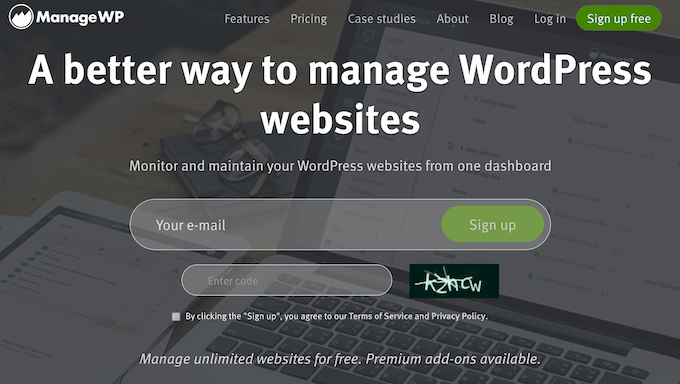
ManageWP: Warum es in WordPress verwenden?
ManageWP ermöglicht es Ihnen, mehrere WordPress-Websites von einem einzigen Dashboard aus zu verwalten, das von ManageWP gehostet wird. Von diesem Dashboard aus können Sie wichtige Wartungsaufgaben durchführen, wie z. B. die Aktualisierung all Ihrer WordPress-Plugins, Themes und sogar der WordPress-Kern-Dateien.
Sie können auch automatisierte Backups und Sicherheitsüberprüfungen planen, Ihre Website auf Ausfallzeiten überwachen und Keyword-Recherche durchführen.
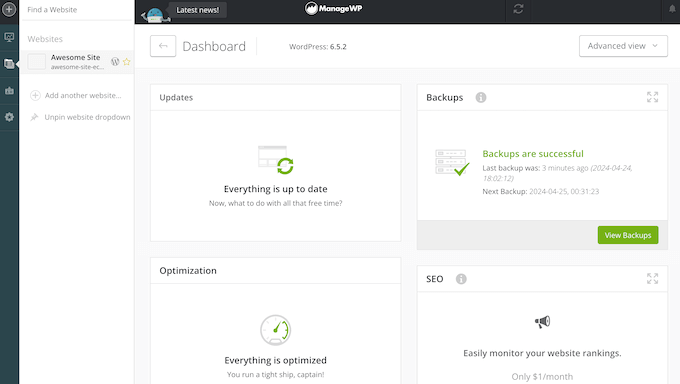
Betreiben Sie eine WordPress-Entwicklungsagentur? Dann können Sie ManageWP verwenden, um alle Ihre Kunden-Websites vom selben Dashboard aus zu verwalten. Noch besser: Sie können das ManageWP-Branding vollständig entfernen und detaillierte Berichte für Ihre Kunden erstellen.
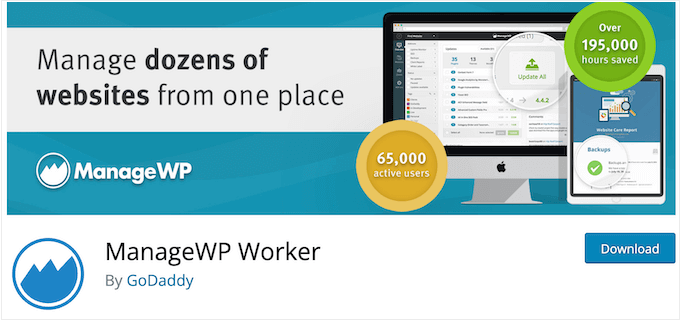
Um loszulegen, installieren Sie einfach das ManageWP Worker Plugin auf jedem Blog, jeder Website oder jedem Online-Shop, den Sie verwalten.
Wenn Sie gerade erst anfangen oder ein begrenztes Budget haben, können Sie viele der wesentlichen ManageWP-Funktionen kostenlos nutzen. Dazu gehören die Erstellung monatlicher Backups, die Durchführung manueller Performance- und Sicherheitsüberprüfungen sowie die Versetzung Ihrer Websites in den Wartungsmodus.
Sie können auch alle Ihre Kommentare moderieren und direkt im ManageWP-Dashboard auf Ihre Google Analytics-Daten zugreifen.
Es gibt jedoch kostenpflichtige Add-ons, die leistungsfähigere Funktionen freischalten, wie z. B. automatisierte Sicherheits- und Performance-Überprüfungen, On-Demand-Backups, Uptime-Monitoring und die Option, das ManageWP-Branding zu entfernen.
ManageWP-Bewertung: Ist es das richtige Website-Management-Tool für Sie?
Egal, ob Sie mehrere Blogs besitzen oder eine WordPress-Agentur betreiben, die Verwaltung eines Portfolios von Websites kann viel Zeit und Mühe in Anspruch nehmen.
Nachdem Sie tägliche Aufgaben wie die Suche nach Malware, die Installation der neuesten Updates und die Moderation von Kommentaren erledigt haben, bleibt Ihnen möglicherweise nur wenig Zeit, um Ihr Geschäft auszubauen. Lassen Sie uns also sehen, ob ManageWP das richtige zeitsparende Website-Management-Tool für Sie ist.
1. Automatisierte und On-Demand-Backups
Regelmäßige Backups erstellen ist unerlässlich, um Ihre Website vor Sicherheitsbedrohungen und menschlichem Versagen zu schützen. Wenn mit Ihrer WordPress-Website etwas schiefgeht, können Sie einfach das letzte Backup wiederherstellen und alles wieder zum Laufen bringen.
Mit ManageWP können Sie vollständige Backups nach Bedarf oder nach einem für Sie passenden Zeitplan erstellen, von wöchentlich bis stündlich. All diese ManageWP-Backups sind verschlüsselt und verteilt, für zusätzliche Sicherheit.
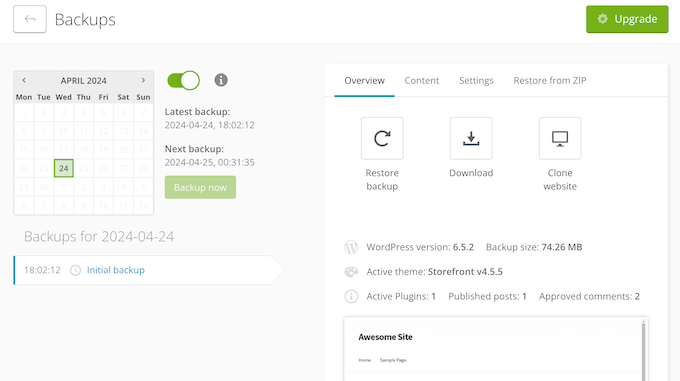
Sie können genau auswählen, welche Dateien ein- und ausgeschlossen werden sollen, und dann das Backup sicher extern speichern. Wenn Sie die EU-Datenschutzrichtlinie einhalten müssen, können Sie die Speicherregion auf Europa ändern, um diese Richtlinie einzuhalten.
Sie können diese Backups auch auf Ihren lokalen Computer herunterladen und dann an einen anderen Ort hochladen, z. B. in einen separaten Cloud-Speicherdienst.
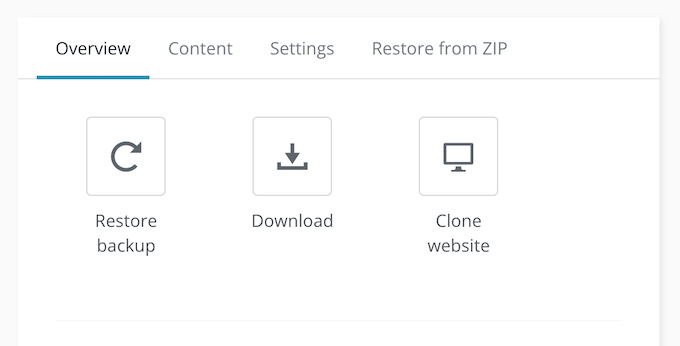
Die Backup-Funktion von ManageWP ist vollständig mit WordPress Multisite kompatibel, sodass Sie Ihr gesamtes Netzwerk einfach sichern können. Sie können dann entweder das Netzwerk selbst oder einzelne Unterseiten wiederherstellen.
Noch besser: Laut ManageWP werden 95 % der Backups auf der eigenen Serverinfrastruktur durchgeführt, sodass Ihr Server nicht zusätzlich belastet wird.
Diese Backups sind auch inkrementell, sodass ManageWP nach dem anfänglichen Backup nur die Änderungen an Ihren Tabellen und Dateien aufzeichnet. Das bedeutet, dass Ihre Backups schnell und effizient sein sollten, auch wenn Ihre Website viele Daten enthält.
2. Überwachen Sie die Uptime Ihrer Website
Wenn ein potenzieller Lead oder Kunde versucht, Ihre Website zu besuchen, möchten Sie sicherstellen, dass sie online ist. Wenn Ihre Website jedoch ausfällt, möchten Sie dies sofort wissen.
Der Uptime-Monitor von ManageWP kann Ihre Website jede Minute, alle 5 Minuten, alle 10 Minuten oder alle 15 Minuten überprüfen, um festzustellen, ob sie verfügbar ist.
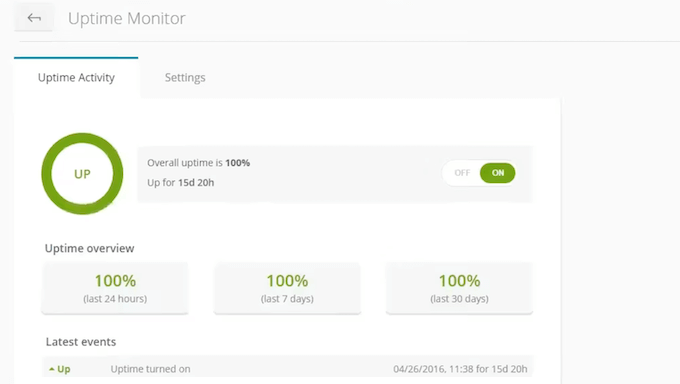
Wenn ManageWP keine Antwort erhält, versucht es mehrmals, um zu bestätigen, dass Ihre WordPress-Website wirklich offline ist.
Danach werden Sie über das Problem benachrichtigt, damit Sie Schritte zur Behebung unternehmen können. Sie könnten zum Beispiel Ihren Webhost kontaktieren oder versuchen, einige häufige WordPress-Fehler zu diagnostizieren.
ManageWP wird Sie auch darüber informieren, wenn Ihre Website wieder online ist, sodass Sie keine Zeit mit der Überprüfung verschwenden müssen, ob Ihre Korrekturen funktioniert haben. So können Sie sich auf das Wesentliche konzentrieren: Fehlerbehebung und die Wiederherstellung Ihrer Website.
Verwenden Sie ManageWP zur Verwaltung von Kundenwebsites? Wenn Sie ein freiberuflicher WordPress-Entwickler oder eine Agentur sind, kann der Uptime Monitor diese Benachrichtigungen an mehrere Personen senden, sodass Ihre Kunden über Ausfallzeiten informiert werden können.
Diese Benachrichtigungen können auch hilfreich sein, wenn Sie an einer Website zusammenarbeiten. ManageWP kann beispielsweise alle Ihre Kollegen über Ausfallzeiten informieren, was die Wahrscheinlichkeit erhöht, dass jemand sofort auf die Benachrichtigung reagiert.
Darüber hinaus können Sie die Leistung Ihrer Website jederzeit überprüfen, indem Sie das ManageWP-Dashboard besuchen. Hier sehen Sie den Prozentsatz der Betriebszeit in den letzten 24 Stunden, 7 Tagen und 30 Tagen sowie Informationen zu Ausfallzeiten.
3. WordPress-Plugins und -Themes verwalten
Plugins und Themes ermöglichen es Ihnen, WordPress auf vielfältige Weise zu erweitern und anzupassen. Sie können WordPress beispielsweise mit Plugins wie WooCommerce und Easy Digital Downloads in eine E-Commerce-Plattform verwandeln.
Die Verwaltung dieser Plugins und Themes kann jedoch viel Zeit und Mühe kosten, insbesondere wenn Sie mehrere Websites betreiben. Um die Dinge zu vereinfachen, bietet ManageWP einen zentralen Ort, an dem Sie Plugins und Themes in großen Mengen installieren, deaktivieren, löschen, aktivieren oder sogar Updates rückgängig machen und zurückrollen können.
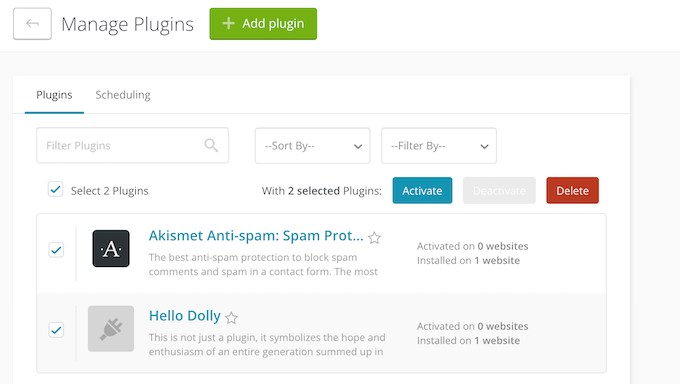
Darüber hinaus können Sie WordPress-Plugins oder -Themes zu einer „Ignorieren“-Liste hinzufügen, damit Sie sie nicht versehentlich aktualisieren.
Möchten Sie noch mehr Zeit sparen? Dann können Sie ManageWP so konfigurieren, dass diese Updates automatisch zu einem für Sie passenden Datum und einer passenden Uhrzeit installiert werden.
4. Sichere Updates
Das Aktualisieren Ihrer WordPress-Themes, Plugins und des Kerns sind wichtige Wartungsaufgaben. Darüber hinaus zeigt die Sicherheitsforschung, dass die Mehrheit der gehackten WordPress-Websites veraltete WordPress-Kernkomponenten, Plugins oder Themes aufweist.
Das Aktualisieren Ihrer Website kann jedoch eine entmutigende Aufgabe sein, da neue Versionen Fehler enthalten oder mit anderer Software auf Ihrer Website in Konflikt geraten können. Dies kann alles beeinflussen, von der Geschwindigkeit und Leistung Ihrer Website bis hin zu ihrer Sicherheit und dem Besuchererlebnis. Im schlimmsten Fall kann Ihre Website sogar ausfallen.
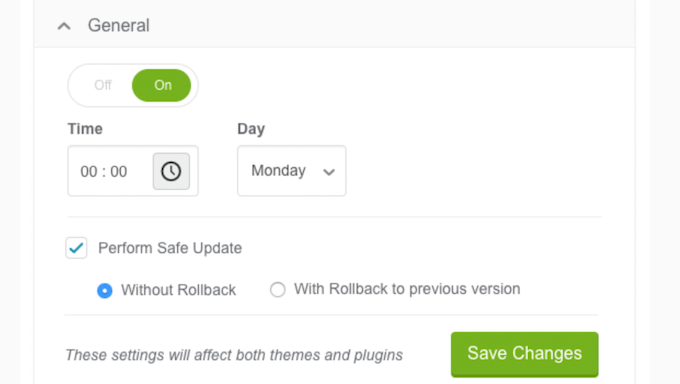
Hier kommt ManageWP's Safe Updates ins Spiel. Diese Funktion ermöglicht es Ihnen, die Themes, Plugins oder WordPress-Kernaktualisierungen auszuwählen, die Sie installieren möchten.
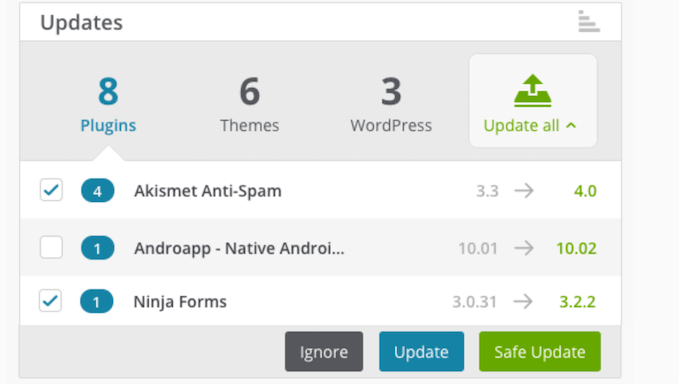
Sie können dann auf 'Sicheres Update' klicken und ManageWP erstellt einen Wiederherstellungspunkt, bevor diese Updates installiert werden.
Sobald dies abgeschlossen ist, sendet es eine HTTP-Anfrage an Ihre Website. Wenn die Antwort im Bereich 400-599 liegt, stellt ManageWP die vorherige Version wieder her und informiert Sie über das Problem.
Sie können sogar einzigartige Benachrichtigungseinstellungen für sich und Ihre Kunden erstellen. Zum Beispiel können Sie den Kunden über erfolgreiche Updates informieren, aber Ihr Team nur bei Problemen benachrichtigen.
Auf diese Weise können Sie alle Ihre WordPress-Plugins, Themes und den Kern sicher aktualisieren, ohne Ausfallzeiten, Fehler oder andere Probleme zu riskieren.
Eine weitere Option ist die Auswahl der Themes, Plugins oder Core-Updates, die Sie installieren möchten, und dann die Planung dieser Updates für ein bestimmtes Datum oder eine bestimmte Uhrzeit. Auf diese Weise können Sie Updates so planen, dass sie während Zeiten mit geringem Traffic stattfinden.
5. 1-Klick-Anmeldung
Wenn Sie mehrere Websites verwalten, kann die separate Anmeldung bei jeder einzelnen lästig werden. Dies gilt insbesondere, wenn Sie Best Practices befolgt und Ihre Websites geschützt haben, z. B. mit Funktionen wie 2FA oder langen, komplexen Passwörtern.
Mit ManageWP können Sie alle Ihre Websites überwachen und wichtige Wartungsaufgaben innerhalb desselben zentralen Dashboards ausführen. Oftmals müssen Sie sich nicht einmal bei den einzelnen WordPress-Websites anmelden.
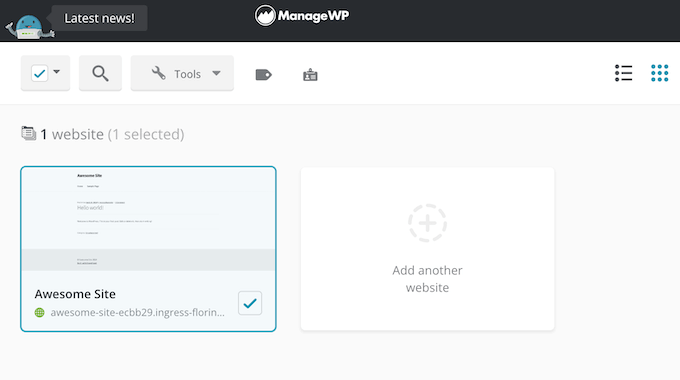
Wenn Sie sich jedoch anmelden müssen, können Sie mit einem einzigen Klick auf den WordPress-Adminbereich zugreifen. Das bedeutet, dass Sie sich keine komplizierten Anmeldedaten merken oder eingeben müssen.
6. Sucuri Sicherheitsprüfung
Malware und bösartiger Code können lange unbemerkt bleiben. Schlimmer noch, viele Benutzer bemerken erst etwas mit ihrem WordPress-Blog oder ihrer Website nicht, wenn es zu spät ist.
Die gute Nachricht ist, dass ManageWP über einen webbasierten Integritätsmonitor und Sicherheits-Scanner verfügt, der den Code Ihrer Website mit einer Datenbank bekannter Malware abgleicht.
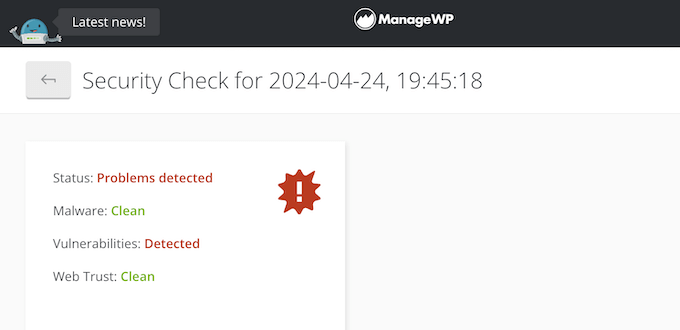
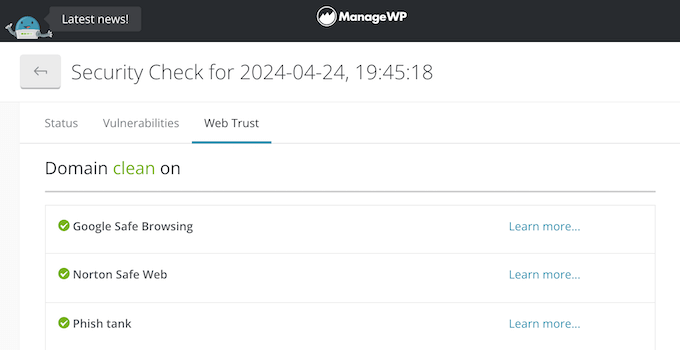
ManageWP prüft auch, ob Ihre Website von Diensten wie Google Safe Browsing und Norton Safe Web auf die schwarze Liste gesetzt wurde.
Oft deutet dies auf ein Sicherheitsproblem hin, daher möchten Sie wissen, ob Ihre Website auf einer Blacklist steht.
Darüber hinaus kennzeichnet ManageWP WordPress-Fehler und veraltete Software, sodass Sie Schritte unternehmen können, um diese potenziellen Sicherheitslücken zu beheben.
Sie können Ihre Website jederzeit mit einem einzigen Klick scannen, oder ManageWP kann Ihre Website automatisch scannen. Wenn ein Problem gefunden wird, kann ManageWP Sie per E-Mail oder Slack benachrichtigen. Es wird auch ein detaillierter Bericht und eine Liste der infizierten Dateien erstellt, damit Sie mit der Entfernung der Malware sofort beginnen können.
Darüber hinaus speichert ManageWP jeden Sicherheits-Scan in einem Archiv, sodass Sie sie leicht durchsuchen können, um potenzielle Trends und Muster zu erkennen.
7. Schwachstellen-Checker
Manchmal haben Plugins bekannte Schwachstellen, die Ihre Website gefährden können. Vor diesem Hintergrund kann ManageWP Ihre Websites scannen und Sie auf aktive WordPress-Plugins mit bekannten Schwachstellen aufmerksam machen.
Sie können dann Schritte unternehmen, um Ihre Website zu schützen. Sie können beispielsweise ein anfälliges Plugin auf allen Ihren Websites direkt im ManageWP-Dashboard deaktivieren.
8. Link-Überwachung
Defekte Links treten typischerweise auf, wenn Sie eine Website auf einen neuen Domainnamen verschieben oder eine Seite löschen, ohne eine Weiterleitung einzurichten. Manchmal entstehen defekte URLs auch durch einen einfachen Tippfehler.
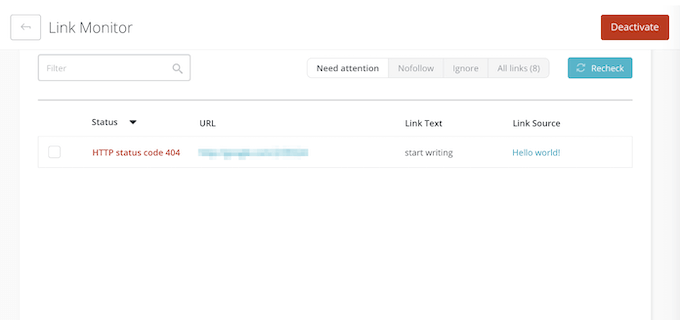
Unabhängig davon, wie sie auftreten, sind diese Fehler schlecht für das Besuchererlebnis und können sich sogar negativ auf Ihre SEO auswirken. Glücklicherweise kann ManageWP jeden Link auf Ihrer Website katalogisieren und seinen Antwortcode, den Linktext und den Inhalt, auf den die URL verweist, anzeigen.
Darüber hinaus überprüft ManageWP diese URLs einmal täglich und benachrichtigt Sie über defekte Links, die es entdeckt. Sie können diese defekten Links dann direkt im ManageWP-Dashboard beheben. Sie könnten zum Beispiel die URL bearbeiten, einen Nofollow-Tag hinzufügen oder sie vollständig entfernen.
9. Leistungsprüfung
Wenn Ihre Website langsam lädt, wird sich dies fast sicher auf Ihre Suchmaschinenrankings auswirken.
Die Leistung Ihrer Website hat auch großen Einfluss auf das Besuchererlebnis. Tatsächlich zeigen Untersuchungen, dass Seiten, deren Ladezeit 2 Sekunden beträgt, eine durchschnittliche Absprungrate von 9 % aufweisen. Wenn diese Seite 6 Sekunden zum Laden benötigt, steigt die Absprungrate auf 46 %.
Um Ihre Conversion Rates, Seitenaufrufe und WordPress SEO zu verbessern, ist eine gute Leistung Ihrer Website unerlässlich. ManageWP's Performance Check zeigt Ihnen, wie Ihre Website abschneidet, und verwendet Geschwindigkeitstest-Tools wie Google PageSpeed.
Im Rahmen dieses Prozesses zeigt ManageWP Ihre Gesamtbewertung, die Seitenladegeschwindigkeit und eine Aufschlüsselung aller Faktoren an, die die Leistung Ihrer Website beeinflussen. Für jeden Faktor werden Verbesserungsvorschläge gemacht.
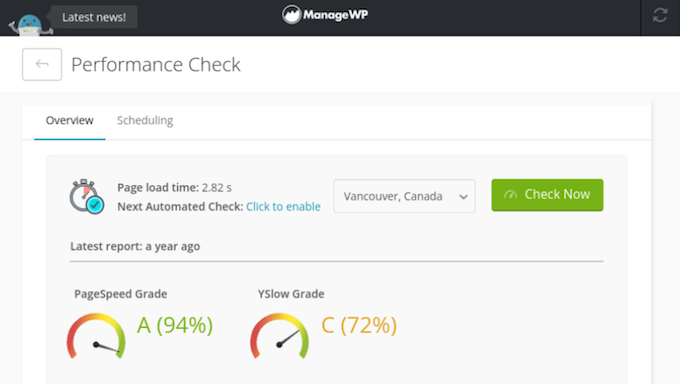
ManageWP speichert alle Ihre Leistungsergebnisse, sodass Sie überwachen können, wie sich Ihre Website im Laufe der Zeit verändert.
Sie können jederzeit eine manuelle Leistungsüberprüfung durchführen oder diese Scans automatisch planen lassen. ManageWP kann Sie auch per E-Mail oder Slack benachrichtigen, wenn Ihre Website unterdurchschnittlich abschneidet. Geben Sie im Dashboard einfach die minimale PageSpeed- und Yslow-Geschwindigkeit ein, und ManageWP informiert Sie, wenn Ihre Website unter diese Schwellenwerte fällt.
10. SEO-Ranking
Ihr Keyword-Ranking ändert sich im Laufe der Zeit. Durch die Überwachung der SEO-Position Ihrer Website können Sie den Erfolg Ihrer verschiedenen SEO-Strategien messen. Sie können dann Ihren Ansatz verfeinern, um bessere Ergebnisse zu erzielen und den Verlust von Keyword-Rankings zu vermeiden.
Mit ManageWP können Sie bis zu 100 Keywords pro Website verfolgen und sehen, ob Sie Rankings gewinnen oder verlieren.
Um Ihren Erfolg auf einen Blick zu messen, hebt ManageWP die Schlüsselwörter hervor, bei denen Sie das erste Google-Suchergebnis sind oder auf der ersten Seite erscheinen.
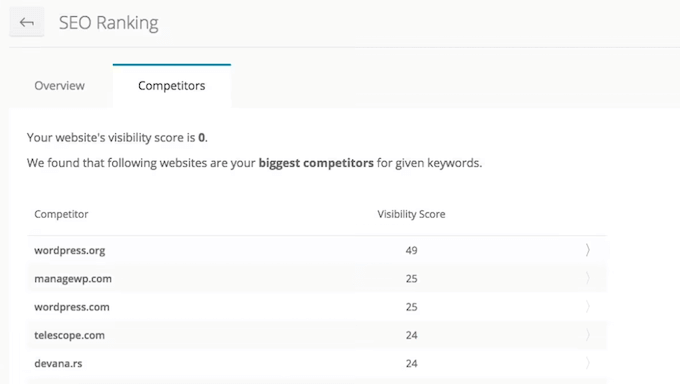
Möchten Sie die Konkurrenz beobachten? ManageWP findet Ihre größten Konkurrenten basierend auf Ihren Ziel-Keywords. Es zeigt Ihnen dann genau, wie Sie im Vergleich zur Konkurrenz abschneiden.
11. Integration mit Google Analytics
Es ist wichtig zu wissen, wie die Zielgruppe mit Ihrer Website interagiert. Die Installation von Google Analytics ist ein guter Anfang, aber ManageWP verfügt auch über ein spezielles Analytics-Widget. Dies ermöglicht es Ihnen, wichtige Statistiken direkt im ManageWP-Dashboard zu überwachen.
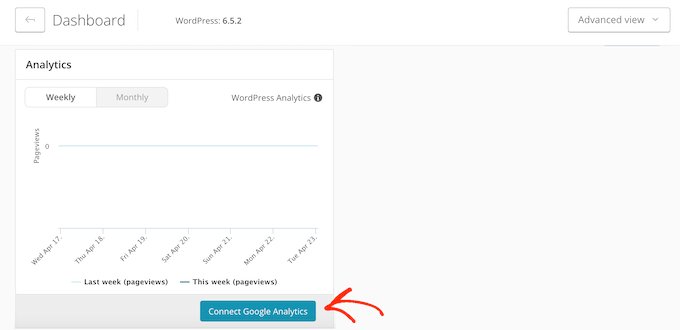
Dies umfasst die Anzahl der Sitzungen, wiederkehrende Besucher, organische Suche, Seitenaufrufe, Sitzungen pro Seite, Verweildauer auf der Website, Absprungrate und viele andere wichtige Metriken.
12. Kommentare moderieren
Kommentare sind eine großartige Möglichkeit, mit Ihrem Publikum zu interagieren, Diskussionen anzuregen und generell mehr Engagement zu erzielen. Es ist jedoch auch wichtig, auf Kommentar-Spam, themenfremde Gespräche, bösartige Beiträge und andere unerwünschte Diskussionen zu achten.
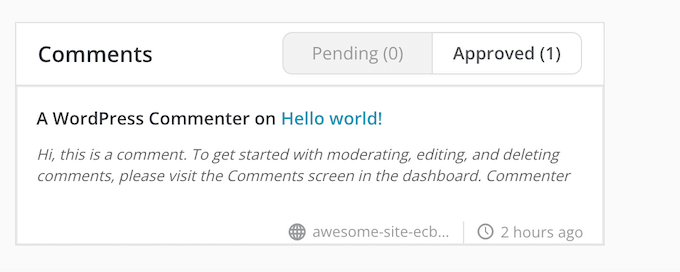
Mit ManageWP können Sie alle Ihre Kommentare an einem Ort sehen, unabhängig davon, wie viele Websites Sie besitzen oder verwalten. So können Sie Kommentare schnell genehmigen, ablehnen, löschen oder als Spam markieren. Dies kann Ihnen viel Zeit und Mühe sparen, insbesondere wenn Sie die Kommentare auf vielen Kundenwebsites verwalten.
13. Klon- und Migrationstool
Manchmal müssen Sie eine vorhandene WordPress-Site klonen. Zum Beispiel möchten Sie zu einem neuen Hoster wechseln, eine lokale WordPress-Site erstellen für ein Entwicklungsprojekt oder eine Staging-Site einrichten. Möglicherweise müssen Sie Ihre Website sogar aus einem Backup-Archiv wiederherstellen.
In diesem Fall werden Sie sich freuen zu erfahren, dass ManageWP über ein integriertes Klon-Tool verfügt.
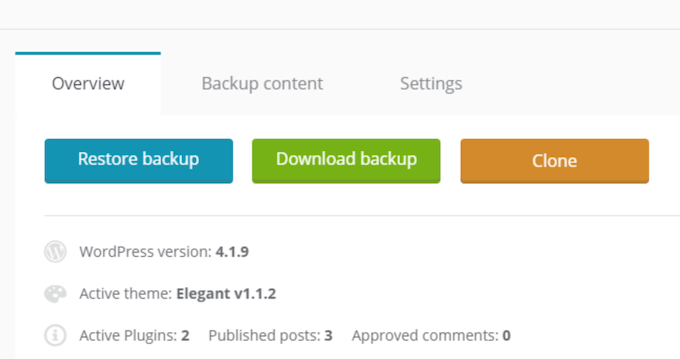
Mit diesem Tool können Sie verschiedene Arten von Zielen zum Klonen auswählen.
Dies beinhaltet die Migration einer Website von einem Server zu einem anderen unter Verwendung desselben Domainnamens, was ideal ist, wenn Sie den Webhost wechseln.
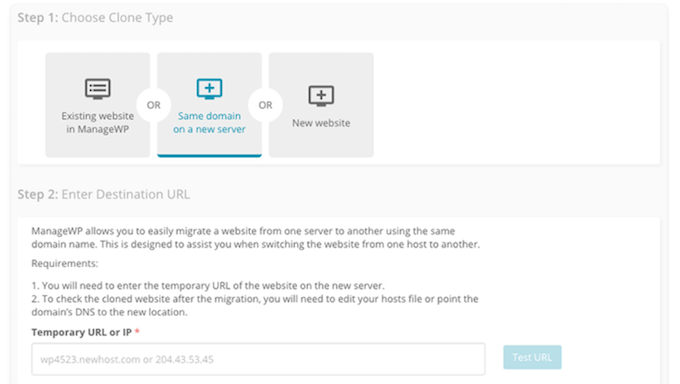
Nach der Auswahl eines Ziels verfügt ManageWP über eine Funktion zum Testen der Anmeldeinformationen, die Probleme mit Anmeldeinformationen oder Berechtigungen identifizieren kann, die den Klonvorgang stoppen könnten.
Um Zeit zu sparen, vergleicht ManageWP die Quelldateien und Zieldateien und klont dann nur die unterschiedlichen Dateien und Datenbanken. ManageWP wird auch automatisch alle URLs Ihrer Website aktualisieren auf die neue Ziel-Website.
Wenn der PHP-Prozess auf der Ziel-Website beendet wird, bevor die Dateien hochgeladen sind, verwendet ManageWP FTP-Dateiübertragung, um die Aufgabe abzuschließen. Diese Methode ist langsamer, aber viel zuverlässiger.
Sobald der Klonvorgang abgeschlossen ist, kann ManageWP Suchmaschinen davon abhalten, die geklonte Website zu indexieren, da dies dazu beiträgt, SEO-Strafen im Zusammenhang mit doppeltem Inhalt zu vermeiden. Weitere Informationen zu diesem Thema finden Sie in unserem Leitfaden, wie Sie Suchmaschinen daran hindern, eine WordPress-Site zu crawlen.
14. Lokale Synchronisierung
Viele WordPress-Benutzer ziehen es vor, an ihrer Website lokal zu arbeiten, bevor sie auf eine Live-Site verschoben wird. Irgendwann müssen Sie Ihre Website jedoch veröffentlichen, damit sie für Besucher zugänglich ist.
Mit ManageWP können Sie eine Website bereitstellen oder Änderungen zwischen lokalen und Live-Umgebungen einfach übertragen. Wählen Sie einfach die lokale Website und die Live-Site aus, die Sie synchronisieren möchten, und ManageWP prüft die Dateien an beiden Orten. Anschließend werden alle neuen Dateien und Änderungen übertragen und die Datenbank überschrieben.
Alternativ können Sie diese Funktion verwenden, um Daten zwischen Live-Sites zu synchronisieren. Sie könnten beispielsweise die lokale Synchronisierung von ManageWP verwenden, wenn Sie zu einem neuen Server wechseln.
15. Code-Snippets
Einige WordPress-Tutorials bitten Sie, benutzerdefinierte Code-Snippets zur functions.php-Datei Ihres Themes hinzuzufügen. Das direkte Hinzufügen von Code zu Ihrer Website kann jedoch zu allen möglichen Problemen führen, da selbst ein kleiner Fehler im Code-Snippet Ihre Website beschädigen kann.
Mit diesem Tool ist es jedoch weitaus besser, Snippets mit dem Code Snippets-Tool von ManageWP hinzuzufügen. Dies ermöglicht es Ihnen, benutzerdefinierten Code zum ManageWP-Dashboard hinzuzufügen und ihn dann mit einem einzigen Klick auszuführen.
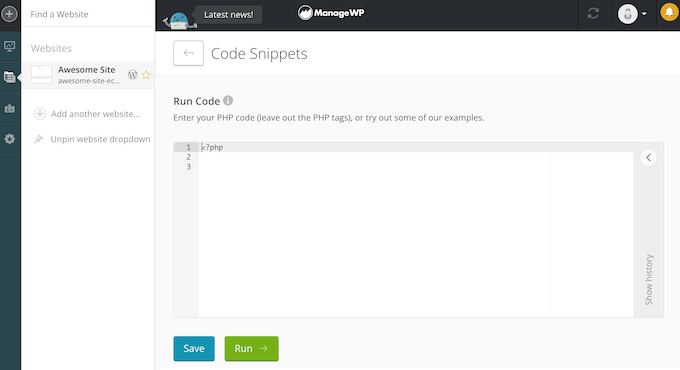
ManageWP speichert alle Ihre Snippets, sodass Sie sie einfach wiederverwenden können.
Sie können ManageWP sogar verwenden, um denselben Code-Snippet auf mehreren Websites gleichzeitig auszuführen. Sie könnten zum Beispiel einen Code-Snippet erstellen, der dieselben Plugin-Einstellungen auf alle Ihre Kunden-Websites anwendet.
16. Wartungsmodus
Irgendwann müssen Sie möglicherweise große oder riskante Änderungen an einer Website vornehmen. Sie könnten zum Beispiel das WordPress-Theme ändern, ein neues Plugin installieren oder einen Online-Marktplatz für eine große Produkteinführung überarbeiten.
In diesem Fall kann ManageWP die Website in den Wartungsmodus versetzen. Dies ermöglicht es Ihnen, Besuchern eine Nachricht anzuzeigen, anstatt zu riskieren, dass sie eine defekte oder fehlerhafte Website sehen.
Trotz des Namens wird ManageWP mit separaten Wartungs- und Coming Soon-Vorlagen geliefert, sodass es auch eine gute Option ist, wenn Sie eine neue Website erstellen oder eine bestehende neu starten.
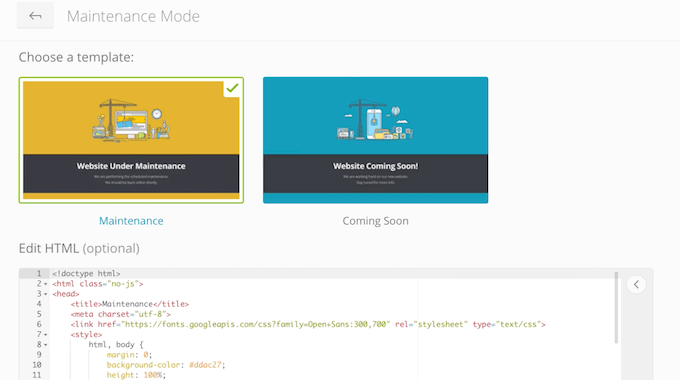
Beide Vorlagen sind vollständig anpassbar, oder Sie können Ihre eigenen benutzerdefinierten Vorlagen von Grund auf mit HTML erstellen.
Sie können den Zugriff auch basierend auf der Benutzerrolle einschränken oder gewähren. Sie könnten beispielsweise zulassen, dass Administratoren und Redakteure auf die Website zugreifen, während sie sich im Wartungsmodus befindet.
17. Zwei-Faktor-Authentifizierung
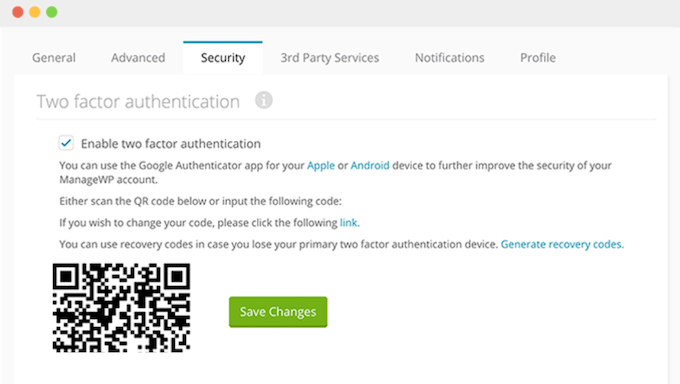
Eine der einfachsten Möglichkeiten, Ihre WordPress-Website zu schützen, ist die Verwendung der Zwei-Faktor-Authentifizierung (2FA). Zusätzliche Tools wie ManageWP können jedoch potenzielle Sicherheitslücken darstellen.
Ohne angemessene Sicherheit könnten Hacker diese Tools verwenden, um mehr über Ihre WordPress-Website zu erfahren und möglicherweise sogar unbefugten Zugriff zu erhalten.
Mit dem gesagt, werden Sie erfreut sein zu wissen, dass ManageWP die Zwei-Faktor-Authentifizierung über Google Authenticator vollständig unterstützt. Befolgen Sie einfach die Anweisungen auf dem Bildschirm, um Ihrer ManageWP-Installation eine zusätzliche Sicherheitsebene hinzuzufügen.
18. Zusammenarbeit mit Kunden und Kollegen
Betreiben Sie einen WordPress-Blog mit mehreren Autoren oder teilen Sie das Dashboard mit anderen Personen? In diesem Fall benötigen diese Personen möglicherweise Zugriff auf Ihr ManageWP-Dashboard.
Alternativ arbeiten Sie möglicherweise mit einem Kunden zusammen, der einen proaktiven Ansatz verfolgt und Zugriff auf ManageWP wünscht.
Die gute Nachricht ist, dass Sie Personen zu Ihrem ManageWP-Dashboard hinzufügen können, ohne Ihr Passwort weiterzugeben. Stattdessen erhalten sie eine E-Mail mit einem Link, über den sie ihr eigenes Passwort festlegen können.
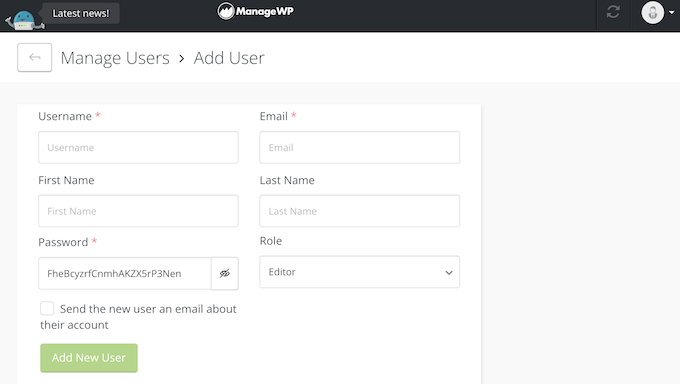
Noch besser ist es, dass Sie Berechtigungen verwenden können, um die Daten, auf die diese Benutzer zugreifen können, und die Aktionen, die sie im ManageWP-Dashboard ausführen können, zu steuern. Sie könnten Kunden beispielsweise Lesezugriff gewähren, damit sie genau sehen können, was Sie tun, ohne Einstellungen zu ändern.
Wenn Sie ManageWP für mehrere Kunden verwenden, können Sie Tags und Labels verwenden, um genau zu steuern, auf welche Websites jeder Benutzer zugreifen kann. Auf diese Weise können Ihre Kunden nicht auf die Einstellungen oder Analysen anderer Websites zugreifen.
19. Vorlagen-Ersteller
Haben Sie eine Liste von unverzichtbaren WordPress-Plugins und -Themes, die Sie immer wieder verwenden? Sie könnten zum Beispiel jedes neue Kundenprojekt mit der Installation Ihres bevorzugten SEO-Plugins und Page Builders beginnen.
Anstatt mehrere Plugins und Themes manuell zu installieren, können Sie eine Vorlage erstellen, die alles vorinstalliert enthält. Mit ManageWP können Sie bis zu 10 Website-Vorlagen erstellen, die alle Ihre unverzichtbaren Plugins und Themes enthalten.
Sie können sogar angeben, ob ManageWP jeden aktivierten oder deaktivierten Artikel bereitstellen soll. Noch besser: ManageWP installiert automatisch die neueste Version, was Ihnen noch mehr Zeit sparen kann.
20. Kundenberichte
Betreiben Sie eine WordPress-Entwicklungsagentur oder verwalten Sie Kundenwebsites? In diesem Fall möchten Sie möglicherweise Berichte für Ihre Kunden erstellen. So können sie die positiven Auswirkungen sehen, die Sie auf ihre Website haben.
Das Sammeln all dieser Informationen und deren Anzeige in einem schönen Bericht kann viel Zeit in Anspruch nehmen. Stattdessen kann ManageWP mit nur wenigen Klicks automatisch professionell aussehende Berichte erstellen.
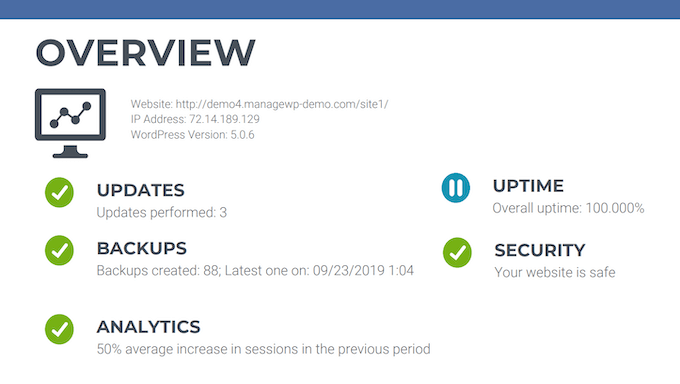
Diese Berichte enthalten detaillierte Informationen von allen ManageWP-Scans, -Prüfungen und -Funktionen, die Sie auf der Client-Website verwenden. Sie können beispielsweise die Anzahl der installierten Updates, erstellten Backups und durchgeführten Sicherheitsüberprüfungen angeben.
Sie können auch Analysen hinzufügen, wie z. B. den Uptime-Prozentsatz, wie sich der Traffic des Kunden im Vergleich zum Vorzeitraum erhöht hat und seine PageSpeed-Note.
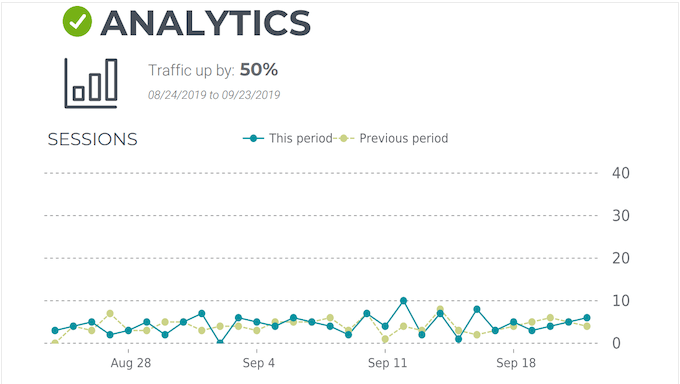
Wenn Sie einen Online-Shop verwalten, kann ManageWP auch WooCommerce-Daten in seinen Bericht aufnehmen. Noch besser ist, dass Sie genau auswählen können, welche Daten in jeden Bericht aufgenommen werden sollen, sodass diese so detailliert oder kurz sein können, wie Sie möchten.
Darüber hinaus sind die Berichte von ManageWP vollständig anpassbar, sodass Sie Ihr eigenes benutzerdefiniertes Logo, Kopf- und Fußzeilen, Farbschema und mehr hinzufügen können. Sie können auch eine eindeutige Einleitung und einen Abschluss schreiben.
Wenn Sie mit der Einrichtung des Berichts zufrieden sind, können Sie ihn sogar als wiederverwendbare Vorlage für zukünftige Berichte speichern.
Um noch mehr Zeit zu sparen, können Sie ManageWP so einstellen, dass diese Berichte automatisch wöchentlich, zweiwöchentlich oder monatlich erstellt werden. Sie können auch das genaue Datum und die Uhrzeit festlegen, zu der der Kunde seinen Bericht erhält.
Schließlich kann ManageWP diese Berichte von Ihrer eigenen Geschäfts-E-Mail-Adresse senden. Auf diese Weise können die automatisierten Workflows von ManageWP Ihnen viel Zeit und Mühe sparen und Ihnen gleichzeitig ein großartiges Kundenerlebnis bieten.
21. White Labelling
Mit ManageWP können Sie viele alltägliche Website-Wartungsaufgaben automatisieren.
Dies ist ideal, wenn Sie viele verschiedene Kunden-Websites verwalten. Möglicherweise möchten Sie Ihre Website-Verwaltungstools jedoch vor dem Kunden verbergen. In diesem Fall können Sie das ManageWP-Branding vollständig entfernen.
Insbesondere können Sie den Plugin-Namen, die Beschreibung, den Autorennamen und den Autor ändern, der in ihrem WordPress-Dashboard angezeigt wird.
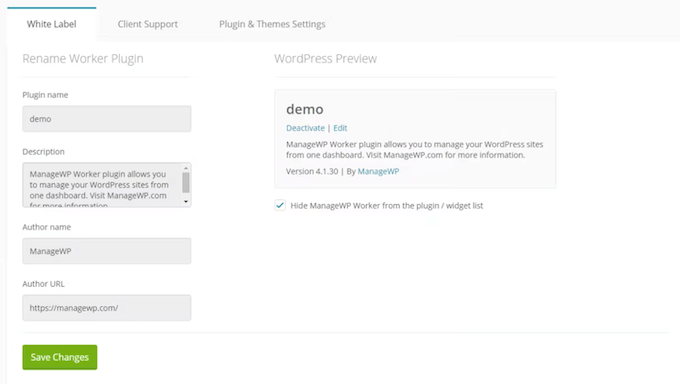
Eine andere Option ist, das ManageWP-Plugin komplett zu verstecken, damit es nicht in der Liste der installierten Plugins erscheint.
Gleichzeitig können Sie die White-Labeling-Funktionen von ManageWP nutzen, um der Seitenleiste des Kunden im wp-admin eine gebrandete Registerkarte „Support“ hinzuzufügen. Auf diese Weise können Sie das WordPress-Dashboard für Ihre Kunden vollständig branden.
22. Community- und professioneller Support
Mit seinem zentralen Dashboard und den Automatisierungsfunktionen ist ManageWP auf Benutzerfreundlichkeit ausgelegt. Insbesondere kann es Ihnen helfen, mehrere persönliche oder Kunden-Websites zu verwalten, ohne sich bei separaten Dashboards anmelden oder mehrere Plugins installieren zu müssen.
ManageWP bietet jedoch eine Fülle von Funktionen, sodass Sie möglicherweise zusätzliche Hilfe benötigen, um das Beste aus diesem Website-Management-Tool herauszuholen.
Zunächst gibt es eine Online-Dokumentation, in der Sie detaillierte Anleitungen finden, wie Sie WordPress aus einem Backup wiederherstellen, Ihre Blog-Beiträge für SEO optimieren und andere wichtige Wartungsaufgaben durchführen.
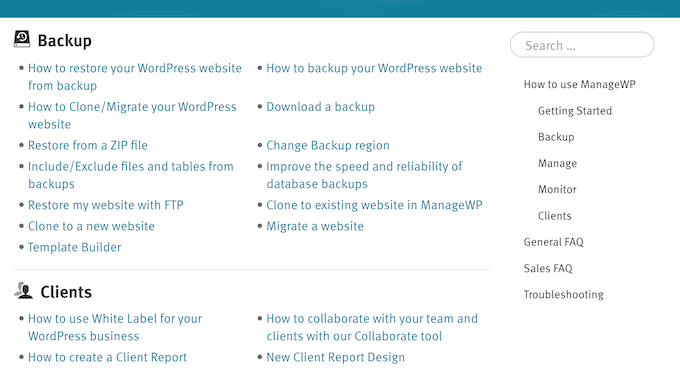
Als Nächstes gibt es den ManageWP-Blog, in dem sie eine Reihe von Themen behandeln und auch ihre Expertenauswahl der besten Landing-Page-Plugins, Automatisierungssoftware und anderer unverzichtbarer Tools teilen.
Wenn Sie persönliche Hilfe bevorzugen, können Sie sich in Ihr ManageWP-Konto einloggen und ein Support-Ticket einreichen. Weitere Informationen zu diesem Thema finden Sie in unserer Anleitung, wie Sie richtig nach WordPress-Support fragen und ihn erhalten.
ManageWP-Bewertung: Preise und Pläne
Wenn Sie gerade erst anfangen oder ein begrenztes Budget haben, können Sie ManageWP nutzen, um mehrere Websites kostenlos zu überwachen. Der kostenlose Plan bietet viele wesentliche Funktionen, darunter die praktische 1-Klick-Anmeldung für alle Ihre Websites, einen Schwachstellen- und Sicherheits-Scanner und die Möglichkeit, Code-Snippets auf mehreren Websites auszuführen.
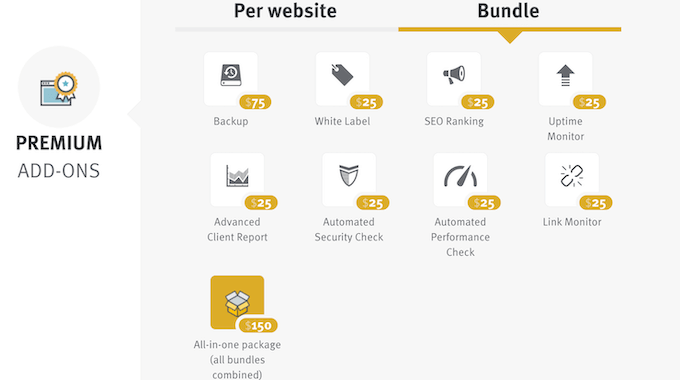
Wenn Sie jedoch leistungsfähigere Funktionen freischalten möchten, können Sie kostenpflichtige Add-ons erwerben. Wenn Sie eine kleine Anzahl von Websites besitzen oder verwalten, können Sie jedes Premium-Add-on für 1-2 US-Dollar pro Monat und Website kaufen.
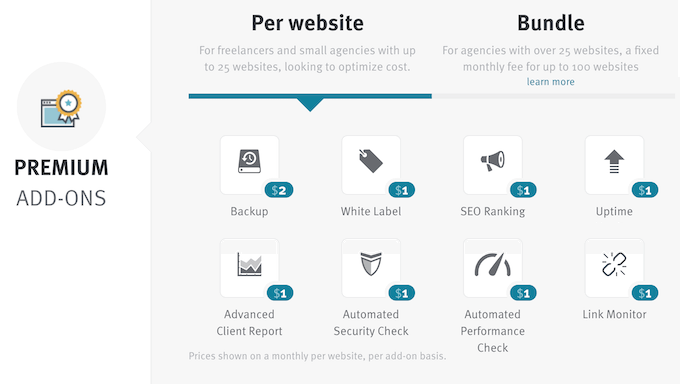
Möchten Sie ManageWP auf über 25 Websites nutzen? Dann können Sie mit deren Bundle Geld sparen. Diese Bundles ermöglichen es Ihnen, jedes Add-on auf bis zu 100 Websites für 25 $ zu nutzen.
Schließlich, wenn Sie den vollen Funktionsumfang von ManageWP wünschen, können Sie das All-in-One-Paket für 150 US-Dollar pro Monat kaufen.
ManageWP-Bewertung: Ist es das richtige Website-Management-Tool für Sie?
Nach Prüfung der Funktionen, Preise und Supportoptionen sind wir zuversichtlich, dass ManageWP ein großartiges Website-Management-Tool ist. Es bietet einen zentralen Ort, an dem Sie Themes, Plugins und Kommentare auf mehreren Websites verwalten können.
Sie können auch Sicherheits-Scans und Backups planen und benachrichtigt werden, wenn ManageWP etwas mit Ihrer Website nicht stimmt. Darüber hinaus kann ManageWP Ihre Website auf Ausfallzeiten überwachen und Google Analytics-Daten direkt im Dashboard anzeigen.
Betreiben Sie eine WordPress-Entwicklungsagentur oder verwalten Sie Kunden-Websites? Dann können Sie das gesamte ManageWP-Branding durch Ihr eigenes Agentur-Branding ersetzen. Sie können das Plugin dann so einstellen, dass detaillierte Berichte generiert und diese automatisch an Ihre Kunden gesendet werden. Auf diese Weise kann ManageWP mehr Zeit freimachen, damit Sie sich auf das Wachstum Ihres Unternehmens konzentrieren können.
Wir hoffen, dass Ihnen diese ManageWP-Bewertung bei der Entscheidung geholfen hat, ob es das richtige Website-Management-Tool für Ihre WordPress-Website ist. Sie können auch unseren Leitfaden zum Nachverfolgen von Website-Besuchern auf Ihrer WordPress-Site lesen oder unsere Expertenauswahl der besten Analyse-Lösungen ansehen.
Wenn Ihnen dieser Artikel gefallen hat, abonnieren Sie bitte unseren YouTube-Kanal für WordPress-Video-Tutorials. Sie finden uns auch auf Twitter und Facebook.

ManageWP-Benutzerbewertungen
Bitte teilen Sie Ihre ManageWP-Bewertung, um anderen in der Community zu helfen.