


Vor über einem Jahrzehnt begannen wir, auf WPBeginner Umfragen zu nutzen, um zu erfahren, was unsere Leser wirklich wollten. Dies half uns, uns auf die wichtigsten Themen zu konzentrieren und wertvollere Inhalte zu erstellen.
Damals experimentierten wir mit allem – von teuren Umfrageplattformen bis hin zu einfachen Kontaktformularen. Durch Versuch und Irrtum fanden wir die besten WordPress-Umfragetools: einfach einzurichten, mobilfreundlich und darauf ausgelegt, die Antworten zu erhöhen.
WPForms ist unsere Top-Empfehlung für die Erstellung detaillierter In-Page-Umfragen und Abstimmungen. Für die Erstellung schneller und interaktiver Umfrage-Popups ist das UserFeedback-Plugin eine ausgezeichnete Option.
In diesem Leitfaden zeigen wir Ihnen 2 Möglichkeiten, eine Umfrage in WordPress zu erstellen. Egal, ob Sie Feedback sammeln, Forschung betreiben oder einfach nur Ihre Zielgruppe verstehen möchten, Sie können in wenigen Minuten loslegen. 🧑💻
Warum eine Umfrage in WordPress erstellen?
Das Erstellen einer Umfrage in WordPress ermöglicht es Ihnen, Feedback und Einblicke von Ihren Besuchern zu sammeln, damit Sie deren Interessen verstehen und bessere Entscheidungen für Ihre Website treffen können.
Sie können Umfragen auf vielfältige Weise nutzen. Zum Beispiel können Sie damit erfahren, welche Funktionen Kunden als Nächstes in Ihren Produkten wünschen oder wie Sie deren Benutzererfahrung verbessern können.
Wenn Sie einen WordPress-Blog betreiben, können Umfragen Ihnen helfen, Feedback zu Ihren Artikeln zu sammeln. Sie können die Leser fragen, ob der Inhalt hilfreich war und welche Themen sie als Nächstes sehen möchten.
Sie können Online-Umfragen auch für interne Zwecke in WordPress nutzen, z. B. um Feedback von Ihren Teammitgliedern zu sammeln. Beispielsweise kann die Einrichtung einer Mitarbeiterbefragung Ihnen helfen, deren Probleme zu verstehen und Wege zur Verbesserung Ihres Teams aufzudecken.
Schauen wir uns einige WordPress-Umfragetools an, mit denen Sie loslegen können.
Das beste Umfragetool für WordPress auswählen
Es gibt viele Online-Dienste, mit denen Sie Umfrageformulare erstellen und in WordPress-Websites einbetten können. Der Nachteil dieser Formulare ist, dass die Daten auf Servern von Drittanbietern gespeichert werden und Sie nur begrenzte Anpassungsmöglichkeiten haben.
Darüber hinaus begrenzen diese Dienste oft die Anzahl der Antworten, die Sie sammeln können. Sie können auch eine zusätzliche Zahlung verlangen, um weitere Funktionen oder Antworten freizuschalten, was zu hohen monatlichen Kosten führen kann.
Eine bessere Option ist es, Umfragen direkt auf Ihrer eigenen WordPress-Website durchzuführen, anstatt sich auf Drittanbieterdienste zu verlassen.
WPForms – Am besten für die Erstellung aller Arten von WordPress-Formularen

Hier kommt WPForms ins Spiel. Es ist das beste WordPress-Formular-Builder-Plugin auf dem Markt und wird von über 6 Millionen Websites genutzt. Das Plugin enthält einen leistungsstarken Drag-and-Drop-Formular-Builder und intelligente Umfragefelder wie Bewertungen, Likert-Skalen und mehr.
Wir verwenden WPForms tatsächlich für unsere jährlichen Leserumfragen, und es hat sich außergewöhnlich gut bewährt. Erfahren Sie mehr darüber, was es kann, in unserem vollständigen WPForms-Testbericht.
Dann gibt es noch WPForms AI, mit dem Sie Formulare sofort erstellen können. Geben Sie einfach eine kurze Beschreibung des benötigten Formulars ein, und die KI generiert es für Sie – keine manuelle Einrichtung erforderlich.

Eine weitere hilfreiche Funktion ist KI-Auswahlmöglichkeiten, die automatisch Optionen für Multiple-Choice-Felder, Optionsfelder, Dropdowns und Checklisten generieren kann.
WPForms bietet auch bedingte Logik zur Personalisierung von Fragen basierend auf den Antworten der Benutzer sowie interaktive Umfrageberichte mit Diagrammen, Grafiken und Tabellen.
Außerdem können Sie Umfragediagramme als JPEG-, PDF- oder Druckformate exportieren und Umfrageergebnisse als CSV-Dateien zur externen Verwendung exportieren.
UserFeedback – Am besten für die Erstellung kurzer Umfrage-Popups

Eine weitere Möglichkeit, Umfragen in WordPress zu erstellen, ist das UserFeedback-Plugin, das beste Plugin für Benutzerumfragen und Feedback für WordPress.
UserFeedback bietet alle Funktionen, die Sie benötigen, einschließlich mehrerer Fragetypen, vorgefertigter Fragenvorlagen, integrierter Berichte und mehr. Außerdem können Sie unbegrenzte Umfragen erstellen und unbegrenzte Antworten erhalten.
Wir haben UserFeedback verwendet, um interaktive Umfragen zu erstellen, die uns klare Einblicke in das gaben, was unsere Webdesign-Kunden suchten. Es war einfach zu bedienen und funktionierte gut für unsere Ziele. Lesen Sie unseren vollständigen UserFeedback-Testbericht für Details zum Plugin.
Nun wollen wir uns ansehen, wie Sie Umfragen erstellen und zu Ihrer WordPress-Website hinzufügen:
- Method 1. Creating a Survey in WordPress with WPForms (Recommended)
- Method 2. Creating a Survey in WordPress with UserFeedback (Interactive Popup)
- Bonus-Tipp: Verfolgen und reduzieren Sie Formularabbrüche in WordPress
- FAQs: Erstellen von Umfrageformularen in WordPress
- Bonus-Ressourcen zur Verbesserung Ihrer WordPress-Formulare und -Umfragen
Methode 1. Erstellen einer Umfrage in WordPress mit WPForms (Empfohlen)
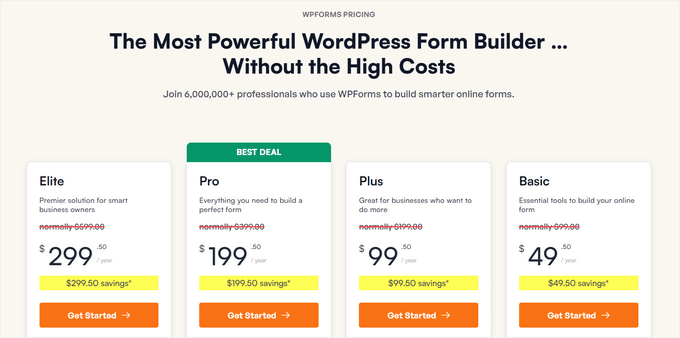
Das erste, was Sie tun müssen, ist, ein WPForms-Konto zu erstellen. Auf der WPForms-Website können Sie auf die Schaltfläche „WPForms jetzt holen“ klicken, um loszulegen.
Wählen Sie dann einen Plan aus und folgen Sie den Anweisungen auf dem Bildschirm, um den Bestellvorgang abzuschließen.
📌 Hinweis: Das WPForms Surveys and Polls Addon ist Teil ihres Pro-Plans. WPBeginner-Benutzer können unseren WPForms-Gutschein verwenden, um 50 % Rabatt auf alle WPForms-Lizenzen zu erhalten.
Dennoch gibt es eine kostenlose Version von WPForms, die Sie für den Anfang verwenden können.
Nach Abschluss der Registrierung gelangen Sie zu Ihrem eigenen WPForms-Dashboard, wo Sie Ihren Lizenzschlüssel finden. Kopieren Sie diesen Schlüssel, da Sie ihn im nächsten Schritt benötigen.
Damit erledigt, können Sie das WPForms-Plugin installieren und aktivieren. Gehen Sie dazu in Ihrem WordPress-Adminbereich zu Plugins » Neues Plugin hinzufügen.

Auf dem nächsten Bildschirm verwenden Sie die Suchleiste, um das WPForms-Plugin schnell zu finden.
Klicken Sie dann auf die Schaltfläche „Jetzt installieren“ und anschließend auf „Aktivieren“, sobald diese erscheint.

Weitere Details finden Sie in unserer Schritt-für-Schritt-Anleitung zur Installation eines WordPress-Plugins.
Nach der Aktivierung des Plugins müssen Sie zur Seite WPForms » Einstellungen gehen, um Ihren Lizenzschlüssel einzugeben. (Diese Informationen finden Sie in Ihrem Konto auf der WPForms-Website.)
Klicken Sie dann auf die Schaltfläche „Schlüssel überprüfen“.

Besuchen Sie als Nächstes die Seite WPForms » Addons und scrollen Sie nach unten zum Addon Surveys and Polls.
Klicken Sie auf die Schaltfläche „Addon installieren“, um das Umfrage-Addon zu installieren und zu aktivieren.

Erstellen Ihres ersten Umfrageformulars in WPForms
Jetzt sind Sie bereit, ein Umfrageformular zu erstellen.
Sie müssen zur Seite WPForms » Neu hinzufügen gehen, um ein neues Formular zu erstellen. Geben Sie auf dem nächsten Bildschirm einen Titel für Ihr Umfrageformular ein.

Dann wählen Sie aus, wie Sie Ihr Formular erstellen möchten.
Im Allgemeinen bietet Ihnen WPForms drei Optionen:
- Leere Leinwand – Beginnen Sie von Grund auf mit einem komplett leeren Formular. Dies ist perfekt, wenn Sie die volle Kontrolle wünschen und jedes Feld nach Ihren Bedürfnissen anpassen möchten.
- Vorgefertigte Vorlagen – Wählen Sie aus einer Bibliothek vorgefertigter Vorlagen für gängige Formulare wie Umfragen, Feedback oder Registrierung. Diese Vorlagen helfen Ihnen, schnell loszulegen und Zeit beim Design zu sparen.
- WPForms KI – Verwenden Sie das integrierte Tool für künstliche Intelligenz, um ein vollständiges Formular für Sie zu generieren.
Wenn Sie den KI-Formular-Builder verwenden möchten, müssen Sie nur beschreiben, was Sie benötigen (z. B. „Kundenzufriedenheitsumfrage“). WPForms AI erstellt dann das Formular, einschließlich relevanter Fragen und Feldtypen.
Für Anfänger empfehlen wir, mit einer vorgefertigten Vorlage zu beginnen, da diese eine großartige Grundlage bietet, die Sie einfach anpassen können.
Auf der Seite „Einrichtung“ können Sie die Suchfunktion verwenden, um Ihre Vorlagenoptionen einzugrenzen. Wenn Sie eine Vorlage gefunden haben, die Sie verwenden möchten, fahren Sie einfach mit der Maus darüber und klicken Sie auf die Schaltfläche „Vorlage verwenden“.
Hier verwenden wir die Vorlage „Umfrageformular“.
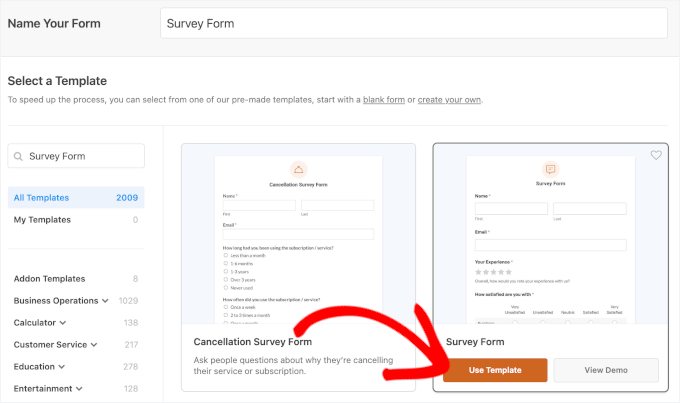
Dies lädt eine Beispielvorlage für Kundenfeedbackformulare, zu der bereits mehrere Felder hinzugefügt wurden.
Sie können jedes Feld per Mausklick bearbeiten, per Drag & Drop neu anordnen oder aus dem Formular entfernen. Sie können auch neue Formularfelder aus der linken Spalte hinzufügen.
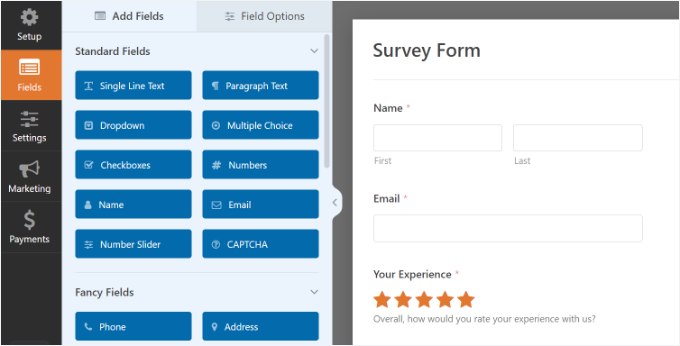
WPForms unterstützt alle gängigen Formularfelder, einschließlich Dropdowns, Radio-Buttons, Checkboxen, Likert-Skalen, Texteingaben, Bewertungsskalen und vieles mehr. Dies macht es Ihnen sehr einfach, hochgradig interaktive Umfrageformulare zu erstellen.
WPForms enthält auch bedingte Logik, was bedeutet, dass Sie Ihre Umfragefragen basierend auf der Eingabe des Benutzers in einem der vorherigen Felder personalisieren können.
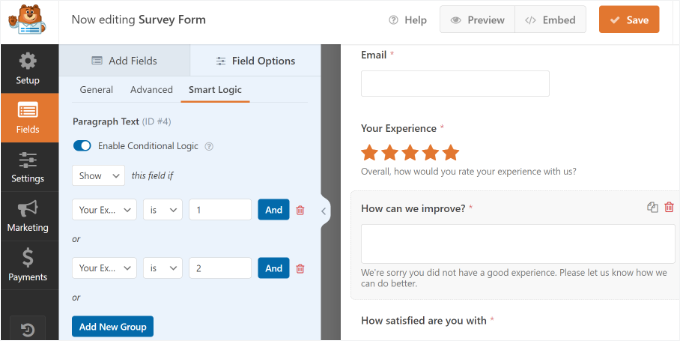
Sobald Sie das Formular erstellt haben, müssen Sie auf die Schaltfläche „Speichern“ klicken, um Ihre Formulareinstellungen zu speichern.
Als Nächstes können Sie zum Tab „Einstellungen“ gehen und im WPForms-Formularersteller „Bestätigungen“ auswählen.
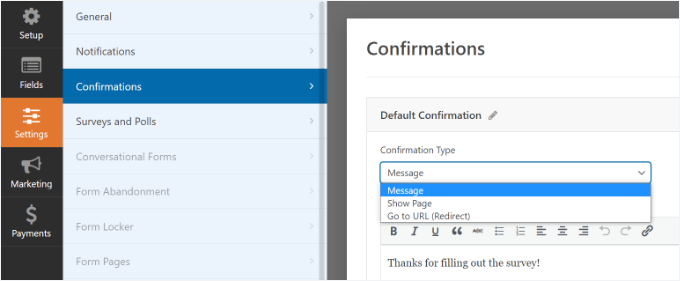
Hier können Sie wählen, ob Sie eine Nachricht oder eine Seite anzeigen oder Benutzer sogar zu einer URL weiterleiten möchten, wenn sie das Umfrageformular absenden.
Außerdem können Sie mit WPForms auch die Benachrichtigungseinstellungen bearbeiten, sodass Sie E-Mail-Benachrichtigungen erhalten, wenn ein Benutzer Ihre Umfrage ausfüllt.
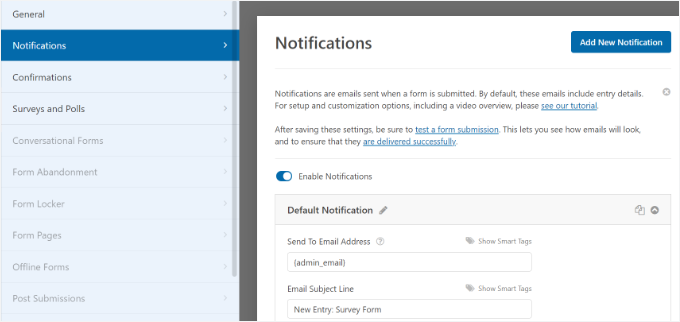
Standardmäßig sendet WPForms E-Mail-Benachrichtigungen an den Website-Administrator. Wenn Sie weitere Empfänger hinzufügen möchten, trennen Sie die E-Mail-Adressen einfach durch Kommas.
Schritt-für-Schritt-Anleitungen finden Sie in unserem Leitfaden zur Erstellung von Formularen mit mehreren Empfängern hier.
Wenn alles gut aussieht, können Sie auf die Schaltfläche „Speichern“ klicken, um Ihre Einstellungen zu speichern.
Hinzufügen des Umfrageformulars zu Ihrer WordPress-Website
WPForms macht es sehr einfach, Ihre Formulare überall auf Ihrer Website einzufügen. Sie können Ihr Umfrageformular problemlos zu jedem WordPress-Beitrag, jeder Seite, jedem benutzerdefinierten Beitragstyp oder jeder Seitenleiste hinzufügen.
Es bietet im Formular-Generator die Option, das Formular in eine neue oder vorhandene Seite einzubetten. Klicken Sie einfach oben auf die Schaltfläche „Einbetten“.
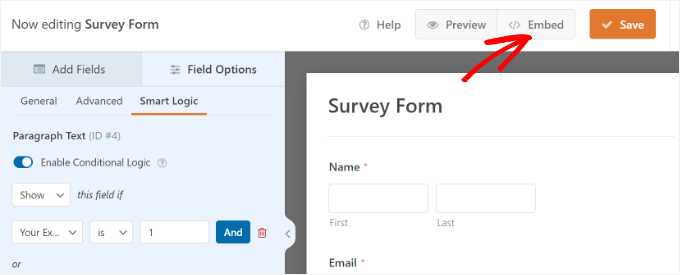
Als Nächstes öffnet sich ein Popup-Fenster, in dem Sie auswählen können, ob Sie eine neue Seite erstellen oder eine vorhandene Seite auswählen möchten.
Für dieses Tutorial wählen wir „Neue Seite erstellen“.

Im nächsten Schritt müssen Sie einen Namen für Ihre neue Seite eingeben.
Nachdem Sie Ihrer Umfrageformularseite einen Namen gegeben haben, klicken Sie auf die Schaltfläche „Los geht’s“.

Das Plugin wird nun Ihr Umfrageformular auf der neuen Seite einbetten.
Alternativ können Sie einen WPForms-Block in den Content-Editor einfügen und Ihr Umfrageformular aus dem Dropdown-Menü auswählen.
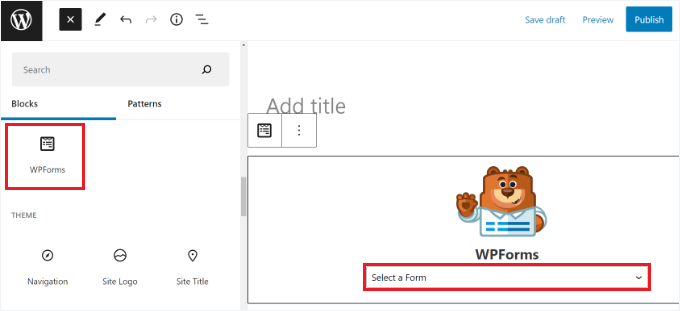
Sie sehen nun das Formular, das dem Inhaltseditor hinzugefügt wurde.
Wenn Sie mit der Bearbeitung fertig sind, veröffentlichen Sie sie. Sie können Ihre Website besuchen, um Ihr Umfrageformular live in Aktion zu sehen.
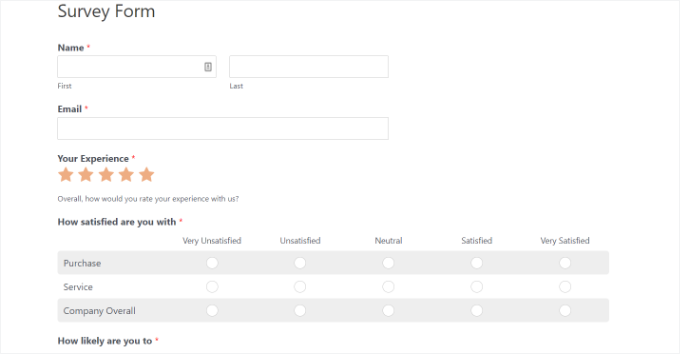
Das Einbetten Ihrer Umfrage auf einer speziellen Seite eignet sich perfekt für detailliertes Feedback. Aber was ist, wenn Sie auf jeder Seite Ihrer Website eine Frage stellen möchten? Hier ist ein Sidebar-Widget praktisch.
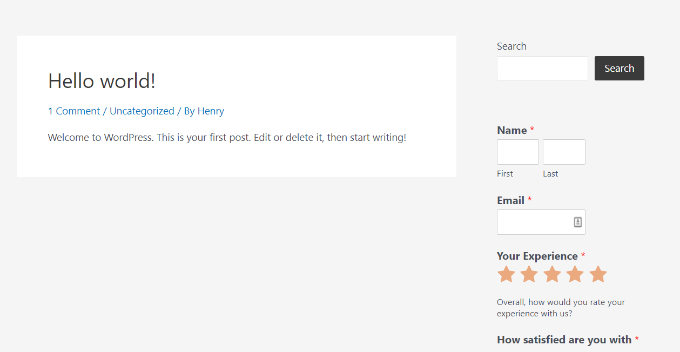
Gehen Sie dazu einfach zur Seite Darstellung » Widgets in Ihrem WordPress-Adminbereich und fügen Sie einen WPForms-Widget-Block zu einer beliebigen Seitenleiste hinzu.

In den Widget-Einstellungen wählen Sie das zuvor erstellte Umfrageformular aus dem Dropdown-Menü aus und vergessen Sie nicht, auf die Schaltfläche „Aktualisieren“ zu klicken, um Ihre Änderungen zu speichern.
Sie können nun Ihre Website besuchen, um Ihr Umfrageformular in der Seitenleiste angezeigt zu sehen.
Ergebnisse Ihrer Umfrageformulare anzeigen
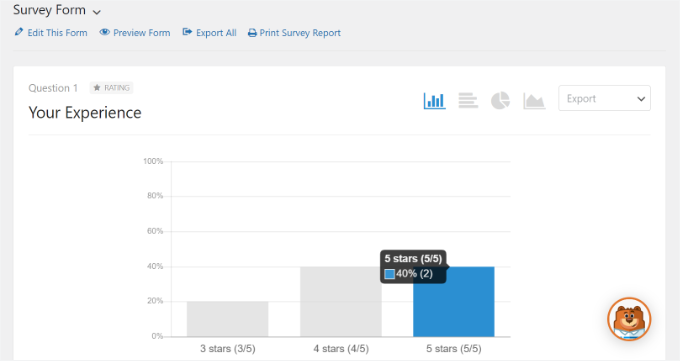
WPForms zeigt Umfrageergebnisse in schönen Diagrammen und Grafiken an. Sie können Umfrageergebnisse auch drucken und in Ihre bevorzugte Tabellenkalkulationssoftware exportieren.
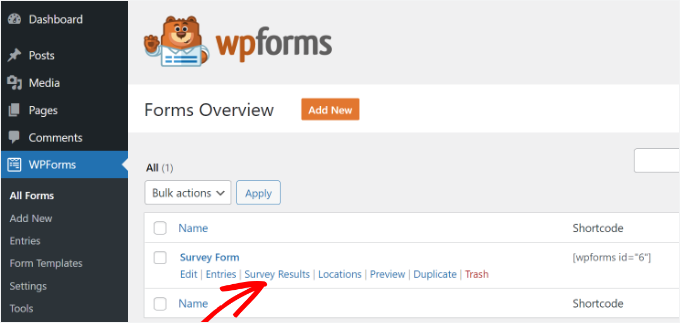
Um Ihre Umfrageergebnisse anzuzeigen, müssen Sie die Seite WPForms » Alle Formulare besuchen und unter Ihrem Umfrageformular auf den Link 'Umfrageergebnisse' klicken.
Auf der Ergebnisseite werden Ihre Umfrageantworten in interaktiven Diagrammen und Tabellen angezeigt.
Sie können Ergebnisse für einzelne Fragen oder die gesamte Umfrage in JPEG, PDF oder druckfreundlichen Formaten exportieren, um sie in Präsentationen, Blogbeiträgen oder in den sozialen Medien zu teilen.
Das war's – Ihr Umfrageformular ist fertig. Aber bevor Sie gehen, haben wir noch einen weiteren Tipp, der sich unten lohnt.
Profi-Tipp: Jedes Formular in eine Umfrage umwandeln
WPForms ermöglicht es Ihnen auch, jedes Formular in eine Umfrage umzuwandeln und vergangene Ergebnisse als Umfrage anzuzeigen. Sie können sogar bestimmte Formularfelder auswählen, die als Umfragefelder behandelt werden sollen.
Dies ist besonders nützlich, wenn Sie Daten über andere Formulare wie ein Kontaktformular, Benutzerregistrierung oder ein Newsletter-Anmeldeformular sammeln möchten.
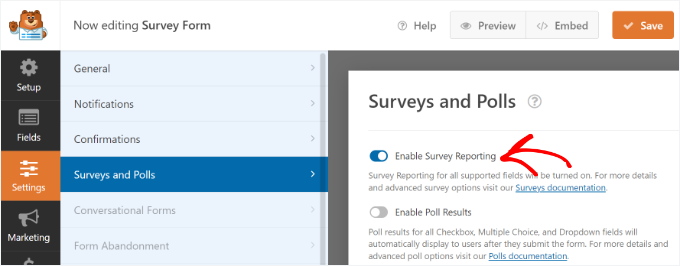
Um ein bestehendes WPForms-Formular in eine Umfrage umzuwandeln, bearbeiten Sie einfach das Formular in WPForms und gehen Sie zum Abschnitt Einstellungen » Umfragen und Abstimmungen. Sie müssen das Kontrollkästchen neben der Option „Umfrageberichte aktivieren“ aktivieren und Ihre Änderungen speichern.
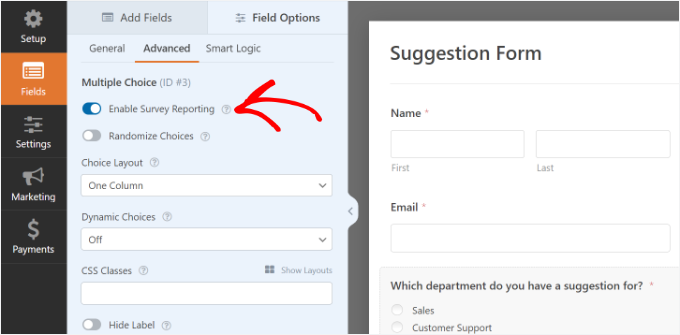
Um die Umfrageberichterstattung für ein bestimmtes Feld zu aktivieren, können Sie das Feld einfach aus dem Drag-and-Drop-Formular-Builder auswählen.
Gehen Sie dann zum Tab „Erweitert“ und aktivieren Sie die Option „Umfrageberichterstattung aktivieren“.
Methode 2. Erstellen einer Umfrage in WordPress mit UserFeedback
Zuerst holen Sie sich Ihr UserFeedback-Konto. Klicken Sie dazu einfach auf die Schaltfläche „UserFeedback jetzt holen“ auf deren Website, wählen Sie einen Plan aus und schließen Sie den Kauf ab.
📌 Hinweis: Es gibt tatsächlich eine kostenlose Version von UserFeedback, die Sie für den Anfang nutzen können. Die Pro-Version bietet jedoch leistungsfähigere Funktionen wie seitenbezogenes Targeting, zusätzliche Fragetypen, Premium-Vorlagen und mehr.
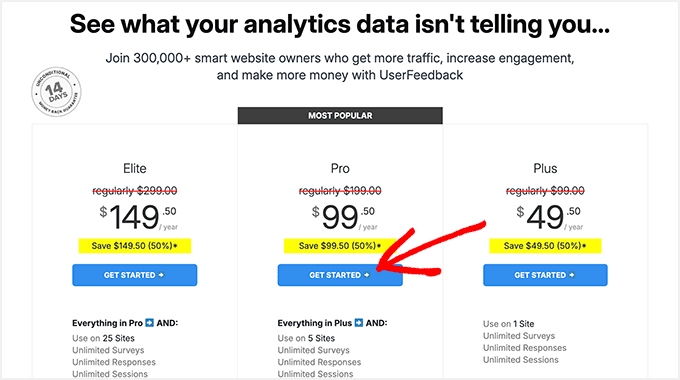
Wenn das erledigt ist, erhalten Sie Ihr eigenes UserFeedback-Dashboard. Von hier aus kopieren Sie Ihren Lizenzschlüssel, um im nächsten Schritt alle Pro-Funktionen freizuschalten.
Nun installieren und aktivieren wir das UserFeedback-Plugin. Gehen Sie in Ihrem WordPress-Dashboard zu Plugins » Neues Plugin hinzufügen.
Als Nächstes können Sie die Suchleiste verwenden, um nach dem UserFeedback-Plugin zu suchen.
Klicken Sie in den Suchergebnissen auf „Jetzt installieren“ und dann auf „Aktivieren“, wenn es erscheint.

Schritt-für-Schritt-Anleitungen finden Sie in unserem Tutorial zur Installation eines WordPress-Plugins hier.
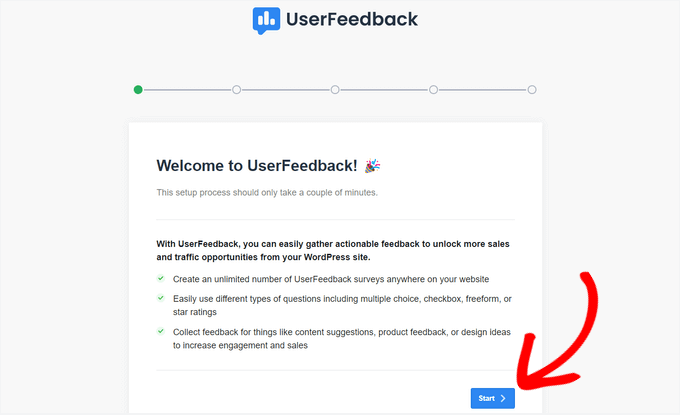
Sobald das Plugin aktiviert ist, startet der Einrichtungsassistent automatisch. Klicken Sie auf die Schaltfläche „Start“, um mit der Einrichtung zu beginnen.
Als Nächstes werden Sie aufgefordert, zu wählen, welche Art von Frage Sie Ihren Website-Besuchern stellen möchten hier.
Sie können aus einigen vorgefertigten Fragen wählen oder Ihre eigene Frage erstellen.

Keine Sorge. Sie können Ihre Fragen jederzeit ändern.
Nachdem Sie eine Frage ausgewählt oder Ihre eigene geschrieben haben, klicken Sie auf die Schaltfläche „Nächster Schritt“, um fortzufahren.
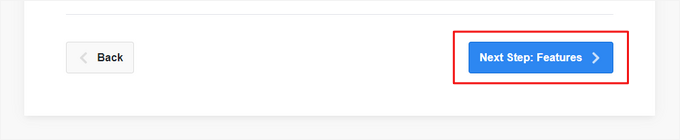
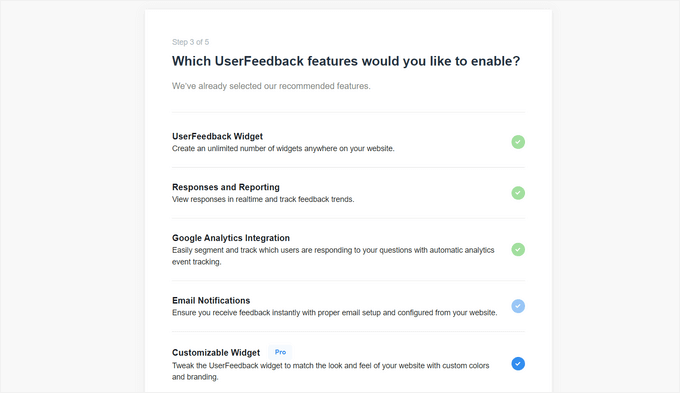
Jetzt haben Sie die Möglichkeit, bestimmte UserFeedback-Funktionen zu aktivieren, abhängig von Ihrer Lizenzstufe.
Aktivieren Sie die Funktionen, die Sie wünschen oder die Ihr Lizenzlevel zulässt.
Klicken Sie nun unten auf der Seite auf die Schaltfläche „Nächster Schritt“.
Als Nächstes können Sie die E-Mail-Adresse eingeben, an die die Umfrageantworten gesendet werden sollen.

Sie können auch die Kontrollkästchen aktivieren, um UserFeedback zu erlauben, Ihnen wichtige Mitteilungen zu senden und dem UserFeedback-Team zu helfen, Benutzer und ihre Websites besser zu verstehen. Klicken Sie dann auf die Schaltfläche „Nächster Schritt“, um fortzufahren.
Im letzten Schritt des Einrichtungsassistenten werden die aktivierten Funktionen und Add-ons installiert.
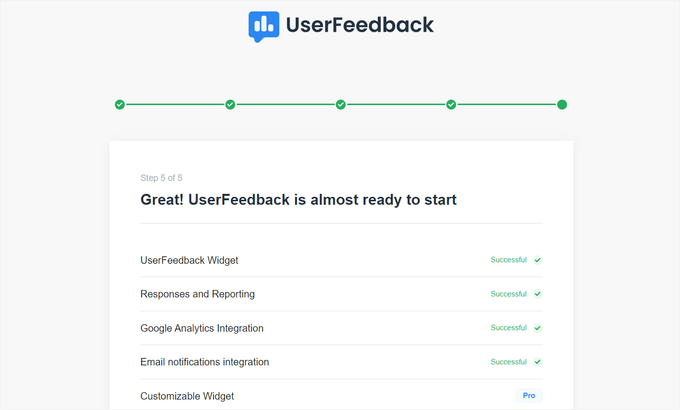
Dann können Sie unten auf der Seite auf die Schaltfläche „Zum Dashboard zurückkehren“ klicken.
Danach können Sie die Umfrageeinstellungen ändern.
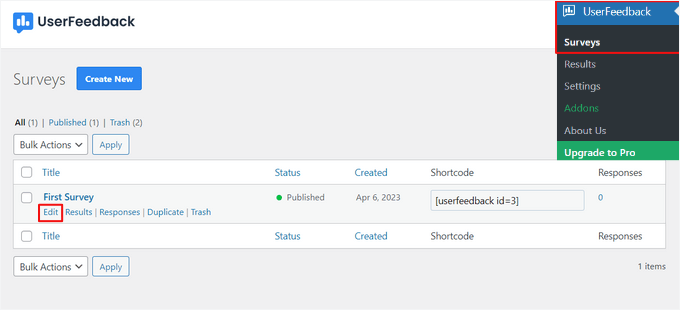
Bearbeiten Ihrer Umfrage im UserFeedback-Dashboard
Vom UserFeedback-Dashboard aus können Sie jetzt die gerade erstellte Umfrage bearbeiten. Bewegen Sie dazu den Mauszeiger über Ihre Umfrage und klicken Sie auf den Link „Bearbeiten“.
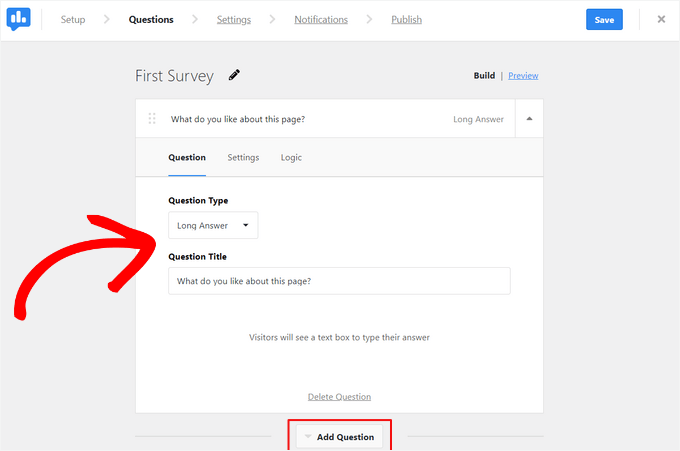
Jetzt können Sie den Fragetyp und den Fragentitel ändern, indem Sie einfach darauf zeigen und klicken.
Sie können Ihrer Umfrage weitere Fragen hinzufügen, indem Sie auf die Schaltfläche „Frage hinzufügen“ klicken.
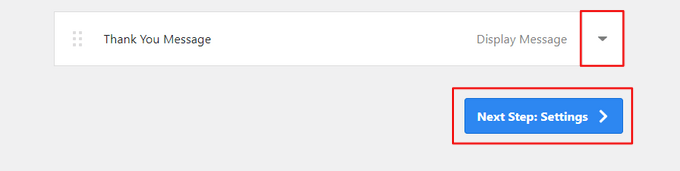
Sie können auch eine benutzerdefinierte Dankesnachricht erstellen und Benutzer nach ihrer Einreichung weiterleiten.
Wenn Sie mit der Bearbeitung Ihrer Umfragefragen fertig sind, klicken Sie auf die Schaltfläche „Nächster Schritt“.
Auf der Einstellungsseite können Sie Ihre Umfrage weiter anpassen.
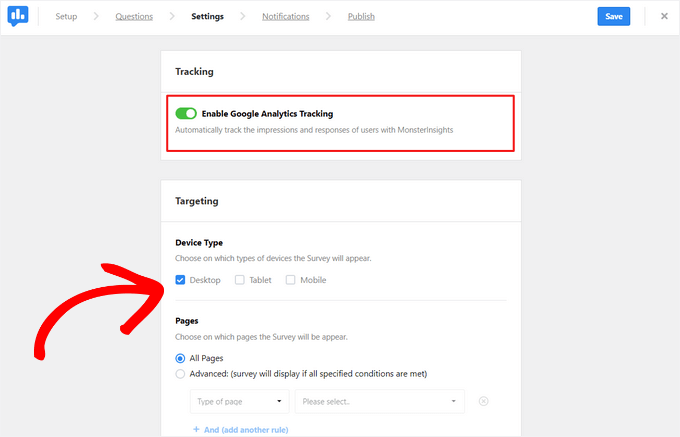
Im Abschnitt „Tracking“ können Sie das Google Analytics-Tracking mit MonsterInsights aktivieren. Dies ist eine leistungsstarke Funktion, mit der Sie sehen können, wie sich Ihre Umfragen direkt in Ihren Analyseberichten auf das Nutzerverhalten auswirken.
Dann können Sie im Abschnitt „Targeting“ auswählen, auf welchen Gerätetypen und Seiten Ihre Umfrage erscheinen soll.
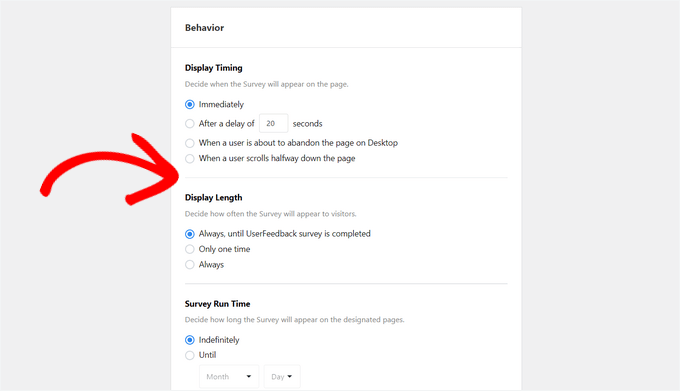
Sie können auch nach unten zum Abschnitt „Verhalten“ scrollen. Hier können Sie Einstellungen konfigurieren wie:
- Anzeigetiming – Wann die Umfrage auf der Seite erscheint
- Anzeigelänge – Wie oft die Umfrage den Website-Besuchern angezeigt wird
- Umfragedauer – Wie lange die Umfrage auf den angegebenen Seiten angezeigt wird
Sie könnten beispielsweise Ihre Umfrage so einstellen, dass sie 20 Sekunden nach der Landung eines Besuchers auf Ihrer Preisgestaltungs-Seite angezeigt wird, sie nur einmal pro Besucher angezeigt wird und die Umfrage zwei Wochen lang läuft, um gezieltes Feedback während Ihrer Kampagne zu sammeln.
Zusätzlich können Sie die Option „Umfrage minimiert starten“ aktivieren oder deaktivieren.
Dies zeigt eine weniger sichtbare Version Ihrer Umfrage an, anstatt automatisch die erste Frage zu öffnen.
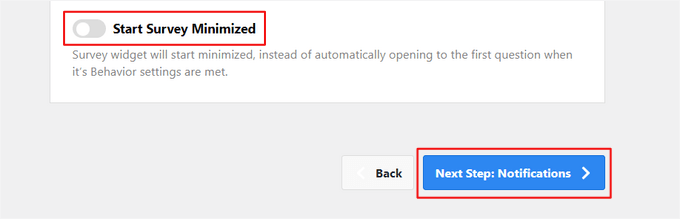
Sobald Sie die Einstellungen geändert haben, können Sie auf die Schaltfläche „Nächster Schritt“ klicken.
Auf der Seite „Benachrichtigungen“ können Sie bedingte Logik aktivieren, um E-Mail-Benachrichtigungen auszulösen, wenn Besucher auf eine bestimmte Weise auf Ihre Fragen antworten.
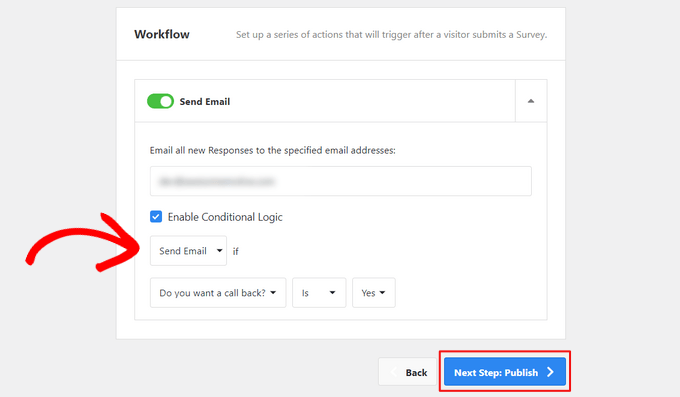
Klicken Sie danach auf die Schaltfläche „Nächster Schritt“, um fortzufahren.
Veröffentlichen Ihrer UserFeedback-Umfrage
Schließlich gibt es die Option, die Umfrage für ein späteres Datum und eine spätere Uhrzeit zu planen.
Wenn Sie bereit sind, Ihre Umfrage sofort zu veröffentlichen, klicken Sie auf die Schaltfläche „Speichern und veröffentlichen“.

Das war's! Sie haben erfolgreich ein Umfrageformular erstellt.
Jetzt können Sie Ihre WordPress-Website besuchen, um Ihr Umfrage-Widget live und in Aktion zu sehen.

Sobald Sie Antworten erhalten, können Sie diese direkt von Ihrem WordPress Admin-Dashboard aus mit leicht verständlichen Berichten analysieren.
Der Umfrageergebnisbericht zeigt die Gesamtzahl der Antworten, Impressionen und weitere Details.

Bonus-Tipp: Verfolgen und reduzieren Sie Formularabbrüche in WordPress
Selbst bei einer gut gestalteten Umfrage werden einige Benutzer mit dem Ausfüllen beginnen, aber nie fertig werden. Dies wird als Formularabbruch bezeichnet und kann Feedback-Umfragen, Lead-Magnet-Opt-in-Formulare und Checkout-Formulare betreffen.
Durch die Verfolgung von Formularabbrüchen können Sie erkennen, wo Benutzer abbrechen, und Verbesserungen vornehmen, um die Abschlussraten zu erhöhen.
Zum Beispiel kann Ihr Formular zu lang, verwirrend oder nicht mobilfreundlich sein. Manchmal werden Felder nicht richtig geladen, oder die Benutzer werden einfach frustriert und verlassen die Seite.
Der einfachste Weg, Formularabbrüche in WordPress zu verfolgen, ist mit MonsterInsights. Es ist das Google Analytics-Plugin Nr. 1 für WordPress und macht es super einfach, die Formularleistung zu verfolgen – alles von Ihrem WordPress-Dashboard aus.
Wir verwenden MonsterInsights tatsächlich für verschiedene Tracking-Aufgaben auf unserer Website, einschließlich des Formular-Trackings. Es hilft wirklich dabei, die Leistung von Formularen zu messen und Verbesserungspotenziale aufzudecken.
Lesen Sie unseren vollständigen MonsterInsights-Testbericht, um zu sehen, warum wir es empfehlen.
Mit dem Forms-Add-on kann MonsterInsights Ihre WordPress-Formulare automatisch erkennen und Ihnen anzeigen, welche am häufigsten abgebrochen werden.

Um tiefer zu graben, ermöglicht Ihnen das Form Abandonment Addon von WPForms, unvollständige Einreichungen anzuzeigen. Außerdem können Sie die Daten sehen, die Benutzer eingegeben haben, bevor sie das Formular verlassen haben.
Um loszulegen, lesen Sie unsere Schritt-für-Schritt-Anleitung, wie Sie Formularabbrüche in WordPress verfolgen und reduzieren können.
FAQs: Erstellen von Umfrageformularen in WordPress
Wenn Sie neu in der Erstellung von Umfragen in WordPress sind, haben Sie vielleicht einige Fragen. Hier sind Antworten auf einige der häufigsten, die wir hören:
Hat WordPress eine Umfragefunktionalität?
WordPress verfügt nicht über integrierte Umfragefunktionen. Aber Sie können ganz einfach Umfragen mit Plugins wie WPForms und UserFeedback hinzufügen.
Hat WordPress einen Formularersteller?
Während WordPress selbst keinen nativen Formularersteller mitbringt, machen viele Kontaktformular-Ersteller wie WPForms, Formidable Forms und Gravity Forms es einfach, alle Arten von Formularen zu erstellen, einschließlich Umfragen.
Kann ChatGPT Umfragen und Quiz erstellen?
ChatGPT kann Ihnen helfen, Umfragefragen und Quizideen zu entwickeln. Aber Sie sollten WordPress-Plugins oder Tools von Drittanbietern verwenden, um einfach Umfragen auf Ihrer Website zu erstellen und zu veröffentlichen.
Was ist das größte Problem bei der Erstellung von Umfragen in WordPress?
Die größte Herausforderung ist oft, genügend Antworten zu erhalten. Die Wahl benutzerfreundlicher Plugins und die Beibehaltung kurzer Umfragen kann dazu beitragen, dass mehr Menschen teilnehmen.
Bonus-Ressourcen zur Verbesserung Ihrer WordPress-Formulare und -Umfragen
Wir hoffen, dieser Artikel hat Ihnen geholfen zu lernen, wie Sie Umfrageformulare in WordPress erstellen.
Für weitere Lektüre lesen Sie diese Anleitungen:
- User Experience Feedback Fragen, die Sie Ihren Website-Besuchern stellen können
- So passen Sie Ihre WordPress-Formulare an und gestalten sie
- Tipps zur Erstellung interaktiverer Formulare in WordPress (und zur Steigerung der Konversionen)
- So beheben Sie, dass ein WordPress-Formular nicht funktioniert (Fehlerbehebungstipps)
- Ultimativer Leitfaden zur Verwendung von WordPress-Formularen
Wenn Ihnen dieser Artikel gefallen hat, abonnieren Sie bitte unseren YouTube-Kanal für WordPress-Video-Tutorials. Sie finden uns auch auf Twitter und Facebook.


Moinuddin Waheed
Benutzerfeedback liefert echte Einblicke darüber, was die Nutzer von unserem Website-Geschäft und unseren Dienstleistungen erwarten.
Dies ist ein sehr effektives Werkzeug, um ihre Standpunkte zu erfahren und die Inhalte entsprechend zu optimieren.
Ich verwende wpforms und es hat ein Add-on für Benutzerfeedback.
Ich habe es verwendet, um Formulare für Benutzerfeedback zu erstellen, um Einblicke in verschiedene Themen zu erhalten.
Mrteesurez
Definitiv kann das Feedback der Nutzer genutzt werden, um die Website für eine bessere Benutzererfahrung zu optimieren, zu organisieren und anzupassen.
Einige Nutzer schlagen vielleicht sogar neue Funktionen oder Beiträge vor, die hilfreich sind, um eine fundierte Entscheidung zu treffen.
Jiří Vaněk
Danke für den Artikel. Ich benutze zum Beispiel ein Statistik-Plugin als eine Form der Online-Umfrage. Ich kann sehen, welcher Artikel welche Leserschaft und Besucherzahlen hat. Ich kann Artikel nach Beliebtheit sortieren, was mir sofortiges Feedback darüber gibt, was ankommt und was nicht. Eine Online-Umfrage ist ein großartiges Werkzeug, auch wenn Sie zum Beispiel nicht sicher sind, worüber Sie schreiben sollen. Sie können Ihre Leser fragen, was sie auf dem Blog sehen möchten, indem Sie eine der oben genannten Methoden verwenden, und sobald Sie Themenvorschläge durch Feedback erhalten, können Sie mit dem Schreiben beginnen. Das ist auch für die Kreativität eine großartige Sache.
Mrteesurez
Vielen Dank für Ihre Ergänzung und Ihre Empfehlung. Die von Ihnen genannten Anwendungsfälle sind alle gut, um das Beste aus dem Formular herauszuholen. Außerdem gefällt mir die Idee eines Statistik-Plugins, um jede Benutzerbewegung zu verfolgen.
Moinuddin Waheed
Danke Jiri für das Teilen deiner Erfahrungen mit der Nutzung von Statistiken, um herauszufinden, was funktioniert und was nicht.
Auch die Themen vom Publikum selbst zu erfahren, ist ein guter Ansatz für die Content-Erstellung, denn man kennt bereits das Rezept und muss es nur noch besser machen.
Ich werde diese Methode nutzen, um Feedback vom Publikum zu Themen und Kursen für mein Coaching-Institut zu erhalten.
Moses
Kann ein Link zur Umfrage in anderen sozialen Netzwerken geteilt werden?
WPBeginner Support
Wenn Sie möchten, können Sie einen Link zur Website teilen.
Admin
Mary Doherty
Ist es möglich, eine Umfrage auf der Website zu haben, die nur über einen Link zugänglich ist, der an bestimmte Personen gesendet wird? Ich möchte nicht, dass Leute, die auf die Website kommen, die Umfrage machen, sondern nur bestimmte Kunden.
Ruth T
Ist es möglich, mit diesem Tool private Umfragen zu erstellen? D.h. eine Seite, die einen Login oder ein Passwort zum Zugriff benötigt? Dies würde die Erfassung von Informationen von einer ausgewählten Gruppe ermöglichen, die dorthin geleitet wurde? Danke!
Trey
Wie verhindern Sie, dass Leute Umfragen immer wieder ausfüllen, die aber Konten auf der Website haben?
Das scheint bei allen Umfragen der schwierige Teil zu sein.
WPBeginner Support
Hallo Trey,
Es gibt derzeit keine einfache Möglichkeit, dies zu tun. Wir haben es jedoch als Feature-Anfrage.
Admin