


読者があなたのウェブサイトについて本当にどう思っているか知りたいですか?アンケートを使用すると、コンテンツに関するフィードバック、新機能のアイデア、またはエクスペリエンスを改善する方法を探している場合でも、直接質問できます。
WPBeginnerでは10年以上アンケートを実施しています。このガイドでは、独自のアンケートをステップバイステップで作成し、回答を明確で視覚的なレポートに変換する方法を紹介します。
WPFormsでアンケートを作成する方法
WordPressアンケートプラグインを使用すると、ウェブサイトにあらゆる種類のアンケートを簡単に作成できます。WPBeginnerではWPFormsを使用しているため、WPFormsでアンケートを作成する方法を紹介します。
WPFormsは500万以上のサイトで使用されており、アンケートの回答を受け取るにつれて、棒グラフ、円グラフなどの美しいインタラクティブレポートを自動的に生成します。
まず、Surveys and PollsアドオンはProプランでのみ利用可能であるため、WPForms Proをインストールしてアクティブ化する必要があります。これに慣れていない場合は、WordPressプラグインのインストールに関するガイドを参照してください。
プラグインをアクティブ化し、ライセンスキーを確認したら、Surveys and Pollsアドオンをアクティブ化する時間です。
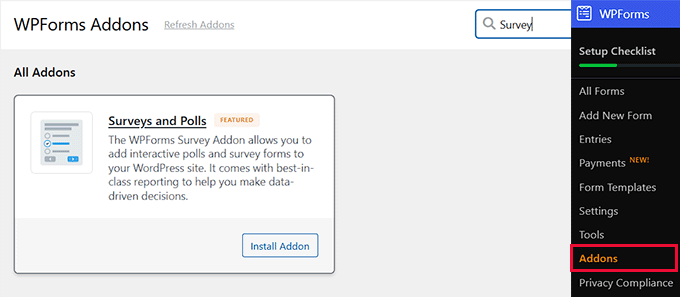
WPForms » Addonsに移動し、Surveys and Pollsを見つけて、「Install Addon」をクリックするだけです。
次に、アンケートフォームを作成できます。WPForms » Add New Formに移動し、「survey」を検索してSurvey Formテンプレートを選択するだけです。
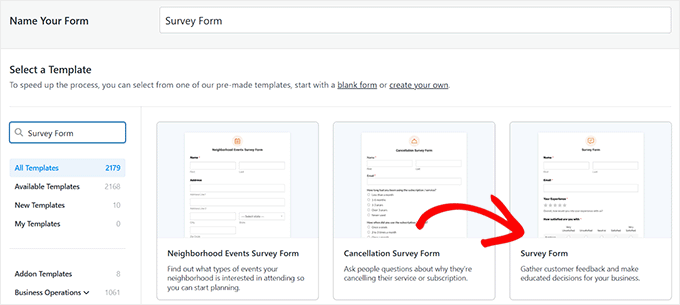
または、「Generate with AI」テンプレートを選択して、希望するアンケートを説明し、WPForms AIに作成させることもできます。
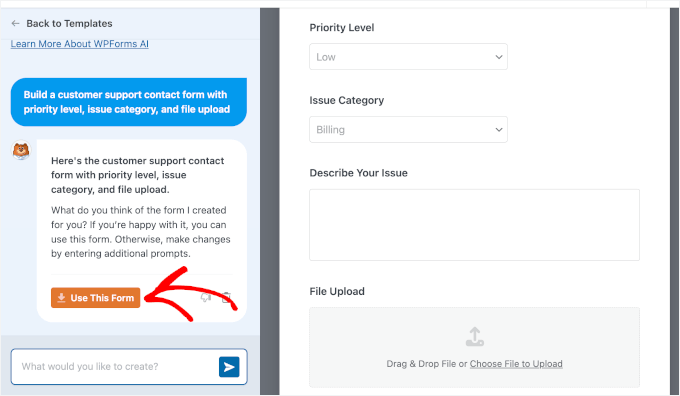
テンプレートを選択すると、まだアドオンを有効にしていない場合は、WPFormsから「WPForms AI」アドオンをインストールするように求められます。フォームが作成されたら、「Use This Form」をクリックできます。
いずれにしても、WPFormsにはアンケート専用に設計されたいくつかのフォームフィールドが用意されています。
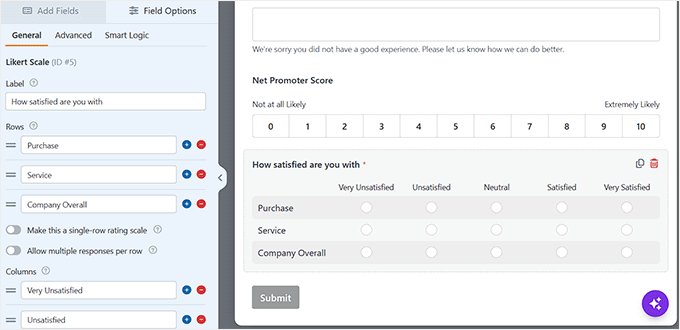
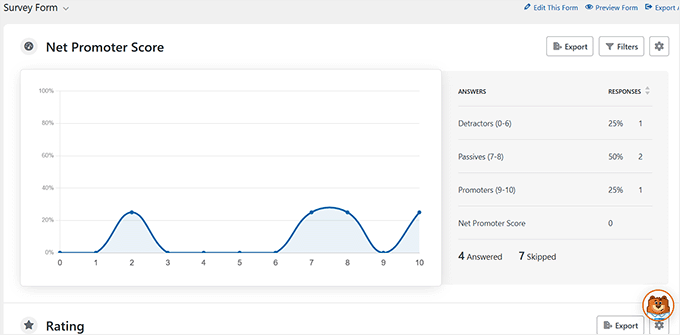
たとえば、Net Promoter Score(NPS)フィールドを使用すると、回答者はあなたのビジネスを0から10で評価でき、NPSが自動的に計算されます。
顧客があなたのビジネスを推奨する可能性を測定し、その感情を時間の経過とともに追跡するのに役立ちます。
Likert Scaleフィールドは、いくつかのステートメントに対する同意または満足度を測定し、「Strongly Disagree」や「Strongly Agree」などの選択肢があります。
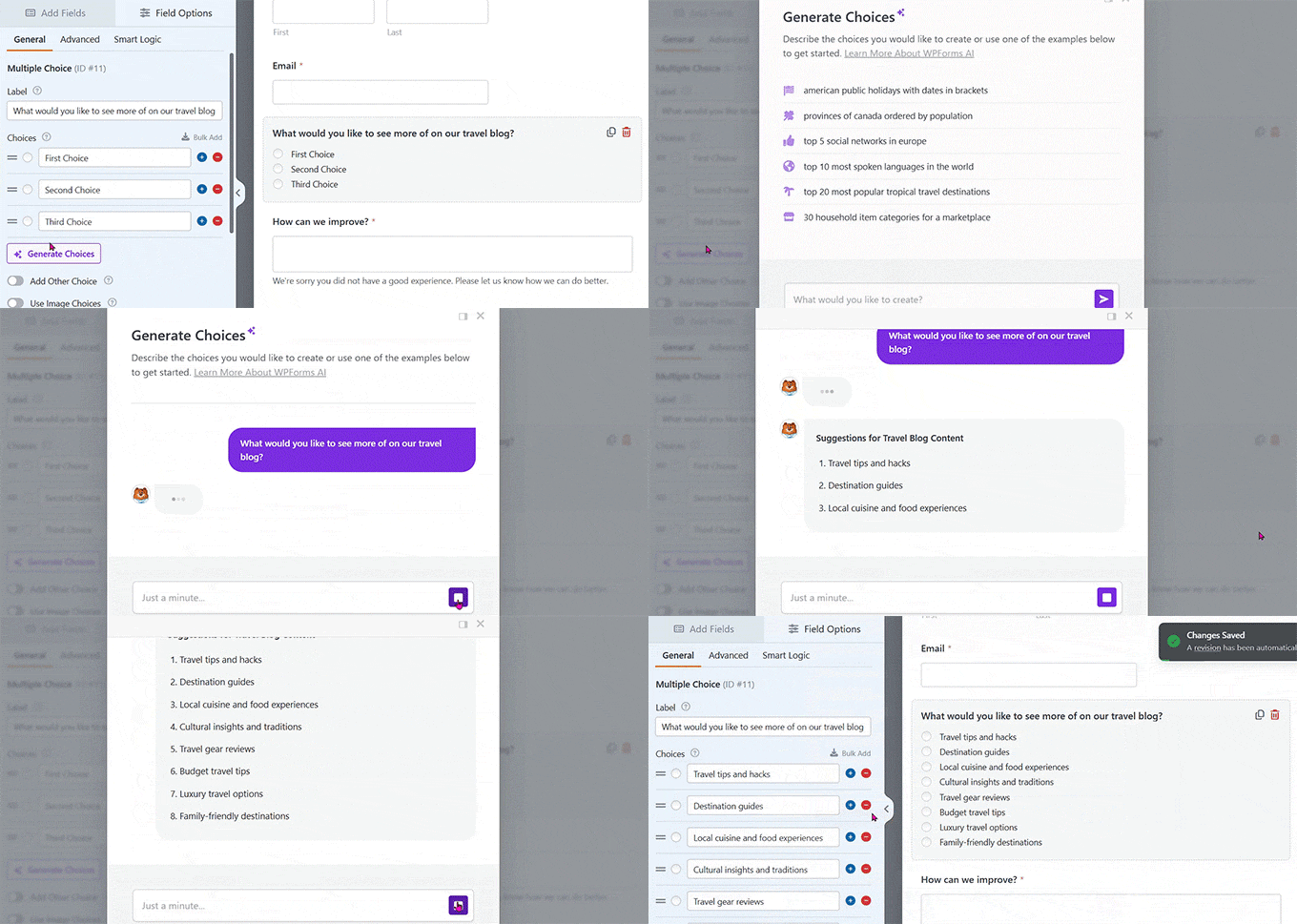
複数の選択肢フィールドやドロップダウンフィールドの回答選択肢をAIで生成するには、[AIで選択肢を生成]オプションも使用できます。必要な選択肢を説明するだけです。
すべての質問がすべての回答者に関連するとは限らず、関連性のない質問を表示すると、アンケートが長く感じられ、関連性が低いものになります。
条件付きロジックを使用して、回答者の回答に基づいて異なる質問を表示できるため、該当しない質問で立ち往生する人はいなくなります。
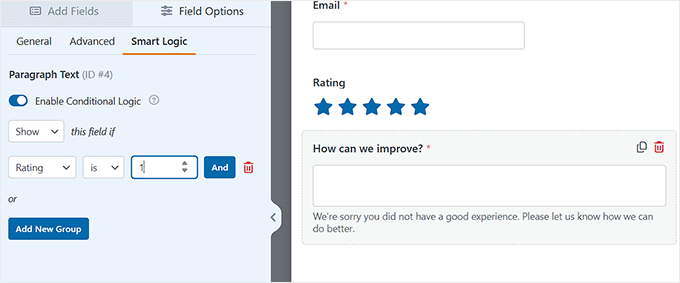
条件付きロジックを有効にしたいフィールドをクリックします。これにより、右側にフィールドオプションが開きます。[スマートロジック]設定に移動し、条件付きロジックを有効にして、ルールを設定します。
たとえば、サービスの評価が低い場合にのみ、「どのように改善できますか?」という質問を表示することができます。
次に進む前に、アンケートをプレビューして自分でテストし、実際の回答が送信される前に壊れた質問やロジックがないか確認してください。
アンケートを公開する
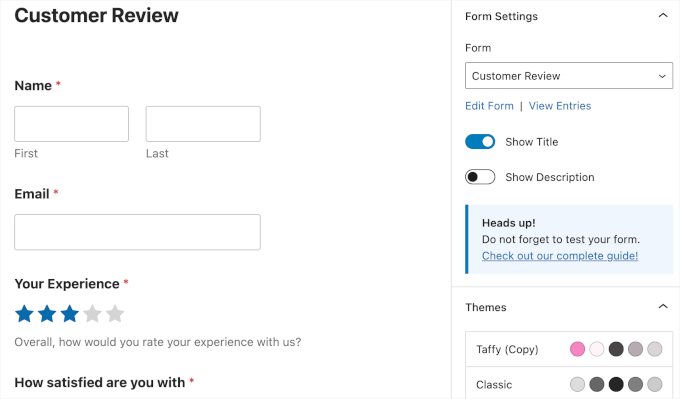
短く、1つの質問のアンケートがある場合は、ページまたは投稿に直接埋め込むことができます。WPFormsブロックを追加し、ドロップダウンからアンケートを選択します。
より長いアンケートの場合、WPFormsではスタンドアロンページを作成できるため、メール、ニュースレター、またはソーシャルメディアの投稿で直接リンクを共有できます。
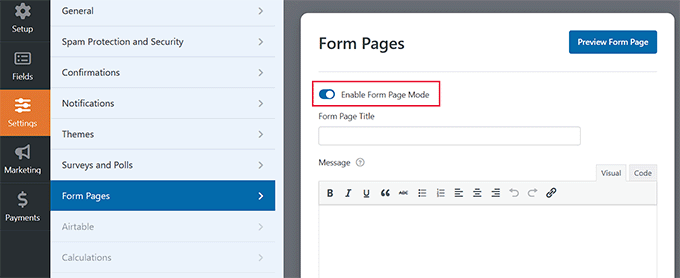
オンにするには、設定 » フォームページに移動します。アドオンがまだアクティブでない場合は、WPFormsがインストールを促します。次に、「フォームページモードを有効にする」トグルをオンにします。
タイトルとメッセージを設定し、ページの表示方法を選択します。WPFormsはページのパーマリンクを自動的に生成し、公開前にプレビューできます。
すでに情報を持っている人にアンケートを送信している場合は、すでに知っているデータで特定のフォームフィールドを自動的に入力できます。
たとえば、ニュースレターを通じてアンケートを送信している場合、名前やメールアドレスなどのフィールドを事前入力できるため、再度入力する必要がありません。
完全なセットアップについては、WordPressで動的なフィールド入力を使用する方法に関するガイドを参照してください。
すべてが正しく表示されたら、フォームビルダーで「保存」をクリックしてアンケートページを公開します。
プロのヒント:単純なアンケートフォームが求めているものでない場合は、WPFormsには会話型フォームがあり、チャットのようなレイアウトで一度に1つの質問を表示します。詳細については、会話型フォームのガイドを参照してください。
アンケートレポートを表示する
回答が送信され始めたら、WPForms » すべてのフォームに移動し、「アンケート結果」をクリックします。
WPFormsは、回答を棒グラフ、円グラフ、および自由記述回答用のワードクラウドを含む視覚的なレポートに変換します。また、NPSスコアを計算し、ライブで更新します。
結果をフィルタリングしてから、単一の質問またはアンケート全体をJPG、PDF、または印刷可能なファイルとしてエクスポートできます。生の回答が必要な場合は、代わりにエントリページからCSVとしてエントリをエクスポートできます。
アンケート結果には、完了した提出のみが含まれます。送信前にどこで離脱したかを確認するには、WPForms » すべてのフォームに移動し、「分析」をクリックします。
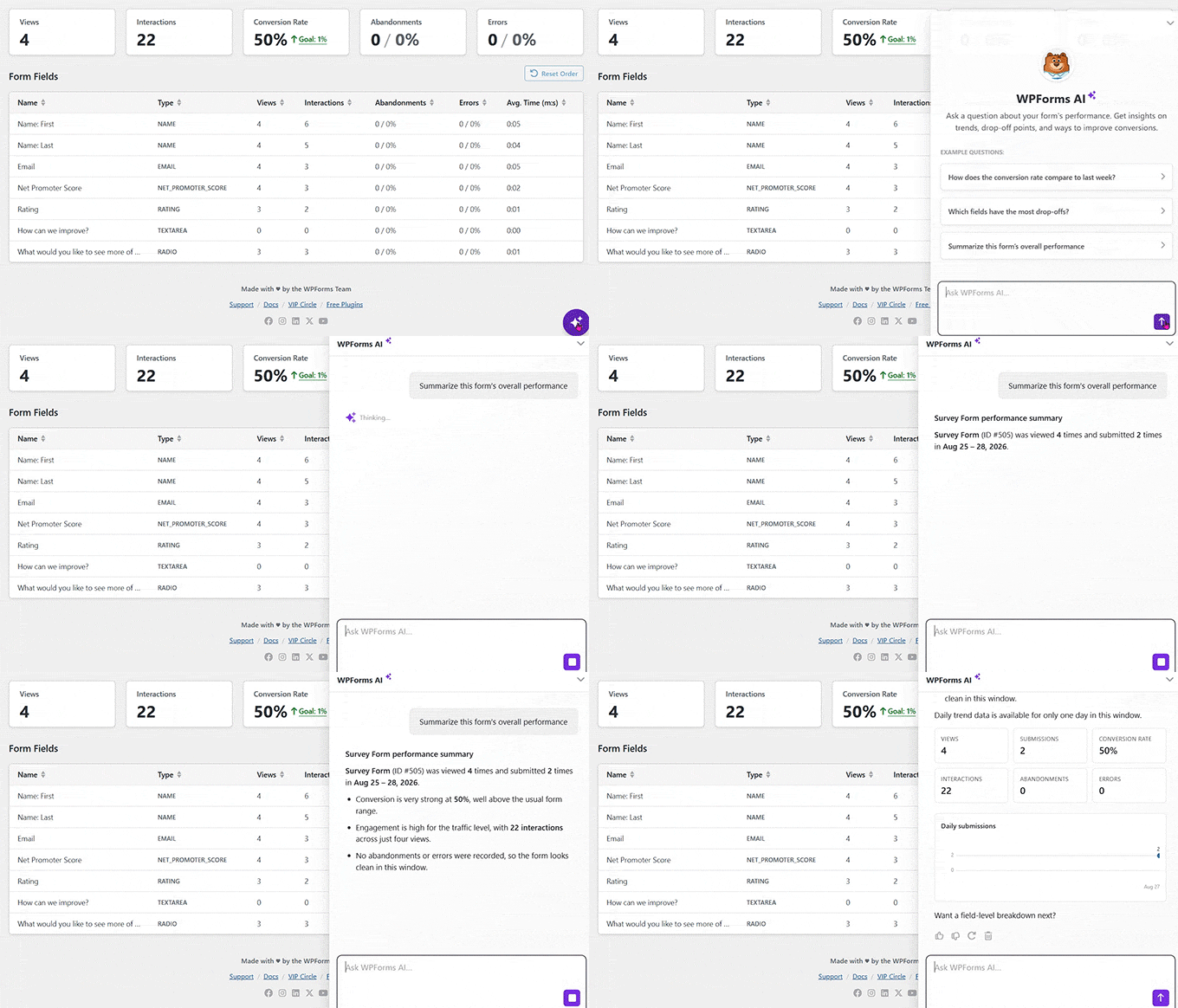
WPFormsアナリティクスは、回答者が各質問にどれだけの時間を費やしたか、そしてどこでアンケートを離脱したかを個別に追跡します。
アナリティクスページでは、WPForms AIに結果について平易な言葉で質問することもできます。
ただし、アナリティクスは、離脱する前に人々が入力したものを保存しません。
多くの離脱が見られる場合は、フォーム離脱アドオンを使用して、回答者の名前やメールアドレスなどの部分的なアンケートデータをキャプチャできるため、フォローアップできます。
詳細については、WordPressでフォームの離脱を追跡および削減する方法に関するガイドをご覧ください。
ボーナス:UserFeedbackで迅速なフィードバックを収集する
詳細なフィードバックには完全なアンケートフォームが適していますが、ページに既にいる人から簡単な反応を得たい場合もあります。
そのためには、UserFeedbackプラグインをお勧めします。無料で開始でき、訪問者がサイトを閲覧中に小さなポップアップまたはスライドインアンケートを表示します。
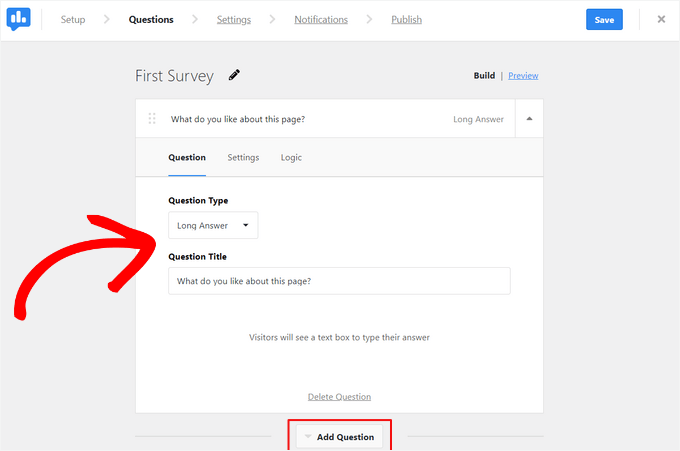
UserFeedbackには、購入を妨げたものやページの改善方法などの一般的な質問のテンプレート、評価、NPS、および短答フィールドが含まれています。
これらのポップアップは、特定のページやデバイスにターゲットを絞ったり、離脱しようとしているときにトリガーしたりできるため、推測するのではなく適切なタイミングで質問できます。
回答はダッシュボードにリアルタイムで表示され、Proプランでは顧客フィードバックのAI要約を生成することもできます。
完全なチュートリアルについては、UserFeedbackの完全レビューをご覧ください。
よくある質問:WordPressでアンケートフォームを作成する
WordPress にはフォームビルダーがありますか?
WordPressにはネイティブのフォームビルダーが付属していませんが、WPForms、Formidable Forms、Gravity Formsなどのプラグインを使用すると、アンケートを含むあらゆる種類のフォームを簡単に作成できます。
ChatGPTはアンケートやクイズを作成できますか?
ChatGPTはアンケートの質問やクイズのアイデアの作成に役立ちますが、公開することはできません。サイトにアンケートを作成して公開するには、引き続きWPFormsのようなWordPressプラグインが必要です。
WordPressでアンケートを作成する際の最大の課題は何ですか?
最大の課題は、十分な回答を得ることです。ユーザーフレンドリーなプラグインを使用し、アンケートを短く保つことで、より多くの人が参加するように促しましょう。
この記事がWordPressでアンケートフォームを作成する方法を学ぶのに役立ったことを願っています。また、WordPressフォームのトラブルシューティングガイドと、最高のWordPressアンケートプラグインのトップピックもご覧ください。
この記事が気に入った場合は、WordPressのビデオチュートリアルのために、YouTubeチャンネルを購読してください。また、TwitterやFacebookでも私たちを見つけることができます。





モイヌディン・ワヒード
ユーザーからのフィードバックは、ユーザーが当社のウェブサイト、ビジネス、サービスに何を求めているかについての真の洞察を与えてくれます。
これは、彼らの視点を得て、それに応じてコンテンツを最適化するための非常に効果的なツールです。
私はwpformsを使用しており、ユーザーフィードバックのアドオンがあります。
それを使用して、さまざまなトピックに関する洞察を得るためのユーザーフィードバックフォームを作成しました。
Mrteesurez
確かに、ユーザーからのフィードバックは、より良いユーザーエクスペリエンスのためにウェブサイトを最適化、整理、調整するために活用できます。
一部のユーザーは、情報に基づいた意思決定に役立つ新しい機能や投稿のアイデアを提案することさえあります。
イジー・ヴァネック
記事をありがとうございます。例えば、私は統計プラグインをオンラインアンケートの一形態として使用しています。どの記事がどのくらいの読者数と訪問数を持っているかを確認できます。記事を人気順に並べ替えることができるので、何が響いて何が響かないかについての即時のフィードバックが得られます。オンラインアンケートは、例えば、何について書けばよいかわからない場合でも、素晴らしいツールです。上記のいずれかの方法を使用して、読者がブログで何を見たいか読者に尋ねることができ、フィードバックを通じてトピックの提案を受け取ったら、書き始めることができます。これは創造性にとっても素晴らしいことです。
Mrteesurez
追加と推奨ありがとうございます。言及されたユースケースは、フォームを最大限に活用するためにすべて良いものです。また、すべてのユーザーの動きを追跡するための統計プラグインのアイデアも気に入っています。
モイヌディン・ワヒード
統計を使って何がうまくいっていて、何がうまくいっていないのかを知るというあなたの経験を共有してくれたJiri、ありがとう。
また、聴衆自身からトピックのアイデアを得ることは、コンテンツ作成の良いアプローチです。なぜなら、すでにレシピを知っていて、それをより良くするだけでよいからです。
私はこの方法を使って、私のコーチング機関のトピックとクラスに関する聴衆からのフィードバックを得るつもりです。
モーゼス
アンケートのリンクを他のソーシャルネットワークで共有できますか?
WPBeginnerサポート
必要であれば、サイトへのリンクを共有することもできます。
管理者
メアリー・ドハーティ
特定の人に送信されたリンクからのみアクセスできるサイト上のアンケートを作成することは可能ですか?サイトにアクセスした人がアンケートを受けるのではなく、特定のクライアントだけが受けられるようにしたいです。
ルース T
このツールでプライベートアンケートを作成することは可能ですか?つまり、ログインまたはパスワードが必要なページにアクセスできるということですか?これにより、そこに誘導された特定のグループからの情報をキャプチャできるようになりますか?よろしくお願いします!
トレイ
ウェブサイトにアカウントを持っている人に、何度もアンケートに回答させないようにするにはどうすればよいですか?
それが、すべてのアンケートにおける難しい部分のようです。
WPBeginnerサポート
Trey様
現時点では簡単な方法はありません。ただし、機能リクエストとして対応しています。
管理者