


Haben Sie bemerkt, dass das Standard-WordPress-Kommentarformular nur nach Name, E-Mail, Website und einer Nachricht fragt? Das ist für einfache Blogs in Ordnung, kann aber einschränkend wirken, wenn Sie mehr Kontext von den Lesern wünschen.
Wenn Sie beispielsweise eine Bewertungsseite betreiben, möchten Sie vielleicht Sternebewertungen direkt in den Kommentaren haben. Oder auf einem Geschäftsblog benötigen Sie möglicherweise eine Telefonnummer oder eine Bestell-ID für Nachfassaktionen. Selbst ein schnelles Dropdown-Menü für „Wie haben Sie diesen Beitrag gefunden?“ kann das Feedback nützlicher machen.
Ich habe vielen WordPress-Benutzern geholfen, ihre Kommentarformulare für Bewertungen, Kundensupport und Communities anzupassen. Und das funktionierende Muster ist einfach: Fügen Sie nur die Felder hinzu, die Sie wirklich benötigen, beschriften Sie sie klar und halten Sie das Formular schnell ausfüllbar.
In diesem Leitfaden zeige ich Ihnen, wie Sie benutzerdefinierte Felder zum WordPress-Kommentarformular hinzufügen, damit Sie die richtigen Details sammeln können, ohne die Benutzererfahrung zu beeinträchtigen.

📌 Kurz gesagt: Sie können benutzerdefinierte Felder zum WordPress-Kommentarformular hinzufügen ohne Code. Sie können ein kostenloses Plugin wie WPDiscuz verwenden, um einfache Felder wie Kontrollkästchen und Dropdown-Menüs hinzuzufügen. Für Funktionen wie Upvoting und Abzeichen empfehlen wir Thrive Comments.
Warum benutzerdefinierte Felder zum Kommentarformular in WordPress hinzufügen?
Benutzerdefinierte Felder in WordPress-Kommentarformularen helfen Ihnen, die zusätzlichen Details zu sammeln, die Sie tatsächlich von Kommentatoren benötigen. Das könnte eine Sternebewertung für eine Rezension, eine Telefonnummer für eine Nachverfolgung oder eine schnelle Frage wie „Wie haben Sie diesen Beitrag gefunden?“ sein.
Standardmäßig enthält das Kommentarformular Name, E-Mail, Website und eine Nachricht. Für viele Websites ist das ausreichend. Wenn Sie jedoch mehr Kontext wünschen, kann das Hinzufügen eines oder zweier benutzerdefinierter Felder das Sortieren von Feedback und die Nützlichkeit von Diskussionen erleichtern.
Hier sind ein paar praktische Ideen:
- Bewertungsseiten: Fügen Sie ein Sternchen-Bewertungsfeld hinzu, damit Leser ein Produkt oder einen Beitrag bewerten können.
- Geschäftsblogs: Fordern Sie eine Telefonnummer oder Bestell-ID an, wenn ein Kommentar sich auf den Support bezieht.
- Zielgruppenforschung: Verwenden Sie eine Checkbox oder ein Dropdown-Menü, um Website-Besucher zu fragen, wie sie Ihre Website gefunden haben oder was sie als Nächstes wünschen.
Ich habe die besten Ergebnisse erzielt, wenn Sie die Dinge einfach halten: Fügen Sie nur die Felder hinzu, die Sie wirklich benötigen, verwenden Sie klare Bezeichnungen und vermeiden Sie lange Formulare. Dies hält die Konversation am Laufen und schafft gleichzeitig eine bessere Benutzererfahrung.
Jetzt zeige ich Ihnen, wie Sie benutzerdefinierte Felder zum Standard-Kommentarformular auf Ihrer WordPress-Website hinzufügen.
Hier ist eine kurze Übersicht über alle Themen, die ich behandeln werde:
- Schritt 1: Installieren und aktivieren Sie ein Plugin für Kommentarformulare
- Schritt 2: Konfigurieren Sie die Einstellungen des Kommentarformular-Plugins
- Schritt 3: Benutzerdefinierte Felder hinzufügen und konfigurieren
- Schritt 4: Finalisieren und aktualisieren Sie Ihr Kommentarformular mit benutzerdefinierten Feldern
- Schritt 5: Testen Sie Ihr Kommentarformular mit benutzerdefinierten Feldern
- Bonus Tip: Make Your WordPress Comments Section More Engaging
- FAQs zum Hinzufügen benutzerdefinierter Felder zum Kommentarformular in WordPress
- Zusätzliche Ressourcen: Weitere Anleitungen zu WordPress-Kommentaren
Schritt 1: Installieren und aktivieren Sie ein Plugin für Kommentarformulare
Der einfachste Weg, benutzerdefinierte Felder zum WordPress-Kommentarformular hinzuzufügen, ist die Verwendung von dem WPDiscuz-Plugin. Dieses kostenlose Plugin ermöglicht es Ihnen, eine Reihe verschiedener Felder zu Ihren Kommentarformularen hinzuzufügen, darunter Kontrollkästchen, Optionsfelder und Dropdown-Menüs.
Ich habe im Laufe der Jahre mehrere Kommentar-Plugins ausprobiert, und wpDiscuz zeichnet sich durch seine einfache Bedienung aus. Eine Sache, die ich schätze, ist, dass es mit den meisten WordPress-Themes gut funktioniert, sodass Sie sich keine Sorgen machen müssen, dass es Ihr Design beeinträchtigt.
Um zu beginnen, müssen Sie das wpDiscuz-Plugin installieren und aktivieren.
Gehen Sie in Ihrem WordPress-Adminbereich zu Plugins » Plugin hinzufügen.

Suchen Sie auf dem nächsten Bildschirm nach „wpDiscuz“.
Sobald Sie es gefunden haben, klicken Sie auf die Schaltfläche „Jetzt installieren“ und dann auf die Schaltfläche „Aktivieren“, wenn sie erscheint.

Weitere Details finden Sie in unserem Leitfaden zur Installation eines WordPress-Plugins.
Schritt 2: Konfigurieren Sie die Einstellungen des Kommentarformular-Plugins
Sobald Sie wpDiscuz aktivieren, werden Sie aufgefordert, den Schnell-Setup-Assistenten zu starten. Dieser führt Sie durch einen einfachen 3-stufigen Konfigurationsprozess.
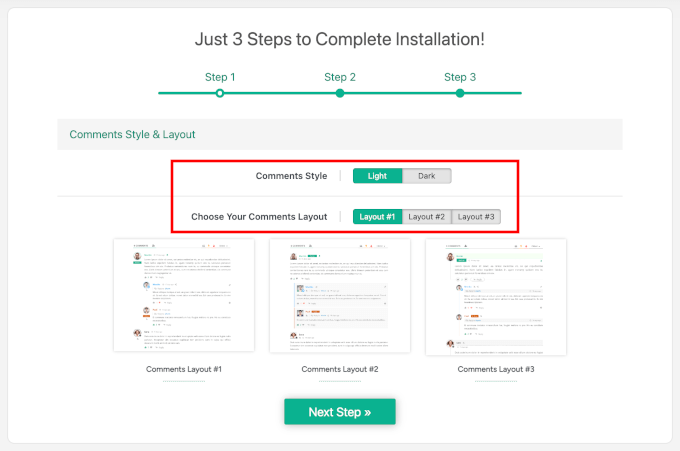
Der erste Schritt hilft Ihnen, den Kommentarbereich an das Design Ihrer Website anzupassen:
- Kommentarstil – Sie können zwischen einem hellen oder dunklen Design wählen. Ich wähle normalerweise das helle Design, da es gut zu den meisten WordPress-Themes passt, aber Sie können dasjenige auswählen, das besser zu Ihrem Farbschema Ihrer Website passt.
- Kommentar-Layout – wpDiscuz bietet drei Layout-Optionen. Layout #1 ist einfach und übersichtlich (dies ist das Standard-wpDiscuz-Layout). Layout #2 eignet sich hervorragend für enge Räume und bietet mehr Platz für jeden Kommentar. Layout #3 hebt Kommentar-Threads mit farbigen vertikalen Linien und Einrückungen hervor, um Antworten klarer anzuzeigen.
Sie können auf die Schaltfläche „Nächster Schritt“ klicken, um mit dem Einrichtungsprozess fortzufahren.
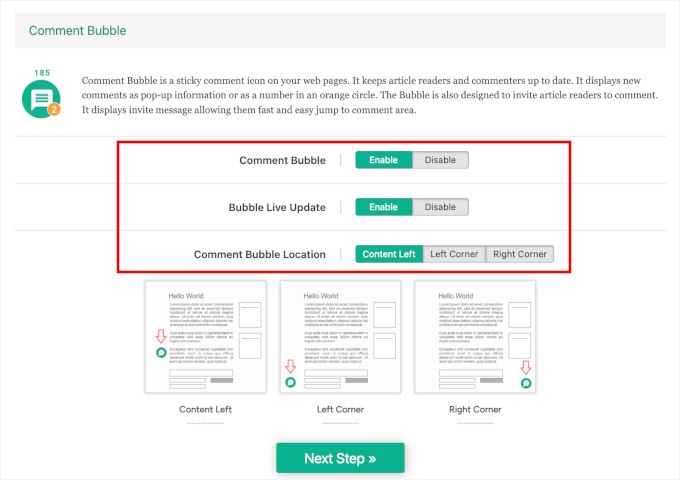
Im zweiten Schritt wählen Sie, ob Sie die Kommentar-Blasen-Funktion aktivieren oder deaktivieren möchten. Es ist ein schwebendes Kommentar-Symbol, das es Besuchern erleichtert, direkt zum Kommentarbereich zu gelangen.
Wenn Sie diese Option aktivieren, sehen Sie zusätzliche Einstellungen:
- Live-Update für Blasen – Diese Funktion aktualisiert die Kommentaranzahl in Echtzeit.
- Position der Kommentarblase – Diese Einstellung ermöglicht es Ihnen zu wählen, wo die Blase auf Ihren Beiträgen angezeigt wird.
Klicken Sie einfach auf 'Nächster Schritt', um fortzufahren.
Auf dem letzten Einrichtungsbildschirm fragt wpDiscuz Sie, ob Sie die Artikelbewertung aktivieren möchten. Diese Funktion ermöglicht es Besuchern, Ihre Beiträge mit Sternen zu bewerten, was das Engagement steigern und wertvolles Feedback zur Qualität Ihrer Inhalte liefern kann.
Klicken Sie auf „Installation abschließen“, um die anfängliche Konfiguration abzuschließen.

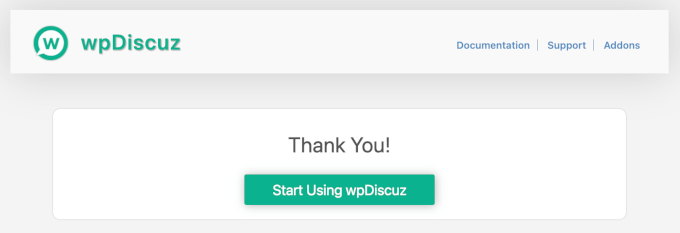
Sie sollten nun die „Danke“-Nachricht sowie die Schaltfläche „Mit wpDiscuz beginnen“ sehen.
Klicken Sie darauf und warten Sie, bis die Einrichtung abgeschlossen ist.
Wenn Sie bereits Kommentare auf Ihrer Website haben, müssen Sie noch einen weiteren Schritt durchführen: die Synchronisierung mit wpDiscuz.
Gehen Sie in Ihrem WordPress-Adminbereich zu wpDiscuz » Werkzeuge.
Danach können Sie auf die Schaltfläche „Kommentatoren-Daten synchronisieren“ klicken und das Plugin Ihre vorhandenen Kommentare verarbeiten lassen.

Dies dauert normalerweise nur wenige Sekunden, abhängig von der Anzahl der Kommentare auf Ihrer Website. Sobald die Synchronisierung abgeschlossen ist, können Sie benutzerdefinierte Felder zu Ihrem Kommentarformular hinzufügen.
Schritt 3: Benutzerdefinierte Felder hinzufügen und konfigurieren
Jetzt sind Sie bereit, benutzerdefinierte Felder zu Ihrem Kommentarformular hinzuzufügen.
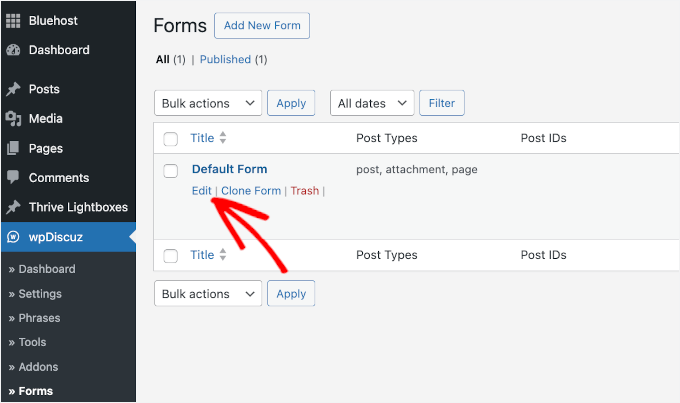
Um zum Formular-Generator zu gelangen, gehen Sie zu wpDiscuz » Forms in Ihrem WordPress-Dashboard. Sie sehen ein Standardformular, das wpDiscuz für Sie erstellt hat und das die Standard-WordPress-Kommentarfelder enthält.
Bewegen Sie einfach den Mauszeiger über das „Standardformular“ und klicken Sie auf die Schaltfläche „Bearbeiten“, um den Formular-Builder zu öffnen. Hier fügen Sie alle Ihre benutzerdefinierten Felder hinzu und konfigurieren, wie sie Ihren Besuchern angezeigt werden.
Auf dem nächsten Bildschirm sehen Sie eine Reihe von Einstellungen für das Kommentarformular. Einige davon haben Sie während des Einrichtungsprozesses festgelegt, aber es ist eine gute Idee, einige wichtige Optionen zu überprüfen, bevor Sie mit dem Builder beginnen.
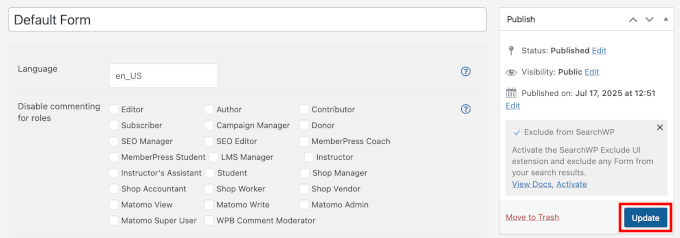
Sie können beispielsweise Kommentare für bestimmte Benutzerrollen deaktivieren, wenn Sie nur Feedback von bestimmten Benutzertypen wünschen.
Wenn Sie steuern möchten, wer kommentieren darf, finden Sie eine Einstellung, um Gastkommentare zuzulassen oder zu blockieren. Wenn dies deaktiviert ist, sehen Gäste anstelle des vollständigen Kommentarformulars nur eine Anmeldeaufforderung.

Um fortlaufendes Engagement zu fördern, können Sie die Option Kommentar-Abonnement aktivieren.
Dies fügt einen einfachen Glockenknopf hinzu, mit dem Besucher neuen Antworten oder Kommentaren folgen können, ohne selbst einen absenden zu müssen.
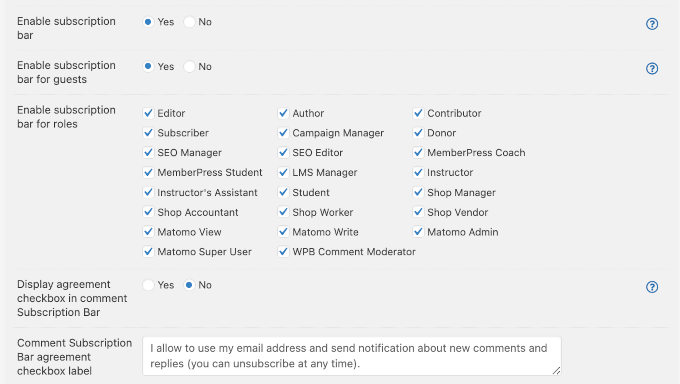
Auf diesem Bildschirm sind noch viele weitere Optionen verfügbar, also erkunden Sie sie gerne. Wenn Sie sich jemals nicht sicher sind, was etwas bewirkt, klicken Sie einfach auf das kleine Fragezeichen-Symbol neben der Einstellung. Es führt Sie direkt zur entsprechenden wpDiscuz-Dokumentation, um Hilfe zu erhalten.
Sobald Sie diese Optionen überprüft haben, scrollen Sie einfach zum Abschnitt "Builder", um mit der Anpassung Ihrer Kommentarformularfelder zu beginnen.
Hier werden Sie feststellen, dass wpDiscuz die Daten der Kommentatoren in zwei Spalten aufteilt. Dieses zweispaltige Layout hilft, Ihre Felder besser zu organisieren und macht das Kommentarformular leichter zu überblicken.
Um ein benutzerdefiniertes Feld zu Ihrem Kommentarformular hinzuzufügen, klicken Sie einfach auf die Schaltfläche „Feld hinzufügen“.
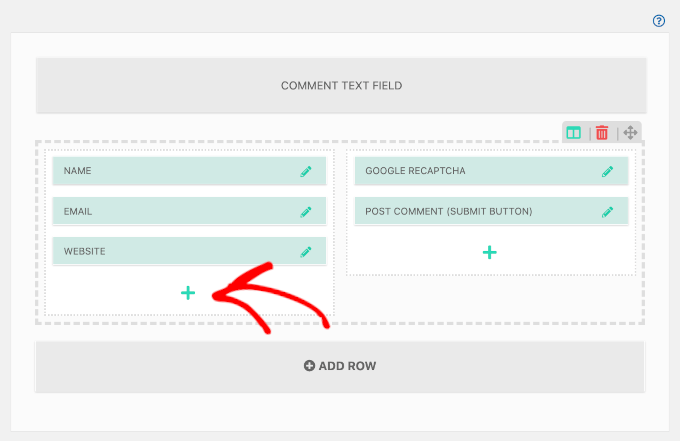
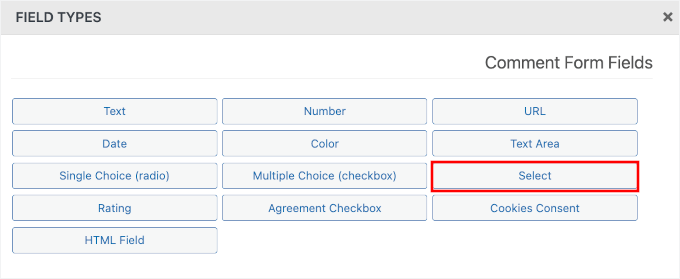
Ein Popup-Fenster wird mit verschiedenen Feldtypen angezeigt, aus denen Sie wählen können. Ihre Auswahl umfasst unter anderem Textfelder, Auswahleingaben, Kontrollkästchen und Optionsfelder.
Für dieses Beispiel zeige ich Ihnen, wie Sie ein Dropdown-Feld hinzufügen. Klicken Sie auf 'Select' bei den Feldtypen.
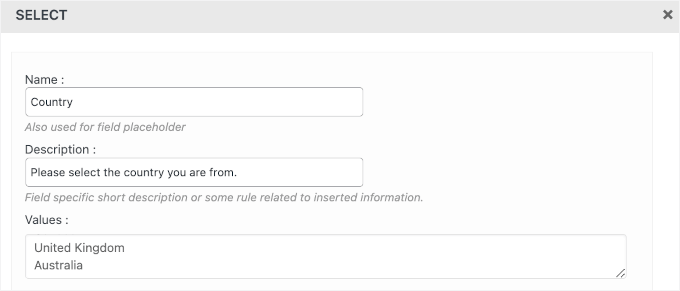
Sobald Sie den Feldtyp ausgewählt haben, sehen Sie ein Konfigurationspanel, in dem Sie die Details des Feldes anpassen können.
Im Abschnitt „Name“ können Sie Ihrem Feld einen beschreibenden Namen geben. Ich halte diesen normalerweise einfach und klar, wie z. B. „Land“. So verstehen Kommentatoren genau, welche Informationen Sie abfragen.
Geben Sie dann im Feld „Beschreibung“ weitere Details zu Ihrer Anfrage an. Wenn Sie beispielsweise nach ihrem Land fragen, könnten Sie schreiben: „Bitte wählen Sie das Land aus, aus dem Sie stammen.“
Danach können Sie die Werte für Ihre Dropdown-Optionen eingeben. Für ein Länderfeld könnten Sie Werte wie „Vereinigte Staaten“, „Vereinigtes Königreich“, „Kanada“ usw. hinzufügen. Jeder Wert sollte in einer separaten Zeile stehen (drücken Sie die Eingabetaste, um eine neue Zeile zu erstellen; verwenden Sie keine Kommas, um die Werte zu trennen).
Unter dem Feld „Werte“ befinden sich ein paar Kontrollkästchen, mit denen Sie Regeln für dieses benutzerdefinierte Feld anwenden können:
- Feld ist erforderlich – Aktivieren Sie dies, wenn Kommentatoren das Länderfeld ausfüllen müssen, bevor sie absenden. Dies kann für Websites nützlich sein, die regionsspezifische Dienste anbieten oder geografische Daten für die Kommentar-Moderation oder Analysen benötigen.
- Anzeige im Antwortformular – Das bedeutet, dass das Länderfeld angezeigt wird, wenn Benutzer auf bestehende Kommentare antworten. Dies kann hilfreich sein, wenn Sie verfolgen möchten, woher jede Antwort stammt, insbesondere in internationalen Foren oder auf mehrsprachigen Blogs.
- Anzeige beim Kommentar – Dies zeigt das vom Kommentator gewählte Land öffentlich mit seinem Kommentar an. Dies ist großartig, um Diskussionen Kontext zu geben. Zum Beispiel kann es auf einem Reiseblog hilfreich sein, zu wissen, woher ein Kommentator kommt, um seine Empfehlungen noch nützlicher zu machen.
- Anzeige für Gäste – Dies macht das Länderfeld für nicht registrierte Besucher sichtbar. Es kann ideal sein, wenn Sie Länderinformationen von anonymen Benutzern sammeln möchten, um Ihr Publikum besser zu verstehen (oder Spam begrenzen).
- Anzeige für registrierte Benutzer – Dies zeigt das Länderfeld nur angemeldeten Benutzern an. Es ist nützlich für Community- oder Mitgliederseiten, bei denen Sie Länderinformationen als Teil von Benutzerprofilen oder zum Filtern von Inhalten nach Region wünschen.
Ich würde normalerweise „Auf Kommentar anzeigen“ und „Für Gäste anzeigen“ auswählen, da die meisten Kommentarinteraktionen von Besuchern stammen, die keine registrierten Benutzer sind. Sie können jedoch je nach Bedarf wählen, was am besten passt.
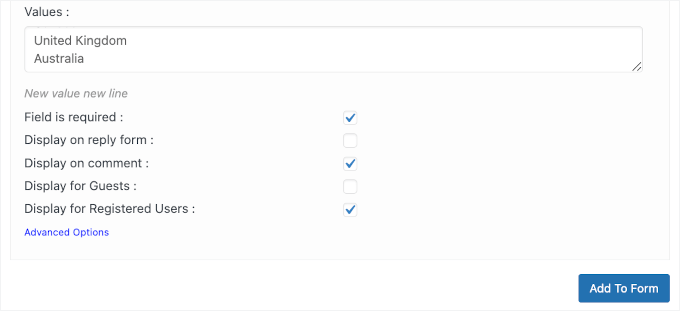
Wenn Sie mit den erstellten Optionen zufrieden sind, klicken Sie einfach auf die Schaltfläche „Zum Formular hinzufügen“. Das Popup schließt sich dann, und Sie sehen Ihr neues benutzerdefiniertes Feld im Kommentarformular-Builder.
Sie können Ihrem benutzerdefinierten WordPress-Kommentarformular jetzt weitere Felder hinzufügen.
Da Sie persönliche Informationen sammeln, ist es wichtig, ein Cookie- oder Datenschutz-Zustimmungsfeld einzufügen, insbesondere wenn Ihre Website Besucher aus der EU hat. Dies hilft bei der DSGVO-Konformität und zeigt den Nutzern auch, dass Sie ihre Privatsphäre ernst nehmen.
Während wpDiscuz eine Standard-DSGVO-Einstellung hat, zeige ich Ihnen, wie Sie manuell eine Checkbox für die Datenschutzerklärung erstellen. Dies gibt Ihnen die genaue Kontrolle darüber, wo die Zustimmungsbox in Ihrem Formularlayout erscheint.

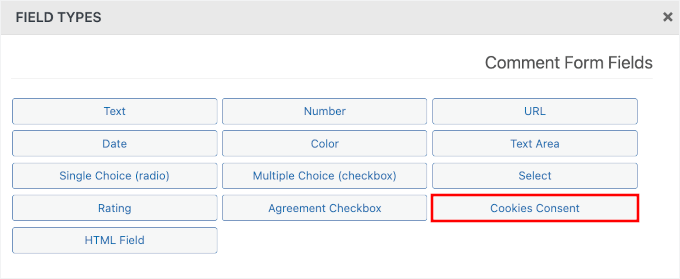
Wählen Sie im Popup-Fenster das Feld „Cookies Consent“ aus.
Dies führt Sie zu den Feld-Einstellungen.
Im Feld „Name“ können Sie etwas wie „Cookie-Zustimmung“ eingeben.
Verwenden Sie als Nächstes das Feld „Beschreibung“, um kurz zu erklären, wofür die Zustimmung gilt. WordPress verwendet ein Cookie, um sich den Namen und die E-Mail-Adresse eines Besuchers zu merken, damit dieser sie nicht jedes Mal neu eingeben muss, wenn er einen Kommentar hinterlässt.
Eine gute Beschreibung wäre: „Indem Sie dieses Kästchen ankreuzen, stimmen Sie zu, dass wir Ihren Namen und Ihre E-Mail-Adresse in einem Cookie in Ihrem Browser speichern, um Ihnen bei zukünftigen Besuchen den Komfort zu erhöhen.“
Die „Kontrollkästchen-Beschriftung“ ist der Text, der neben dem Kontrollkästchen selbst angezeigt wird. Ich schreibe normalerweise etwas wie: „Ich stimme der Verwendung von Cookies wie oben beschrieben zu.“
Oder Sie können die Standarddetails beibehalten.
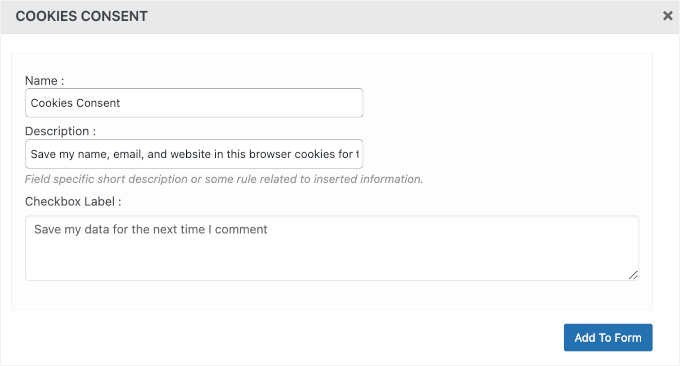
Wenn Sie mit den erstellten Optionen zufrieden sind, klicken Sie einfach auf die Schaltfläche „Zum Formular hinzufügen“.
Weitere Einblicke in die Erstellung einer Cookie-Zustimmungsbox finden Sie in unserem Leitfaden zum Hinzufügen eines Cookie-Popups in WordPress für DSGVO/CCPA.
Schritt 4: Finalisieren und aktualisieren Sie Ihr Kommentarformular mit benutzerdefinierten Feldern
Das Popup schließt sich nun und Sie sehen Ihre neuen benutzerdefinierten Felder im Kommentarformular-Builder.
Eine Sache, die ich an wpDiscuz wirklich schätze, ist, wie einfach es ist, Ihre Felder genau so zu organisieren, wie Sie es möchten. Sie können die Platzierung Ihrer Felder mit der Drag-and-Drop-Funktion anpassen.
Klicken und halten Sie einfach ein beliebiges Feld und ziehen Sie es dann an die gewünschte Position in Ihrem Kommentarformular.

Wenn Sie nach dem Hinzufügen eines Feldes Änderungen vornehmen müssen, können Sie auf das Bleistiftsymbol neben dem Feld klicken.
Dies erweitert die Feld-Einstellungen, sodass Sie die Beschriftung, Optionen oder Sichtbarkeitsregeln ändern können, ohne von vorne beginnen zu müssen.
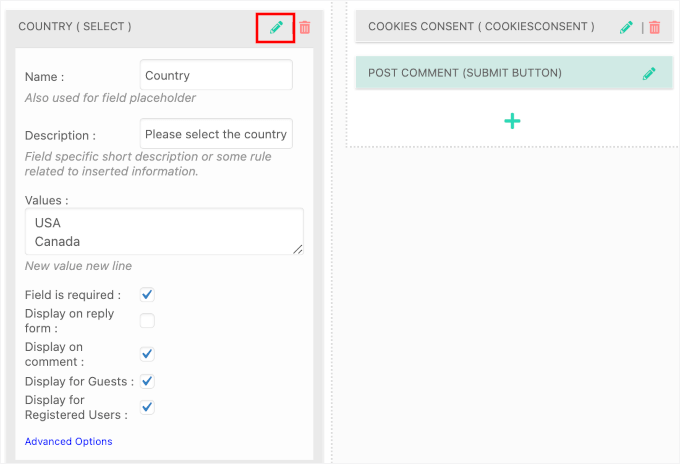
Wenn Sie ein benutzerdefiniertes Feld jederzeit aus dem Kommentarformular entfernen möchten, klicken Sie einfach auf das rote Papierkorbsymbol neben dem Feld. Das Feld wird sofort gelöscht, stellen Sie also sicher, dass Sie es wirklich entfernen möchten, bevor Sie klicken.
Sobald Sie mit der Anordnung und Konfiguration Ihrer benutzerdefinierten Felder zufrieden sind, klicken Sie auf die Schaltfläche „Aktualisieren“. Dadurch werden alle Ihre Änderungen gespeichert, das Formular aktiviert und Sie können die übermittelten benutzerdefinierten Felddaten direkt im Abschnitt „Kommentare“ Ihres WordPress-Dashboards anzeigen.
Schritt 5: Testen Sie Ihr Kommentarformular mit benutzerdefinierten Feldern
Wenn Sie nun Ihre Website überprüfen, sehen Sie das Kommentarformular mit benutzerdefinierten Feldern in Aktion.
Navigieren Sie einfach zu einem beliebigen Blogbeitrag auf Ihrer Website und scrollen Sie nach unten zum Kommentarbereich. Sie sollten Ihre neuen benutzerdefinierten Felder genau dort sehen, wo Sie sie im Formular-Builder positioniert haben.
Das Kommentarformular sieht je nachdem, ob Sie angemeldet sind oder als Gast surfen, etwas anders aus. Angemeldete Benutzer sehen eine Meldung wie „Sie sind angemeldet als [Ihr Benutzername]“ zusammen mit einem Link „Abmelden?“.
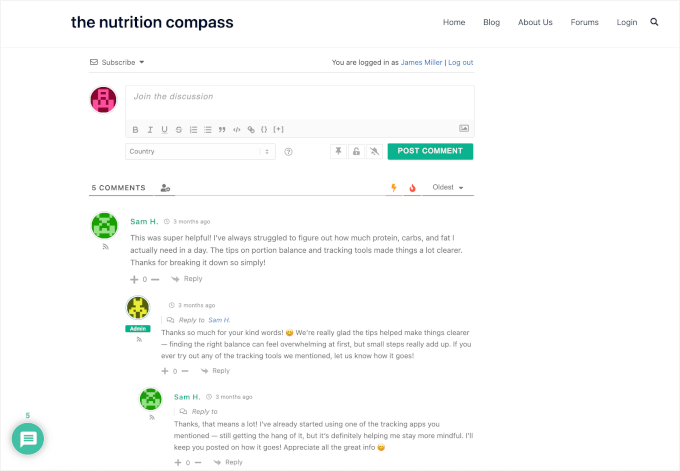
Für angemeldete Benutzer kennt WordPress bereits ihren Namen und ihre E-Mail-Adresse, daher werden diese Felder ausgeblendet, um das Kommentieren zu beschleunigen. Sie sehen nur das Kommentarfeld und Ihre neuen benutzerdefinierten Felder.
Auf der anderen Seite sehen Gäste (nicht angemeldete Besucher) den Link Anmelden zusammen mit allen erforderlichen Feldern wie Name, E-Mail und Website sowie Ihren benutzerdefinierten Feldern.
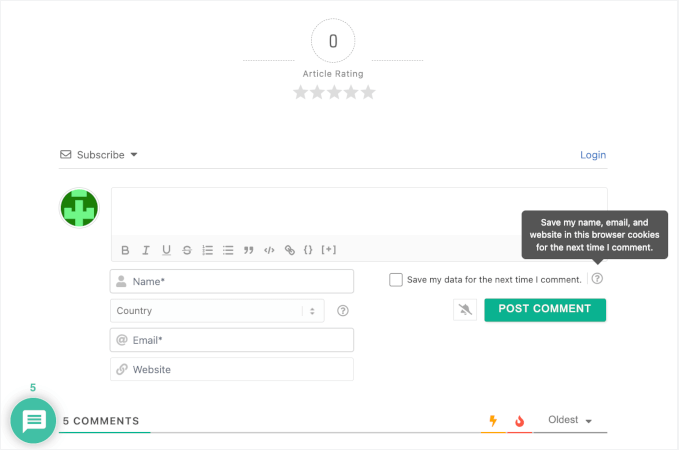
Dies erleichtert das Sammeln der richtigen Informationen von verschiedenen Benutzertypen, ohne Verwirrung zu stiften.
Öffnen Sie nun ein Inkognito-Fenster oder einen privaten Browser-Tab, um das Formular zu testen. Dies ermöglicht es Ihnen, die Website so zu sehen, wie ein Besucher sie sehen würde, und zu sehen, wie alles zusammenarbeitet.
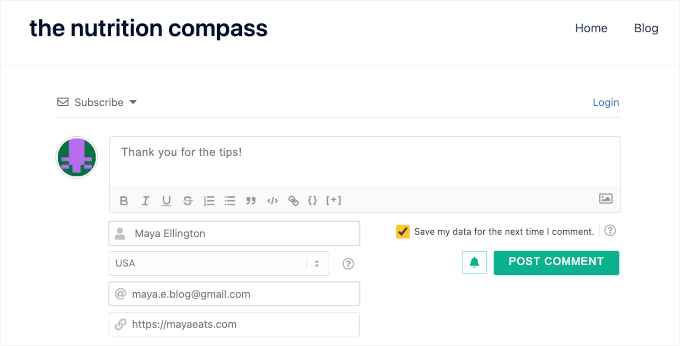
Nachdem Sie Ihren Testkommentar abgeschickt haben, überprüfen Sie, wie die benutzerdefinierten Feldinformationen im veröffentlichten Kommentar erscheinen.
Die Daten aus Ihren benutzerdefinierten Feldern werden zusammen mit dem regulären Kommentarinhalt angezeigt. Stellen Sie daher sicher, dass sie gut lesbar sind.
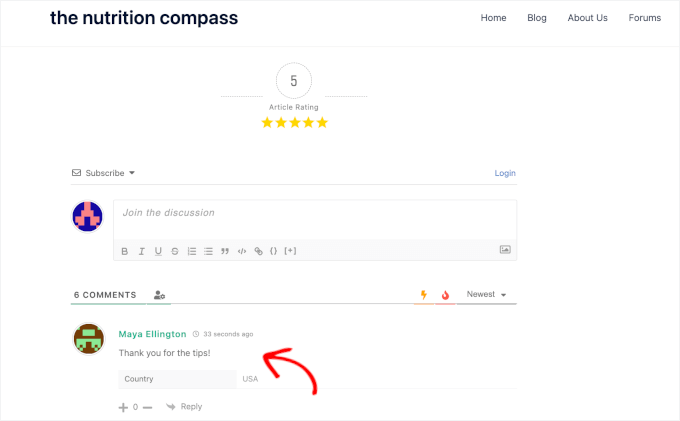
Wenn Sie Formatierungsprobleme bemerken oder die Felder nicht wie erwartet angezeigt werden, können Sie jederzeit zu wpDiscuz » Forms zurückkehren und Anpassungen vornehmen. Die Änderungen werden sofort wirksam, sodass Sie Ihr Kommentarformular so lange optimieren können, bis es perfekt ist.
Und das war's! Sie haben erfolgreich benutzerdefinierte Felder zu Ihrem Kommentarformular hinzugefügt.
Bonus-Tipp: Gestalten Sie Ihren WordPress-Kommentarbereich ansprechender
Wenn sich Ihr Hauptziel von der Erfassung benutzerdefinierter Daten auf Gamification und Engagement verlagert, sollten Sie den Wechsel zu Thrive Comments in Betracht ziehen – das beste Plugin zur Verbesserung von WordPress-Kommentaren.
Thrive Comments ist meine Top-Wahl, da es Ihre Kommentarfunktion in ein Engagement-Tool verwandeln kann. Es konzentriert sich auf Gamification und Community-Aufbau-Funktionen, die Besucher ermutigen, wiederzukommen und teilzunehmen.
Weitere Informationen zum Plugin finden Sie in unserem ausführlichen Testbericht zur Thrive Themes Suite.
Und hier sind einige leistungsstarke Funktionen, die Sie mit Thrive Comments aktivieren können:
👍 Like- und 👎 Dislike-Schaltflächen
Lassen Sie Benutzer die Kommentare anderer bewerten, indem Sie „Gefällt mir“- und „Gefällt mir nicht“-Schaltflächen hinzufügen. Dies gibt den Lesern eine schnelle Möglichkeit zur Interaktion, ohne eine vollständige Antwort tippen zu müssen, und hilft dabei, beliebte oder hilfreiche Kommentare hervorzuheben.
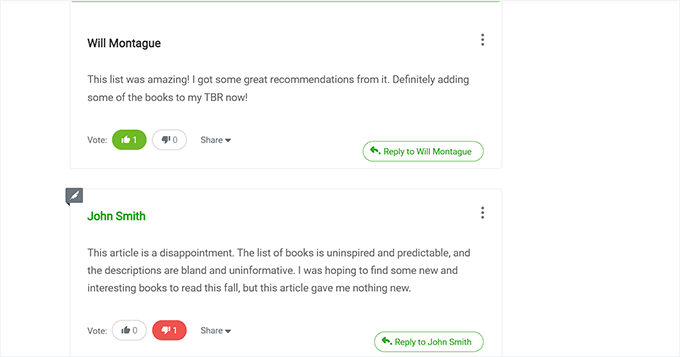
Möchten Sie diese Funktion hinzufügen? Schauen Sie sich unseren Leitfaden an: So können Benutzer Kommentare in WordPress mögen oder nicht mögen.
📌 Kommentare hervorheben oder verbergen
Thrive Comments ermöglicht es Ihnen auch, die besten Kommentare hervorzuheben (zu featured) und die von geringer Qualität nach unten zu schieben (zu begraben).
Hervorgehobene Kommentare erhalten mehr Sichtbarkeit, wodurch Ihre Diskussionen leichter zu verfolgen und für Leser wertvoller werden.
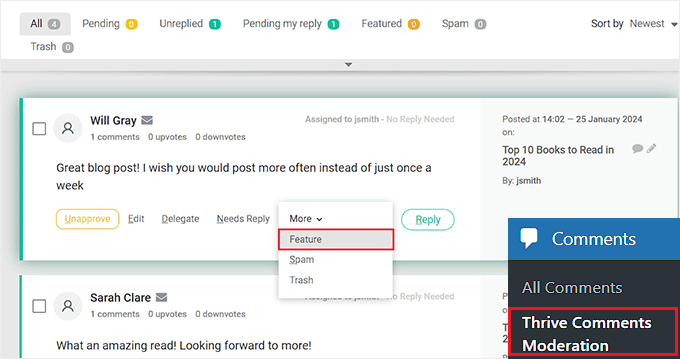
Sie können sich auf unseren Leitfaden zum Hervorheben oder Verbergen von Kommentaren beziehen, um dies einzurichten.
🌟 Benutzerrangsystem
Sie können aktive Kommentatoren mit Abzeichen oder Benutzerstufen basierend auf ihrer Aktivität belohnen.
Dies fördert mehr Beteiligung und baut ein Gemeinschaftsgefühl auf Ihrer Website auf.

Hier erfahren Sie, wie Sie es einrichten: wie man ein einfaches Benutzerrankingsystem für WordPress-Kommentare hinzufügt.
Diese Funktionen machen Ihren Kommentarbereich unterhaltsamer und interaktiver, sodass die Leute eher wiederkommen und sich an der Konversation beteiligen.
Für weitere Tipps lesen Sie gerne unseren Leitfaden für Anfänger zum Thema, wie Sie mehr Kommentare auf Ihren WordPress-Blogbeiträgen erhalten.
FAQs zum Hinzufügen benutzerdefinierter Felder zum Kommentarformular in WordPress
Nachdem ich vielen WordPress-Benutzern bei der Anpassung ihrer Kommentarformulare geholfen habe, sind mir immer wieder dieselben Fragen aufgefallen. Lassen Sie uns die häufigsten durchgehen.
Kann ich benutzerdefinierte Felder zu WordPress-Kommentaren hinzufügen, ohne ein Plugin zu verwenden?
Ja, Sie können benutzerdefinierte Felder zu WordPress-Kommentaren ohne Plugin hinzufügen, aber dazu müssen Sie die functions.php-Datei Ihres Themes bearbeiten und mit WordPress-Hooks arbeiten.
Ich empfehle diesen Ansatz für die meisten Benutzer nicht, da er wesentlich komplexer ist und Fehler Ihre Website beschädigen können. Die Verwendung von wpDiscuz ist sicherer und bietet Ihnen mehr Flexibilität, ohne Code anfassen zu müssen.
Verlangsamen benutzerdefinierte Kommentarfelder meine Website?
In meinen Tests haben wpDiscuz und ähnliche Kommentar-Plugins nur minimale Auswirkungen auf die Website-Geschwindigkeit. Das Plugin lädt seine Skripte nur auf Seiten, auf denen Kommentare angezeigt werden, sodass es Ihre Homepage oder andere Seiten nicht beeinträchtigt.
Ich empfehle jedoch immer, die Geschwindigkeit Ihrer Website zu testen, nachdem Sie ein neues Plugin installiert haben, um sicherzustellen, dass alles reibungslos funktioniert. Sie können kostenlose Tools wie IsItWP Website Speed Test, Google PageSpeed Insights, GTmetrix oder Pingdom verwenden, um die Leistung Ihrer Website zu überprüfen.
Was passiert mit meinen benutzerdefinierten Feldern, wenn ich wpDiscuz deaktiviere?
Wenn Sie wpDiscuz deaktivieren, werden Ihre benutzerdefinierten Felder in neuen Kommentaren nicht mehr angezeigt. Die Daten aus vorhandenen Kommentaren mit benutzerdefinierten Feldern bleiben jedoch in Ihrer Datenbank erhalten. Die Informationen zu benutzerdefinierten Feldern werden auf Ihrer Website erst angezeigt, wenn Sie das Plugin wieder aktivieren.
Kann ich benutzerdefinierte Felder für alle Kommentatoren obligatorisch machen?
Ja, wenn Sie jedes benutzerdefinierte Feld in wpDiscuz einrichten, können Sie die Option 'Feld ist erforderlich' aktivieren. Das bedeutet, dass Besucher ihre Kommentare nicht absenden können, es sei denn, sie füllen dieses spezielle Feld aus.
Stellen Sie sicher, dass Sie diese Funktion sparsam einsetzen, da zu viele Pflichtfelder Menschen vom Kommentieren abhalten können.
Funktionieren benutzerdefinierte Kommentarfelder mit allen WordPress-Themes?
wpDiscuz ist so konzipiert, dass es mit den meisten WordPress-Themes funktioniert, aber gelegentlich können bei bestimmten Themes Styling-Probleme auftreten. Meiner Erfahrung nach sind diese normalerweise geringfügig und können mit ein paar Zeilen benutzerdefiniertem CSS behoben werden.
Kann ich benutzerdefinierte Felder für bestimmte Benutzerrollen ausblenden?
Absolut. wpDiscuz ermöglicht es Ihnen zu steuern, wer jedes benutzerdefinierte Feld sieht, indem Sie die Sichtbarkeitseinstellungen verwenden.
Sie können Felder nur für Gäste, nur für registrierte Mitglieder oder nur für bestimmte Benutzerrollen anzeigen. Dies ist besonders nützlich, wenn Sie eine Mitgliederseite betreiben und unterschiedliche Informationen von verschiedenen Benutzertypen sammeln möchten.
Gibt es eine Grenze, wie viele benutzerdefinierte Felder ich hinzufügen kann?
Es gibt keine harte Grenze in wpDiscuz, aber ich empfehle, Ihr Kommentarformular angemessen lang zu halten. Zu viele Felder können Besucher überfordern und die Beteiligung an Kommentaren verringern.
Nach meiner Erfahrung funktionieren 2-3 benutzerdefinierte Felder zusätzlich zu den Standardfeldern für Name, E-Mail und Kommentar für die meisten Websites am besten.
Zusätzliche Ressourcen: Weitere Anleitungen zu WordPress-Kommentaren
Ich hoffe, dieser Artikel hat Ihnen geholfen zu lernen, wie Sie benutzerdefinierte Felder zu den Kommentarformularen in WordPress hinzufügen.
Wenn Sie dies hilfreich fanden, möchten Sie vielleicht auch unsere Anleitungen zu folgenden Themen durchsehen:
- So zeigen Sie die Gesamtzahl der Kommentare in WordPress an
- So moderieren Sie Kommentare in WordPress
- So benachrichtigen Sie Benutzer, wenn ihr Kommentar genehmigt wurde
- So erlauben Sie Benutzern, Kommentare in WordPress zu abonnieren
- Wichtige Tipps und Tools zur Bekämpfung von Kommentar-Spam in WordPress
Wenn Ihnen dieser Artikel gefallen hat, abonnieren Sie bitte unseren YouTube-Kanal für WordPress-Video-Tutorials. Sie finden uns auch auf Twitter und Facebook.




MaryAnn Shank
Dieses Plugin funktioniert nicht mit den 3 neuesten Versionen von WP. Es wird nicht einmal angezeigt, wenn ich nach Plugins suche. Gibt es eine andere Option, die Sie empfehlen?
WPBeginner Support
Wir werden Ausschau nach möglichen Alternativen halten, aber für die Warnung "nicht getestet" empfehlen wir Ihnen, einen Blick auf unseren Artikel unten zu werfen!
https://www.wpbeginner.com/opinion/should-you-install-plugins-not-tested-with-your-wordpress-version
Admin
Jiří Vaněk
Funktioniert das auch, wenn ich Kommentare auf der Website mit dem wpDiscuz-Plugin verwalte?
WPBeginner Support
For any custom comment plugin we would recommend checking with the plugin’s support as normally those plugins have their own way to include a custom field
Admin
Jiří Vaněk
Hallo und vielen Dank für Ihre Nachricht. Ich habe die vorgeschlagene Methode ausprobiert, aber wie Sie richtig bemerkt haben, funktioniert sie nicht, da ich nicht das native Kommentarsystem verwende und die Kommentare nun vom Plugin selbst verwaltet werden. Dies könnten auch nützliche Informationen für andere Leser sein. Nochmals vielen Dank für Ihre Unterstützung.
Minimo
Dieses Plugin wurde seit 2 Jahren nicht aktualisiert. Gibt es eine vertrauenswürdige, d.h. aktiv gepflegte Lösung? Danke!
WPBeginner Support
Obwohl wir derzeit kein bestimmtes Plugin empfehlen können, könnten Sie sich Advanced Custom Fields für eine weitere mögliche Methode ansehen. Wir werden uns auf jeden Fall nach anderen Plugin-Optionen umsehen.
Admin
Justin
Cooles Plugin. Funktioniert das mit BuddyPress-Kommentaren?
Danke,
Justin
Peter
Danke für diesen tollen Beitrag.
Ich möchte einen bedingten PHP-Code in die Quellendatei der Kommentartemplates einfügen. Die Idee ist, den Wert eines vom Benutzer gewählten benutzerdefinierten Feldes zu überprüfen und dann je nach Wert einen Text anzuzeigen ((Zum Beispiel: „wenn (CUSTOM_Field = ‚A‘) { echo ‚…‘; } else { echo ‚…‘; }). Wie kann ich das benutzerdefinierte Feld abrufen?
Olawale Daniel
Hilfreiches Tutorial… Ich liebe dieses Plugin. Aber gibt es eine Möglichkeit, dies manuell zu programmieren, ohne dieses Plugin zu installieren?
Danke für Ihre Unterstützung.
R. F.
Tolles Tutorial! Alles funktioniert einwandfrei, aber jetzt suche ich nach einer Option, um den zusätzlichen Inhalt des Kommentarformulars nur auf einer bestimmten Seite anzuzeigen, NICHT auf allen Seiten.
Hat jemand eine Idee, wie das arrangiert werden kann?
Danke!
Dmitry
Hallo,
Meine Lösung ist vielleicht nicht universell, aber ich musste dieselbe Funktion auf meiner Website realisieren.
Ich habe einfach ein benutzerdefiniertes Feld zum gesamten Kommentarformular für alle Seiten hinzugefügt und dieses Feld in meinem CSS ausgeblendet. Dann habe ich es für eine Body-Seitenklasse angezeigt.
Z.B.:
.custom_field_name{display: none}
body.customer-feedback .custom_field_name{display: block}
Wenn Ihr Feld erforderlich sein muss, machen Sie es einfach im Plugin-Adminbereich NICHT erforderlich und führen Sie eine benutzerdefinierte Feldprüfung mit JavaScript in Ihrer page.php-Theme-Datei durch,
Z.B.:
<? echo(is_page('customer-feedback')) ? 'if(document.querySelector(‘.custom_field_name’).value == ”) alert(‘Bitte füllen Sie das benutzerdefinierte Feld aus’);’ : ” ?>
FlickChicks
Danke für diesen Beitrag! Ich frage mich, ob dieses Plugin es Ihnen erlaubt, die Phrase „Hinterlasse eine Antwort“ in etwas anderes wie „Teile deine Gedanken“ zu ändern. Ich habe mich umgesehen und keine einfache Lösung/Plugin dafür gefunden. Mir ist aufgefallen, dass man es bei wordpress.com-Seiten unter „Einstellungen“ ändern kann, aber nicht bei .orgs. Jede Information wäre willkommen. Ich benutze ein Child-Theme und könnte leicht Code in eine functions.php-Datei einfügen, aber ansonsten bin ich hier noch ziemlich neu. Danke!
WPBeginner-Mitarbeiter
Hier erfahren Sie, wie Sie einen benutzerdefinierten Titel zum Kommentarformular hinzufügen.
Joie
Ich habe eigentlich eine Frage zu etwas anderem als diesem bezüglich Kommentaren. Ich habe gestern einen Beitrag auf meinem Blog (Twenty Twelve Theme) geschrieben und ihn dann auf meiner Facebook-Seite (persönlich) geteilt. Er erschien auf FB mit dem Titel des Blogs – einer geraden vertikalen Linie – dann dem Titel meiner Website. Mitten im ersten Satz stand „Hinterlasse eine Antwort.“ Es sah wirklich durcheinander aus. Ich habe überall im Code nachgesehen, damit ich ihn ausschneiden und unten einfügen konnte. Er war nicht da. Ich vermute, er befindet sich im Code des Editors (unter Erscheinungsbild). Aber ich habe Angst, daran herumzuspielen. Können Sie mir bitte (!) helfen?