


Es ist ein frustrierendes Gefühl, großartige Inhalte zu erstellen, nur damit Ihre Bilder Ihre Website verlangsamen und von Suchmaschinen völlig unbemerkt bleiben. Viele Geschäftsinhaber erkennen nicht, dass nicht optimierte Bilder ihre Rankings beeinträchtigen und Besucher abweisen können, bevor die Seite überhaupt geladen ist.
Wir waren auch schon dort. Aber nach Jahren der Optimierung unserer eigenen Bilder hier bei WPBeginner haben wir gelernt, wie wir sie zu einem leistungsstarken Mittel für die Traffic-Generierung machen können.
In diesem Leitfaden führen wir Sie durch den einfachen, schrittweisen Prozess der Bild-SEO. Sie lernen die genauen Techniken, die wir verwenden, um unsere Bilder ranken zu lassen, mehr Besucher anzuziehen und unsere Website zu beschleunigen.
Hier ist ein kurzer Überblick darüber, was Sie in diesem Artikel lernen werden:
- Optimierung Ihrer Bilder für SEO und Geschwindigkeit
- Was ist Alt-Text?
- Was ist der Unterschied zwischen Alt-Text und Titeln?
- Was ist der Unterschied zwischen Alternativtext und Bildunterschriften?
- So fügen Sie Bildern in WordPress Alt-Text, Titel und Beschriftung hinzu
- Wann Bildunterschriften in WordPress verwendet werden sollten
- Automatisches Verwalten Ihrer Bild-SEO mit All in One SEO (empfohlen)
- So deaktivieren Sie Anhangsseiten in WordPress
- Zusätzliche Tipps zur Verbesserung der Bild-SEO
- Video-Tutorial
- Häufig gestellte Fragen zur Bild-SEO
- Zusätzliche Ressourcen zur Optimierung von WordPress-Bildern
Optimierung Ihrer Bilder für SEO und Geschwindigkeit
Die Ladezeit von Seiten spielt eine wichtige Rolle für SEO und Benutzererfahrung. Suchmaschinen ranken schnelle Websites durchweg höher. Dies gilt auch für die Bildersuche.
Bilder erhöhen Ihre gesamte Seitenladezeit. Sie dauern länger zum Herunterladen als Text, was bedeutet, dass Ihre Seite langsamer lädt, wenn mehrere große Bilddateien heruntergeladen werden müssen.
Deshalb müssen Sie sicherstellen, dass Bilder auf Ihrer WordPress-Website für das Web optimiert sind. Das kann etwas schwierig sein, da viele Anfänger keine Experten für Grafik und Bildbearbeitung sind.
Der beste Weg, Bilder zu optimieren, ist die Bearbeitung auf Ihrem Computer mit Bildbearbeitungssoftware wie Adobe Photoshop. Dies ermöglicht es Ihnen, das richtige Dateiformat zu wählen, um eine kleine Dateigröße zu erstellen.
Sie können auch ein Bildkomprimierungs-Plugin für WordPress verwenden. Bildoptimierungs-Plugins ermöglichen es Ihnen, die Dateigröße automatisch zu reduzieren, während Sie ein Bild in WordPress hochladen.
Mehr erfahren Sie in unserem praktischen Leitfaden, wie Sie Bilder richtig optimieren, bevor Sie Bilder auf Ihre Website hochladen.
Was ist Alt-Text?
Alt-Text oder alternativer Text ist ein HTML-Attribut, das dem img-Tag hinzugefügt wird und zur Anzeige von Bildern auf einer Webseite verwendet wird. So sieht es im reinen HTML-Code aus:
<img src="/fruitbasket.jpeg" alt="A fruit basket" />
Es ermöglicht Website-Besitzern, das Bild in einfachem Text zu beschreiben. Der Hauptzweck des alternativen Textes ist die Verbesserung der Barrierefreiheit, indem Bildschirmlesegeräte den Alt-Text für sehbehinderte Benutzer vorlesen können.
Alt-Text ist auch entscheidend für die Bild-SEO. Er hilft Suchmaschinen, den Kontext des Bildes zu verstehen.
Moderne Suchmaschinen können ein Bild und seinen Inhalt mithilfe künstlicher Intelligenz erkennen. Sie verlassen sich jedoch immer noch darauf, dass Website-Betreiber das Bild mit eigenen Worten beschreiben.
Alternativtexte begleiten Bilder auch in der Google-Bildersuche, was den Nutzern hilft, das Bild zu verstehen und Ihre Chancen auf mehr Besucher für Ihren WordPress-Blog erhöht.
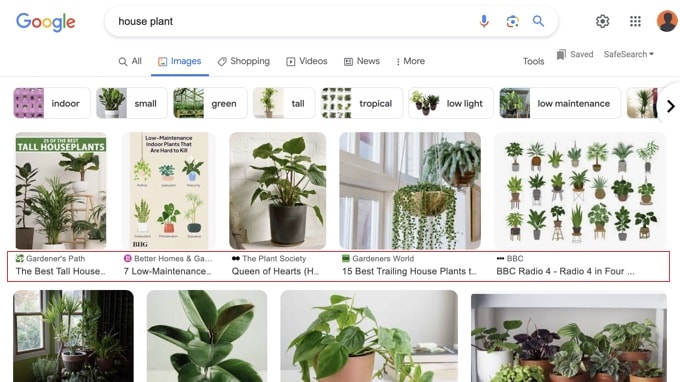
Normalerweise ist der Alternativtext auf Ihrer Website nicht sichtbar.
Wenn ein Bild jedoch beschädigt ist oder nicht gefunden werden kann, sehen Ihre Benutzer den alternativen Text mit einem Symbol für ein defektes Bild daneben.

Was ist der Unterschied zwischen Alt-Text und Titeln?
Alternativtext hilft Suchmaschinen und Screenreadern, ein Bild zu verstehen. Der Bildtitel hingegen dient zwei verschiedenen Zwecken.
Erstens hilft der Titel in der WordPress-Mediathek, Ihre Bilder zu organisieren und zu finden. Zweitens kann er, wenn Sie ihn zu einem Beitrag oder einer Seite hinzufügen, einen Text-Tooltip erstellen, der erscheint, wenn ein Besucher mit der Maus über das Bild fährt.
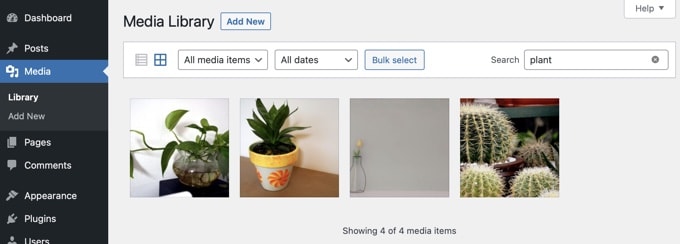
In der Vergangenheit verwendete WordPress automatisch den Titel der Mediathek, um diesen Tooltip zu erstellen. Diese Funktion wurde jedoch standardmäßig entfernt, da sie für Personen, die Screenreader verwenden, repetitiv sein konnte und sie oft sowohl den Alternativtext als auch den Titel hörten.
Während der Titel-Tooltip manchmal hilfreich sein kann, ist der Alternativtext sowohl für SEO als auch für die Barrierefreiheit weitaus wichtiger.
Was ist der Unterschied zwischen Alternativtext und Bildunterschriften?
Der Alt-Text wird verwendet, um das Bild für Suchmaschinen und Screenreader zu beschreiben. Die Bildunterschrift hingegen wird verwendet, um das Bild für alle Benutzer zu beschreiben.
Alt-Text ist auf Ihrer Website nicht sichtbar, während Bildunterschriften unter Ihren Bildern sichtbar sind.
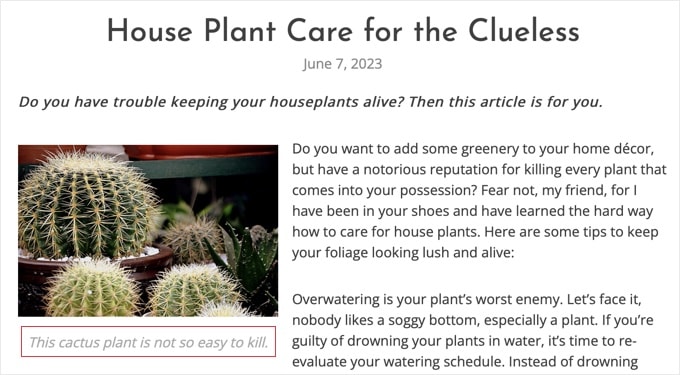
Der Alt-Text ist entscheidend für eine bessere Bild-SEO auf Ihrer Website. Die Bildunterschrift ist optional und kann verwendet werden, wenn Sie den Website-Besuchern zusätzliche Informationen über das Bild geben müssen.
So fügen Sie Bildern in WordPress Alt-Text, Titel und Beschriftung hinzu
Alt-Text, Titel und Bildunterschrift bilden die Metadaten eines Bildes, die Sie beim Hochladen von Bildern in WordPress hinzufügen können.
Wenn Sie mit dem Standard-Bildblock ein Bild hinzufügen, können Sie mit WordPress eine Bildunterschrift und einen Alternativtext dafür hinzufügen.
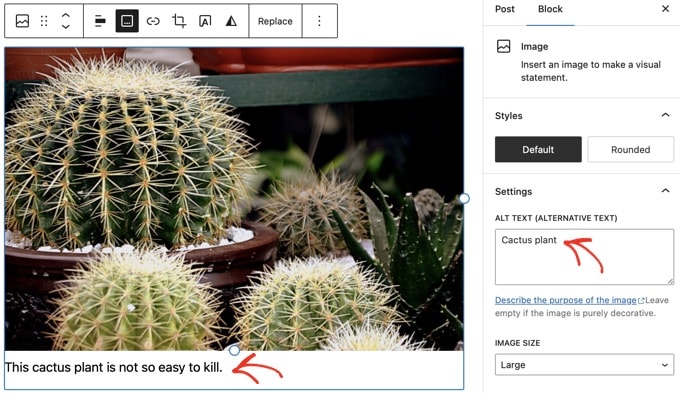
Standardmäßig verwendet WordPress den Dateinamen Ihres Bildes, um dessen Titel in der Mediathek zu erstellen.
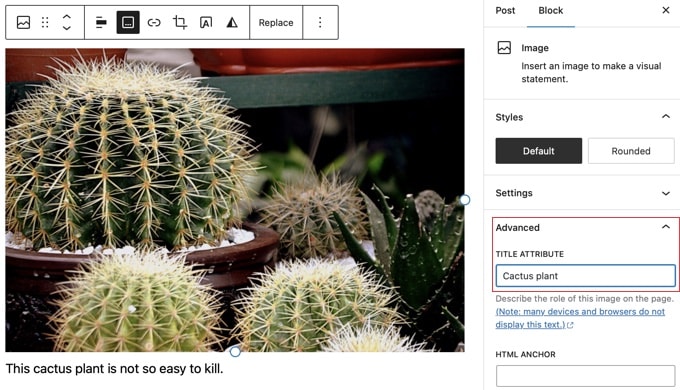
Sie können den Titel ändern, indem Sie die Einstellungen des 'Erweitert'-Blocks des Bildes erweitern. Hier finden Sie ein Feld 'Titel-Attribut', in das Sie einen eigenen benutzerdefinierten Titel für das Bild eingeben können.
Sie können auch den Alternativtext und den Titel für die Bilder bearbeiten, die Sie bereits in WordPress hochgeladen haben.
Dazu müssen Sie zur Seite Medien » Mediathek gehen und das Bild finden, das Sie bearbeiten möchten.
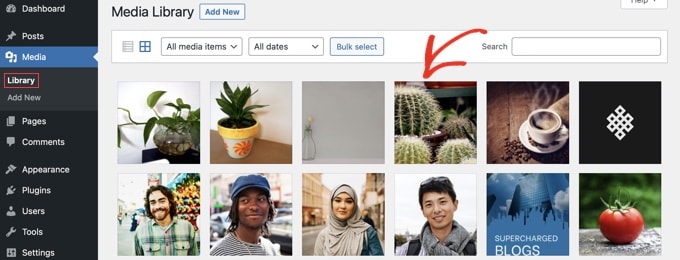
Ein einfacher Klick auf ein Bild öffnet das Popup mit den Anhangsdetails.
Hier können Sie Alternativtext, einen Titel, eine Bildunterschrift und eine optionale Beschreibung eingeben, die auf der Anhangseite angezeigt wird.
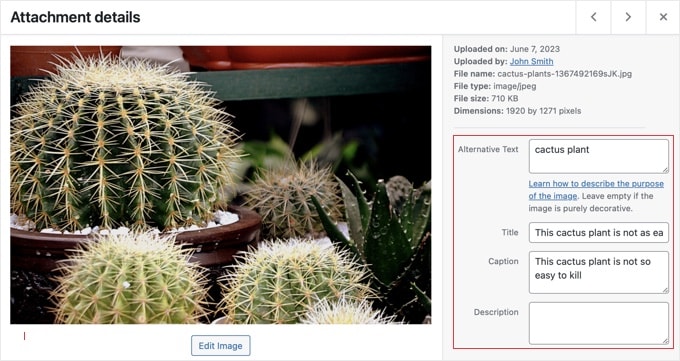
Hinweis: Das Ändern des Alt-Tags oder der Bildunterschrift eines Bildes über die Mediathek ändert diese nicht in den Beiträgen und Seiten, in denen das Bild bereits verwendet wird.
Wann Bildunterschriften in WordPress verwendet werden sollten
Bildunterschriften ermöglichen es Ihnen, zusätzliche Details zu einem Bild für alle Ihre Benutzer bereitzustellen. Sie sind auf dem Bildschirm für alle Benutzer sichtbar, einschließlich Suchmaschinen und Screenreadern.
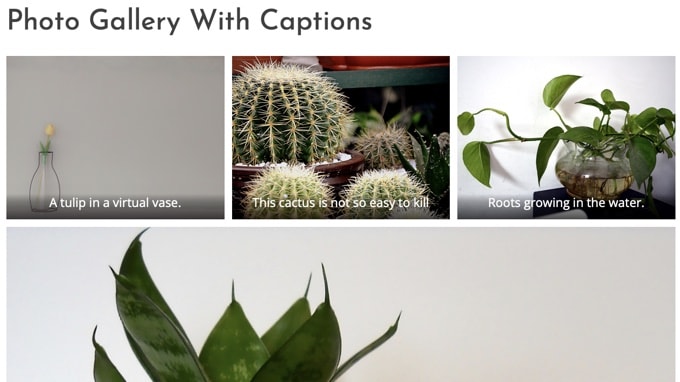
Wie Sie vielleicht bemerkt haben, verwenden die meisten Websites normalerweise keine Bildunterschriften mit Bildern in ihren Blogbeiträgen oder Seiten. Das liegt daran, dass Bildunterschriften oft nicht benötigt werden, um ein Bild zu erklären.
Bildunterschriften eignen sich besser in den folgenden Szenarien:
- Familien- oder Veranstaltungsfotos
- Fotos, die eine zusätzliche Erklärung der Hintergrundgeschichte benötigen
- Produktbildgalerien
In den meisten Fällen können Sie das Bild im Artikelinhalt selbst erklären.
Automatisches Verwalten Ihrer Bild-SEO mit All in One SEO (empfohlen)
All in One SEO (AIOSEO) ist das beste WordPress-SEO-Plugin auf dem Markt, und sein Image SEO Add-on setzt automatisch Ihre Alternativtexte, Bildtitel, Bildunterschriften und mehr. Es fügt auch eine richtige Bild-Sitemap und andere SEO-Funktionen hinzu, um Ihr SEO-Ranking zu verbessern.
Das erste, was Sie tun müssen, ist die Installation und Aktivierung des All in One SEO -Plugins. Weitere Details finden Sie in unserem Schritt-für-Schritt-Leitfaden zur Installation eines WordPress-Plugins. Um die Image SEO-Funktion zu nutzen, benötigen Sie den Plus-Plan oder höher.
Nach der Aktivierung startet das Plugin automatisch den Einrichtungsassistenten. Wie Sie das Plugin konfigurieren, erfahren Sie in unserem Leitfaden zur korrekten Einrichtung von All in One SEO.
Nun müssen Sie zu All in One SEO » Sucherscheinung navigieren und dann auf den Tab „Bild-SEO“ klicken. Klicken Sie anschließend auf die Schaltfläche „Bild-SEO aktivieren“, um die Premium-Bild-SEO-Funktionen zu aktivieren.
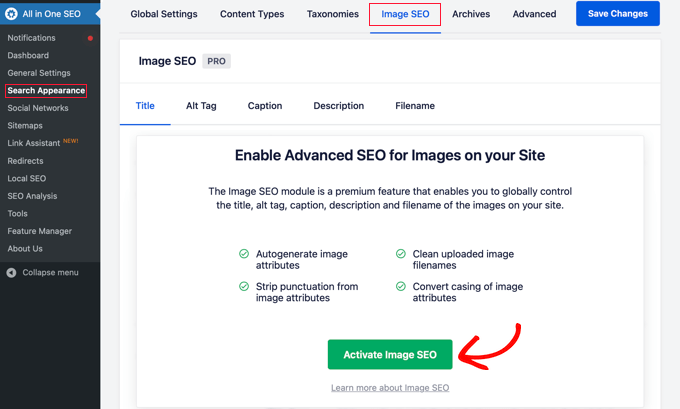
Automatische Bildtitel mit All in One SEO festlegen
Wenn Sie auf der Seite „Bild-SEO“ zum Tab „Titel“ navigieren, können Sie ein Titelformat mit Smart-Tags auswählen, das automatisch verwendet wird, um Titelattribute für Ihre Bilder zu generieren.
Zum Beispiel wird durch das Hinzufügen des Tags „+ Bildtitel“ automatisch der Bildtitel verwendet, der in der WordPress-Mediathek verwendet wird.
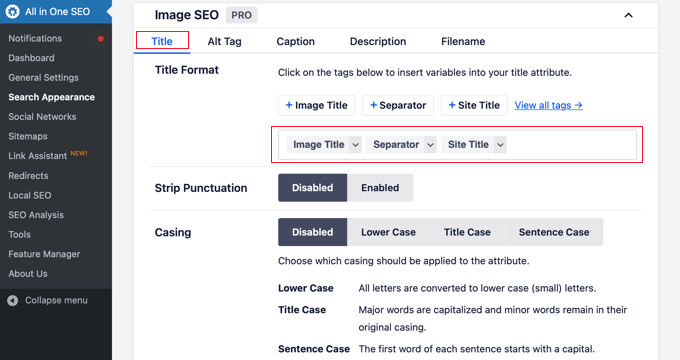
Sie können auch andere Tags hinzufügen, z. B. den Titel Ihrer Website, Satzzeichen aus dem Titel entfernen und dessen Groß-/Kleinschreibung ändern.
Automatisches Alt-Text-Einstellen mit All in One SEO
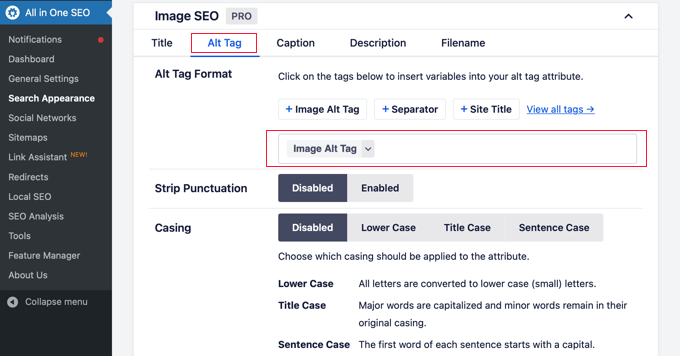
Als Nächstes können Sie auf die Registerkarte „Alt-Tag“ klicken, um den Alt-Text Ihrer Bilder automatisch zu formatieren.
Standardmäßig verwendet AIOSEO einfach den Alt-Text aus der Mediathek. Wenn Sie möchten, können Sie auch den Titel Ihrer Website und andere Informationen zum Alt-Text jedes Bildes auf Ihrer Website hinzufügen.
Das Image SEO Addon von All in One SEO kann auch automatisch Bildunterschriften generieren, Anhangsseiten deaktivieren, wie wir unten behandeln werden, und vieles mehr.
Verwandt: Sehen Sie sich unseren Leitfaden an, wie Sie mit KI automatisch Bild-Alternativtexte in WordPress generieren.
So deaktivieren Sie Anhangsseiten in WordPress
WordPress erstellt eine Seite für jedes Bild, das Sie in Ihre Beiträge und Seiten hochladen. Diese wird als Anhangsseite bezeichnet. Diese Seite zeigt nur eine größere Version des eigentlichen Bildes und sonst nichts.
Dies kann sich negativ auf Ihr SEO-Ranking auswirken. Suchmaschinen betrachten Seiten mit wenig oder gar keinem Text als minderwertigen oder dünnen Inhalt.
Aus diesem Grund empfehlen wir Ihnen, die Anhangsseiten auf Ihrer Website zu deaktivieren.
Deaktivieren von Anhangsseiten mit All in One SEO
Der einfachste Weg, dies zu tun, ist die Installation und Aktivierung des All in One SEO-Plugins. Weitere Details finden Sie in unserem Schritt-für-Schritt-Leitfaden zur Installation eines WordPress-Plugins.
Nach der Aktivierung schaltet es automatisch Anhang-URLs aus. Sie können Anhangseiten in WordPress auch manuell deaktivieren, indem Sie zur Seite All in One SEO » Sucherscheinung gehen und auf den Tab „Bild-SEO“ klicken.
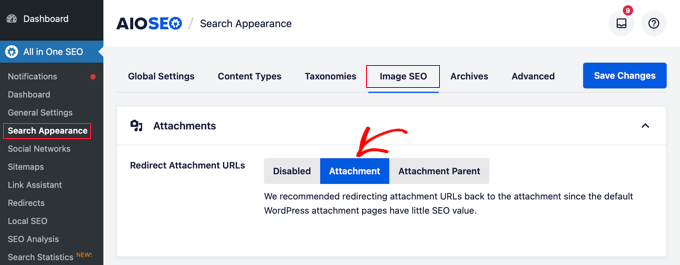
Von hier aus finden Sie die Option „Redirect Attachment URLs“. Wir empfehlen, diese auf „Attachment“ zu setzen. Das bedeutet, dass jeder, der versucht, die Anhangseite aufzurufen, direkt zur Bilddatei selbst weitergeleitet wird, was für die meisten Websites die beste Option ist.
Anhangsseiten werden nun auf die Bilder selbst umgeleitet. Das bedeutet, dass eine Suchmaschine oder ein Besucher, wenn er zur URL einer Anhangsseite gelangt, stattdessen das Bild anstelle der Anhangsseite sieht.
Deaktivieren von Anhangseiten per Code
Sie können auch Anhangsseiten deaktivieren, indem Sie Code zur functions.php-Datei Ihres Themes hinzufügen. Der sicherste Weg, dies zu tun, ist mit WPCode, dem beliebtesten Code-Snippet-Plugin, das das einfache Hinzufügen von Code-Snippets in WordPress ermöglicht.
Das Beste ist, dass WPCode eine integrierte Snippet-Bibliothek enthält, in der Sie alle gängigsten WordPress-Code-Snippets finden, einschließlich der Deaktivierung von Anhangsseiten.
Zuerst müssen Sie das kostenlose WPCode-Plugin installieren und aktivieren. Weitere Details finden Sie in unserem Leitfaden zur Installation eines WordPress-Plugins.
Nach der Aktivierung gehen Sie zu Code-Snippets » + Snippet hinzufügen. Sie müssen die Snippet-Bibliothek durchsuchen, um das Snippet zum Deaktivieren von Anhangsseiten zu finden.
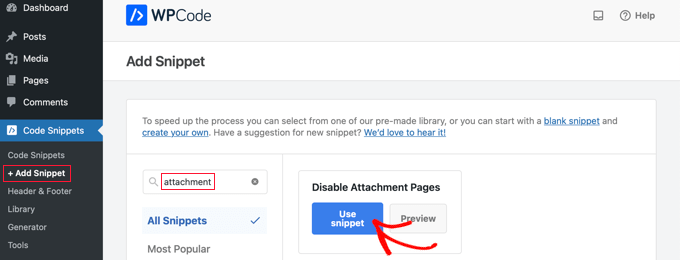
Wenn Sie mit der Maus über den Ausschnitt fahren, sehen Sie einige Schaltflächen.
Klicken Sie einfach auf die Schaltfläche „Snippet verwenden“, und ein neues Snippet wird für Sie erstellt.
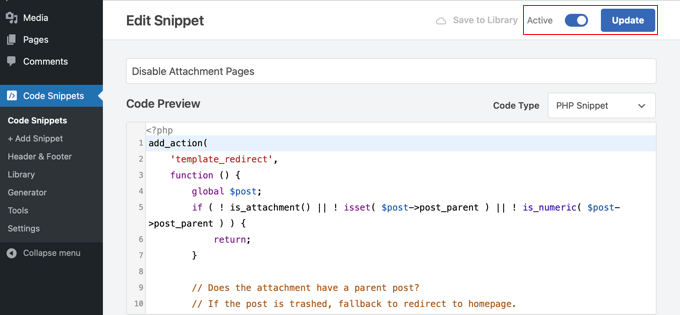
Alles, was Sie jetzt tun müssen, ist, den Schalter „Aktiv“ auf die Position „Ein“ zu stellen und dann auf die Schaltfläche „Aktualisieren“ zu klicken. Sie haben nun erfolgreich Anhangsseiten deaktiviert.
Wenn Sie mit Code vertraut sind, können Sie dies auch manuell tun, indem Sie den folgenden Code direkt in die functions.php-Datei Ihres Themes einfügen.
function wpb_redirect_attachment_to_post () {
if ( is_attachment() ) {
global $post;
if( empty( $post ) ) $post = get_queried_object();
if ($post->post_parent)	{
	$link = get_permalink( $post->post_parent );
	wp_redirect( $link, '301' );
	exit();
	}
else	{
	// What to do if parent post is not available
	wp_redirect( home_url(), '301' );
	exit();
	}
}
}
add_action( 'template_redirect', 'wpb_redirect_attachment_to_post' );
Zusätzliche Tipps zur Verbesserung der Bild-SEO
Das Hinzufügen eines Alt-Tags ist nicht das Einzige, was Sie tun können, um das Image-SEO zu verbessern. Im Folgenden finden Sie einige zusätzliche Tipps, die Sie beim Hinzufügen von Bildern zu Ihren Blogbeiträgen beachten sollten.
1. Beschreibenden Alternativtext schreiben
Viele Anfänger verwenden oft nur ein oder zwei Wörter als Alt-Text für das Bild. Dies macht das Bild zu generisch und erschwert das Ranking.
Anstatt zum Beispiel nur 'Kätzchen' zu verwenden, können Sie 'Kätzchen spielen mit einer gelben Gummiente' verwenden.
2. Verwenden Sie beschreibende Dateinamen für Ihre Bilder
Anstatt Ihre Bilder als DSC00434.jpeg zu speichern, müssen Sie sie richtig benennen. Denken Sie an die Schlüsselwörter, die Benutzer in die Suche eingeben, um dieses spezielle Bild zu finden.
Seien Sie spezifischer und beschreibender in Ihren Bilddateinamen. Zum Beispiel ist rotes-holzhaus.jpeg besser als nur haus.jpeg.
3. Geben Sie Ihren Bildern Kontext
Suchmaschinen werden jeden Tag intelligenter. Sie können Bilder gut erkennen und kategorisieren. Sie benötigen jedoch Kontext für das Bild.
Ihre Bilder müssen für das Gesamtthema des Beitrags oder der Seite relevant sein. Es ist auch hilfreich, das Bild in der Nähe des relevantesten Textes in Ihrem Artikel zu platzieren.
4. Befolgen Sie die SEO-Best Practices
Sie müssen auch die allgemeinen SEO-Richtlinien für Ihre Website befolgen. Dies verbessert Ihre allgemeinen Suchrankings, einschließlich der Bildersuche.
5. Verwenden Sie Originalfotos und -bilder
Es gibt viele kostenlose Stockfoto-Websites, die Sie verwenden können, um kostenlose Bilder für Ihre Blogbeiträge zu finden. Das Problem bei Stockfotos ist jedoch, dass sie von Tausenden von Websites verwendet werden.
Versuchen Sie, Originalfotos zu verwenden oder qualitativ hochwertige Bilder zu erstellen, die für Ihren Blog einzigartig sind.
Video-Tutorial
Häufig gestellte Fragen zur Bild-SEO
Hier sind die Antworten auf einige der häufigsten Fragen, die wir zur Optimierung von Bildern für Suchmaschinen erhalten. Diese schnellen Tipps helfen, Unklarheiten zu beseitigen und Ihr Bild-SEO zu verbessern.
1. Was ist der wichtigste Teil des Bild-SEO?
Zwei Faktoren sind gleichermaßen wichtig: Alt-Text und Dateigröße. Alt-Text hilft Suchmaschinen zu verstehen, worum es in einem Bild geht, was für das Ranking in der Bildersuche entscheidend ist. Eine kleine Dateigröße sorgt dafür, dass Ihr Bild schnell geladen wird, was ein wichtiger Faktor für die Benutzererfahrung und das allgemeine Seiten-SEO ist.
2. Ist der Dateiname des Bildes für SEO wichtig?
Ja, das ist er. Ein beschreibender Dateiname wie „white-kitten-playing-with-yarn.jpg“ gibt Suchmaschinen sofort Kontext über das Bild. Er ist viel besser als ein generischer Name wie „IMG_1234.jpg“.
3. Was ist das beste Bildformat für SEO?
WebP ist im Allgemeinen das beste Format, da es eine hervorragende Qualität bei einer deutlich kleineren Dateigröße als JPEG oder PNG bietet. JPEG eignet sich jedoch hervorragend für Fotografien, und PNG ist am besten für Grafiken, die einen transparenten Hintergrund erfordern.
4. Sollte ich bei allen meinen Bildern Bildunterschriften verwenden?
Nein, Bildunterschriften sind nicht immer notwendig. Sie sollten sie nur verwenden, wenn Sie zusätzlichen Kontext bereitstellen müssen, der nicht bereits im Haupttext vorhanden ist, z. B. um einen Fotografen zu würdigen, ein komplexes Diagramm zu erklären oder Bilder in einer Galerie zu beschreiben.
5. Wie hilft All in One SEO beim Bild-SEO?
All in One SEO automatisiert viele Bild-SEO-Aufgaben. Es kann automatisch Alternativtexte und Titel generieren, eine spezielle Bild-Sitemap für Google erstellen und WordPress-Anhangsseiten deaktivieren, was dazu beiträgt, dass Suchmaschinen dünne Inhalte auf Ihrer Website nicht finden.
Zusätzliche Ressourcen zur Optimierung von WordPress-Bildern
Bild-SEO ist nur ein Aspekt der Optimierung von Bildern in WordPress. Möglicherweise möchten Sie einige andere Anleitungen zur Verbesserung von Bildern auf Ihrer WordPress-Website sehen.
- Wie Sie Bilder für die Web-Performance optimieren, ohne die Bildqualität zu verlieren
- So fügen Sie Bilder in WordPress richtig hinzu (Schritt für Schritt)
- So fügen Sie Beitragsbilder oder Beitrags-Thumbnails in WordPress hinzu
- Tools zur Erstellung besserer Bilder für Ihre Blogbeiträge
- Großartige WordPress-Plugins zur Verwaltung von Bildern (aktualisiert)
- So erstellen Sie eine Bildergalerie in WordPress (Schritt für Schritt)
- Bilder in WordPress einfach per Lazy Load laden
- So beheben Sie häufige Bildprobleme in WordPress (einfacher Leitfaden)
- WebP vs. PNG vs. JPEG: Das beste Bildformat für WordPress
- Wo speichert WordPress Bilder auf Ihrer Website?
Wir wissen, dass die meisten Blogger keine Fotografen oder Grafikdesigner sind. Glücklicherweise gibt es einige großartige Online-Tools, die Sie verwenden können, um Grafiken für Ihre Websites zu erstellen.
Wir hoffen, dieser Artikel hat Ihnen geholfen, mehr über Bild-SEO für Ihre Website zu erfahren. Möglicherweise möchten Sie auch unseren Leitfaden zur Behebung häufiger Bildprobleme in WordPress oder unsere Expertenauswahl für die besten WordPress-SEO-Plugins und -Tools sehen.
Wenn Ihnen dieser Artikel gefallen hat, abonnieren Sie bitte unseren YouTube-Kanal für WordPress-Video-Tutorials. Sie finden uns auch auf Twitter und Facebook.


Bonmot
Der Code nach „Wenn Sie mit Code vertraut sind, können Sie dies auch manuell tun, indem Sie den folgenden Code direkt in die functions.php-Datei Ihres Themes einfügen.“ scheint unvollständig zu sein. Sollte dort nicht stehen:
function wpb_redirect_attachment_to_post () {
vorher
if ( is_attachment() ) {
?
WPBeginner Support
Thank you for catching that, it should be fixed in the article now
Admin
Jiří Vaněk
Hat das Bildformat Auswirkungen auf die SEO? Ist es JPEG, WebP oder PNG? Ich verwende WebP wegen der Größe, gibt es eine bessere Chance für SEO, dass Google diesen Bildtyp wegen seiner Größe bevorzugt?
WPBeginner Support
Sofern wir keine gegenteiligen Informationen erhalten, gibt es keinen SEO-Vorteil für das Bildformat. Es wäre am besten, das Bildformat zu verwenden, das am besten zum Verwendungszweck des Bildes passt.
Admin
Jiří Vaněk
Danke für die Antwort, ich hatte gehofft, dass Google ein benutzerdefiniertes Bildformat und auch die Größe bevorzugen würde. Schaden. Trotzdem danke für die Antwort. Ich verwende Webp im Web und werde es weiterhin verwenden.
Patricia
„Hinweis: Das Ändern des Alt-Tags oder der Bildunterschrift eines Bildes über die Mediathek ändert diese nicht in den Beiträgen und Seiten, in denen das Bild bereits verwendet wird.“
Wenn dies der Fall ist, wie kann ich die Alt-Tags der bereits verwendeten Bilder anpassen?
Joe Staiano
Ist es in Ordnung, all diese Fotos in meiner WP Dashboard Mediathek zu bearbeiten, wenn die Website und einzelne Seiten bereits veröffentlicht und live sind? Muss ich jedes Foto löschen und eine kopierte Version des Fotos neu hochladen, die korrekte Alt-Tags, Titel und Beschreibung hat?
WPBeginner Support
Wenn Sie Änderungen in der Mediathek an Bild-Tags vorgenommen haben, müssten Sie die Bilder erneut hinzufügen, damit die Informationen den von Ihnen vorgenommenen Änderungen für bereits auf Ihrer Website vorhandene Medien entsprechen.
Admin
Nelda Schulte
Das war eine großartige Erklärung. Ich habe tagelang nach dieser Art von Informationen gesucht, Ihre war die beste, die ich gefunden habe. Danke!
WPBeginner Support
You’re welcome
Admin
Philbeaux
Hat die Beschreibung eines angehängten Bildes Auswirkungen auf das SEO einer Seite?
WPBeginner Support
Es hat im Moment keine großen Auswirkungen auf die SEO.
Admin
Favian
Betreff: Bildgröße – Ich habe Bilder mit 1200x1200px @ca. <1MB hochgeladen. Macht es Sinn, die Dateigröße direkt in WP zu reduzieren (z. B. Bilder nicht in 'vollständiger Größe', sondern in 'groß', 'mittel' usw. einfügen)? Oder muss ich mich um die Bildgröße kümmern, wenn ich die Bilder direkt von meiner Festplatte hochlade? Danke
WPBeginner Support
Zu diesem Zeitpunkt wird es eher zu einer Frage der persönlichen Präferenz, aber wir ziehen es vor, Bilder zu optimieren und zu verkleinern, bevor wir sie auf eine WordPress-Website hochladen, wenn das gemeint ist.
Admin
Ahmed
Danke für diesen guten Beitrag.
WPBeginner Support
You’re welcome, glad you liked our post
Admin
sanjay sajeev
Hallo,
Vielen Dank für die Tipps zur Bildoptimierung. Mein Anliegen ist etwas anderes. Ich habe zum Beispiel einen Blogbeitrag mit einem Bild veröffentlicht. Später möchte ich dieses Bild aus dem Beitrag entfernen und ein neues hinzufügen. Wenn ich es entferne und ein neues Bild hinzufüge. Wird sich das auf das SEO meiner Website auswirken?
WPBeginner Support
Es sollte keine größeren Ranking-Änderungen für das SEO Ihrer Website geben, wenn Sie das Bild ändern.
Admin
Jad
Was ist mit dem Beschreibungsfeld?!
WPBeginner Support
Dieses Feld dient dazu, Text auf der Bildanhangseite oder unter dem Bild anzuzeigen, je nach Design Ihres Themes, und ist derzeit nichts Wesentliches für SEO.
Admin
Denisse
Hallo! Vielen Dank für diese Informationen. Ich suche schon seit einiger Zeit nach einem Beitrag wie diesem.
Benötigen die Bilder von mir, die unter meinem Abschnitt „Über mich“ in meinem Blog stehen, immer noch Metadaten?
WPBeginner Support
Wir empfehlen, auch diesen Bildern Metadaten hinzuzufügen
Admin
denisse
Ich schätze Ihre schnelle Antwort.
Avinash
Hallo,
Danke für den tollen Artikel.
Gibt es spezifische Richtlinien für das Hinzufügen von Alt-Text zu einem Blog-Cover-Bild?
WPBeginner Support
Sie würden es genauso befolgen, wie Sie es für andere Bilder tun würden. Wenn Sie das Bild auswählen, sollten Sie die Möglichkeit haben, die Tags mit dem Media-Uploader zu bearbeiten
Admin
Tom
Hallo:
Toller Artikel!!!
Ich habe eine Frage, Sie sagten: „Das Ändern des Alt-Tags oder der Bildunterschrift über die Mediathek ändert diese nicht in den Beiträgen und Seiten, in denen das Bild bereits verwendet wird.“
Bedeutet das, dass ich das Bild nach dem Hinzufügen des Alt-Tags in der Mediathek erneut einfügen muss?
Danke
WPBeginner Support
Nachdem Sie es in der Mediathek eingerichtet haben, sollte es beim Versuch, es zu einem Beitrag hinzuzufügen, die in der Mediathek festgelegten Tags übernehmen.
Admin
ivykaye
Danke
WPBeginner Support
You’re welcome
Admin
Franci Hoffman
Das ist sehr hilfreich, Syed, besonders Ihre Erklärung zu „So fügen Sie Alt-Text, Titel und Bildunterschrift zu Bildern in WordPress hinzu“.
Danke.
WPBeginner Support
Glad our article was helpful
Admin
Rob
Ich betreibe SEO schon seit bevor es Google gab. Ich habe das nur zum Spaß gelesen und weil ich WP Beginner vertraue.
Ich habe tatsächlich etwas gelernt.
Ich hatte keine Ahnung, dass der Alt-Tag bei der Google-Bildersuche verwendet wird, um das Bild zu beschreiben.
WPBeginner Support
Glad our article could help teach something new
Admin
Linda
Aufgrund von Zeitmangel und der schieren Menge an Fotos, die ich auf über 5 Websites posten muss, die ich für meine Organisation verwalte, vernachlässige ich oft die Metadaten und bereue es später. Dies ist ein sehr wichtiger Artikel und ein großer Anreiz für uns alle, unsere Mediatheken von Anfang an zu organisieren und uns bei jedem hinzugefügten Bild zu disziplinieren, diese Informationen bereitzustellen. (Ganz zu schweigen von unseren Beiträgen und Seiten!)
Danke.
WPBeginner Support
Thanks for the feedback on our article and the importance of metadata
Admin
John Monyjok Maluth
Wow! Wieder ein toller Artikel. Ich brauche das, um meine Bilder zu verbessern. Ja, ich benutze Yoast SEO, aber ich bin nie auf die Idee gekommen, es zur Verbesserung von Bildern auf meiner Website zu verwenden, insbesondere um die "Anhangsseiten" zu deaktivieren.
Danke, dass Sie mir geholfen haben, die besten WordPress-Tipps zu finden, wenn ich sie brauche. Sie haben mir viele Dinge beigebracht.
John Shalom
WPBeginner Support
Glad our article could help
Admin
Nur Salam
Soll ich Originaldateien von Stockfotos verwenden. Da die Bilder hochauflösend und groß sind. Und gtmetrics empfahl die Verwendung optimierter Fotos...
WPBeginner Support
Je nachdem, woher Sie das Stockfoto bezogen haben, sollten Sie die Lizenzvereinbarung prüfen, um sicherzustellen, dass dies zulässig ist.
Admin
Chris
Ich erhalte regelmäßig eine Nachricht auf meinem Desktop über Ihre Website. Wie kann ich das stoppen?
WPBeginner Support
Wenn Ihr Browser aus irgendeinem Grund unsere Push-Benachrichtigungen automatisch akzeptiert hat, sollten Sie mit der rechten Maustaste auf die Benachrichtigungen klicken können, um sie zu stoppen.
Admin