


Fragen Sie sich jemals, ob Ihre WordPress-Website tatsächlich Leute erreicht? Ohne entsprechende Analysen betreiben Sie sie im Grunde blind. Sie wissen nicht, welche Seiten Besucher am meisten mögen, wie sie Sie gefunden haben oder was sie dazu bringt, ohne Maßnahmen zu gehen.
Deshalb benötigt jede WordPress-Website Google Analytics (GA). Es ist kostenlos und liefert Ihnen die Einblicke, die Sie benötigen, um Ihre Besucher zu verstehen und Ihre Website auszubauen. Selbst heute ist es immer noch der beste Weg, Ihr Publikum zu verstehen und fundiertere Entscheidungen zu treffen.
Bei WPBeginner verwenden wir MonsterInsights auf all unseren Websites, da es komplexe Google Analytics-Daten in leicht verständliche Informationen umwandelt. Wir haben uns auch andere Lösungen angesehen, um zu sehen, was für kleine Unternehmen gut funktioniert.
In diesem Leitfaden zeigen wir Ihnen drei Möglichkeiten, Google Analytics einfach auf Ihrer WordPress-Website einzurichten – auch wenn Sie noch nie etwas Technisches gemacht haben. 🧑💻
✏️ Schneller Hinweis: Dies ist ein umfassender Leitfaden – hier ist, was wir behandeln werden, um Ihnen die Navigation zu erleichtern:
- Zuerst erklären wir, warum Google Analytics wichtig ist, wie es Ihnen helfen kann, Ihre Website auszubauen, und wie Sie sich für ein GA-Konto anmelden, falls Sie dies noch nicht getan haben.
- Zweitens zeigen wir Ihnen verschiedene Methoden zur Installation auf Ihrer WordPress-Website. Dieser Artikel behandelt die MonsterInsights-Methode sowie zwei alternative Ansätze.
- Abschließend erklären wir, wie Sie Ihre Traffic-Berichte in Google Analytics anzeigen.
Warum ist Google Analytics für Blogger wichtig?
Sobald Sie einen Blog starten, ist Ihr Hauptziel, mehr Traffic und Abonnenten zu gewinnen. Google Analytics hilft Ihnen, datengesteuerte Entscheidungen zu treffen, indem es Ihnen die wichtigsten Statistiken anzeigt. Sie können sehen:
1. Wer besucht Ihre Website?
Dieser Teil der Analysen liefert Details über den geografischen Standort Ihres Publikums, den Browser, der zum Besuch Ihrer Website verwendet wurde, und andere wichtige Informationen, einschließlich Bildschirmauflösung, JavaScript-Unterstützung, Flash-Unterstützung, Sprache und mehr.
Diese Daten sind äußerst nützlich und können auf verschiedene Weise helfen. Wenn Sie ein benutzerdefiniertes Website-Design erstellen, können Sie die Benutzerdaten verwenden, um sicherzustellen, dass Ihre Website mit Ihrem Publikum kompatibel ist.
Wenn Sie beispielsweise feststellen, dass die meisten Ihrer Besucher mobile Geräte verwenden, können Sie der reibungslosen mobilen Erfahrung Ihrer Website Priorität einräumen.
2. Was machen die Leute, wenn sie auf Ihrer Website sind?
Sie können verfolgen, wohin die Nutzer auf Ihrer Website gehen, wie lange sie auf Ihrer Website bleiben und die Absprungrate (der Prozentsatz der Nutzer, die Ihre Website beim ersten Besuch verlassen).
Die Verwendung dieser Informationen kann die Absprungrate verringern und Ihre Seitenaufrufe erhöhen.
Sie können auch Ihre beliebtesten Artikel, Artikel, die nicht so gut laufen, und die Art von Inhalten, nach denen Ihre Benutzer suchen, finden.
3. Wann besuchen die Leute Ihre Website?
Wenn Sie sich die beliebtesten Tageszeiten für Ihre Website ansehen, können Sie die beste Zeit für die Veröffentlichung Ihres Beitrags auswählen.
Wenn diese Zeitzone nicht mit Ihrer kompatibel ist, können Sie Ihren Beitrag planen für diese Stunde.
4. Wie finden die Leute Ihre Website?
Dieser Abschnitt der Analyse zeigt Ihnen, woher die Nutzer kommen. Verwenden sie zum Beispiel Suchmaschinen, geben sie direkte Links ein oder klicken sie auf Verweislinks von einer anderen Website?
Es zeigt Ihnen auch, welcher Prozentsatz Ihrer Besucher aus jeder dieser Quellen stammt. Google Analytics liefert Ihnen eine Aufschlüsselung jeder dieser Kategorien. Wenn es sich um die Kategorie Suchmaschine handelt, wird angezeigt, welche Suchmaschine den meisten Traffic für Sie generiert hat, wie z. B. Google, Yahoo, Bing und so weiter.
Die Aufschlüsselung der Verweisquellen zeigt Ihnen, mit welchen Websites Sie am meisten zusammenarbeiten müssen. Wenn Ihre Top-Verweisquelle Facebook ist, benötigen Sie exklusive Facebook-Inhalte, damit sich Ihre Zielgruppe besonders fühlt.
Wenn Ihre Top-Verweisquelle eine externe Website ist, sollten Sie eine Partnerschaft mit dieser Website in Betracht ziehen (Gastbeitrag-Austausch oder etwas anderes).
5. Wie interagieren die Leute mit Ihren Inhalten?
Google Analytics zeigt, wie Ihre Nutzer mit den Inhalten Ihrer Website interagieren. Es zeigt Ihnen, welcher Prozentsatz der Nutzer auf welchen Link auf Ihrer Website geklickt hat und vieles mehr.
Sie können A/B-Split-Tests durchführen, indem Sie Content-Experimente in Google Analytics erstellen, um zu verstehen, was am besten funktioniert, um Ihre Ziele zu erreichen.
Durch die Beobachtung der Benutzerinteraktivität können Sie Ihre Inhalte an Ihre Benutzer anpassen. Indem Sie die Antworten auf die obigen Fragen sehen, können Sie sich auf die Strategien konzentrieren, die für Ihre Website funktionieren, und Methoden vermeiden, die nicht funktionieren.
Vereinfacht ausgedrückt: Eliminieren Sie das Rätselraten und konzentrieren Sie sich auf die Statistiken, die wichtig sind, damit Sie datengesteuerte Entscheidungen treffen können.
Haben Sie noch kein Google Analytics-Konto? Folgen Sie einfach unserer schnellen Schritt-für-Schritt-Anleitung unten:
So melden Sie sich bei Google Analytics an
Google Analytics ist kostenlos verfügbar und Sie benötigen lediglich ein Google- oder Gmail-Konto, um sich anzumelden. Der Anmeldeprozess ist sehr einfach. Befolgen Sie einfach die Schritt-für-Schritt-Anleitung unten, um Ihr Google Analytics-Konto zu erstellen.
Schritt 1: Erstellen Sie ein Google Analytics-Konto
Zuerst müssen Sie die Google Analytics-Website besuchen, um sich anzumelden. Wenn Sie auf der Website sind, klicken Sie einfach auf die Schaltfläche „Noch heute starten“.
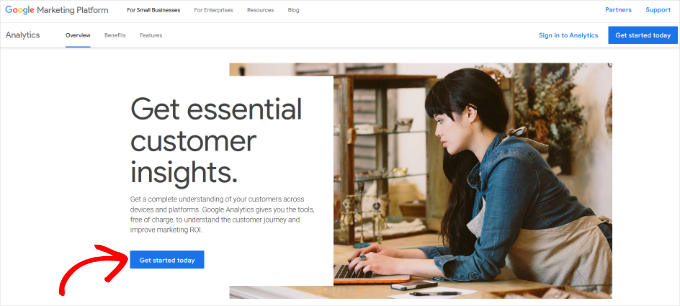
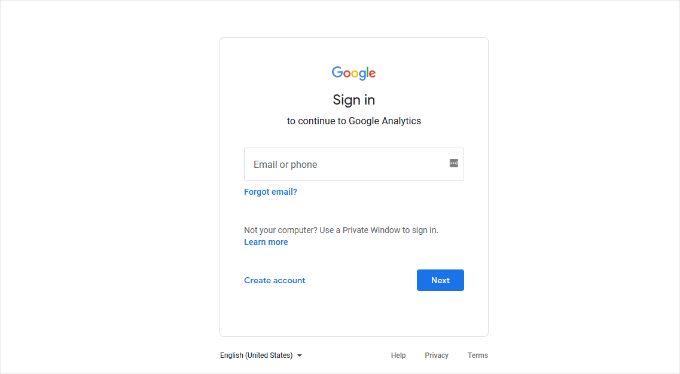
Als Nächstes werden Sie aufgefordert, sich mit Ihrem Google-Konto anzumelden.
Wenn Sie bereits ein Google- oder Gmail-Konto haben, können Sie dieses zum Anmelden verwenden. Andernfalls können Sie sich ein Google-Konto erstellen.
Schritt 2: Konfigurieren Sie Ihr Google Analytics-Konto
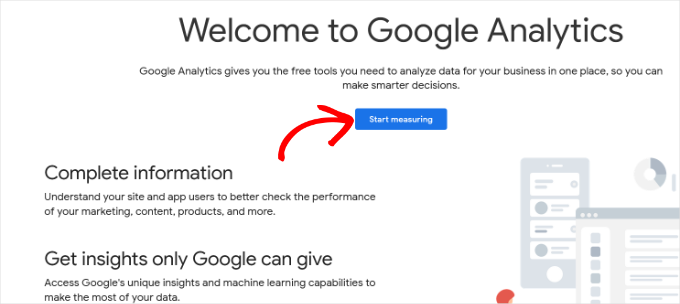
Sobald Sie sich mit Ihrem Gmail-Konto angemeldet haben, sehen Sie einen Willkommensbildschirm wie den folgenden.
Hier melden Sie sich mit Ihrem Gmail-Konto bei Google Analytics an. Klicken Sie auf die Schaltfläche „Mit der Messung beginnen“.
Danach werden Sie aufgefordert, einen Kontonamen anzugeben.
Dieser Name wird intern verwendet, daher können Sie alles verwenden, z. B. Ihren Firmennamen.
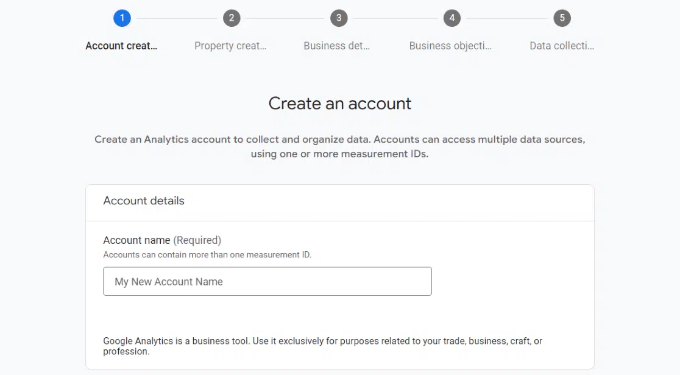
Google Analytics zeigt auch Einstellungen für die gemeinsame Nutzung von Daten für mehrere Konten an.
Diese Einstellungen geben Ihnen die Kontrolle über die Freigabe Ihrer Google Analytics-Daten. Sie können die Standardeinstellungen beibehalten und mit dem nächsten Schritt fortfahren.
Schritt 3: Richten Sie eine Google Analytics-Property ein
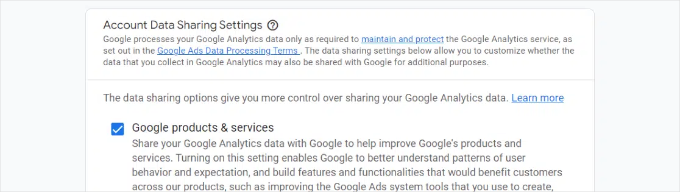
Auf dem nächsten Bildschirm müssen Sie eine Google Analytics-Property erstellen.
Google hat eine neue Version von Analytics namens Google Analytics 4 oder GA4 eingeführt. Es ist die neueste Version, die Ihre Website und mobilen Apps im selben Konto verfolgt. Außerdem erhalten Sie neue Funktionen, Metriken und eine andere Benutzeroberfläche für Ihre Berichte.
Geben Sie einen Property-Namen ein und wählen Sie Ihre Zeitzone und Währung für die Berichterstellung aus. Klicken Sie dann auf die Schaltfläche „Weiter“.
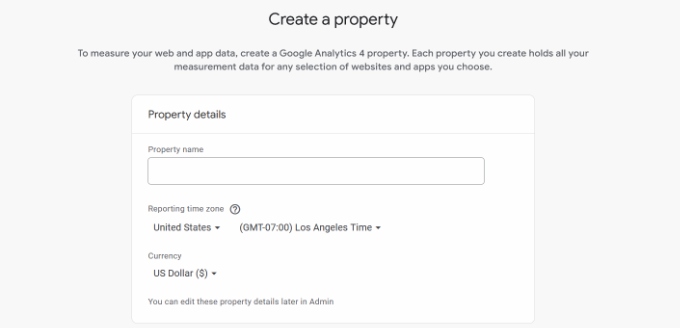
Auf dem nächsten Bildschirm müssen Sie eine „Branche“ aus dem Dropdown-Menü für Ihre Website auswählen und eine „Unternehmensgröße“ aus den angegebenen Optionen wählen.
Wenn Sie fertig sind, klicken Sie einfach auf die Schaltfläche „Weiter“.
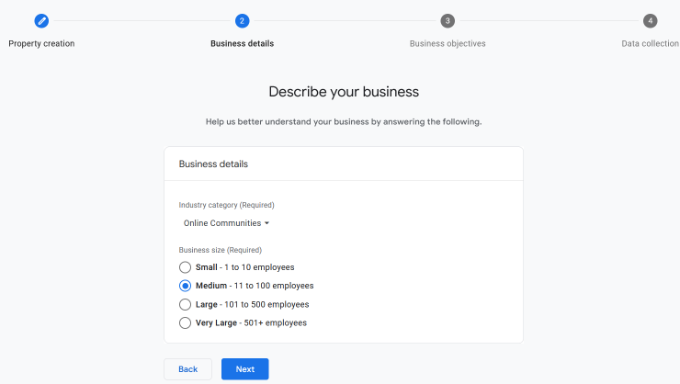
Als Nächstes müssen Sie Geschäftsziele auswählen und festlegen, wie Sie Google Analytics mit Ihrem Unternehmen nutzen möchten. Dies hilft, personalisierte Berichte für Ihr Unternehmen zu erhalten.
Zum Beispiel gibt es Optionen wie Lead-Generierung, Steigerung des Online-Umsatzes, Steigerung der Markenbekanntheit, Untersuchung des Nutzerverhaltens und mehr.
Sie können eine oder mehrere Optionen auswählen, die Ihren Anforderungen entsprechen. Wir empfehlen die Auswahl der Option „Basisberichte abrufen“, damit alle Google Analytics-Berichte in Ihrem Konto ausgefüllt werden.
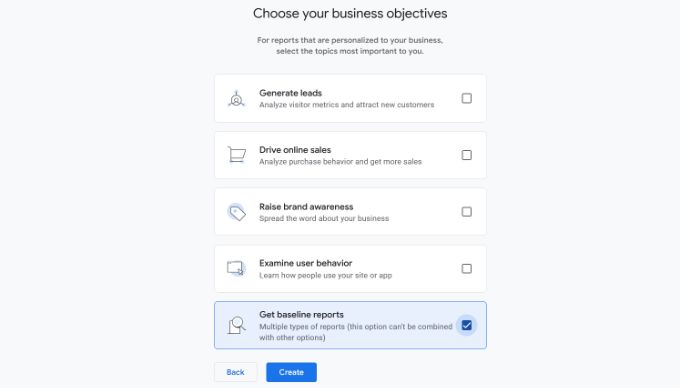
Wenn Sie fertig sind, klicken Sie einfach auf die Schaltfläche „Erstellen“.
Schritt 4: Verbinden Sie Google Analytics mit Ihrer WordPress-Site
Nun werden Ihnen Ihre Google Analytics Webstream-Optionen angezeigt.
Da wir Google Analytics für eine WordPress-Website einrichten, wählen Sie 'Web' als Plattform aus.
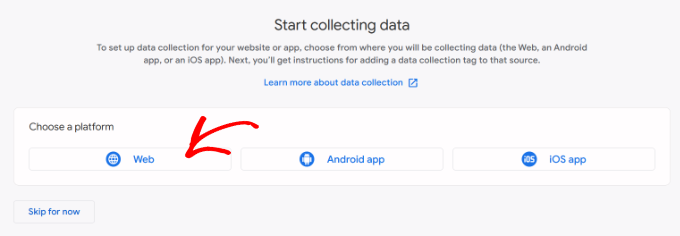
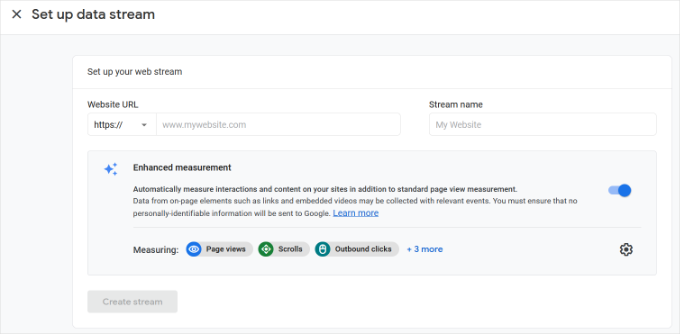
Danach müssen Sie die URL Ihrer Website und den Stream-Namen eingeben.
Standardmäßig hat Google Analytics die Option „Erweiterte Messung“ aktiviert. Dies ermöglicht Ihnen, Seitenaufrufe, Scrolls, ausgehende Klicks, Dateidownloads und mehr in Google Analytics zu verfolgen.
📝 Hinweis: Wenn Sie planen, das MonsterInsights-Plugin zu verwenden, sollten Sie die Option „Erweiterte Messung“ deaktivieren. Andernfalls sammelt und zeigt das Plugin doppelt so viele Daten an.
Als Nächstes können Sie auf die Schaltfläche „Stream erstellen“ klicken.
Sie können nun Ihren Stream-Namen, Ihre URL, Ihre ID und Ihre Mess-ID sehen.
Es werden auch verschiedene erweiterte Messungen angezeigt, die aufgezeichnet werden.
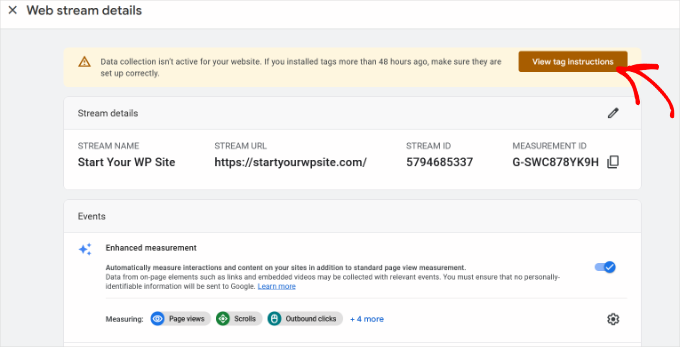
Oben sehen Sie auch eine Benachrichtigungsleiste, die Ihnen zeigt, wie Sie Google Analytics zu Ihrer WordPress-Site hinzufügen.
Klicken Sie auf die Schaltfläche „Tag-Anweisungen anzeigen“. Sie sollten nun verschiedene Möglichkeiten sehen, den Google Analytics-Tracking-Code zu Ihrer WordPress-Website hinzuzufügen.
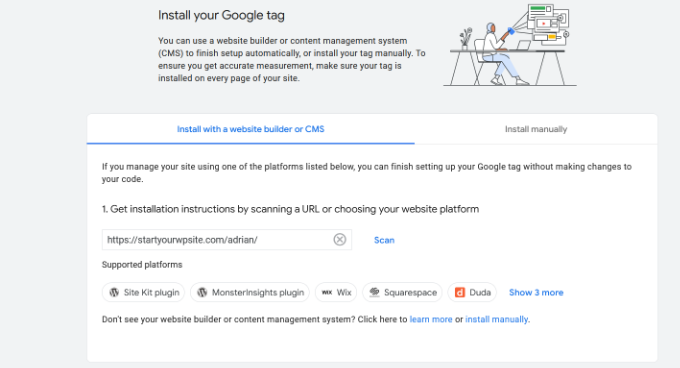
Als Nächstes können Sie zum Tab „Manuell installieren“ wechseln.
Sie sehen dann den Google Analytics-Tracking-Code.
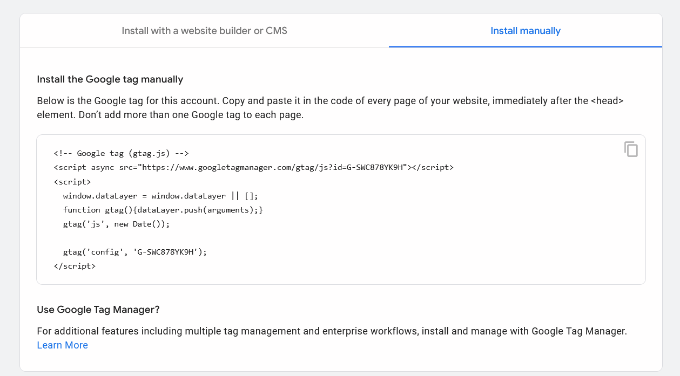
Kopieren Sie diesen Tracking-Code, da Sie ihn auf Ihrer WordPress-Site eingeben müssen, je nachdem, welche Methode Sie unten verwenden. Sie können diesen Browser-Tab auch einfach geöffnet lassen und zurückwechseln, um den Code bei Bedarf zu kopieren.
Wir empfehlen, den Browser-Tab „Analytics“ geöffnet zu lassen. Möglicherweise müssen Sie ihn erneut aufrufen, nachdem Sie den Code auf Ihrer WordPress-Website installiert haben.
Sehen wir uns nun an, wie Sie Google Analytics in WordPress installieren. Hier ist eine kurze Übersicht darüber, was Sie in diesem Artikel lernen werden:
- So installieren Sie Google Analytics in WordPress
- Method 1: Install Google Analytics in WordPress with MonsterInsights (Easy)
- Methode 2: Google Analytics in WordPress mit WPCode installieren (manuell)
- Method 3: Install Google Analytics in WordPress Theme (Advanced)
- Bonus-Tipp: Berichte in Google Analytics anzeigen
- FAQs zur Installation von Google Analytics in WordPress
- Video-Tutorial: Google Analytics in WordPress installieren
- Weiterlernen: Analytics zur Steigerung Ihrer WordPress-Site nutzen
So installieren Sie Google Analytics in WordPress
Es gibt verschiedene Möglichkeiten, Google Analytics in WordPress einzurichten. Wir zeigen Ihnen drei Methoden, wobei die erste Option die einfachste und die letzte die schwierigste ist.
Sie können die Option wählen, die Ihren Bedürfnissen am besten entspricht.
💡 Pro-Tipp: Sie müssen nur eine dieser Methoden auf Ihrer Website verwenden, um eine doppelte Erfassung von Seitenaufrufen in Ihrem Google Analytics-Konto zu vermeiden.
Methode 1: Google Analytics in WordPress mit MonsterInsights installieren
MonsterInsights ist das beliebteste Google Analytics-Plugin für WordPress. Über 3 Millionen Websites nutzen es, darunter Websites wie Bloomberg, PlayStation, Zillow, WPBeginner und mehr.
Es ist der einfachste und mit Abstand beste Weg, Google Analytics zu WordPress hinzuzufügen (für alle Benutzer, Anfänger und Experten gleichermaßen). MonsterInsights ist sowohl als kostenpflichtiges Premium-Plugin als auch als kostenlose Version erhältlich.
Bei WPBeginner verwenden wir MonsterInsights für verschiedene Tracking-Aufgaben, wie z. B. Formularübermittlungen, Klicks auf CTA-Schaltflächen und die Leistung von Empfehlungslinks. Erfahren Sie in unserem vollständigen MonsterInsights-Testbericht, warum es ein großartiges Plugin ist.

In diesem Tutorial verwenden wir die kostenlose Version von MonsterInsights.
Sie können die MonsterInsights Pro-Version verwenden, wenn Sie erweiterte Funktionen wie E-Commerce-Tracking, Anzeigen-Tracking, Autoren-Tracking usw. wünschen. Der Einrichtungsprozess ist derselbe.
Fangen wir an.
Als Erstes müssen Sie das MonsterInsights-Plugin installieren und aktivieren. Weitere Details finden Sie in unserer Schritt-für-Schritt-Anleitung zur Installation eines WordPress-Plugins.
Nach der Aktivierung fügt das Plugin einen neuen Menüpunkt namens „Insights“ zu Ihrem WordPress-Admin-Menü hinzu, und Sie sehen einen Begrüßungsbildschirm. Klicken Sie auf die Schaltfläche „Assistenten starten“.
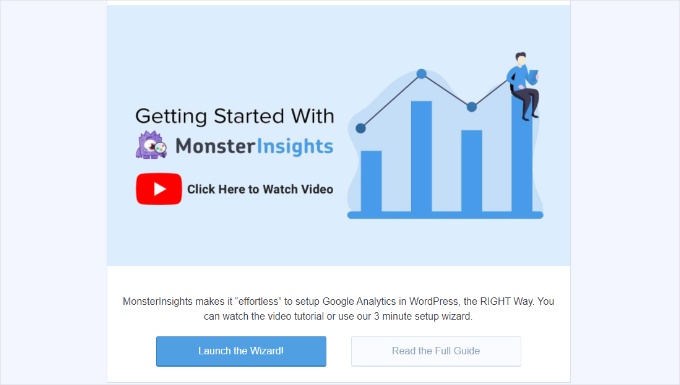
Ein Klick darauf öffnet den MonsterInsights-Einrichtungsassistenten.
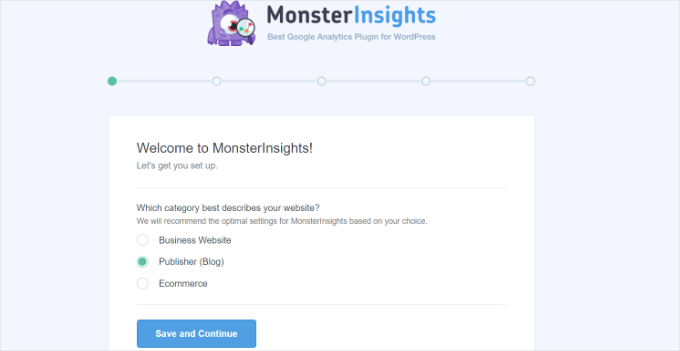
Zuerst werden Sie aufgefordert, eine Kategorie für Ihre Website auszuwählen (eine Geschäftswebsite, einen Blog oder einen Online-Shop). Wählen Sie eine aus und klicken Sie dann auf die Schaltfläche „Speichern und fortfahren“.
Als Nächstes müssen Sie MonsterInsights mit Ihrer WordPress-Website verbinden.
Klicken Sie einfach auf die Schaltfläche 'MonsterInsights verbinden'.
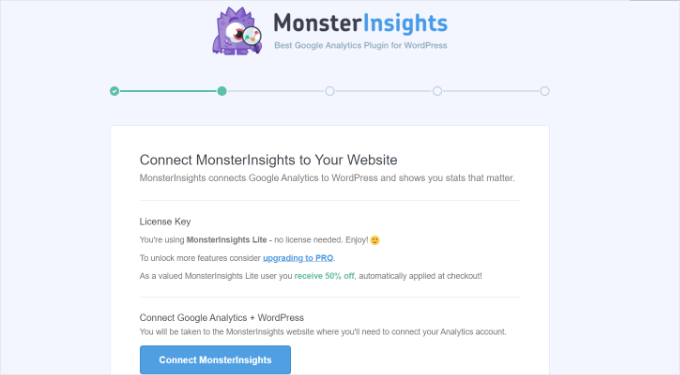
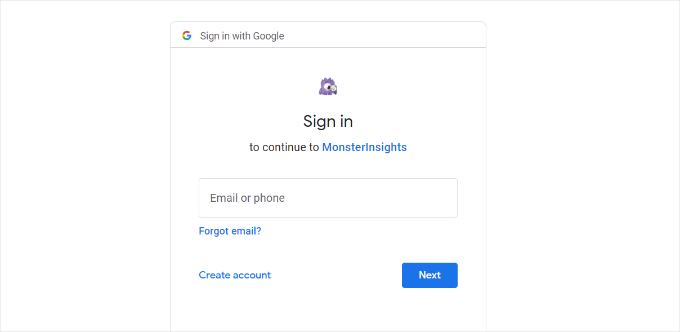
Dies führt Sie zu Ihren Google-Konten, wo Sie aufgefordert werden, sich anzumelden oder ein Google-Konto auszuwählen, wenn Sie bereits angemeldet sind.
Wählen Sie Ihr Google-Konto aus oder geben Sie Ihre E-Mail-Adresse ein, um sich anzumelden.
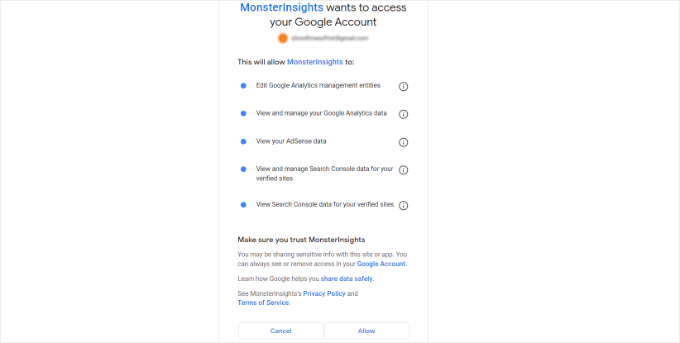
Als Nächstes werden Sie aufgefordert, MonsterInsights den Zugriff auf Ihr Google Analytics-Konto zu gestatten.
Klicken Sie auf die Schaltfläche „Zulassen“, um fortzufahren.
Der nächste Schritt zur Fertigstellung der Verbindung ist die Auswahl des Profils, das Sie verfolgen möchten.
Sie müssen hier Ihre Website auswählen und dann auf die Schaltfläche „Verbindung abschließen“ klicken, um fortzufahren.
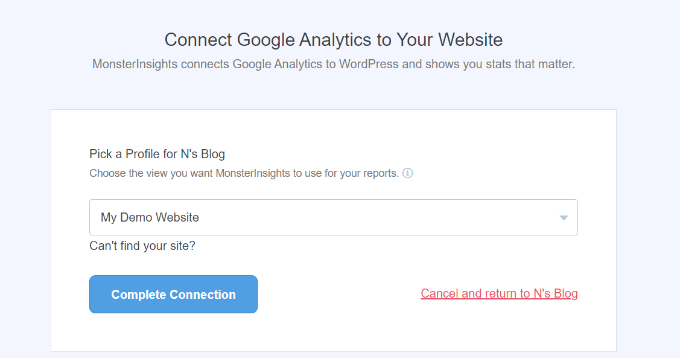
Klicken Sie danach einfach auf die Schaltfläche „Verbindung abschließen“, um fortzufahren. MonsterInsights installiert nun Google Analytics auf Ihrer Website.
Als Nächstes werden Sie aufgefordert, die empfohlenen Einstellungen für Ihre Website auszuwählen.
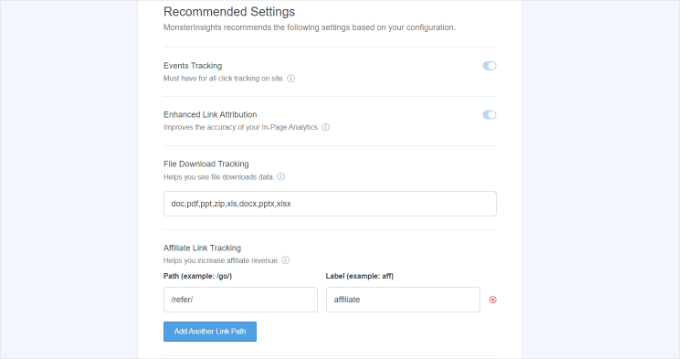
Die Standardeinstellungen funktionieren für die meisten Websites. Wenn Sie ein Affiliate-Link-Plugin verwenden, müssen Sie den Pfad hinzufügen, den Sie zum Verschleiern von Affiliate-Links verwenden. Dadurch können Sie Ihre Affiliate-Links in Google Analytics verfolgen.
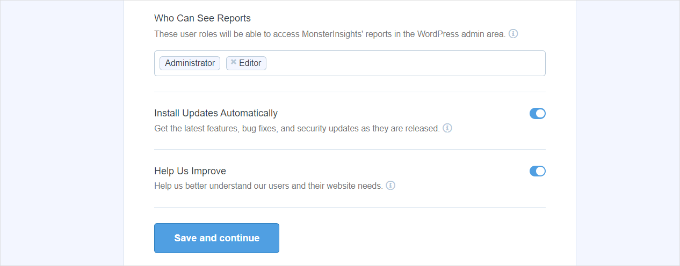
MonsterInsights fragt Sie auch, wer die Berichte sehen kann. Sie können verschiedene WordPress-Benutzerrollen auswählen.
Sobald Sie fertig sind, klicken Sie einfach auf die Schaltfläche „Speichern und fortfahren“, um Ihre Einstellungen zu speichern.
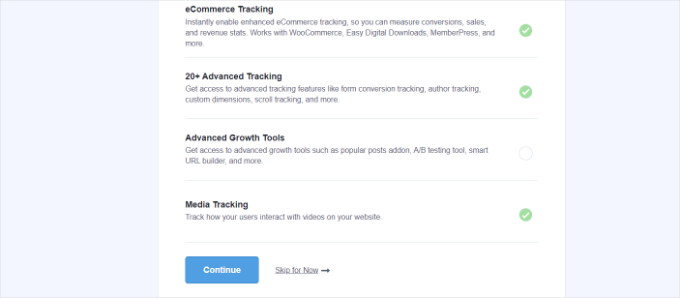
Als Nächstes zeigt Ihnen MonsterInsights eine Liste von Website-Tracking-Funktionen, die Sie aktivieren möchten.
Sie können nach unten scrollen und auf die Schaltfläche „Weiter“ oder die Option „Jetzt überspringen“ klicken.
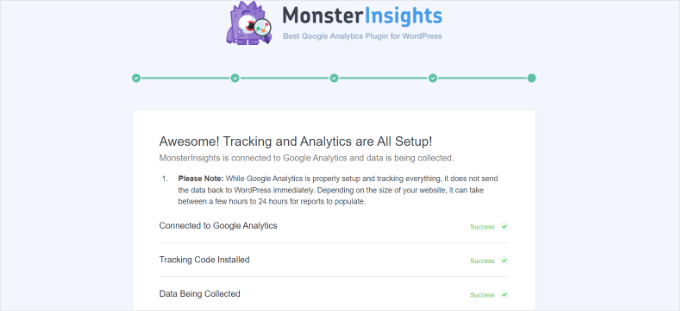
Auf dem nächsten Bildschirm zeigt MonsterInsights an, dass Sie das Google Analytics-Tracking erfolgreich eingerichtet haben.
Sie können sehen, dass Google Analytics verbunden ist, der Tracking-Code installiert ist und Daten gesammelt werden.
Als Nächstes können Sie nach unten scrollen und ein Feld sehen, in das Sie Ihren Lizenzschlüssel eingeben können.
Klicken Sie vorerst auf die Option „Einrichtung abschließen, ohne zu aktualisieren“.
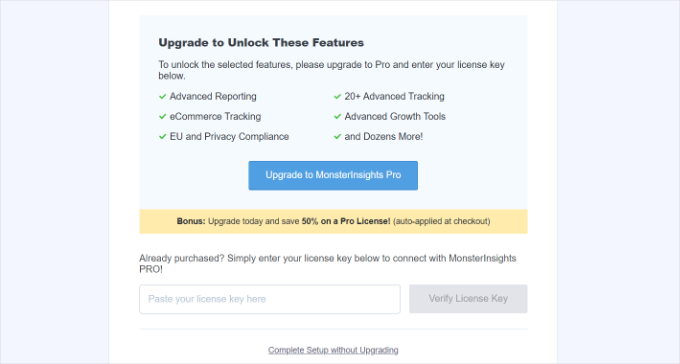
Sie haben Google Analytics erfolgreich zu Ihrer WordPress-Website hinzugefügt.
Deaktivieren Sie die erweiterte Messung in Google Analytics
Wenn Sie einen Datenstrom in GA4 selbst erstellt haben und MonsterInsights dies nicht getan hat, müssen Sie Enhanced Measurement deaktivieren.
Das liegt daran, dass MonsterInsights mehrere erweiterte Tracking-Funktionen hinzufügt. Wenn die Option "Erweiterte Messung" aktiviert bleibt, werden Ihre Daten verzerrt und falsche Ergebnisse angezeigt.
Zuerst können Sie zum Tab oder Fenster von Google Analytics in Ihrem Browser gehen. Klicken Sie von hier aus unten links auf die Option 'Admin'-Einstellungen.
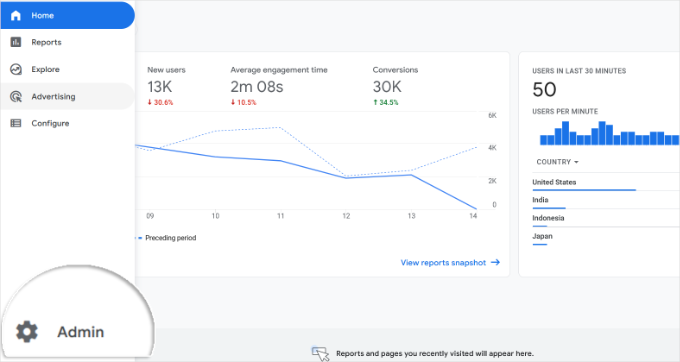
Sobald Sie sich auf der Seite „Admin“ befinden, sehen Sie verschiedene Einstellungen.
Klicken Sie einfach auf die Option „Datenströme“.
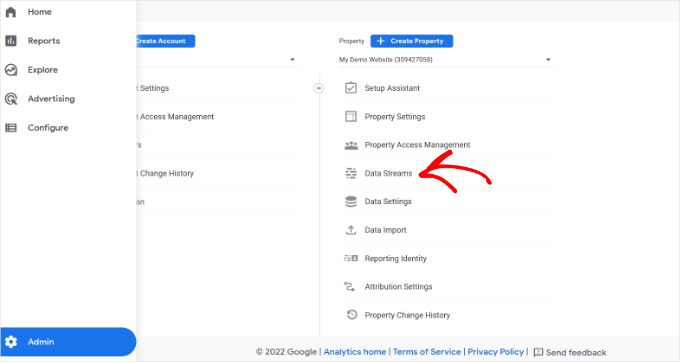
Als Nächstes sehen Sie Ihre Datenströme.
Wählen Sie einfach den Datenstrom aus, mit dem Sie sich mit MonsterInsights verbunden haben.
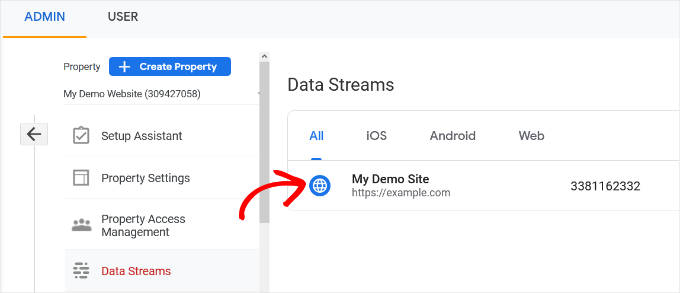
Auf dem nächsten Bildschirm müssen Sie die Option 'Erweiterte Messung' deaktivieren.
Klicken Sie dazu einfach auf den Schalter.
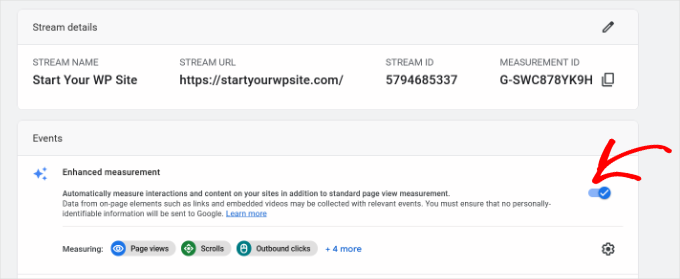
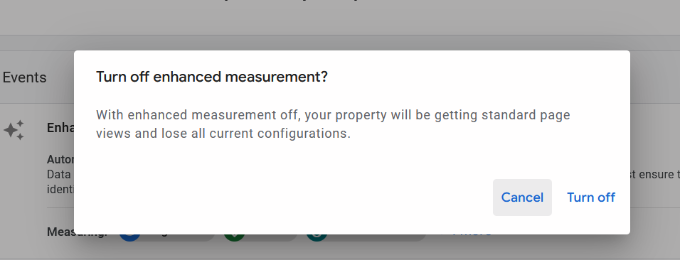
Als Nächstes öffnet sich ein Popup-Fenster, das bestätigt, dass Sie die erweiterte Messung deaktivieren möchten.
Klicken Sie einfach auf die Schaltfläche „Ausschalten“.
Datenschutzeinstellungen in Google Analytics ändern
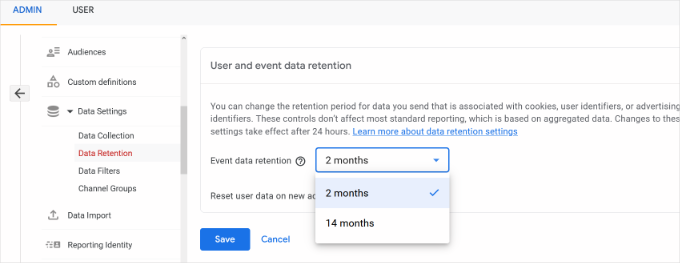
Standardmäßig legt Google Analytics die Einstellung für die Datenaufbewahrung auf 2 Monate fest. Sie können dies jedoch ändern, damit Sie Ihre Daten über 2 Monate hinaus in benutzerdefinierten Berichten verwenden können.
Zuerst müssen Sie zu Admin » Dateneinstellungen » Datenspeicherung in Google Analytics navigieren.
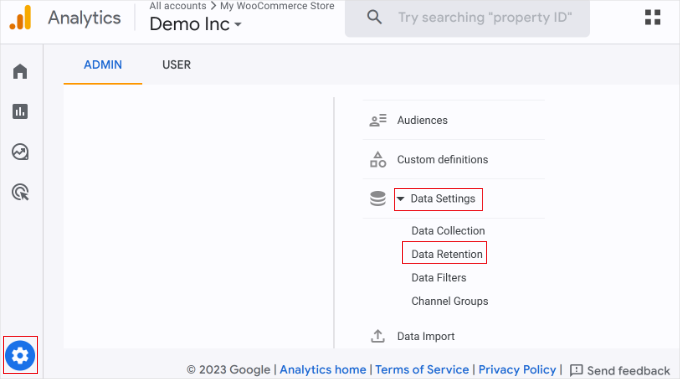
Als Nächstes können Sie auf das Dropdown-Menü 'Aufbewahrung von Ereignisdaten' klicken.
Wählen Sie von hier aus einfach die Option „14 Monate“ und klicken Sie auf die Schaltfläche „Speichern“.
Denken Sie daran, dass es einige Zeit dauern wird, bis Google Analytics Ihre Statistiken anzeigt.
💡 Profi-Tipp: Google Analytics ermöglicht es Ihnen, die Datenspeicherung auf 14 Monate zu verlängern, aber selbst wenn Sie die Standardoption von 2 Monaten wählen, gelten Datenschutzregeln wie die DSGVO weiterhin.
Aus diesem Grund müssen Sie immer noch die Zustimmung des Benutzers einholen, bevor Sie mit dem Tracking beginnen. Es ist ratsam, in Ihrer Datenschutzerklärung anzugeben, wie lange Sie Daten speichern.
Sie sind sich nicht sicher, wie Sie anfangen sollen? Sehen Sie sich unsere Anleitung an, wie Sie in WordPress ein Cookie-Popup für DSGVO/CCPA hinzufügen.
Google Analytics-Berichte im WordPress-Dashboard anzeigen
Das Beste an MonsterInsights ist, dass Sie Ihre Google Analytics-Berichte in Ihrem WordPress-Dashboard anzeigen können.
Besuchen Sie einfach die Seite Insights » Berichte, um eine schnelle Übersicht über Ihre Analysedaten zu erhalten.
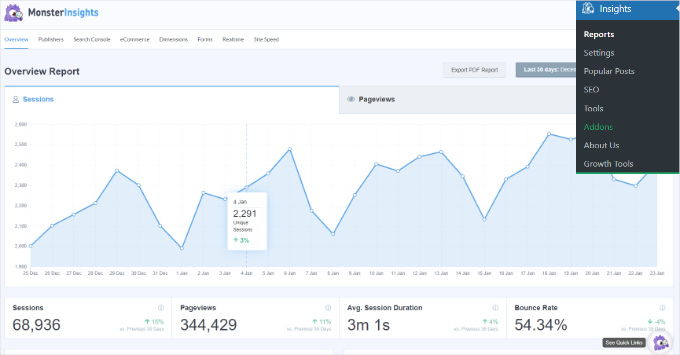
Sie können auch direkt Anmerkungen zu Ihren MonsterInsights-Berichten hinzufügen, um wichtige Änderungen aufzuzeichnen, die Sie an Ihrer Website vornehmen.
Sie können zum Beispiel eine Notiz hinzufügen, wenn Sie einen neuen Blogbeitrag veröffentlichen, eine neue Landingpage erstellen usw. Dies erleichtert die Verfolgung, wie sich diese Ereignisse auf Ihren Traffic auswirken.

Weitere Details finden Sie in dieser Anleitung, wie Sie GA4-Seitenannotationen in WordPress erhalten.
Sie können MonsterInsights sogar nach den Website-Statistiken fragen, an denen Sie interessiert sind. Dank der Conversations AI-Funktion in MonsterInsights Pro.
Wenn Sie beispielsweise eine E-Commerce-Website haben, können Sie fragen, wie viel Umsatz Sie mit einem Produkt in einem bestimmten Zeitraum erzielt haben.
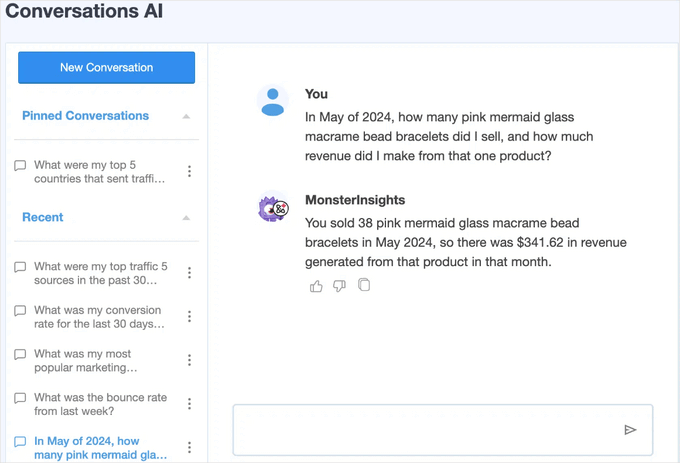
Das ist viel einfacher, als Ihre Berichte nach den benötigten Daten zu durchsuchen, besonders wenn Sie gerade erst mit der Analyse beginnen.
Darüber hinaus verfügt MonsterInsights über ein Add-on für beliebte Beiträge, mit dem Sie Ihre leistungsstärksten Inhalte anzeigen können, um Ihren Traffic und Ihre Seitenaufrufe zu steigern.
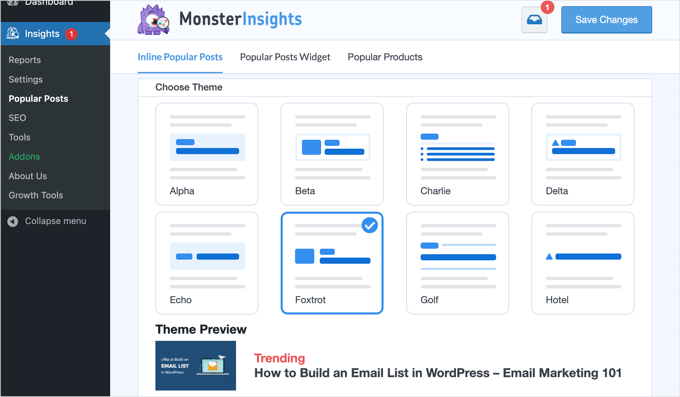
Sie können damit automatisch Inline-Links zu beliebten Beiträgen hinzufügen, um das Engagement zu steigern.
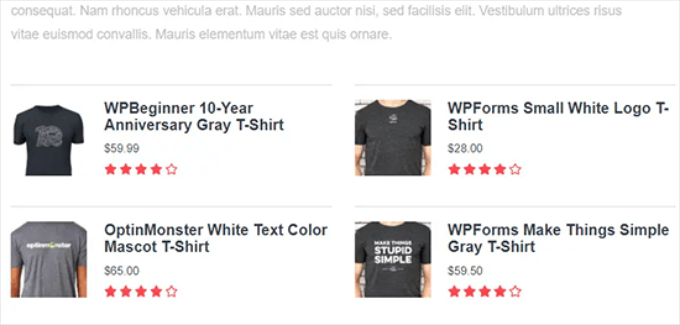
Wenn Sie einen Online-Shop betreiben, kann es auch automatisch Ihre leistungsstärksten Produkte am Ende jedes Blogbeitrags hinzufügen, um den Umsatz zu steigern. (Die Funktion für beliebte Produkte ist in der Pro-Version von MonsterInsights verfügbar.)
Wenn Sie einen WordPress-Blog betreiben, ist das Page Insights Add-on (verfügbar in MonsterInsights Pro) äußerst hilfreich.
Nach der Installation werden Ihre Blog-Statistiken automatisch in Ihrer Ansicht „Alle Beiträge“, im Frontend (wenn Sie angemeldet sind) und im Content-Editor-Bildschirm hinzugefügt.

🌟 Insider-Hinweis: MonsterInsights war früher als Google Analytics für WordPress von Yoast bekannt. Der Gründer von WPBeginner, Syed Balkhi, erwarb das Plugin im Jahr 2016 und benannte es in MonsterInsights um. Jetzt ist es Teil unserer Familie von Premium-WordPress-Plugins.
Methode 2: Google Analytics in WordPress mit WPCode installieren
In dieser Methode zeigen wir Ihnen, wie Sie Google Analytics manuell in WordPress installieren. Wir verwenden WPCode, um den GA4-Tracking-Code in den Header Ihrer Website einzufügen.
Bevor wir beginnen, beachten Sie, dass diese Methode nicht so gut ist wie MonsterInsights, da Sie keine erweiterte Tracking-Konfiguration durchführen können. Außerdem können Sie die Google Analytics-Daten nicht in Ihrem WordPress-Dashboard anzeigen.
Das WPCode-Plugin ermöglicht es Ihnen, benutzerdefinierte Code-Snippets sicher auf Ihrer WordPress-Website einzufügen, ohne Theme-Dateien bearbeiten zu müssen.
Einige unserer Geschäftspartner verwenden WPCode zur Verwaltung von Tracking-Skripten, benutzerdefinierten Funktionen und anderen erweiterten Einstellungen, und es funktioniert außergewöhnlich gut. Um mehr über das Plugin zu erfahren, lesen Sie unseren vollständigen WPCode-Testbericht.

Kopieren Sie zuerst den Google Analytics-Tracking-Code (Global Site Tag), den Sie in Schritt 4 bei der Einrichtung Ihres Google Analytics-Kontos erstellt haben.
So könnte es in der Benutzeroberfläche aussehen:
Als Nächstes müssen Sie das WPCode-Plugin installieren und aktivieren. Weitere Details finden Sie in unserer Schritt-für-Schritt-Anleitung zur Installation eines WordPress-Plugins.
📝 Hinweis: Sie können das kostenlose WPCode-Plugin verwenden, um den Google Analytics-Tracking-Code zu installieren.
Aber ein Upgrade auf WPCode Pro schaltet leistungsfähigere Funktionen frei – wie die vollständige Revisionshistorie, die Ihnen hilft, Änderungen zu verfolgen, und die Code-Planung, um Snippets automatisch zu bestimmten Zeiten zu aktivieren oder zu deaktivieren.
Nach der Aktivierung müssen Sie die Seite Code-Snippets » Header & Footer besuchen. Hier müssen Sie den zuvor kopierten Google Analytics-Tracking-Code in den Abschnitt „Header“ einfügen.
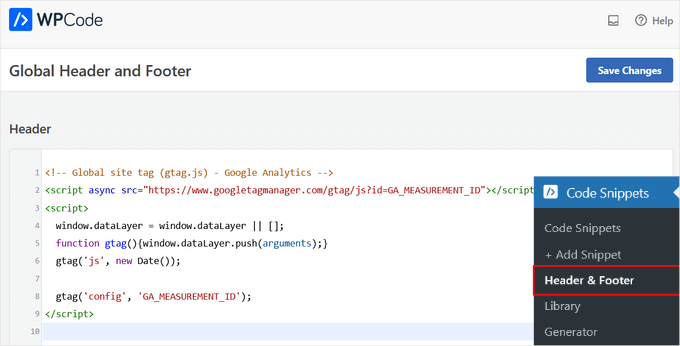
Vergessen Sie nicht, auf die Schaltfläche „Änderungen speichern“ zu klicken, um Ihre Einstellungen zu speichern.
Das ist alles, Sie haben Google Analytics erfolgreich auf Ihrer Website installiert.
Methode 3: Google Analytics in einem WordPress-Theme installieren
⚠️ Warnung: Diese Methode ist nur für fortgeschrittene Benutzer geeignet. Sie beinhaltet die direkte Bearbeitung des Codes Ihres Themes, was Ihre Website leicht beschädigen kann, wenn sie falsch durchgeführt wird.
Ein weiterer Nachteil ist, dass Ihr Tracking-Code bei jedem Update oder Theme-Wechsel verloren geht, was diese Methode auf lange Sicht unzuverlässig macht.
Wenn Sie sich nicht wohl dabei fühlen, Code zu bearbeiten, empfehlen wir dringend, stattdessen Methode 1 (MonsterInsights) oder Methode 2 (WPCode) zu verwenden.
In dieser Methode zeigen wir Ihnen, wie Sie Tracking-Code manuell hinzufügen, ohne ein Plugin zu verwenden. Dies gibt Ihnen die volle Kontrolle darüber, wo das Skript in Ihren Theme-Dateien platziert wird.
Das gesagt, es ist am besten für fortgeschrittene Benutzer geeignet, die sich mit Code auskennen.
Dazu müssen Sie zuerst den Google Analytics-Tracking-Code kopieren, den Sie in Schritt 4 zuvor kopiert haben. Sie können ihn im Abschnitt „Web-Stream-Installation“ unter dem Tab „Manuell installieren“ einsehen.
Nun gibt es zwei gängige Möglichkeiten, diesen Code zu Ihren WordPress-Theme-Dateien hinzuzufügen. Sie können eine davon wählen (nicht beide):
Code in die header.php-Datei einfügen
Bearbeiten Sie einfach die Datei header.php in Ihrem WordPress-Theme und fügen Sie den zuvor kopierten Google Analytics-Tracking-Code ein, direkt vor dem schließenden </head> -Tag.
Vergessen Sie nicht, Ihre Änderungen zu speichern und die Datei zurück auf Ihren Server hochzuladen.
Über die Funktionen-Datei hinzufügen
Sie können den Google Analytics-Tracking-Code auch zur WordPress-Funktionsdatei hinzufügen. Dadurch wird der Tracking-Code automatisch jeder Seite Ihrer WordPress-Website hinzugefügt.
Sie müssen diesen Code zu der functions.php-Datei Ihres Themes hinzufügen.
<?php
add_action('wp_head', 'wpb_add_googleanalytics');
function wpb_add_googleanalytics() { ?>

// Paste your Google Analytics tracking code from Step 4 here

<?php } ?>
Vergessen Sie nicht, den Abschnitt „Fügen Sie hier Ihren Google Analytics-Tracking-Code aus Schritt 4 ein“ im obigen Snippet durch Ihren Google Analytics-Code zu ersetzen.
Bonus-Tipp: Berichte in Google Analytics anzeigen
Google Analytics kann Ihnen eine Fundgrube an Daten aus Ihren Statistiken anzeigen. Sie können diese Daten anzeigen, indem Sie Ihr Google Analytics-Dashboard besuchen.
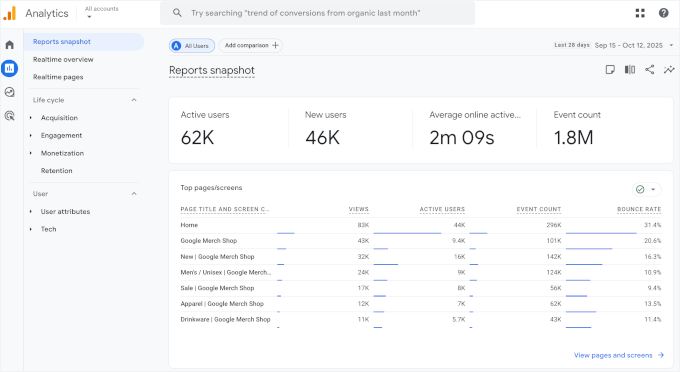
Google Analytics 4-Berichte unterscheiden sich etwas von früheren Universal Analytics-Berichten. In der linken Spalte sehen Sie eine spezielle Berichtsoption. Die Berichte sind in 2 breite Kategorien unterteilt: Lebenszyklus und Nutzer.
Einer der auffälligsten Unterschiede in den GA4-Berichten ist, dass die Absprungrate anders berechnet wird. Sie ist jetzt der Prozentsatz der Sitzungen, die nicht „engagiert“ waren, was Ihnen ein klareres Bild davon vermittelt, wie Besucher mit Ihrer Website interagieren.
Darüber hinaus finden Sie eine neue Berichts-Oberfläche, neue Metriken wie die Engagement-Zeit, keine Ziele in GA4 und mehr.
Hier ist eine Aufschlüsselung der verschiedenen Berichte in Google Analytics 4:
- Echtzeit: Zeigt aktuell aktive Nutzer auf Ihrer Website an.
- Akquisition: Zeigt an, wie Nutzer Ihre Website gefunden haben (z. B. organische Suche, Verweise, E-Mail).
- Engagement: Zeigt an, was Nutzer auf Ihrer Website tun, einschließlich wichtiger Ereignisse und Conversions.
- Monetization: Verfolgt E-Commerce-Daten wie Käufe und Umsatz.
- Retention: Zeigt, wie gut Sie Besucher binden, indem neue vs. wiederkehrende Nutzer verglichen werden.
- User Attributes: Unterteilt Ihr Publikum nach Land, Stadt, Geschlecht und Interessen.
- Tech: Zeigt, welche Geräte, Browser und Betriebssysteme Nutzer verwenden, um Ihre Website anzuzeigen.
Sie sehen diese Google Analytics-Berichte in der linken Spalte. Jeder Abschnitt ist in verschiedene Tabs unterteilt, und das Klicken auf einen Tab erweitert ihn, um weitere Optionen anzuzeigen.
So könnte es im Reporting-Dashboard aussehen.
🧑💻 Profi-Tipp: Wir empfehlen außerdem dringend, Google Analytics mit der Google Search Console zu verbinden. So sehen Sie, wie Ihre Website in den Suchergebnissen abschneidet. Lesen Sie unseren vollständigen Leitfaden zur Google Search Console, um zu erfahren, wie Sie sie zum Wachstum Ihrer Website nutzen können.
Um Ihre WordPress SEO-Rankings zu verbessern und mehr Traffic zu erhalten, empfehlen wir schließlich die Verwendung des AIOSEO-Plugins. Es ist ein komplettes Toolkit, das Ihnen hilft, Ihre Website mit Sitemaps, Schema-Markup und allem anderen zu optimieren, was Sie benötigen, um höher zu ranken.
Es gibt eine kostenlose Version von AIOSEO, die Sie für den Anfang nutzen können.
FAQs zur Installation von Google Analytics in WordPress
Hier sind Antworten auf einige der häufigsten Fragen, die wir zum Einrichten von Google Analytics erhalten.
Ist Google Analytics kostenlos?
Ja, Google Analytics ist komplett kostenlos. Sie bieten eine Premium-Version für sehr große Unternehmenswebsites an, aber die kostenlose Version ist für die überwiegende Mehrheit der kleinen Unternehmen und Blogs mehr als leistungsfähig genug.
Wie lange dauert es, bis Google Analytics funktioniert?
Nachdem Sie den Tracking-Code zu Ihrer Website hinzugefügt haben, kann es einige Stunden dauern, bis Google Analytics mit der Erfassung und Anzeige von Daten in Ihren Berichten beginnt. Wir empfehlen, nach 24 Stunden erneut nachzusehen, um Ihren ersten vollständigen Tag mit Statistiken zu sehen.
Benötige ich Google Analytics, wenn meine Website Jetpack-Statistiken hat?
Jetpack-Statistiken bieten einen einfachen Überblick über Ihren Traffic.
Aber Google Analytics ist ein viel leistungsfähigeres und umfassenderes Werkzeug. Es gibt Ihnen weitaus mehr Details über Ihr Publikum, sein Verhalten und wie es Ihre Website gefunden hat, was für fundierte Entscheidungen zum Wachstum Ihrer Website unerlässlich ist.
Details finden Sie in unserem Vergleichsartikel zu Google Analytics vs. Jetpack Stats.
Video-Tutorial: Google Analytics in WordPress installieren
Bevor Sie gehen, verpassen Sie nicht unser Video-Tutorial zur Installation von Google Analytics in WordPress, um den Prozess in Aktion zu sehen. ▶️
Weiterlernen: Analytics zur Steigerung Ihrer WordPress-Site nutzen
Wir hoffen, dieser Artikel hat Ihnen geholfen zu lernen, wie Sie Google Analytics in WordPress installieren.
Als Nächstes möchten Sie vielleicht weitere Ressourcen sehen, die Ihnen helfen, das Beste aus Google Analytics-Berichten herauszuholen:
- So verfolgen Sie Benutzerinteraktionen in WordPress mit GA
- So richten Sie das WordPress-Formular-Tracking in GA ein
- So sehen Sie die Suchanalysen in WordPress
- Outbound-Links in WordPress verfolgen
- So halten Sie persönlich identifizierbare Informationen aus GA heraus
- So erhalten Sie eine benutzerdefinierte E-Mail-Benachrichtigung in Google Analytics
- So verfolgen Sie WooCommerce-Kunden in Google Analytics
- Ultimativer Leitfaden zu GA4 in WordPress für Anfänger
Wenn Ihnen dieser Artikel gefallen hat, abonnieren Sie bitte unseren YouTube-Kanal für WordPress-Video-Tutorials. Sie finden uns auch auf Twitter und Facebook.



Toby
Bitte, ich habe Probleme bei der Registrierung meines Blogs bei Google Analytics. Mir wird immer wieder gesagt, dass meine Blog-URL nicht erlaubt ist.
WPBeginner Support
Der häufigste Grund dafür ist, wenn Sie eine kostenlose WordPress.com-Seite haben. Wenn ja, sollten Sie sich unseren Vergleichsartikel hier ansehen:
https://www.wpbeginner.com/beginners-guide/self-hosted-wordpress-org-vs-free-wordpress-com-infograph/
Admin
Manzoor
Hallo, ich habe Monster Insights installiert. Wenn ich es öffne, steht dort „Sie scheinen offline zu sein“. Ich kann keine Statistiken oder andere Dinge sehen. Warum? Ich kann die Statistiken sehen, wenn ich die Google Analytics-Website besuche.
WPBeginner Support
Es klingt so, als ob Sie beim Öffnen der Seite mit MonsterInsights ein Internetproblem hatten. Sie sollten Ihren Cache leeren, und das sollte das Problem beheben.
Admin
Jaliah Nabbowa
Hallo, ich benutze einen persönlichen Plan, daher kann ich keine Plugins installieren.
Ich bin zu meinem Dashboard gegangen, um zu versuchen, den Code manuell zu installieren, also bin ich zu "Darstellung" gescrollt, aber ich habe keine Editor-Option.
Bedeutet das, dass ich auf den Business-Plan upgraden muss? Denn das wäre mir zu teuer.
WPBeginner Support
That would depend on WordPress.com’s current limitations, our guides are for WordPress.org sites, you can see the difference here: https://www.wpbeginner.com/beginners-guide/self-hosted-wordpress-org-vs-free-wordpress-com-infograph/
Admin
reena
Ich habe meinen Google Analytics-Code zu meiner WordPress-Site hinzugefügt. Trotzdem erhalte ich keinen Traffic auf meiner Website. Was könnte der Grund dafür sein?
WPBeginner Support
Es gibt mehrere mögliche Gründe für geringen Traffic. Um den Traffic Ihrer Website zu erhöhen, sollten Sie sich unseren Artikel hier ansehen: https://www.wpbeginner.com/beginners-guide/how-to-increase-your-blog-traffic/
Admin
Mina
Vielen Dank für die Informationen. Ich benutze derzeit die erste Option, aber ich habe kürzlich eine Nachricht erhalten, die besagt: Keine Treffer
Die Eigenschaft empfängt keine Treffer.
Ich erhalte keine Seitenaufrufanalysen oder sonstige Informationen mehr.
Was kann ich tun, um das Problem zu beheben?
WPBeginner Support
Haben Sie es mit einem Inkognito-Browser getestet, um zu sehen, ob er einen Treffer zählt? Das MonsterInsights-Plugin würde normalerweise Administratoraktivitäten herausfiltern.
Admin
Colleen
Ich liebe es, wenn Sie Wordpress für mich so einfach machen!
WPBeginner Support
Glad we can help remove any confusion
Admin
Amer
Ich habe einen Blog auf wordpress.com mit einem Premium-Abonnement (8 Dollar pro Monat) und kann den Code von Google Analytics nicht implementieren. Gibt es dafür ein Skript oder muss ich auf den Business-Plan upgraden oder vielleicht zu wordpress.org migrieren?
WPBeginner Support
Derzeit müssten Sie deren Business-Plan nutzen oder zu WordPress.org wechseln.
Admin
Nancy Moore
Vielen Dank! Das Tutorial war fantastisch. Ich benutze MonsterInsights.
WPBeginner Support
You’re welcome, glad our article was helpful
Admin
Maria
Hallo! Vielen Dank für einen weiteren fantastischen Artikel. Ich hatte GA vor ein paar Jahren über Monster Insights installiert, aber ich habe auch das Headers & Footers Plugin für andere Zwecke. Ich bin gerade dabei, einige Plugins zu entfernen, daher möchte ich das Monster Insights Plugin loswerden, da ich die Metriken von WP sowieso nie anschaue. Was soll ich tun? Den GA-Tracking-Code zuerst in den Header einfügen und dann das Monster Insights Plugin löschen oder umgekehrt? Wird sich diese Änderung auf meine Statistiken auswirken? Werde ich dabei Statistiken verlieren? Vielen Dank im Voraus.
WPBeginner Support
Sie möchten Ihren Code hinzufügen, nachdem Sie MonsterInsights entfernt haben. Sie sollten keine Daten verlieren, sondern nur spezifische Einstellungen, die Sie in MonsterInsights vorgenommen haben, wie z. B. das Filtern Ihrer Besuche.
Admin
CocktailTravellers
Tolles Tutorial, vielen Dank, dass Sie sich die Zeit genommen haben, alle 3 Methoden aufzuzeichnen und zu zeigen. Ich habe so viele Videos gesehen, in denen einfach gesagt wird: „Fügen Sie nun den Code zu Ihrer Website hinzu“ und dann zum nächsten Thema übergegangen wird. Ich habe ewig nach einem Video gesucht, das Ihnen zeigt, wie Sie den Code hinzufügen.
Danke an Jaison von Bluehost Help, der mich mit diesem Video verbunden hat!
WPBeginner Support
Glad our video could be helpful
Admin
Mohamed
Ich konnte diesen Punkt nicht überwinden
Verbinden Sie MonsterInsights'
Sollte ich einen anderen Weg versuchen????
WPBeginner Support
Es würde von dem Problem abhängen, auf das Sie stoßen. Wenn es einen Fehler gibt, wenden Sie sich an den Support von MonsterInsights, und sie werden Ihnen helfen können.
Admin
Laura
Danke! Dieser Artikel hat die Einrichtung einfach und schnell gemacht! Segen für Sie!
WPBeginner Support
Glad our article could be helpful
Admin
Paige
Nun, leider hat dieses Plugin meine Website zum Absturz gebracht und WP verlangt 185 US-Dollar für die Behebung. Ich kann nicht auf meine Website zugreifen, um Google Analytics zu deinstallieren. Irgendwelche Vorschläge? Ich bin ein absoluter Anfänger in all dem.
WPBeginner Support
Ein Entwickler verlangt möglicherweise 185 US-Dollar, aber WordPress sollte kein Geld verlangen, um Ihre Website zu reparieren. Wenn Sie glauben, dass der Fehler von diesem Plugin stammt, können Sie es mit der Methode in unserem Artikel hier deaktivieren: https://www.wpbeginner.com/plugins/how-to-deactivate-all-plugins-when-not-able-to-access-wp-admin/
Admin
Ridwan
Danke für den Artikel, er ist hilfreich
WPBeginner Support
You’re welcome, glad you found our content helpful
Admin
Chris
Hallo. In Abschnitt 3, wo du sagst, du sollst den Code unmittelbar nach dem Tag einfügen, sollte das nicht unmittelbar nach dem öffnenden Tag sein?
WPBeginner Support
Wir empfehlen die Platzierung, die wir im Artikel vornehmen, da Ihre Website die Skripte zuerst darüber laden würde, um Ihre Website anzuzeigen, bevor Google Analytics geladen wird, anstatt zuerst auf das Tracking von Google Analytics zu warten und dann Ihren Inhalt anzuzeigen.
Admin
Juliette
Vielen Dank für einen weiteren großartigen Artikel!
WPBeginner Support
You’re welcome
Admin
Becky Antkowiak
Hallo, gestern habe ich es mit Monster Insights installiert und weiter gescrollt, um zu lesen, dann habe ich es für den Abend geschlossen. Heute habe ich es wieder geöffnet, vergessen, dass ich MI bereits installiert hatte, und die Header/Footer-Methode verwendet. Werden sie sich gegenseitig aufheben oder ist es in Ordnung, es so zu belassen?
Danke,
Becky
WPBeginner Support
Sie möchten die Header-Methode entfernen und die MonsterInsights-Methode beibehalten, wenn Sie MonsterInsights weiterhin verwenden möchten. Wenn Sie die zusätzliche Methode nicht entfernen, werden falsche Informationen angezeigt.
Admin
Rom
Danke, sehr hilfreich und so einfach zu befolgen. Ich bin bei Ihrem Header- und Footer-Plugin geblieben, da die Analysen mit einem anderen Plugin, das ich verwendet habe, nicht mehr kommunizierten.
WPBeginner Support
You’re welcome, glad our guide could be helpful
Admin
Patrick Schmitt
Das Insert Header and Footer Plugin hat mir sehr geholfen. Ich benutze das Flatsome Child Plugin und weiß nicht, wie es mit diesem System funktioniert…
with the plugin it was easy going
Vielen Dank!
Viele Grüße,
Patrick
WPBeginner Support
Glad our plugin could be helpful
Admin
Nicolai
Danke! Das hat den Prozess so einfach gemacht!
WPBeginner Support
Glad our recommendations could help
Admin
aniodo samuel
Tolle Arbeit, es hat wirklich geholfen.
WPBeginner Support
Glad our article helped
Admin
San
Hallo,
Danke für diesen Artikel, er ist sehr klar und leicht verständlich. Ich habe MonsterInsights erfolgreich installiert und verfolge nun seit einigen Tagen die Daten.
Allerdings scheint Analytics nur normale Seiten und nicht Post-Type-Seiten (Posts, Nachrichten usw.) auf meiner Website zu verfolgen. Irgendwelche Ideen, wie man das beheben kann? Danke!
WPBeginner Support
Wenn es die Analyse deiner Beiträge nicht korrekt verfolgt, können sie dir bei MonsterInsights' Support helfen, Fehler mit dem Plugin zu überprüfen.
Admin
Shireen
Ihre PHP-Codeänderungen wurden aufgrund eines Fehlers in Zeile 534 der Datei wp-content/themes/infinite/functions.php rückgängig gemacht. Bitte beheben Sie den Fehler und versuchen Sie es erneut.
Syntaxfehler, unerwartet '<'
Das ist die Nachricht, die ich bekomme :-/
WPBeginner Support
Es würde von der Methode abhängen, die Sie verwendet haben, um den Code zu platzieren, warum dieser Fehler auftritt. Wenn Sie die manuelle Methode verwenden, möchten Sie vielleicht versuchen, ihn zu Ihrer functions.php hinzuzufügen.
Admin
Alessio
Kann ich Google Analytics mit einem Premium-Abonnement in WP nutzen?
Ich habe diesen Zweifel, weil auf der offiziellen Abonnementseite steht, dass das Premium-Konto Google Analytics nicht unterstützt.
WPBeginner Support
If you’re on WordPress.com then they normally require the business plan, our tutorials are for WordPress.org sites
Admin
Ubaid
Wie überprüfe ich, ob Google Analytics erfolgreich auf meiner Website installiert ist?
WPBeginner Support
Sie würden entweder das Element untersuchen, um zu sehen, ob Ihr Code auf Ihrer Website hinzugefügt wurde, oder Sie könnten die 14-48 Stunden warten, um zu sehen, ob er beginnt, Ihre Website-Informationen zu sammeln.
Admin
Melissa
Wenn ich versuche, Google Analytics einzurichten, sagt es, dass meine URL ungültig ist. Ich habe sie überprüft und dreifach überprüft. Ich bin mir nicht sicher, was ich falsch mache.
Irgendwelche Vorschläge?
WPBeginner Support
Sie sollten überprüfen, ob Ihre Website HTTPS verwendet und die in Google Analytics festgelegte URL ebenfalls dieselbe ist.
Admin
Ally
Hallo, ich habe ein kostenloses WordPress.com-Konto und um die MonsterInsights- oder Header/Footer-Plugins zu verwenden, muss ich auf ein Premium-Business-Konto upgraden. Gibt es eine Möglichkeit, Google Analytics zu nutzen, ohne für ein Business-Konto zu bezahlen?
Vielen Dank im Voraus.
WPBeginner Support
Derzeit nicht für WordPress.com. Zur Klärung: Unsere Tutorials sind für WordPress.org-Websites: https://www.wpbeginner.com/beginners-guide/self-hosted-wordpress-org-vs-free-wordpress-com-infograph/
Admin
Julie M
Vielen Dank für dieses Tutorial! Die Schritt-für-Schritt-Anleitung war perfekt!
WPBeginner Support
Thank you, glad our article could help
Admin
Merrily
Hallo, ich habe versucht, die Schritte in Ihrem Tutorial zu befolgen, aber wenn ich versuche, eine Verbindung zu Google Analytics herzustellen, wird mir ständig gesagt, dass Google Analytics nur mit einer „G Suite“-E-Mail verfügbar ist, nicht mit einer E-Mail, die auf gmail.com endet. Aber ich sehe in Ihrem Beispiel, wo es heißt „Monster Insights den Zugriff auf Ihr Google-Konto erlauben“, dass Ihre Beispiel-E-Mail auf gmail.com endet. Wie kann ich das umgehen, um auf Google Analytics für meine Website zuzugreifen? Danke.
WPBeginner Support
Sie sollten sicherstellen, dass Sie dieselbe E-Mail-Adresse verwenden, mit der Sie Ihr Google Analytics-Konto erstellt haben. Wenn Sie weiterhin Probleme haben, sollten Sie sich an den Support des Plugins wenden, um Hilfe zu erhalten.
Admin
Carrie
Ist es in Ordnung, das Yoast SEO-Plugin UND MonsterInsights zu haben, oder sollte ich das Plugin entfernen? (Ich fand es sowieso schwierig und glaube nicht, dass ich es richtig eingerichtet habe)
WPBeginner Support
You can use both plugins, MonsterInsights helps you see what Google Analytics is saying about your site while Yoast helps Google understand what your site is about
Admin
Anthony
Ist es in Ordnung, den UA-XXXXXXXX-Code GLEICHZEITIG zum "Monster Insights"-Plugin – UND ZUM – "All in One SEO"-Plugin hinzuzufügen?
WPBeginner Support
You would want to only add it using one method to reduce the chance of issues
Admin
Faizan Zafar
Ich bin sehr verwirrt, wie ich Google Analytics zu meiner Website hinzufüge. Wenn ich das Plugin nicht verwenden möchte, welche Schritte muss ich unternehmen?
WPBeginner Support
Wenn Sie kein Plugin verwenden möchten, sollten Sie ein Child-Theme erstellen und die dritte Methode im Artikel verwenden, um den Code hinzuzufügen. Wie Sie ein Child-Theme erstellen, erfahren Sie hier: https://www.wpbeginner.com/glossary/child-theme/
Admin
Eric
Very good post. As a newbee in this field, I was able to install the Insert Headers and Footers Plugin and connect with Google Analytics. This was for my Photography website.
Besides this, I also have a business website where I want to install this plugin and have Google Analytics. How can I do this? When I signin with Google, I am always redirect to Google Analytics of my Photography website?
How can I have a new script for my business website?
I hope to get a clear answer as I’m a newbee
WPBeginner Support
Hallo Eric,
Google Analytics ermöglicht es Ihnen, mehrere Websites hinzuzufügen. Es nennt sie "Properties". Klicken Sie unter Ihrem Google Analytics-Konto auf das Menü "Admin" unten links auf dem Bildschirm. Danach sehen Sie die Option "Property hinzufügen".
Admin
Michelle
Ich bin so dankbar für diesen Artikel! Ich habe mir den Kopf zerbrochen, um das selbst herauszufinden. Danke!
WPBeginner Support
Glad our guide could help you
Admin
Daniel Ajumobi
Vielen, vielen Dank.
Ziemlich hilfreich und erleichternd.
WPBeginner Support
Glad our article could be helpful
Admin
Tiago
Hallo, ich hatte bereits das Headers and Footers Plugin. Da ich Monstterinsights installiert habe, kann ich Headers and Footers jetzt deinstallieren? Danke.
WPBeginner Support
Hallo Tiago,
Wenn Sie das Plugin "Insert Headers and Footers" nur für den Google Analytics-Code verwendet haben, können Sie es nach der Einrichtung von MonsterInsights deinstallieren.
Admin
Melanie
Als Blogger-Neuling sehe ich jetzt, dass ich bei der Einrichtung meines Blogs den "Insert Headers and Footers" für meinen Analytics-Code verwendet habe. Ein Jahr später (ohne zu wissen, was ich tat) habe ich es geschafft, MonsterInsights mit einem neuen Google Analytics-Konto einzurichten. Mir ist jetzt klar, dass ich zwei Google Analytics-Konten habe, die denselben Blog verfolgen – eines über "Insert Headers and Footers" und das andere über MonsterInsights. Interessanterweise zeigt "Insert Headers and Footers" monatlich mehr Besucher an (fast 5.000 mehr). Welches halten Sie für genauer? Welches sollte ich Ihrer Meinung nach beibehalten? Gibt es Nachteile, wenn ich eines davon nicht mehr verwende? Vielen Dank für dieses Video und den Rat!
Tyler
I can NOT seem to access the functions.php folder ANYWHERE!!! For whatever reason when I click on “Appearance” in the sidebar all I see is “Themes, customize, widgets, menus, header, background, theme options, amp, and Mobile” Where is Editor?? What is going on??
WPBeginner Support
Hallo Tyler,
Die Datei functions.php ist eine Datei, kein Ordner. Sie können auch über FTP darauf zugreifen. Verbinden Sie sich einfach mit Ihrer Website und navigieren Sie zu wp-content/themes/ihr-theme-ordner/. Dort finden Sie die functions.php-Datei Ihres Themes, die Sie dann mit einem einfachen Texteditor wie Notepad bearbeiten können.
Admin
zoziano
Nun, ich dachte, Sie würden scherzen. Viele Tutorials machen es so kompliziert und Sie haben es in 3 Minuten geschafft!
Vielen Dank dafür!
krider
Welches Plugin ist besser, eines oder das direkte Hinzufügen von Code zum Header... Welches verlangsamt die Seite oder die Website im Vergleich zu anderen?
Daniel
Es ist großartig, danke für die Anleitung!!!!!!!!
Sagar Mandan
Hallo,
Ich habe bisher die letzte Methode verwendet. Ich habe kürzlich das Theme aktualisiert. Ich habe den Code in header.php eingefügt und den Code unter dem Tag eingefügt. Da ich jetzt nicht mehr verfolgen kann und auch den Code in der Quellcodeansicht nicht sehen kann, wird Mosterinsights auf analytics.google.com angezeigt.
Habe ich Recht?
Helena
Ich weiß nicht, was los ist, aber meine Analytics erkennen nur AMP-Aufrufe, also habe ich versucht, ein neues GA-Konto hinzuzufügen und all diese Schritte befolgt. Hoffentlich sind meine Statistiken wieder normal. Danke.
Gabriel
Hallo…
Ist es möglich, zwei Websites zu einem einzigen Google Analytics-Konto hinzuzufügen?
Wenn ja, wie kann ich das tun?
WPBeginner Support
Hallo Gabriel,
Ja, du kannst mehrere Websites zu Google Analytics mit demselben Google-Konto hinzufügen. Gehe einfach zum Google Analytics-Dashboard und klicke auf die Schaltfläche 'Verwaltung'. Auf dem nächsten Bildschirm kannst du auf die Schaltfläche 'Neues Konto erstellen' klicken und eine weitere Website hinzufügen.
Admin
Sprecher Tim White
Hallo Leute!
Langjähriger Fan und Kunde (Ich liebe mein WPForms!).
Frage zu diesem großartigen Beitrag:
Gibt es negative Auswirkungen, wenn ich BEIDE Plugins hinzufüge?
Danke für deine tolle Arbeit,
Sprecher Tim White
WPBeginner Support
Hallo Tim,
Ja, es gibt negative Auswirkungen, wenn Sie beide Plugins verwendet haben. Beide werden Google Analytics laden, was die Berichterstattung beeinträchtigen würde. Wir empfehlen die Verwendung von MonsterInsights, da es Ihnen Zugriff auf schöne Berichte und erweiterte Funktionen bietet.
Admin
Timo
Great description! I’m a WordPress-beginner and found it incredibly useful. I set it up in just a few minutes thanks to your detailed step-by-step-instructions!
Cory
Vielen Dank! Das war unglaublich hilfreich! Das Video hat es so einfach gemacht.
Thank you guys
Le Huu Tai
Hallo Kumpel,
Das ist wirklich vollständig. Ich würde jedoch lieber wissen, ob es besser ist, GA später zu installieren, wenn eine neue Website einen gewissen ordentlichen Traffic erreicht hat.
danke
Joey S
Ich bin mir nicht sicher, ob ich dem zustimme. Ich glaube nicht, dass es jemals zu früh ist, GA einzurichten. Tatsächlich ist es eines der ersten Dinge, die ich einrichte. Fast kein Spaß, wenn man nicht sehen kann, welche Zugkraft Ihr Blog bekommt.
majju
Wenn ich auf MonsterInsight installieren klicke, passiert nichts und der Installationsbutton ist für mich nicht zugänglich.
Rohit Jaiswal
Bearbeite einfach die Datei header.php in deinem WordPress-Theme und füge den Code, den du in Schritt 4 kopiert hast, direkt nach dem Tag ein.
Ist das wirklich wahr, "direkt nach dem Tag"?