


Sie können Ihre WordPress-Website nicht verbessern, wenn Sie nicht wissen, was auf ihr passiert.
Google Analytics liefert Ihnen diese Einblicke kostenlos. Auch wenn es technisch klingt, müssen Sie kein Entwickler sein, um es zu WordPress hinzuzufügen.
In diesem Leitfaden zeigen wir Ihnen Schritt für Schritt, wie Sie Google Analytics in WordPress installieren.
Bevor Sie Ihre Website verbinden können, benötigen Sie ein Google Analytics-Konto und eine Mess-ID. Wenn Sie beides bereits haben, können Sie zu den unten aufgeführten Installationsmethoden springen.
So melden Sie sich bei Google Analytics an
Um mit der Verfolgung Ihrer Website-Besucher mit Google Analytics zu beginnen, melden Sie sich dafür mit Ihrem Google-Konto an.
Besuchen Sie zuerst die Google Analytics-Website und klicken Sie auf die Schaltfläche „Heute starten“. Melden Sie sich dann mit Ihrem Google-Konto an oder erstellen Sie eines, falls Sie noch keines haben.
Sobald Sie angemeldet sind, klicken Sie auf dem Begrüßungsbildschirm auf die Schaltfläche „Mit der Messung beginnen“. Google fragt dann nach einem „Kontonamen“, der nur in Ihrem eigenen Konto angezeigt wird. Geben Sie hier also Ihren Geschäftsnamen ein.
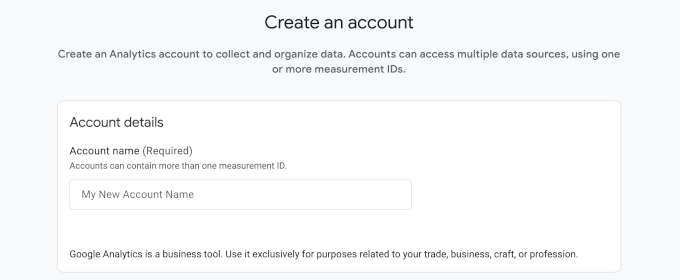
Sie können die Datenaustausch-Einstellungen bei den Standardwerten belassen und auf „Weiter“ klicken.
Sobald Ihr Konto existiert, bittet Google Sie, eine Property zu erstellen. Eine Property ist einfach der Container, der die Daten für eine Website enthält. Geben Sie einen Property-Namen für Ihre Website ein, wählen Sie Ihre Zeitzone und Währung für die Berichterstellung aus und klicken Sie dann auf die Schaltfläche „Weiter“.
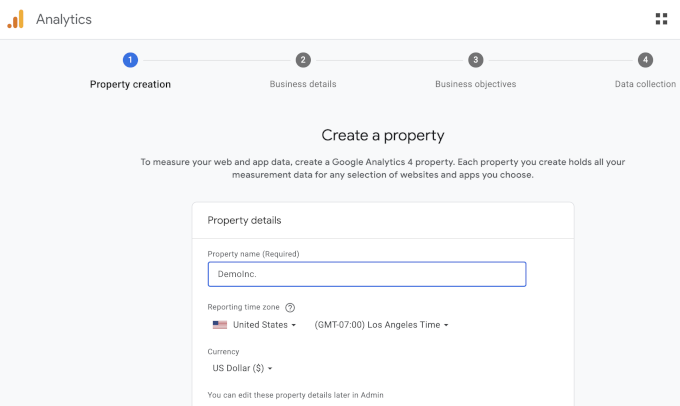
Google fragt Sie dann nach Ihrer Branche, Größe und Ihren Zielen. Beantworten Sie diese Fragen entsprechend Ihrem Unternehmen und klicken Sie auf „Weiter“.
Nachdem Ihre Property nun bereit ist, muss Google wissen, woher die Daten stammen. Dies wird als Datenstrom bezeichnet. Da wir eine WordPress-Website verfolgen, wählen Sie „Web“ als Plattform.
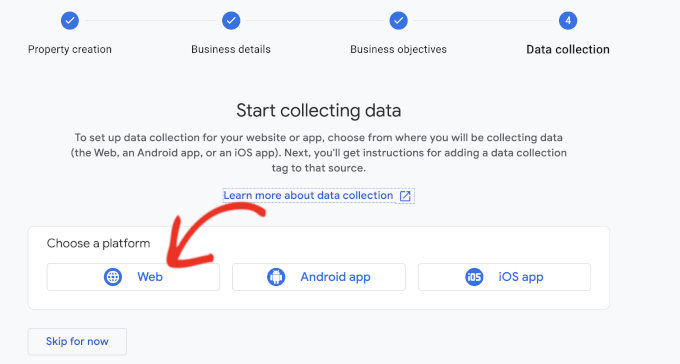
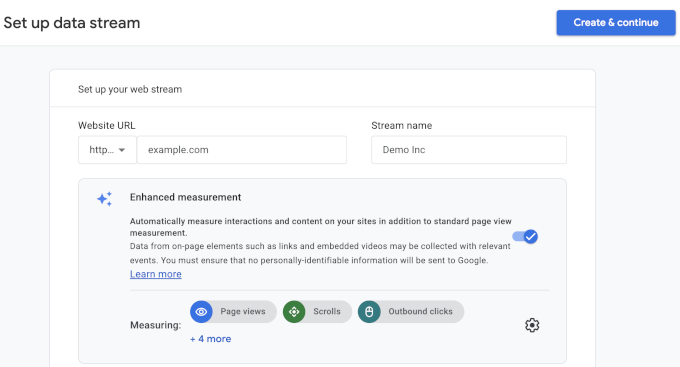
Geben Sie anschließend Ihre Website-URL und einen Stream-Namen ein. Standardmäßig behält Google Analytics die „Erweiterte Messung“ aktiviert, die Seitenaufrufe, Scrollvorgänge, ausgehende Klicks, Dateidownloads und mehr verfolgt.
Klicken Sie als Nächstes auf die Schaltfläche „Erstellen & fortfahren“.
Sie sehen nun Ihre Stream-Details, einschließlich der Mess-ID. Sie beginnt mit „G-“ und ist das, was Ihre Website mit dieser Google Analytics-Property verbindet.
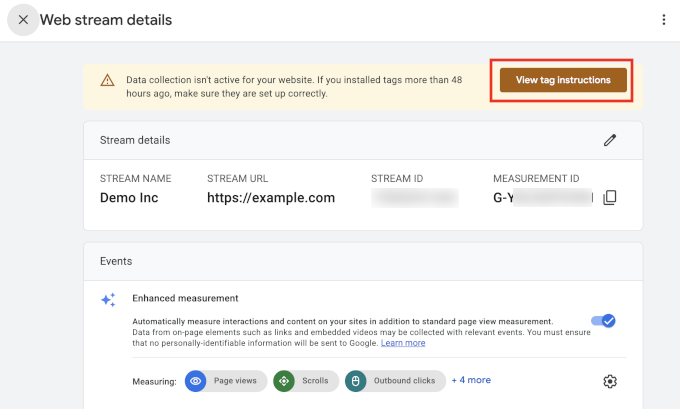
Google zeigt auch eine Benachrichtigungsleiste oben mit Anweisungen zum Hinzufügen des Tracking-Codes zu Ihrer Website an. Klicken Sie auf die Schaltfläche „Tag-Anweisungen anzeigen“, um sie anzuzeigen.
Wechseln Sie zur Registerkarte „Manuell installieren“ und Sie sehen den Google Analytics-Tracking-Code. Sie benötigen diesen Code nur für die Methoden 2 und 3 unten.
Wenn Sie die Plugin-Methode verwenden möchten, fügt MonsterInsights den Code für Sie hinzu.
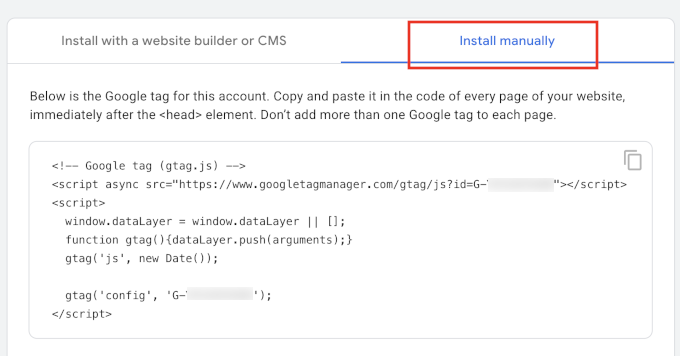
Lassen Sie diesen Browser-Tab geöffnet. Sie müssen möglicherweise darauf zurückkommen, während Sie den Code auf Ihrer WordPress-Seite installieren.
So installieren Sie Google Analytics in WordPress
Nachdem Sie nun Ihr Google Analytics-Konto und Ihre Mess-ID haben, fügen wir das Tracking zu Ihrer WordPress-Seite hinzu.
Es gibt drei Möglichkeiten, Google Analytics zu WordPress hinzuzufügen. Wir empfehlen die Verwendung eines Google Analytics-Plugins (Methode 1), da dies die einfachste und sicherste Option für die meisten WordPress-Benutzer ist. Sie müssen Ihre Theme-Dateien nicht bearbeiten und können Analytics-Daten direkt von Ihrem WordPress-Dashboard aus einsehen.
Die beiden anderen Methoden ermöglichen es Ihnen, den Tracking-Code manuell hinzuzufügen. Sie sind nützlich, wenn Sie kein Plugin verwenden möchten oder mehr Kontrolle darüber wünschen, wie der Code hinzugefügt wird.
- Methode 1: Google Analytics mit einem Analytics-Plugin installieren
- Methode 2: Google Analytics in WordPress mit WPCode installieren (manuell)
- Methode 3: Google Analytics in Ihrem WordPress-Theme installieren (Fortgeschritten)
- Bonus-Tipp: Mehr Analytics-Daten in Google Analytics verfolgen
- Video-Tutorial: Google Analytics in WordPress installieren
Methode 1: Google Analytics mit einem Analytics-Plugin installieren
Der einfachste Weg, Google Analytics zu WordPress hinzuzufügen, ist die Verwendung eines Google Analytics-Plugins. Wir verwenden und empfehlen das kostenlose MonsterInsights-Plugin. Es verbindet Ihre Seite mit Google Analytics, ohne Code anzufassen, und zeigt Ihre Traffic-Berichte direkt im WordPress-Dashboard an.
Sie können auch viele andere Analytics-Plugins finden, wie z. B. Google Site Kit, das für grundlegende Seitenaufrufe und Suchdaten gut funktioniert. Aber im Gegensatz zu MonsterInsights bietet es keine Pro-Version und verfügt über viele erweiterte Funktionen, wie z. B. User Journey, die den genauen Konversionspfad anzeigen, den ein Besucher auf Ihrer Seite genommen hat.
Details finden Sie in unserem Vergleich von MonsterInsights vs. Site Kit.
Zuerst müssen Sie das MonsterInsights-Plugin installieren und aktivieren. Weitere Details finden Sie in unserer Schritt-für-Schritt-Anleitung, wie man ein WordPress-Plugin installiert.
Nach der Aktivierung öffnet MonsterInsights seinen Einrichtungsassistenten. Wenn nicht, gehen Sie zur Seite Insights » Einstellungen und klicken Sie auf den Link 'Unseren Einrichtungsassistenten verwenden'.
Der Assistent fragt zunächst, welche Kategorie Ihre Website am besten beschreibt. Wählen Sie Business-Website, Publisher oder E-Commerce und klicken Sie dann auf die Schaltfläche 'Speichern und fortfahren'.
Als Nächstes müssen Sie das Plugin mit Ihrem Google Analytics-Konto verbinden. Klicken Sie auf die Schaltfläche 'MonsterInsights verbinden'.
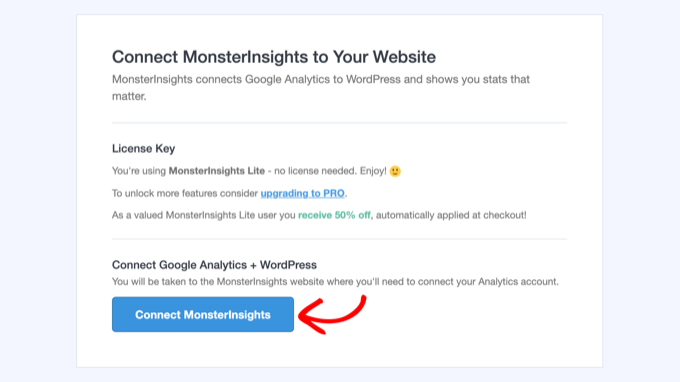
Dies führt Sie zu Google, wo Sie das Google-Konto auswählen, das Sie zum Erstellen Ihrer Analytics-Property verwendet haben. Klicken Sie dann auf 'Zulassen', damit MonsterInsights auf Ihre Google Analytics-Daten zugreifen kann.
Wählen Sie danach die Property aus, die Sie für Ihre Website erstellt haben, aus dem Dropdown-Menü aus und klicken Sie auf die Schaltfläche 'Verbindung abschließen'.
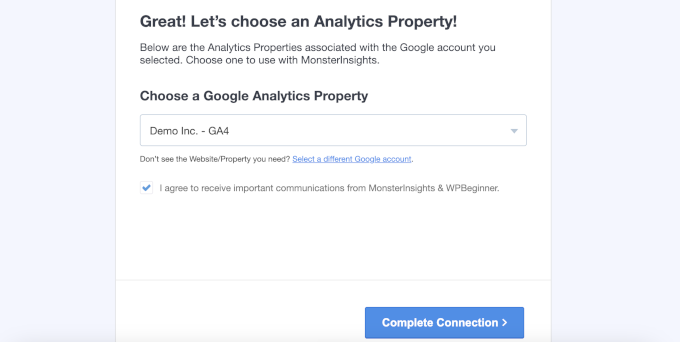
MonsterInsights fügt nun den Tracking-Code für Sie zu Ihrer Seite hinzu. Alles, was übrig bleibt, sind ein paar Bildschirme, auf denen der Assistent Einstellungen basierend auf der zuvor ausgewählten Website-Kategorie vorschlägt.
Die Standardeinstellungen funktionieren für die meisten Websites gut, sodass Sie auf jedem Bildschirm auf 'Speichern und fortfahren' klicken können.
Wenn Sie einen Bildschirm sehen, auf dem nach einem Lizenzschlüssel gefragt wird, klicken Sie einfach auf die Option, die Einrichtung ohne Upgrade abzuschließen.
Das war's! Sie haben jetzt erfolgreich Google Analytics auf Ihrer WordPress-Website eingerichtet.
Google Analytics-Berichte im WordPress-Dashboard anzeigen
Sobald Google Analytics einige Daten gesammelt hat, können Sie Ihre Berichte sehen, ohne WordPress zu verlassen. Besuchen Sie die Seite Insights » Berichte, um eine Übersicht über Ihren Traffic, die Top-Seiten und die Herkunft Ihrer Besucher zu erhalten.
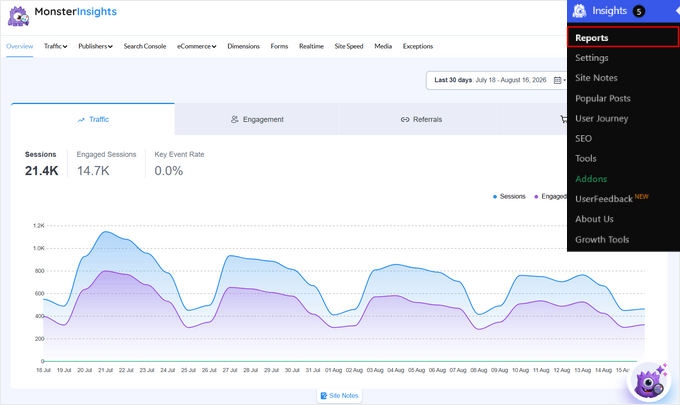
Denken Sie daran, dass es einige Stunden dauert, bis Google Analytics nach der Installation Daten anzeigt.
Methode 2: Google Analytics in WordPress mit WPCode installieren (manuell)
Wenn Sie kein spezielles Google Analytics-Plugin verwenden möchten, können Sie stattdessen das kostenlose Plugin WPCode verwenden. WPCode hält den Code getrennt von Ihrem Theme, sodass Sie sich keine Sorgen machen müssen, ihn bei Theme-Updates zu verlieren oder versehentlich Ihre Website zu beschädigen, während Sie Änderungen vornehmen.
Installieren und aktivieren Sie zuerst das WPCode-Plugin. Wenn Sie Hilfe benötigen, lesen Sie unsere Anleitung zur Installation eines WordPress-Plugins.
Gehen Sie nach der Aktivierung zur Seite Code-Snippets » Header & Footer. Fügen Sie dann den Google Analytics-Tracking-Code, den Sie beim Erstellen Ihres Analytics-Kontos kopiert haben, in das Feld „Header“ ein.
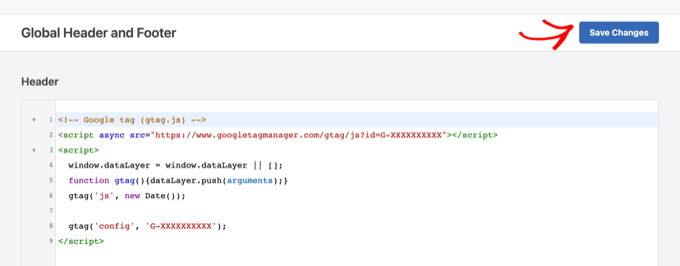
Vergessen Sie nicht, auf die Schaltfläche „Änderungen speichern“ zu klicken. Google Analytics ist jetzt auf Ihrer Website installiert.
Methode 3: Google Analytics in Ihrem WordPress-Theme installieren (Fortgeschritten)
Die letzte Methode überspringt Plugins vollständig und fügt den Tracking-Code direkt in Ihr Theme ein.
Beachten Sie, dass Sie mit dieser Methode das Analytics-Tracking verlieren, wann immer Sie Ihr Theme aktualisieren oder wechseln.
Fügen Sie einfach den folgenden Code am Ende der Datei functions.php Ihres WordPress-Themes ein.
add_action( 'wp_head', 'wpb_add_googleanalytics' );
function wpb_add_googleanalytics() { ?>

<!-- Paste your Google Analytics tracking code here -->

<?php }
Ersetzen Sie die Kommentarzeile durch den Tracking-Code, den Sie aus Ihrem Google Analytics-Konto kopiert haben, und speichern Sie dann die Datei.
Ihr WordPress-Theme lädt nun den Google Analytics-Tracking-Code auf Ihrer gesamten WordPress-Website.
Bonus-Tipp: Mehr Analytics-Daten in Google Analytics verfolgen
Standardmäßig verfolgt Google Analytics Seitenaufrufe und grundlegende Interaktionen. Es bietet jedoch keine erweiterten Berichte wie E-Commerce-Tracking, Klicks auf Affiliate-Links, Video-Tracking mit Vimeo und mehr.
Mit MonsterInsights Pro können Sie zusätzliches Tracking über Add-ons aktivieren. Installieren Sie einfach die richtigen Add-ons, indem Sie zur Seite Insights » Addons navigieren. Hier erfahren Sie, wie Sie jedes einzelne einrichten.
- E-Commerce-Tracking: Aktivieren Sie das Add-on „E-Commerce“, wenn Sie einen WooCommerce-Shop, einen Shop für digitale Downloads oder eine Mitgliedschaftsseite betreiben. Sie können dann sehen, welche Produkte und Kunden Ihren Umsatz generieren und mehr.
- Formular-Conversion-Tracking einrichten: Aktivieren Sie das Add-on „Formulare“, um Ihre Formularaufrufe, Einreichungen und Conversion-Raten zu verfolgen. MonsterInsights integriert sich mit Formular-Plugins wie WPForms, Formidable Forms und anderen, sodass keine zusätzliche Konfiguration erforderlich ist.
- Videoanalysen verfolgen: Aktivieren Sie das Add-on „Medien“, um zu verfolgen, ob Personen Ihre Videos ansehen oder nach wenigen Sekunden wegklicken. Es funktioniert mit YouTube-, Vimeo- und selbst gehosteten HTML5-Videos.
- Benutzerdefiniertes Ereignis-Tracking: Mit benutzerdefiniertem Ereignis-Tracking können Sie bestimmte Aktionen aufzeichnen, die Besucher auf Ihrer Website ausführen, z. B. einen Button-Klick. Es muss kein separates Add-on installiert werden.
Wenn Sie beispielsweise ein benutzerdefiniertes Klickereignis verfolgen möchten, befolgen Sie diese Formel:
<a href="https://www.example.com" data-vars-ga-category="Custom Category" data-vars-ga-action="Custom Action" data-vars-ga-label="Custom Label">Example</a>
Mit dieser Vorlage können Sie das Standard-Tracking-Verhalten von MonsterInsights überschreiben, um anzupassen, was als Kategorie, Aktion und Label verfolgt wird. Zum Beispiel:
<a href="http://www.example.com/download.pdf" data-vars-ga-category="CTA">Download now</a>
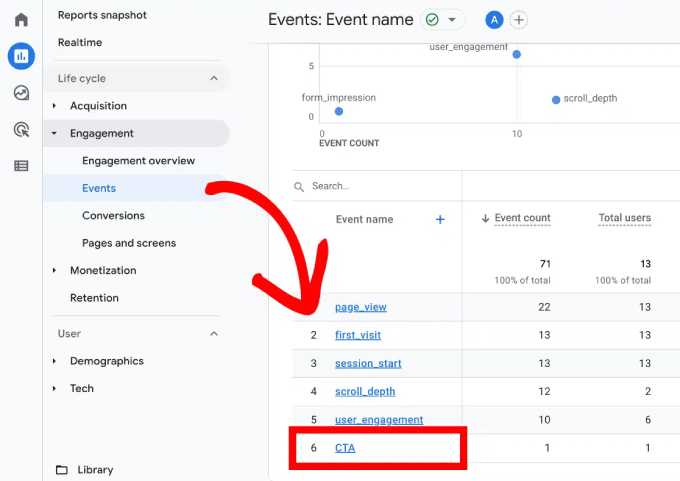
Um die Ergebnisse zu sehen, loggen Sie sich in Ihr Google Analytics-Konto ein und gehen Sie zu Berichte » Engagement » Ereignisse. Ihr Kategoriename wird in der Liste der Ereignisse angezeigt.
FAQs zur Installation von Google Analytics in WordPress
Hier sind Antworten auf einige der häufigsten Fragen, die wir zum Einrichten von Google Analytics erhalten.
Ist Google Analytics kostenlos?
Ja, Google Analytics ist komplett kostenlos. Google bietet eine kostenpflichtige Version für große Unternehmenskunden an, aber die kostenlose Version ist für die meisten kleinen Unternehmen und Blogs mehr als ausreichend.
Wie lange dauert es, bis Google Analytics funktioniert?
Nachdem Sie den Tracking-Code hinzugefügt haben, kann es einige Stunden dauern, bis Google Analytics Daten in Ihren Berichten anzeigt. Wir empfehlen, nach 24 Stunden erneut nachzusehen, um Ihren ersten vollständigen Tag mit Statistiken zu sehen.
Benötige ich Google Analytics, wenn meine Website Jetpack Stats hat?
Jetpack Stats bietet Ihnen einen einfachen Überblick über Ihren Traffic. Google Analytics geht viel tiefer, mit Details über Ihr Publikum, dessen Verhalten und wie es Ihre Website gefunden hat.
Für einen vollständigen Vergleich sehen Sie unseren Artikel über Google Analytics vs. Jetpack Stats.
Wie vermeide ich persönlich identifizierbare Informationen (PII) in Google Analytics?
Die Nutzungsbedingungen von Google erlauben es Ihnen nicht, persönliche Daten wie Namen, E-Mail-Adressen oder Telefonnummern an Google Analytics zu senden. Um sicherzustellen, dass Sie solche Details nicht versehentlich über Formulare hinzufügen, können Sie zu Admin » Datenströme gehen und den Stream Ihrer Website in Ihrem Google Analytics-Konto auswählen. Klicken Sie dann auf „Daten schwärzen“ und entfernen Sie alle URL-Parameter.
Wenn Sie MonsterInsights verwenden, erledigt die Funktion „Privacy Guard“ dies automatisch unter Insights » Einstellungen » Engagement. Sie ist im Plus-Tarif und höher enthalten.
Video-Tutorial: Google Analytics in WordPress installieren
Wenn Sie den Vorgang lieber ansehen möchten, zeigt Ihnen unser Video-Tutorial, wie Sie Google Analytics in WordPress installieren.
Wir hoffen, dieser Artikel hat Ihnen geholfen zu lernen, wie Sie Google Analytics in WordPress installieren.
Als Nächstes möchten Sie vielleicht unseren ultimativen Leitfaden zu GA4 in WordPress lesen, um Ihre neuen Berichte zu verstehen. Sie können auch unseren WordPress SEO-Leitfaden für Tipps zur Steigerung Ihres Traffics im Zeitalter der KI-Suche prüfen.
Wenn Ihnen dieser Artikel gefallen hat, abonnieren Sie bitte unseren YouTube-Kanal für WordPress-Video-Tutorials. Sie finden uns auch auf Twitter und Facebook.





Jason Cooper Koch
Toller Artikel! Ich schätze den Schritt-für-Schritt-Ansatz. Genau das, was ich brauchte, um mit Google Analytics zu beginnen.
WPBeginner-Support
Schön zu hören, dass Sie unseren Artikel hilfreich fanden
Administrator
kzain
Das ist ein erstaunlicher Artikel, aber wofür ist Google Tag Manager? Was macht er in Analytics?
WPBeginner-Support
Der Google Tag Manager ermöglicht es Ihnen, Tags zu Links hinzuzufügen, um verschiedene Informationen nach Ihren Bedürfnissen zu verfolgen. Zum Beispiel das Hinzufügen eines Tags zu Newsletter-E-Mails, um zu wissen, aus welcher E-Mail ein geklickter Link stammt.
Administrator
Dennis Muthomi
Ich frage mich nach Methode 3, bei der Google Analytics manuell installiert wird, indem der Tracking-Code zu den Theme-Dateien hinzugefügt wird.
Wenn ich mein WordPress-Theme in Zukunft aktualisiere, wird dadurch der manuell hinzugefügte Google Analytics-Code entfernt?
Ich möchte vermeiden, dass all meine Analyse-Daten verloren gehen, falls die Theme-Dateien überschrieben werden.
WPBeginner-Support
Ja, wenn Sie Ihr Theme aktualisieren, während Sie Methode 3 verwenden, würden Sie Ihren Google Analytics-Tracking-Code verlieren. Deshalb empfehlen wir die ersten beiden Methoden
Administrator
Jiří Vaněk
Hallo Dennis,
Wenn du das Theme in WordPress aktualisierst, verlierst du deine historischen Analyse-Daten nicht. Diese Daten werden in Google Analytics gespeichert und sind dort immer verfügbar. Allerdings verlierst du den Tracking-Code, den du zu deinem Theme hinzugefügt hast. Daher ist es eine gute Idee, ein Child-Theme zu verwenden und den Tracking-Code dort zu platzieren. Auf diese Weise verlierst du den Tracking-Code nicht, wenn du das Haupt-Theme aktualisierst, da er im Child-Theme gespeichert wird. Es ist eine einfache und effektive Methode, deinen Tracking-Code im Theme zu behalten, ohne ihn bei Updates zu verlieren. Denk einfach daran, dass du den Code erneut zum neuen Theme hinzufügen musst, wenn du zu einem anderen Theme wechselst. Und nochmals, die beste Vorgehensweise ist, ein Child-Theme zu verwenden, um den Tracking-Code einzufügen.
Hajjalah
Ich persönlich fand das MonsterInsights Plugin als die einfachste Methode, um den Website-Traffic mit Google Analytics zu analysieren. Das liegt daran, dass das Plugin alle nützlichen Einblicke in einem klaren Format und in einem einzigen Dashboard mit tiefergehenden Analysen für den Traffic aller Seiten und Beiträge anzeigt.
Ich verwende dieses Plugin, um die meistbesuchten Beiträge und Seiten auf meiner Website zu verfolgen, was es mir ermöglicht, die relevantesten Inhalte für meine Besucher zu verstehen, was meinen Website-Traffic erheblich gesteigert hat.
Mrteesurez
Bezüglich des Hinzufügens von Google Analytics zu einer Website mit Monsterinsights, wenn WordPress in einem Unterverzeichnis wie example.com/market installiert ist, reicht es aus, GA4 nur auf der Hauptseite mit Monsterinsights zu installieren??
Oder mache ich das für jedes Unterverzeichnis, in dem WP installiert ist.
Ich frage das, weil ich gehört habe, dass Hauptseite und Unterverzeichnis als dieselbe Website betrachtet werden.
danke.
WPBeginner Kommentare
Abhängig davon, wie die Websites und Domains in diesem Fall eingerichtet sind, müssten Sie MonsterInsights für jede Website installiert haben.
Jiří Vaněk
Ich habe meine Subdomains so eingerichtet, dass jede Subdomain einen Ordner im Stammverzeichnis der Website auf dem FTP-Server hat. Da Sie wahrscheinlich eine separate WordPress-Instanz in jedem Unterverzeichnis haben werden, müssen Sie den Tracking-Code zu jeder dieser Instanzen hinzufügen. Das Prinzip des Trackings ist, dass der Code geladen werden muss. Wenn er geladen wird, sendet er Informationen über den Besucher an die Server von Google. Wenn Sie also ein Unterverzeichnis mit zusätzlichem Inhalt haben, der Tracking-Code aber nicht geladen wird, weil er nur auf der Hauptseite ist, wird das Unterverzeichnis nicht getrackt und nur die Hauptseite gemessen. Hoffentlich macht diese Erklärung es klarer.
mohadese esmaeeli
Hallo, Freunde.
Ich habe Google Analytics mit meiner Website verbunden, aber ich habe keine Optionen wie Verhalten oder Website-Geschwindigkeit. Wie kann ich diese Einstellungen hinzufügen? Ich würde mich über Ihre Anleitung freuen.
WPBeginner-Support
Für Geschwindigkeitstests sollten Sie sich unseren Leitfaden unten ansehen:
https://www.wpbeginner.com/beginners-guide/how-to-properly-run-a-website-speed-test-best-tools/
Administrator
Uzair
Bei der Implementierung des Analyse-Snippets über die functions.php-Datei eines Themes besteht das Risiko, dass diese Änderungen während Theme-Updates verloren gehen. Die Verwendung eines Child-Themes für solche Anpassungen ist eine clevere Strategie, da Änderungen, die in einem Child-Theme vorgenommen werden, von Updates des Parent-Themes nicht betroffen sind. Auf diese Weise bleibt Ihr Analyse-Snippet oder jeder andere benutzerdefinierte Code auch dann intakt und funktionsfähig, wenn das Haupt-Theme aktualisiert wird.
WPBeginner-Support
Das ist auch eine Option, aber wenn Sie nur ein Child-Theme verwenden, um Analytics-Codes hinzuzufügen, empfehlen wir stattdessen die Verwendung eines Plugins.
Administrator
Moinuddin Waheed
Die Verwendung von wpcode zum Schreiben jeglicher Art von zusätzlichem Code in WordPress ist bewährte Praxis.
Die Möglichkeit, ihn nach unseren Anforderungen zu aktivieren und zu deaktivieren, hat die Code-Ergänzung erheblich erleichtert.
Es hilft bei der Verwaltung von Code-Snippets und der Überprüfung auf Schwachstellen, die durch den Code entstehen können.
Solange wir ihn benötigen, aktivieren wir das Code-Snippet und deaktivieren es, wenn es nicht mehr benötigt wird.
Ich denke, nur für diesen spezifischen Zweck ist es besser, das wpcode-Plugin zu verwenden, anstatt mit Child-Themes zu arbeiten.
Fajri
Das Tracking einer Website ist ein Muss. Zumindest verstehen Sie, wie Ihre Inhalte funktionieren. So können Sie entscheiden, was basierend auf dem Nutzerverhalten optimiert werden soll.
Der einfachste Weg ist die Verwendung des Google Site Kit Plugins. Aber denken Sie daran, wenn Sie zu Monsterinsight wechseln möchten, stellen Sie sicher, dass kein doppelter Tracking-Code vorhanden ist, sonst werden die Analysedaten nicht korrekt angezeigt.
GOTT SEI DANK JONATHAN
Vielen Dank für den Artikel.
Ich habe Blogger für mein Blogging genutzt und es hat einige eingebaute Analysen, daher habe ich mich nicht darum gekümmert, irgendwelche Analysetools zu verwenden.
Aber jetzt, wo ich WordPress benutze, denke ich, dass dies sehr wichtig ist.
Nochmals vielen Dank für den hilfreichen Beitrag.
WPBeginner-Support
Gern geschehen, wir freuen uns, dass unser Leitfaden hilfreich war!
Administrator
Ahmed Omar
Eine anfängerfreundliche Anleitung zur Installation von Google Analytics in WordPress
Ihre Schritt-für-Schritt-Anleitungen, insbesondere die Betonung der Erstellung eines Google Analytics-Kontos, machen die Verfolgung der Website-Leistung zugänglich.
Die Berücksichtigung des Google Analytics Plugins für WordPress vereinfacht die Einrichtung und bietet zusätzliche Funktionen.
Danke, dass Sie die Analyse für Anfänger entmystifiziert haben
Moinuddin Waheed
Ich hatte Schwierigkeiten, meine Website mit der Google Console und Google Analytics zu verknüpfen, damit ich meinen Traffic auf der Website analysieren und an den erforderlichen Maßnahmen arbeiten kann, um meine Website auf den richtigen Weg zu bringen.
Ich bin froh, dass ich diesen Artikel gefunden habe und die Verknüpfung einer WordPress-Website mit Google Analytics ist tatsächlich ein Kinderspiel. Jetzt kann ich mit Hilfe dieses Plugins ganz einfach mein Analyse-Dashboard einrichten und meine Traffic-Quellen analysieren. Ich kann an den am besten performenden Artikeln und Beiträgen arbeiten und die Gründe und Schlüsselwörter erfahren.
wpbeginner hat das Leben jedes WordPress-Neulings wirklich zu einer Anlaufstelle für jedes Problem oder jede Frage gemacht.
WPBeginner-Support
Freut uns zu hören, dass unsere Empfehlung hilfreich war!
Administrator
Lewis
Google Search Console hat am Ende meiner URL mit der Präfixmethode einen Schrägstrich hinzugefügt. Füge ich auch einen Schrägstrich zur Stream-URL in Google Analytics hinzu?
Danke für die tollen Inhalte!
WPBeginner-Support
Es ist nicht erforderlich, den nachgestellten Schrägstrich am Ende Ihrer URL einzufügen, das ist persönliche Präferenz
Administrator
A Owadud Bhuiyan
Der Blog ist sehr hilfreich. Wirklich leicht zu lesen.
WPBeginner-Support
Schön, dass Sie das denken!
Administrator
Steven
Warum nicht ein Child-Theme erstellen und den Code zur functions.php-Datei hinzufügen? Dann sind Sie nicht von einem Plugin abhängig und können Ihr Theme aktualisieren. (Das Ändern von Themes ist wegen Updates und dem Verlust von Änderungen nie eine gute Idee)
WPBeginner-Support
MonsterInsights fügt Markup hinzu, das normalerweise komplexer ist, als Anfänger-Administratoren gewohnt sind, was das Tracking auf der Website erleichtert. Wenn Sie das WPCode-Plugin meinen, dann ermöglicht Ihnen dieses Plugin, den Code an einem Ort zu haben, anstatt Ihre Dateien nach dem Analytics-Code zu durchsuchen.
Beide Methoden sind für Anfänger einfacher als die Erstellung eines Child-Themes. Wenn Sie sich Sorgen über die Anzahl der Plugins auf Ihrer Website machen, empfehlen wir Ihnen, unseren Artikel unten zu lesen!
https://wpbeginner.com/opinion/how-many-wordpress-plugins-should-you-install-on-your-site/
Administrator
Abid Ahmed
es ist sehr hilfreich für uns, danke
WPBeginner-Support
Wir freuen uns, dass unser Leitfaden hilfreich war!
Administrator
Saidsam
Zu jeder Zeit ausgezeichnet. Dieser Leitfaden ist wirklich wertvoll! Vielen Dank an alle.
WPBeginner-Support
Gern geschehen!
Administrator
Zainab
es ist sehr nützlich für mein Geschäft.
WPBeginner-Support
Schön, dass Sie unseren Leitfaden nützlich fanden!
Administrator
lusp
Hallo,
Ich bin bei Schritt 3 und es gibt eine interne Fehlermeldung in der unteren linken Ecke. Weiß jemand, wie man das löst?
WPBeginner-Support
Wenn Sie Google selbst meinen, dann möchten Sie vielleicht versuchen, alle Ad-Blocker zu deaktivieren, die Sie möglicherweise verwenden, da dies der häufigste Grund ist.
Administrator
lusp
Habe versucht, Ad-Blocker auszuschalten und es ein paar Mal im Inkognito-Modus versucht, aber ohne Erfolg. Die Lösung war, die Zeitzone und den Standort auf die USA zu ändern, und das Problem war behoben.
Muhammad Atif
Warum haben Sie das Plugin „Install Header and Footer Snippet“ zur Integration von Google Analytics 4 nicht erwähnt?
WPBeginner-Support
Insert Headers and Footers wurde in WPCode umbenannt, hat aber immer noch die gleichen Funktionen und mehr
Administrator
Steven Baldwin
Wie lautet der Name der Eigenschaft? für Google Analytics.
Danke
WPBeginner-Support
Das ist ein Name, den Sie in Google Analytics festlegen würden, damit Sie ihn später finden können. Es gibt keinen bestimmten erforderlichen Namen dafür
Administrator
Arnolfo Santoro
Wenn mein WordPress-Projekt auf einer Staging-Site beginnt, sollte ich dann warten, bis Google Analytics live ist, bevor ich es hinzufüge?
ANGELI
Bezieht dieser Blog die neuen Änderungen an Google Analytics ein? Beeinflussen sie Blogs überhaupt? Danke
WPBeginner-Support
Wenn Sie Google Analytics v4 meinen, ist dieser Artikel im Moment nicht dafür aktualisiert, aber wir werden ihn aktualisieren, sobald die Integration dafür bereit ist
Administrator
Karen
Als ich versuchte, diese Anweisungen zu befolgen, kam ich bis zu einem bestimmten Punkt und erhielt dann die Meldung „Authentifizierungsproblem“. Mir wurde mitgeteilt, dass ich kein Google Analytics-Konto habe und eines einrichten müsse. Dann wurde ich zu diesem Artikel weitergeleitet, aber dieser Artikel sagt mir nicht, was ich tun soll, wenn ich die Meldung „Authentifizierungsproblem“ erhalte. Darin heißt es, ich müsse sicherstellen, dass ich ein Google Analytics-Konto habe. Genau das habe ich versucht einzurichten, als ich ihren Fehler bekam. Hat jemand Ideen, wie ich das lösen kann?
WPBeginner-Support
Sie sollten sicherstellen, dass Sie unsere Schritte zum Besuch der Google Analytics-Website und zur Einrichtung eines Kontos auf deren Website befolgt haben. Wenn ja, sollten Sie überprüfen, ob Sie sich im richtigen Google-Konto befinden, wenn Sie versuchen, Google Analytics mit Ihrer Website zu verbinden.
Administrator
Jessamae Tilar
Das hat mir wirklich geholfen, mein Google Analytics einzurichten. Ich habe das erste ausprobiert und es ist so einfach.
WPBeginner-Support
Wir freuen uns, dass unser Leitfaden hilfreich war
Administrator
Sharon
Funktioniert die dritte von Ihnen aufgeführte Option in der Basis- oder Standardversion von WordPress? Die Business-Version von WordPress ist erforderlich, um Plugins zu installieren.
WPBeginner-Support
Unsere Tutorials sind für WordPress.org-Websites. Sie müssten sich an WordPress.com wenden, um deren aktuelle Einschränkungen zu erfahren.
Administrator
Ricardo
Hii!! Ich habe eine Frage… wenn Sie dies tun, indem Sie die header.php im Theme ändern… wird sie dann nicht gelöscht, wenn das Theme aktualisiert wird?…
WPBeginner-Support
Sie haben Recht, es sei denn, Sie erstellen ein Child-Theme.
Administrator
Urc Ite
Hey, schönes Tutorial.
Nach der Installation des MonsterInsights-Plugins lädt meine Website jedoch etwas langsamer.
Wenn ich den Geschwindigkeitstest ausführe, steht dort „Render-Blocking reduzieren“.
Ist das normal??
WPBeginner-Support
Höchstwahrscheinlich mag das von Ihnen verwendete Tool den Google Analytics-Tag nicht an seiner aktuellen Position. Da Google den Tag im Header wünscht, kann dies die Website nur sehr geringfügig verlangsamen, aber nicht so stark, dass es normalerweise bemerkbar wäre.
Administrator
Holley
Ich bin ein absoluter Nicht-Technik-Neuling, der gerade mit einem Blog anfängt. Ich bin so froh, dass ich Sie gefunden habe! Vielen Dank, dass Sie leicht verständliche Schritt-für-Schritt-Anleitungen bereitstellen.
Bevor ich von Ihnen erfuhr, habe ich auf Empfehlung von jemandem ein Header/Footer-Plugin auf meiner Website installiert. Gibt es nach dem Ansehen dieses Tutorials eine Möglichkeit, das, was ich getan habe, rückgängig zu machen und zum MonsterInsights-Plugin zu wechseln? Ich mag es auf meinem Dashboard und es scheint einfacher zu lesen zu sein (sobald ich weiß, was all das bedeutet
WPBeginner-Support
Sie würden den Code aus dem Insert Headers and Footers-Plugin entfernen und der Code würde von Ihrer Website entfernt werden, und Sie könnten ihn zu diesem Zeitpunkt über die Plugin-Methode hinzufügen
Administrator
Jeff
Google Analytics sieht nicht mehr so aus, wie Sie es zeigen. Sie haben es geändert.
WPBeginner-Support
Vielen Dank, dass Sie uns über dieses Update informiert haben. Wir werden versuchen, unseren Artikel zu aktualisieren, wenn wir dazu in der Lage sind
Administrator
Gwendolyn
OMG… VIELEN VIELEN DANK. Ich starte einen Blog mit Word Press und hatte wirklich Schwierigkeiten, ihn für Google Analytics einzurichten, bis ich Sie gefunden habe!
Du warst ein Segen!!!
Danke für Ihre Hilfe
WPBeginner-Support
Schön, dass unser Leitfaden helfen konnte
Administrator
William Hails
Ich weiß nicht, was ich falsch gemacht habe, aber meine Einrichtung ist nicht vollständig... sie ist nicht mit meinem Gmail-Konto verbunden, sondern nur mit meiner Website?
WPBeginner-Support
Wenn Sie Ihr Konto erstellt haben, sollten Sie sich mit dem Google-Konto anmelden können, mit dem Sie sich registriert haben. Wenn Sie mehrere Gmail-Konten haben, möchten Sie vielleicht die Konten wechseln, um zu sehen, ob Sie die Analysen auf einem anderen Konto eingerichtet haben.
Administrator
faisal
Mai, als ich versuchte, Google Analytics in functions.php in WordPress zu installieren.
es hat Fehler gegeben
.Ihre PHP-Codeänderungen wurden aufgrund eines Fehlers in Zeile 67 der Datei wp-content/themes/Extra/functions.php rückgängig gemacht. Bitte beheben Sie den Fehler und versuchen Sie erneut zu speichern.
Syntaxfehler, unerwartetes '<', erwartet Dateiende.
Leite mich an, was ich jetzt tun soll. Was sind die Lösungen.
WPBeginner-Support
Sie möchten versuchen, Zeile 1 aus dem Code in unserer Anleitung für diesen spezifischen Fehler zu entfernen.
Administrator
Tikyda
Vielen Dank für die Anleitung zur Installation von Google Analytics.
WPBeginner-Support
Wir freuen uns, dass unser Leitfaden hilfreich war
Administrator
Marsha
Ich habe Google Analytics mit Monster Insights über das obige Tutorial auf meinem Blog installiert, aber ich kann die Analysen nur über das Monster Insights-Dashboard auf WP sehen, die Analysen werden überhaupt nicht auf der Google Analytics-Website angezeigt.
WPBeginner-Support
Sie sollten sicherstellen, dass Sie, wenn Sie mehrere Properties haben, die richtige überprüfen und Google Analytics 48 Stunden Zeit gegeben haben, um die Daten zu bevölkern.
Administrator
Elena
Ich erhalte immer wieder diese Meldung:
„Das ausgewählte Konto hat keine Google Analytics Web-Properties.
Bitte wählen Sie ein anderes Google-Konto aus und stellen Sie sicher, dass Ihre Google Analytics-Property als „Web“ und nicht als „Apps und Web“ oder „Apps“ eingestellt ist.“
Weitere Details zur Einrichtung Ihrer Google Analytics-Property finden Sie in diesem Artikel.
Versuchen Sie, eine andere App/ein anderes Profil zum Authentifizieren auszuwählen.
Ich habe mein Konto nur mit dem Web verknüpft, aber ich weiß nicht, ob es ein Problem damit ist, wie ich die Property formuliert habe? Bitte helfen Sie mir! Danke!
WPBeginner-Support
Wenn Sie mehrere Eigenschaften haben, stellen Sie sicher, dass Sie die richtige verbinden. Sie können sich auch an den Support von MonsterInsights wenden, wenn alles korrekt eingerichtet ist.
Administrator
Lourdes
Super hilfreich!!!! danke!!
WPBeginner-Support
Gern geschehen
Administrator
Claire
Können Sie Google Analytics für mehrere Websites mit demselben Google-Konto einrichten? Und wie?
WPBeginner-Support
In Ihrem Google Analytics Admin-Bereich gibt es die Option, ein neues Konto hinzuzufügen, das Ihre neue Website wäre.
Administrator
David Pasquaone
Danke! Genau das, was ich brauchte. ✌
WPBeginner-Support
Gern geschehen, freut uns, dass unser Leitfaden hilfreich war
Administrator
putri
Vielen Dank für den Beitrag! Ihre Inhalte helfen mir sehr bei der Einrichtung von Google Analytics!
WPBeginner-Support
Gern geschehen, freut uns, dass unser Leitfaden hilfreich war
Administrator
Charlotte van Noord
nachdem ich die Anweisungen befolgt hatte, erhielt ich diese Fehlermeldung:
syntax error, unexpected ‘<', expecting end of file
WPBeginner-Support
Das würde davon abhängen, wie Sie versuchen, den Code hinzuzufügen. Möglicherweise möchten Sie vorerst einige der anderen empfohlenen Methoden im Artikel ausprobieren.
Administrator
Kiran
Sehr hilfreich für Anfänger
WPBeginner-Support
Wir freuen uns, dass Sie unseren Leitfaden hilfreich fanden
Administrator
mahmoud
Danke.
Großartige Informationen
WPBeginner-Support
Gern geschehen, freut uns, dass unser Leitfaden hilfreich war
Administrator
Thomas
Vielen Dank, dass Sie diese gut durchdachten Inhalte erstellt haben. KOSTENLOS!
WPBeginner-Support
Gern geschehen, wir freuen uns, dass Sie unsere Inhalte hilfreich fanden
Administrator
shine htet linn
Sehr geehrtes Team,
Ich habe versucht, den Google Analytics-Code mit dem Plugin "Insert Header and Footer" in WordPress einzufügen. Aber als ich es überprüft habe, stand dort "Verifizierung fehlgeschlagen". Bitte helfen Sie mir, das Problem zu lösen.
WPBeginner-Support
Sie möchten mit dem Löschen des Caching auf Ihrer Website beginnen, da dies die häufigste Lösung für dieses Problem ist.
Administrator
Srai
Ausgezeichnete Anweisungen. Vielen Dank!
WPBeginner-Support
Gern geschehen, freut uns, dass unser Leitfaden hilfreich war
Administrator
Stephanie
Großartig! Ich liebe es, wie Sie jeden Schritt durchgegangen sind. Es war so viel einfacher zu verstehen, alle drei Methoden, als ich Ihnen als Neuling ruhig und in Echtzeit zugeschaut habe.
Lesezeichen setzen und abonnieren
WPBeginner-Support
Wir freuen uns, dass unser Leitfaden hilfreich war
Administrator
David ayeni
Vielen Dank, das war wirklich hilfreich, habe es in wenigen Minuten behoben. Wie füge ich danach AdSense zu meiner Website hinzu, gibt es dazu einen Artikel?
WPBeginner-Support
Um AdSense hinzuzufügen, sollten Sie sich unseren Artikel unten ansehen:
https://www.wpbeginner.com/beginners-guide/how-to-add-google-adsense-to-your-wordpress-site/
Administrator
Chisom
Hallo, danke für diesen hilfreichen Artikel, aber ich habe eine Frage,
Wenn ich das Monster Insights oder das „Insert Header and Footer Plugin“ verwende, wenn ich eine neue Seite erstelle, nachdem ich die Analysen eingerichtet habe, wird sie dann automatisch zur neuen Seite hinzugefügt oder muss ich sie erneut einrichten?
WPBeginner-Support
Die Verwendung einer dieser Methoden fügt den Code automatisch zu Ihren neuen Beiträgen und Seiten hinzu
Administrator
Ian Warner
Danke für diese hilfreiche Information. Ich möchte Google Analytics ohne Google Tag Manager installieren. Wo finde ich bitte den Code dafür?
WPBeginner-Support
Sie würden Google Tag Manager nicht hinzufügen, wenn Sie ihn nicht auf Ihrer Website verwenden möchten.
Administrator
Dileepa K
Danke für diese detaillierte Erklärung. Sehr hilfreich
WPBeginner-Support
Gern geschehen
Administrator