


Fragen Sie sich jemals, ob Ihre WordPress-Website tatsächlich Leute erreicht? Ohne entsprechende Analysen betreiben Sie sie im Grunde blind. Sie wissen nicht, welche Seiten Besucher am meisten mögen, wie sie Sie gefunden haben oder was sie dazu bringt, ohne Maßnahmen zu gehen.
Deshalb benötigt jede WordPress-Website Google Analytics (GA). Es ist kostenlos und liefert Ihnen die Einblicke, die Sie benötigen, um Ihre Besucher zu verstehen und Ihre Website auszubauen. Selbst heute ist es immer noch der beste Weg, Ihr Publikum zu verstehen und fundiertere Entscheidungen zu treffen.
Bei WPBeginner verwenden wir MonsterInsights auf all unseren Websites, da es komplexe Google Analytics-Daten in leicht verständliche Informationen umwandelt. Wir haben uns auch andere Lösungen angesehen, um zu sehen, was für kleine Unternehmen gut funktioniert.
In diesem Leitfaden zeigen wir Ihnen drei Möglichkeiten, Google Analytics einfach auf Ihrer WordPress-Website einzurichten – auch wenn Sie noch nie etwas Technisches gemacht haben. 🧑💻
✏️ Schneller Hinweis: Dies ist ein umfassender Leitfaden – hier ist, was wir behandeln werden, um Ihnen die Navigation zu erleichtern:
- Zuerst erklären wir, warum Google Analytics wichtig ist, wie es Ihnen helfen kann, Ihre Website auszubauen, und wie Sie sich für ein GA-Konto anmelden, falls Sie dies noch nicht getan haben.
- Zweitens zeigen wir Ihnen verschiedene Methoden zur Installation auf Ihrer WordPress-Website. Dieser Artikel behandelt die MonsterInsights-Methode sowie zwei alternative Ansätze.
- Abschließend erklären wir, wie Sie Ihre Traffic-Berichte in Google Analytics anzeigen.
Warum ist Google Analytics für Blogger wichtig?
Sobald Sie einen Blog starten, ist Ihr Hauptziel, mehr Traffic und Abonnenten zu gewinnen. Google Analytics hilft Ihnen, datengesteuerte Entscheidungen zu treffen, indem es Ihnen die wichtigsten Statistiken anzeigt. Sie können sehen:
1. Wer besucht Ihre Website?
Dieser Teil der Analysen liefert Details über den geografischen Standort Ihres Publikums, den Browser, der zum Besuch Ihrer Website verwendet wurde, und andere wichtige Informationen, einschließlich Bildschirmauflösung, JavaScript-Unterstützung, Flash-Unterstützung, Sprache und mehr.
Diese Daten sind äußerst nützlich und können auf verschiedene Weise helfen. Wenn Sie ein benutzerdefiniertes Website-Design erstellen, können Sie die Benutzerdaten verwenden, um sicherzustellen, dass Ihre Website mit Ihrem Publikum kompatibel ist.
Wenn Sie beispielsweise feststellen, dass die meisten Ihrer Besucher mobile Geräte verwenden, können Sie der reibungslosen mobilen Erfahrung Ihrer Website Priorität einräumen.
2. Was machen die Leute, wenn sie auf Ihrer Website sind?
Sie können verfolgen, wohin die Nutzer auf Ihrer Website gehen, wie lange sie auf Ihrer Website bleiben und die Absprungrate (der Prozentsatz der Nutzer, die Ihre Website beim ersten Besuch verlassen).
Die Verwendung dieser Informationen kann die Absprungrate verringern und Ihre Seitenaufrufe erhöhen.
Sie können auch Ihre beliebtesten Artikel, Artikel, die nicht so gut laufen, und die Art von Inhalten, nach denen Ihre Benutzer suchen, finden.
3. Wann besuchen die Leute Ihre Website?
Wenn Sie sich die beliebtesten Tageszeiten für Ihre Website ansehen, können Sie die beste Zeit für die Veröffentlichung Ihres Beitrags auswählen.
Wenn diese Zeitzone nicht mit Ihrer kompatibel ist, können Sie Ihren Beitrag planen für diese Stunde.
4. Wie finden die Leute Ihre Website?
Dieser Abschnitt der Analyse zeigt Ihnen, woher die Nutzer kommen. Verwenden sie zum Beispiel Suchmaschinen, geben sie direkte Links ein oder klicken sie auf Verweislinks von einer anderen Website?
Es zeigt Ihnen auch, welcher Prozentsatz Ihrer Besucher aus jeder dieser Quellen stammt. Google Analytics liefert Ihnen eine Aufschlüsselung jeder dieser Kategorien. Wenn es sich um die Kategorie Suchmaschine handelt, wird angezeigt, welche Suchmaschine den meisten Traffic für Sie generiert hat, wie z. B. Google, Yahoo, Bing und so weiter.
Die Aufschlüsselung der Verweisquellen zeigt Ihnen, mit welchen Websites Sie am meisten zusammenarbeiten müssen. Wenn Ihre Top-Verweisquelle Facebook ist, benötigen Sie exklusive Facebook-Inhalte, damit sich Ihre Zielgruppe besonders fühlt.
Wenn Ihre Top-Verweisquelle eine externe Website ist, sollten Sie eine Partnerschaft mit dieser Website in Betracht ziehen (Gastbeitrag-Austausch oder etwas anderes).
5. Wie interagieren die Leute mit Ihren Inhalten?
Google Analytics zeigt, wie Ihre Nutzer mit den Inhalten Ihrer Website interagieren. Es zeigt Ihnen, welcher Prozentsatz der Nutzer auf welchen Link auf Ihrer Website geklickt hat und vieles mehr.
Sie können A/B-Split-Tests durchführen, indem Sie Content-Experimente in Google Analytics erstellen, um zu verstehen, was am besten funktioniert, um Ihre Ziele zu erreichen.
Durch die Beobachtung der Benutzerinteraktivität können Sie Ihre Inhalte an Ihre Benutzer anpassen. Indem Sie die Antworten auf die obigen Fragen sehen, können Sie sich auf die Strategien konzentrieren, die für Ihre Website funktionieren, und Methoden vermeiden, die nicht funktionieren.
Vereinfacht ausgedrückt: Eliminieren Sie das Rätselraten und konzentrieren Sie sich auf die Statistiken, die wichtig sind, damit Sie datengesteuerte Entscheidungen treffen können.
Haben Sie noch kein Google Analytics-Konto? Folgen Sie einfach unserer schnellen Schritt-für-Schritt-Anleitung unten:
So melden Sie sich bei Google Analytics an
Google Analytics ist kostenlos verfügbar und Sie benötigen lediglich ein Google- oder Gmail-Konto, um sich anzumelden. Der Anmeldeprozess ist sehr einfach. Befolgen Sie einfach die Schritt-für-Schritt-Anleitung unten, um Ihr Google Analytics-Konto zu erstellen.
Schritt 1: Erstellen Sie ein Google Analytics-Konto
Zuerst müssen Sie die Google Analytics-Website besuchen, um sich anzumelden. Wenn Sie auf der Website sind, klicken Sie einfach auf die Schaltfläche „Noch heute starten“.

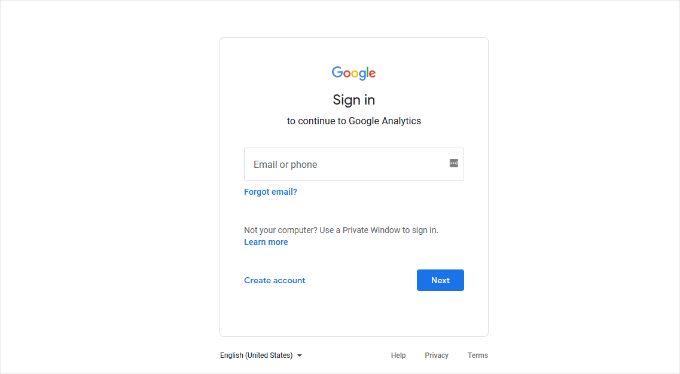
Als Nächstes werden Sie aufgefordert, sich mit Ihrem Google-Konto anzumelden.
Wenn Sie bereits ein Google- oder Gmail-Konto haben, können Sie dieses zum Anmelden verwenden. Andernfalls können Sie sich ein Google-Konto erstellen.
Schritt 2: Konfigurieren Sie Ihr Google Analytics-Konto
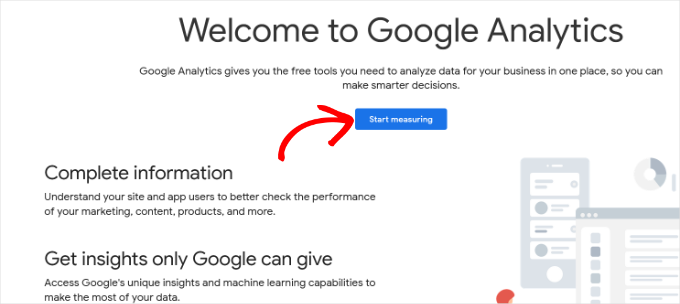
Sobald Sie sich mit Ihrem Gmail-Konto angemeldet haben, sehen Sie einen Willkommensbildschirm wie den folgenden.
Hier melden Sie sich mit Ihrem Gmail-Konto bei Google Analytics an. Klicken Sie auf die Schaltfläche „Mit der Messung beginnen“.
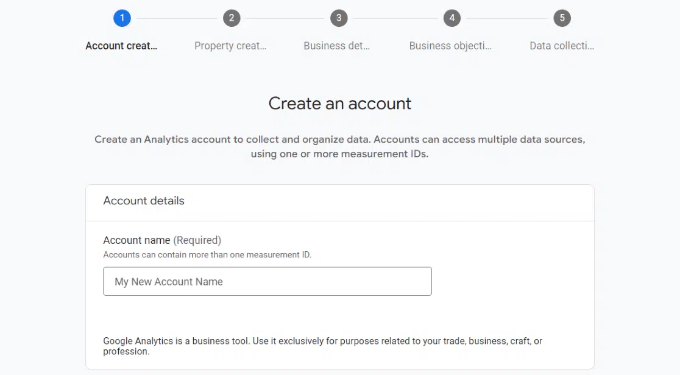
Danach werden Sie aufgefordert, einen Kontonamen anzugeben.
Dieser Name wird intern verwendet, daher können Sie alles verwenden, z. B. Ihren Firmennamen.
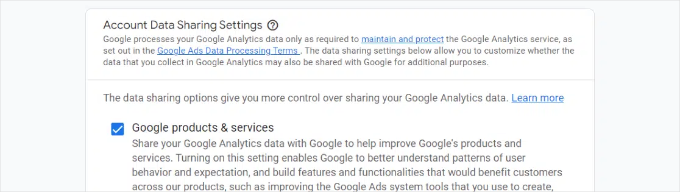
Google Analytics zeigt auch Einstellungen für die gemeinsame Nutzung von Daten für mehrere Konten an.
Diese Einstellungen geben Ihnen die Kontrolle über die Freigabe Ihrer Google Analytics-Daten. Sie können die Standardeinstellungen beibehalten und mit dem nächsten Schritt fortfahren.
Schritt 3: Richten Sie eine Google Analytics-Property ein
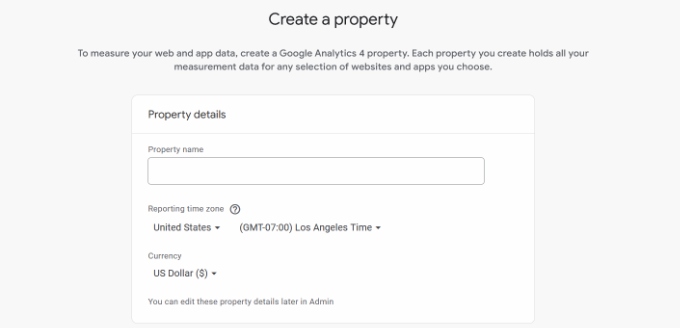
Auf dem nächsten Bildschirm müssen Sie eine Google Analytics-Property erstellen.
Google hat eine neue Version von Analytics namens Google Analytics 4 oder GA4 eingeführt. Es ist die neueste Version, die Ihre Website und mobilen Apps im selben Konto verfolgt. Außerdem erhalten Sie neue Funktionen, Metriken und eine andere Benutzeroberfläche für Ihre Berichte.
Geben Sie einen Property-Namen ein und wählen Sie Ihre Zeitzone und Währung für die Berichterstellung aus. Klicken Sie dann auf die Schaltfläche „Weiter“.
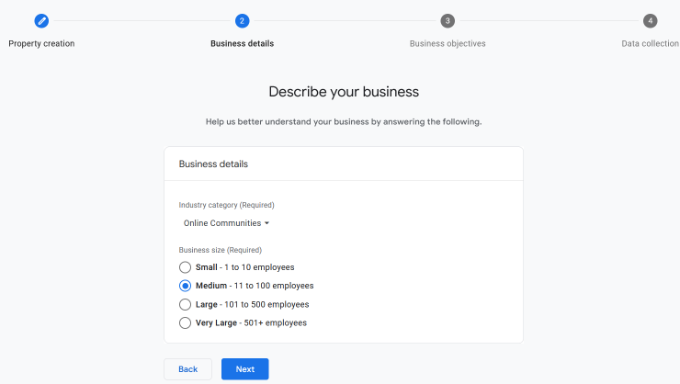
Auf dem nächsten Bildschirm müssen Sie eine „Branche“ aus dem Dropdown-Menü für Ihre Website auswählen und eine „Unternehmensgröße“ aus den angegebenen Optionen wählen.
Wenn Sie fertig sind, klicken Sie einfach auf die Schaltfläche „Weiter“.
Als Nächstes müssen Sie Geschäftsziele auswählen und festlegen, wie Sie Google Analytics mit Ihrem Unternehmen nutzen möchten. Dies hilft, personalisierte Berichte für Ihr Unternehmen zu erhalten.
Zum Beispiel gibt es Optionen wie Lead-Generierung, Steigerung des Online-Umsatzes, Steigerung der Markenbekanntheit, Untersuchung des Nutzerverhaltens und mehr.
Sie können eine oder mehrere Optionen auswählen, die Ihren Anforderungen entsprechen. Wir empfehlen die Auswahl der Option „Basisberichte abrufen“, damit alle Google Analytics-Berichte in Ihrem Konto ausgefüllt werden.
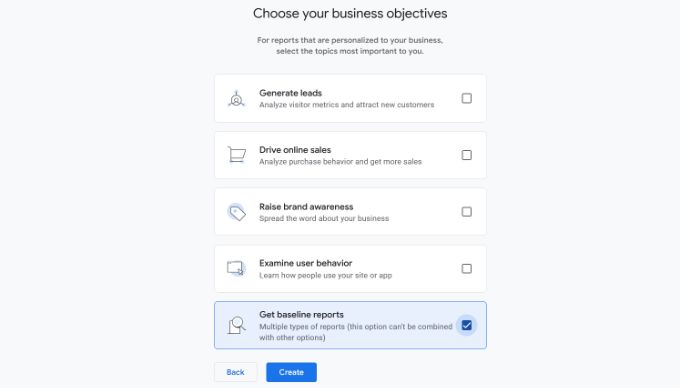
Wenn Sie fertig sind, klicken Sie einfach auf die Schaltfläche „Erstellen“.
Schritt 4: Verbinden Sie Google Analytics mit Ihrer WordPress-Site
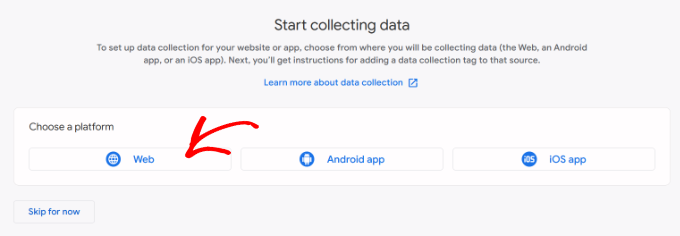
Nun werden Ihnen Ihre Google Analytics Webstream-Optionen angezeigt.
Da wir Google Analytics für eine WordPress-Website einrichten, wählen Sie 'Web' als Plattform aus.
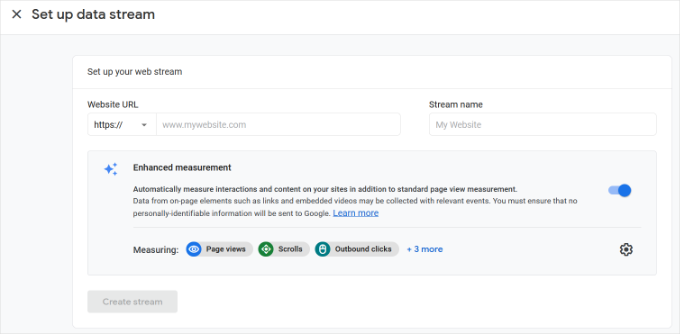
Danach müssen Sie die URL Ihrer Website und den Stream-Namen eingeben.
Standardmäßig hat Google Analytics die Option „Erweiterte Messung“ aktiviert. Dies ermöglicht Ihnen, Seitenaufrufe, Scrolls, ausgehende Klicks, Dateidownloads und mehr in Google Analytics zu verfolgen.
📝 Hinweis: Wenn Sie planen, das MonsterInsights-Plugin zu verwenden, sollten Sie die Option „Erweiterte Messung“ deaktivieren. Andernfalls sammelt und zeigt das Plugin doppelt so viele Daten an.
Als Nächstes können Sie auf die Schaltfläche „Stream erstellen“ klicken.
Sie können nun Ihren Stream-Namen, Ihre URL, Ihre ID und Ihre Mess-ID sehen.
Es werden auch verschiedene erweiterte Messungen angezeigt, die aufgezeichnet werden.
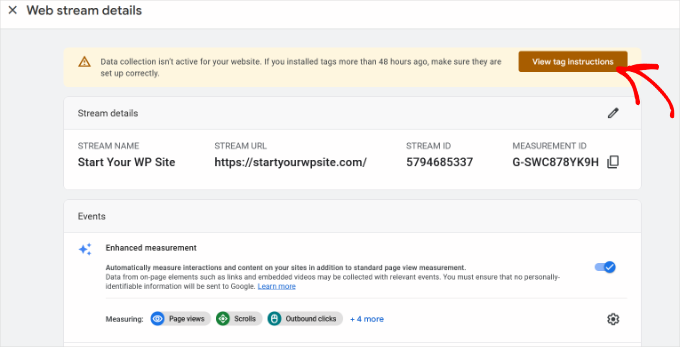
Oben sehen Sie auch eine Benachrichtigungsleiste, die Ihnen zeigt, wie Sie Google Analytics zu Ihrer WordPress-Site hinzufügen.
Klicken Sie auf die Schaltfläche „Tag-Anweisungen anzeigen“. Sie sollten nun verschiedene Möglichkeiten sehen, den Google Analytics-Tracking-Code zu Ihrer WordPress-Website hinzuzufügen.
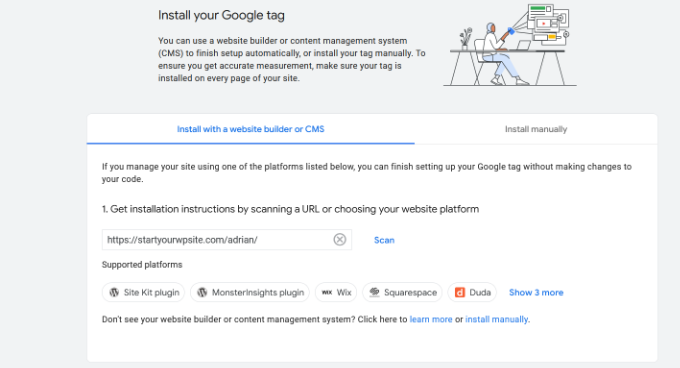
Als Nächstes können Sie zum Tab „Manuell installieren“ wechseln.
Sie sehen dann den Google Analytics-Tracking-Code.
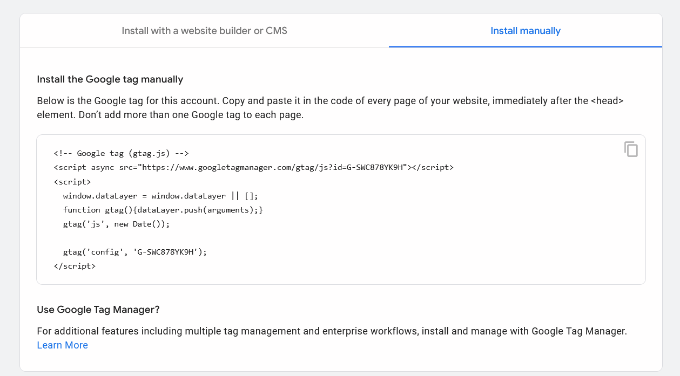
Kopieren Sie diesen Tracking-Code, da Sie ihn auf Ihrer WordPress-Site eingeben müssen, je nachdem, welche Methode Sie unten verwenden. Sie können diesen Browser-Tab auch einfach geöffnet lassen und zurückwechseln, um den Code bei Bedarf zu kopieren.
Wir empfehlen, den Browser-Tab „Analytics“ geöffnet zu lassen. Möglicherweise müssen Sie ihn erneut aufrufen, nachdem Sie den Code auf Ihrer WordPress-Website installiert haben.
Sehen wir uns nun an, wie Sie Google Analytics in WordPress installieren. Hier ist eine kurze Übersicht darüber, was Sie in diesem Artikel lernen werden:
- So installieren Sie Google Analytics in WordPress
- Method 1: Install Google Analytics in WordPress with MonsterInsights (Easy)
- Methode 2: Google Analytics in WordPress mit WPCode installieren (manuell)
- Method 3: Install Google Analytics in WordPress Theme (Advanced)
- Bonus-Tipp: Berichte in Google Analytics anzeigen
- FAQs zur Installation von Google Analytics in WordPress
- Video-Tutorial: Google Analytics in WordPress installieren
- Weiterlernen: Analytics zur Steigerung Ihrer WordPress-Site nutzen
So installieren Sie Google Analytics in WordPress
Es gibt verschiedene Möglichkeiten, Google Analytics in WordPress einzurichten. Wir zeigen Ihnen drei Methoden, wobei die erste Option die einfachste und die letzte die schwierigste ist.
Sie können die Option wählen, die Ihren Bedürfnissen am besten entspricht.
💡 Pro-Tipp: Sie müssen nur eine dieser Methoden auf Ihrer Website verwenden, um eine doppelte Erfassung von Seitenaufrufen in Ihrem Google Analytics-Konto zu vermeiden.
Methode 1: Google Analytics in WordPress mit MonsterInsights installieren
MonsterInsights ist das beliebteste Google Analytics-Plugin für WordPress. Über 3 Millionen Websites nutzen es, darunter Websites wie Bloomberg, PlayStation, Zillow, WPBeginner und mehr.
Es ist der einfachste und mit Abstand beste Weg, Google Analytics zu WordPress hinzuzufügen (für alle Benutzer, Anfänger und Experten gleichermaßen). MonsterInsights ist sowohl als kostenpflichtiges Premium-Plugin als auch als kostenlose Version erhältlich.
Bei WPBeginner verwenden wir MonsterInsights für verschiedene Tracking-Aufgaben, wie z. B. Formularübermittlungen, Klicks auf CTA-Schaltflächen und die Leistung von Empfehlungslinks. Erfahren Sie in unserem vollständigen MonsterInsights-Testbericht, warum es ein großartiges Plugin ist.

In diesem Tutorial verwenden wir die kostenlose Version von MonsterInsights.
Sie können die MonsterInsights Pro-Version verwenden, wenn Sie erweiterte Funktionen wie E-Commerce-Tracking, Anzeigen-Tracking, Autoren-Tracking usw. wünschen. Der Einrichtungsprozess ist derselbe.
Fangen wir an.
Als Erstes müssen Sie das MonsterInsights-Plugin installieren und aktivieren. Weitere Details finden Sie in unserer Schritt-für-Schritt-Anleitung zur Installation eines WordPress-Plugins.
Nach der Aktivierung fügt das Plugin einen neuen Menüpunkt namens „Insights“ zu Ihrem WordPress-Admin-Menü hinzu, und Sie sehen einen Begrüßungsbildschirm. Klicken Sie auf die Schaltfläche „Assistenten starten“.

Ein Klick darauf öffnet den MonsterInsights-Einrichtungsassistenten.
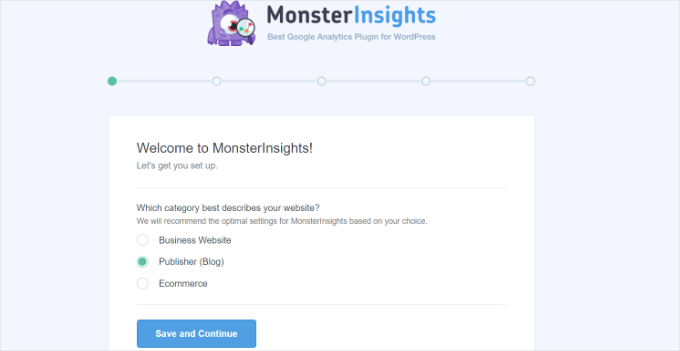
Zuerst werden Sie aufgefordert, eine Kategorie für Ihre Website auszuwählen (eine Geschäftswebsite, einen Blog oder einen Online-Shop). Wählen Sie eine aus und klicken Sie dann auf die Schaltfläche „Speichern und fortfahren“.
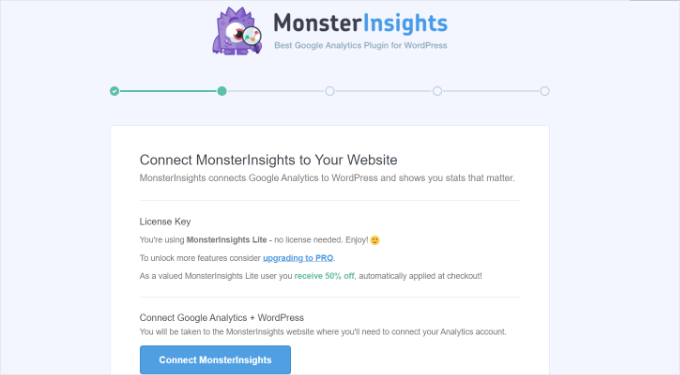
Als Nächstes müssen Sie MonsterInsights mit Ihrer WordPress-Website verbinden.
Klicken Sie einfach auf die Schaltfläche 'MonsterInsights verbinden'.
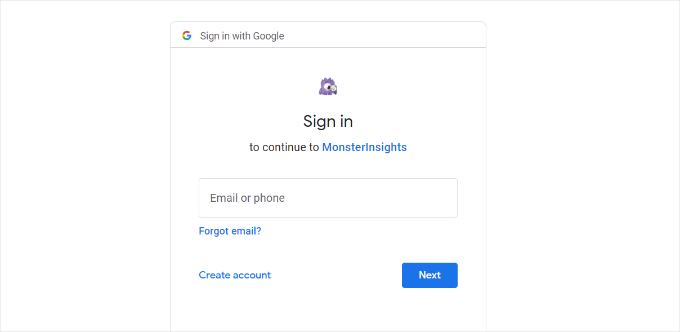
Dies führt Sie zu Ihren Google-Konten, wo Sie aufgefordert werden, sich anzumelden oder ein Google-Konto auszuwählen, wenn Sie bereits angemeldet sind.
Wählen Sie Ihr Google-Konto aus oder geben Sie Ihre E-Mail-Adresse ein, um sich anzumelden.
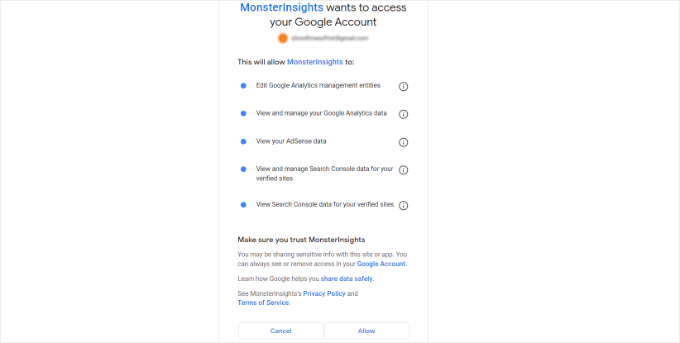
Als Nächstes werden Sie aufgefordert, MonsterInsights den Zugriff auf Ihr Google Analytics-Konto zu gestatten.
Klicken Sie auf die Schaltfläche „Zulassen“, um fortzufahren.
Der nächste Schritt zur Fertigstellung der Verbindung ist die Auswahl des Profils, das Sie verfolgen möchten.
Sie müssen hier Ihre Website auswählen und dann auf die Schaltfläche „Verbindung abschließen“ klicken, um fortzufahren.
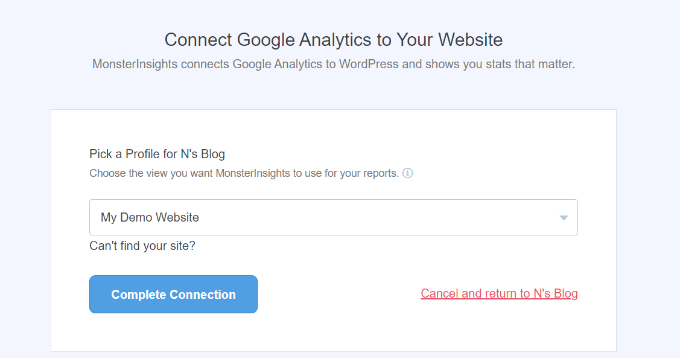
Klicken Sie danach einfach auf die Schaltfläche „Verbindung abschließen“, um fortzufahren. MonsterInsights installiert nun Google Analytics auf Ihrer Website.
Als Nächstes werden Sie aufgefordert, die empfohlenen Einstellungen für Ihre Website auszuwählen.
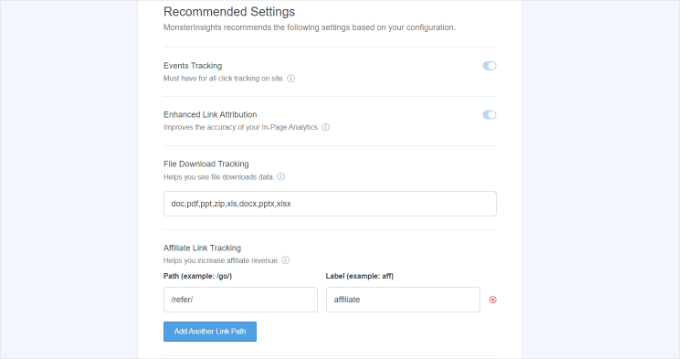
Die Standardeinstellungen funktionieren für die meisten Websites. Wenn Sie ein Affiliate-Link-Plugin verwenden, müssen Sie den Pfad hinzufügen, den Sie zum Verschleiern von Affiliate-Links verwenden. Dadurch können Sie Ihre Affiliate-Links in Google Analytics verfolgen.
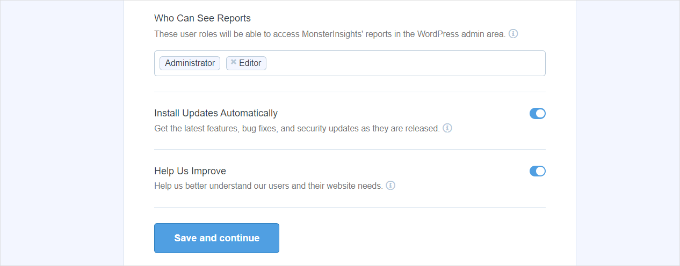
MonsterInsights fragt Sie auch, wer die Berichte sehen kann. Sie können verschiedene WordPress-Benutzerrollen auswählen.
Sobald Sie fertig sind, klicken Sie einfach auf die Schaltfläche „Speichern und fortfahren“, um Ihre Einstellungen zu speichern.
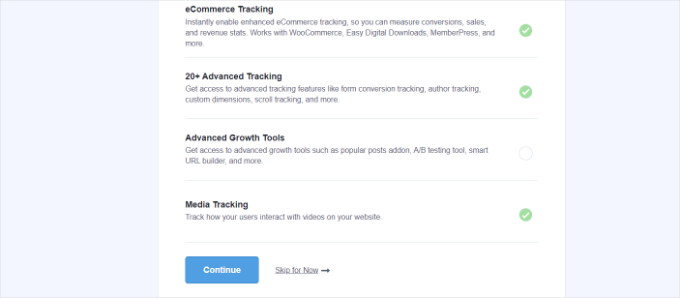
Als Nächstes zeigt Ihnen MonsterInsights eine Liste von Website-Tracking-Funktionen, die Sie aktivieren möchten.
Sie können nach unten scrollen und auf die Schaltfläche „Weiter“ oder die Option „Jetzt überspringen“ klicken.
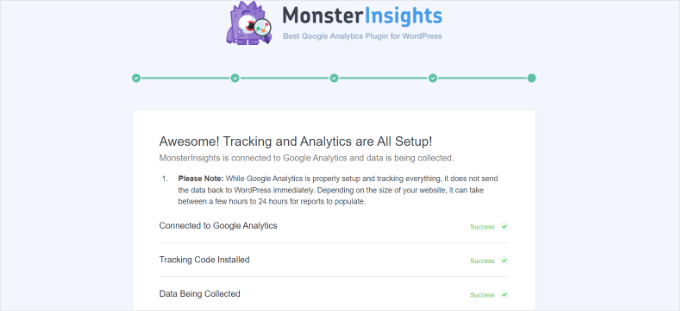
Auf dem nächsten Bildschirm zeigt MonsterInsights an, dass Sie das Google Analytics-Tracking erfolgreich eingerichtet haben.
Sie können sehen, dass Google Analytics verbunden ist, der Tracking-Code installiert ist und Daten gesammelt werden.
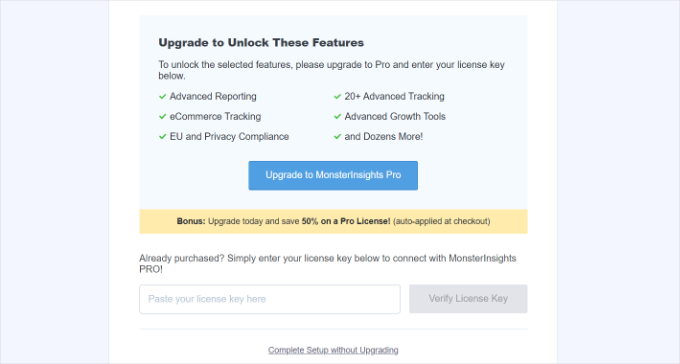
Als Nächstes können Sie nach unten scrollen und ein Feld sehen, in das Sie Ihren Lizenzschlüssel eingeben können.
Klicken Sie vorerst auf die Option „Einrichtung abschließen, ohne zu aktualisieren“.
Sie haben Google Analytics erfolgreich zu Ihrer WordPress-Website hinzugefügt.
Deaktivieren Sie die erweiterte Messung in Google Analytics
Wenn Sie einen Datenstrom in GA4 selbst erstellt haben und MonsterInsights dies nicht getan hat, müssen Sie Enhanced Measurement deaktivieren.
Das liegt daran, dass MonsterInsights mehrere erweiterte Tracking-Funktionen hinzufügt. Wenn die Option "Erweiterte Messung" aktiviert bleibt, werden Ihre Daten verzerrt und falsche Ergebnisse angezeigt.
Zuerst können Sie zum Tab oder Fenster von Google Analytics in Ihrem Browser gehen. Klicken Sie von hier aus unten links auf die Option 'Admin'-Einstellungen.
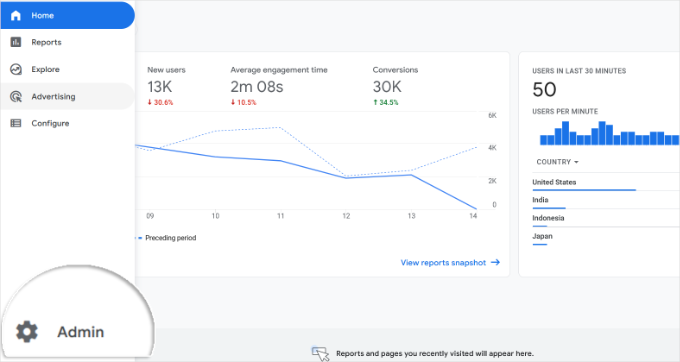
Sobald Sie sich auf der Seite „Admin“ befinden, sehen Sie verschiedene Einstellungen.
Klicken Sie einfach auf die Option „Datenströme“.
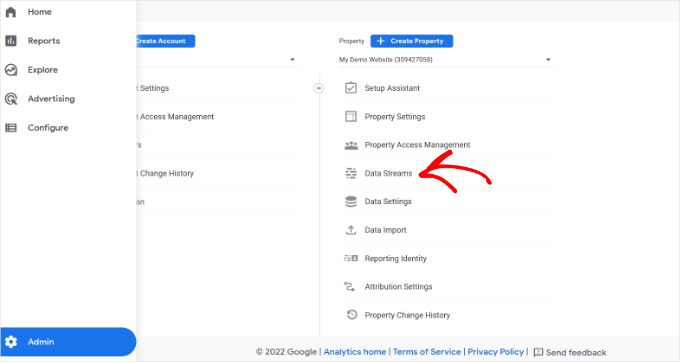
Als Nächstes sehen Sie Ihre Datenströme.
Wählen Sie einfach den Datenstrom aus, mit dem Sie sich mit MonsterInsights verbunden haben.
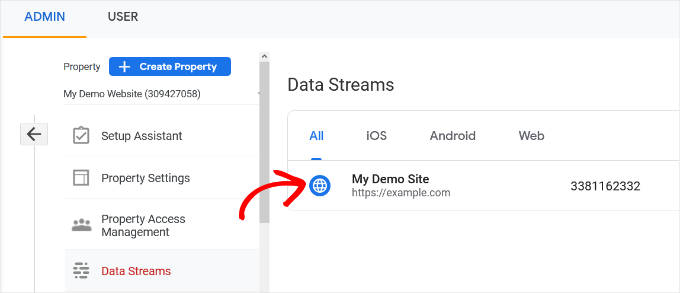
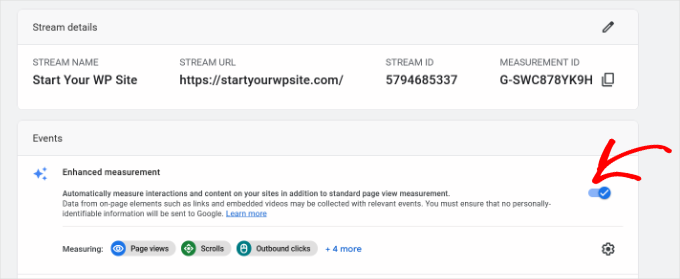
Auf dem nächsten Bildschirm müssen Sie die Option 'Erweiterte Messung' deaktivieren.
Klicken Sie dazu einfach auf den Schalter.
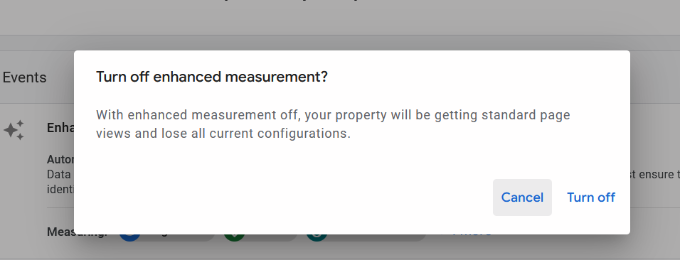
Als Nächstes öffnet sich ein Popup-Fenster, das bestätigt, dass Sie die erweiterte Messung deaktivieren möchten.
Klicken Sie einfach auf die Schaltfläche „Ausschalten“.
Datenschutzeinstellungen in Google Analytics ändern
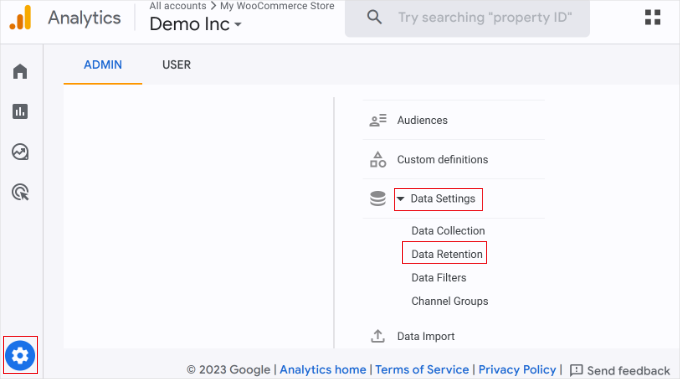
Standardmäßig legt Google Analytics die Einstellung für die Datenaufbewahrung auf 2 Monate fest. Sie können dies jedoch ändern, damit Sie Ihre Daten über 2 Monate hinaus in benutzerdefinierten Berichten verwenden können.
Zuerst müssen Sie zu Admin » Dateneinstellungen » Datenspeicherung in Google Analytics navigieren.
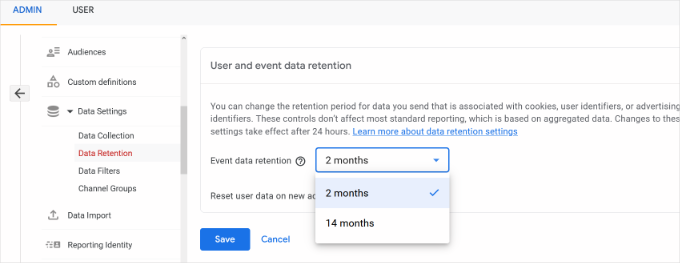
Als Nächstes können Sie auf das Dropdown-Menü 'Aufbewahrung von Ereignisdaten' klicken.
Wählen Sie von hier aus einfach die Option „14 Monate“ und klicken Sie auf die Schaltfläche „Speichern“.
Denken Sie daran, dass es einige Zeit dauern wird, bis Google Analytics Ihre Statistiken anzeigt.
💡 Profi-Tipp: Google Analytics ermöglicht es Ihnen, die Datenspeicherung auf 14 Monate zu verlängern, aber selbst wenn Sie die Standardoption von 2 Monaten wählen, gelten Datenschutzregeln wie die DSGVO weiterhin.
Aus diesem Grund müssen Sie immer noch die Zustimmung des Benutzers einholen, bevor Sie mit dem Tracking beginnen. Es ist ratsam, in Ihrer Datenschutzerklärung anzugeben, wie lange Sie Daten speichern.
Sie sind sich nicht sicher, wie Sie anfangen sollen? Sehen Sie sich unsere Anleitung an, wie Sie in WordPress ein Cookie-Popup für DSGVO/CCPA hinzufügen.
Google Analytics-Berichte im WordPress-Dashboard anzeigen
Das Beste an MonsterInsights ist, dass Sie Ihre Google Analytics-Berichte in Ihrem WordPress-Dashboard anzeigen können.
Besuchen Sie einfach die Seite Insights » Berichte, um eine schnelle Übersicht über Ihre Analysedaten zu erhalten.
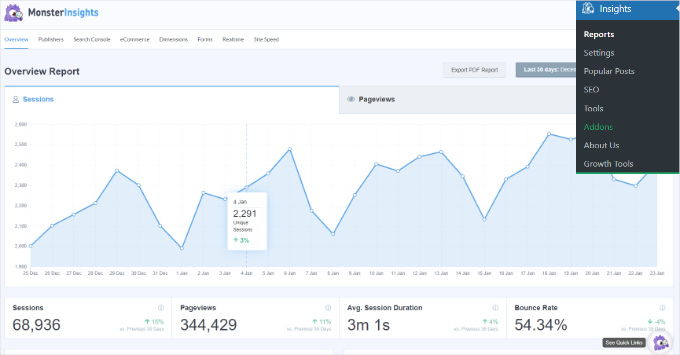
Sie können auch direkt Anmerkungen zu Ihren MonsterInsights-Berichten hinzufügen, um wichtige Änderungen aufzuzeichnen, die Sie an Ihrer Website vornehmen.
Sie können zum Beispiel eine Notiz hinzufügen, wenn Sie einen neuen Blogbeitrag veröffentlichen, eine neue Landingpage erstellen usw. Dies erleichtert die Verfolgung, wie sich diese Ereignisse auf Ihren Traffic auswirken.

Weitere Details finden Sie in dieser Anleitung, wie Sie GA4-Seitenannotationen in WordPress erhalten.
Sie können MonsterInsights sogar nach den Website-Statistiken fragen, an denen Sie interessiert sind. Dank der Conversations AI-Funktion in MonsterInsights Pro.
Wenn Sie beispielsweise eine E-Commerce-Website haben, können Sie fragen, wie viel Umsatz Sie mit einem Produkt in einem bestimmten Zeitraum erzielt haben.
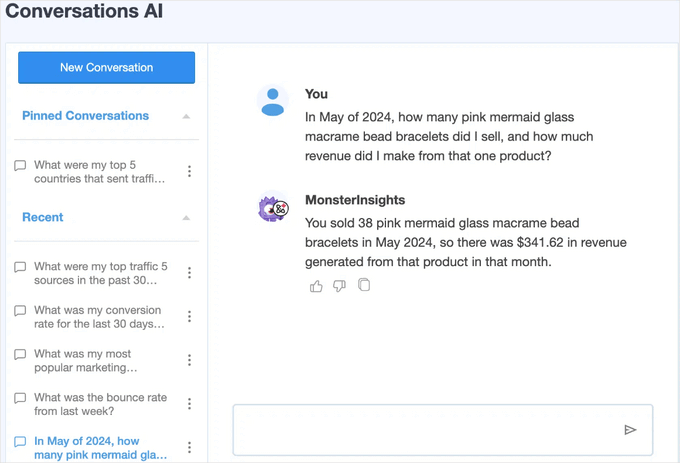
Das ist viel einfacher, als Ihre Berichte nach den benötigten Daten zu durchsuchen, besonders wenn Sie gerade erst mit der Analyse beginnen.
Darüber hinaus verfügt MonsterInsights über ein Add-on für beliebte Beiträge, mit dem Sie Ihre leistungsstärksten Inhalte anzeigen können, um Ihren Traffic und Ihre Seitenaufrufe zu steigern.
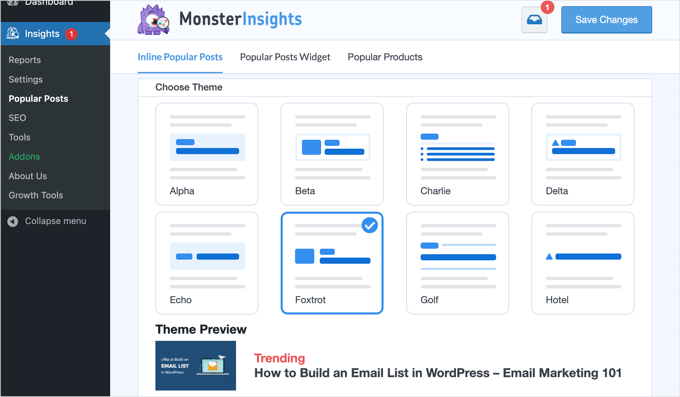
Sie können damit automatisch Inline-Links zu beliebten Beiträgen hinzufügen, um das Engagement zu steigern.
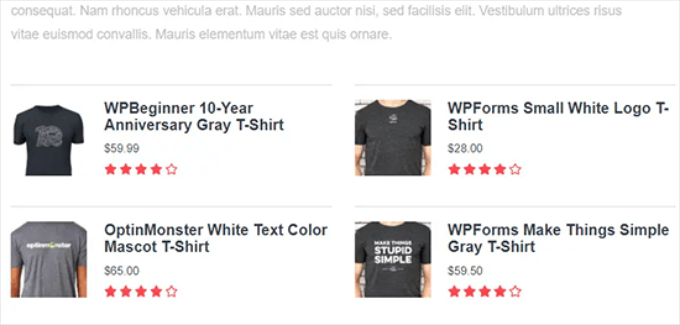
Wenn Sie einen Online-Shop betreiben, kann es auch automatisch Ihre leistungsstärksten Produkte am Ende jedes Blogbeitrags hinzufügen, um den Umsatz zu steigern. (Die Funktion für beliebte Produkte ist in der Pro-Version von MonsterInsights verfügbar.)
Wenn Sie einen WordPress-Blog betreiben, ist das Page Insights Add-on (verfügbar in MonsterInsights Pro) äußerst hilfreich.
Nach der Installation werden Ihre Blog-Statistiken automatisch in Ihrer Ansicht „Alle Beiträge“, im Frontend (wenn Sie angemeldet sind) und im Content-Editor-Bildschirm hinzugefügt.

🌟 Insider-Hinweis: MonsterInsights war früher als Google Analytics für WordPress von Yoast bekannt. Der Gründer von WPBeginner, Syed Balkhi, erwarb das Plugin im Jahr 2016 und benannte es in MonsterInsights um. Jetzt ist es Teil unserer Familie von Premium-WordPress-Plugins.
Methode 2: Google Analytics in WordPress mit WPCode installieren
In dieser Methode zeigen wir Ihnen, wie Sie Google Analytics manuell in WordPress installieren. Wir verwenden WPCode, um den GA4-Tracking-Code in den Header Ihrer Website einzufügen.
Bevor wir beginnen, beachten Sie, dass diese Methode nicht so gut ist wie MonsterInsights, da Sie keine erweiterte Tracking-Konfiguration durchführen können. Außerdem können Sie die Google Analytics-Daten nicht in Ihrem WordPress-Dashboard anzeigen.
Das WPCode-Plugin ermöglicht es Ihnen, benutzerdefinierte Code-Snippets sicher auf Ihrer WordPress-Website einzufügen, ohne Theme-Dateien bearbeiten zu müssen.
Einige unserer Geschäftspartner verwenden WPCode zur Verwaltung von Tracking-Skripten, benutzerdefinierten Funktionen und anderen erweiterten Einstellungen, und es funktioniert außergewöhnlich gut. Um mehr über das Plugin zu erfahren, lesen Sie unseren vollständigen WPCode-Testbericht.

Kopieren Sie zuerst den Google Analytics-Tracking-Code (Global Site Tag), den Sie in Schritt 4 bei der Einrichtung Ihres Google Analytics-Kontos erstellt haben.
So könnte es in der Benutzeroberfläche aussehen:
Als Nächstes müssen Sie das WPCode-Plugin installieren und aktivieren. Weitere Details finden Sie in unserer Schritt-für-Schritt-Anleitung zur Installation eines WordPress-Plugins.
📝 Hinweis: Sie können das kostenlose WPCode-Plugin verwenden, um den Google Analytics-Tracking-Code zu installieren.
Aber ein Upgrade auf WPCode Pro schaltet leistungsfähigere Funktionen frei – wie die vollständige Revisionshistorie, die Ihnen hilft, Änderungen zu verfolgen, und die Code-Planung, um Snippets automatisch zu bestimmten Zeiten zu aktivieren oder zu deaktivieren.
Nach der Aktivierung müssen Sie die Seite Code-Snippets » Header & Footer besuchen. Hier müssen Sie den zuvor kopierten Google Analytics-Tracking-Code in den Abschnitt „Header“ einfügen.
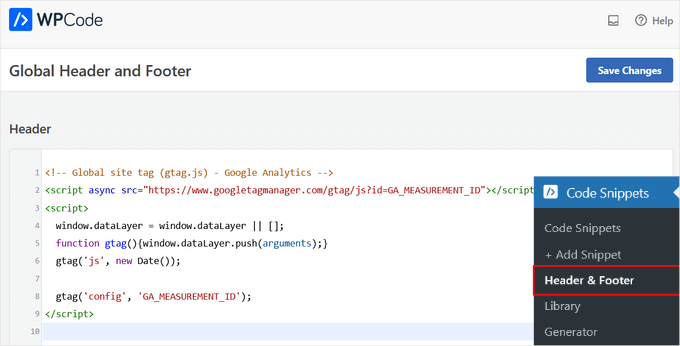
Vergessen Sie nicht, auf die Schaltfläche „Änderungen speichern“ zu klicken, um Ihre Einstellungen zu speichern.
Das ist alles, Sie haben Google Analytics erfolgreich auf Ihrer Website installiert.
Methode 3: Google Analytics in einem WordPress-Theme installieren
⚠️ Warnung: Diese Methode ist nur für fortgeschrittene Benutzer geeignet. Sie beinhaltet die direkte Bearbeitung des Codes Ihres Themes, was Ihre Website leicht beschädigen kann, wenn sie falsch durchgeführt wird.
Ein weiterer Nachteil ist, dass Ihr Tracking-Code bei jedem Update oder Theme-Wechsel verloren geht, was diese Methode auf lange Sicht unzuverlässig macht.
Wenn Sie sich nicht wohl dabei fühlen, Code zu bearbeiten, empfehlen wir dringend, stattdessen Methode 1 (MonsterInsights) oder Methode 2 (WPCode) zu verwenden.
In dieser Methode zeigen wir Ihnen, wie Sie Tracking-Code manuell hinzufügen, ohne ein Plugin zu verwenden. Dies gibt Ihnen die volle Kontrolle darüber, wo das Skript in Ihren Theme-Dateien platziert wird.
Das gesagt, es ist am besten für fortgeschrittene Benutzer geeignet, die sich mit Code auskennen.
Dazu müssen Sie zuerst den Google Analytics-Tracking-Code kopieren, den Sie in Schritt 4 zuvor kopiert haben. Sie können ihn im Abschnitt „Web-Stream-Installation“ unter dem Tab „Manuell installieren“ einsehen.
Nun gibt es zwei gängige Möglichkeiten, diesen Code zu Ihren WordPress-Theme-Dateien hinzuzufügen. Sie können eine davon wählen (nicht beide):
Code in die header.php-Datei einfügen
Bearbeiten Sie einfach die Datei header.php in Ihrem WordPress-Theme und fügen Sie den zuvor kopierten Google Analytics-Tracking-Code ein, direkt vor dem schließenden </head> -Tag.
Vergessen Sie nicht, Ihre Änderungen zu speichern und die Datei zurück auf Ihren Server hochzuladen.
Über die Funktionen-Datei hinzufügen
Sie können den Google Analytics-Tracking-Code auch zur WordPress-Funktionsdatei hinzufügen. Dadurch wird der Tracking-Code automatisch jeder Seite Ihrer WordPress-Website hinzugefügt.
Sie müssen diesen Code zu der functions.php-Datei Ihres Themes hinzufügen.
<?php
add_action('wp_head', 'wpb_add_googleanalytics');
function wpb_add_googleanalytics() { ?>

// Paste your Google Analytics tracking code from Step 4 here

<?php } ?>
Vergessen Sie nicht, den Abschnitt „Fügen Sie hier Ihren Google Analytics-Tracking-Code aus Schritt 4 ein“ im obigen Snippet durch Ihren Google Analytics-Code zu ersetzen.
Bonus-Tipp: Berichte in Google Analytics anzeigen
Google Analytics kann Ihnen eine Fundgrube an Daten aus Ihren Statistiken anzeigen. Sie können diese Daten anzeigen, indem Sie Ihr Google Analytics-Dashboard besuchen.
Google Analytics 4-Berichte unterscheiden sich etwas von früheren Universal Analytics-Berichten. In der linken Spalte sehen Sie eine spezielle Berichtsoption. Die Berichte sind in 2 breite Kategorien unterteilt: Lebenszyklus und Nutzer.
Einer der auffälligsten Unterschiede in den GA4-Berichten ist, dass die Absprungrate anders berechnet wird. Sie ist jetzt der Prozentsatz der Sitzungen, die nicht „engagiert“ waren, was Ihnen ein klareres Bild davon vermittelt, wie Besucher mit Ihrer Website interagieren.
Darüber hinaus finden Sie eine neue Berichts-Oberfläche, neue Metriken wie die Engagement-Zeit, keine Ziele in GA4 und mehr.
Hier ist eine Aufschlüsselung der verschiedenen Berichte in Google Analytics 4:
- Echtzeit: Zeigt aktuell aktive Nutzer auf Ihrer Website an.
- Akquisition: Zeigt an, wie Nutzer Ihre Website gefunden haben (z. B. organische Suche, Verweise, E-Mail).
- Engagement: Zeigt an, was Nutzer auf Ihrer Website tun, einschließlich wichtiger Ereignisse und Conversions.
- Monetization: Verfolgt E-Commerce-Daten wie Käufe und Umsatz.
- Retention: Zeigt, wie gut Sie Besucher binden, indem neue vs. wiederkehrende Nutzer verglichen werden.
- User Attributes: Unterteilt Ihr Publikum nach Land, Stadt, Geschlecht und Interessen.
- Tech: Zeigt, welche Geräte, Browser und Betriebssysteme Nutzer verwenden, um Ihre Website anzuzeigen.
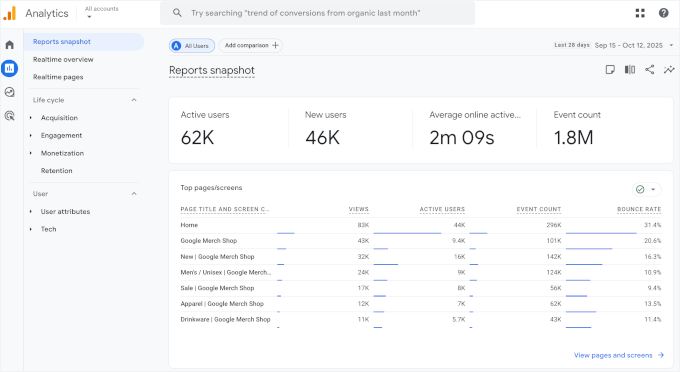
Sie sehen diese Google Analytics-Berichte in der linken Spalte. Jeder Abschnitt ist in verschiedene Tabs unterteilt, und das Klicken auf einen Tab erweitert ihn, um weitere Optionen anzuzeigen.
So könnte es im Reporting-Dashboard aussehen.
🧑💻 Profi-Tipp: Wir empfehlen außerdem dringend, Google Analytics mit der Google Search Console zu verbinden. So sehen Sie, wie Ihre Website in den Suchergebnissen abschneidet. Lesen Sie unseren vollständigen Leitfaden zur Google Search Console, um zu erfahren, wie Sie sie zum Wachstum Ihrer Website nutzen können.
Um Ihre WordPress SEO-Rankings zu verbessern und mehr Traffic zu erhalten, empfehlen wir schließlich die Verwendung des AIOSEO-Plugins. Es ist ein komplettes Toolkit, das Ihnen hilft, Ihre Website mit Sitemaps, Schema-Markup und allem anderen zu optimieren, was Sie benötigen, um höher zu ranken.
Es gibt eine kostenlose Version von AIOSEO, die Sie für den Anfang nutzen können.
FAQs zur Installation von Google Analytics in WordPress
Hier sind Antworten auf einige der häufigsten Fragen, die wir zum Einrichten von Google Analytics erhalten.
Ist Google Analytics kostenlos?
Ja, Google Analytics ist komplett kostenlos. Sie bieten eine Premium-Version für sehr große Unternehmenswebsites an, aber die kostenlose Version ist für die überwiegende Mehrheit der kleinen Unternehmen und Blogs mehr als leistungsfähig genug.
Wie lange dauert es, bis Google Analytics funktioniert?
Nachdem Sie den Tracking-Code zu Ihrer Website hinzugefügt haben, kann es einige Stunden dauern, bis Google Analytics mit der Erfassung und Anzeige von Daten in Ihren Berichten beginnt. Wir empfehlen, nach 24 Stunden erneut nachzusehen, um Ihren ersten vollständigen Tag mit Statistiken zu sehen.
Benötige ich Google Analytics, wenn meine Website Jetpack-Statistiken hat?
Jetpack-Statistiken bieten einen einfachen Überblick über Ihren Traffic.
Aber Google Analytics ist ein viel leistungsfähigeres und umfassenderes Werkzeug. Es gibt Ihnen weitaus mehr Details über Ihr Publikum, sein Verhalten und wie es Ihre Website gefunden hat, was für fundierte Entscheidungen zum Wachstum Ihrer Website unerlässlich ist.
Details finden Sie in unserem Vergleichsartikel zu Google Analytics vs. Jetpack Stats.
Video-Tutorial: Google Analytics in WordPress installieren
Bevor Sie gehen, verpassen Sie nicht unser Video-Tutorial zur Installation von Google Analytics in WordPress, um den Prozess in Aktion zu sehen. ▶️
Weiterlernen: Analytics zur Steigerung Ihrer WordPress-Site nutzen
Wir hoffen, dieser Artikel hat Ihnen geholfen zu lernen, wie Sie Google Analytics in WordPress installieren.
Als Nächstes möchten Sie vielleicht weitere Ressourcen sehen, die Ihnen helfen, das Beste aus Google Analytics-Berichten herauszuholen:
- So verfolgen Sie Benutzerinteraktionen in WordPress mit GA
- So richten Sie das WordPress-Formular-Tracking in GA ein
- So sehen Sie die Suchanalysen in WordPress
- Outbound-Links in WordPress verfolgen
- So halten Sie persönlich identifizierbare Informationen aus GA heraus
- So erhalten Sie eine benutzerdefinierte E-Mail-Benachrichtigung in Google Analytics
- So verfolgen Sie WooCommerce-Kunden in Google Analytics
- Ultimativer Leitfaden zu GA4 in WordPress für Anfänger
Wenn Ihnen dieser Artikel gefallen hat, abonnieren Sie bitte unseren YouTube-Kanal für WordPress-Video-Tutorials. Sie finden uns auch auf Twitter und Facebook.


William Hails
Ich weiß nicht, was ich falsch gemacht habe, aber meine Einrichtung ist nicht vollständig... sie ist nicht mit meinem Gmail-Konto verbunden, sondern nur mit meiner Website?
WPBeginner Support
Wenn Sie Ihr Konto erstellt haben, sollten Sie sich mit dem Google-Konto anmelden können, mit dem Sie sich registriert haben. Wenn Sie mehrere Gmail-Konten haben, möchten Sie vielleicht die Konten wechseln, um zu sehen, ob Sie die Analysen auf einem anderen Konto eingerichtet haben.
Admin
faisal
Mai, als ich versuchte, Google Analytics in functions.php in WordPress zu installieren.
es hat Fehler gegeben
.Ihre PHP-Codeänderungen wurden aufgrund eines Fehlers in Zeile 67 der Datei wp-content/themes/Extra/functions.php rückgängig gemacht. Bitte beheben Sie den Fehler und versuchen Sie erneut zu speichern.
Syntaxfehler, unerwartetes '<', erwartet Dateiende.
Leite mich an, was ich jetzt tun soll. Was sind die Lösungen.
WPBeginner Support
Sie möchten versuchen, Zeile 1 aus dem Code in unserer Anleitung für diesen spezifischen Fehler zu entfernen.
Admin
Tikyda
Vielen Dank für die Anleitung zur Installation von Google Analytics.
WPBeginner Support
Glad our guide was helpful
Admin
Marsha
Ich habe Google Analytics mit Monster Insights über das obige Tutorial auf meinem Blog installiert, aber ich kann die Analysen nur über das Monster Insights-Dashboard auf WP sehen, die Analysen werden überhaupt nicht auf der Google Analytics-Website angezeigt.
WPBeginner Support
Sie sollten sicherstellen, dass Sie, wenn Sie mehrere Properties haben, die richtige überprüfen und Google Analytics 48 Stunden Zeit gegeben haben, um die Daten zu bevölkern.
Admin
Elena
Ich erhalte immer wieder diese Meldung:
„Das ausgewählte Konto hat keine Google Analytics Web-Properties.
Bitte wählen Sie ein anderes Google-Konto aus und stellen Sie sicher, dass Ihre Google Analytics-Property als „Web“ und nicht als „Apps und Web“ oder „Apps“ eingestellt ist.“
Weitere Details zur Einrichtung Ihrer Google Analytics-Property finden Sie in diesem Artikel.
Versuchen Sie, eine andere App/ein anderes Profil zum Authentifizieren auszuwählen.
Ich habe mein Konto nur mit dem Web verknüpft, aber ich weiß nicht, ob es ein Problem damit ist, wie ich die Property formuliert habe? Bitte helfen Sie mir! Danke!
WPBeginner Support
Wenn Sie mehrere Eigenschaften haben, stellen Sie sicher, dass Sie die richtige verbinden. Sie können sich auch an den Support von MonsterInsights wenden, wenn alles korrekt eingerichtet ist.
Admin
Lourdes
Super hilfreich!!!! danke!!
WPBeginner Support
You’re welcome
Admin
Claire
Können Sie Google Analytics für mehrere Websites mit demselben Google-Konto einrichten? Und wie?
WPBeginner Support
In Ihrem Google Analytics Admin-Bereich gibt es die Option, ein neues Konto hinzuzufügen, das Ihre neue Website wäre.
Admin
David Pasquaone
Danke! Genau das, was ich brauchte. ✌
WPBeginner Support
You’re welcome, glad our guide was helpful
Admin
putri
Thank you for the post! Your content helps me a lot in setting Google Analytics up!
WPBeginner Support
You’re welcome, glad our guide was helpful
Admin
Charlotte van Noord
nachdem ich die Anweisungen befolgt hatte, erhielt ich diese Fehlermeldung:
syntax error, unexpected ‘<', expecting end of file
WPBeginner Support
Das würde davon abhängen, wie Sie versuchen, den Code hinzuzufügen. Möglicherweise möchten Sie vorerst einige der anderen empfohlenen Methoden im Artikel ausprobieren.
Admin
Kiran
Sehr hilfreich für Anfänger
WPBeginner Support
Glad you found our guide helpful
Admin
mahmoud
Danke.
Großartige Informationen
WPBeginner Support
You’re welcome, glad our guide was helpful
Admin
Thomas
Vielen Dank, dass Sie diese gut durchdachten Inhalte erstellt haben. KOSTENLOS!
WPBeginner Support
You’re welcome, glad you’ve found our content helpful
Admin
shine htet linn
Sehr geehrtes Team,
Ich habe versucht, den Google Analytics-Code mit dem Plugin "Insert Header and Footer" in WordPress einzufügen. Aber als ich es überprüft habe, stand dort "Verifizierung fehlgeschlagen". Bitte helfen Sie mir, das Problem zu lösen.
WPBeginner Support
Sie möchten mit dem Löschen des Caching auf Ihrer Website beginnen, da dies die häufigste Lösung für dieses Problem ist.
Admin
Srai
Ausgezeichnete Anweisungen. Vielen Dank!
WPBeginner Support
You’re welcome, glad our guide was helpful
Admin
Stephanie
Großartig! Ich liebe es, wie Sie jeden Schritt durchgegangen sind. Es war so viel einfacher zu verstehen, alle drei Methoden, als ich Ihnen als Neuling ruhig und in Echtzeit zugeschaut habe.
Lesezeichen setzen und abonnieren
WPBeginner Support
Glad our guide was helpful
Admin
David ayeni
Vielen Dank, das war wirklich hilfreich, habe es in wenigen Minuten behoben. Wie füge ich danach AdSense zu meiner Website hinzu, gibt es dazu einen Artikel?
WPBeginner Support
Um AdSense hinzuzufügen, sollten Sie sich unseren Artikel unten ansehen:
https://www.wpbeginner.com/beginners-guide/how-to-add-google-adsense-to-your-wordpress-site/
Admin
Chisom
Hallo, danke für diesen hilfreichen Artikel, aber ich habe eine Frage,
Wenn ich das Monster Insights oder das „Insert Header and Footer Plugin“ verwende, wenn ich eine neue Seite erstelle, nachdem ich die Analysen eingerichtet habe, wird sie dann automatisch zur neuen Seite hinzugefügt oder muss ich sie erneut einrichten?
WPBeginner Support
Using either of those methods would automatically add the code to your new posts and pages
Admin
Ian Warner
Danke für diese hilfreiche Information. Ich möchte Google Analytics ohne Google Tag Manager installieren. Wo finde ich bitte den Code dafür?
WPBeginner Support
Sie würden Google Tag Manager nicht hinzufügen, wenn Sie ihn nicht auf Ihrer Website verwenden möchten.
Admin
Dileepa K
Danke für diese detaillierte Erklärung. Sehr hilfreich
WPBeginner Support
You’re welcome
Admin
Gabbi
OMG so hilfreich und einfach! Habe alle Schritte befolgt, jetzt bin ich eingerichtet! Vielen Dank
WPBeginner Support
You’re welcome
Admin
Brian
Sehr hilfreich. Die Schritte waren klar und verständlich.
WPBeginner Support
Glad you found our article helpful
Admin
Helen C
Danke, ich weiß nicht viel über all das, aber ich habe Google Analytics ohne Probleme installiert, indem ich Ihrer Anleitung gefolgt bin.
Now on to something else!
WPBeginner Support
Glad our guide was able to help
Admin
Eli
Super hilfreich; danke Bruder.
WPBeginner Support
You’re welcome
Admin
Johnny Come Lately
Danke! Sehr nützliches Video. Ich habe das Headers and Footers Plugin verwendet, da ich es bevorzuge, die Google Analytics App auf meinem Handy zu haben und alle Websites von dort aus sehen zu können.
taekookyizhan
Dieser Artikel war super hilfreich und enthielt alles, was ich wissen wollte. Danke.
WPBeginner Support
You’re welcome
Admin
Paul
Ich kann es kaum erwarten, mehr zu lernen.
WPBeginner Support
We hope our guides can help
Admin
Heather
Danke! Das war super einfach zu befolgen und ich konnte Google Analytics mit Monster Insights sehr schnell einrichten, indem ich dieser Anleitung gefolgt bin.
WPBeginner Support
You’re welcome, glad we could help simplify the process
Admin
Amin Al Salim
Es ist ziemlich gut und nützlich
WPBeginner Support
Thank you, glad you found our guide helpful
Admin
Avi
Hey! Tolles Tutorial.
Aber bei der Anwendung der 3. Methode trat ein Fehler auf, der besagt:
Ihre PHP-Codeänderungen wurden aufgrund eines Fehlers in Zeile 1006 der Datei wp-content/themes/oceanwp/functions.php zurückgerollt. Bitte beheben Sie den Fehler und versuchen Sie es erneut mit dem Speichern.
Syntaxfehler, unerwartet '<', erwartet Dateiende
Bitte helfen Sie.
WPBeginner Support
Your functions.php likely did not close its PHP, you should be able to add the code without the first line
Admin
Reich
Yep, das hat für mich funktioniert – ‘<?php’ entfernt und der Fehler verschwand.
Danke..
dell
Hallo. Mein Plan ist kostenlos. Er unterstützt keine Plugin-Installation. Was kann ich in diesem Fall tun, um Google Analytics zu nutzen?
WPBeginner Support
Für WordPress.com-Sites müssen Sie die Support-Dokumentation prüfen, was sie derzeit zulassen.
Admin
Lisanne
Hallo,
Ich habe Google Analytics korrekt installiert und es funktioniert perfekt!
Aber es verfolgt auch meine eigene IP-Adresse.
Gibt es eine Lösung für dieses Problem?
Ich konnte sie nirgends finden.
WPBeginner Support
Dies ist einer der Gründe, warum wir MonsterInsights empfehlen. Es sollte Ihre eigenen Besuche herausfiltern, ohne dass Sie einen Filter in Google Analytics einrichten müssen.
Admin
Enni
Ich folge den Schritten genau aus dem Video-Tutorial, aber ich kann meine Datei im Theme-Editor nicht aktualisieren, es wird Folgendes angezeigt:
Ihre PHP-Codeänderungen wurden aufgrund eines Fehlers in Zeile 83 der Datei wp-content/themes/neve/functions.php rückgängig gemacht. Bitte beheben Sie den Fehler und versuchen Sie erneut zu speichern.
Syntaxfehler, unerwartet '<', erwartet Dateiende
WPBeginner Support
Wir empfehlen Ihnen, sich unseren Leitfaden zum Kopieren von Snippets aus dem Web unten anzusehen, um die häufigsten Gründe für ein solches Problem zu erfahren:
https://www.wpbeginner.com/beginners-guide/beginners-guide-to-pasting-snippets-from-the-web-into-wordpress/
Admin
Janet
Vielen Dank für all das, G Analytics ist etwas, mit dem ich Schwierigkeiten habe, es zu implementieren, da mein Gehirn bei dem Gedanken abschaltet, aber Sie haben es mir klarer gemacht!
Ich benutze „Insert Headers and Footers“, um den Code einzufügen, aber ich habe bereits Code für andere Dinge dort – kann ich Code direkt darunter einfügen?
WPBeginner Support
Yes, you would add the new code below your current code
Admin
Peggy
Danke. Ich starte gerade meine Website und Sie waren eine großartige Ressource. Dies erklärte schnell, wie Google Analytics auf meiner Website eingerichtet wird, und ich liebe es, dass ich keinen Code auf jeder Seite einfügen muss, da ich auf der Google Analytics-Seite sehr verwirrt war.
WPBeginner Support
Glad our guide was able to simplify the process for you
Admin
mayank jain
Vielen Dank, Mann... hat wirklich sehr geholfen
WPBeginner Support
Glad our article was helpful
Admin
Efren
Really cannot find a good site where to explain how to add the Google tracking code to a wordpress site without plugin. Why plugin is needed anyway? IS there any other website apart from this wordpress where i can add the hmtl code i want without having to purchase, add plugin, update my account or anything like that? Man, they make it complicated
WPBeginner Support
Es scheint, dass Sie sich auf WordPress.com befinden, was der Hauptgrund für dieses Problem wäre. Möglicherweise möchten Sie sich unseren Vergleich hier ansehen:
https://www.wpbeginner.com/beginners-guide/self-hosted-wordpress-org-vs-free-wordpress-com-infograph/
WordPress.com erfordert derzeit einen ihrer kostenpflichtigen Pläne, um Google Analytics zu verbinden.
Admin
andreia
just to say thank you
WPBeginner Support
You’re welcome, glad you liked our guide
Admin
Jaymin Thakkar
Hallo,
Ich benutze #3, um GA in Wordpress Theme hinzuzufügen. Ich wollte nur wissen, ob ich, wenn ich Code in die Datei header.php einfüge, diesen auch über functions.php hinzufügen muss? Reicht eine Aktualisierung in header.php aus?
WPBeginner Support
Sie würden eine der Methoden verwenden, Sie würden nicht beide verwenden wollen und es ist eine persönliche Präferenz, welche Methode Sie verwenden
Admin
Jaymin Thakkar
Vielen Dank für die Informationen!
WPBeginner Support
You’re welcome
Elisabeth
Vielen Dank für die Informationen! Sie erwähnen, dass es einige Zeit dauert, bis Google Analytics mit der Website verbunden ist. Wie lange dauert dieser Vorgang im Allgemeinen? Mein Siteground-Dashboard zeigt Sitzungen und Seitenaufrufe an, aber GA zeigt immer noch Null an.
Danke für Ihre Hilfe!
WPBeginner Support
normalerweise 24-48 Stunden, aber die Zeiten können variieren
Admin
Sandra
Meldet dieses Plugin die Aufrufe an mein Hauptanalyse- (Web-)Konto zurück? Da ich den Analysecode nicht auf meine Webseiten einfügen kann.
Ich würde mich über Ihre Antwort freuen, danke.
WPBeginner Support
Solange es verbunden ist, werden die Informationen an Ihr Google Analytics-Konto zurückgesendet.
Admin
Vanessa Williams
Danke für das Teilen dieses Themas. Es hat sehr geholfen.
WPBeginner Support
You’re welcome, glad you like our guide
Admin
Michael
Danke für Ihre ausgezeichneten Anleitungen.
WPBeginner Support
You’re welcome, glad you like our guides
Admin
Kelly
Thank you for the information! I have Google Analytics, but didn’t know how to read it. You cleared that up here. Thanks
WPBeginner Support
You’re welcome, glad our guide was helpful
Admin
Cheri Moe
Vielen Dank, dass Sie ständig Artikel und Videos veröffentlichen, die uns helfen, den Prozess zu durchlaufen und großartige Websites einzurichten. Ich wollte schon immer mehr über GA erfahren und dieser Artikel und das Video waren für mich der perfekte Ausgangspunkt!
WPBeginner Support
You’re welcome, glad our guides are able to help you
Admin
Sandra
Ich benutze Google Analytics ständig, habe aber nie verstanden, wie ich die Informationen nutzen kann. Toller Artikel.
WPBeginner Support
Thank you, we hope our recommended additional resources at the end help you understand how to use the information
Admin
Expy
Habe Google Analytics schon vor 8 Jahren auf meiner Website installiert, jetzt denke ich darüber nach, die gesamte Website zu ändern, also muss ich es wieder neu installieren. Mit diesem Artikel werde ich keine Probleme haben
WPBeginner Support
Glad our guide could be helpful to you
Admin
vanessa
Das sind sehr hilfreiche Informationen, ich liebe auch die Videoergänzung. Danke für all die großartige Hilfe und Arbeit, die Ihr Team leistet.
WPBeginner Support
Thank you for your kind words and glad our guide could be helpful
Admin
David S
Ich versuche, Google Analytics zu installieren. Aus Versehen habe ich Web & mobil statt nur Web für die Property ausgewählt. Wie kann ich das beheben?
WPBeginner Support
If you do not have any data on the page then you should have the option to delete it and create a new analytics page for the site
Admin
samptest
Mein Unternehmen verwendet ein WordPress-Theme und baut unsere Website auf. Wenn ich Google Analytics, Google Tag Manager-Konto und Facebook-Pixel in meine Website integrieren möchte, kann ich dann trotzdem das MonsterInsights-Plugin verwenden?
WPBeginner Support
Yes, you can still use MonsterInsights for a site wanting to add all of that
Admin