


Egal, ob Sie Blogbeiträge schreiben, Seiten gestalten oder eine Website mit mehreren Autoren verwalten, die effektive Nutzung des WordPress-Editors kann Ihnen helfen, Zeit zu sparen und professionell aussehende Inhalte zu erstellen.
Bei WPBeginner verwenden wir den Gutenberg-Editor für alle unsere Beiträge und Seiten. Unsere Autoren finden immer neue Wege, um schneller zu arbeiten 🕒, wie z. B. die Verwendung von Tastenkombinationen, Textformatierungswerkzeugen und Blockmustern.
Diese kleinen Änderungen summieren sich wirklich, sparen Zeit und machen den Schreibprozess effizient. 📜
In diesem Leitfaden zeigen wir Ihnen unsere praktischen Tipps, um im WordPress-Editor intelligenter zu arbeiten. Dies wird Ihnen helfen, den Inhaltseditor wie ein Profi zu nutzen.
💡Wichtige Erkenntnisse: Beherrschen des WordPress-Editors
Hier sind einige der wichtigsten Tipps, um den Inhaltseditor zu beherrschen:
- Verwenden Sie Tastenkombinationen: Beschleunigen Sie Ihr Schreiben, indem Sie den Schrägstrich (/) verwenden, um Blöcke sofort hinzuzufügen, ohne Ihre Tastatur zu verlassen.
- Nutzen Sie synchronisierte Muster: Sparen Sie Zeit bei wiederkehrenden Inhalten (wie Call-to-Action-Buttons), indem Sie synchronisierte Muster erstellen, die sich überall gleichzeitig aktualisieren.
- Beherrschen Sie die Listenansicht: Verwenden Sie die Dokumentenübersicht (Listenansicht), um komplexe Layouts einfach zu navigieren und verschachtelte Blöcke auszuwählen, die schwer anzuklicken sind.
Die Vorteile der Beherrschung des WordPress-Content-Editors
Wenn Sie WordPress regelmäßig verwenden, ist die Beherrschung des Gutenberg-Blockeditors der beste Weg, um Ihren Workflow zu beschleunigen.
Anstatt sich mit Formatierungen oder Layoutproblemen herumzuschlagen, können Sie sich auf die Erstellung großartiger Inhalte konzentrieren. Hier ist, warum das wichtig ist:
- Schneller arbeiten: Verwenden Sie Tastenkombinationen und Muster, um Inhalte in halber Zeit zu schreiben und zu bearbeiten.
- Besseres Design: Erstellen Sie professionelle Layouts wie Spalten und Tabellen, ohne Code zu benötigen.
- Konsistenz: Halten Sie Ihre Überschriften, Schriftarten und Abstände auf Ihrer gesamten Website einheitlich.
Wenn Sie sich im Editor zurechtfinden, können Sie Ihren Lesern ein besseres Erlebnis bieten.
Nichtsdestotrotz werfen wir einen Blick auf einige erstaunliche Tipps, die Ihnen helfen, den WordPress-Inhaltseditor zu meistern.
Sie können auch die untenstehenden Links verwenden, um zu dem Tipp Ihrer Wahl zu springen:
- Die grundlegenden Blöcke lernen
- Tastenkombinationen verwenden
- Einfacher und doppelter Zeilenabstand
- Anordnung des Bearbeitungsbildschirms
- Schriftgröße im visuellen Editor von WordPress ändern
- Überschriften zu Ihren Artikeln hinzufügen
- Spalten zu deinen Beiträgen hinzufügen
- Bild neben Text hinzufügen
- YouTube-Videos in WordPress hinzufügen
- Tabellen in WordPress-Beiträgen erstellen
- Buttons in WordPress-Beiträgen und -Seiten hinzufügen
- Titelbilder in WordPress-Beiträgen hinzufügen
- Text in Ihren Beiträgen hervorheben
- Widgets zu Ihren Beiträgen hinzufügen
- Benutzerdefiniertes HTML in WordPress-Beiträgen hinzufügen
- Wortanzahl und andere Statistiken für Ihre Beiträge abrufen
- Wiederverwendbare Blöcke zu Ihren Beiträgen hinzufügen
- Bonustipp: Blöcke in WordPress entfernen
- Häufig gestellte Fragen zur Verwendung des Inhaltseditors in WordPress
1. Die grundlegenden Blöcke lernen
Wenn Sie den WordPress-Inhaltseditor verwenden, werden Sie feststellen, dass Blöcke die grundlegende Bausteine Ihres Inhalts sind. Sie ermöglichen es Ihnen, Text, Bilder, Videos, Schaltflächen und mehr hinzuzufügen, ohne eine einzige Codezeile anfassen zu müssen.
Der Umgang damit erleichtert die Bearbeitung erheblich.
Sie können ganz einfach alle Blöcke sehen, die WordPress zu bieten hat, indem Sie auf die Schaltfläche „Block hinzufügen“ (+) in der oberen linken Ecke des Bildschirms klicken. Dies öffnet ein Menü mit einer Liste aller verfügbaren Blöcke.
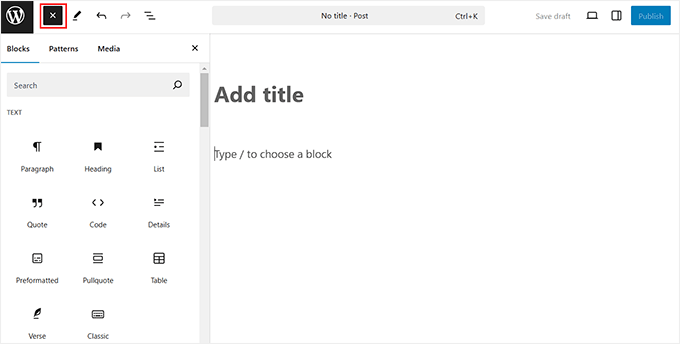
Von dort aus können Sie die benötigten einfach per Drag & Drop in Ihren Beitrag ziehen.
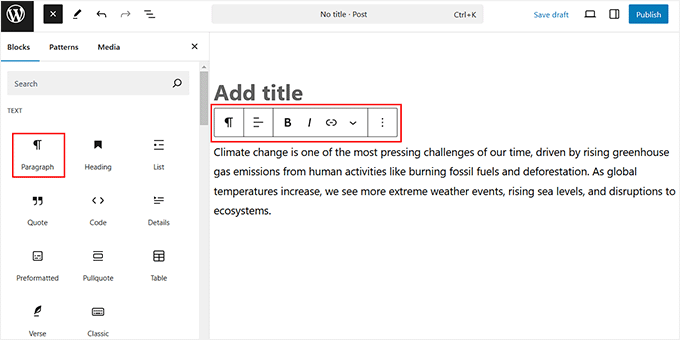
Zum Beispiel ist der Absatzblock derjenige, den Sie am häufigsten verwenden werden. Er dient zum Schreiben von Text, genau wie dieser. Sie können ihn mit Fett, Kursivschrift oder Links formatieren, um Ihre Inhalte ansprechender zu gestalten.
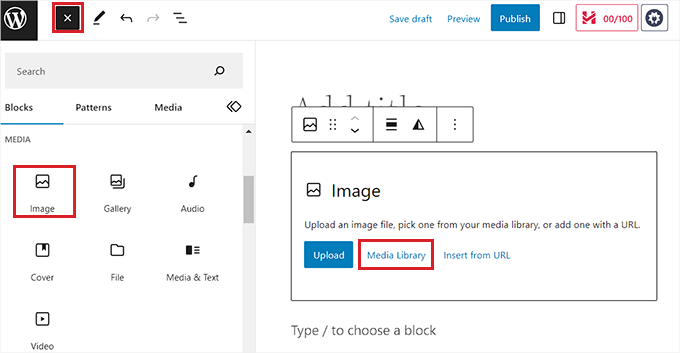
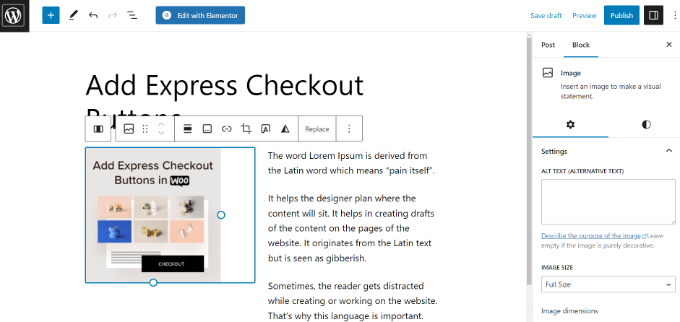
Auf der anderen Seite hilft Ihnen der Bildblock, Bilder zu Ihren Beiträgen hinzuzufügen. Sie können Bilder hochladen und ihre Größe direkt im Editor anpassen.
Vergessen Sie nicht, in den Blockeinstellungen Alt-Text hinzuzufügen, damit Suchmaschinen Ihre Bilder verstehen.
Dann gibt es noch den Überschriftenblock, der hilft, Ihre Inhalte aufzulockern. Überschriften machen Ihren Beitrag leichter lesbar und helfen Suchmaschinen, Ihre Inhalte besser zu verstehen.
Sobald Sie die grundlegenden Blöcke kennen, wird es Ihnen leichter fallen, den Editor zu navigieren und Inhalte zu erstellen.
2. Tastenkombinationen verwenden
Tastenkombinationen können eine großartige Möglichkeit sein, beim Schreiben in WordPress Zeit zu sparen. Anstatt auf Formatierungsoptionen zu klicken, können Sie schnelle Tastenkombinationen verwenden, um Dinge schneller zu erledigen.
Sie können zum Beispiel den Schrägstrich-Befehl (/) verwenden, um schnell Blöcke hinzuzufügen. Geben Sie einfach / in eine neue Zeile ein, um jeden Block zu suchen und hinzuzufügen, ohne das Menü zu öffnen.
| Aktion | Windows-Tastenkombination | Mac-Tastenkombination |
|---|---|---|
| Fett formatieren | Strg + B | Cmd + B |
| Kursiv formatieren | Strg + I | Cmd + I |
| Link einfügen | Strg + K | Cmd + K |
| Änderungen speichern | Strg + S | Cmd + S |
Sie können auch Verknüpfungen verwenden, um Ihre Inhalte zu organisieren.
Wenn Sie ## gefolgt von einem Leerzeichen eingeben, wird sofort eine Überschrift 2 erstellt, während die Eingabe von – und anschließendes Drücken der Leertaste eine Aufzählungsliste erstellt.
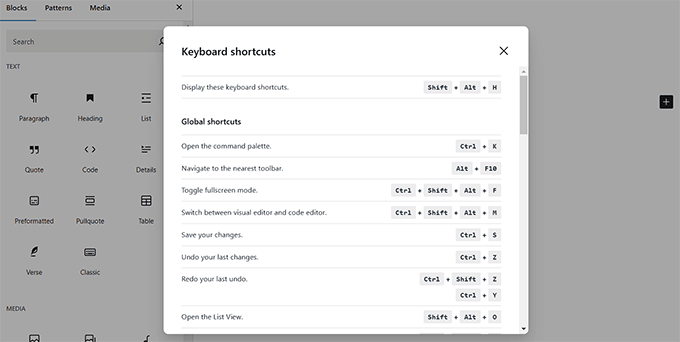
Bei WPBeginner verwenden unsere Autoren immer Tastenkombinationen, um ihre Arbeitsabläufe zu verbessern. Um mehr darüber zu erfahren, lesen Sie unseren Leitfaden zu Tastenkombinationen in WordPress.
3. Einfacher und doppelter Zeilenabstand
Viele Anfänger finden es schwierig, Absätze und Zeilenumbrüche in WordPress zu erstellen.
Standardmäßig fügt WordPress beim Drücken der Eingabe-/Return-Taste problemlos einen neuen Absatz mit doppeltem Zeilenabstand hinzu.
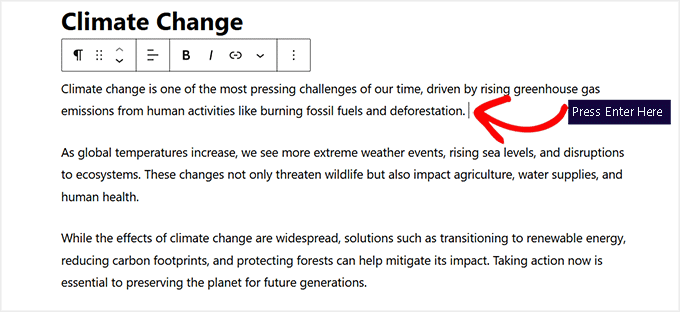
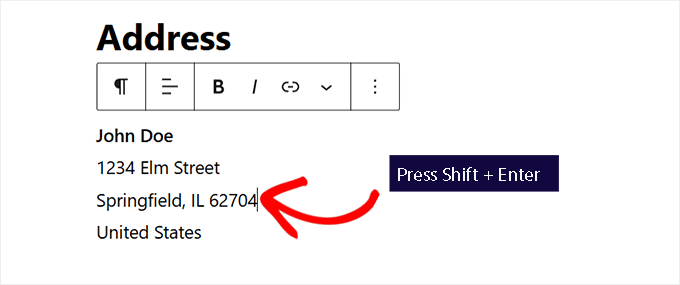
Wenn Sie jedoch nur einen einzelnen Zeilenumbruch wünschen, müssen Sie die Tasten Shift + Enter zusammen drücken.
Dies verschiebt den Text in die nächste Zeile, ohne zusätzlichen Abstand hinzuzufügen, was ihn perfekt für Dinge wie Adressen, Gedichte oder kompakte Formatierungen macht.
Detaillierte Anweisungen finden Sie in unserem Leitfaden zum Hinzufügen eines Zeilenumbruchs in WordPress.
4. Anordnung des Bearbeitungsbildschirms
Der Inhaltseditor ist im Grunde eine leere Leinwand mit einer oberen Leiste und einer Spalte auf der rechten Seite. Dies bietet Ihnen eine übersichtliche Benutzeroberfläche zur Erstellung Ihrer Beiträge.
Der Editor zeigt eine Symbolleiste über dem Block an, den Sie bearbeiten. Sie können die Symbolleiste jedoch verschieben, indem Sie auf das Drei-Punkte-Menü in der oberen rechten Ecke klicken.
Suchen Sie dann nach dem Abschnitt „Ansicht“ und wählen Sie die Option „Obere Symbolleiste“ aus.
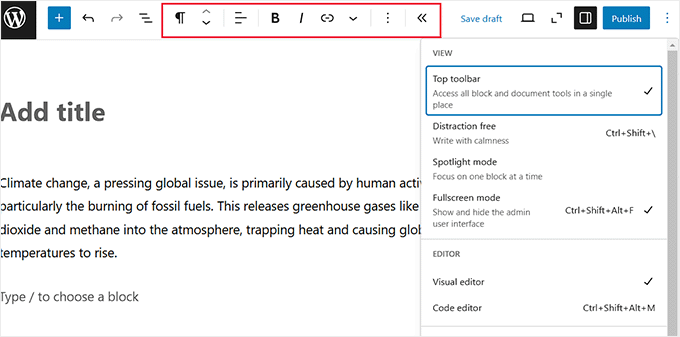
Sie können auch das Block-Panel auf der rechten Seite ausblenden, um einen übersichtlichen Schreibbereich zu schaffen.
Klicken Sie einfach auf das Symbol „Einstellungen“ oben rechts, um die Seitenleiste auszublenden.
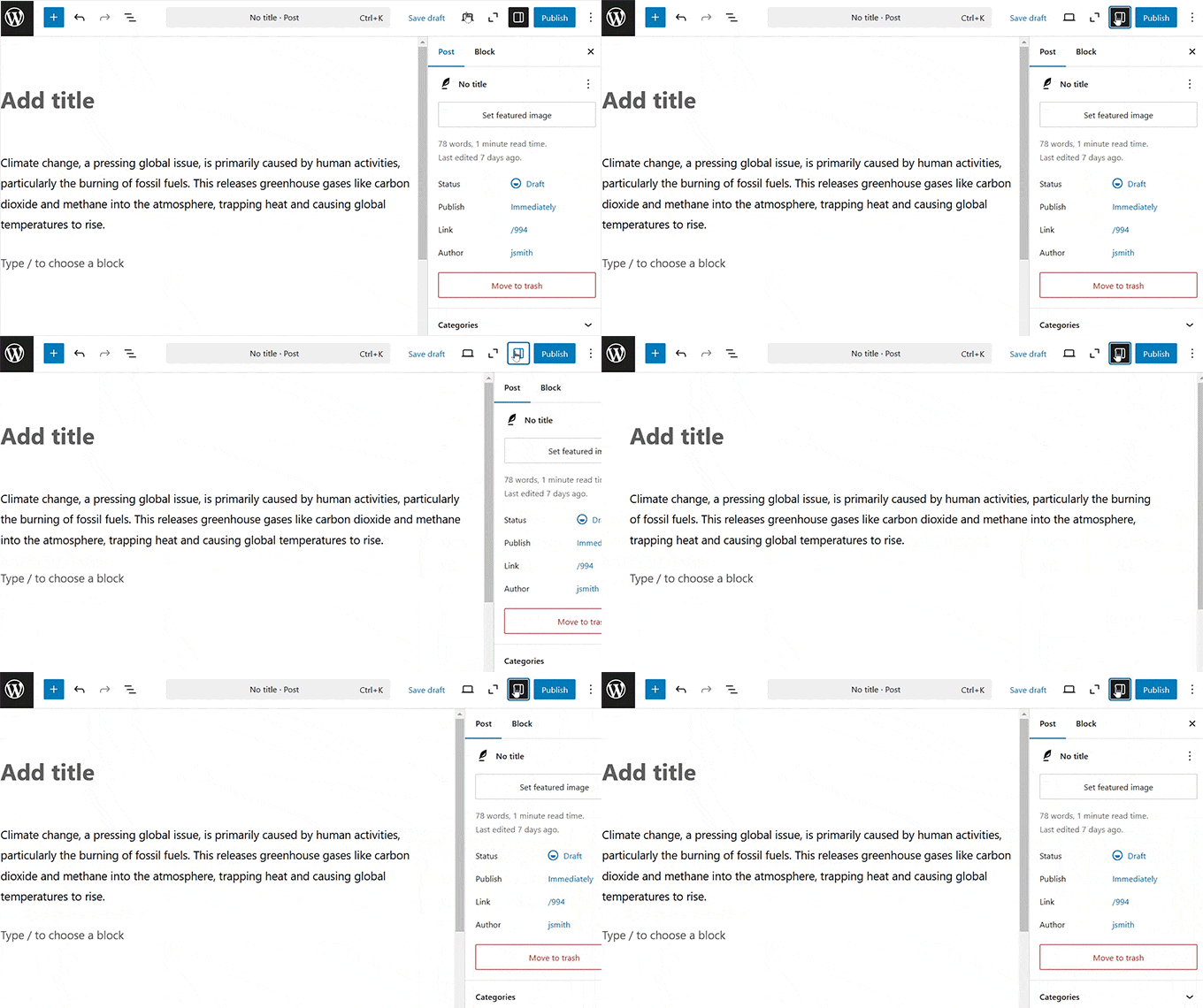
Ansonsten können Sie in den Spotlight-Modus wechseln, indem Sie auf das Drei-Punkte-Symbol in der oberen rechten Ecke klicken und die Option „Spotlight-Modus“ auswählen.
Dies ist ideal, wenn Sie leicht abgelenkt sind, da es alle anderen Blöcke abdunkelt und nur den hervorhebt, an dem Sie gerade arbeiten.

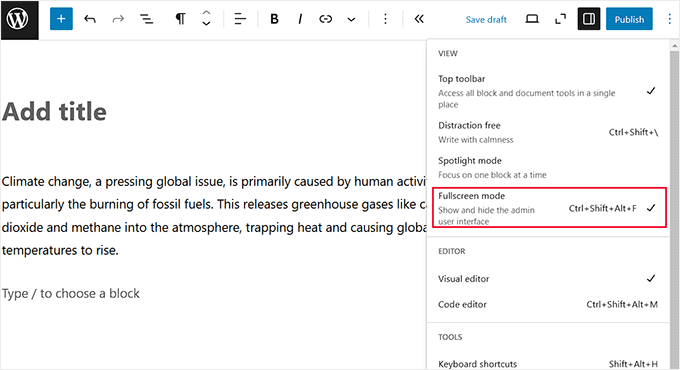
Während der Verwendung des Block-Editors werden Sie feststellen, dass die WordPress-Admin-Seitenleiste auf der linken Seite erscheint, was ziemlich ablenkend sein kann.
In diesem Fall empfehlen wir die Verwendung des Vollbildmodus, der das Admin-Dashboard ausblendet und Ihnen eine klare Arbeitsumgebung bietet.
Um diesen Modus hinzuzufügen, klicken Sie einfach auf das Drei-Punkte-Symbol in der rechten Ecke und wählen Sie die Option „Vollbildmodus“.
Ausführliche Anweisungen finden Sie in unserem Leitfaden zum Neuanordnen des Beitragsbearbeitungsbildschirms in WordPress.
Schriftgröße im visuellen Editor von WordPress ändern
Manchmal ist die Standardtextgröße nicht die beste für Ihren Inhalt. Wenn Sie Ihre Schriftgröße größer oder kleiner machen, können Sie die Lesbarkeit verbessern und wichtige Punkte hervorheben.
Sie können die Schriftgröße im WordPress-Editor einfach ändern, indem Sie einen Textblock auswählen. Sobald Sie dies getan haben, schauen Sie in die Blockeinstellungen-Seitenleiste auf der rechten Seite.
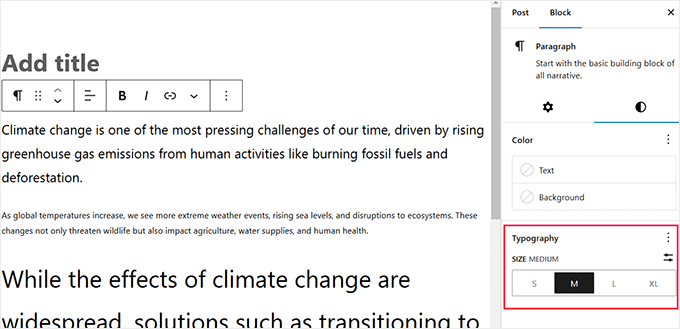
Sie können nun aus voreingestellten Größen wählen oder eine benutzerdefinierte Größe im Abschnitt Typografie eingeben. Sie können hier auch die Text- und Hintergrundfarbe Ihres Absatzblocks ändern.
Um mehr zu erfahren, lesen Sie unser Tutorial unter wie Sie die Schriftgröße in WordPress ändern.
6. Überschriften in Ihre Artikel einfügen
Überschriften schaffen eine logische Struktur für Ihren Artikel. Dies hilft Suchmaschinen, die Hauptthemen des Inhalts zu verstehen, und, was ebenso wichtig ist, es erleichtert Ihren Besuchern das Scannen und Lesen des Artikels.
Der Inhaltseditor macht es super einfach, Überschriften zu Ihren Artikeln hinzuzufügen. Alles, was Sie tun müssen, ist, den Block 'Überschrift' aus dem Menü auszuwählen.
Sobald Sie das getan haben, können Sie die Größe der Überschrift ändern, indem Sie im Block-Werkzeugkasten auf das Dropdown-Menü „H2“ klicken. Sie können Ihrer Überschrift auch einen Link hinzufügen, sie fett oder kursiv formatieren.

Außerdem können Sie die Farbe und Größe Ihres Textes mit den Einstellungen für Typografie und Farbe in der Seitenleiste ändern.
Weitere Details finden Sie in unserem Tutorial zur richtigen Verwendung von Überschriften-Tags in WordPress.

7. Spalten zu Ihren Beiträgen hinzufügen
Der Inhaltseditor von WordPress verfügt über einen integrierten Spalten-Block, mit dem Sie Inhalte in Spalten einfügen können. Dies kann es Ihnen erleichtern, Ihre Inhalte zu organisieren und die Lesbarkeit für Ihre Benutzer zu verbessern.
Um eine Spalte hinzuzufügen, klicken Sie einfach auf die Schaltfläche 'Block hinzufügen' und fügen Sie den 'Spalten'-Block hinzu. Dann müssen Sie die Anzahl der Spalten auswählen, die Sie Ihrer Seite hinzufügen möchten.
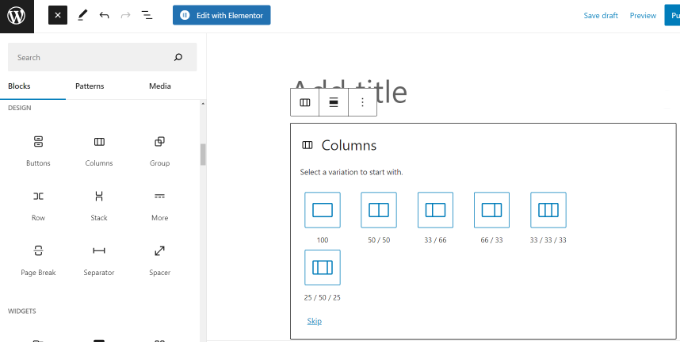
Sobald Sie das getan haben, können Sie Blöcke zu jeder Ihrer Spalten hinzufügen. Sie können zum Beispiel den Absatzblock auswählen und Inhalte hinzufügen.
Sie können auch ein Bild, Zitate, Videos und mehr hinzufügen.
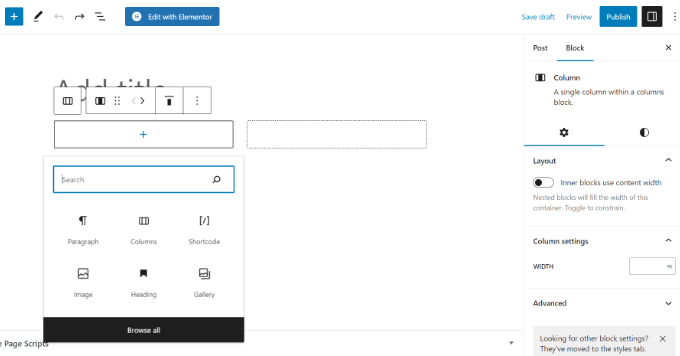
Sie können auch die Einstellungen für den 'Spalten'-Block auf der rechten Seite sehen. Von hier aus können Sie die Breite jeder Spalte bearbeiten, die Hintergrundfarbe ändern und vieles mehr.
Detaillierte Anweisungen finden Sie in unserem Leitfaden für Anfänger, wie Sie mehrspaltige Inhalte in WordPress-Beiträge einfügen.
8. Bild neben Text hinzufügen
In älteren Versionen von WordPress war es ziemlich schwierig, ein Bild direkt neben Text mit richtiger Ausrichtung einzufügen.
Dieses Problem wurde jedoch mit dem Medien- & Text-Block behoben.
Es ermöglicht dir, ein Bild neben dem Textblock hinzuzufügen und passt automatisch die Breite und den Abstand zwischen den beiden Abschnitten über den Schalter auf der rechten Seite an.
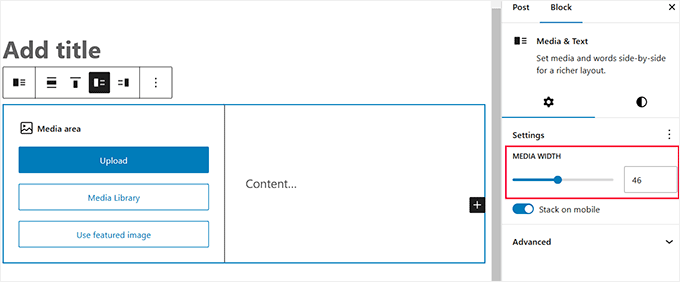
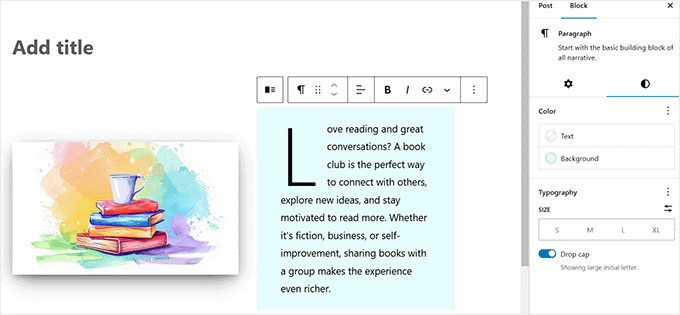
Sie können auch die Blockeinstellungen-Seitenleiste überprüfen, um den Block attraktiver zu gestalten.
Sie können die Text- und Hintergrundfarben einfach ändern. Sie können sogar Drop Caps hinzufügen, die Typografie ändern und vieles mehr.
9. YouTube-Videos in WordPress hinzufügen
Sie können zwar Videos direkt auf Ihre WordPress-Website hochladen, wir empfehlen dies jedoch nicht.
Das Hochladen großer Videodateien kann die Ressourcen und die Bandbreite Ihres Servers beanspruchen, was Ihre Website für Besucher oft langsam macht.
Um mehr darüber zu erfahren, lesen Sie unseren Artikel darüber, warum Sie niemals Videos auf Ihre WordPress-Website hochladen sollten.
Stattdessen empfehlen wir Ihnen, Ihre Videos auf YouTube oder anderen Streaming-Seiten hochzuladen und sie dann in Ihre Beiträge und Seiten einzubetten.
Sie können beispielsweise den Block 'YouTube-Einbettung' verwenden, um die URL des YouTube-Videos einzufügen, das Sie hinzufügen möchten, und WordPress wird es automatisch für Sie einbetten.
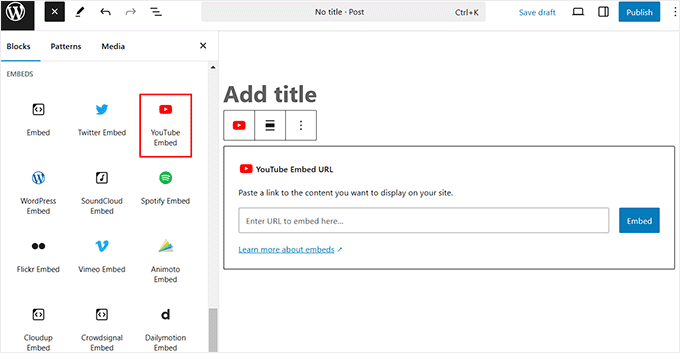
Darüber hinaus bietet WordPress auch Einbettungsblöcke für Vimeo, Dailymotion und TikTok, die Sie verwenden können.
Sie können auch einfach die Video-URL in einer neuen Zeile im Editor einfügen. WordPress wandelt sie automatisch in einen YouTube-Embed-Block für Sie um.

Um loszulegen, können Sie unser Tutorial lesen zum einfachen Einbetten von Videos in WordPress-Blogbeiträgen.
10. Tabellen in WordPress-Beiträgen erstellen
Der Beitragseditor enthält auch einen Block zum Hinzufügen von Tabellen zu Ihren WordPress-Beiträgen und -Seiten.
Fügen Sie dazu einfach den Tabellenblock hinzu und wählen Sie die Anzahl der Spalten und Zeilen aus, die Sie hinzufügen möchten. Keine Sorge, Sie können später bei Bedarf immer weitere Spalten und Zeilen hinzufügen.
Geheimnis enthüllt 😇: Wir verwenden denselben Block, um unsere Top 5 oder Top 10 Plugin-Tabellen in unseren Showcase-Artikeln zu erstellen. Dies hält das Layout konsistent und leicht lesbar.
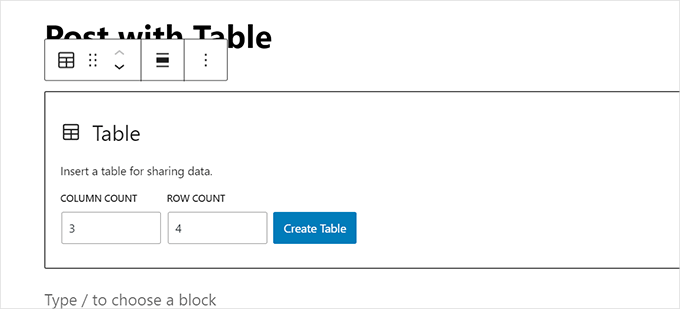
Danach sehen Sie eine einfache Tabelle, in der Sie mit der Block-Symbolleiste Tabellenzellen hinzufügen oder entfernen können.
Sie können auch die Blockeinstellungen-Seitenleiste verwenden, um die Hintergrund- und Textfarbe zu ändern. Außerdem können Sie eine Kopfzeile hinzufügen und Zeilen nach Belieben hervorheben.
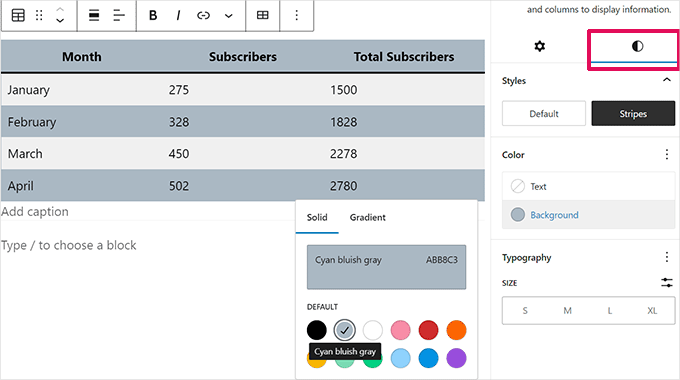
Weitere Informationen finden Sie in unserem Leitfaden zum einfachen Hinzufügen von Tabellen in WordPress-Beiträgen.
11. Schaltflächen in WordPress-Beiträgen und -Seiten hinzufügen
Schaltflächen spielen eine wichtige Rolle, wenn Sie einen Call-to-Action zu Ihren Beiträgen oder Seiten hinzufügen möchten. Glücklicherweise verfügt der Inhaltseditor über einen einfachen Block, mit dem Sie mit nur wenigen Klicks eine Schaltfläche hinzufügen können.
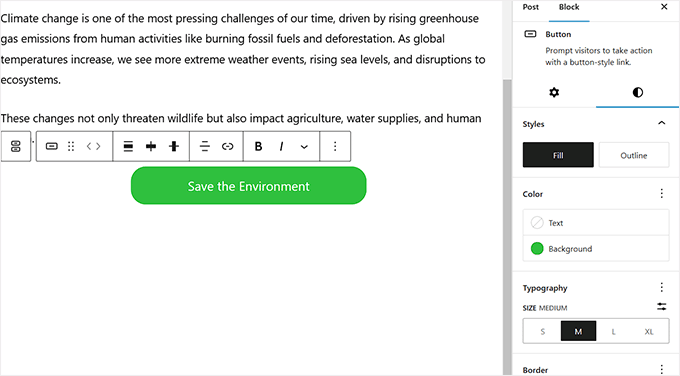
Füge den Buttons-Block zu deinem Beitrag hinzu. Sobald du das getan hast, tippe eine CTA-Phrase in den Bereich „Text hinzufügen…“. Du kannst auch mit der Block-Symbolleiste einen Link für deinen Button hinzufügen.
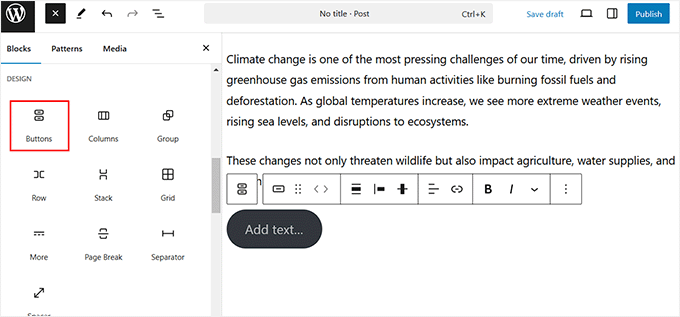
Verwenden Sie dann die Blockeinstellungen-Seitenleiste, um die Textfarbe, Hintergrundfarbe und den Radius des Buttons zu ändern.
Sie können den Button auch nach Ihren Wünschen zentriert, links oder rechts ausrichten.
Detaillierte Anweisungen finden Sie in unserem Leitfaden zum Thema Hinzufügen von Call-to-Action-Buttons in WordPress.
12. Titelbilder in WordPress-Beiträgen hinzufügen
Sie haben vielleicht schon Titelbilder in der Mitte eines Artikels in beliebten Publikationen wie der New York Times gesehen. Ein Titelbild ist einfach ein Bild, das in der Mitte eines Artikels platziert wird, manchmal mit überlagertem Text.
Sein Zweck ist es, Ihre Inhalte ansprechender zu gestalten und eine Pause vom Lesen des Textes zu bieten.
Der Inhaltseditor erleichtert das Hinzufügen von Titelbildern zu Ihren Beiträgen. Sie können beginnen, indem Sie oben auf die Schaltfläche „Block hinzufügen“ (+) klicken und den Block „Titelbild“ suchen.
Nach dem Hinzufügen des Blocks werden Sie aufgefordert, eine Farbe oder ein Bild aus der WordPress-Mediathek auszuwählen. Dieses Bild oder diese Farbe wird als Hintergrund verwendet.
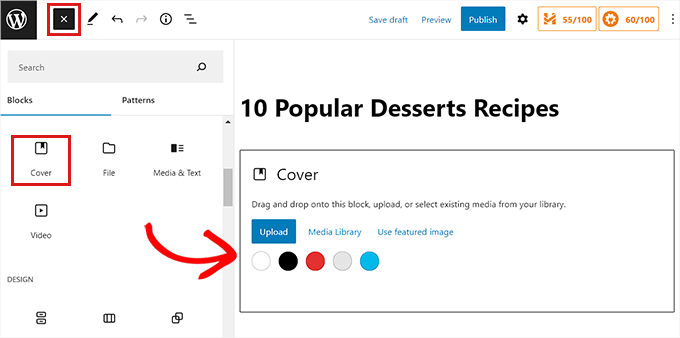
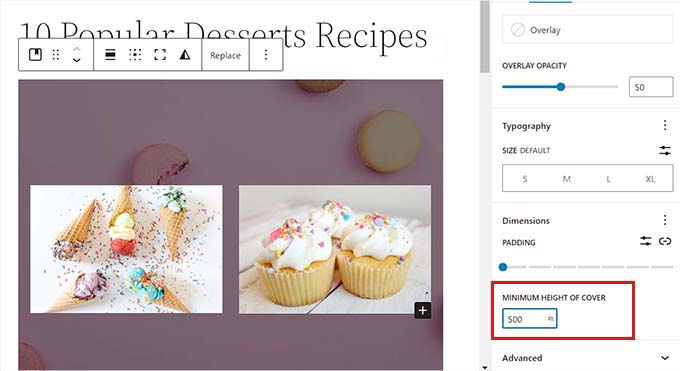
Danach können Sie einfach jeden gewünschten Block in den Bereich „Titelbild“ ziehen und ablegen. Sie können zum Beispiel Text hinzufügen, ein Video einbetten, Bilder hinzufügen und vieles mehr.
Verwenden Sie dann die Blockeinstellungen-Seitenleiste, um die Abmessungen, die Überlagerungsopazität, die Typografie und die Farbe des Blocks anzupassen.
Um mehr über den Block zu erfahren, lesen Sie unseren Leitfaden zu Cover-Bild vs. Beitragsbild im WordPress-Blockeditor.
13. Text in Ihren Beiträgen hervorheben
Manchmal müssen Sie bestimmte Wörter oder Phrasen hervorheben, um Aufmerksamkeit zu erregen und Ihre Inhalte ansprechender zu gestalten.
Sie können dies ganz einfach mit dem Gutenberg-Editor tun. Wählen Sie einfach den Text aus, den Sie hervorheben möchten, und klicken Sie auf das Symbol „Mehr“ in der Block-Symbolleiste.
Dies öffnet ein Dropdown-Menü, in dem Sie die Option „Hervorheben“ auswählen müssen.
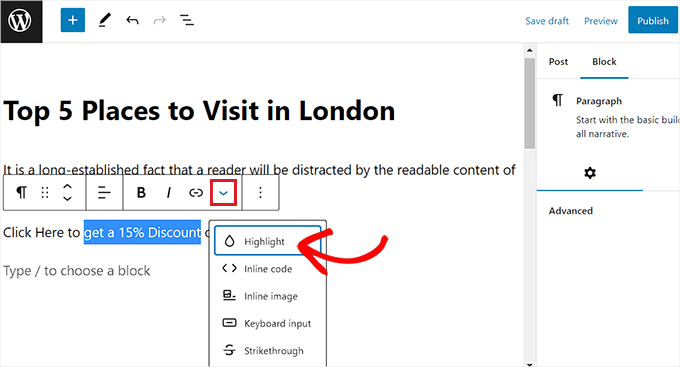
Als Nächstes erscheint ein Farbauswahlwerkzeug. Wechseln Sie zur Registerkarte „Hintergrund“, um eine Hervorhebungsfarbe auszuwählen.
Sie können auch eine benutzerdefinierte Farbe zum Hervorheben von Text auswählen, indem Sie auf die Option „Benutzerdefiniert“ klicken und ein Pipettenwerkzeug starten.
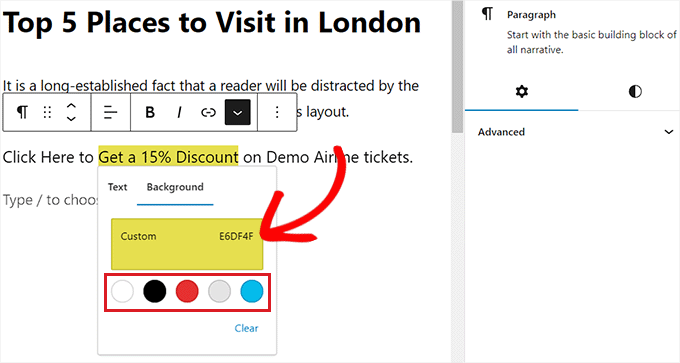
Um mehr zu erfahren, lesen Sie unser Tutorial zum Hervorheben von Text in WordPress.
14. Widgets zu Ihren Beiträgen hinzufügen
Widgets sind ein klassisches WordPress-Feature, das traditionell zum Hinzufügen von Elementen zur Seitenleiste oder zum Fußbereich Ihrer Website verwendet wird.
Der Block-Editor ermöglicht es Ihnen nun, viele dieser funktionalen Widgets (wie 'Neueste Beiträge' oder 'Archive') als einzelne Blöcke direkt in Ihren Inhalt einzufügen.
Suchen Sie einfach nach dem Abschnitt Widgets im Blockmenü.
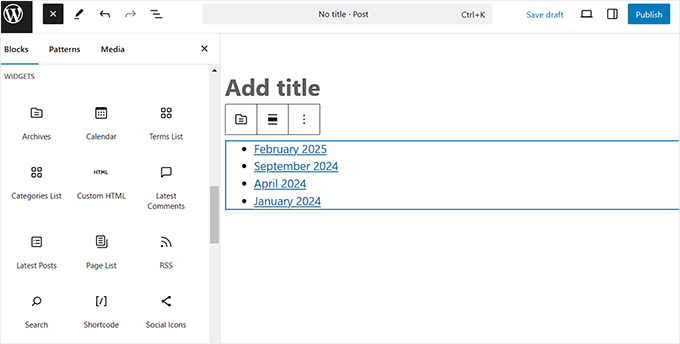
Von hier aus können Sie die am häufigsten verwendeten Widgets in Ihren Beiträgen und Seiten verwenden.
15. Benutzerdefiniertes HTML in WordPress-Beiträgen hinzufügen
Der Inhaltseditor in WordPress ist ein vollständig visueller WYSIWYG-Editor. Sie können jedoch immer noch HTML-Code hinzufügen, wenn Sie dies benötigen.
Dies ist nützlich für das Einbetten von Inhalten Dritter, die einen HTML-Code-Snippet liefern, wie z. B. E-Mail-Newsletter-Formulare, Werbebanner oder interaktive Kalender.
Der einfachste Weg, dies zu tun, ist das Hinzufügen des Custom HTML-Blocks zu Ihrem Beitrag. Danach können Sie einfach das HTML einfügen, das Sie hinzufügen möchten.
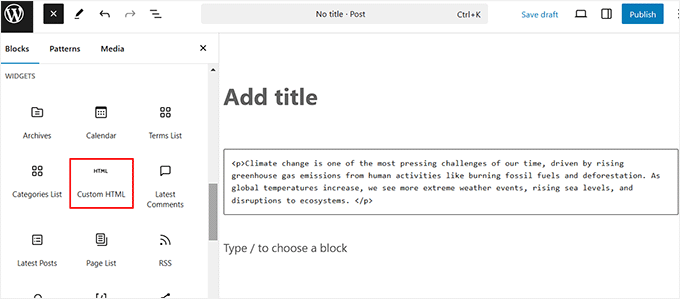
Sie können jedoch auch vorhandene Inhalte in benutzerdefiniertem HTML anzeigen, indem Sie auf das Drei-Punkte-Symbol in der Block-Symbolleiste klicken. Sobald sich das Dropdown-Menü öffnet, wählen Sie die Option „Als HTML bearbeiten“.
Sie sehen nun den HTML-Code eines einzelnen Blocks und können ihn beliebig bearbeiten.
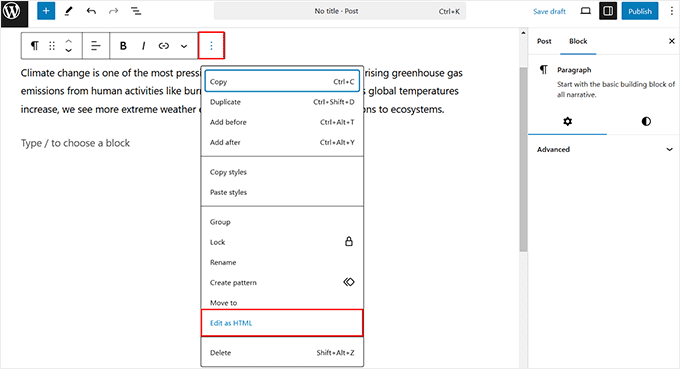
Details findest du in unserem Tutorial zum Bearbeiten von HTML im WordPress-Code-Editor.
16. Wortanzahl und andere Statistiken für Ihre Beiträge abrufen
Wenn Sie an einem langen Artikel arbeiten, möchten Sie vielleicht die schnelle Übersicht des Artikels sehen, wie viele Wörter er hat und wie alles platziert ist.
Der WordPress-Inhalt macht es super einfach, diese Statistiken zu überprüfen. Klicken Sie dazu einfach oben auf die Schaltfläche „Dokumentenübersicht“ und wechseln Sie zur Registerkarte „Gliederung“.
Sie können nun die Wortanzahl, Zeichenanzahl und die geschätzte Lesezeit für Ihren Beitrag oder Ihre Seite sehen. Beachten Sie, dass sich die Wortanzahl automatisch aktualisiert, während Sie weiter schreiben.
Sie können auch eine Gliederung Ihres Artikels basierend auf den von Ihnen verwendeten Überschriften anzeigen.
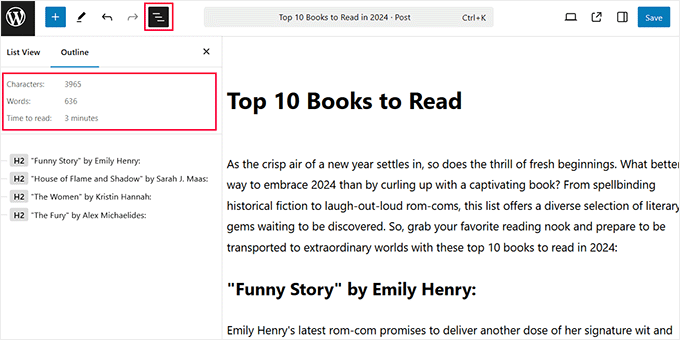
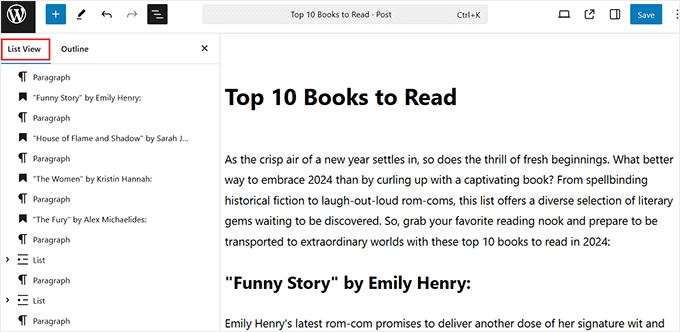
Wenn Sie jedoch alle verwendeten Blöcke anzeigen möchten, klicken Sie auf das Symbol „Listenansicht“ oben.
Dies ist der beste Weg, um verschachtelte Blöcke wie Spalten auszuwählen, die im visuellen Editor schwer anzuklicken sind. Für detailliertere Daten finden Sie in unserem Leitfaden zur Ermittlung von Wortanzahl-Statistiken in WordPress.
17. Synced Patterns verwenden (früher wiederverwendbare Blöcke)
In älteren Versionen von WordPress konnten Sie mit „Wiederverwendbare Blöcke“ einen Block speichern und auf mehreren Seiten verwenden. Jetzt wurde diese Funktion in „Synchronisierte Muster“ umbenannt.
Der Hauptvorteil ist, dass, wenn du ein synchronisiertes Muster bearbeitest, es automatisch überall auf deiner Website aktualisiert wird, wo du es verwendet hast.
Sie können zum Beispiel einen CTA-Button einmal erstellen und ihn dann mit nur wenigen Klicks überall dort einfügen, wo er benötigt wird.
Geheimtipp 😇: Wir haben einen synchronisierten Musterblock für unseren CTA zum Abonnieren erstellt, den Sie am Ende jedes WPBeginner-Artikels sehen. Anstatt ihn jedes Mal neu zu erstellen, fügen unsere Autoren den vorgefertigten Block einfach in ihre Beiträge ein.
Das spart Zeit und hält unsere Handlungsaufforderungen auf der gesamten Website konsistent.
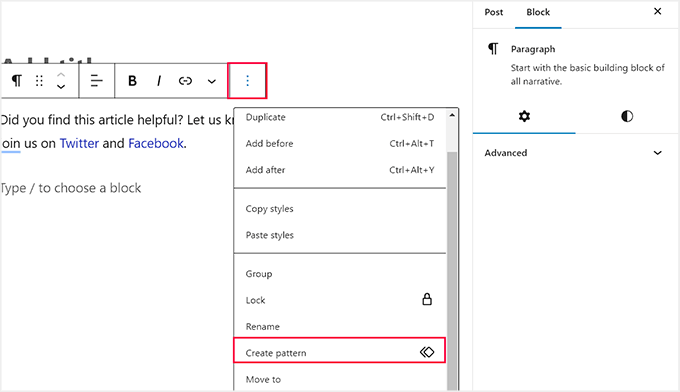
Um ein Muster zu erstellen, klicken Sie einfach auf das Drei-Punkte-Symbol in der Blockleiste eines beliebigen Blocks, den Sie speichern möchten.
Wählen Sie dann „Muster erstellen“ und geben Sie ihm in dem sich öffnenden Popup einen Namen.
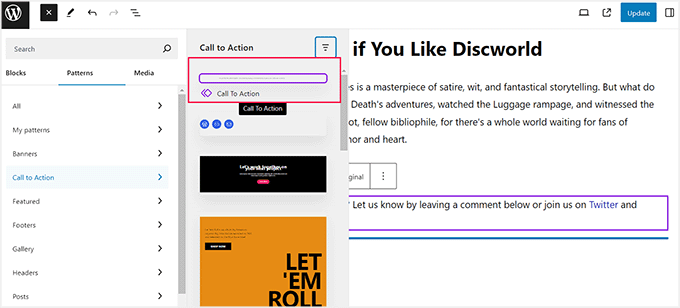
Sobald Sie dies getan haben, öffnen Sie das Blockmenü und wechseln Sie zum Tab „Muster“. Hier sehen Sie eine Liste aller Standardkategorien, die die Musterfunktion bietet.
Wählen Sie einfach die Kategorie aus, die Sie zuvor für Ihr Muster ausgewählt haben. Wenn Sie keine Kategorie ausgewählt haben, wird Ihr Muster im Tab 'Nicht kategorisiert' gespeichert.
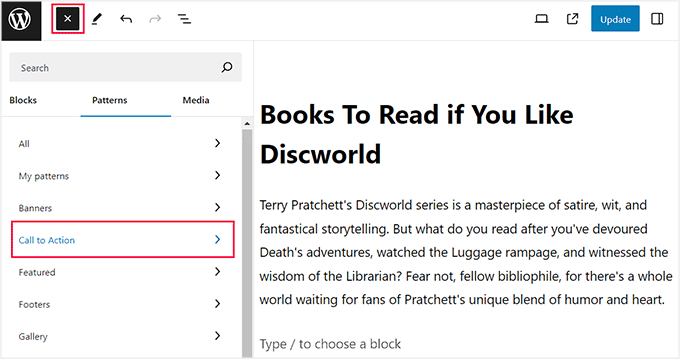
Klicken Sie auf die passende Kategorie. Sobald Sie dies tun, öffnet sich eine Eingabeaufforderung, die alle Muster auflistet, die in diesem spezifischen Abschnitt gespeichert sind.
Klicken Sie nun einfach auf das von Ihnen erstellte Muster, um es Ihrer WordPress-Seite oder Ihrem Beitrag hinzuzufügen.
Detaillierte Anweisungen finden Sie in unserem Leitfaden zur Erstellung eines wiederverwendbaren Blocks in WordPress.
Bonustipp: Blöcke in WordPress entfernen
Wenn Sie Anfänger sind, benötigen Sie möglicherweise nicht mehrere der Standard-WordPress-Blöcke. In diesem Fall empfehlen wir, diese unnötigen Blöcke zu entfernen, um Ihr Blockmenü aufzuräumen.
Dies hilft dir, dich zu konzentrieren, indem es dir erleichtert, die benötigten Blöcke schnell zu finden.
Und keine Sorge, denn Sie können die ausgeblendeten Blöcke mit nur wenigen Klicks wieder einblenden.
Um Blöcke zu entfernen, klicken Sie auf das Drei-Punkte-Symbol in der oberen rechten Ecke des Inhaltseditors. Sobald ein Dropdown-Menü erscheint, wählen Sie die Option „Einstellungen“.

Dies öffnet ein Popup auf dem Bildschirm, wo Sie zum Tab „Blöcke“ wechseln müssen. Deaktivieren Sie dann die Kontrollkästchen neben den Blöcken, die Sie im Beitragseditor ausblenden möchten.
Wenn Sie fertig sind, klicken Sie einfach auf das 'X'-Symbol, um die Eingabeaufforderung zu verlassen. Sie haben die Blöcke nun erfolgreich in WordPress ausgeblendet.

Um mehr zu erfahren, lesen Sie unseren Leitfaden zum Thema Entfernen eines Blocks in WordPress.
Häufig gestellte Fragen zur Verwendung des Inhaltseditors in WordPress
Hier sind einige häufig gestellte Fragen zum Beherrschen des WordPress-Inhaltseditors.
Was ist der schnellste Weg, WordPress zu lernen?
Der schnellste Weg, WordPress zu lernen, ist durch Ausprobieren. Starten Sie einen persönlichen Blog oder eine Sandbox-Website und experimentieren Sie mit dem Block-Editor, um zu sehen, wie er funktioniert.
Sie können auch Schritt-für-Schritt-Anleitungen auf Websites wie WPBeginner befolgen, um bestimmte Aufgaben schnell zu erlernen.
Wie bearbeite ich Inhalte in WordPress?
Klicken Sie einfach auf den Link 'Bearbeiten' unter dem Beitrag, den Sie ändern möchten. Dies öffnet den Block-Editor, in dem Sie auf beliebigen Text oder Bilder klicken können, um sie direkt zu ändern.
Kann ich HTML und CSS in WordPress verwenden?
Ja, Sie können HTML und CSS in WordPress verwenden. Für HTML verwenden Sie einfach den Block „Benutzerdefiniertes HTML“, um spezifische Code-Schnipsel zu Ihren Inhalten hinzuzufügen.
Für CSS können Sie benutzerdefinierte Stile im Abschnitt „Zusätzliches CSS“ des Theme-Customizers hinzufügen oder ein Plugin wie WPCode verwenden.
Wir hoffen, dieser Artikel hat Ihnen geholfen, neue Tipps für die Beherrschung des WordPress-Content-Editors zu entdecken. Möglicherweise möchten Sie auch unseren Vergleich von WordPress-Widgets und -Blöcken und unsere Top-Auswahl für die besten WordPress Gutenberg-Block-Plugins sehen.
Wenn Ihnen dieser Artikel gefallen hat, abonnieren Sie bitte unseren YouTube-Kanal für WordPress-Video-Tutorials. Sie finden uns auch auf Twitter und Facebook.


Jiří Vaněk
Dies ist ein absolut perfekter Artikel für alle, die den Block-Editor besser verstehen möchten. Als jemand, der ihn normalerweise zu vermeiden versucht und lieber Page Builder verwendet, schätze ich es sehr, dass sich jemand die Zeit genommen hat, einen Artikel mit den Grundlagen und der Verwendung des nativen Editors zu erstellen, den WordPress bereitstellt. Dank Artikeln wie diesen gewinne ich allmählich wieder Vertrauen in die Arbeit mit Gutenberg. Für mich ist es ein komplizierter Editor, aber ich erkenne an, dass er sich verbessert und ich ihn besser verstehen und damit arbeiten sollte. Vielen Dank für die Erstellung solcher Artikel. Sie sind mir eine große Hilfe.
Mrteesurez
Schöner Beitrag.
Ich habe vorher keine Möglichkeit gesehen, die Wortanzahl, die Anzahl der Absätze usw. im Block anzuzeigen. Ich habe früher zum klassischen Editor gewechselt, um dies zu tun.
Dieser Beitrag lehrt mich gerade mit dem Block-Editor. Es gibt viele Dinge, die wir über WordPress und das Bloggen im Allgemeinen noch wissen müssen.
Danke.
WPBeginner Support
You’re welcome, glad we could share how to do this in the block editor
Admin
Kadir
Das ist ein wirklich vollständiger Leitfaden. Danke
WPBeginner Support
You’re welcome
Admin
Khalid
Ich kann den Überschriftenblock in meinem Editor nicht finden. Habe ich ihn versehentlich gelöscht? Wie kann ich ihn zurückbekommen?
WPBeginner Support
Your theme’s header is decided by your theme, not the post/page editor. For changing it you would normally go under Appearance>Customize.
Admin
Sanavi
Sehr hilfreich für Anfänger. Diesen Artikel als Lesezeichen speichern. Ich werde diese Tipps sicherlich in meinem Blog umsetzen.
WPBeginner Support
Glad you found our article helpful
Admin
Michael Torres
Sehr hilfreich für neue Blogger wie mich. Grundlagen sind sehr wichtig.
WPBeginner Support
Glad our article could be helpful
Admin
Bob
Guter Artikel, sieht nach einem großartigen Werkzeug für Anfänger wie mich aus, gibt es
irgendwelche Video-Tutorials, da ich gerne gezeigt bekomme, was zu tun ist?
WPBeginner Support
Dazu sollten Sie sich unseren Videobereich hier ansehen: https://videos.wpbeginner.com/
Admin
Abhijit Bangal
Ich habe versucht, das neue Galerie-Plugin zu verwenden, um zu testen, wie es mit neuen Blöcken funktioniert, die jetzt flexibler sind als zuvor. Aber ich bin auf das Spalten-Ding gestoßen und habe ein paar Kombinationen ausprobiert. Ich denke, bis zu einem gewissen Grad werde ich weniger das Galerie-Plugin und mehr Spalten verwenden. Natürlich können die Spalten nicht alles, was ein Galerie-Plugin kann/tut. Aber für mich hat es mir geholfen, viel Zeit und Energie zu sparen.
Äußerst hilfreich! Danke Team!
WPBeginner Support
Thanks for sharing how you’re using the block editor, while it won’t have all the features it can help those looking for a custom gallery setup
Admin
Kurt
Zeilenumbruch…Shift + Enter…super. Hätte ich das doch nur früher gewusst.
WPBeginner Support
Glad we could teach you something new and hope this trick helps with your content
Admin
Michael Walther
Sehr guter Artikel über den Gutenberg-Editor. Ich bin jedoch immer noch nicht überzeugt. Für mich bleibt der Gutenberg-Editor das, was er ist – eine ausgezeichnete Antwort auf eine Frage, die ich nicht gestellt habe. Wie ein riesiger SUV, um meine Tochter zum Kindergarten zu fahren. Verstehen Sie mich nicht falsch, glänzende riesige SUVs sind eine feine Sache, aber ich bin nur ein WordPress-Autor. Ich bleibe bei meinem treuen Toyota (d. h. dem „alten“ WP-Editor über ein Plugin), solange ich nur kann.
WPBeginner Support
Understandable, as the block editor improves it should become more useful for new WordPress users and have tools that those who have used the classic editor want to use
Admin
Mohamed Hassan
Danke, ein informativer nützlicher Beitrag.
WPBeginner Support
You’re welcome, glad our post could be helpful
Admin
Valentin Born
Nice overview … but
`Standardmäßig können Sie mit dem visuellen Editor von WordPress die Schriftgröße für Textabsätze, Überschriften usw. ändern.`
Das ist falsch (und impliziert schreckliche Ratschläge) – verwenden Sie nicht „Absatz“, „Überschrift“ usw. für Schriftgrößen (… sondern zum Markieren von Absätzen und Überschriften)! Während Sie in Ihrem erwähnten Artikel über das Ändern von Schriftgrößen eine etwas bessere Option anbieten (nämlich das Hinzufügen eines Dialogfelds für Schriftgrößen, z. B. mit TinyMCE Advanced), geben Sie erst ganz am Ende dieses Artikels den wichtigen Ratschlag:
`Hinweis: Wenn Sie die Schriftgröße aller Absätze (d. h. des gesamten Beitragsinhalts) ändern möchten, verwenden Sie NICHT TinyMCE Advanced. Vielmehr müssten Sie die Formatierung in Ihrer style.css-Datei anpassen.`
Dies sollte sogar erweitert werden: „Wenn Sie jemals die Schriftgröße eines Inhalts aus rein stilistischen Gründen ändern möchten, erstellen Sie eine Klasse dafür und fügen Sie sie diesem Element hinzu“ (vielleicht mit Hilfe eines Plugins) – andernfalls müssen Sie jeden Beitrag und jede Seite manuell durchgehen und diese manuell eingestellten Schriftgrößen jedes Mal neu anpassen, wenn Sie die Basisschriftgröße Ihres Themes ändern.
Pawan Singh
Hallo Admin, könnten Sie bitte allen Ihren Lesern mitteilen, welchen Editor Sie verwenden. Ich bin beeindruckt von der Textgestaltung.
Amanda
Toller Artikel! Ich habe einige sehr hilfreiche Dinge gelernt und wurde an andere hilfreiche Dinge erinnert, die ich von Ihnen gelernt habe! Vielen Dank!
Bob Diebel
Vielen Dank! Viel gelernt, sehr geschätzt!
kittkatt123
Gibt es eine Tastenkombination, um zwischen dem Texteditor und dem visuellen Editor zu wechseln? Oder muss ich jedes Mal klicken?
Rick Teisan
Ich habe gefragt, wie man ein Bild zur Mediathek hinzufügt. Ich wurde auf diese Seite verwiesen. Dort steht nichts darüber, wie man ein Bild zur Mediathek hinzufügt. SCHEIßE. 39 MINUTEN NUR UM ZU VERSUCHEN, EIN FOTO ZUR MEDIATHEK HINZUZUFÜGEN, UM ES IN DEN BLOG-BEITRAG ZU STELLEN.
MACH ES EINFACH
!!!!!!
WPBeginner Support
Hallo Rick,
Auf dem Beitragsbearbeitungsbildschirm sehen Sie eine Schaltfläche mit der Bezeichnung „Medium hinzufügen“. Sie können darauf klicken und dann Ihr Foto hochladen.
Sie können auch ein Foto zu Ihrer WordPress-Mediathek hinzufügen, indem Sie im WordPress-Adminbereich zu Medien > Neu hinzufügen gehen.
Lass uns wissen, ob dies dein Problem gelöst hat.
Admin
Hamid
Danke für das Teilen so wertvoller Tipps.
Nadeem
Thanks so much for this easy and simple explanation of all the necessary suggestions for writing an article on wordpress. Keep posting such amazing articles.
Rufus B
Einer der besten Newsletter bisher von euch. Die Links zu anderen empfohlenen Artikeln waren super hilfreich.
Ahmed
Tolle Tipps, danke
jagmohan singh negi
Hallo Syed, das ist meine erste Landingpage meiner Suche bei Google und ich glaube nicht, dass ich andere Quellen aufsuchen muss, um Informationen über WordPress, Blogs, AdSense usw. zu finden.
Wirklich schöner Beitrag mit vollständigen Informationen und die Präsentation ist meiner Meinung nach 10/9.
WPBeginner-Mitarbeiter
WordPress-Themes sind dafür verantwortlich, alle Dinge im Zusammenhang mit dem visuellen Erscheinungsbild Ihrer Inhalte zu verwalten. Da jedes WordPress-Theme anders ist, kann der visuelle Editor nicht automatisch erraten, welche Stile verwendet werden sollen. Um dieses Problem zu lösen, ist es üblich, in WordPress-Themes eine Editor-Stylesheet hinzuzufügen. Es scheint, als ob Ihr Theme keine hat. Sie können Ihren Theme-Entwickler um Unterstützung bitten. Oder Sie können Ihre eigene editor-style.css-Datei erstellen und die Regeln aus dem Haupt-Stylesheet Ihres Themes kopieren.
Gary Neal Hansen
Danke für die tollen Tipps. Am Anfang sagen Sie, dass der visuelle Editor eine WYSIWYG-Umgebung ist – aber ich sehe nicht, was ich in seinem richtigen Format und Schriftart tippe, bis ich auf die Schaltfläche „Vorschau“ klicke. Gibt es eine Einstellung, damit der Editor als echtes WYSIWYG funktioniert?
Chris Finnegan
Ausgezeichnete Zusammenfassung, ich werde von nun an die Tastenkombinationen für Überschriften verwenden!
WPBeginner-Mitarbeiter
Sie verwechseln die Schaltfläche „Als Text einfügen“ mit der Schaltfläche „Aus Word einfügen“, die seit Version 3.9 nicht mehr verfügbar ist.
Dave Porter
Ja, das ist absolut richtig!
Derek Wyatt
Wenn Sie vom HTML- zum visuellen Editor und umgekehrt wechseln, wie verhindern Sie, dass die HTML-Informationen verloren gehen? Ich habe kein Muster bemerkt, wie das passiert, es tritt einfach auf, wenn ich es am wenigsten will...
Aus Sicherheitsgründen bleibe ich beim HTML-Editor, da ich meine Formatierung nicht verlieren möchte. Es sei denn, jemand kennt einen Weg, dies zu verhindern?
Dave Porter
Hallo Derek, schau dir Tiny MCE Advanced an
https://wordpress.org/plugins/tinymce-advanced/
Und schau dir die Einstellungen an – es gibt eine Option, um HTML wie und nicht zu entfernen.
John Mauldin
Ich muss sagen, dass jeder, der nichts von all den wunderbaren Informationen weiß, die Ihre Website liefert, wirklich eine großartige Gelegenheit verpasst. Ich liebe die Tatsache, dass Sie die Informationen in einem direkten, schnörkellosen Format präsentieren und in leicht verständlicher Sprache schreiben, die die meisten Leute verdauen können. Machen Sie weiter so mit der großartigen Arbeit! JM
Roger Lill
Hallo, danke für die Zusammenfassung, das sollte etwas Zeit sparen.
Dave Porter
isn’t #13 obsolete with WP 3.9 ?
And ‘TinyMCE Advanced’ is worth a mention
Dave