


O Square facilita a aceitação de pagamentos recorrentes em seu site WordPress, mesmo sem configurar uma loja online completa.
Se você já quis adicionar formulários de assinatura, associação ou doação, mas se sentiu sobrecarregado com o WooCommerce, então você está no lugar certo.
Neste guia, mostrarei exatamente como configurei pagamentos recorrentes do Square no WordPress, passo a passo.
Ao final, você poderá criar seu primeiro formulário de assinatura, conectá-lo ao Square e começar a coletar pagamentos recorrentes sem tocar em nenhum código — mesmo que você nunca tenha feito isso antes.
💡 Resposta Rápida: Como Aceitar Pagamentos Recorrentes do Square Sem WooCommerce
Você pode facilmente aceitar pagamentos recorrentes do Square no WordPress usando o plugin certo:
- Escolha WPForms se: Você deseja aceitar pagamentos recorrentes e criar outros formulários em seu site, como formulários de contato, pesquisas, registros de eventos ou inscrições para associação.
- Escolha MyPayKit se: Você precisa apenas de um formulário simples de pagamento ou assinatura conectado ao Square. É uma boa opção se você deseja a configuração mais rápida.
- Escolha Charitable se: Você gerencia um site sem fins lucrativos ou de arrecadação de fundos e precisa aceitar doações recorrentes através do Square. Ele foi construído especificamente para campanhas de doação.
Por que Aceitar Pagamentos Recorrentes em Seu Site WordPress?
Pagamentos recorrentes transformam clientes únicos em renda estável e previsível. Não há necessidade de enviar faturas ou cobrar pagamentos todos os meses, e a cobrança automática ajuda a manter relacionamentos de longo prazo através de engajamento consistente.
Isso funciona especialmente bem para estes tipos de sites:
| Tipo de assinatura | Exemplo |
|---|---|
| Associações ou Assinaturas | Conteúdo premium, comunidades online ou cursos |
| Retentores de serviço | Serviços mensais de web, consultoria ou planos de manutenção |
| Produtos por assinatura | Caixas de produtos recorrentes ou downloads digitais |
| Doações | Contribuições mensais para organizações sem fins lucrativos ou causas |
Por que o Square é uma boa opção para pagamentos recorrentes?
O Square é uma popular plataforma de pagamentos que torna a aceitação de pagamentos recorrentes online simples e segura. Ele cuida de tudo, desde o processamento de cartões de crédito até a conformidade com PCI (os rigorosos padrões de segurança exigidos para aceitar cartões de crédito), para que você não precise se preocupar com o lado técnico.
Além disso, se você já usa um leitor de cartões Square em sua loja física, usá-lo para seu site mantém todas as suas vendas online e offline em um único painel.
Veja por que o Square funciona bem para aceitar pagamentos no WordPress:
- Fácil de Usar: O painel é limpo e intuitivo, tornando fácil para iniciantes aceitar pagamentos rapidamente.
- Manuseio Seguro de Pagamentos: O Square gerencia a segurança e a conformidade de cartões, mantendo as informações dos clientes seguras.
- Não é Necessário Hardware Extra: Assinaturas online funcionam sem leitores de cartão ou equipamentos de ponto de venda.
- Funciona com Plugins do WordPress: Plugins como WPForms, MyPayKit e Charitable se integram ao Square, permitindo a configuração de pagamentos recorrentes sem codificação.
Na minha experiência, a combinação de simplicidade, segurança e suporte a plugins do Square o torna uma opção confiável para pagamentos recorrentes.
Por que não usar o WooCommerce?
O WooCommerce é ótimo para lojas online completas, mas pode parecer exagerado se tudo o que você quer é um formulário simples de assinatura, associação ou doação.
Já vi iniciantes ficarem sobrecarregados com suas muitas configurações quando não há necessidade de gerenciar produtos, frete ou estoque.
Eis por que plugins de pagamento leves geralmente fazem mais sentido:
- Mais Rápido de Configurar: Não é necessário configurar produtos, frete ou páginas de checkout.
- Mais Fácil de Gerenciar: Um painel mais simples significa menos configurações para navegar.
- Amigável para Iniciantes: Ferramentas focadas em pagamentos ou doações facilitam o início.
- Recursos Direcionados: Plugins leves fornecem exatamente o que é necessário para pagamentos recorrentes sem bagagem extra.
Para a maioria das configurações de assinatura ou doação, usar um plugin que se conecta diretamente ao Square é mais simples, rápido e menos estressante do que passar pelo WooCommerce.
O que você precisará antes de começar
Antes de começar com um dos métodos do meu tutorial, certifique-se de ter o básico pronto. Isso tornará o processo muito mais tranquilo:
- Um Site WordPress.org Auto-Hospedado: Você precisará de um site WordPress.org com hospedagem e um nome de domínio. O WordPress auto-hospedado lhe dá controle total, permite instalar plugins e funciona perfeitamente com o Square. Para mais detalhes, veja nosso guia sobre como criar um site WordPress.
- Certificado SSL: Você deve ter um certificado SSL ativado (para que seu site use https://). O Square exige uma conexão segura para processar pagamentos e proteger dados.
- Uma Conta Square: O Square cuida de todos os pagamentos com cartão de crédito para assinaturas recorrentes. O cadastro é gratuito e leva apenas alguns minutos. Você precisará de um nome de empresa, um endereço de e-mail e uma conta bancária para receber pagamentos.
- Acesso de Administrador ao Seu Site: Você precisa da função de usuário Administrador para instalar plugins, conectar processadores de pagamento e gerenciar as configurações do site.
Assim que estes estiverem prontos, é hora de escolher um plugin para facilitar os pagamentos recorrentes. Existem três opções principais, dependendo do que você deseja fazer:
| Plugin | Melhor Para | Facilidade de Uso | Outros Benefícios |
|---|---|---|---|
| WPForms | Assinaturas + outras formas de pagamento | Amigável para iniciantes | Formulários de contato, pesquisas, registros |
| MyPayKit | Formulários simples de pagamento Square | Muito fácil | Configuração leve |
| Charitable | Organizações sem fins lucrativos / formulários de doação | Fácil | Campanhas de doação, gerenciamento de apoiadores |
Agora, vamos ver as 3 maneiras mais fáceis de aceitar pagamentos recorrentes do Square no WordPress sem WooCommerce.
Você pode usar os links abaixo para pular para o método de sua escolha:
- Method 1: Accept Recurring Square Payments With WPForms (For Beginners Who Want Recurring Payments + Other Forms)
- Method 2: Accept Recurring Square Payments With MyPayKit (For Simple Recurring Payment Forms)
- Method 3: Accept Recurring Payments With Charitable (For Nonprofits and Recurring Donations)
- Before You Go Live With Recurring Square Payments (Final Checks)
- Perguntas Frequentes Sobre Aceitar Pagamentos Recorrentes do Square no WordPress
Método 1: Aceite Pagamentos Recorrentes do Square com WPForms (Para Iniciantes Que Querem Pagamentos Recorrentes + Outros Formulários)
Eu recomendo o WPForms para quem quer aceitar pagamentos recorrentes e ter a flexibilidade de criar outros formulários. Ele se integra perfeitamente com o Square e oferece muitos recursos extras se você quiser ir além dos pagamentos.
No geral, é o melhor construtor de formulários do WordPress, ótimo para pequenas empresas, prestadores de serviços e sites de associação.

Usamos o WPForms no WPBeginner para criar todos os nossos formulários de contato, então vi em primeira mão o quão confiável e fácil de usar ele é. Para uma análise mais aprofundada, você pode conferir nossa análise completa do WPForms.
Dito isso, não recomendo o WPForms se você só precisa de um formulário de pagamento único. Nesse caso, um plugin mais leve como o MyPayKit geralmente é uma opção melhor. Mas para a maioria dos sites WordPress que precisam de pagamentos recorrentes, o WPForms é minha escolha principal.
Passo 1: Instalar e Ativar o WPForms
Primeiro, você precisa instalar e ativar o WPForms no seu site WordPress. Se você não sabe como fazer isso, não se preocupe, eu te ajudo. Basta seguir nosso guia sobre como instalar um plugin do WordPress para começar.
📍Observação: O WPForms tem uma versão gratuita que funciona bem para formulários de contato básicos. No entanto, para usar o Square e configurar assinaturas recorrentes, você precisará do plano Pro ou superior, que desbloqueia o addon Square e todos os recursos avançados de pagamento.
Após a ativação, você precisará inserir sua chave de licença. Pense na chave de licença como uma senha que informa ao WPForms que seu site tem permissão para acessar recursos e atualizações Pro.

Você pode encontrar essas informações em sua conta no site do WPForms. Em seguida, basta clicar no botão ‘Verificar Chave’.
Etapa 2: Habilitar o Addon Square
Em seguida, você precisa habilitar o addon Square para que seus formulários possam aceitar pagamentos recorrentes do Square.
No seu painel do WordPress, vá para a página WPForms » Addons. Encontre o addon Square na lista e clique no botão ‘Instalar Addon’.
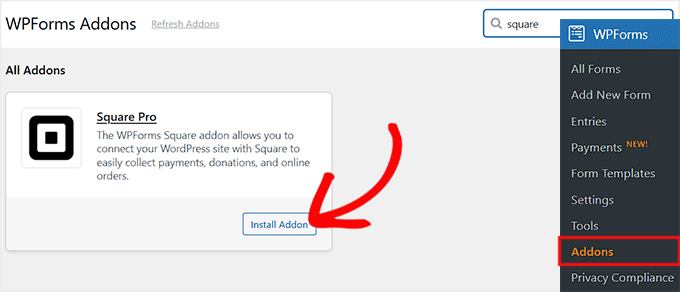
Assim que o addon Square for instalado e ativado, seu plugin WPForms estará pronto para começar a criar formulários de assinatura que podem aceitar pagamentos do Square.
Etapa 3: Conectar o Square ao WPForms
Anteriormente, você baixou e ativou o complemento Square, que adicionou o Square como uma opção de pagamento no WPForms. Mas, nesta fase, ele ainda não está conectado à sua conta Square.
Sem essa conexão, os formulários que você criar não conseguirão processar nenhum pagamento. Já vi muitos iniciantes pularem esta etapa, então é importante segui-la cuidadosamente.
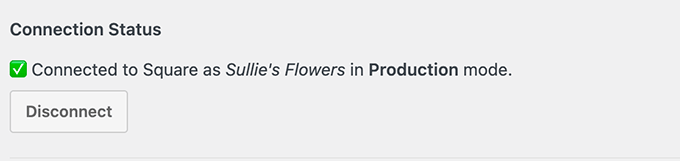
Para conectar o Square, vá para WPForms » Configurações » Pagamentos » Square no seu painel do WordPress. Você verá uma seção rotulada 'Status da Conexão' com um botão 'Conectar com Square'.
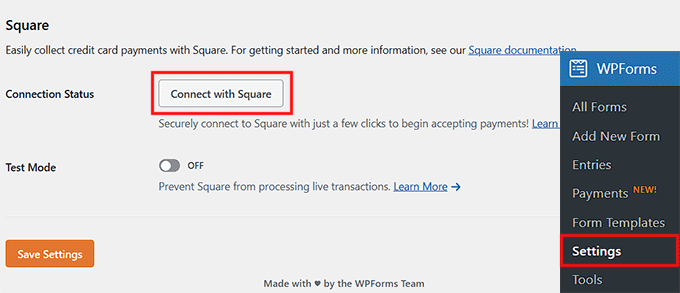
Clique nele e você será redirecionado para a página de login do Square. Aqui, você precisa inserir seu e-mail e senha, e então clicar em 'Entrar'.
Ao fazer login, o Square exibirá uma tela de permissões. Não se preocupe, isso está apenas pedindo aprovação para que o WPForms possa gerenciar pagamentos em seu nome.
Recomendo que você reserve um momento para ler as permissões para saber exatamente qual acesso está sendo concedido. Em seguida, clique em 'Permitir' para prosseguir.
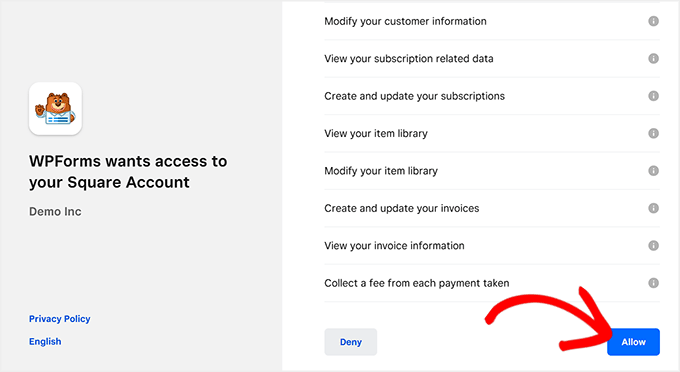
Assim que você permitir as permissões, será redirecionado de volta para as configurações do WPForms. Se a conexão for bem-sucedida, você verá um visto verde e uma mensagem de sucesso ao lado de Status da Conexão.
Por fim, não se esqueça de clicar em 'Salvar' para confirmar as configurações.
💡Dica de Especialista: O WPForms oferece um Modo de Teste, que eu sempre recomendo usar primeiro. Ele permite simular pagamentos para garantir que tudo esteja funcionando corretamente antes de ir para o ar.
Assim que estiver confiante, mude para o Modo Ao Vivo para começar a aceitar pagamentos recorrentes reais.
Etapa 4: Criar um Formulário de Pagamento Square
Se você ainda não tem um formulário, criá-lo com o WPForms é muito fácil graças ao seu construtor de arrastar e soltar. No seu painel do WordPress, vá para WPForms » Adicionar Novo Formulário.
O WPForms oferece mais de 2000 modelos prontos para formulários de contato, pesquisas, formulários de pedido e muito mais, para que você possa começar rapidamente sem construir tudo do zero.
Você também pode usar o Construtor de Formulários com IA para gerar um modelo personalizado — basta dar um nome ao seu formulário, descrever o que você quer e ele criará um ponto de partida para você.
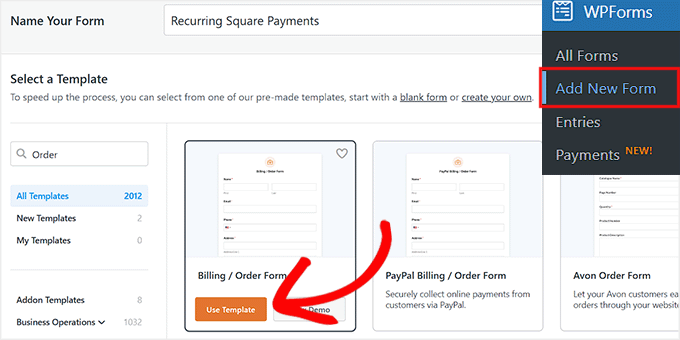
Assim que seu modelo estiver pronto, ele será aberto no editor visual do WPForms, onde você pode facilmente editar, excluir ou reorganizar os campos do formulário com apenas alguns cliques.
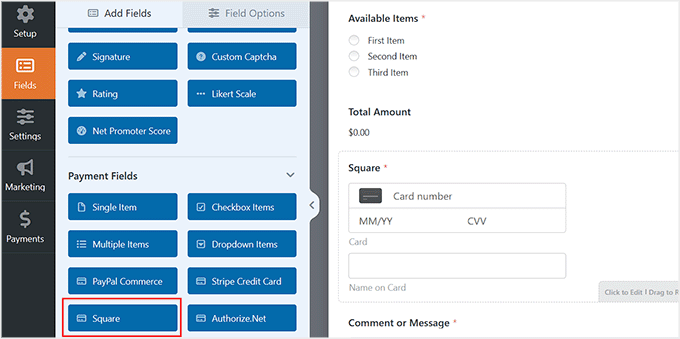
Depois disso, certifique-se de adicionar o campo de pagamento 'Square' da coluna da esquerda. Este é o campo onde os usuários inserem as informações do cartão de crédito.
No momento, é apenas um campo de pagamento básico. Ele ainda não aceita pagamentos recorrentes — isso virá na próxima etapa.
Para mais informações, veja nosso tutorial sobre como integrar pagamentos Square no WordPress.
Se você quiser ver exemplos reais de como formulários recorrentes podem ser usados, confira estes guias:
- Como Criar um Serviço de Caixa de Assinatura no WordPress
- Guia para Iniciantes: Como Vender Serviços de Limpeza com WordPress
- Como Criar um Formulário de Pedido Online no WordPress
Etapa 5: Habilitar Pagamentos Recorrentes no Seu Formulário
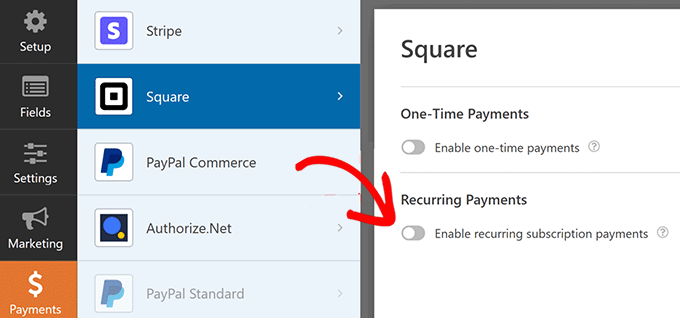
Agora é hora de configurar pagamentos recorrentes para o seu formulário de pagamento Square. No editor visual do WPForms, mude para a aba Pagamentos » Square à esquerda.
Para cobrar usuários em uma base recorrente, ative a opção ‘Habilitar pagamentos de assinatura recorrente’. Isso informa ao WPForms que o campo de pagamento que você adicionou na etapa anterior deve ser usado para assinaturas, não apenas para pagamentos únicos.
Assim que você habilitar pagamentos recorrentes, precisará preencher alguns campos importantes:
- Nome do Plano: Dê um título à sua assinatura. Este é o nome que aparecerá nas transações em sua conta Square, então seja claro e descritivo.
- Cadência da Fase: Este é apenas um termo técnico para o ciclo de faturamento. Escolha com que frequência o pagamento deve ocorrer — as opções incluem Mensal, Anual ou um intervalo personalizado.
- E-mail do Cliente: Selecione o campo de e-mail do seu formulário para mapeá-lo ao Square. Isso garante que o Square possa enviar o recibo para a pessoa certa.
- Nome do Cliente: Selecione o campo no seu formulário que contém o nome do cliente para que ele apareça corretamente no seu painel Square.
- Endereço do Cliente: Selecione o campo que contém o endereço do cliente (necessário para alguns tipos de pagamento).
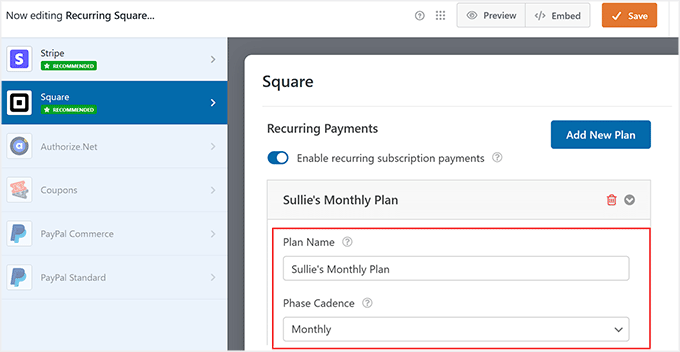
Você também pode adicionar quantos planos de pagamento precisar clicando no botão ‘Adicionar Novo Plano’.
Por exemplo, se você administra um serviço de caixa de assinatura, pode oferecer um plano de Caixa Premium Mensal, um plano de Caixa Trimestral ou até mesmo um plano de Caixa VIP Anual, cada um com sua própria programação de pagamento recorrente.
Essa flexibilidade permite que você personalize as assinaturas de acordo com as preferências e necessidades dos seus clientes. Assim que seus planos estiverem configurados, não se esqueça de clicar no botão ‘Salvar’ para armazenar suas alterações.
Etapa 6: Incorporar Seu Formulário e Gerenciar Pagamentos
Assim que seu formulário estiver pronto, o próximo passo é torná-lo acessível aos seus usuários.
O WPForms vem com um bloco integrado que permite adicionar seu formulário a qualquer página ou postagem sem tocar em uma única linha de código.
Basta abrir a página ou postagem onde você deseja o formulário, clicar em ‘Adicionar Bloco’, selecionar WPForms e escolher o formulário que você acabou de criar.
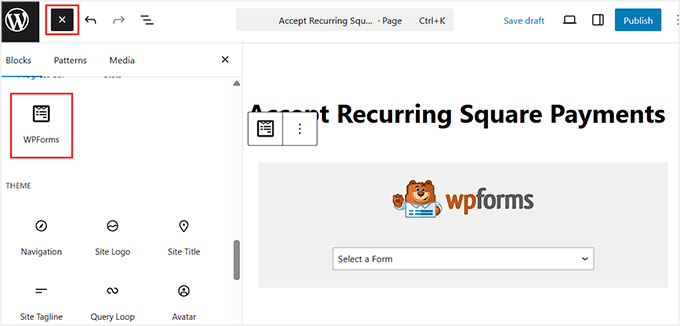
Pronto — seu formulário está no ar e os usuários podem começar a se inscrever imediatamente.
Para um guia mais detalhado, você pode ver nosso guia sobre como incorporar um formulário no WordPress.
Depois de começar a receber pagamentos, o WPForms facilita o rastreamento e o gerenciamento de tudo diretamente do seu painel do WordPress.
Vá para WPForms » Pagamentos e abra a aba ‘Visão Geral’. Aqui, você pode ver todas as suas transações, rastrear tendências de receita e monitorar o desempenho dos seus formulários de inscrição.
Você também pode visualizar detalhes do assinante, gerenciar reembolsos ou ajustar assinaturas, se necessário.
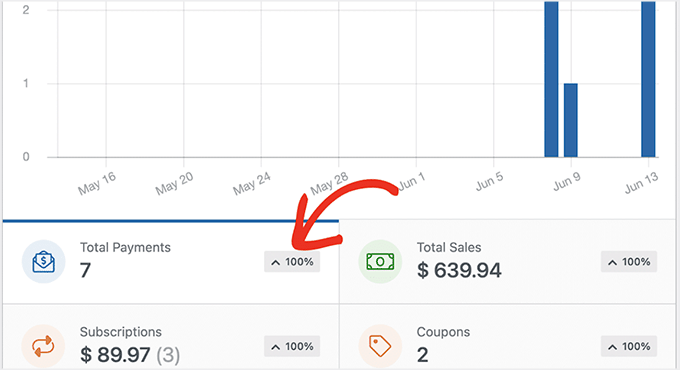
Achei esta visão geral de Pagamentos muito conveniente porque mantém todas as suas informações de transação em um só lugar — sem a necessidade de alternar entre WordPress e Square.
Método 2: Aceitar Pagamentos Recorrentes do Square Com MyPayKit (Para Formulários Simples de Pagamento Recorrente)
Se você está procurando uma maneira simples de aceitar pagamentos recorrentes através do Square, recomendo o MyPayKit.
É um plugin de pagamento leve que se concentra especificamente na coleta de pagamentos do Square, tornando-o perfeito para empresas de serviços, assinaturas e depósitos.
O plugin lida com pagamentos únicos e recorrentes, e a configuração geralmente leva apenas alguns minutos — mesmo que você não seja muito técnico.
Eu mesmo testei o MyPayKit, e ele cumpriu sua promessa: formulários de pagamento limpos e profissionais que se conectam diretamente ao sistema de pagamento do Square.

Passo 1: Instalar e Ativar o MyPayKit
O primeiro passo é instalar o plugin MyPayKit no seu site WordPress.
Se você quiser um guia detalhado, confira nosso artigo sobre como instalar plugins do WordPress. Ele cobre tudo passo a passo, para que até mesmo iniciantes possam acompanhar facilmente.
📍Observação: Para usar pagamentos recorrentes, você precisará do plano Pro do MyPayKit. A versão gratuita funciona para pagamentos únicos simples, mas assinaturas e cobranças recorrentes exigem o upgrade Pro.
Passo 2: Conecte Sua Conta Square
Assim que o MyPayKit for ativado, você verá um novo menu no seu painel do WordPress chamado MyPayKit Forms. Clique nele para começar.
Isso o levará a uma nova tela onde você terá que clicar no botão ‘Conectar Com Square’.
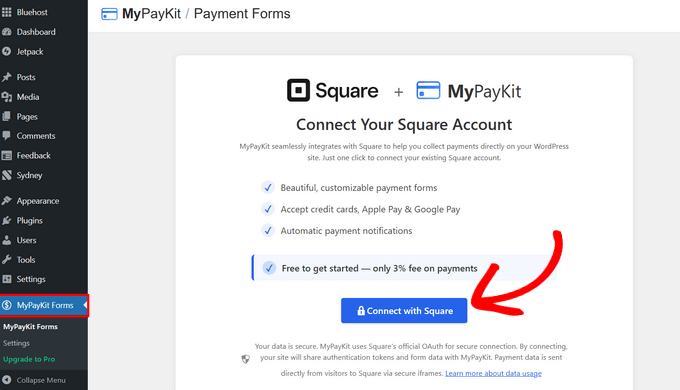
Isso abrirá a página de login do Square. Faça login usando o endereço de e-mail ou número de telefone associado à sua conta Square.
Em seguida, clique no botão 'Continuar'.
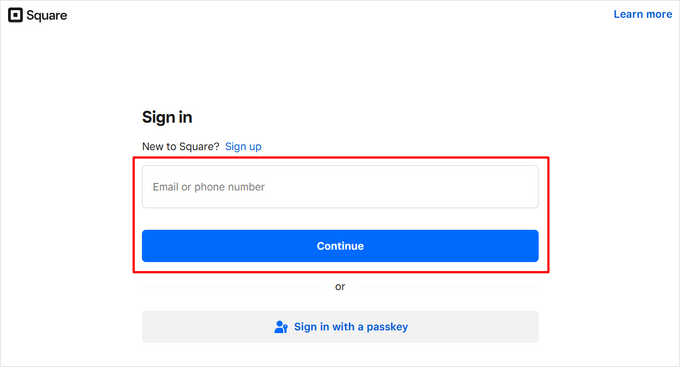
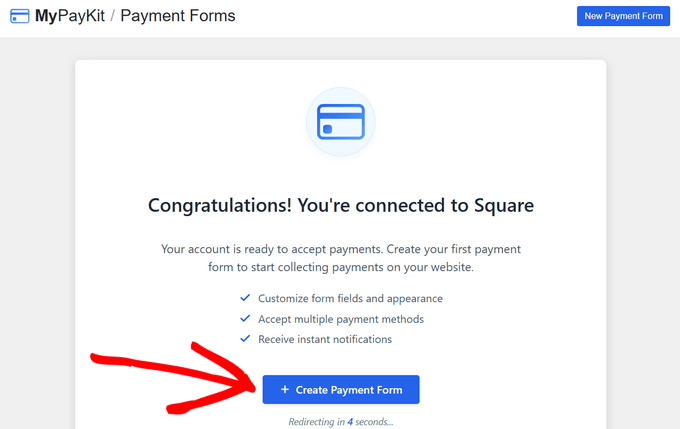
Depois disso, você será redirecionado de volta ao seu site WordPress. Você deverá ver uma mensagem de sucesso informando que o MyPayKit agora está conectado ao Square.
Assim que a conexão for concluída, você poderá clicar em ‘+ Criar Formulário de Pagamento’ para começar a construir seu primeiro formulário de pagamento.
Ou, se preferir, apenas espere alguns segundos — você será levado automaticamente ao construtor de formulários.
Passo 3: Crie um Formulário de Pagamento Square
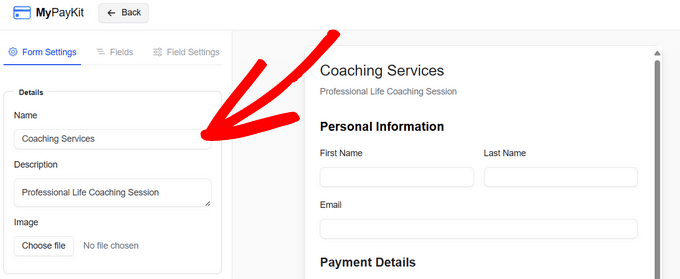
Uma vez que você estiver no construtor de formulários do MyPayKit, verá o painel de configurações do formulário à esquerda e uma prévia ao vivo do seu formulário à direita.
Por padrão, ele já inclui campos para o primeiro nome, último nome, e-mail e detalhes de pagamento do cliente.
Sugiro começar dando um nome claro ao seu formulário para que você possa identificá-lo facilmente mais tarde e adicionando uma breve descrição para explicar para que é o pagamento.
Você também pode fazer upload de uma imagem, como o logotipo da sua empresa, para tornar o formulário mais profissional e alinhado à sua marca.
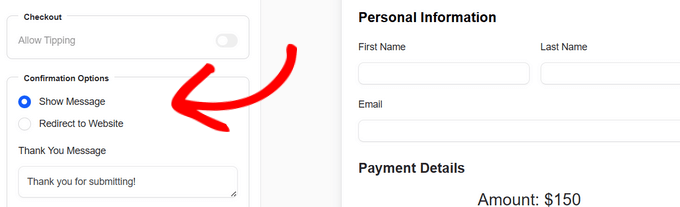
Depois disso, decida o que seus clientes verão após concluírem o pagamento, rolando para baixo até a seção ‘Opção de Confirmação’.
Recomendo exibir uma mensagem personalizada de agradecimento na tela ou redirecioná-los para uma página específica, como uma página de agradecimento dedicada em seu site.
Você também pode enviar um e-mail de confirmação aos seus clientes após o pagamento.
Basta ativar a opção de e-mail e clicar em ‘Personalizar E-mail’ para definir o assunto, as informações de ‘Responder Para’ e a mensagem. Descobri que isso ajuda a construir confiança e mantém tudo profissional.
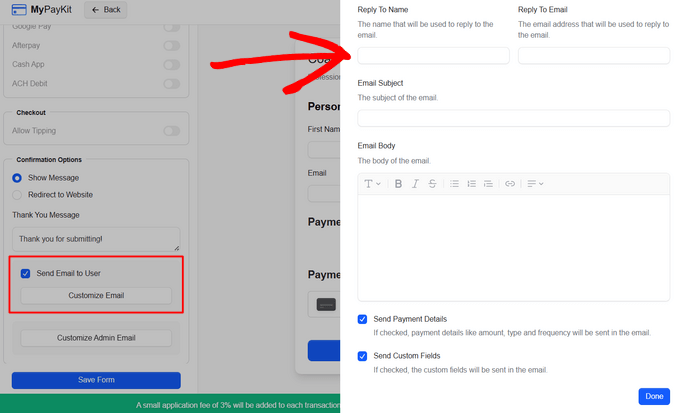
Por fim, se você precisar de informações adicionais dos clientes, pode adicionar mais campos ao seu formulário. Clique na aba ‘Campos’, escolha o tipo de campo que você deseja — como texto, listas suspensas, caixas de seleção ou seletores de data — e ele aparecerá em seu formulário.
Se precisar de mais orientação, confira nosso guia completo sobre como integrar pagamentos Square no WordPress.
Etapa 4: Configurar Pagamentos Recorrentes
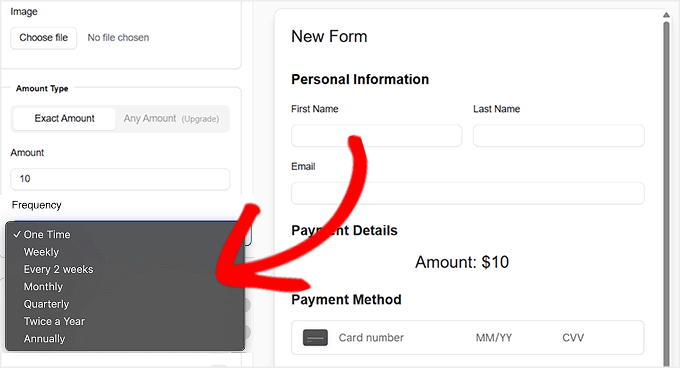
Agora é hora de configurar pagamentos recorrentes no MyPayKit. No construtor de formulários, role para baixo até a seção ‘Tipo de Valor’ na coluna da esquerda.
Aqui, você tem duas opções principais. Primeiro, você pode definir um valor exato que deseja que seus clientes paguem. Em seguida, selecione com que frequência o pagamento deve se repetir usando o menu suspenso.
Você pode escolher pagamento único, semanal, a cada 2 semanas, mensal, trimestral, duas vezes por ano ou anualmente. Isso é perfeito para um contrato de serviço mensal, uma caixa de assinatura trimestral ou uma assinatura anual.
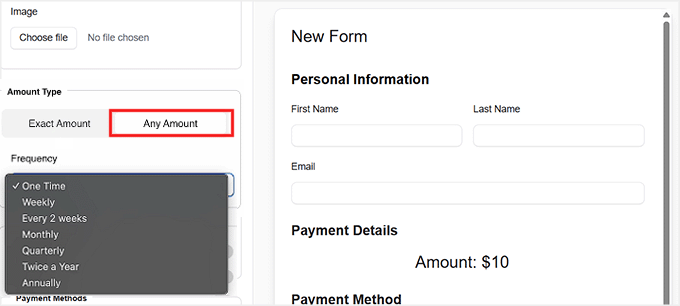
Por outro lado, se você quiser que os clientes decidam quanto pagar, mude para a opção ‘Qualquer Valor’. Isso é útil para doações, serviços de pague o quanto quiser ou modelos de assinatura flexíveis.
Uma vez que você selecionar isso, você ainda poderá escolher a frequência do pagamento recorrente, e seus clientes poderão inserir o valor que desejam pagar a cada período.
Quando estiver satisfeito com seu formulário de pagamento e configurações recorrentes, não se esqueça de clicar em ‘Salvar Formulário’. Isso irá fixar todas as suas escolhas e deixar seu formulário pronto para começar a aceitar pagamentos recorrentes.
Passo 5: Incorpore Seu Formulário de Pagamento
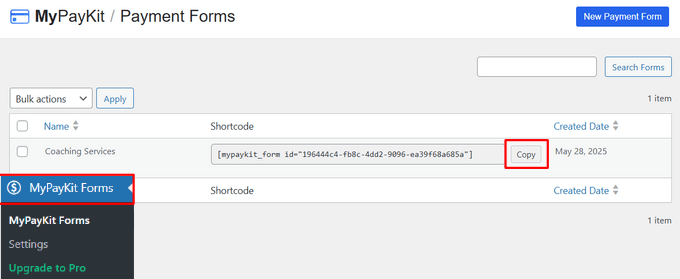
Agora que seu formulário está pronto, volte para a página principal Meus Formulários PayKit no seu painel do WordPress. Você verá o formulário que acabou de criar listado lá.
Ao lado do formulário, você encontrará um shortcode. Se você é novo no WordPress, um shortcode é um pequeno trecho de código que facilita a adição de funcionalidades, como formulários, diretamente em posts ou páginas sem mexer em nenhum outro código.
Clique no botão ‘Copiar’ ao lado deste shortcode.
Para adicionar o formulário ao seu site, abra a página ou postagem onde você deseja que ele apareça.
Você também pode criar uma nova página, se necessário. No editor do WordPress, clique no botão ‘Adicionar Bloco’, escolha o bloco ‘Shortcode’ e cole seu shortcode lá.
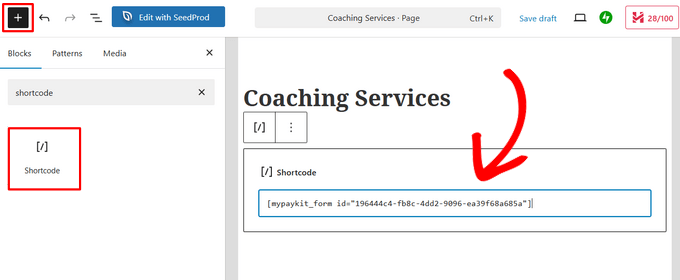
Depois disso, basta clicar no botão ‘Atualizar’ ou ‘Publicar’.
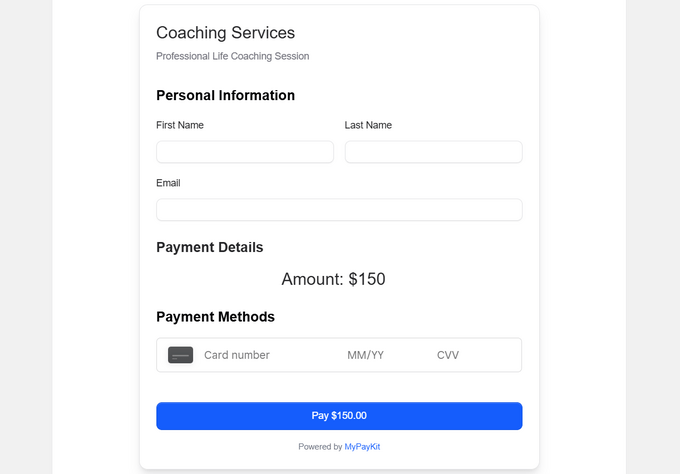
Em seguida, simplesmente visite a página para ver seu formulário em ação.
Método 3: Aceite Pagamentos Recorrentes com Charitable (Para Organizações Sem Fins Lucrativos e Doações Recorrentes)
Se você administra um site de organização sem fins lucrativos, igreja ou de arrecadação de fundos, então recomendo usar o Charitable.
É, sem dúvida, o melhor plugin de doação para WordPress, especialmente quando você precisa coletar doações recorrentes via Square.

Em vez de tentar adaptar um plugin geral de pagamento ou eCommerce, o Charitable oferece ferramentas que realmente fazem sentido para arrecadação de fundos, gerenciamento de doadores e contribuições contínuas.
Se você quiser uma análise mais aprofundada de tudo o que ele pode fazer, confira nossa análise do Charitable.
Passo 1: Instalar e Ativar o Charitable
Você pode começar instalando e ativando o plugin Charitable em seu site WordPress.
Se esta for sua primeira vez, temos um guia passo a passo sobre como instalar um plugin do WordPress que o guiará por todo o processo.
📍Observação: O Charitable tem uma versão gratuita, que é ótima para coletar doações únicas.
No entanto, para aceitar pagamentos do Square e configurar doações recorrentes, você precisará de pelo menos o plano Charitable Plus. Este plano desbloqueia tanto o add-on do Square quanto o add-on de Doações Recorrentes, que são necessários para este método.
Após a ativação, o próximo passo é adicionar sua chave de licença. Isso garante que você receba atualizações e possa usar todos os recursos premium.
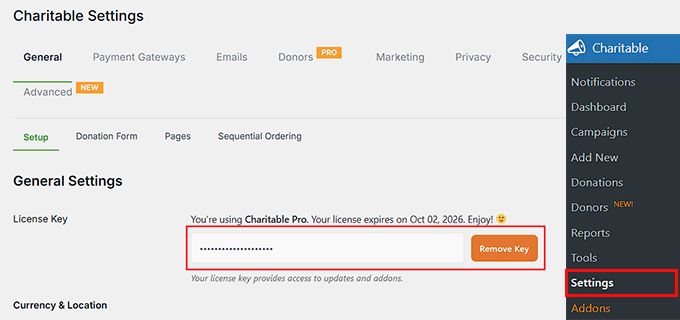
Para fazer isso, vá para Charitable » Configurações no seu painel do WordPress. A partir daí, cole sua chave de licença no campo 'Chave de Licença' e salve suas configurações.
Você pode encontrar essas informações em sua conta no site do Charitable.
Passo 2: Habilitar os Add-ons do Square e de Doações Recorrentes
Em seguida, você precisará habilitar os add-ons do Square e de Doações Recorrentes no Charitable. Esses dois funcionam juntos para tornar as doações recorrentes possíveis.
O add-on do Square permite que você aceite pagamentos do Square diretamente em seus formulários de doação, enquanto o add-on de Doações Recorrentes permite que os doadores contribuam em um cronograma contínuo, como mensal ou anual.
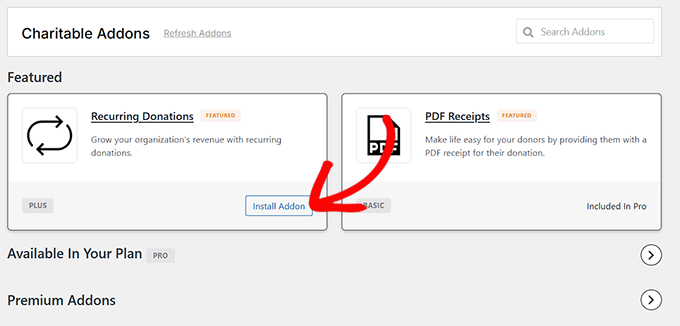
Para começar, vá para Charitable » Add-ons no seu painel do WordPress. A partir daqui, localize o add-on do Square e clique no botão 'Instalar Add-on'.
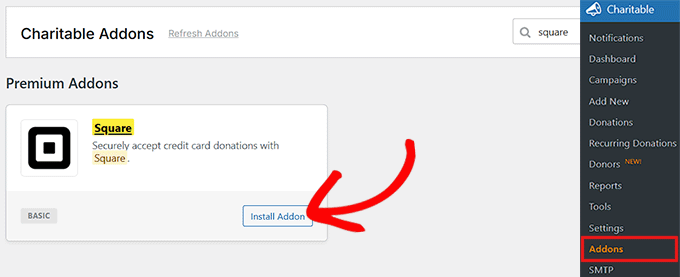
Depois disso, encontre o add-on de Doações Recorrentes e clique em 'Instalar Add-on' para ele também.
Uma vez instalados, ambos os add-ons serão ativados automaticamente, portanto, não há configuração extra necessária nesta fase.
Passo 3: Conectar o Square ao Charitable
Agora é hora de conectar sua conta do Square ao Charitable.
No seu painel do WordPress, vá para Charitable » Configurações » Gateways de Pagamento. Você verá o Square listado lá. Simplesmente clique no botão 'Habilitar Gateway' ao lado do Square.
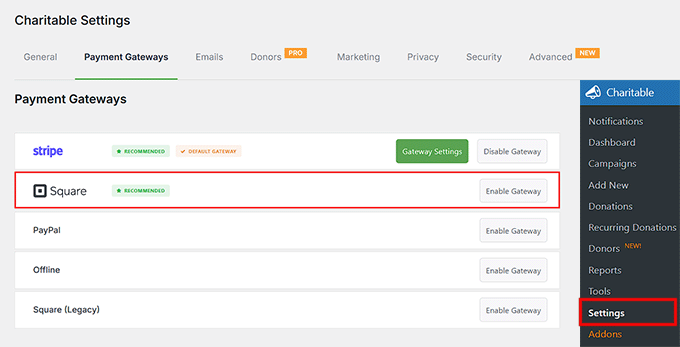
Assim que você fizer isso, o Charitable o levará para uma nova tela onde você poderá clicar no botão ‘Conectar à Conta Square’. Isso abrirá a tela de login seguro do Square.
Para completar a conexão, o Square pedirá que você conceda ao Charitable algumas permissões relacionadas à sua conta.
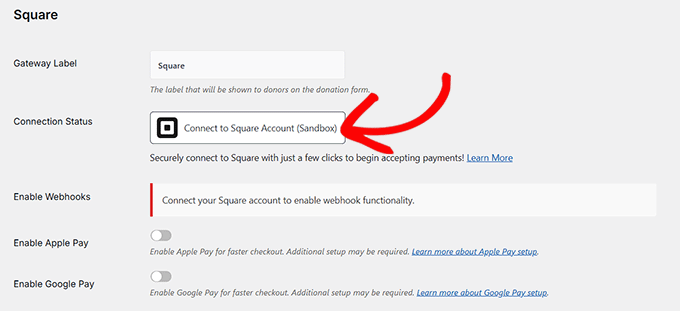
Isso é necessário para que o Charitable possa processar doações corretamente e gerenciar pagamentos recorrentes. Prossiga e clique em ‘Permitir’ para continuar.
Após aprovar as permissões, você será redirecionado de volta para a página de configurações de pagamento do Charitable.
Se tudo estiver configurado corretamente, você verá um visto verde e uma mensagem de sucesso ao lado do status da conexão. Essa é a sua confirmação de que o Square está conectado.
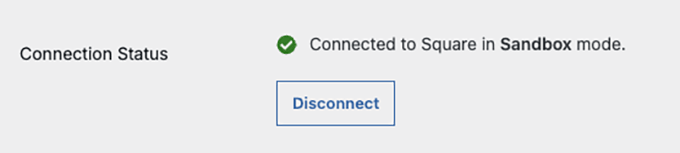
Não se esqueça de clicar em ‘Salvar’ para aplicar suas alterações.
Etapa 4: Crie um Formulário de Doação
Agora é hora de criar seu primeiro formulário de doação no Charitable.
No seu painel do WordPress, vá para Charitable » Adicionar Novo. É aqui que você configurará sua campanha de arrecadação de fundos e formulário de doação.
Comece dando um nome claro e descritivo à sua campanha. Eu geralmente recomendo algo curto e específico, como ‘Apoie o Abrigo de Animais Local’.
Este título aparece no seu formulário de doação e na página da campanha, portanto, deve informar instantaneamente aos visitantes o que eles estão apoiando.
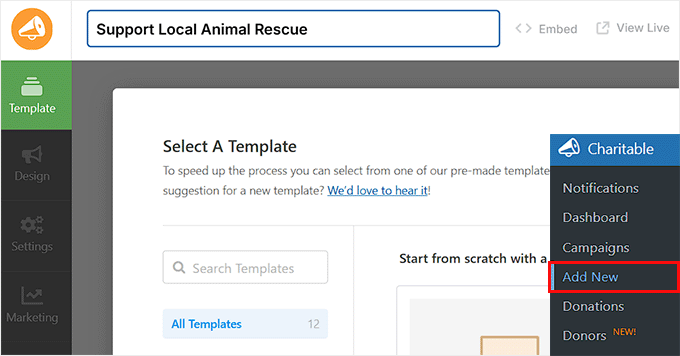
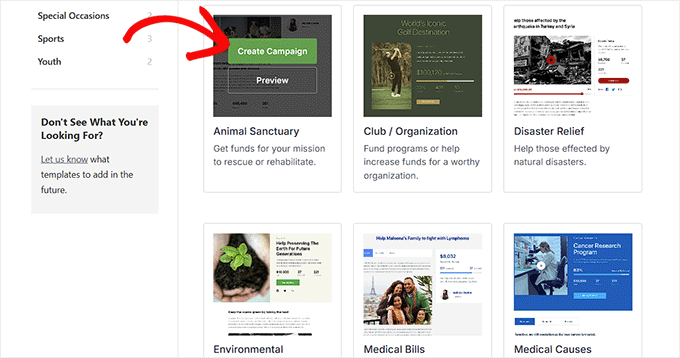
Em seguida, escolha um modelo de campanha. O Charitable vem com vários modelos prontos, cada um projetado para causas diferentes.
Você verá opções como Abrigo de Animais, Ajuda em Desastres, Suporte Médico e Campanhas Ambientais. Sugiro escolher aquele que melhor se adapta ao seu objetivo, pois você sempre pode personalizá-lo mais tarde.
Assim que o Construtor de Campanhas abrir, você verá uma prévia ao vivo do seu formulário de doação à direita e uma lista de campos à esquerda. Você pode arrastar e soltar campos para reorganizá-los, editar os existentes ou remover qualquer coisa que não precise.
Campos comuns incluem o valor da doação, barra de progresso, botões de compartilhamento social e detalhes do doador.
Você também pode adicionar imagens, vídeos e uma breve descrição para explicar sua causa. Descobri que uma história simples e um objetivo claro ajudam muito a incentivar as pessoas a doar.
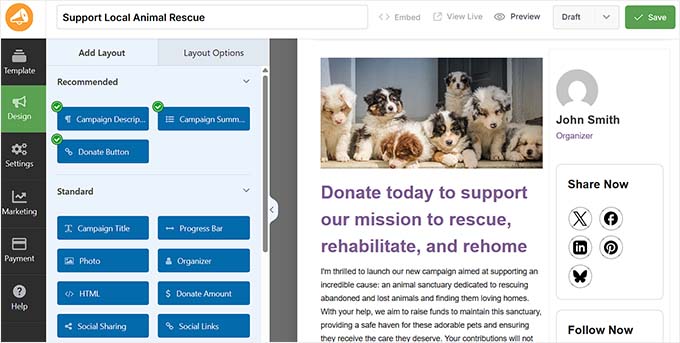
Uma coisa que vale a pena notar é que o Charitable não usa um campo de pagamento Square separado como alguns plugins de formulário. Em vez disso, ele usa um botão Doar.
Quando um visitante clica nesse botão, o Charitable exibe automaticamente as opções de pagamento disponíveis, incluindo Square, com base no que você habilitou em suas configurações.
Isso mantém o processo de doação limpo e fácil para os doadores, sem sobrecarregá-los com etapas extras.
Se você quiser um guia mais detalhado, pode conferir nosso tutorial sobre como criar um formulário de doação no WordPress.
Etapa 5: Configurar Doações Recorrentes em Seu Formulário
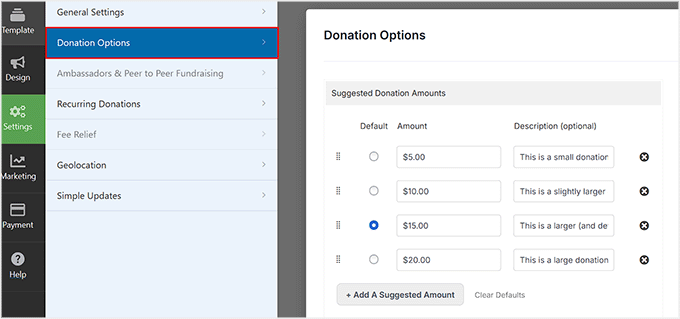
Em seguida, você irá para Configurações » Opções de Doação no Construtor de Campanhas Charitable. É aqui que você controla todos os detalhes do seu formulário de doação, incluindo doações recorrentes.
Comece revisando os 'Valores de Doação Sugeridos'.
Aqui você pode definir valores de doação predefinidos, como R$ 5, R$ 10, R$ 15 ou R$ 20, e até adicionar uma breve descrição para cada um, como 'Esta é uma pequena doação'.
Eu geralmente defino a opção do meio como padrão porque incentiva a maioria dos doadores a dar um valor razoável sem se sentir pressionado.
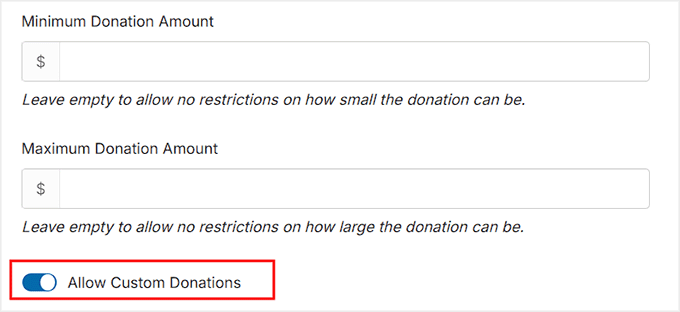
Em seguida, verifique os valores mínimo e máximo de doação. Deixar esses campos em branco permite que os doadores deem qualquer valor que escolherem, enquanto preenchê-los estabelece limites.
Frequentemente, deixo o mínimo em branco para ser inclusivo, mas defino um máximo razoável para evitar contribuições acidentais de grande valor.
Você também pode habilitar 'Permitir Doações Personalizadas', que permite que os doadores insiram qualquer valor com o qual se sintam confortáveis.
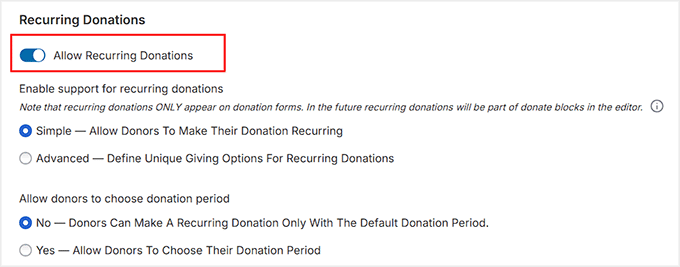
Agora role para baixo até a seção 'Doações Recorrentes' e ative 'Permitir Doações Recorrentes' para 'Ativado'.
O Charitable oferece dois modos para doações recorrentes: Simples e Avançado.
Eu geralmente recomendo começar com o Simples. Com essa opção, os doadores podem configurar suas doações para recorrer usando o período padrão que você definir, mantendo as coisas simples para você e seus apoiadores.
Se desejar, você também pode permitir que os doadores escolham seu próprio período de doação ativando a opção 'Permitir que doadores escolham o período de doação'.
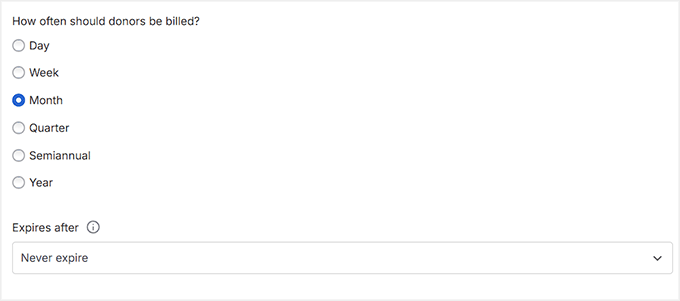
Você pode oferecer intervalos diários, semanais, mensais, trimestrais, semestrais ou anuais, dependendo do que funciona melhor para sua causa.
Fora isso, decida com que frequência os doadores são cobrados e se a doação recorrente nunca expira ou termina após um número definido de pagamentos.
Para a maioria das campanhas, recomendo um intervalo mensal no mínimo — é mais fácil para os doadores e reduz o cancelamento.
Para obter instruções mais detalhadas, consulte nosso guia sobre como criar um formulário de doação recorrente no WordPress.
Etapa 6: Publique seu Formulário de Doação Recorrente do Square
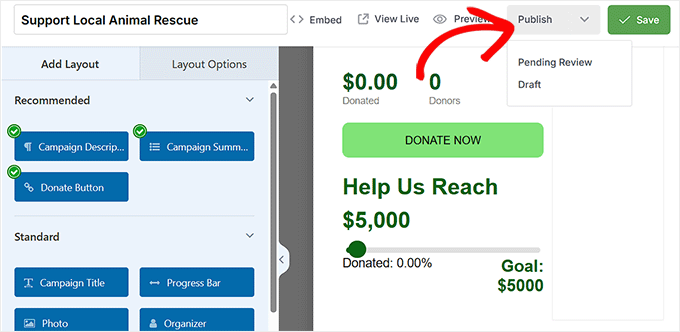
Assim que terminar de configurar seu formulário de doação recorrente, o próximo passo é publicá-lo. Alterne o status do formulário para 'Publicar' e clique em 'Salvar' para armazenar suas alterações.
Sua campanha de arrecadação de fundos agora está pronta para aceitar pagamentos recorrentes através do Square.
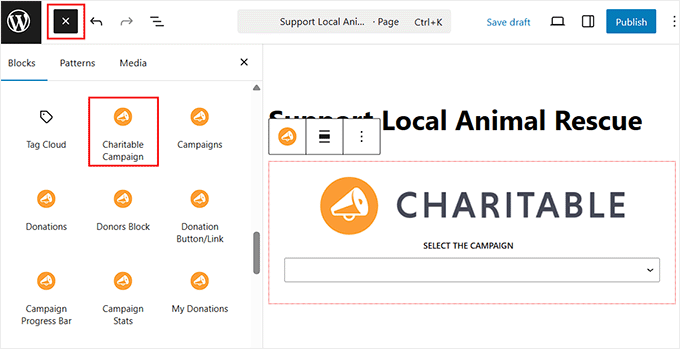
Para exibir o formulário em seu site, abra qualquer página ou postagem no editor de blocos do WordPress e adicione o bloco 'Charitable Campaign'. No menu suspenso, selecione a campanha que você acabou de criar.
Isso incorpora seu formulário de doação recorrente diretamente na página, para que os visitantes possam começar a doar imediatamente.
Após adicionar o bloco, clique em 'Atualizar' ou 'Publicar' para salvar a página.
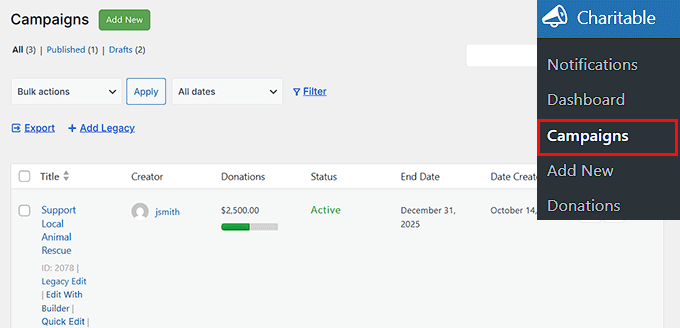
Gerenciar suas doações recorrentes é igualmente fácil. No seu painel do WordPress, vá para Charitable » Doações para ver todas as contribuições para suas campanhas.
Cada doação está vinculada ao doador e ao seu cronograma recorrente escolhido, dando a você total visibilidade sobre quem está inscrito e quando os pagamentos serão processados.
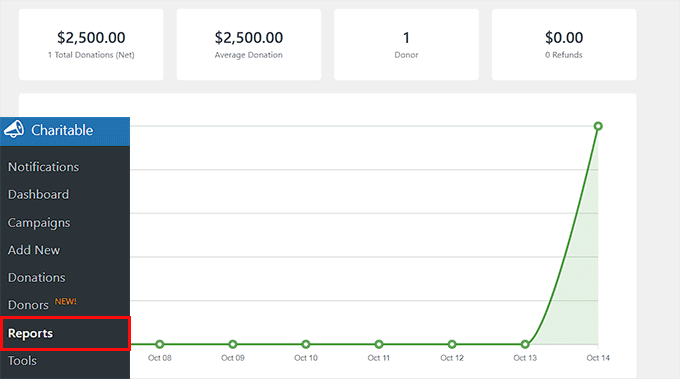
Você também pode verificar a página Relatórios para um resumo do total de doações, total de doadores e outras estatísticas de gerenciamento de doadores.
Se você precisar ajustar a campanha — como alterar os valores das doações, atualizar as opções de frequência ou estender a duração da campanha — você pode fazer isso nas configurações da campanha.
Isso facilita a manutenção da flexibilidade da sua campanha de doação recorrente à medida que sua organização sem fins lucrativos cresce.
Antes de Lançar com Pagamentos Recorrentes do Square (Verificações Finais)
Antes de começar a aceitar pagamentos recorrentes, sempre recomendo algumas verificações importantes.
Isso garante que seus formulários funcionem sem problemas e que seus clientes tenham uma experiência clara e profissional.
1. Testando Seus Pagamentos Recorrentes
Eu sempre recomendo fazer um teste completo antes de publicar.
A maioria dos plugins de pagamento do WordPress, incluindo WPForms, MyPayKit e Charitable, permite testar pagamentos do Square no modo de teste ou sandbox, para que você possa simular pagamentos reais sem realmente cobrar um cartão.
Para começar a testar, primeiro ative o Modo de Teste (às vezes chamado de Modo Sandbox) nas configurações do seu plugin. Isso garante que você não cobre acidentalmente seu próprio cartão de crédito enquanto experimenta.
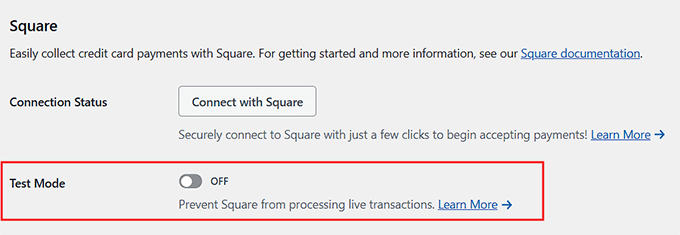
Em seguida, crie uma assinatura de teste com um cartão de teste e certifique-se de que o pagamento seja bem-sucedido. Por fim, verifique se o processo recorrente funciona corretamente.
Para assinaturas, eu geralmente crio um plano de teste com um intervalo menor, como diário ou semanal, para que eu possa ver as renovações automáticas em ação antes de publicar.
Eu testei isso pessoalmente, e é a melhor maneira de garantir que tudo funcione sem problemas desde o primeiro dia. Se desejar, nosso guia sobre testar pagamentos Stripe no WordPress cobre o processo, e testar o Square funciona de maneira muito semelhante.
⚠️ Importante: Depois de terminar os testes, não se esqueça de desativar o Modo de Teste e voltar para o Modo Ao Vivo. Se você pular esta etapa, não poderá aceitar pagamentos reais.
2. Adicione Termos de Pagamento Claros
Em seguida, certifique-se de que seus termos de pagamento sejam muito claros. Sugiro adicionar essas informações à página onde seu formulário de pagamento está incorporado, para que os clientes as vejam antes de enviar o pagamento.
Idealmente, você deve incluir:
- Frequência de Cobrança: Com que frequência os pagamentos serão cobrados (mensal, trimestral, anual, etc.)
- Política de Cancelamento: Explique como os usuários podem interromper sua assinatura.
- Política de Reembolso: Se os reembolsos estão disponíveis e sob quais condições.
Aqui está um exemplo que você pode usar ou adaptar:
“Sua assinatura será renovada automaticamente todo mês. Você pode cancelar a qualquer momento em sua conta. Reembolsos estão disponíveis em até 14 dias após o pagamento.”
Termos claros reduzem a confusão e constroem confiança com seus assinantes.
3. Configurando Notificações por E-mail
Em seguida, certifique-se de que suas notificações por e-mail estejam configuradas. WPForms e Charitable permitem que você as configure diretamente nos plugins. No mínimo, ative as notificações para confirmações de pagamento, pagamentos falhados, cancelamentos e lembretes de renovação.
Aqui está um breve resumo do que cada e-mail faz:
| Tipo de Notificação | O Que Faz |
|---|---|
| Confirmação de Pagamento | Informa imediatamente aos clientes que um pagamento foi bem-sucedido. |
| Aviso de Pagamento Falhado | Alerta os clientes se um pagamento não foi processado, para que eles possam atualizar o cartão. |
| Confirmação de Cancelamento | Confirma quando uma assinatura é cancelada |
| Lembretes de Renovação | Opcional. Lembra os clientes antes que um pagamento recorrente seja processado. |
💡Dica de Especialista: O WordPress envia e-mails usando PHP, a linguagem de programação subjacente do seu servidor. Por padrão, isso às vezes pode fazer com que os e-mails acabem na pasta de spam ou não cheguem.
Para corrigir isso, recomendo usar o WP Mail SMTP. É o melhor plugin SMTP para WordPress que garante que seus recibos de pagamento e notificações administrativas sejam realmente entregues na caixa de entrada, não na pasta de spam.
Para começar, dê uma olhada em nosso tutorial sobre como corrigir o problema de o WordPress não enviar e-mails.
Perguntas Frequentes Sobre Aceitar Pagamentos Recorrentes do Square no WordPress
Mesmo após configurar seu formulário de pagamento recorrente, é normal ter algumas dúvidas.
Nesta seção, responderei às perguntas mais comuns que recebo sobre o uso do Square com o WordPress. Isso ajudará você a evitar surpresas e garantir que seus pagamentos recorrentes funcionem sem problemas desde o primeiro dia.
Posso usar o Square no WordPress.com?
Sim, mas apenas em um plano Business ou eCommerce. O Square funciona melhor em sites WordPress.org auto-hospedados, que lhe dão controle total para instalar plugins como WPForms, MyPayKit ou Charitable.
O Square cobra extra por pagamentos recorrentes?
Não, o Square não adiciona uma taxa separada para pagamentos recorrentes. Você pagará a taxa de transação padrão do Square para cada pagamento processado. Isso torna simples o orçamento de suas assinaturas sem custos ocultos.
Os clientes podem cancelar suas próprias assinaturas no Square?
Sim, mas depende de como você configurou no WordPress. Com WPForms ou Charitable, os clientes podem cancelar a partir de um painel ou página de conta se você habilitar essa opção. Caso contrário, você gerenciará os cancelamentos da sua conta Square.
O que acontece se um pagamento do Square falhar?
Se um pagamento falhar, o Square não tentará novamente automaticamente, a menos que seu plugin suporte isso. WPForms e Charitable podem notificar o cliente por e-mail para que ele possa atualizar o cartão.
Posso oferecer testes gratuitos para meu serviço ou produto com o Square?
Sim, você pode oferecer testes gratuitos através do Square usando um plugin que suporte pagamentos recorrentes, como WPForms ou Charitable.
Você pode definir um período de teste e a assinatura do cliente começará a ser cobrada automaticamente depois.
Preciso de hardware da Square para aceitar pagamentos no meu site?
Não, o hardware da Square, como leitores de cartão, não é necessário para assinaturas online. Todos os pagamentos recorrentes podem ser processados online diretamente através dos seus formulários de pagamento do WordPress.
Posso aceitar várias moedas com a Square?
Sim, mas há um porém. As contas da Square estão vinculadas à moeda do seu país (por exemplo, uma conta nos EUA só pode aceitar USD). Geralmente, você não pode aceitar uma moeda diferente daquela associada à sua conta bancária.
Se você precisar aceitar várias moedas no seu site, recomendo usar o Stripe em vez disso. A maioria dos plugins de pagamento suporta tanto a Square quanto o Stripe.
Espero que este artigo tenha ajudado você a aprender como aceitar pagamentos recorrentes da Square no WordPress sem o WooCommerce. Você também pode querer ver nosso guia sobre como adicionar um formulário de pagamento PayPal no WordPress e nossa lista de estatísticas importantes de pagamentos online.
Se você gostou deste artigo, por favor, inscreva-se em nosso Canal do YouTube para tutoriais em vídeo do WordPress. Você também pode nos encontrar no Twitter e no Facebook.




Tem alguma pergunta ou sugestão? Por favor, deixe um comentário para iniciar a discussão.