


Construímos muitos tipos de sites WordPress, então sabemos que sites de transporte e logística estão entre os mais desafiadores de acertar.
Os recursos complexos necessários para gerenciamento de frota, rastreamento em tempo real e sistemas de reserva podem sobrecarregar até mesmo construtores de sites experientes.
Neste guia passo a passo, vamos guiá-lo na criação de um site profissional de transporte e logística que realmente atenda às necessidades do seu negócio. Você não precisará perder tempo experimentando dezenas de plugins ou lutando com código complexo.
Em vez disso, mostraremos as ferramentas e métodos exatos que provamos que funcionam melhor para recursos como sistemas de reserva, gerenciamento de frota e rastreamento em tempo real.

Quais Recursos um Site de Logística e Transporte Deve Ter?
Quer você esteja apenas começando seu negócio de transporte ou logística ou já seja um grande player, ter um site profissional não é mais opcional – é um item essencial para se conectar com os clientes online.
Sem um site profissional, notamos que as empresas geralmente lutam para mostrar seus serviços e se comunicar efetivamente com clientes em potencial. Isso é particularmente verdadeiro no mundo digital de hoje, onde todos esperam encontrar informações online.
Pense em grandes nomes como a DHL. Eles estabeleceram um padrão elevado para o que os clientes esperam de um site de logística. Pelo que notamos, recursos como rastreamento de remessas agora são uma expectativa padrão, não apenas um bônus. Tornou-se crucial oferecer isso para se manter competitivo.
Além do rastreamento, um site de logística e transporte de primeira linha precisa seguir todas as melhores práticas para qualquer site. Estamos falando de coisas como design responsivo (para que fique ótimo em qualquer dispositivo), velocidades de carregamento rápidas (ninguém gosta de esperar!) e segurança robusta para evitar acesso indesejado.
Com isso em mente, vamos ver como você pode criar um site de transporte e logística usando o WordPress, o construtor de sites mais popular do mercado. Você pode usar os links rápidos abaixo para navegar pelas etapas:
- Passo 1: Obtenha um Plano de Hospedagem e Nome de Domínio
- Etapa 2: Crie um novo site WordPress
- Etapa 3: Escolha um Tema WordPress para Transporte e Logística
- Etapa 4: Crie uma Página Inicial com uma Seção de Serviços
- Etapa 5: Configure suas Páginas Web Importantes
- Etapa 6: Instale um Plugin de Rastreamento de Carga para seu Site de Logística
- Etapa 7: Adicione um Formulário de Calculadora de Frete ao seu Site WordPress
- Etapa 8: Crie um Formulário de Reserva para Agendamento de Coletas
- Etapa 9: Habilite Métodos de Pagamento em seu Site de Transporte
- Etapa 10: Crie um Formulário de Solicitação de Orçamento para seu Negócio
- Etapa 11: Adicione Chat ao Vivo ao Site da Sua Empresa
Passo 1: Obtenha um Plano de Hospedagem e Nome de Domínio
O primeiro passo é assinar um serviço de hospedagem WordPress. Se você não está familiarizado com hospedagem web, é essencialmente um serviço que armazena e exibe os arquivos do seu site para que eles sejam publicamente acessíveis.
Na WPBeginner, recomendamos o uso do Bluehost para sua hospedagem WordPress. Além de oferecer um ótimo custo-benefício, eles também são rápidos e fáceis de usar, mesmo para iniciantes que são novos em hospedagem web.

O Bluehost também tem um grande desconto para leitores do WPBeginner, juntamente com um nome de domínio gratuito e um certificado SSL (para segurança aprimorada). Você pode se inscrever clicando no botão abaixo:
Como você estará executando um site de logística, recomendamos optar pelo plano Bluehost eCommerce Essentials. Ele foi projetado para alto tráfego, para que seu site permaneça online e funcione sem problemas, mesmo quando muitos clientes estiverem rastreando suas entregas ao mesmo tempo. Você não terá que se preocupar com o travamento do seu site nos horários de pico.
Simplesmente clique em ‘Escolher Plano’ abaixo do plano que você deseja comprar.

Depois de escolher um plano, você precisará escolher um nome de domínio, que é o endereço online do seu site.
Em geral, é melhor usar um domínio que inclua o nome da sua marca, como fedex.com ou dhl.com. Se desejar, você também pode adicionar uma palavra-chave relacionada a transporte ou logística depois dele, como murphylogistics.com.
Para obter ajuda na escolha do melhor nome de domínio, consulte nosso guia sobre como escolher um nome de domínio para o seu site WordPress. Você também pode experimentar o gerador de nomes de negócios gratuito da WPBeginner para brincar com algumas opções.
Depois de escolher um nome de domínio, digite-o no campo fornecido e clique em ‘Pesquisar Domínio’.

Após isso, você pode continuar para o checkout.
A partir daí, você será solicitado a inserir suas informações de conta, endereço de e-mail comercial, nome, país, número de telefone e muito mais.

Nesta etapa, você pode inserir suas informações de pagamento para concluir a compra.
Em seguida, você receberá um e-mail de confirmação com as credenciais de login para o seu painel Bluehost, que é o painel de controle onde você gerenciará seu site de logística.
Etapa 2: Crie um novo site WordPress
Observação: Se você escolheu outros serviços de hospedagem como SiteGround, DreamHost, HostGator ou WP Engine, leia nosso guia sobre como instalar o WordPress para obter instruções passo a passo.
Se você usou nosso link do Bluehost anteriormente, o Bluehost instalará automaticamente o WordPress em seu serviço de hospedagem por padrão, para que você possa pular esta seção.
Dito isso, se você perder esta etapa ou quiser configurar outro site WordPress no mesmo plano de hospedagem, você pode seguir estas instruções.
Primeiro, vá para a aba 'Websites' no painel do Bluehost. Em seguida, clique no botão 'Adicionar Site'.

O assistente de configuração de site da Bluehost aparecerá agora.
Para começar, simplesmente selecione ‘Install WordPress’ e clique em ‘Continue.’

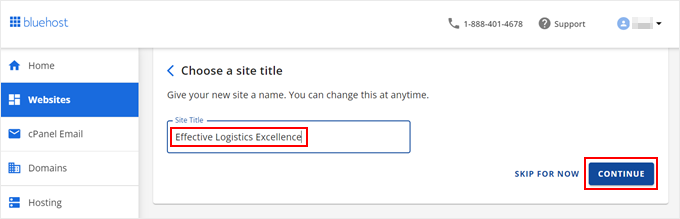
Agora você pode inserir um título para o seu site.
Depois disso, basta clicar em ‘Continue.’
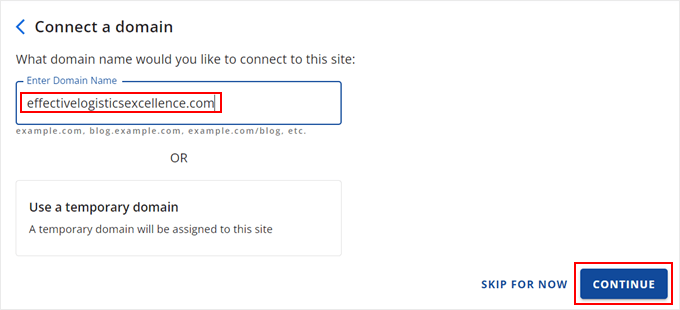
Nesta etapa, você pode conectar um nome de domínio ao seu site.
Você pode adicionar seu domínio existente ou usar um subdomínio temporário até estar pronto para comprar um novo nome de domínio.
Agora, aguarde alguns momentos para que o Bluehost instale o WordPress.
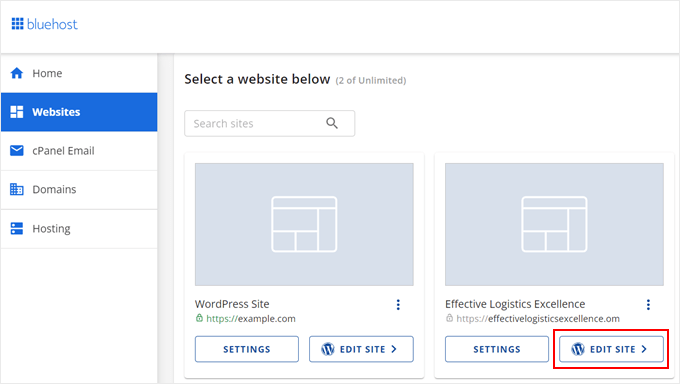
Assim que o WordPress for instalado com sucesso, você será levado de volta à aba ‘Websites’ em sua conta Bluehost, e verá seu novo site listado lá. Para acessar o backend do seu site WordPress (é onde você gerenciará tudo!), basta clicar no botão ‘Editar Site’. Isso o levará diretamente ao seu painel de administração do WordPress.
Alternativamente, você pode usar seu URL de login do WordPress (como example.com/wp-admin/) no seu navegador. Certifique-se de substituir o nome de domínio pelo seu.
Agora você está pronto para seguir para os próximos passos e começar a construir esse incrível site de transporte e logística. Vamos continuar!
Etapa 3: Escolha um Tema WordPress para Transporte e Logística
Temas do WordPress facilitam a criação de um site com boa aparência sem habilidades de design web. Tudo o que você precisa fazer é escolher um tema que goste, instalá-lo e ajustar alguns dos elementos de design.
Quando você instala o WordPress pela primeira vez, terá um dos temas padrão instalados, o que pode não ser o ideal para uma empresa de transporte e logística.

Mas não se preocupe! Existem muitos outros temas fantásticos do WordPress projetados especificamente para negócios de logística e transporte que você pode explorar.
Para garantir que você escolha o tema perfeito e o configure corretamente, preparamos alguns guias úteis para você:
- Guia para Iniciantes: Como Instalar um Tema WordPress
- Temas WordPress Mais Populares e Melhores
- Melhores Temas de Negócios para WordPress (Escolha de Especialista)
Como Editar Seu Tema WordPress de Logística e Transporte
Uma das melhores coisas sobre o WordPress é que ele oferece várias maneiras de personalizar seu tema do WordPress. Isso significa que você pode escolher o método que funciona melhor para você.
Uma opção poderosa é usar o Editor de Site Completo do WordPress (FSE). Este é o método ideal se você estiver usando um tema de blocos do WordPress moderno.
Se você é novo nisso, não se preocupe! Nós cuidamos de você. Confira nosso guia para iniciantes sobre Edição de Site Completo do WordPress para instruções passo a passo.
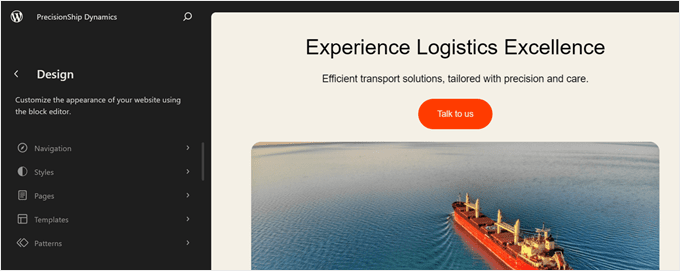
Outra opção é usar o Personalizador de Tema, que é a opção padrão para temas clássicos do WordPress. Você pode ler mais sobre como editar um tema usando o Personalizador de Tema em nosso artigo.
No entanto, nossa recomendação é usar um plugin de construtor de páginas como o SeedProd.
Embora os recursos de edição integrados do WordPress sejam bons, suas opções de personalização podem ser um pouco básicas. Como você está trabalhando em um site profissional, deseja causar uma ótima primeira impressão em seus visitantes.
SeedProd oferece um construtor flexível de arrastar e soltar com várias fontes, opções de cores, widgets e até animações para personalizar o design do seu site.

Além disso, você tem acesso a mais de 300 modelos de temas otimizados para conversões desde o início.
Isso inclui muitos modelos projetados especificamente para empresas, que vêm com seções integradas onde você pode adicionar avaliações de clientes, depoimentos, botões de call to action e outros conteúdos essenciais.

Somos grandes fãs do SeedProd há anos e até o usamos para construir muitos de nossos sites parceiros, incluindo os sites WP Charitable, WPForms e Duplicator. Até mesmo o site do SeedProd foi construído usando o SeedProd.
Isso significa que temos uma boa ideia sobre os prós e contras deste plugin. Para ajudá-lo a decidir se o SeedProd é a escolha certa para o seu site de transporte e logística, confira nossa análise detalhada do SeedProd.
Se você decidir usar um tema SeedProd, começará instalando o plugin SeedProd. Embora uma versão gratuita do SeedProd esteja disponível, recomendamos adquirir um plano Pro ou Elite. Ambos vêm com o Theme Builder, que permite personalizar todas as partes do tema.
Se você não tem certeza de como instalar o SeedProd, não se preocupe! Confira nosso guia fácil de seguir sobre como instalar um plugin do WordPress.
Com isso feito, prossiga e ative sua licença. Simplesmente cole sua chave de licença e clique em 'Verificar chave'.

Depois disso, vá para SeedProd » Theme Builder.
Agora, basta clicar em 'Kits de Modelos de Tema'.

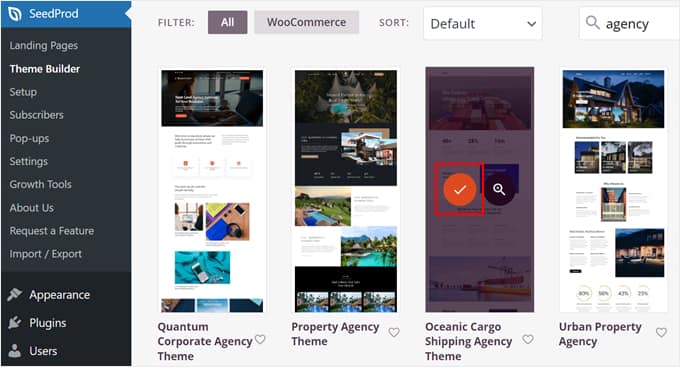
Agora você verá dezenas de modelos na tela.
Para um site de transporte e logística, você pode usar o tema Agência de Transporte Marítimo Oceânico. O kit de modelos de tema já possui uma página de serviços atraente, então você pode simplesmente ajustar as informações e imagens para atender ao seu negócio.
Basta passar o cursor sobre o tema e clicar na marca de verificação laranja.
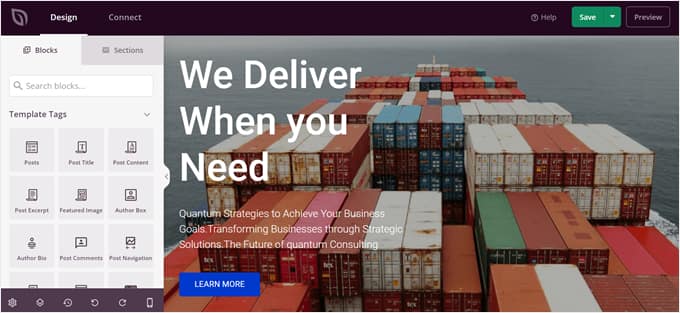
Agora você será direcionado para o construtor de páginas do SeedProd, onde você pode arrastar e soltar blocos, adicionar novas seções, alterar o plano de fundo, criar efeitos animados e assim por diante.
Cada área é personalizável, então sinta-se à vontade para brincar com o editor.
Para mais informações sobre como usar o SeedProd, você pode conferir nosso guia sobre como criar um tema personalizado no WordPress.
Etapa 4: Crie uma Página Inicial com uma Seção de Serviços
Ao editar o design do seu site, uma das coisas mais importantes às quais você deve prestar atenção é a página inicial.
Sendo a primeira página que os visitantes provavelmente verão, a página inicial tem que criar uma forte impressão e fornecer informações suficientes sobre o seu negócio de logística.
Normalmente, novos sites WordPress têm uma página inicial que exibe seus posts de blog mais recentes.
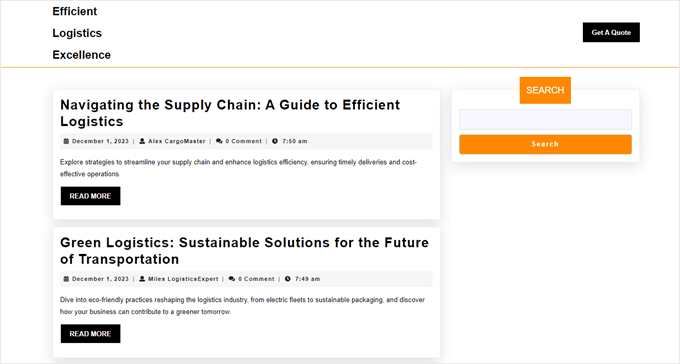
Como você está gerenciando um site de negócios, é uma boa ideia separar sua página de blog da sua página inicial e criar uma nova página inicial estática personalizada do zero. Caso contrário, as pessoas podem pensar que seu site é principalmente para blogs e não para negócios.
Você também vai querer adicionar uma seção de serviços à sua página inicial para dar aos usuários uma visão geral do tipo de serviços de logística e transporte que você oferece. Aqui está um ótimo exemplo da DHL:
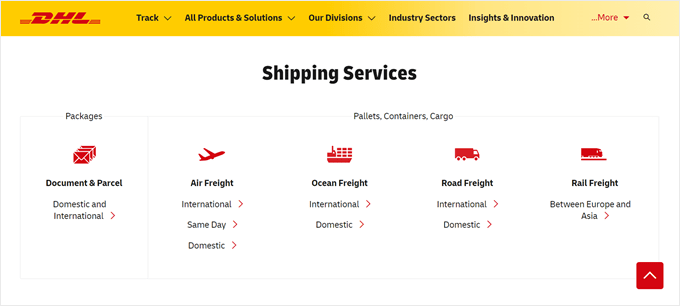
Também recomendamos fortemente vincular esta seção à sua página dedicada de 'Serviços' posteriormente. Dessa forma, você pode dar aos visitantes uma visão geral breve aqui e, em seguida, fornecer todos os detalhes importantes sobre cada serviço em sua própria página. Isso mantém as coisas limpas e organizadas.
Para guias sobre como criar uma página inicial atraente, você pode conferir nosso artigo sobre como criar uma página inicial personalizada e como criar uma seção de serviços no WordPress.
Etapa 5: Configure suas Páginas Web Importantes
Depois de configurar sua página inicial, é hora de criar outras páginas em seu site WordPress de transporte e logística.
Temos um artigo que detalha as páginas mais importantes que seu site WordPress deve ter. Mas para este tipo de negócio, aqui estão algumas páginas que recomendamos criar imediatamente:
- Página(s) de Serviços – É aqui que você detalhará os serviços que oferece. Você pode incluir os tipos de suprimentos de envio e caixas, tipos de entrega e seus preços. Sinta-se à vontade para criar uma página filha dedicada para todos os seus serviços para fornecer mais detalhes.
- Página de Contato – Aqui, os clientes potenciais podem entrar em contato com você, ou os clientes existentes podem entrar em contato para obter ajuda. Recomendamos adicionar um formulário de contato usando WPForms e incluir informações de contato relevantes, como o endereço comercial e o número de telefone.
- Página de locais de serviço – Destaque as áreas onde seus serviços de transporte e logística estão disponíveis. Isso será útil se você tiver vários pontos de coleta e entrega para onde os clientes podem ir.
- Página de rastreamento de remessas – Esta página permite que os clientes monitorem suas remessas em tempo real. Por enquanto, crie apenas uma página em branco com um nome claro como ‘Rastreamento de Remessas’. Não se preocupe em adicionar a funcionalidade de rastreamento ainda – mostraremos exatamente como configurá-la na próxima etapa.
- Página de agendamento de coletas – É aqui que seus clientes podem agendar facilmente uma coleta para seus pacotes. Crie uma página para isso agora, algo como ‘Agendar uma Coleta’ ou ‘Reservar uma Coleta’. Mostraremos como adicionar o formulário de agendamento real a esta página em uma etapa posterior, então não se preocupe com essa parte ainda.
- Portal do Cliente – Crie um portal seguro e fácil de usar para os clientes acessarem o histórico de remessas, pagamentos, faturas e quaisquer outros dados relevantes. Confira nosso artigo sobre como fazer um portal do cliente para obter orientação passo a passo.
- Página de Perguntas Frequentes – Responda às perguntas comuns que os clientes podem ter para que eles possam entender melhor seus serviços e se sentir confiantes em fazer negócios com você. Você pode aprender mais sobre este tópico em nosso artigo sobre como adicionar uma seção de Perguntas Frequentes no WordPress.
Para mais informações, consulte nosso artigo sobre como criar uma página personalizada no WordPress.
Etapa 6: Instale um Plugin de Rastreamento de Carga para seu Site de Logística
Mencionamos anteriormente que você precisará de uma página de rastreamento de remessas para que os clientes monitorem suas entregas. Após configurar a página para isso, você precisará instalar um plugin de rastreamento de carga para exibir as informações de envio do usuário.
WPCargo é um plugin de rastreamento de carga que você pode usar. O plugin gratuito vem com a funcionalidade padrão de rastreamento de remessas, incluindo IDs de rastreamento automático, ferramentas de gerenciamento de remessas e formulários de rastreamento. Isso pode ser suficiente se o seu negócio for novo e esses forem todos os recursos que você precisa no momento.
Há também um plugin premium que lhe dá acesso a um scanner de código de barras, gerenciador de campos personalizados e muito mais.
Para usar o WPCargo, você precisa instalar e ativar o plugin. Em seguida, vá para WPCargo » Configurações Gerais no seu painel do WordPress.
Nesta página, você pode adicionar informações sobre seus serviços, como os tipos de remessas, modos de remessa, locais de remessa e transportadoras de remessa.
Todas essas informações serão úteis quando você precisar adicionar uma nova remessa do admin do WordPress.
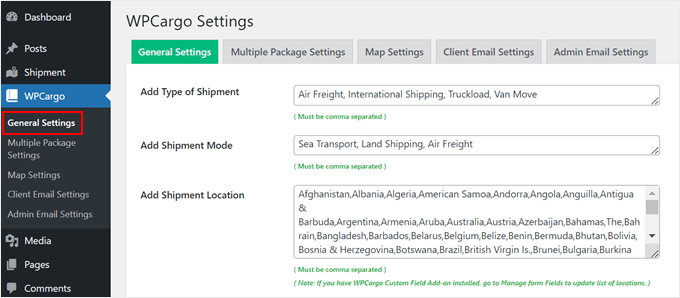
Uma das coisas que você vai querer fazer nesta aba é rolar para baixo até 'Configurações da Página de Rastreamento'.
Em seguida, selecione uma página para inserir o shortcode [wpcargo_trackform].
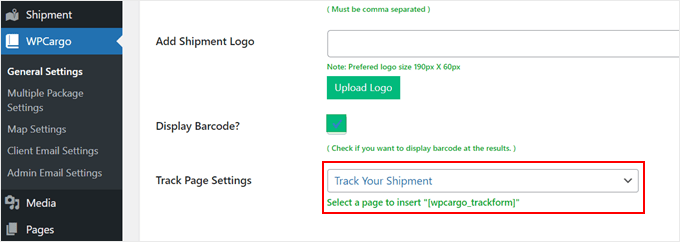
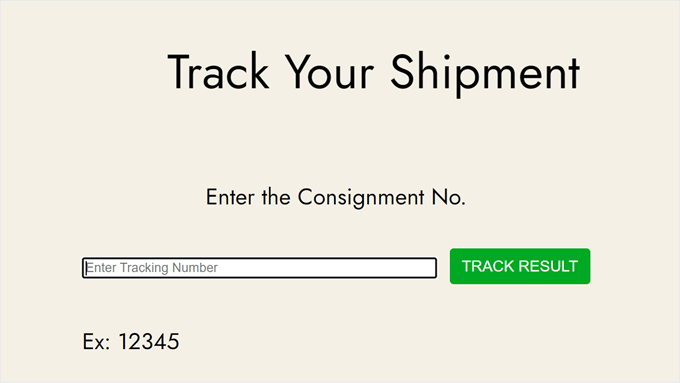
Esta tag exibirá um campo que os usuários podem preencher com o número de rastreamento de sua remessa e obter um status em tempo real de onde sua remessa está.
Veja como fica:
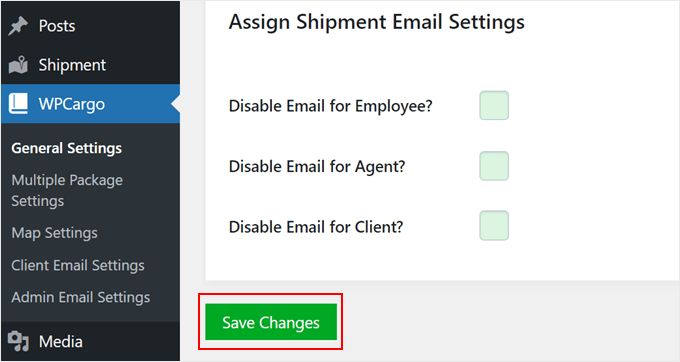
Além disso, você pode prosseguir e configurar outras configurações, como personalizar o formato do número da remessa e atribuir e-mails de remessa.
Depois de fazer isso, basta rolar para baixo para clicar em 'Salvar Alterações'.
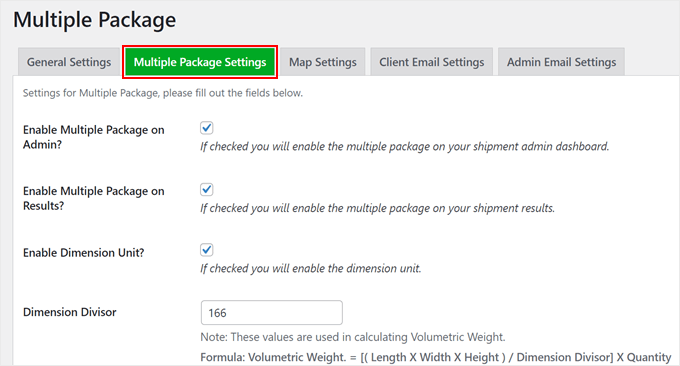
Se você mudar para a aba 'Configurações de Múltiplos Pacotes', então você pode escolher se os clientes podem enviar vários pacotes em um único pedido.
Se sim, sinta-se à vontade para especificar quais unidades de dimensão e peso usar e quais tipos de pacotes eles podem selecionar.
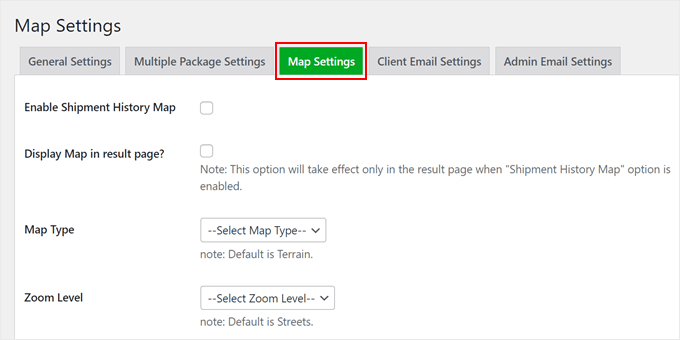
Passando para a aba Configurações do Mapa, você pode optar por habilitar um mapa onde os usuários podem visualizar o histórico de seus envios.
Recomendamos ativar esta configuração apenas se você souber como trabalhar com as APIs do Google Maps.
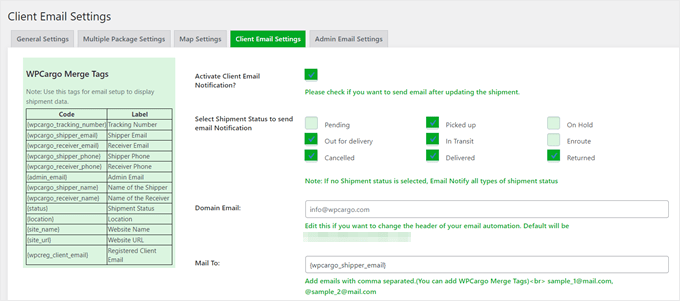
As abas Configurações de E-mail do Cliente e Configurações de E-mail do Administrador são basicamente semelhantes. É aqui que você pode personalizar as notificações por e-mail enviadas aos administradores do site e aos clientes.
O WPCargo vem com tags de shortcode úteis que você pode incluir para exibir os dados de remessa. Você também pode escolher quais status de remessa farão com que o plugin envie uma notificação por e-mail ao cliente.
Sempre que configurar as opções em uma aba do WPCargo, não se esqueça de salvar suas alterações.
Dica de especialista: Às vezes, e-mails enviados do WordPress não são entregues com sucesso devido à configuração de hospedagem do seu site. Para evitar que isso aconteça, recomendamos o uso do plugin WP Mail SMTP. Para mais detalhes, você pode consultar nosso guia sobre como corrigir o problema de envio de e-mails do WordPress.
Adicionando um Novo Envio no WPCargo
Se você deseja adicionar um novo envio no WPCargo, então você tem que fazê-lo no admin do WordPress. Apenas as funções de usuário de admin, funcionário e agente do WPCargo têm esse acesso, enquanto os clientes no seu site não.
Para adicionar um novo envio, vá para WPCargo » Adicionar Envio. Em seguida, preencha os detalhes do remetente e do destinatário.
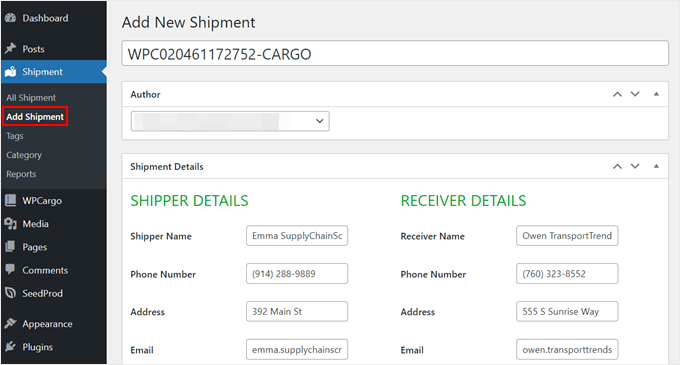
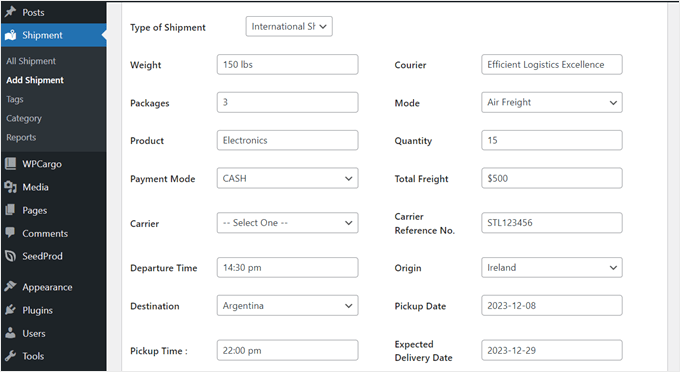
Rolando para baixo, você precisará preencher mais informações sobre os detalhes do envio.
Todas as coisas que você configurou nas Configurações Gerais aparecerão aqui como opções que você pode escolher.
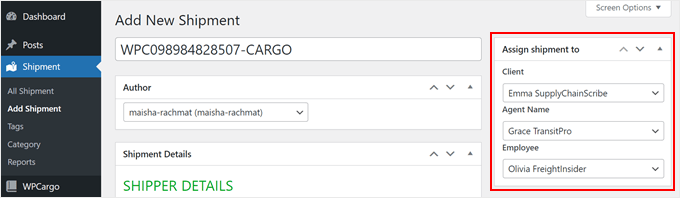
Depois disso, role de volta para a seção 'Atribuir envio a'.
Certifique-se de atribuir o envio a um Cliente, Agente e Funcionário responsável por ele.
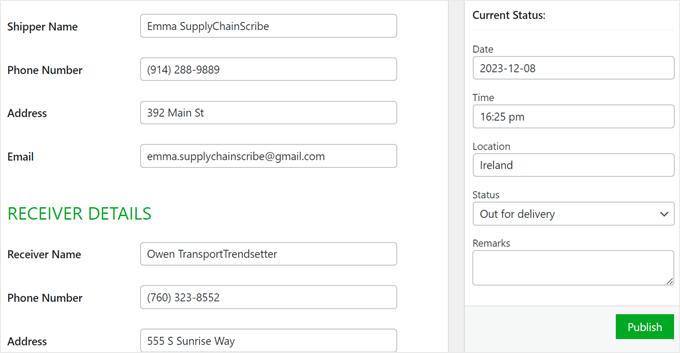
Em seguida, desça para a seção 'Status Atual:' e atualize a data, hora, local, status e observações do envio, se houver.
Depois disso, basta clicar em ‘Publicar’. Dependendo das suas configurações de e-mail anteriores, o plugin notificará o cliente sobre o status do envio.
Para um método alternativo, você pode consultar nosso guia sobre como oferecer rastreamento de remessas no WooCommerce.
Etapa 7: Adicione um Formulário de Calculadora de Frete ao seu Site WordPress
Além de um plugin de rastreamento, as empresas de logística geralmente têm um formulário de calculadora de frete em seus sites. Esse recurso ajuda potenciais clientes a verem o preço estimado de seus envios, o que pode ser útil se eles quiserem entregar vários pacotes.
Se você usa o WPCargo, eles têm um complemento premium para criar uma calculadora de frete. Ele permite que os usuários vejam a distância entre a origem e o destino e as taxas resultantes com base na distância.
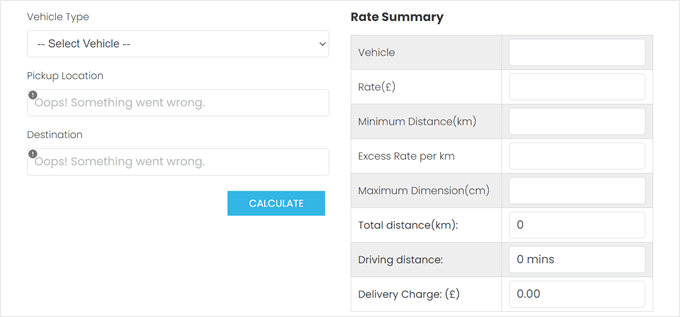
Alternativamente, você pode usar o WPForms, que é o plugin de formulário do WordPress mais fácil do mercado.
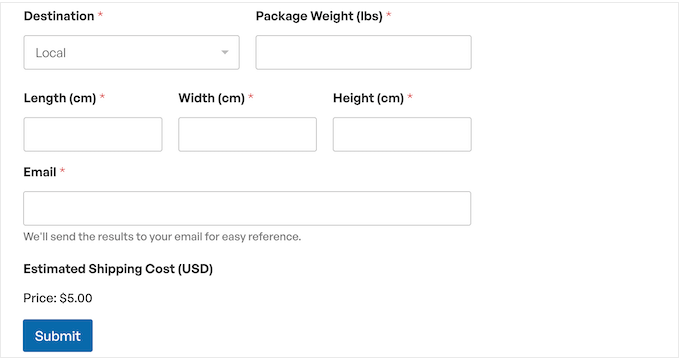
O WPForms vem com mais de 2.000 modelos para vários formulários, incluindo um formulário de calculadora de custo de frete.
Se você passou algum tempo no WPBeginner, notará que temos uma tonelada de formulários. Formulários de contato, formulários de migração de site, pesquisas anuais de usuários, um formulário de envio para nosso Centro de Soluções – e adivinhe? Todos eles são alimentados pelo WPForms.
Usamos o WPForms há anos, então gostamos de pensar que sabemos uma coisa ou duas sobre este plugin popular. Para ajudá-lo a decidir se ele é adequado para o seu site de transporte, escrevemos uma análise detalhada do WPForms com base em nossas próprias experiências.
Se você decidir usar o WPForms, poderá simplesmente instalá-lo, escolher um modelo e personalizar os campos do formulário ao seu gosto.
O formulário do calculador de frete já inclui um complemento de cálculos que calculará automaticamente o preço do frete com base nas informações do usuário.
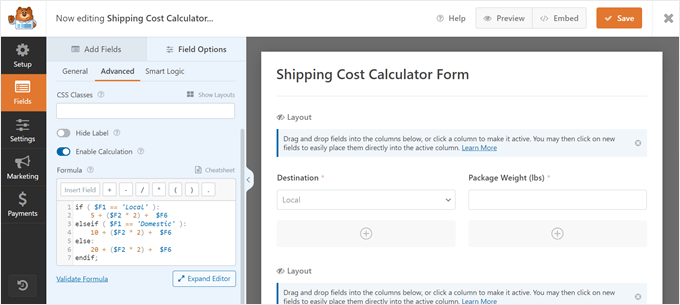
Para mais informações sobre este tópico, consulte nosso guia sobre como adicionar uma calculadora de frete no WordPress.
Etapa 8: Crie um Formulário de Reserva para Agendamento de Coletas
Se você oferece serviços de coleta de pacotes, é uma boa ideia criar um formulário de reserva para que os clientes agendem facilmente suas coletas em seu site.
Um formulário de reserva em um site de logística geralmente solicita informações como:
- Os detalhes do remetente, como suas informações de contato e endereço de origem.
- Os detalhes do destinatário, incluindo suas informações de contato e endereço de destino.
- Peso e dimensões do pacote.
- Os suprimentos de envio de que precisam, como o tipo de caixa que desejam usar.
- O tipo de entrega, como entrega expressa ou entrega regular.
- Data e hora de retirada data e hora.
Para essa última parte, recomendamos especificar a disponibilidade do seu cronograma de retirada. Dessa forma, os clientes não poderão inserir uma data e hora fora do seu horário de funcionamento.
Você pode exibir este formulário de reserva em uma página dedicada para agendamento de retiradas e na página da conta do seu portal de clientes.
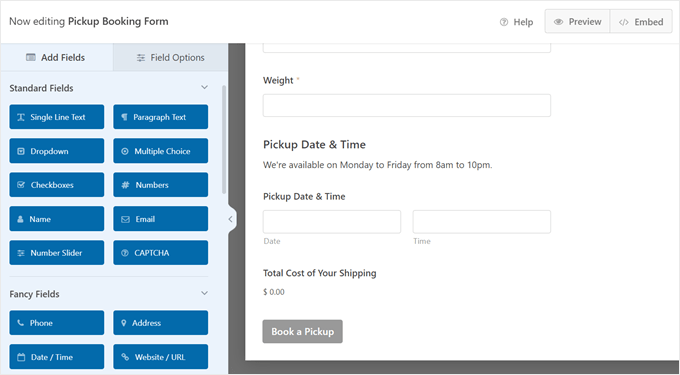
Nosso guia sobre como criar um formulário de reserva no WordPress pode guiá-lo por todo o processo.
Etapa 9: Habilite Métodos de Pagamento em seu Site de Transporte
Para aceitar pagamentos pelos seus serviços de transporte e logística, você precisará habilitar alguns métodos de pagamento em seu site.
Geralmente, os sites WordPress instalam um plugin de eCommerce ou carrinho de compras para aceitar pagamentos. Você pode seguir nosso guia sobre como criar uma loja online para mais detalhes.
Se você está procurando uma solução mais simples, então recomendamos o uso do plugin WP Simple Pay. É um plugin de pagamento Stripe que permite criar um formulário de pagamento sem ter que adicionar um recurso de carrinho de compras desnecessário ao seu site.
Como o WP Simple Pay usa o Stripe, você terá vários métodos de pagamento por padrão, incluindo opções de pagamento "compre agora, pague depois".
Mais de 14.000 pessoas confiam no WP Simple Pay para coletar e gerenciar seus pagamentos online, tornando-o o plugin Stripe mais popular para WordPress. Mas isso não significa necessariamente que seja a escolha certa para você. Para ajudá-lo a tomar essa decisão, colocamos este plugin à prova e escrevemos uma análise aprofundada do WP Simple Pay.
Se você decidir prosseguir com o WP Simply Pay, então também temos um guia passo a passo sobre como aceitar facilmente pagamentos com cartão de crédito.
Alternativamente, se você instalou o WPForms, então pode adicionar uma função de pagamento aos seus formulários conectando o plugin com o Stripe. Ou, você pode instalar complementos de pagamento como Square, PayPal Commerce e Authorize.net.
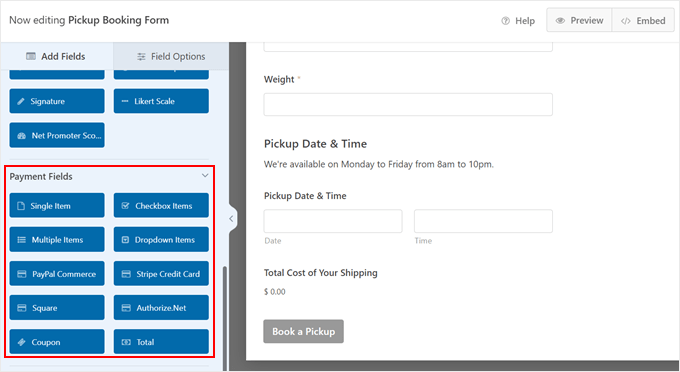
Se você tem clientes B2B que usam seus serviços de logística regularmente, então também recomendamos a leitura do nosso artigo sobre aceitar pagamentos recorrentes no WordPress.
Etapa 10: Crie um Formulário de Solicitação de Orçamento para seu Negócio
Se você oferece serviços de transporte e logística para empresas, pode usar uma estrutura de preços personalizada que varia de acordo com as necessidades da empresa.
Nesse caso, pode não ser possível exibir uma lista fixa de preços em seu site. Em vez disso, o cliente precisa consultar você primeiro para obter mais informações sobre seus preços.
O ideal é criar um formulário de solicitação de orçamento. Assim, os usuários podem inserir informações sobre seus negócios, o tamanho da empresa e o tipo de serviços de transporte e logística que precisam. Com essas informações, você pode oferecer o serviço e a estrutura de preços corretos.
WPForms tem um modelo de formulário de ‘Solicitar um Orçamento’ pronto, para que você possa usá-lo e simplesmente alterar os campos do formulário de acordo com suas necessidades.
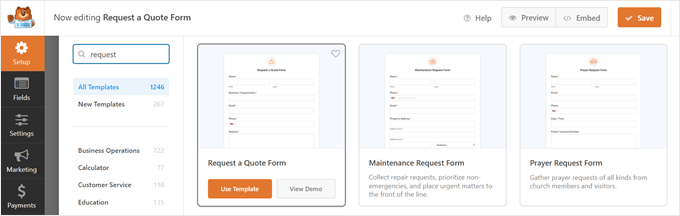
Você pode ler mais em nosso artigo sobre como criar um formulário de solicitação de orçamento no WordPress.
Para um negócio de transporte e logística, recomendamos seguir estas dicas para criar seu formulário:
- Torne os campos importantes do formulário obrigatórios – Isso inclui o tipo de mercadoria, dimensões, peso, origem e destino. Isso garante que o cliente potencial lhe forneça informações suficientes sobre o envio para que você possa fornecer a cotação correta para ele.
- Ativar autocompletar para campos de endereço – Este recurso ajuda os usuários a inserir seus endereços mais rapidamente e a evitar erros ao inserir suas informações.
- Mencione quanto tempo você levará para responder – Dessa forma, o cliente potencial não ficará se perguntando quando esperar um e-mail de volta. Por exemplo, você pode dizer que retornará em até 24 horas.
Etapa 11: Adicione Chat ao Vivo ao Site da Sua Empresa
Infelizmente, problemas podem ocorrer durante os envios e causar atrasos. Quando isso acontece, os clientes querem obter respostas rapidamente para não ficarem se perguntando se o pacote foi perdido ou comprometido.
Para lidar com esse problema, recomendamos o uso de software de chat ao vivo. Isso permite que os usuários falem com você ou com um agente diretamente em seu site, em vez de ter que enviar um e-mail e esperar por uma resposta.
Recomendamos a instalação do LiveChat, que é bem conhecido na indústria de suporte ao cliente. Com esta ferramenta, você pode facilmente personalizar a janela de chat ao vivo no WordPress para que ela não pareça deslocada em relação ao design do seu site.
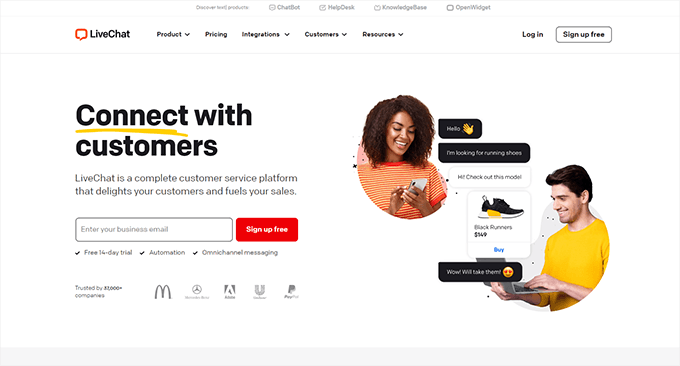
Usamos o LiveChat em nosso site WPBeginner Pro Services e escrevemos uma análise detalhada do LiveChat com base em nossas experiências usando este plugin, se você quiser saber mais.
Alternativamente, se você estiver pronto para começar a usar este plugin imediatamente, consulte nosso tutorial sobre como adicionar chat ao vivo no WordPress.
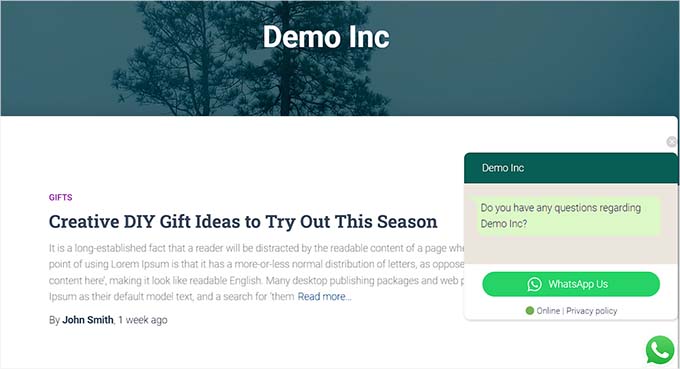
Se você usa o WhatsApp, também pode adicionar uma caixa de chat do WhatsApp para se comunicar diretamente com os usuários. Recomendamos fazer isso se esta plataforma de mídia social for popular em sua região e público-alvo.
Em muitos casos, os usuários utilizam o recurso de chat ao vivo e fazem perguntas que muitas outras pessoas também fazem. Para tornar o atendimento a essas respostas mais eficiente, você pode tentar adicionar um chatbot automatizado ao seu site.
Com isso, em vez de conectar o cliente a um agente humano, ele terá que conversar primeiro com um chatbot. O chatbot, então, mostrará ao usuário algumas respostas pré-feitas com base no que ele está perguntando.
Para mais detalhes, confira nosso artigo sobre como adicionar um chatbot ao seu site.
Esperamos que este artigo tenha ajudado você a aprender como criar um site de transporte e logística no WordPress. Você também pode conferir nosso guia sobre como criar uma loja de camisetas no WordPress e nossa lista de tipos populares de sites que você pode criar no WordPress.
Se você gostou deste artigo, por favor, inscreva-se em nosso Canal do YouTube para tutoriais em vídeo do WordPress. Você também pode nos encontrar no Twitter e no Facebook.




Jiří Vaněk
Fiquei realmente intrigado com a última parte sobre chat ao vivo, pois é verdadeiramente universal e aplicável a qualquer site, não apenas aos de logística. Como muitas pessoas hoje em dia usam o WhatsApp em seus celulares para se comunicar com seus arredores, implementar essa comunicação em um site me parece um método ideal e rápido. O WhatsApp agora também tem um cliente desktop, então o chat pode ser respondido confortavelmente pelo suporte ao cliente em um computador desktop. Uma ótima opção para outros sites que precisam se comunicar online com seus usuários também.
Dennis Muthomi
Obrigado por este guia incrivelmente detalhado! Na verdade, eu estava procurando criar um, achei este tutorial passo a passo extremamente útil.
Eu aprecio especialmente o foco em recursos essenciais como rastreamento de carga, calculadoras de frete e formulários de reserva.
As dicas sobre como adicionar métodos de pagamento e suporte de chat ao vivo também são valiosas para melhorar a experiência do cliente.
Continuem com o ÓTIMO trabalho WPBeginner!