


Kiedy próbujesz zwiększyć sprzedaż w WooCommerce, nauka tworzenia oferty typu „Kup jeden, drugi za darmo” jest jednym z najszybszych sposobów na uzyskanie wyników. W naszych własnych testach oferty „BOGO” konsekwentnie przewyższają zwykłe rabaty procentowe.
Problem polega na tym, że większość właścicieli sklepów uważa je za trudne do skonfigurowania. Napotkaliśmy ten sam problem, gdy po raz pierwszy zaczęliśmy eksperymentować z różnymi narzędziami promocyjnymi.
Po wypróbowaniu kilku podejść stwierdziliśmy, że Advanced Coupons zapewnia najłatwiejszy i najbardziej niezawodny sposób na prowadzenie ofert BOGO w WooCommerce. Jest bardzo ceniony, z ponad 20 000 aktywnych instalacji i oceną 4,4/5 gwiazdek na WordPress.org.
W tym przewodniku krok po kroku przeprowadzimy Cię przez proces tworzenia prostej i skutecznej oferty BOGO w Twoim sklepie.
💡 W skrócie: Najłatwiejszym sposobem na stworzenie oferty „Kup jeden, drugi za darmo” (BOGO) w WooCommerce jest użycie wtyczki Advanced Coupons.
Darmowa wersja pozwala tworzyć typowe oferty BOGO dla konkretnych produktów i kategorii produktów, podczas gdy dodatek premium odblokowuje bardziej zaawansowane zasady BOGO i funkcje automatyzacji.
Dlaczego i kiedy oferować oferty BOGO w WooCommerce?
Oferty BOGO oferują klientom zniżkę, jeśli kupią określony produkt. Są świetnym sposobem na zwiększenie sprzedaży w Twoim sklepie internetowym i często zwiększają średnią wartość zamówienia.
Z naszego doświadczenia w testowaniu różnych strategii, oferty BOGO mogą pomóc Ci osiągnąć kilka kluczowych celów:
- Zwiększ sprzedaż i wartość zamówienia: Zachęcają one kupujących do zakupu większej liczby produktów, aby otrzymać ofertę, co często zwiększa średnią wartość zamówienia, a nawet odzyskuje porzucone koszyki.
- Pozbądź się starego zapasu: Wiele sklepów internetowych wykorzystuje oferty BOGO do sprzedaży starszych produktów lub zapasów, których już nie chcą przechowywać.
- Odzyskaj porzucone koszyki: Możesz zaoferować zniżkę BOGO kupującym, którzy zostawili przedmioty w swoim koszyku, dając im świetny powód do dokończenia zakupu.
- Buduj lojalność klientów: W porównaniu do rosnących kosztów płatnej reklamy, zniżki BOGO mogą być bardziej przystępnym sposobem na budowanie lojalnej bazy klientów.
Popularne rodzaje ofert BOGO w WooCommerce
Oferty BOGO nie zawsze oznaczają dawanie całkowicie darmowego produktu. Właściciele sklepów WooCommerce wykorzystują wiele różnych rodzajów ofert BOGO w zależności od swoich celów, marży zysku i strategii zapasów.
Oto niektóre z najpopularniejszych rodzajów ofert BOGO, które możesz utworzyć w WooCommerce:
- Kup jeden, drugi za darmo: Ta klasyczna oferta BOGO dobrze sprawdza się w zwiększaniu wolumenu sprzedaży, promowaniu nowych produktów lub szybkim wyprzedawaniu zapasów.
- Kup jeden, drugi z rabatem procentowym: Oferty takie jak „Kup jeden, drugi z 50% rabatem” pomagają zwiększyć sprzedaż, jednocześnie chroniąc marże zysku.
- Kup X, otrzymaj Y za darmo: Zachęca klientów do zakupu większej liczby przedmiotów, aby odblokować ofertę, co może pomóc zwiększyć średnią wartość zamówienia.
- Kup X, otrzymaj Y z rabatem: Zamiast dawać darmowy przedmiot, możesz oferować rabaty na produkty uzupełniające w celu możliwości sprzedaży krzyżowej.
- Oferty BOGO typu „mix-and-match”: Klienci mogą łączyć produkty z wybranych kategorii, aby kwalifikować się do promocji, dzięki czemu oferta wydaje się bardziej elastyczna i atrakcyjna.
Biorąc to pod uwagę, przyjrzyjmy się, jak łatwo dodać oferty „kup jeden, drugi za darmo” do swojego sklepu WooCommerce.
Jak utworzyć ofertę „Kup jeden, drugi gratis” w WooCommerce
Najłatwiejszym sposobem dodania oferty „kup jeden, drugi gratis” w WooCommerce jest użycie Advanced Coupons.
Po przetestowaniu uznaliśmy, że jest to najlepsza wtyczka kodów kuponów WooCommerce, która pozwala łatwo tworzyć kupony i oferty dla Twojego sklepu e-commerce, w tym kupony BOGO.
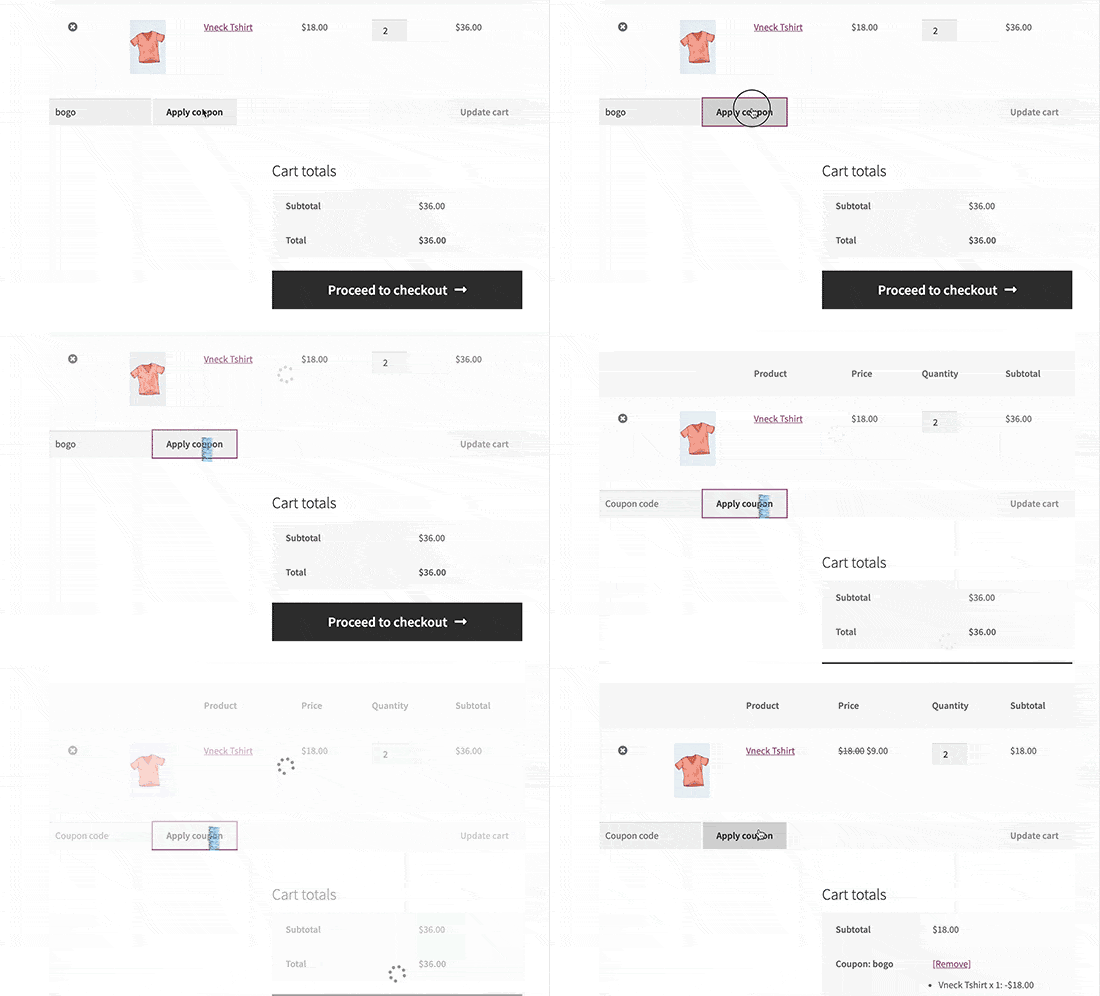
Na przykład, tak wygląda kupon „kup jeden, drugi za darmo”:
Więcej informacji znajdziesz w naszej recenzji Advanced Coupons.
Krok 1: Zainstaluj i aktywuj wtyczkę Advanced Coupons
Najpierw musisz zainstalować i aktywować darmową wtyczkę Advanced Coupons.
Darmowa wersja pozwala tworzyć typowe oferty BOGO dla konkretnych produktów i kategorii produktów, co jest wystarczające dla wielu sklepów WooCommerce.
Jeśli chcesz tworzyć bardziej zaawansowane kampanie BOGO, takie jak oferty, które dotyczą dowolnego produktu lub dowolnej kombinacji produktów, będziesz potrzebować również płatnego dodatku Advanced Coupons.
(Uwaga: Plany premium zaczynają się od 99,50 USD rocznie za licencję na jedną witrynę (ceny wprowadzające i odnowienia mogą się różnić). Aktualne szczegóły cenowe można znaleźć na stronie internetowej Advanced Coupons.)
Szczegółowe instrukcje znajdziesz w naszym przewodniku na temat instalacji wtyczki WordPress.
Po aktywacji przejdź do sekcji Kupony » Licencja.
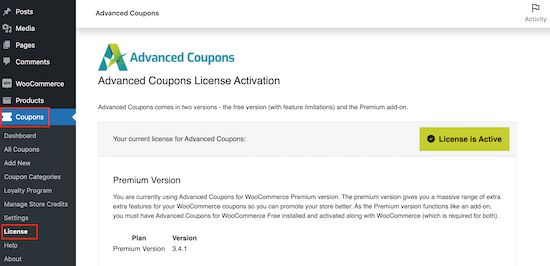
Możesz teraz wprowadzić swój klucz licencyjny i adres e-mail użyty do zakupu Advanced Coupons. Te informacje znajdziesz na swoim koncie na stronie internetowej Advanced Coupons.
Po wykonaniu tej czynności kliknij „Aktywuj klucz”.
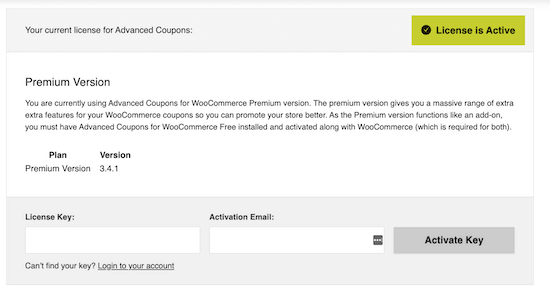
Po aktywacji licencji możesz tworzyć i zarządzać kuponami z sekcji Marketing » Kupony w WooCommerce.
Krok 2: Utwórz nowy kupon
Aby utworzyć ofertę BOGO, przejdź do strony Marketing » Kupony.
Tutaj kliknij przycisk Dodaj kupon.

Krok 3: Skonfiguruj kod kuponu
Na następnym ekranie musisz podać tytuł dla swojego kuponu WooCommerce.
Stanie się to również faktycznym kuponem, którego klienci będą używać do odebrania swojego darmowego prezentu, dlatego warto użyć czegoś, co jest łatwe do zapamiętania i wpisania przez kupujących. Możesz również użyć czegoś, co opisuje Twoją ofertę, na przykład „BOGODEAL” lub „BOGO50%”.
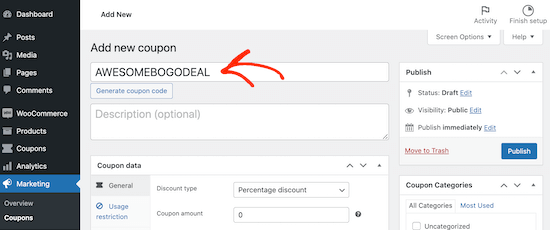
Jeśli nie chcesz tworzyć własnego kodu, możesz kliknąć przycisk „Wygeneruj kod kuponu”. Spowoduje to utworzenie kodu przy użyciu losowego ciągu liter i cyfr.
Może to jednak sprawić, że kupon BOGO będzie trudniejszy do zapamiętania i trudniejszy do wpisania. Biorąc to pod uwagę, dobrym pomysłem jest samodzielne wpisanie kodu kuponu.
Krok 4: Wybierz typ zniżki BOGO
Następnie przewiń w dół do sekcji „Dane kuponu”. Jeśli nie jest jeszcze zaznaczona, wybierz kartę „Ogólne”.
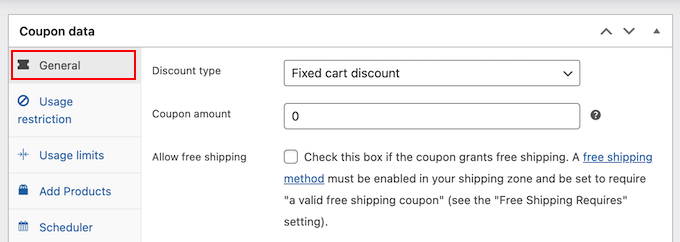
Tutaj możesz tworzyć wszelkiego rodzaju kody kuponów, w tym zniżki na darmowe prezenty, kupony rabatowe na wysyłkę i inne.
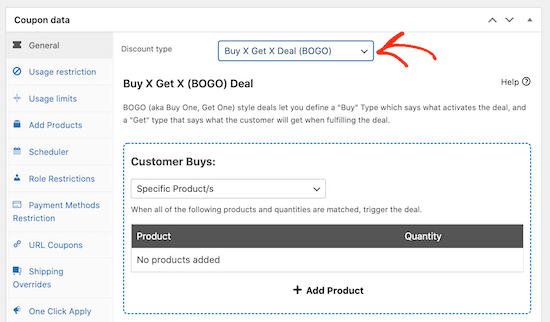
Aby utworzyć kupon BOGO, otwórz menu rozwijane „Typ rabatu”, a następnie wybierz „Kup X, otrzymaj X (BOGO)”.
Krok 5: Skonfiguruj warunki BOGO
W sekcji „Klient kupuje” możesz tworzyć różne oferty BOGO, ustawiając określone wyzwalacze. W ten sposób możesz automatycznie wyzwolić ofertę, gdy klient doda jeden lub więcej produktów do swojego koszyka.
Możesz użyć dowolnego z poniższych wyzwalaczy:
- Konkretny produkt: Jest to idealne rozwiązanie dla prostych, bezpośrednich ofert na pojedynczy produkt. Na przykład, kup produkt X, a produkt Y otrzymasz za pół ceny.
- Dowolna kombinacja produktów: Możesz tego użyć do produktów posiadających warianty lub ofert, które dotyczą wielu produktów. Na przykład: „kup produkt X lub Y, a otrzymasz produkt Z za darmo”.
- Kategorie produktów: Pozwala to na tworzenie ofert dla całej kategorii produktów. Na przykład: „kup dowolny z naszych e-booków, a otrzymasz 10% zniżki na drugi e-book”.
- Dowolny produkt: Klient może skorzystać ze zniżki BOGO na dowolny produkt. Na przykład: „kup dowolny produkt dzisiaj, a drugi otrzymasz za darmo”.
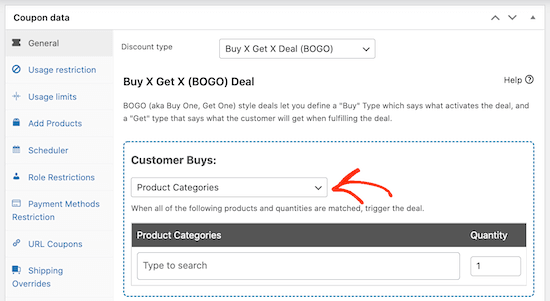
Po wybraniu typu wyzwalającego, musisz wybrać produkty, które będą wyzwalać ofertę.
Po prostu kliknij „Dodaj produkt”, a następnie wybierz produkty, których chcesz użyć.
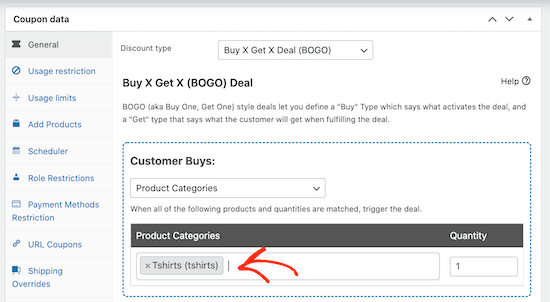
Możesz wybrać więcej niż jeden produkt lub kategorię. Na przykład, klient może potrzebować kupić 2 produkty z kategorii „T-shirty”, zanim będzie mógł otrzymać 3. koszulkę za darmo.
Ważne jest, aby pamiętać, że drugi produkt niekoniecznie musi być darmowy. Drugą koszulkę możesz sprzedać z 50% zniżką lub zaoferować 10 dolarów zniżki.
Po wykonaniu tej czynności musisz wybrać, który produkt klient otrzymuje za darmo lub ze zniżką. Może to być ten sam produkt co poprzednio, inny produkt, a nawet cała kategoria produktów.
W sekcji „Klient otrzymuje” powtórz te same kroki, aby wybrać produkt lub produkty, które klient otrzyma w ramach zniżki BOGO.
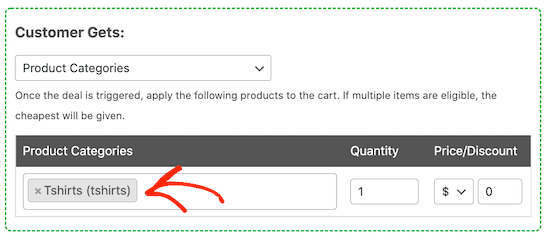
Jeśli wybierzesz konkretny produkt, ten produkt zostanie automatycznie dodany do koszyka klienta.
Jeśli ustawisz listę rozwijaną na „Dowolna kombinacja produktów”, „Kategorie produktów” lub „Dowolne produkty”, klient będzie musiał wybrać kwalifikujący się produkt ze swojego sklepu i dodać go do swojego koszyka.
Jeśli chcesz zaoferować produkt BOGO ze zniżką zamiast za darmo, możesz użyć rozwijanych menu pod nagłówkiem „Cena/Zniżka”.
Tutaj możesz utworzyć rabat procentowy lub stały.
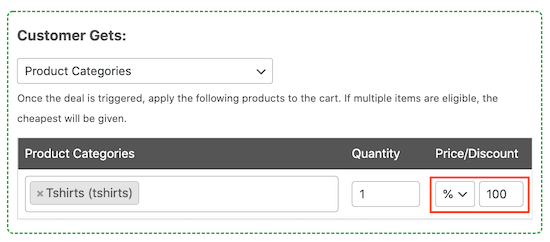
Krok 6: Skonfiguruj dodatkowe ustawienia
W sekcji „Dodatkowe ustawienia” wybierz, czy klient może użyć tego kuponu tylko raz, czy też może go użyć wielokrotnie.
Wielokrotne kody kuponów mogą generować większą sprzedaż, ale zmniejszą również Twoje marże zysku.
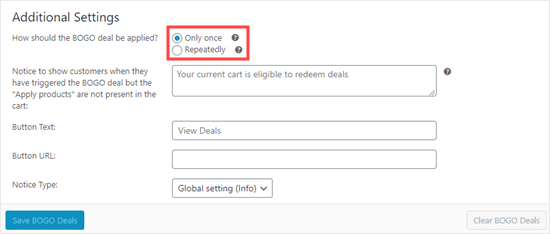
Możesz również napisać pomocną informację dla swoich klientów. Ta wiadomość pojawia się, jeśli kupujący aktywuje ofertę, ale nie doda darmowego lub przecenionego produktu do swojego koszyka.
Aby utworzyć to przypomnienie, po prostu wpisz swój tekst w polu „Uwaga wyświetlana podczas BOGO…”.
Na przykład możesz napisać: „Świetna wiadomość! Odblokowałeś ofertę Kup jeden, drugi za darmo. Po prostu dodaj drugi przedmiot do swojego koszyka, aby go odebrać.”
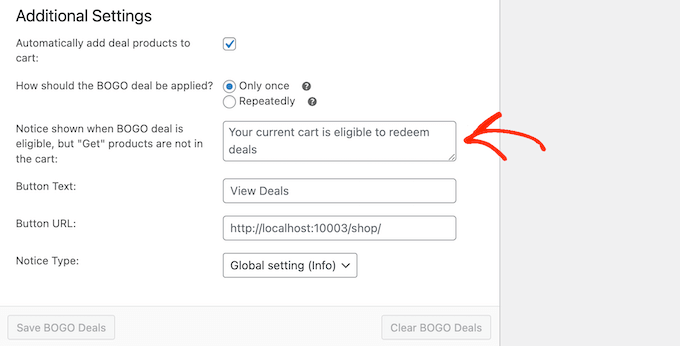
Kiedy będziesz zadowolony z konfiguracji oferty BOGO, nie zapomnij kliknąć przycisku „Zapisz oferty BOGO” w sekcji BOGO.
Następnie musisz kliknąć główny przycisk „Opublikuj” lub „Zaktualizuj” (zazwyczaj w prawym górnym rogu paska bocznego), aby kupon stał się aktywny w Twoim sklepie.
Krok 7 (Opcjonalnie): Zaplanuj daty rozpoczęcia i zakończenia kuponu
Często można zwiększyć konwersję, wykorzystując FOMO. Mając to na uwadze, możesz dodać limit czasowy do swojej oferty BOGO, co zachęci klientów do natychmiastowego działania, aby skorzystać ze zniżki „kup jeden, drugi gratis”.
Możesz zaplanować wszystkie swoje kupony za pomocą Advanced Coupons. Po prostu utwórz kupon, postępując zgodnie z tym samym procesem opisanym powyżej.
Pamiętaj, że funkcja planowania wymaga wersji premium Advanced Coupons.
Następnie kliknij kartę „Harmonogram” i zaznacz pole „Harmonogramy zakresu dat”.
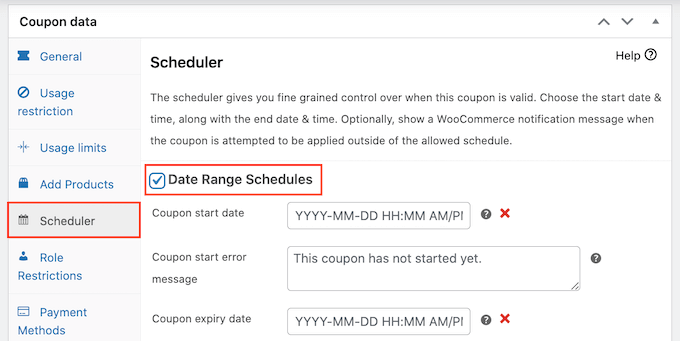
W polu „Data rozpoczęcia kuponu” wpisz datę i godzinę, kiedy kupon zacznie obowiązywać.
Następnie użyj pola „Data wygaśnięcia kuponu”, aby określić datę i godzinę, po której klienci nie będą już mogli skorzystać z kuponu BOGO.
Bardziej szczegółowe instrukcje znajdziesz w naszym przewodniku jak zaplanować kupony.
Samouczek wideo
Jeśli wolisz samouczek wideo, mamy kompletny tutorial, który możesz obejrzeć poniżej.
🎁 Bonus: Jak promować swoją ofertę BOGO w WooCommerce
Teraz, gdy utworzyłeś kupon „kup jeden, drugi gratis”, następnym krokiem jest promowanie tego kuponu na swoim rynku internetowym, aby kupujący mogli go znaleźć i wykorzystać.
Najprostszym sposobem na zrobienie tego jest użycie OptinMonster.
Jest to najwyżej oceniane narzędzie do generowania leadów, chwalone za łatwość użycia i skuteczność w przekształcaniu odwiedzających witrynę w płacących klientów (np. 4,3/5 gwiazdek w WordPress.org na podstawie ponad 800 recenzji).
Używaliśmy go w WPBeginner do promowania naszego newslettera i mieliśmy doskonałe doświadczenia. Więcej informacji o narzędziu znajdziesz w naszej recenzji OptinMonster.
Jest wyposażony w piękne wyskakujące okienka typu lightbox, w których możesz wyświetlać swoje kody kuponów. Możesz nawet użyć funkcji inteligentnego targetowania stron OptinMonster, aby wyświetlić kupon tylko dla konkretnych produktów.
Na przykład, jeśli klient ogląda koszulkę, OptinMonster może otworzyć wyskakujące okienko z kodem „kup jeden, drugi za darmo” dla tego produktu.
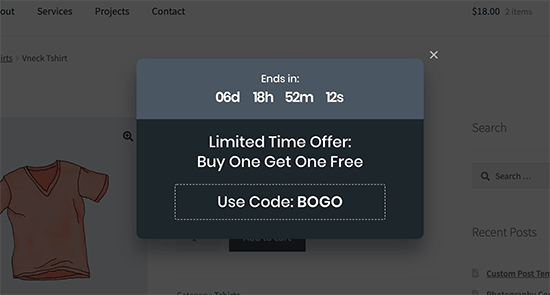
Szczegóły znajdziesz w naszym poradniku jak utworzyć wyskakujące okienko z kuponem w WordPress.
Oprócz tego OptinMonster oferuje wiele innych typów kampanii do promowania Twoich ofert BOGO, w tym:
- Pływające paski, które przyklejają się do góry lub do dołu strony.
- Minutniki tworzące poczucie pilności.
- Formularze zapisu w linii, które można umieścić w treści.
- Wyskakujące okienka wysuwane z rogu ekranu.
Niezależnie od tego, jak promujesz swoją ofertę BOGO, warto monitorować, jak odwiedzający korzystają z Twoich kodów kuponów. Następnie możesz wykorzystać te informacje do dopracowania wszystkich przyszłych promocji, aby uzyskać jeszcze lepsze wyniki.
Więcej informacji można znaleźć w naszym przewodniku na temat konfiguracji śledzenia konwersji WooCommerce.
Najczęściej zadawane pytania dotyczące ofert BOGO w WooCommerce
Oto kilka często zadawanych przez naszych czytelników pytań dotyczących promocji BOGO i innych ofert:
Czy mogę utworzyć promocję BOGO w WooCommerce bez wtyczki?
Nie, domyślny system kuponów w WooCommerce nie obsługuje złożonej logiki potrzebnej do prawdziwych promocji BOGO.
Możesz tworzyć podstawowe kody rabatowe (np. 10 USD zniżki lub 20% zniżki), ale nie możesz ustawić reguły, w której zakup jednego konkretnego produktu automatycznie sprawia, że inny produkt jest darmowy lub objęty zniżką. Dlatego potrzebna jest specjalistyczna wtyczka, taka jak Advanced Coupons.
Czy promocja BOGO automatycznie dodaje darmowy produkt do koszyka?
Zależy to od sposobu skonfigurowania promocji w Advanced Coupons. Jeśli Twoja oferta dotyczy konkretnego, pojedynczego produktu (np. „Kup tę koszulkę, a otrzymasz tę samą koszulkę za darmo”), wtyczka automatycznie doda darmowy produkt do koszyka.
Jednakże, jeśli promocja dotyczy kategorii lub dowolnego produktu, klient będzie musiał ręcznie dodać drugi produkt do swojego koszyka, aby otrzymać zniżkę.
Jak mogę przeprowadzić promocję BOGO, nie tracąc pieniędzy?
Aby zapewnić rentowność, ważne jest strategiczne podejście. Zalecamy wybieranie produktów o wyższych marżach zysku do sprzedaży BOGO. Inną skuteczną strategią jest wykorzystanie oferty do wyprzedaży starych zapasów, które chcesz szybko sprzedać.
Na koniec zawsze ustal jasną datę rozpoczęcia i zakończenia promocji, aby stworzyć poczucie pilności i kontrolować jej wpływ finansowy.
Czy mogę utworzyć promocję BOGO dla produktów o różnych wariantach (np. rozmiar lub kolor)?
Tak, absolutnie. Podczas konfigurowania promocji BOGO możesz wybrać konkretne warianty produktu jako wyzwalacz lub nagrodę.
Aby uzyskać jeszcze większą elastyczność, możesz użyć wyzwalacza „Kategorie produktów”. Na przykład, możesz utworzyć promocję typu „Kup dowolny produkt z naszej kategorii 'Bluzy' i otrzymaj dowolny produkt z naszej kategorii 'T-shirty' z 50% zniżką.”
Mamy nadzieję, że ten artykuł pomógł Ci dowiedzieć się, jak stworzyć ofertę WooCommerce BOGO „Kup jeden, drugi za darmo”. Możesz również zapoznać się z naszym przewodnikiem na temat tworzenia inteligentnego wyszukiwania produktów WooCommerce oraz najlepszych wtyczek WooCommerce do punktów i nagród.
Jeśli podobał Ci się ten artykuł, zasubskrybuj nasz kanał YouTube po samouczki wideo WordPress. Możesz nas również znaleźć na Twitterze i Facebooku.





Masz pytanie lub sugestię? Zostaw komentarz, aby rozpocząć dyskusję.