


Har du en plugin-uppdatering som väntar, ett stavfel på en aktiv sida eller ett inlägg att schemalägga, och ingen bärbar dator i närheten? WordPress-appen och din telefons webbläsare kan hantera en del av det, men plugin-uppdateringar, inställningar och sidredigeringar är svåra att göra på en liten skärm.
Det är där en AI-assistent hjälper till. När du har anslutit Claude eller ChatGPT till din webbplats kan du beskriva ändringen på enkel svenska från din telefon, och assistenten utför den åt dig. Allt du inte kan ångra väntar på ditt godkännande först.
I den här guiden visar vi hur du hanterar din WordPress-webbplats från din telefon med Claude-appen och den kostnadsfria WPVibe-pluginen. Installationen tar cirka fem minuter, och vi kommer också att täcka när andra appar kan vara ett bättre val.
💡Snabbt svar: Hur man hanterar din WordPress-webbplats med en telefon
För fullständig webbplatsadministration, använd Claude-appen med den kostnadsfria WPVibe-pluginen.
För att skriva inlägg och svara på kommentarer fungerar även den officiella WordPress-appen. För allt annat, öppna wp-admin i din telefons webbläsare.
Vad du kan (och inte kan) göra från din telefon
| Välj | Bäst för | Prissättning |
|---|---|---|
| Claude-app + WPVibe | Uppdateringar, korrigeringar, inställningar, sidredigeringar | Gratis plan, betald från 99 USD/år |
| WordPress-app | Skriva inlägg, kommentarer | Gratis |
| wp-admin i din telefons webbläsare | Allt annat, när du kan leva med en liten skärm | Gratis |
Inget av detta ersätter en dator för att bygga en ny webbplatsdesign från grunden.
Hur du hanterar WordPress från din telefon med Claude och WPVibe
Notera: WPVibe-metoden fungerar på självhostad WordPress och på WordPress.com-webbplatser med en betald plan, eftersom dessa planer tillåter dig att installera plugins. Gratis WordPress.com-webbplatser kan inte installera plugins. På en gratis webbplats, använd WordPress-appen nedan istället.
Den här metoden är användbar när du behöver göra en ändring på din WordPress-webbplats men inte har tillgång till en dator. Du kan helt enkelt öppna Claude på din telefon, beskriva vad du vill ha gjort och låta den hantera uppgiften via WPVibe.
Vad är WPVibe?
WPVibe är en WordPress MCP-server. Den låter din WordPress-webbplats ansluta till en AI-assistent som ChatGPT eller Claude. När den är ansluten kan du använda vanligt språk för att hantera din WordPress-webbplats utan att lämna AI-chattfönstret.
WPVibes gratisplan inkluderar 100 verktygsanrop per dag, medan Pro-planen erbjuder 500 per dag för 99 USD per år. Varje verktygsanrop räknas som en åtgärd som Claude skickar till din webbplats.
Du kan använda gratisplanerna av ChatGPT eller Claude för detta om du vill. Installationen nedan är ett engångsjobb. Efter det kan vilken chatt som helst på din telefon nå din webbplats.
Steg 1. Installera WPVibe-pluginet
Starta i telefonens webbläsare istället för i en app. Öppna din WordPress-instrumentpanel, gå till Plugins » Lägg till nytt och sök efter WPVibe.
Pluginet är gratis och fungerar på självhostade WordPress och betalda WordPress.com-planer. För fler instruktioner, se vår handledning om hur man installerar ett WordPress-plugin.
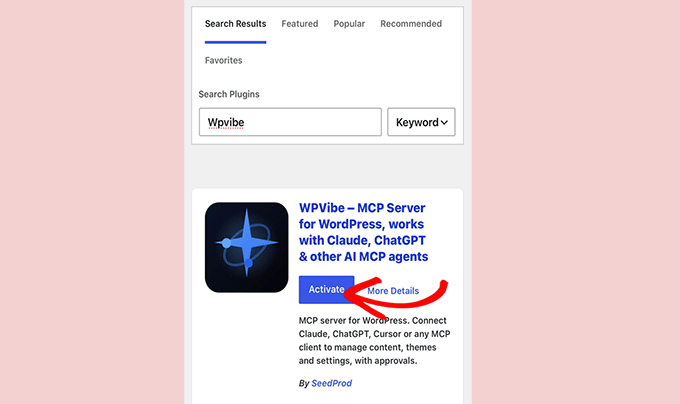
När du aktiverar det visar WordPress en auktoriseringsskärm som frågar om du vill låta applikationen ansluta till ditt konto.
Tryck på knappen för att godkänna anslutningen.
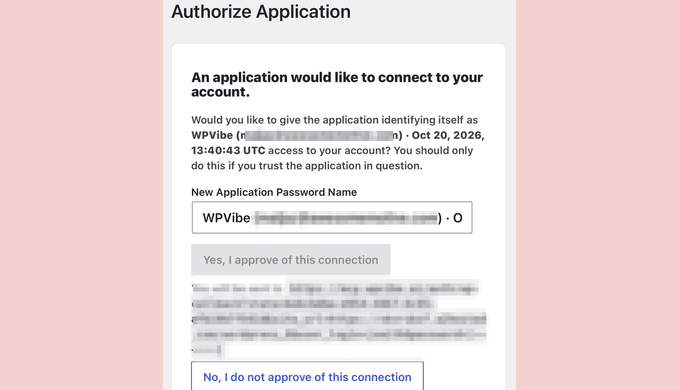
WordPress skapar sedan ett applikationslösenord, vilket är ett separat lösenord som din webbplats skapar för en app, så du lämnar aldrig över din riktiga inloggning.
När det är klart kontrollerar WPVibe anslutningen och bekräftar din webbplats med namn.
Steg 2. Lägg till WPVibe i Claude
Notera: Vi använder Claude i den här handledningen, men du kan göra samma sak med ChatGPT-appen på din telefon. Klicka helt enkelt på menyn i appen och gå till Anpassa » Plugins och sök efter WPVibe-pluginet för att installera det.
Installera sedan Claude-appen på din telefon och öppna Inställningar » Anslutningar. En anslutning är länken som låter en assistent nå en annan tjänst, i det här fallet din webbplats.
WPVibe finns i Claudes anslutningskatalog som 'WPVibe för WordPress', så det finns ingen serveradress att klistra in någonstans. Hitta den i listan och tryck på 'Anslut'.
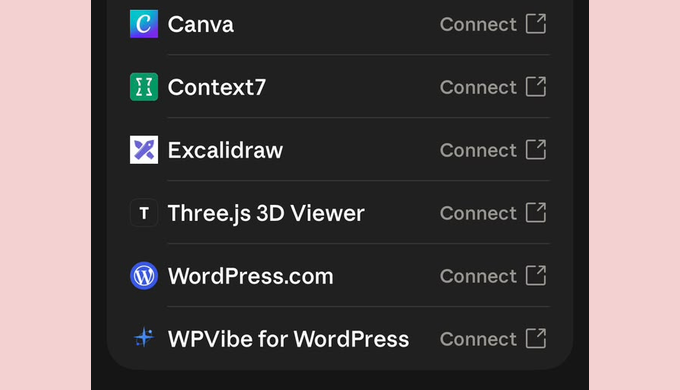
Din telefon frågar sedan om du vill låta Claude använda mcp.wpvibe.ai för att logga in. Tryck på 'Fortsätt' och ange e-postadressen du vill ha på ditt WPVibe-konto.
WPVibe kommer nu att skicka ett sexsiffrigt kod till dig via e-post. Koden finns i ämnesraden, så du kan läsa den från din avisering utan att öppna e-postmeddelandet.
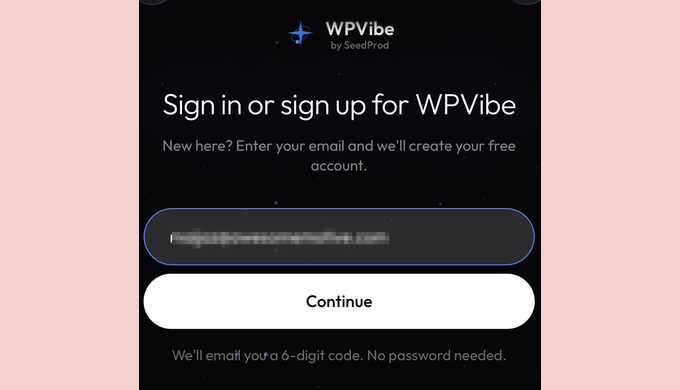
Skriv in den och du landar tillbaka i Claude, ansluten till WPVibe för WordPress.
Vi gjorde allt detta inuti Claude-appen på en iPhone och bytte aldrig till en dator, även om Anthropic fortfarande kallar mobilanslutningsinstallationer en betafunktion.
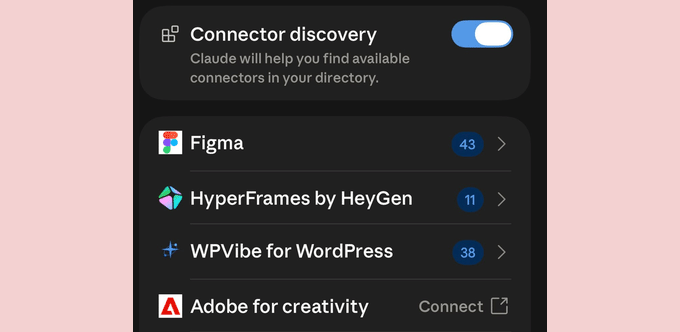
Steg 3. Kontrollera anslutningen
För att bekräfta att din anslutning lyckades, öppna en ny Claude-chatt och se till att WPVibe är aktiverat i chattens verktyg. Fråga den sedan att lista dina webbplatser med följande prompt:
Use WPVibe to list my connected sites.
Claude svarade inom två till tre sekunder med vårt webbplatsnamn, dess adress och en bekräftelse på att läsåtkomsten fungerade.
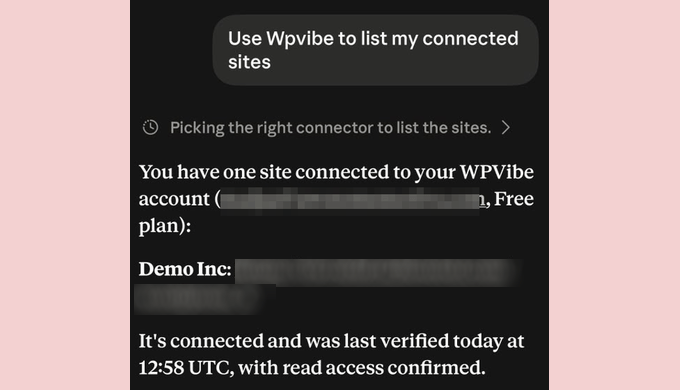
Denna begäran läser bara din webbplats, så det är ett säkert första test.
Steg 4. Utför riktiga jobb från din telefon
Nu när din telefon är ansluten till WordPress kan du be Claude att hantera vardagliga uppgifter som att uppdatera plugins, fixa sidor och schemalägga inlägg.
Kontrollera och kör plugin-uppdateringar
Använd följande prompt för att be Claude att kontrollera och köra pluginuppdateringar. Innan du kör det på en live-webbplats, se till att säkerhetskopiera din webbplats först.
Use WPVibe to check if any plugins on my site need updating, then update them.
Vår testwebbplats hade 45 plugins som väntade på uppdateringar. Claude listade dem och bekräftade att de alla var inaktiva, så jobbet skulle inte påverka live-webbplatsen.
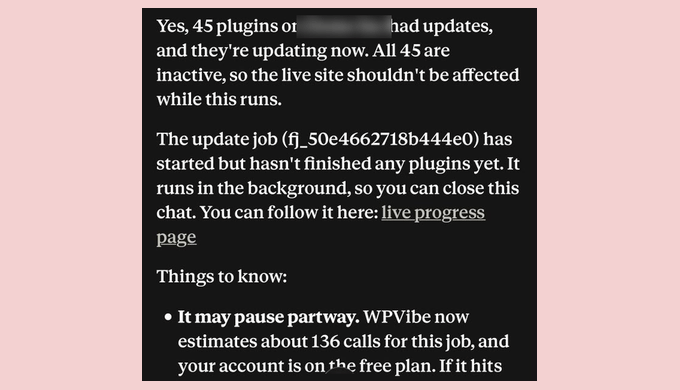
Claude vidarebefordrade också WPVibes uppskattning att jobbet skulle kräva cirka 136 verktygsanrop, och vårt konto var på gratisplanen. Att lista plugins räknas som ett anrop, medan uppdatering av varje plugin kräver ett till.
Gratisplanen tillåter 100 verktygsanrop per dag, så WPVibe varnade för att jobbet kunde pausas halvvägs och fortsätta senare istället för att misslyckas. I vårt fall uppdaterade den 43 av 45 plugins och stoppade tidigt, eftersom en av dem misslyckades med att uppdateras.
Korrigera ett stavfel och ändra en knapplänk
Du kan be Claude att göra snabba ändringar på en befintlig sida utan att öppna WordPress-redigeraren. Till exempel använde vi denna prompt för att korrigera ett stavfel och ändra en knapps destinations-URL:
On my site, open the Become a Fundraiser page, fix the typo in the first paragraph, and point the button at https://example.com/contact/
Claude gjorde båda ändringarna, läste sedan upp sidan för att bekräfta dem innan den meddelade oss att den var klar.
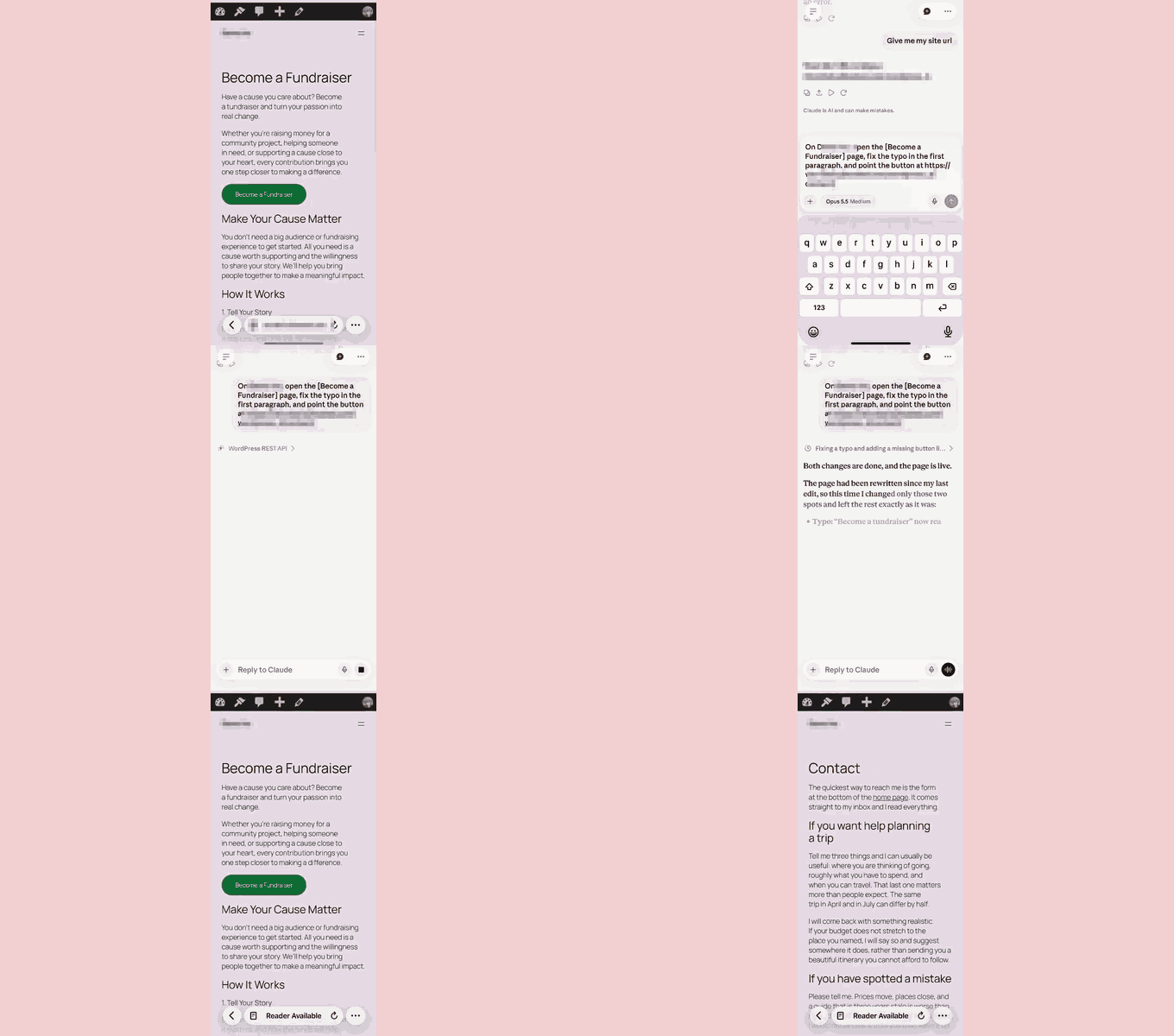
Vi öppnade sidan på telefonen efteråt och knappen pekade dit vi bad. Att kontrollera resultatet själv tar några sekunder och är värt att göra varje gång.
Skapa utkast och schemalägg ett inlägg
Behöver du publicera något nytt medan du är borta från datorn? Du kan be Claude att skriva ett utkast och schemalägga det åt dig.
Draft a short post for my site called 'How to save marine life in 2026', about 300 words, and schedule it for tomorrow morning.
Claude skrev inlägget, schemalade det till 09:00 och angav tidszonen den använde. Hela processen tog ungefär en minut.
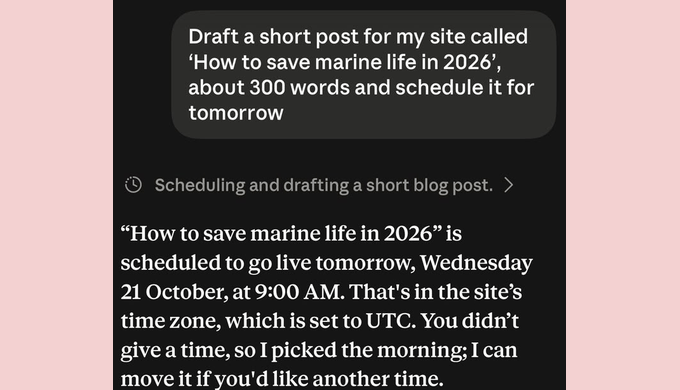
Vi kontrollerade sidan Inlägg i wp-admin efteråt och det låg där som Schemalagt.
Hitta och godkänn väntande kommentarer
Att hålla koll på kommentarer är en annan uppgift du kan hantera från din telefon. Claude kan kontrollera vad som väntar på godkännande och hjälpa dig att bestämma vilka kommentarer som ska publiceras.
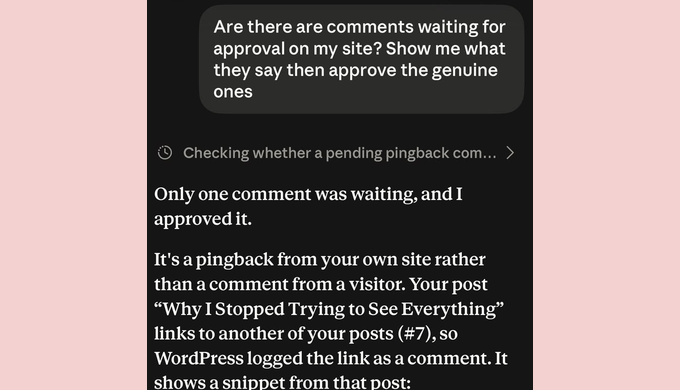
Are there any comments waiting for approval on my site? Show me what they say, then approve the genuine ones.
När vi provade prompten ovan hittade Claude en väntande kommentar.
Den förklarade att kommentaren var en pingback, en automatisk kommentar som WordPress lägger till när ett inlägg länkar till ett av dina. I vårt fall länkade ett av våra egna inlägg till ett annat. Claude godkände den och erbjöd sig att ångra ändringen om vi ville.
Fråga vad som är fel med din webbplats
Du kan också be Claude att kontrollera din webbplats för problem. Detta är användbart när du vill ha en snabb hälsokontroll utan att behöva gräva igenom din WordPress-instrumentpanel. Börja med en enkel prompt.
Is anything wrong with my site?
På vår webbplats rapporterade Claude att inget var trasigt, och listade sedan vad som behövde uppmärksamhet. Det inkluderade ett registreringsformulär som inte visades eftersom dess plugin var inaktivt, och en plugin-uppdatering som hade misslyckats.
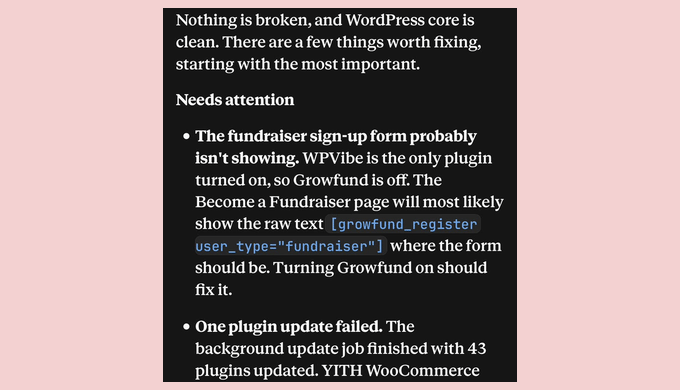
Hälsokontrollen tog ett par minuter, vilket är längre än de andra jobben.
Steg 5. Godkänna ändringar
Det finns två typer av godkännanden att känna till när du använder Claude med WPVibe. En kontrollerar vilka verktyg Claude kan använda, medan den andra skyddar din webbplats från ändringar du inte kan ångra.
Först kan Claude be om tillstånd att använda ett verktyg. Du kan tillåta det en gång eller välja 'Tillåt alltid' så att du inte behöver godkänna det verktyget varje gång.
Under vår sidändring bad Claude om tillstånd tre gånger eftersom den använde olika verktyg.
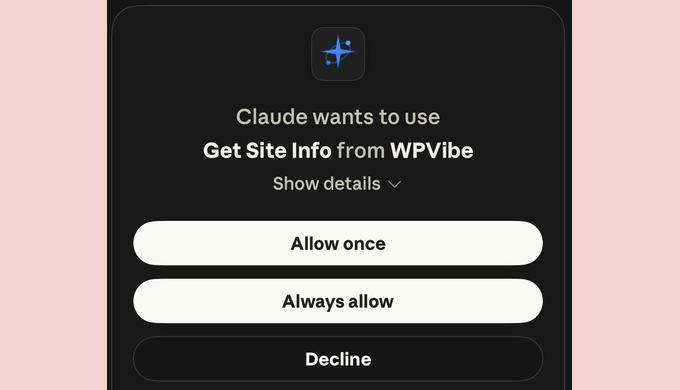
Det andra godkännandet kommer från WPVibe, och det gäller åtgärder som du inte kan ångra.
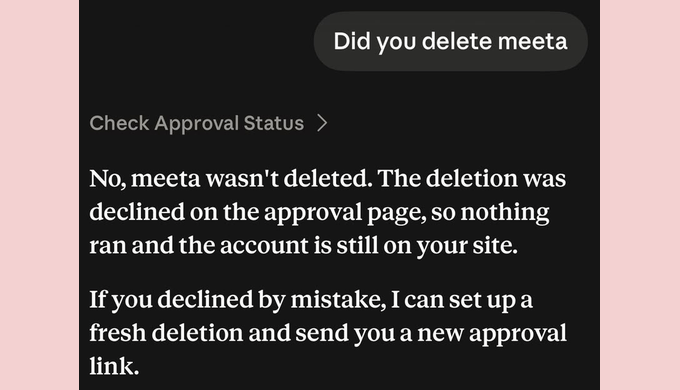
Vi testade detta genom att be Claude att ta bort ett användarkonto. Istället för att ta bort det omedelbart förberedde Claude åtgärden och skickade oss en godkänningslänk.
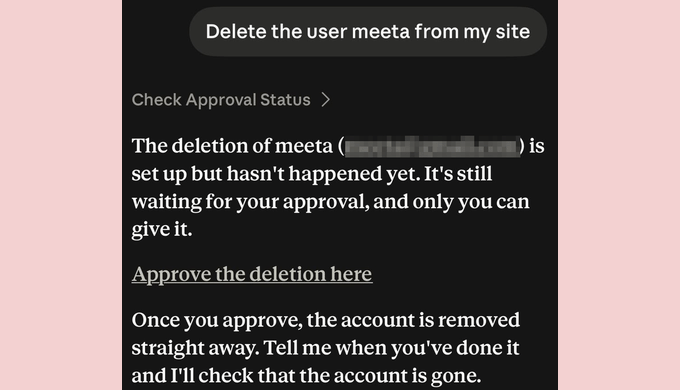
Vi tryckte på länken, och en WPVibe-sida öppnades i vår webbläsare. Den visade vilket verktyg som var på väg att köras och vilken webbplats det skulle påverka.
Vi avvisade begäran, och sidan bekräftade att åtgärden aldrig kördes.
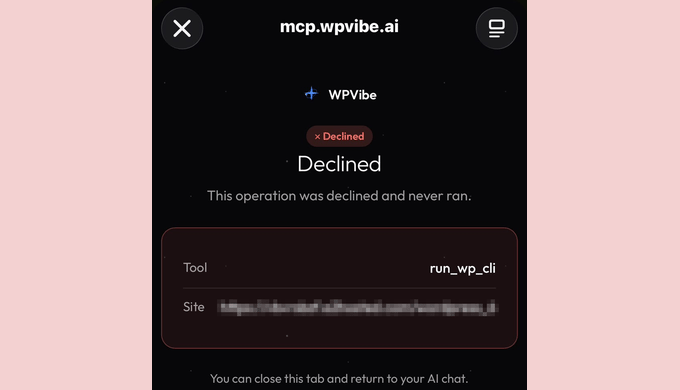
Tillbaka i Claude bekräftade assistenten att kontot fortfarande fanns kvar. Den erbjöd också en ny godkänningslänk om vi hade avvisat av misstag.
Även om den här WPVibe-funktionen ger dig en chans att granska riskfyllda ändringar innan de sker, innebär det att du måste byta till din webbläsare för att godkänna eller neka vissa åtgärder.
För fullständig installation på en dator, se vår guide om hur du hanterar din WordPress-webbplats med ChatGPT eller Claude.
Andra sätt att hantera WordPress från din telefon
Om WPVibe och Claude inte passar dig, här är några andra sätt att hantera din WordPress-webbplats från din telefon.
1. Den officiella WordPress-appen
Den kostnadsfria WordPress-appen för iPhone, iPad och Android fungerar med självhostade webbplatser och är bäst för att skriva inlägg, ladda upp media och hantera kommentarer.

Du kan till och med aktivera plugins från appen.
Du kan dock inte öppna plugininställningar, uppdatera plugins eller redigera sidor som byggts med en sidbyggare. Du behöver din webbläsare eller en AI-assistent för dessa uppgifter.
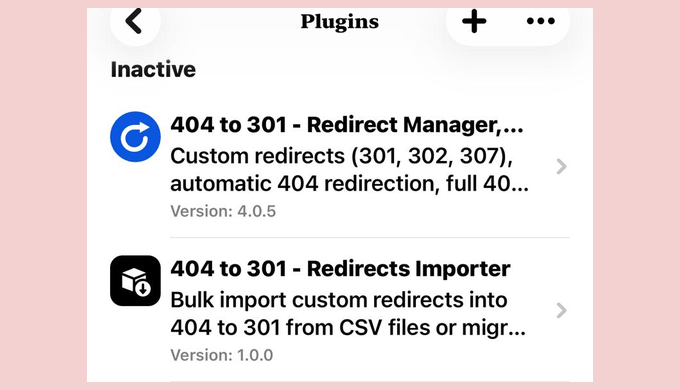
Appen saknar också statistik, aviseringar och läsaren. Dessa funktioner flyttades till den separata Jetpack-appen i mars 2023.
Vi testade appen på en iPhone och kontrollerade den även på Android, där layouten ser lite annorlunda ut men allt vi provade fungerade på samma sätt.
2. Jetpack-appen
Appen Jetpack ger dig tillgång till statistik, aviseringar och läsaren på din telefon, men dessa funktioner kräver Jetpack-pluginet och ett anslutet WordPress.com-konto.
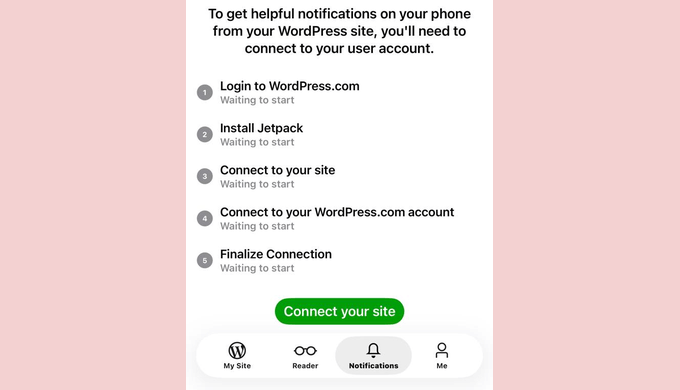
Appen stöder också redigering av inlägg och grundläggande plugin-kontroller, ungefär som WordPress-appen.
Jetpack ber dig dock att avinstallera WordPress-appen efter att du byter, eftersom hantering av samma webbplats från båda apparna inte stöds och kan orsaka datakonflikter.
3. ChatGPT-appen med WPVibe
WPVibe ansluter också till ChatGPT-appen, vilket ger dig ett liknande sätt att hantera din WordPress-webbplats, och den fungerar med ChatGPT:s gratisplan.
Om du vill prova det, följ vår guide om att hantera din webbplats med ChatGPT eller Claude.
4. Öppna wp-admin i din telefons webbläsare
Din telefons webbläsare ger dig full tillgång till wp-admin utan att installera en annan app, men den lilla skärmen kan göra vissa uppgifter knepiga.
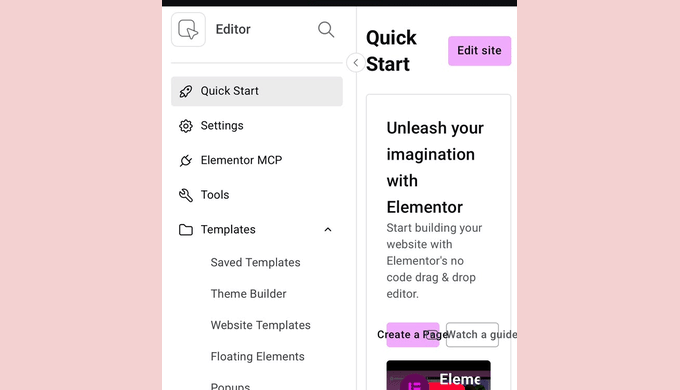
Menyer och inställningar fungerade på vår testtelefon, men när vi öppnade Elementor överlappade flera knappar och var svåra att trycka på.
För fler alternativ, kolla in vår lista över de bästa mobilapparna för att hantera din WordPress-webbplats.
Fungerar WordPress på en iPad?
Ja, WordPress fungerar på en iPad och andra surfplattor, och den större skärmen gör det enklare att utföra de flesta av dessa uppgifter.
Din webbläsare når wp-admin på samma sätt som en stationär dator, med utrymme för menyer och sidbyggare som en telefon inte kan ge dig.
WordPress-appen är en gratis universell nedladdning, så en installation täcker iPhone och iPad.
Claude-appen fungerar också på iPad, vilket innebär att du kan följa samma WPVibe-installationssteg ovan.
Skrivande är där en iPad överträffar en telefon, så om du planerar att skriva inlägg på en, kan ett tangentbordsfodral göra en verklig skillnad.
Hur du håller din webbplats säker när du hanterar den från en telefon
Alla som håller din olåsta telefon kan komma åt din webbplats via dessa appar, så lås den med ett lösenord eller Face ID.
Aktivera också tvåfaktorsinloggning för wp-admin, så att ett stulet lösenord inte räcker för att komma in.
Läs varje godkännande innan du trycker på det. WPVibe-godkännandesidan anger exakt verktyg och exakt webbplats, och det är din chans att fånga en begäran som du inte avsåg.
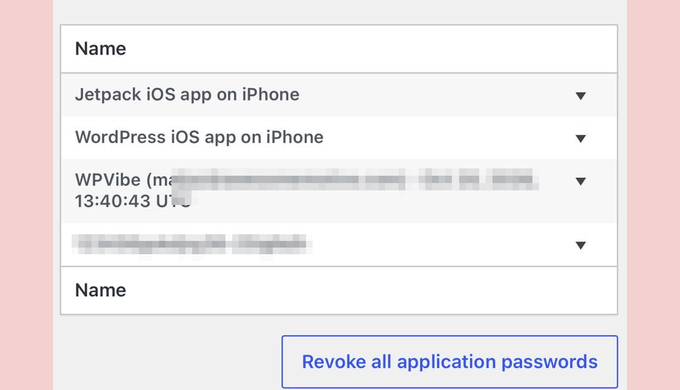
Om du tappar bort din telefon, återkalla applikationslösenordet under Användare » Profil i wp-admin. Det blockerar omedelbart appen från att komma åt din webbplats.
Felsökning av problem med WordPress-appen och anslutning
Anslutningen misslyckas eller appen loggar inte in
Både WPVibe och WordPress-appen loggar in med applikationslösenord, och vissa säkerhetsplugins stänger av den funktionen. Wordfence, till exempel, stänger av den så snart du aktiverar pluginet.
Om auktoriseringsskärmen aldrig visas, eller visas och sedan misslyckas, öppna WPVibe i din wp-admin-meny och klicka på 'Tillåt för WPVibe'. Det slår på applikationslösenord igen för endast WPVibe, och din säkerhetsplugin fortsätter att blockera dem för alla andra appar.
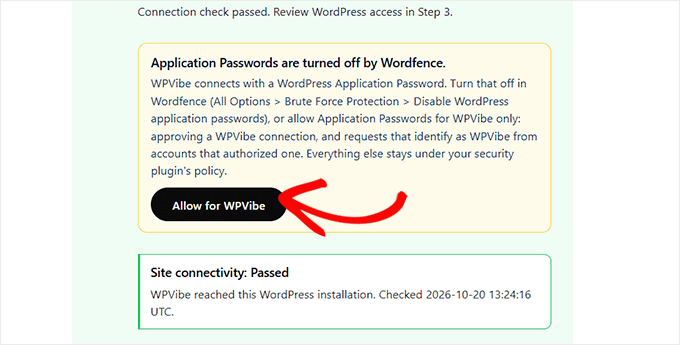
WordPress-appen behöver applikationslösenord som är tillåtna i din säkerhetsplugin. I Wordfence, avmarkera 'Inaktivera WordPress-applikationslösenord' under Wordfence » Alla alternativ » Brute Force Protection.
Din värd kan också vara orsaken. Vissa hostingföretag begränsar XML-RPC och REST API, vilka är de två sätten appar kommunicerar med din webbplats.
Du kan be din hostingleverantör att bekräfta att ingen av dem är inaktiverad för ditt konto.
Inlägg som startats på din dator visas inte i appen
Inlägget finns oftast kvar, och appens anslutning har blivit inaktuell. Dra ner på inläggslistan för att uppdatera den.
Om inlägget fortfarande inte visas, ta bort webbplatsen från appen och lägg till den igen, vilket återuppbygger anslutningen.
Claude svarar utan att använda WPVibe
Om Claude ger dig allmänna råd istället för att göra ändringar på din webbplats, kan WPVibe vara avstängt för den chatten. Öppna chattens verktyg, se till att WPVibe är aktiverat och försök igen.
För att kontrollera att det fungerar, be Claude att lista dina anslutna webbplatser. Om den returnerar dina faktiska webbplatsdetaljer, vet du att anslutningen är aktiv.
Hantera WordPress från din telefon Vanliga frågor
Är WordPress-appen gratis?
Ja, WordPress-appen är gratis på iPhone, iPad och Android, och den fungerar med självhostade webbplatser som kör WordPress 4.0 eller senare.
Behöver jag Jetpack för att använda WordPress-appen?
Nej, du kan skriva, redigera och publicera inlägg och moderera kommentarer utan den. Jetpack behövs bara för statistik, push-notiser och läsaren.
Vad är skillnaden mellan WordPress-appen och Jetpack-appen?
WordPress-appen hanterar innehåll. Jetpack-appen gör detsamma och lägger till statistik, notiser och läsaren, även om dessa extrafunktioner kräver Jetpack-pluginet och ett WordPress.com-konto.
Kan jag hantera WordPress med Claude gratis?
Ja, det kan du, inom gränserna. Anslutningar fungerar på alla Claude-planer, inklusive den gratis, och WPVibe:s gratisplan tillåter 100 verktygsanrop per dag.
Ett stort jobb kan överskrida det. När vi bad Claude att uppdatera 45 plugins på vår testwebbplats, uppskattade den cirka 136 anrop. Pro-planen höjer gränsen till 500 anrop per dag för 99 dollar per år.
Är det säkert att låta AI göra ändringar på min webbplats?
Det är lika säkert som de vanor du bygger runt det. Allt som inte kan ångras väntar på ditt godkännande på en sida som anger exakt åtgärd och webbplats, så läs den innan du trycker.
Be om utkast snarare än publicerade inlägg när du är osäker, och håll säkerhetskopior igång.
Vi hoppas att den här guiden hjälpte dig att hantera din WordPress-webbplats från din telefon utan att vara bunden till ett skrivbord. Du kanske också vill se vår guide om att göra om din WordPress-webbplats till en mobilapp och vår lista över sätt att skapa en mobilvänlig WordPress-webbplats.
Om du gillade den här artikeln, prenumerera gärna på vår YouTube-kanal för WordPress-videoguider. Du kan också hitta oss på Twitter och Facebook.





kang younsang
Detaljen som övertygade mig är att allt du inte kan ångra väntar på ditt godkännande först – det är precis den säkerhetsåtgärd jag skulle behöva innan jag låter en AI röra en live-webbplats. Jag driver en flerspråkig blogg från Japan, och det mesta av mitt arbete sker redan på min iPhone, eftersom det är där alla mina foton finns. En fem minuters installation för att hantera uppdateringar och små redigeringar från telefonen låter väl värt att prova.
^^