


Molte persone che usano WordPress si rivolgono ad AWeber per i loro servizi di email marketing. Molti lettori di WPBeginner ci hanno chiesto come aggiungere il widget del modulo di iscrizione AWeber ai loro siti WordPress, e siamo qui per aiutarti.
Tecnicamente, AWeber ha un proprio plugin per l'integrazione con WordPress, che è una soluzione rapida e semplice. Ma abbiamo trovato altri due modi che offrono maggiore flessibilità e funzionalità, consentendovi di creare moduli di iscrizione più coinvolgenti e potenzialmente di acquisire più lead.
In questa guida, vi illustreremo tre metodi semplici per installare il widget del modulo web di AWeber in WordPress.
Come integrare AWeber con WordPress?
Un modo per integrare AWeber con WordPress è tramite il plugin AWeber per WordPress, che richiede solo pochi passaggi per l'installazione. Ti consente inoltre di aggiungere il blocco del modulo di iscrizione AWeber al tuo tema, alle pagine e ai post di WordPress. Ti mostreremo come fare nel primo metodo di questo tutorial.
Detto questo, consigliamo di utilizzare AWeber insieme a un plugin per WordPress come WPForms o OptinMonster. In questo modo, avrai più strumenti per aumentare le tue possibilità di generare lead.
Ad esempio, supponiamo che tu gestisca un sito web immobiliare. Invece di un semplice modulo di iscrizione via email, puoi creare un modulo interattivo di calcolo del mutuo con WPForms, che invierà poi i calcoli all'email della persona.
In alternativa, puoi usare OptinMonster per gestire una campagna di popup per la generazione di lead. Se usati correttamente, i popup sono ottimi per catturare l'attenzione dei tuoi utenti. Puoi creare popup con un quiz divertente, o farli apparire quando i visitatori stanno per abbandonare il sito.
Tenendo presente questo, vediamo come puoi installare il widget del modulo web AWeber sul tuo sito WordPress. Puoi usare i collegamenti rapidi qui sotto per passare al metodo desiderato:
Nota: Se non l'hai già fatto, assicurati di aver configurato un account AWeber e una lista email per seguire questo tutorial. Completerai questi passaggi quando ti iscriverai per la prima volta ad AWeber.
Puoi leggere la nostra guida definitiva su come connettere AWeber a WordPress per maggiori informazioni. AWeber offre anche una versione gratuita che puoi provare se non sei ancora pronto per un piano a pagamento.
Metodo 1: Utilizzo del plugin AWeber per WordPress (Gratuito e Veloce)
Il primo metodo consiste nell'utilizzare il plugin AWeber per WordPress. Consigliamo questo metodo se stai cercando una soluzione semplice per aggiungere il tuo modulo di iscrizione AWeber al tuo sito web.
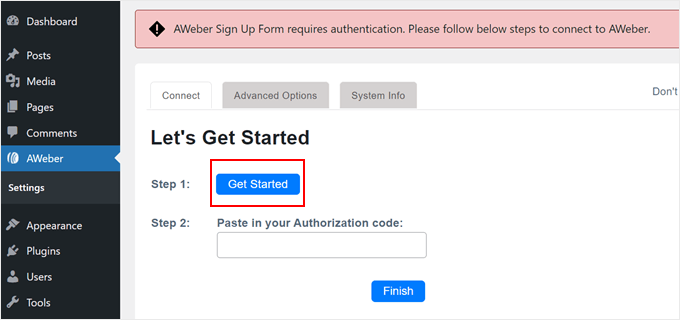
Procedi e installa il plugin per WordPress nell'area admin. Una volta che il plugin è attivo, vai su AWeber e fai clic sul pulsante 'Inizia'.
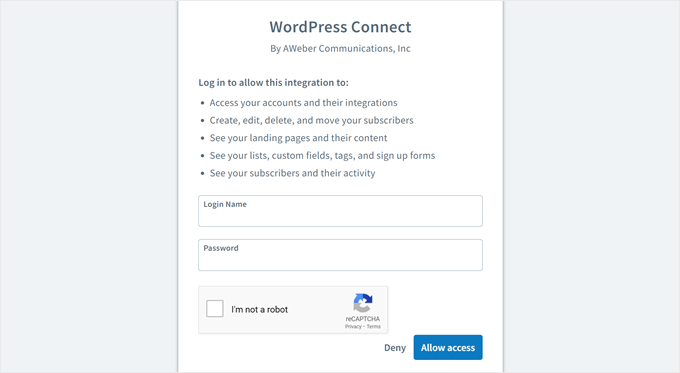
Successivamente, si aprirà una nuova scheda, dove dovrai inserire i dettagli del tuo account AWeber come il tuo indirizzo email e la password. Non dimenticare di selezionare la casella ‘Non sono un robot’.
Una volta fatto, fai clic su ‘Consenti accesso’ in basso.
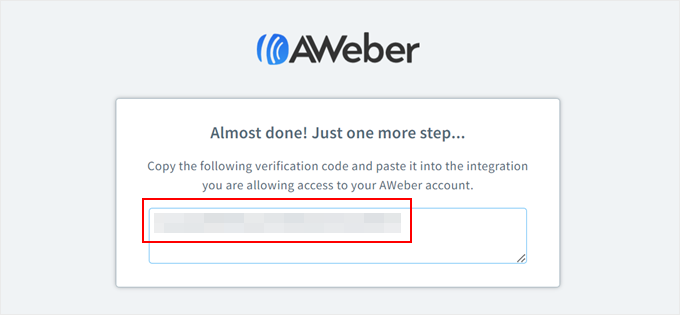
Nella schermata successiva, vedrai un codice di verifica.
Copia questo codice e torna alla pagina del plugin AWeber nella dashboard di WordPress.
Una volta lì, incolla semplicemente il codice nel campo appropriato.
Quindi, fai clic sul pulsante ‘Fine’.
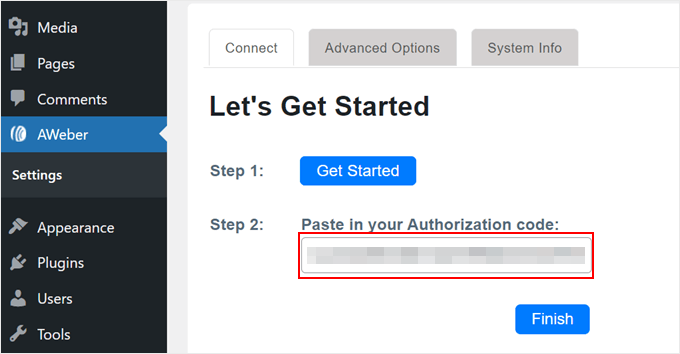
Ora dovresti aver collegato AWeber a WordPress. Il plugin ti fornisce anche un blocco o widget per aggiungere un modulo AWeber ovunque sul tuo sito WordPress.
In questo esempio, ti mostreremo come aggiungere il modulo AWeber a una barra laterale, ma i passaggi dovrebbero essere simili sia che tu lo stia aggiungendo a una pagina, a un post, a un modello o a uno schema di blocchi di WordPress utilizzando l'editor di blocchi di Gutenberg o l'Editor del sito completo.
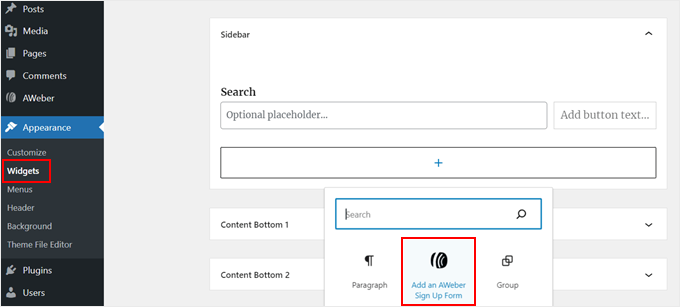
Innanzitutto, vai su Aspetto » Widget. Quindi, fai clic sul pulsante ‘+ Aggiungi blocco’ in un'area widget per trovare il widget Aggiungi un modulo di iscrizione AWeber.
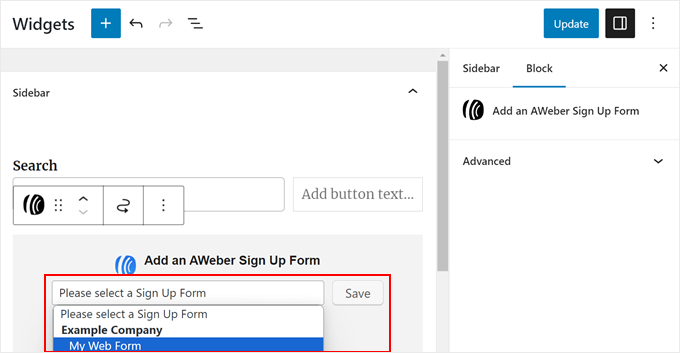
Una volta fatto, apri semplicemente il menu a discesa e seleziona il tuo modulo di iscrizione AWeber. Quindi, fai clic su ‘Salva’.
Dopo di che, fai clic sul pulsante 'Aggiorna'. Per maggiori informazioni sull'uso dei widget, consulta la nostra guida completa su come aggiungere e utilizzare i widget in WordPress.
Ecco fatto!
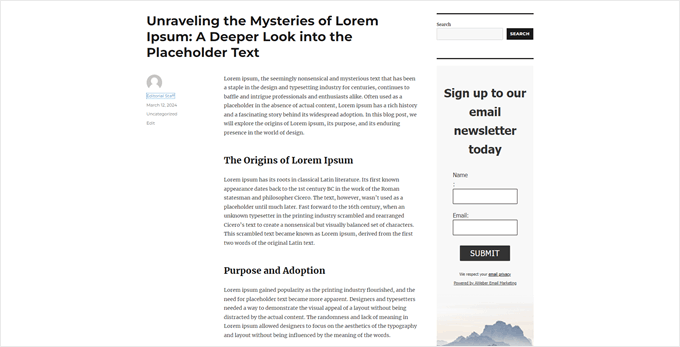
Ancora una volta, questo metodo è piuttosto rapido e semplice se sei soddisfatto del modulo che hai creato su AWeber. Ecco come appare il nostro widget modulo web:
Tuttavia, se vuoi portare i tuoi sforzi di lead generation al livello successivo, dai un'occhiata ai metodi successivi.
Metodo 2: Aggiunta del modulo web AWeber tramite WPForms (Per moduli personalizzabili)
Se stai cercando più opzioni rispetto a quelle offerte da AWeber nei suoi modelli di modulo di iscrizione alla newsletter, allora dovresti considerare l'uso di WPForms.
Questo plugin per moduli di contatto ti consente di progettare moduli AWeber con un'ampia gamma di modelli personalizzabili, come moduli di prenotazione, sondaggi e registrazioni di eventi.
Collegando WPForms con AWeber, puoi raccogliere email da questi moduli, anche se non sono specificamente progettati come moduli di iscrizione email. In questo modo, puoi comunque utilizzarli per inviare newsletter o informare gli utenti delle promozioni imminenti.
Passaggio 1: Configura il plugin WPForms e l'integrazione AWeber
Per utilizzare l'addon AWeber di WPForms, avrai bisogno di un piano WPForms Plus o superiore. Una volta acquistato un piano, riceverai il link per il download del plugin WPForms e la chiave di licenza.
Procedi prima con l'installazione del plugin WPForms. Per una guida, consulta la nostra guida per principianti su come installare un plugin di WordPress.
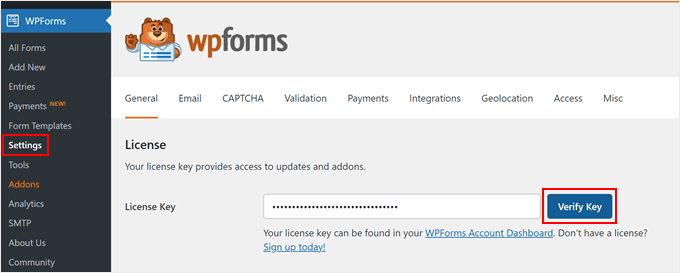
Dopo l'attivazione, puoi andare su WPForms » Impostazioni nella tua bacheca di WordPress. Lì, incolla semplicemente la tua chiave di licenza nel campo 'Chiave di licenza' e fai clic su 'Verifica chiave'.
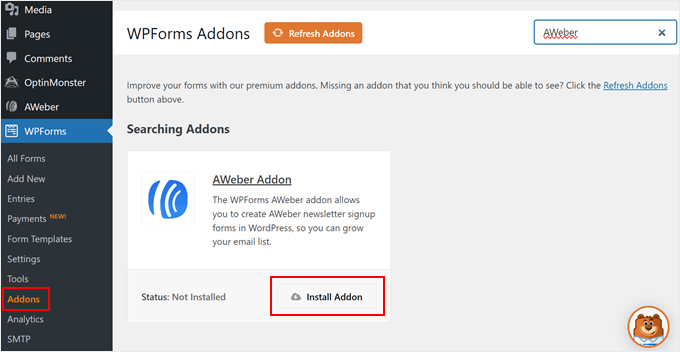
Una volta fatto ciò, naviga su WPForms » Componenti aggiuntivi.
Individua il componente aggiuntivo AWeber e fai clic sul pulsante 'Installa componente aggiuntivo'.
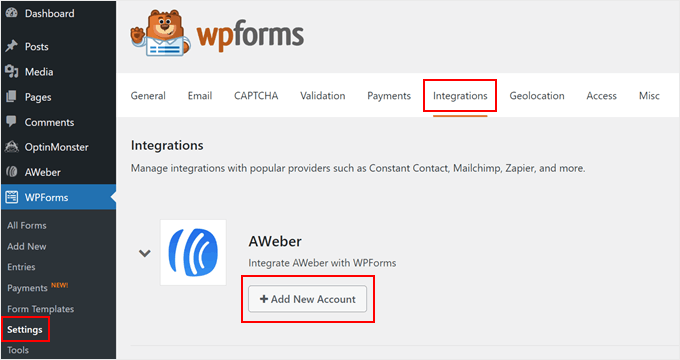
Una volta che il componente aggiuntivo è attivo, devi andare su WPForms » Impostazioni e passare alla scheda 'Integrazioni'.
Lì, trova AWeber e fai clic su '+ Aggiungi nuovo account'.
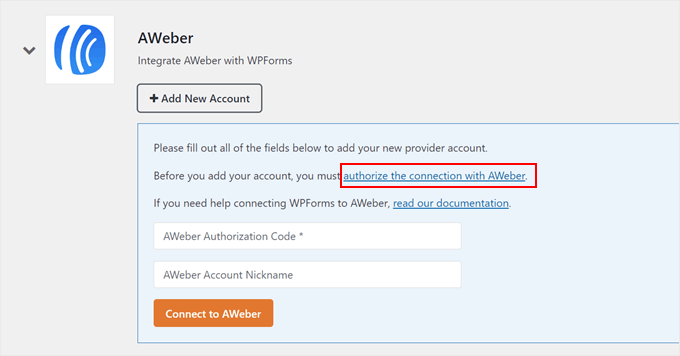
Si aprirà ora una nuova sezione, dove dovrai autorizzare la tua connessione con AWeber.
Per iniziare, fai clic sul link 'autorizza la connessione con AWeber'.
Dovresti ora vedere una nuova finestra, dove dovrai inserire le credenziali del tuo account AWeber.
Inserisci qui la tua email e password. Quindi, completa il CAPTCHA e fai clic su 'Consenti accesso'.
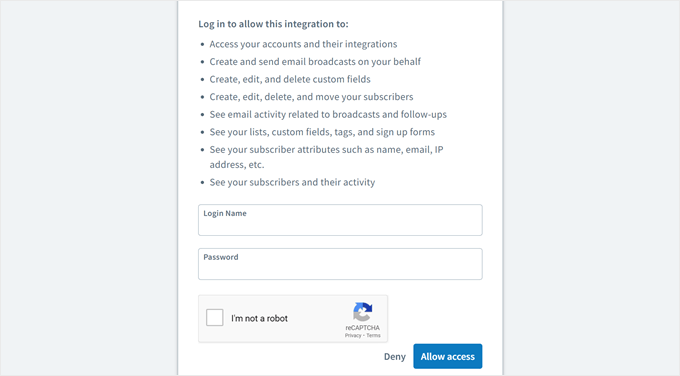
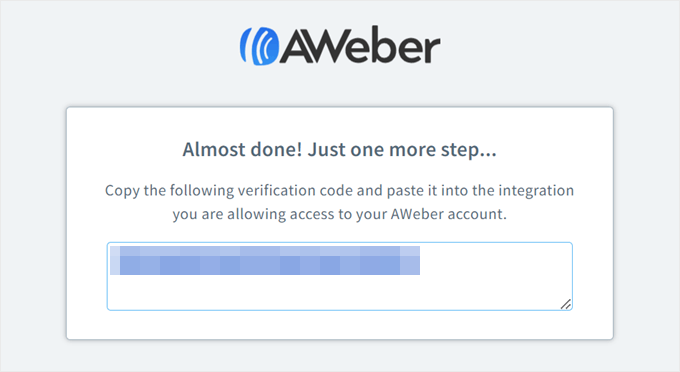
Una volta fatto ciò, AWeber ti fornirà un codice di autorizzazione.
Assicurati di copiarlo e torna alla pagina del plugin WPForms.
Ora, incolla semplicemente il tuo codice di autorizzazione e inserisci il tuo indirizzo email AWeber.
Quindi, fai clic su 'Connetti ad AWeber'.
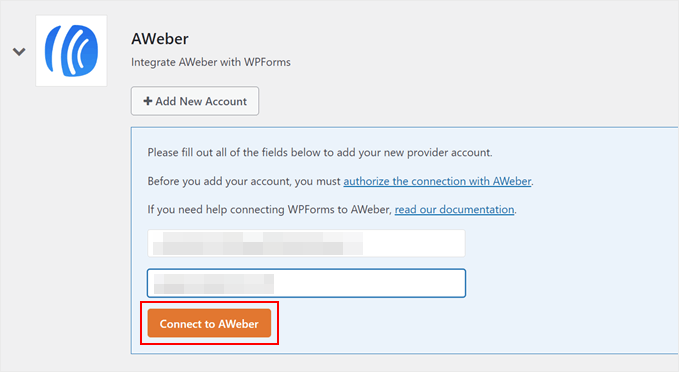
Questo è tutto per l'integrazione di AWeber con WPForms.
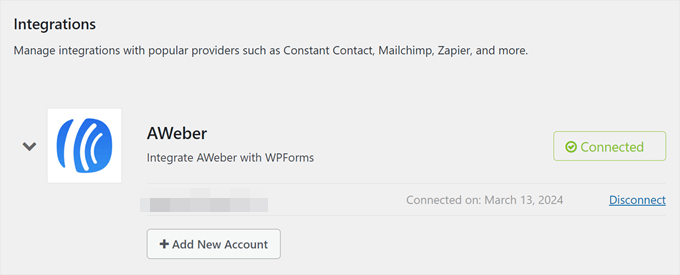
Se la connessione ha successo, dovresti vedere un messaggio di conferma come questo:
Passaggio 2: Crea il tuo primo modulo con WPForms
Ora che hai collegato WPForms con AWeber, puoi creare un nuovo modulo. Per farlo, vai su WPForms » Aggiungi Nuovo.
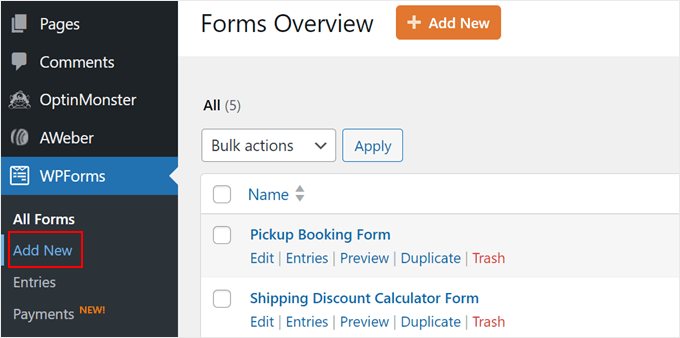
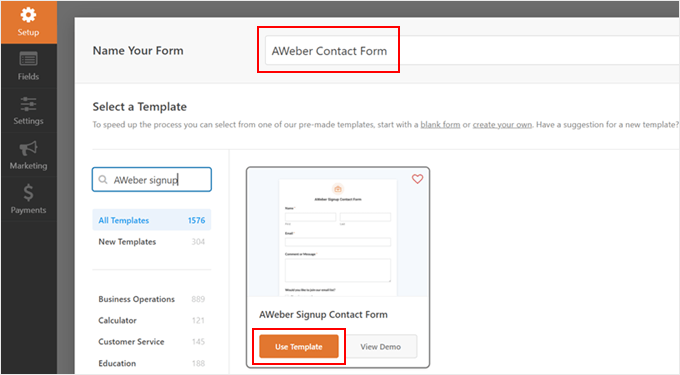
Dai, assegna un nome al tuo modulo. Può essere qualcosa di semplice come 'Modulo di Contatto'.
Vedrai anche una serie di oltre 1500 modelli di moduli tra cui scegliere. A scopo dimostrativo, utilizzeremo semplicemente il modello 'Modulo di contatto per iscrizione AWeber'. Questo modello aggiunge una casella di controllo per l'iscrizione a una lista email al modulo di contatto, che gli utenti possono selezionare se desiderano iscriversi alla tua newsletter dopo averti contattato.
Una volta selezionato un modello, fai clic su 'Usa Modello'.
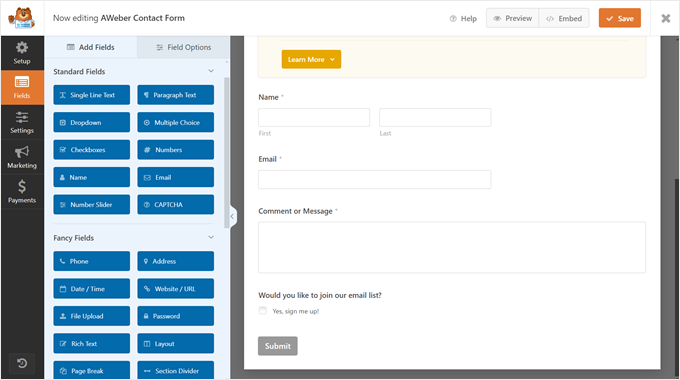
Ora potrai personalizzare il modulo di contatto come preferisci utilizzando il generatore di moduli drag-and-drop.
Il lato destro ti mostra un'anteprima di come apparirà il modulo in seguito. Puoi trascinare e rilasciare i campi del modulo esistenti come preferisci o aggiungere nuovi campi del modulo dalla barra laterale sinistra nella scheda 'Aggiungi Campi'.
Ci sono molte scelte di campi, come scelta multipla, numero di telefono, indirizzo, caricamento file e altro ancora.
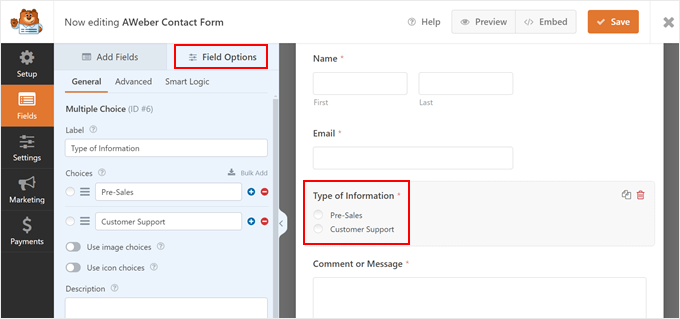
Se passi alla scheda 'Opzioni Campo', puoi configurare ulteriormente le impostazioni del campo.
Qui abbiamo aggiunto un nuovo campo a scelta multipla chiamato 'Tipo di Informazione' in modo che gli utenti possano farci sapere l'argomento della loro richiesta.
Quando sei soddisfatto dell'aspetto del modulo, fai clic sul pulsante 'Salva'.
Per maggiori informazioni sulla creazione di un modulo di contatto, puoi leggere queste guide:
- Migliori pratiche per la progettazione di pagine di moduli di contatto (con esempi)
- Come creare un modulo di contatto con destinatari multipli
- Come creare un modulo di contatto sicuro in WordPress
Passaggio 3: Collega il tuo modulo con AWeber
Il passaggio successivo è informare AWeber che desideri acquisire e inviare lead alla piattaforma tramite il modulo WPForms.
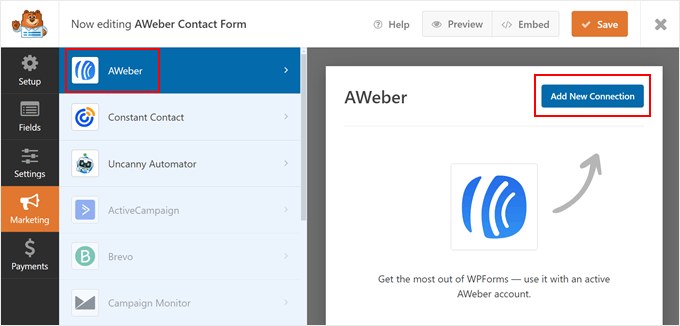
Per fare ciò, devi passare alla scheda 'Marketing' e fare clic su 'AWeber'. Quindi, fai clic su 'Aggiungi Nuova Connessione'.
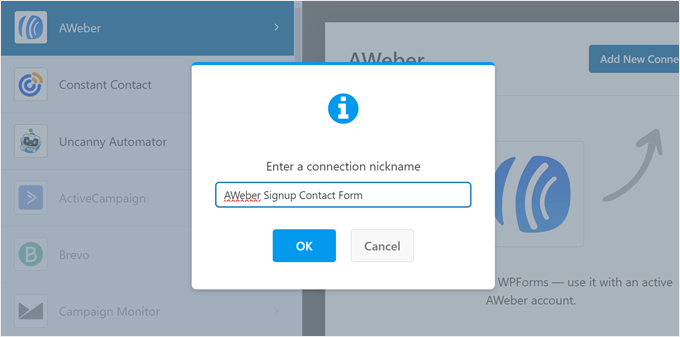
Apparirà un popup che ti chiederà di dare un soprannome a questa connessione.
Puoi semplicemente usare qualcosa di semplice come 'Modulo di Contatto Iscrizione AWeber'. Quindi, fai clic su 'OK'.
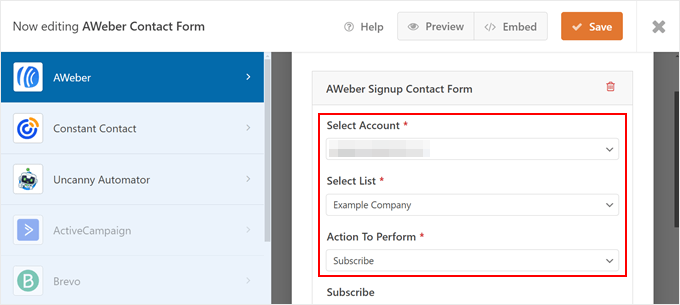
Ora, seleziona semplicemente l'account che hai collegato in precedenza.
Quindi, scegli un elenco di email AWeber in cui verranno acquisiti i lead da questo modulo. Puoi lasciare l'opzione 'Azione da eseguire' su 'Iscriviti'.
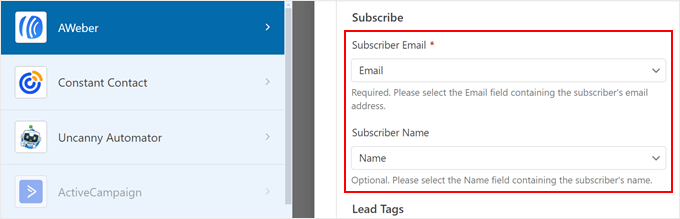
Scorrendo verso il basso, seleziona il campo del modulo WPForms utilizzato per acquisire l'indirizzo email (obbligatorio) e il nome (facoltativo) dell'iscritto.
In questo modo, AWeber potrà estrarre correttamente queste informazioni.
Successivamente, puoi utilizzare i tag esistenti di AWeber o aggiungere nuovi tag per identificare gli iscritti ottenuti da questo modulo.
Se decidi di aggiungere nuovi tag, assicurati di separarli con virgole.
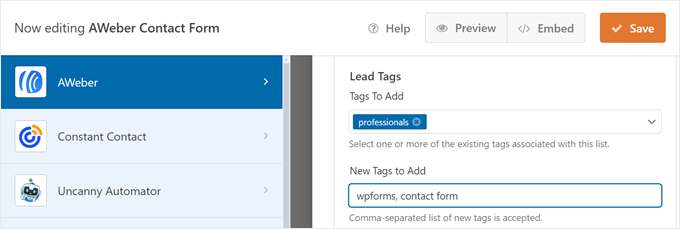
Se il tuo modulo WPForms include campi oltre al solito nome e indirizzo email, come quello che abbiamo aggiunto, e desideri che AWeber raccolga tali informazioni aggiuntive, dovrai anche impostare campi personalizzati in AWeber.
Questo garantisce che AWeber possa recuperare e archiviare tali dati in modo accurato.
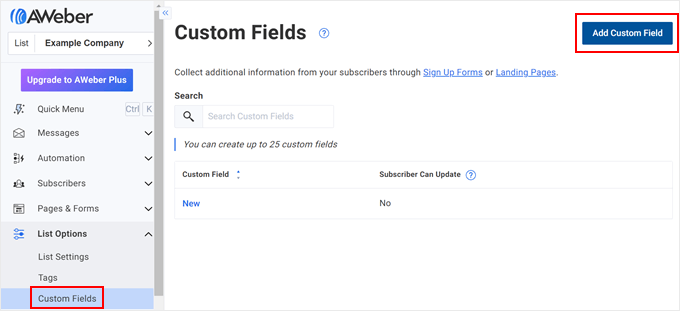
Se sei nuovo in questo, vai semplicemente alla tua dashboard AWeber e naviga verso l'opzione 'Campi personalizzati' nel menu 'Opzioni elenco'.
Quindi, fai clic su 'Aggiungi campo personalizzato'.
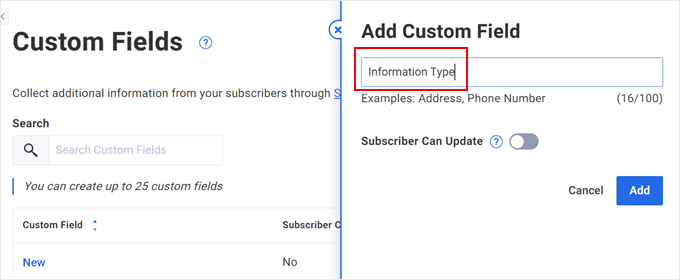
Ora, digita semplicemente un nome per il tuo nuovo campo personalizzato. Puoi anche consentire agli iscritti di aggiornare queste informazioni, se necessario.
Dopo di che, fai clic su 'Aggiungi'. Per istruzioni dettagliate, puoi leggere questa documentazione di AWeber.
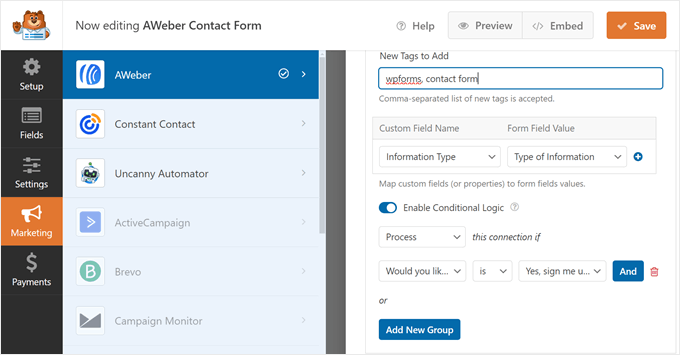
Ora, torna alla pagina del plugin WPForms e scorri verso il basso. Nel campo 'Nome campo personalizzato', seleziona il campo personalizzato che hai appena creato in precedenza. Per quanto riguarda il 'Valore campo modulo', scegli il campo corrispondente nel tuo modulo WPForms.
Poiché il nostro modulo include una casella di controllo che chiede se gli utenti desiderano iscriversi, vogliamo inviare email solo alle persone che selezionano questa casella.
Per impostare questo, attiva il pulsante 'Abilita logica condizionale'. Quindi, scegli 'Elabora' prima di 'questa connessione se'.
Di seguito, seleziona ‘Vuoi iscriverti alla nostra newsletter?’ e imposta ‘è’ come connettore. Successivamente, scegli ‘Sì, iscrivimi!’
Ora, fai clic sul pulsante ‘Salva’ per salvare i tuoi progressi.
Passaggio 4: Incorpora il tuo modulo AWeber-WPForms nella tua pagina
Il passo successivo è visualizzare il tuo modulo su una pagina di WordPress. Per fare ciò, fai semplicemente clic sul pulsante 'Incorpora' accanto a Salva.
Dopo di che, fai clic su 'Seleziona pagina esistente' o 'Crea nuova pagina'. Entrambe le opzioni ti porteranno infine all'editor a blocchi, dove inserirai il blocco WPForms nella pagina.
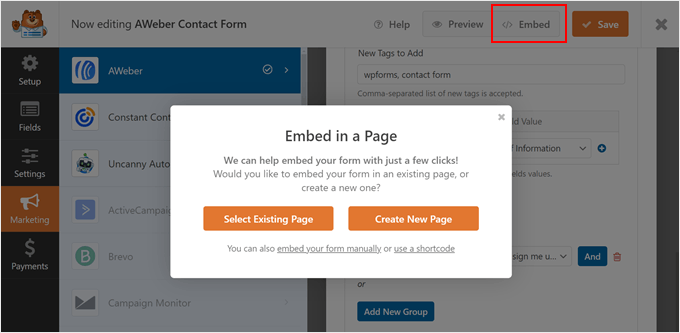
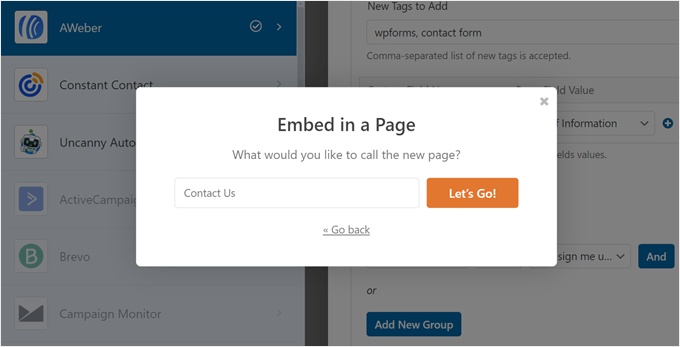
A scopo dimostrativo, creeremo una nuova pagina chiamata ‘Contattaci’.
Una volta assegnato un titolo alla tua nuova pagina, fai clic su ‘Iniziamo!’
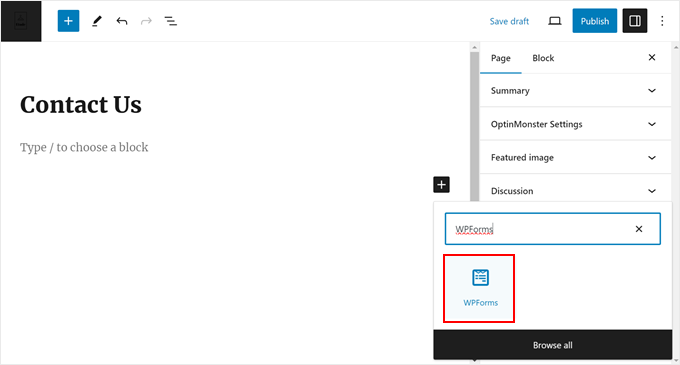
Nella maggior parte dei casi, WPForms inserirà automaticamente il blocco del modulo nella tua pagina.
Ma se ciò non accade, puoi fare clic sul pulsante ‘+ Aggiungi blocco’ ovunque nella pagina e selezionare il blocco WPForms.
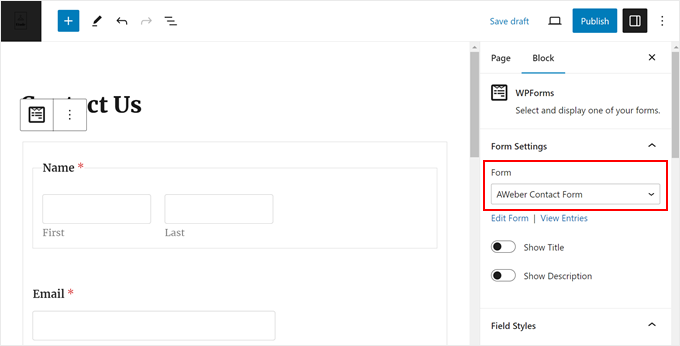
Ora, seleziona semplicemente il modulo che hai creato in precedenza nella sezione ‘Impostazioni modulo’ all'interno della barra laterale delle impostazioni del blocco.
Puoi anche personalizzare l'aspetto del modulo mostrando il suo titolo, modificando gli stili dei campi, cambiando i colori dei pulsanti, aggiungendo CSS personalizzato e così via.
Una volta che sei soddisfatto dell'aspetto della pagina, puoi fare clic su ‘Pubblica’ o ‘Aggiorna’ per finalizzare le tue modifiche.
Puoi anche aggiungere il blocco del modulo ai tuoi post del blog, aree widget o parti di modello se sei un utente di temi a blocchi. Oppure usa uno shortcode per aggiungerlo in altri luoghi in cui il blocco non è disponibile.
Ecco come appare il nostro modulo sul front-end:
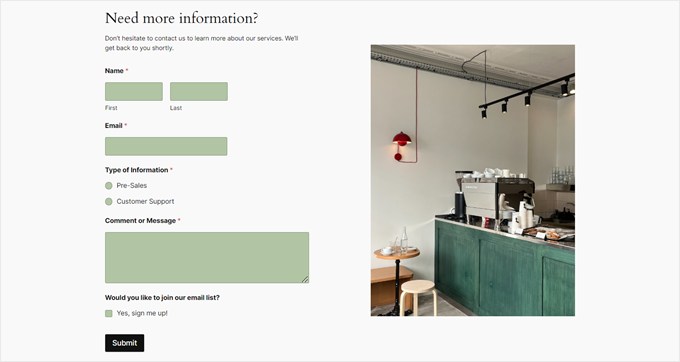
Suggerimento esperto: Vuoi visualizzare il tuo modulo su una landing page? Puoi usare SeedProd per creare una landing page dall'aspetto accattivante che può facilmente convertire i visitatori in lead. Puoi saperne di più su come creare una landing page in WordPress nel nostro articolo passo dopo passo.
Fase 5: Testa il tuo modulo AWeber-WPForms
Per assicurarti che tutto funzioni correttamente, dovrai testare il tuo modulo e verificare se le informazioni inserite vengono ricevute anche da AWeber.
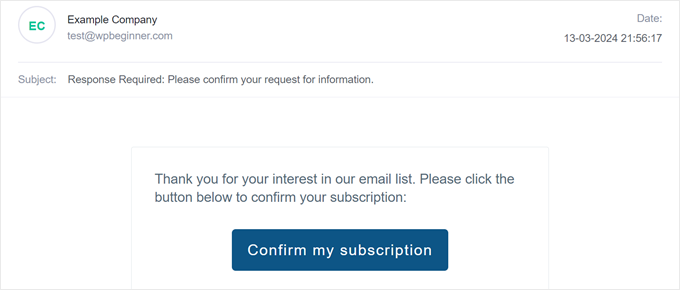
Puoi usare la tua email aziendale o un'email temporanea per farlo. Dopo aver compilato il modulo, dovresti ricevere un'email come quella sottostante. Assicurati di fare clic sul pulsante per confermare la tua iscrizione.
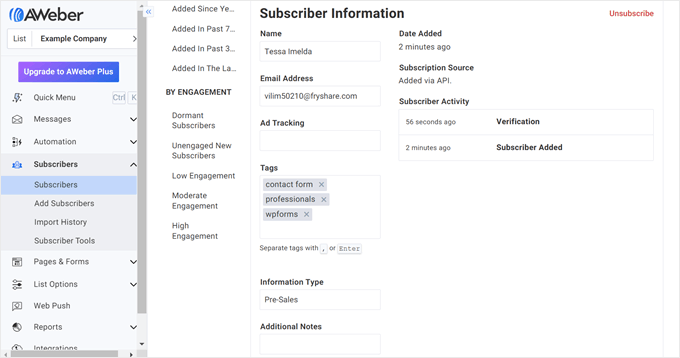
Quindi, se vai alla pagina 'Iscritti' su AWeber, vedrai un nuovo iscritto identificato con i tag che hai aggiunto in precedenza.
Anche il campo personalizzato sarà presente.
Metodo 3: Aggiungere un modulo web AWeber utilizzando OptinMonster (per popup)
Se vuoi eseguire una campagna popup sul tuo sito WordPress e acquisire lead per la tua lista di distribuzione AWeber, allora puoi usare OptinMonster.
È il software di lead generation migliore e più adatto ai principianti per creare campagne di marketing coinvolgenti e aumentare i tuoi iscritti via email.
Fase 1: Configura OptinMonster
Per connettere OptinMonster con AWeber, avrai bisogno di un piano Plus o superiore.
Una volta che ti sei iscritto a un piano, puoi procedere con l'installazione del plugin OptinMonster in WordPress. Per istruzioni dettagliate, consulta la nostra guida per principianti su come installare un plugin di WordPress.
Una volta che il plugin è installato e attivo, vedrai una pagina di benvenuto che ti invita a connettere WordPress con OptinMonster. Fai semplicemente clic sul pulsante 'Connetti il tuo account esistente' per iniziare.

Quindi, apparirà una nuova schermata.
Qui, fai semplicemente clic sul pulsante 'Connetti a WordPress' per aggiungere il tuo sito a OptinMonster.

Passaggio 2: Crea la tua prima campagna OptinMonster
Ora, puoi procedere e impostare una nuova campagna.
Per fare ciò, vai su OptinMonster » Campagne e fai clic su ‘Crea la tua prima campagna’.

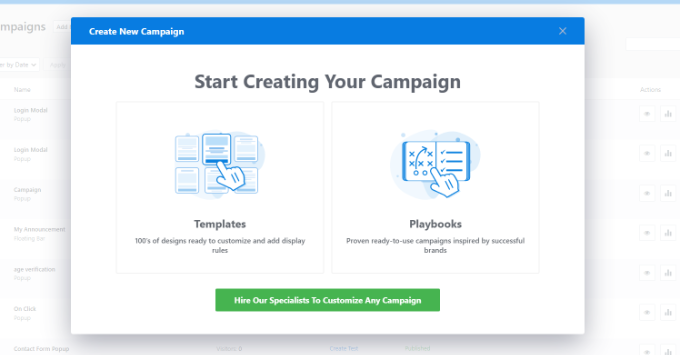
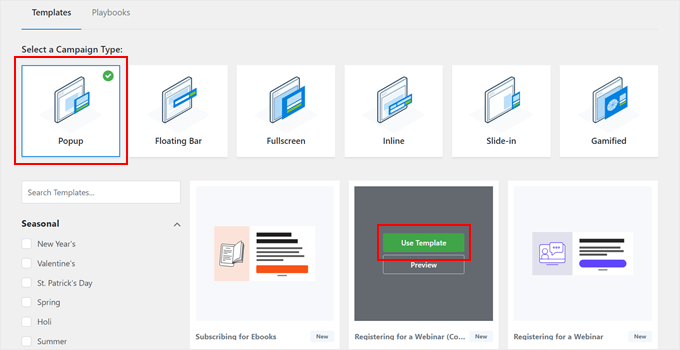
Nella schermata successiva, puoi scegliere tra ‘Modelli’ o ‘Playbook’.
I modelli sono moduli di generazione di lead pre-progettati e dall'aspetto professionale creati da OptinMonster.
D'altra parte, i Playbook sono campagne complete ispirate a strategie di marketing di successo di marchi noti.
Oltre al modulo di generazione di lead, i Playbook includono la struttura della campagna, il testo e le regole di visualizzazione, in modo da poter lanciare una campagna con solo poche modifiche.
A scopo dimostrativo, utilizzeremo ‘Modelli’.
Successivamente, seleziona un Tipo di Campagna e un design del modulo.
Utilizzeremo ‘Popup’ e ‘Registrazione a un Webinar (Conto alla rovescia)’ come esempio. Procedi e fai clic su ‘Usa Modello’ sul modello desiderato.
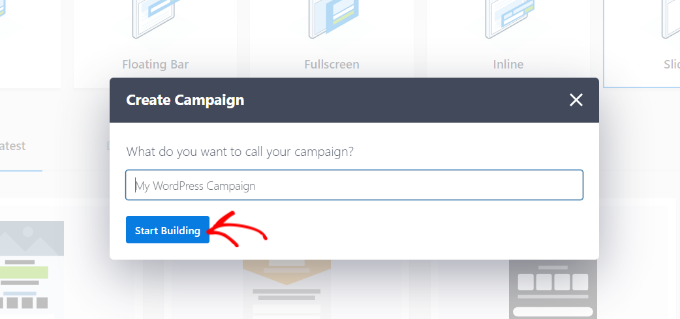
In questa fase, dovrai dare un nome alla tua campagna.
Qualsiasi nome andrà bene purché tu possa identificare facilmente la tua campagna in seguito. Una volta completato questo passaggio, fai clic su ‘Inizia a Costruire’.
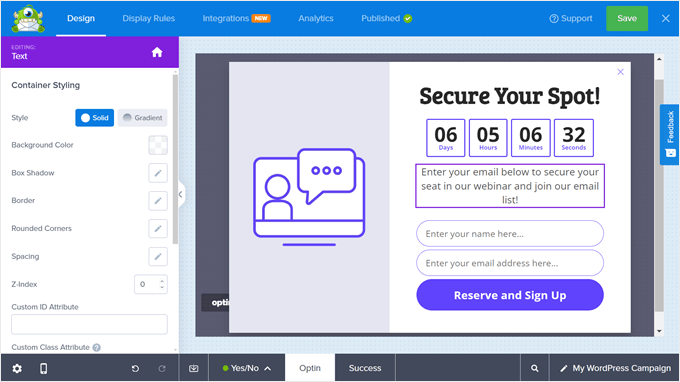
Ora verrai reindirizzato al sito web di OptinMonster per personalizzare il tuo modulo di generazione di lead.
Nella scheda Design, puoi personalizzare l'aspetto del modulo popup utilizzando i blocchi disponibili e l'editor drag-and-drop.
Oltre a modificare l'aspetto del popup Sì/No iniziale, puoi anche modificare la sezione Optin (dove gli utenti inseriscono il loro nome e indirizzo email) e il messaggio di Successo (dopo che gli utenti hanno completato il modulo).
Nell'esempio sottostante, abbiamo modificato il testo in modo che il lettore sappia che può iscriversi al nostro webinar e alla nostra lista email inserendo il proprio nome e indirizzo email.
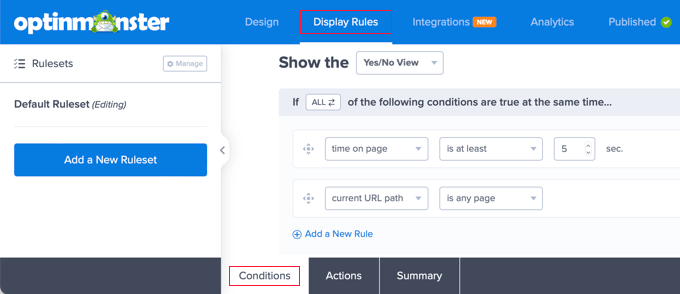
Se navighi nella scheda ‘Regole di Visualizzazione’, puoi impostare le condizioni per quando il popup dovrebbe apparire.
Puoi basare le condizioni su molti aspetti, come se sono un utente registrato, se mostrano segni di abbandono, se provengono da una località specifica, se non hanno convertito, e così via.
Inoltre, puoi abilitare qualsiasi effetto di animazione o sonoro per far risaltare ancora di più il popup.
Mentre apporti le modifiche, assicurati di fare clic sul pulsante 'Salva' in modo che le tue modifiche non vadano perse.
Per ulteriori informazioni sulla creazione di una campagna, puoi consultare queste guide:
- Come Creare Popup Mobili che Convertono (Senza Danneggiare la SEO)
- Come creare un popup WooCommerce per aumentare le vendite
- Come aggiungere un popup con modulo di contatto in WordPress
Passaggio 3: Collega OptinMonster con AWeber
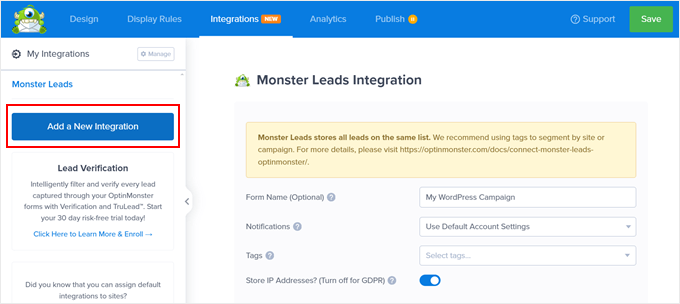
Una volta finalizzato il design della tua campagna e le regole di visualizzazione, passiamo alla scheda 'Integrazioni'. Qui configurerai la connessione OptinMonster-AWeber.
Lì, fai clic su 'Aggiungi una nuova integrazione'.
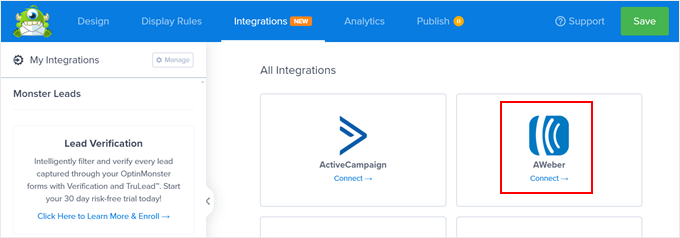
Successivamente, individua il logo di AWeber.
Sotto di esso, fai clic su 'Connetti'.
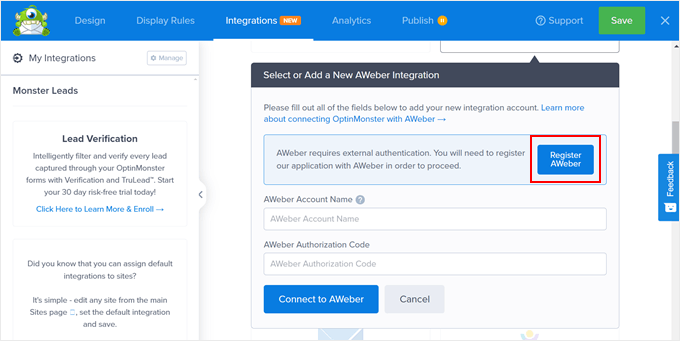
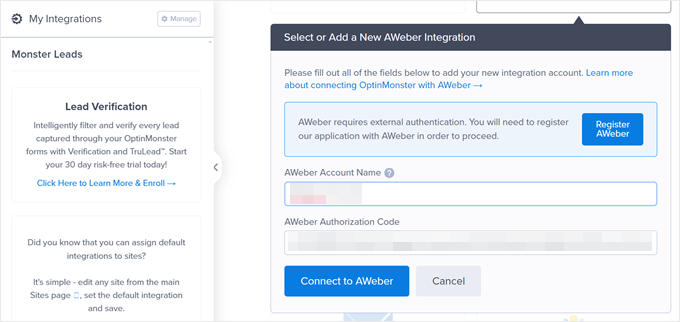
Ora ti verrà richiesto di inserire il tuo account AWeber e il codice di autorizzazione.
Per ottenere il codice, fai clic su 'Registra AWeber'.
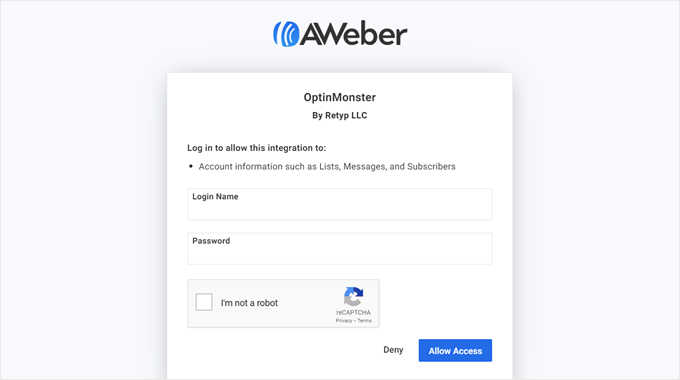
Apparirà una nuova finestra che ti chiederà di inserire le tue credenziali di accesso ad AWeber.
Una volta fatto ciò, fai clic su 'Consenti accesso'.
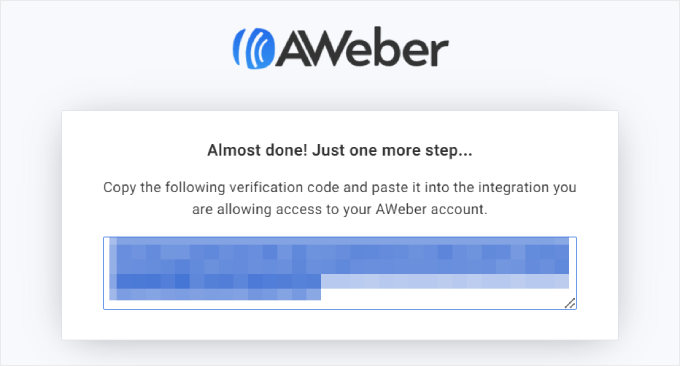
A questo punto, AWeber ti fornirà il codice di autorizzazione.
Copia questo codice e poi torna a OptinMonster.
Di nuovo in OptinMonster, inserisci semplicemente il tuo account email AWeber e il codice di autorizzazione di prima.
Quindi, fai clic su 'Connetti ad AWeber'.
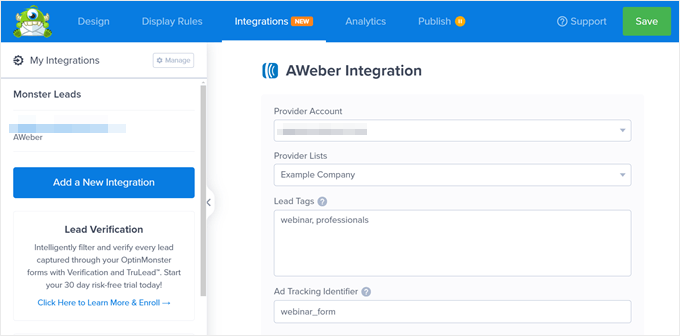
Se la connessione ha successo, tornerai alla scheda Integrazioni e vedrai il tuo account AWeber elencato lì.
Qui, puoi selezionare il tuo 'Elenco Provider' (l'elenco AWeber a cui aggiungerai i nuovi lead da OptinMonster). Sotto, puoi aggiungere alcuni Tag Lead per segmentare il tipo di lead acquisiti da questo modulo. Per questo esempio, useremo solo 'webinar' e 'professionals'.
Successivamente, puoi anche aggiungere un Identificatore di Tracciamento Annunci per identificare la fonte del lead. In questo caso, poiché stiamo creando un modulo di registrazione per webinar, il valore può essere 'webinar_form'.
Scorrendo verso il basso, troverai la sezione 'Mappatura Campi'.
Se il tuo modulo popup richiede solo il nome e l'email dell'utente, OptinMonster mapperà automaticamente questi campi ai campi corrispondenti disponibili in AWeber.
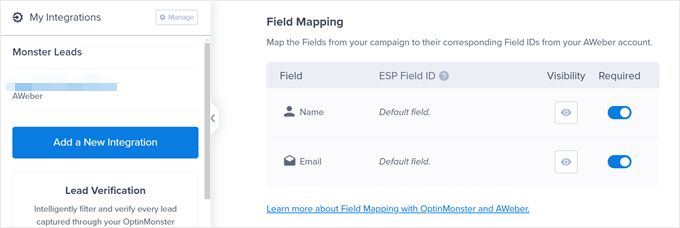
Ma se aggiungi altri campi oltre a questi, potresti dover creare campi personalizzati in AWeber in modo che la piattaforma possa acquisire correttamente tali informazioni.
Puoi scorrere fino al nostro metodo WPForms per vedere come aggiungere un campo personalizzato e leggere la documentazione di OptinMonster su field mapping per maggiori informazioni.
Passaggio 4: Pubblica la tua Campagna OptinMonster-AWeber
Ora che hai collegato OptinMonster con AWeber, sei pronto per pubblicare la tua campagna.
Vai alla scheda 'Pubblica' per farlo. Quindi, cambia lo Stato di Pubblicazione in 'Pubblica'.
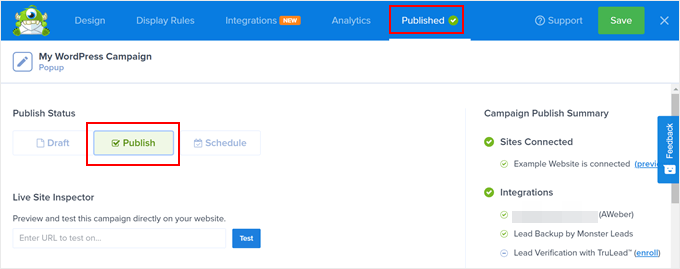
Quindi, fai clic sul pulsante 'Salva'. Poiché hai installato il plugin WordPress OptinMonster, il tuo popup dovrebbe essere attivo in pochissimo tempo. Non c'è bisogno di usare alcun codice HTML o JavaScript.
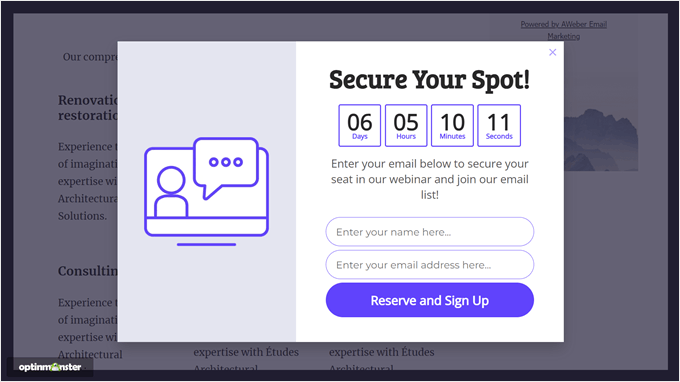
Ecco come appare il nostro popup sul nostro blog demo di WordPress:
Passaggio 5: Testa la tua campagna OptinMonster-AWeber
L'ultimo passaggio è verificare se la tua campagna funziona e se i lead acquisiti da OptinMonster vengono inviati correttamente ad AWeber. Per fare ciò, puoi visitare il tuo sito web in modalità di navigazione in incognito e attendere che appaia il popup. Quindi, prova a compilare il modulo come al solito.
Una volta fatto ciò, la tua email di test riceverà una notifica via email come questa:
Assicurati di fare clic sul pulsante nell'e-mail.
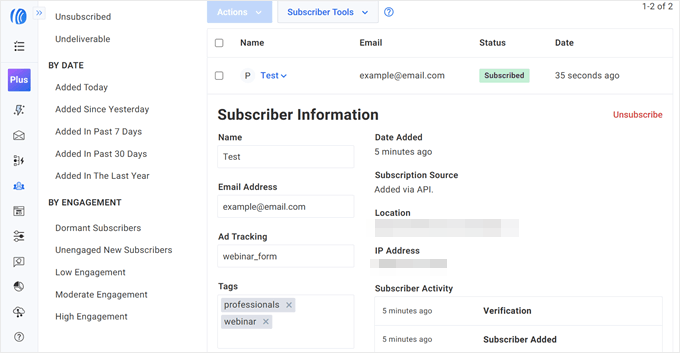
Dopo averlo fatto, vedrai la tua e-mail di prova nella pagina 'Iscritti' di AWeber, completa con l'identificatore di tracciamento degli annunci e i tag di lead che hai impostato in precedenza.
Porta il tuo email marketing al livello successivo
Vuoi convertire più visitatori in iscritti con AWeber? Dai un'occhiata a queste guide per migliorare il tuo email marketing:
- Errori di email marketing che gli utenti WordPress devono evitare
- Guida per principianti all'automazione dell'email marketing di WordPress
- Modi testati e facili per far crescere la tua lista email più velocemente
- Come utilizzare i social media per aumentare gli iscritti via email in WordPress
- Come creare un concorso per far crescere la tua lista e-mail
- I migliori plugin per newsletter WordPress (facili da usare + potenti)
- Le migliori alternative a Mailchimp (con funzionalità migliori + prezzi equi)
Speriamo che questo articolo ti abbia aiutato a imparare come installare il widget del modulo web AWeber in WordPress. Potresti anche voler consultare il nostro tutorial su come inviare email automatiche in WordPress e il nostro articolo su come utilizziamo un sito di membership video per far crescere la nostra lista email.
Se ti è piaciuto questo articolo, iscriviti al nostro Canale YouTube per tutorial video su WordPress. Puoi trovarci anche su Twitter e Facebook.



Hai una domanda o un suggerimento? Lascia un commento per iniziare la discussione.