


Quando abbiamo avviato WPBeginner nel lontano 2009, avevamo un obiettivo principale: insegnare alle persone come avere successo con WordPress. Anche se abbiamo trascorso oltre 17 anni aiutando più di 2 milioni di persone a costruire i loro siti web WordPress, capiamo perfettamente se ti senti sopraffatto in questo momento.
Potresti chiederti se usare WordPress.com o WordPress.org, perché hai bisogno di pagare per l'hosting se WordPress è gratuito, o se dovrai imparare a programmare. Queste sono domande che sentiamo dai nostri lettori ogni giorno.
In questa guida, ti mostreremo come creare un sito web WordPress nel modo giusto. Sia che tu voglia lanciare un semplice blog o un sito per la tua attività online, ti insegneremo tutto ciò che devi sapere.
Non preoccuparti: non avrai bisogno di competenze tecniche o conoscenze di programmazione. Segui semplicemente le nostre semplici istruzioni e avrai il tuo sito web attivo e funzionante oggi stesso.
Ti guideremo attraverso tutto, dall'impostazione di WordPress all'aggiunta delle tue prime pagine e all'installazione dei plugin indispensabili. Condivideremo anche gli strumenti e i metodi collaudati che utilizziamo per costruire siti web WordPress di successo.
Ma se hai bisogno di ulteriore assistenza, il nostro team imposterà felicemente il tuo sito web WordPress GRATUITAMENTE.
→ Clicca Qui per Ottenere la Tua Impostazione Gratuita del Sito Web WordPress! ←
Scelta di una Piattaforma per Siti Web: WordPress.com vs. WordPress.org
💡Nota dell'editore: Questo articolo consiglia WordPress.org poiché ti offre piena libertà. Se preferisci saltare questa sezione e andare dritto al punto, puoi procedere e iniziare a leggere il tutorial
Prima di iniziare a costruire il tuo sito web, chiariamo qualcosa di importante. Esistono due tipi di WordPress: WordPress.com e WordPress.org. Sì, questo confonde molti principianti, ma non preoccuparti: lo renderemo semplice.
WordPress.org è un popolare software open-source che alimenta oltre il 43% di tutti i siti web su Internet. Viene spesso chiamato 'WordPress self-hosted' perché avrai bisogno di acquistare il tuo hosting e nome di dominio per utilizzarlo.
I principali vantaggi dell'utilizzo di WordPress.org sono il controllo completo sul tuo sito web, la possibilità di installare qualsiasi plugin e tema desideri e la piena proprietà dei tuoi contenuti. Tuttavia, sei responsabile dell'hosting, degli aggiornamenti e della manutenzione.
Nel frattempo, WordPress.com è un servizio di hosting che utilizza il software WordPress.org. Sebbene abbia un piano gratuito, offre funzionalità limitate e non ti consente di personalizzarlo come desideri. Inoltre, funzionalità come l'installazione di plugin e temi sono disponibili solo nei piani di livello superiore, a partire da $25/mese.
| WordPress.org | WordPress.com | |
|---|---|---|
| Personalizzazione | Controllo completo | Limitato dal piano |
| Hosting | Autogestito | Incluso in tutti i piani |
| Plugin e temi | Installa quelli che vuoi | Disponibili nei piani Business e superiori ($25/mese) |
| Monetizzazione | Libertà completa | Limitato dal piano |
| Manutenzione | Autogestito | Gestita da te |
| Ideale per | Controllo completo del sito web | Hosting senza pensieri |
Puoi anche consultare la nostra infografica che confronta WordPress.org, WordPress.com (Gratuito) e WordPress.com (Business).
Sebbene WordPress.com possa sembrare più facile all'inizio, abbiamo notato che la maggior parte degli utenti supera rapidamente i suoi limiti. Con WordPress.org, avrai il pieno controllo fin dal primo giorno.
Ecco perché questa guida si concentra sulla creazione di un sito web con WordPress.org. Ti mostreremo il processo esatto che abbiamo utilizzato per aiutare migliaia di principianti a costruire siti web di successo.
Ecco i passaggi che copriremo, e puoi usare i link qui sotto per saltare all'argomento che preferisci:
- Passaggio 1: Definisci l'obiettivo del tuo sito web
- Passaggio 2: Scegli un nome di dominio e l'hosting WordPress
- Passaggio 3: Installa WordPress
- Passaggio 4: Scegli un layout per il sito web
- Passaggio 5: Crea pagine essenziali e articoli del blog
- Passaggio 6: Personalizza il tuo sito web
- Passaggio 7: Installa i plugin WordPress indispensabili
- Passaggio 8: Padroneggia WordPress
- Passaggio 9: Vai oltre
- Domande frequenti sulla creazione di un sito web (FAQ)
Iniziamo!
Passaggio 1: Definisci l'obiettivo del tuo sito web
Prima di tutto, parliamo di cosa vuoi ottenere con il tuo sito web. Un errore comune che vediamo spesso è che le persone si lanciano direttamente nel design e nelle funzionalità senza avere un obiettivo chiaro in mente. Questo spesso porta a una perdita di tempo e a un sito web che non serve al suo scopo.
Su WPBeginner, il nostro obiettivo principale è aiutare le persone a imparare WordPress. Questo ha plasmato il modo in cui abbiamo costruito il nostro sito web: navigazione chiara per trovare facilmente i tutorial, risorse gratuite di facile accesso e una newsletter via email per condividere suggerimenti su WordPress.
L'obiettivo del tuo sito web potrebbe essere diverso. Ecco su cosa si concentrano tipicamente diversi tipi di siti web:
| Tipo di sito web | Obiettivo principale | Funzionalità chiave necessarie |
|---|---|---|
| Sito aziendale | Generare contatti | Moduli di contatto, iscrizione via email, testimonianze |
| Negozio online | Effettuare vendite | Pagine prodotto, carrello, sistema di pagamento |
| Affiliato | Promuovere prodotti | Recensioni di prodotti, tabelle comparative, link di tracciamento |
| Membership | Restringere contenuti | Login membri, piani di abbonamento, pagine protette |
| Istruzione | Insegna Abilità | Pagine del corso, accesso ai membri, monitoraggio dei progressi |
| Portfolio | Mostra Lavoro | Gallerie di immagini, pagine di progetti, informazioni di contatto |
| Blog | Condividi Contenuti | Layout pulito, categorie, funzione di ricerca |
Inoltre, è normale che il tuo sito web abbia più obiettivi.
Ad esempio, il nostro sito partner OptinMonster ha l'obiettivo di vendere il proprio prodotto software di generazione di lead. Ma hanno anche un blog con l'obiettivo di educare i lettori sull'ottimizzazione delle conversioni e sulla crescita delle loro attività.
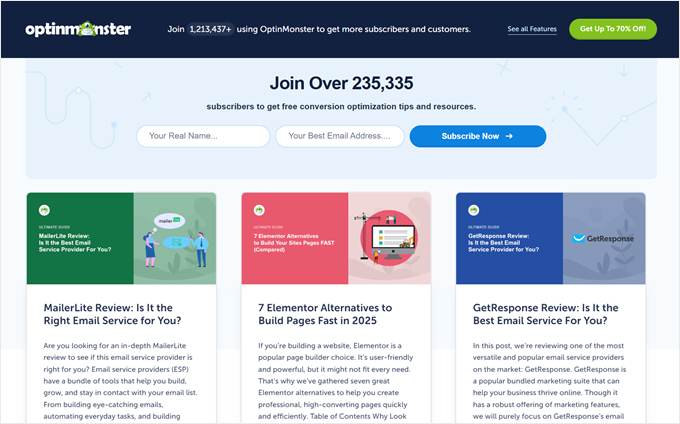
Detto questo, è importante definire un obiettivo principale perché determinerà quale call to action evidenziare e come guidare gli utenti in quella direzione. Questa chiarezza ti aiuterà a prendere decisioni migliori riguardo al design, alle funzionalità e alla strategia dei contenuti del tuo sito web.
Ora che hai un quadro chiaro del tipo di sito web che vuoi costruire, passiamo al prossimo passo.
Passaggio 2: Scegli un nome di dominio e l'hosting WordPress
Per utilizzare WordPress.org per costruire il tuo sito web, avrai prima bisogno di un nome di dominio e hosting WordPress. Molti nuovi proprietari di siti web confondono i nomi di dominio con l'hosting o pensano che siano la stessa cosa. Analizziamo la questione.
Un nome di dominio è l'indirizzo del tuo sito web su Internet. Pensalo come l'indirizzo civico del tuo sito web.
Ad esempio, il nostro nome di dominio è wpbeginner.com – è quello che le persone digitano nel loro browser per trovarci.
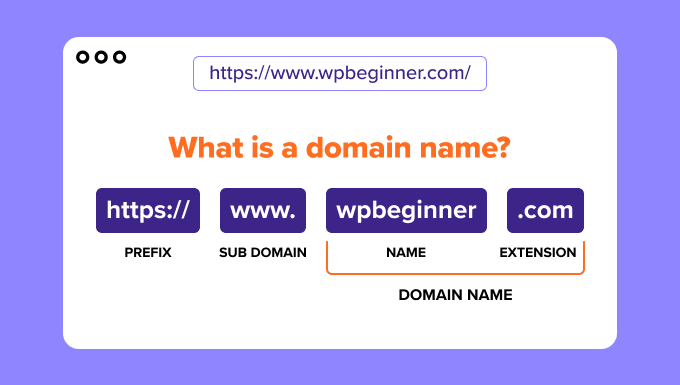
I nomi di dominio costano in genere circa $14,99 all'anno, con prezzi variabili a seconda dell'estensione (.com, .org, .net, ecc.).
D'altra parte, l'hosting WordPress è dove vivono effettivamente i file del tuo sito web. Se il tuo nome di dominio è il tuo indirizzo di strada, allora l'hosting è la casa vera e propria. È dove sono archiviati tutti i contenuti, le immagini e i file del tuo sito web.
Oggigiorno, troverai dozzine di provider di hosting WordPress che offrono diversi tipi di piani di hosting. Vedrai hosting condiviso, hosting WordPress gestito, hosting VPS e altro ancora. Sappiamo che può sembrare opprimente.
La nostra raccomandazione? Scegli Bluehost. Ecco perché li amiamo:
- Offrono un nome di dominio gratuito (del valore di $14.99) per il primo anno. Ciò significa anche che non devi preoccuparti di collegare un registrar di dominio di terze parti al tuo web hosting!
- Sono l'host raccomandato da WordPress.org da più tempo (dal 2005), il che significa che conoscono davvero il loro mestiere quando si tratta di WordPress.
- Sono convenienti e offrono piani per tutti, perfetti per i nuovi proprietari di siti web.
Il nostro fondatore, Syed Balkhi, è anche un grande fan di Bluehost:
Raccomando Bluehost dal 2012 e il loro impegno per la qualità è solo migliorato nel corso degli anni.
Ospito diversi siti web personali e aziendali su Bluehost. La loro facilità d'uso e affidabilità li rendono una scelta privilegiata per me.
Sia che tu stia appena iniziando o che tu stia cercando di far crescere la tua presenza online, Bluehost offre una solida piattaforma di hosting su cui costruire.


Fondatore di WPBeginner
Se hai bisogno di maggiori informazioni, abbiamo trattato il provider di hosting in modo più dettagliato nella nostra recensione completa di Bluehost.
La parte migliore? Bluehost offre ai nostri lettori un nome di dominio gratuito e un enorme sconto sull'hosting web. Tutto quello che devi fare è cliccare sul pulsante qui sotto per richiedere l'offerta. Puoi anche usare il nostro codice coupon Bluehost per ottenere fino al 70% di sconto!
Nota: Crediamo nella trasparenza con i nostri lettori. Se utilizzi il nostro link Bluehost, guadagneremo una commissione, ma senza costi aggiuntivi per te. Infatti, otterrai sconti speciali, tra cui hosting, un nome di dominio gratuito e sicurezza SSL gratuita. Sebbene potremmo guadagnare commissioni da qualsiasi società di hosting, raccomandiamo solo servizi che utilizziamo e di cui ci fidiamo personalmente.
Procediamo all'acquisto di un nome di dominio e dell'hosting.
Innanzitutto, dovrai andare sul sito web di Bluehost in una nuova finestra del browser e fare clic sul pulsante giallo 'Inizia subito'.

Questo ti porterà a una pagina dei prezzi dove dovrai scegliere un piano di hosting per il tuo sito web.
I piani Starter e Business sono le scelte più popolari tra i nostri utenti.

Dovrai fare clic su 'Scegli Piano' per selezionare il piano che preferisci, quindi procedere al passaggio successivo.
Nella schermata successiva, ti verrà chiesto di selezionare un nuovo nome di dominio.

Idealmente, dovresti attenerti a un nome di dominio .com. Assicurati che sia correlato alla tua attività, facile da pronunciare e scrivere, e facile da ricordare.
Hai bisogno di aiuto per scegliere un nome di dominio per il tuo sito web? Consulta questi suggerimenti e strumenti su come scegliere il miglior nome di dominio.
Dopo aver scelto il tuo nome di dominio, verrai reindirizzato alla pagina del carrello. Da qui, fai clic sul pulsante 'Continue to Checkout'.
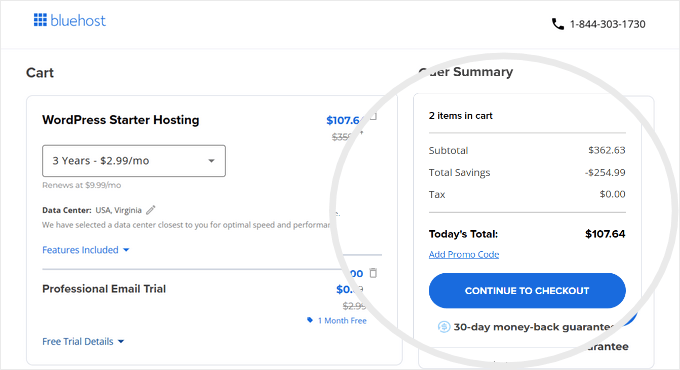
Ora, ti verrà chiesto di fornire le informazioni del tuo account, come nome, indirizzo, email, ecc.
Successivamente, aggiungerai le tue informazioni di pagamento per completare l'acquisto.

Dopo aver completato l'acquisto, riceverai un'email con i dettagli per accedere alla tua dashboard di web hosting.
Questo è il pannello di controllo del tuo account di hosting, dove gestisci tutto, come ottenere supporto, configurare le email e così via. Soprattutto, è qui che installerai WordPress.
Passaggio 3: Installa WordPress
Quando ti iscrivi a Bluehost utilizzando il nostro link, installeranno automaticamente WordPress per te. Hanno lanciato questo installer WordPress con un clic per rendere più facile per gli utenti non tecnici creare i propri siti web.
What this means is you simply need to log in to your Bluehost account and head to the ‘Websites’ tab from the menu on the left. From here, simply click the ‘Edit Site’ button.

Puoi anche accedere alla dashboard andando direttamente sul tuo URL di accesso a WordPress (ad esempio, example.com/wp-admin/) dal tuo browser.
Se stai utilizzando un servizio di hosting per siti web WordPress diverso come SiteGround, Hostinger o HostGator, allora puoi consultare la nostra guida dettagliata su come installare WordPress per istruzioni passo passo per questi provider.
Una volta configurato WordPress, sei pronto per continuare a costruire il tuo sito web.
Non è stato facile?
Ora, passiamo al passaggio successivo: scegliere un design per il tuo sito web.
Passaggio 4: Scegli un layout per il sito web
Per impostazione predefinita, il tuo sito web WordPress utilizzerà un tema WordPress di base, come questo:
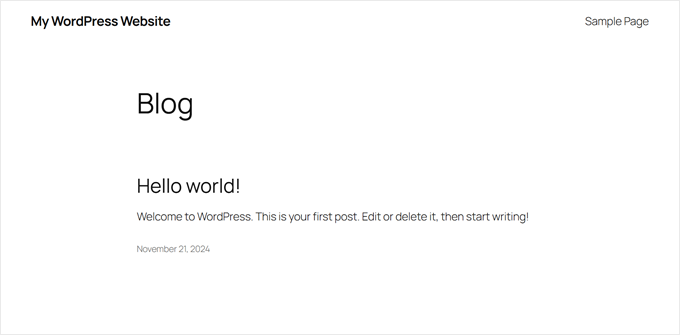
Sebbene questo layout predefinito funzioni bene, non aiuterà il tuo sito web a distinguersi dalla massa.
In WordPress, un layout è chiamato tema, che è una raccolta di file che controllano l'aspetto e la sensazione del tuo sito web. Pensalo come l'abbigliamento del tuo sito web: determina colori, font, struttura del layout e design generale senza modificare il tuo contenuto effettivo.
Una delle cose che amiamo di WordPress è l'incredibile varietà di temi disponibili. Sia che tu stia creando un sito web per piccole imprese, un negozio online o un blog personale, c'è un tema perfetto per le tue esigenze.
In passato, passare a un nuovo web design comportava l'assunzione di uno sviluppatore di siti web, il che era costoso e richiedeva tempo. Tuttavia, il processo ora è molto più semplice. Devo solo scegliere un tema WordPress che funzioni per il mio sito, installarlo e attivarlo. È molto più veloce che cercare uno sviluppatore o codificare un tema da zero.
John Turner – SeedProd
 John Turner – SeedProd
Installare un tema è semplice. Vai su Aspetto » Temi nella tua bacheca di WordPress e fai clic su 'Aggiungi Nuovo Tema'.

Troverai oltre 14.000 temi gratuiti nella directory ufficiale di WordPress.org, tra cui Sydney, Neve e OceanWP.
Per istruzioni passo passo, puoi consultare la nostra guida per principianti su come installare un tema WordPress.
Detto questo, sappiamo che tutte queste opzioni possono sembrare opprimenti. Tra le migliaia di temi gratuiti e innumerevoli opzioni premium, scegliere quello giusto può essere impegnativo.
Ecco le domande che ci poniamo quando selezioniamo un tema WordPress:
- È ottimizzato per dispositivi mobili? Con oltre la metà del traffico web proveniente da dispositivi mobili, il tuo tema deve essere reattivo e avere un bell'aspetto su tutte le dimensioni dello schermo.
- Carica velocemente? Un tema a caricamento lento può danneggiare il tuo posizionamento nei motori di ricerca e far abbandonare il sito ai visitatori.
- È compatibile con i principali plugin? Il tuo tema dovrebbe funzionare bene con i plugin che utilizzerai per evitare problemi di funzionalità in seguito.
- Quando è stato aggiornato l'ultima volta? Aggiornamenti regolari significano maggiore sicurezza e compatibilità con l'ultima versione di WordPress.
- Corrisponde allo scopo del tuo sito web? Ad esempio, se stai creando un negozio online, assicurati che il tuo tema abbia funzionalità come gallerie di prodotti per mettere in evidenza ciò che vendi.
- Qual è il tuo budget? Non tutti i temi gratuiti sono di scarsa qualità e non tutti i temi premium hanno il miglior supporto. Consulta il nostro confronto tra temi WordPress gratuiti e premium per maggiori informazioni.
Se non sei sicuro da dove iniziare la ricerca del tuo tema, abbiamo compilato un elenco dei temi WordPress più popolari, selezionati dai nostri esperti.
Su WPBeginner, utilizziamo un tema personalizzato costruito sul framework Genesis. Questo ci dà il controllo completo sul nostro design e ci aiuta a creare l'esperienza utente esatta che desideriamo per i nostri lettori.
Vuoi quel livello di personalizzazione per il tuo sito web? Ti consigliamo di utilizzare SeedProd, che è un potente costruttore di temi e pagine che viene fornito con oltre 350 modelli di temi pronti all'uso. Puoi scegliere qualsiasi modello e personalizzarlo per adattarlo perfettamente alla tua visione.
SeedProd include persino un generatore di siti web AI che può creare un sito web completo in meno di 60 secondi. Puoi guardare il video qui sotto per vedere come funziona:
La parte migliore? Non hai bisogno di alcuna conoscenza di codifica per usare SeedProd. È tutto drag-and-drop, il che lo rende perfetto per i principianti che desiderano risultati professionali.
In questa fase, non è necessario finalizzare subito tutte le impostazioni del tema. Puoi personalizzarlo molto meglio una volta che avrai dei contenuti sul tuo sito web.
Ora, vediamo come aggiungere contenuti al tuo sito WordPress.
Passaggio 5: Crea pagine essenziali e articoli del blog
WordPress viene fornito con due tipi di contenuto predefiniti: pagine e articoli. Vediamo come usare ciascuno in modo efficace.
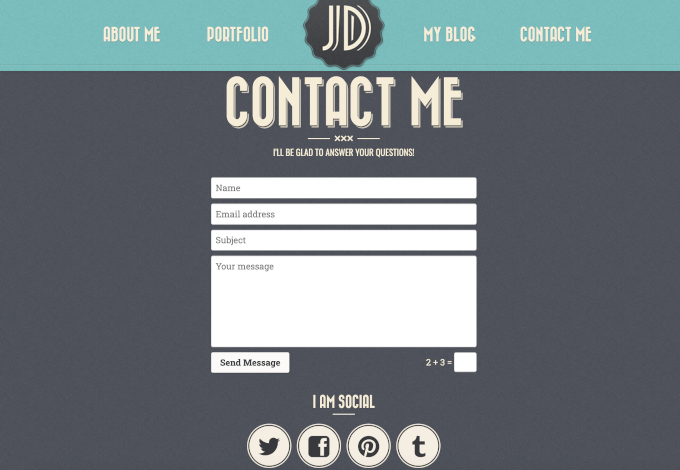
Le pagine servono per contenuti statici e senza tempo come la tua pagina "chi siamo", la pagina dei contatti e l'informativa sulla privacy. Pensale come le fondamenta del tuo sito web: cambiano raramente e i visitatori si aspettano di trovarle facilmente.
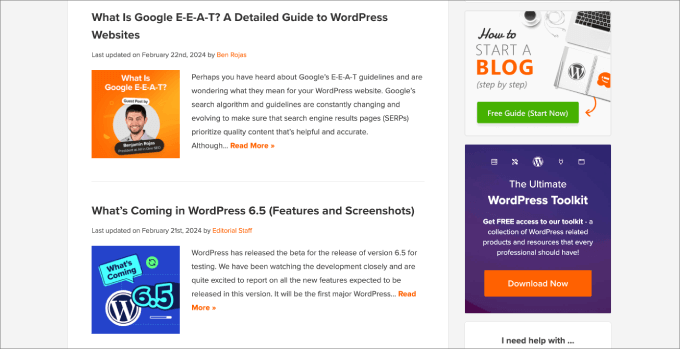
Gli articoli, d'altra parte, servono per i contenuti del tuo blog e appaiono in ordine cronologico inverso (i più recenti per primi).
Sono perfetti per aggiornamenti regolari, notizie o qualsiasi contenuto che pubblichi frequentemente.
Se hai bisogno di entrambi i tipi dipende dallo scopo del tuo sito web. Se stai creando un semplice sito web aziendale, potresti aver bisogno solo di pagine. Ma se hai intenzione di condividere aggiornamenti regolari o creare content marketing, vorrai utilizzare anche gli articoli.
Per impostazione predefinita, WordPress mostra i tuoi ultimi articoli del blog nella tua homepage. Tuttavia, la maggior parte dei siti web aziendali preferisce una pagina iniziale statica personalizzata o utilizza una pagina separata per gli articoli del blog.
Non preoccuparti: puoi cambiarlo facilmente nelle tue impostazioni. Puoi leggere la nostra guida dettagliata su come creare una homepage personalizzata per farlo, e il nostro articolo su come disabilitare le funzionalità del blog in WordPress se non ne hai bisogno.
Il nostro consiglio è di avviare comunque un blog WordPress, anche se non hai intenzione di scrivere contenuti al momento.
Molti dei nostri siti web aziendali WordPress hanno una sezione blog, anche se il loro obiettivo principale è vendere un prodotto. Questo perché il blogging ti consente di stabilire competenza nel tuo campo, aumentare il traffico dai motori di ricerca e connetterti con il tuo pubblico di destinazione.
Ora, aggiungiamo alcuni contenuti al tuo sito web. Non preoccuparti se non hai abbastanza contenuti subito: puoi sempre modificarli e aggiornarli in seguito.
Per aggiungere una pagina o un articolo, vai alla tua bacheca di WordPress. Fai clic su Pagine » Aggiungi nuova per una pagina, o su Articoli » Aggiungi nuovo per un articolo del blog. Entrambi utilizzano la stessa schermata dell'editor, che appare così:
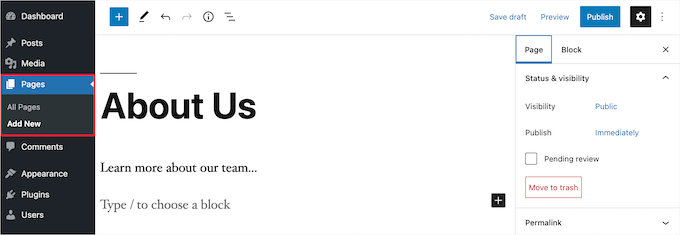
Per prima cosa, aggiungi il tuo titolo in alto.
Quindi usa l'editor qui sotto per aggiungere i tuoi contenuti: puoi includere testo, immagini, video e altro ancora. Se hai bisogno di aiuto con l'editor, consulta la nostra guida per principianti su come usare l'editor a blocchi di WordPress se hai bisogno di aiuto.
Una cosa che potresti notare è che gli articoli hanno impostazioni aggiuntive come categorie e tag. Puoi usarli per organizzare i contenuti del tuo blog e aiutare i lettori a trovare le informazioni giuste.
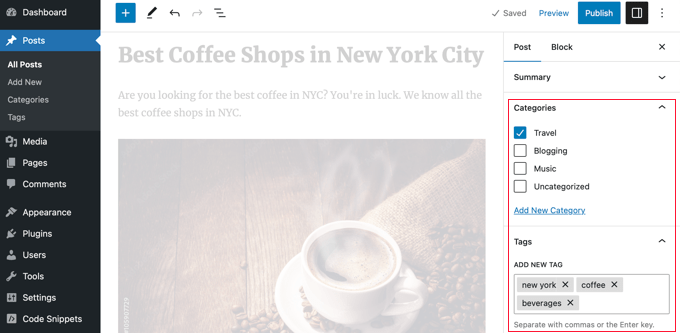
Quando hai finito, puoi salvarlo come bozza per completarlo in seguito o fare clic su 'Pubblica' per renderlo visibile sul tuo sito web.
Non sei sicuro di quali pagine creare per prime? Dai un'occhiata al nostro elenco di pagine essenziali che ogni sito web WordPress dovrebbe avere.
Passaggio 6: Personalizza il tuo sito web
Ora che hai creato dei contenuti per il tuo sito web, rendiamolo professionale e funzionante senza intoppi per i tuoi visitatori. Iniziamo con alcune impostazioni di base ma importanti.
Per prima cosa, cambiamo il titolo del tuo sito e la tagline. Questi appaiono nei risultati di ricerca e in cima al tuo sito web, quindi sono spesso la prima cosa che i visitatori vedono. Puoi andare su Impostazioni » Generali per aggiornarli:
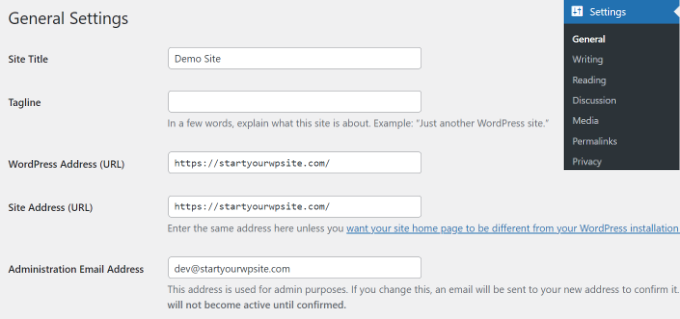
Se hai intenzione di avere una sezione blog, vorrai configurare le impostazioni dei commenti andando su Impostazioni » Discussione. Questo aiuta a prevenire lo spam e a mantenere le discussioni significative.
Per maggiori dettagli, consulta la nostra guida per principianti alla moderazione dei commenti di WordPress.

Successivamente, arriva la personalizzazione del tema. Il processo esatto varia a seconda del tuo tema, ma in genere comporta la configurazione di:
- Il logo del tuo sito e il favicon
- Menu di navigazione
- Schema di colori
- Font personalizzati
- Intestazione, piè di pagina e barra laterale
- Aree widget (per temi classici)
Sembra molto? Non preoccuparti. La nostra guida ai principali elementi di design di WordPress ti illustra esattamente quali parti del tuo sito devi personalizzare.
Abbiamo anche scritto una guida definitiva su come modificare un sito web WordPress. Il motivo per cui abbiamo creato questo articolo è che WordPress offre molti modi per personalizzare il tuo tema e potresti aver bisogno di suggerimenti su quale metodo sia migliore per le tue esigenze e il tuo livello di abilità.
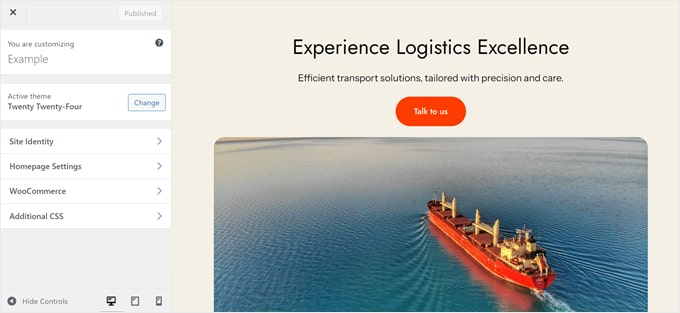
Ecco alcune altre personalizzazioni importanti da considerare:
- Impostazione del tuo formato data e ora
- Configurazione delle pagine di errore 404
- Aggiunta di icone dei social media
- Creazione di una pagina di accesso WordPress personalizzata
Passaggio 7: Installa i plugin WordPress indispensabili
Hai notato come alcuni siti web abbiano funzionalità speciali come moduli di contatto, popup, gallerie fotografiche lightbox e così via? Tutto ciò è reso possibile dai plugin di WordPress.
I plugin di WordPress sono come app per il tuo sito WordPress. Ti consentono di aggiungere funzionalità e personalizzazioni senza dover scrivere codice. Attualmente ci sono oltre 60.000 plugin gratuiti disponibili, oltre a molte opzioni premium di sviluppatori di terze parti.
Con così tanti plugin, come trovi quelli da installare? La nostra regola generale è scegliere plugin che siano:
- Aggiornati regolarmente
- Ben recensiti dagli utenti
- Compatibili con la tua versione di WordPress
- Da sviluppatori affidabili
- Focalizzati sulla risoluzione delle tue esigenze specifiche
Se vuoi saperne di più sulla scelta dei plugin giusti, consulta la nostra guida dettagliata su come scegliere il miglior plugin di WordPress.
Ma indipendentemente dal tipo di sito web, crediamo che tutti i siti WordPress possano beneficiare dei seguenti plugin:

Collega il tuo sito con Google Analytics per monitorare il comportamento dei visitatori
Cosa ci piace: Visualizza le statistiche chiave direttamente nella tua bacheca di WordPress senza aprire Google Analytics.
I piani a pagamento partono da $99,60/anno
Crea qualsiasi tipo di modulo, dai moduli di contatto ai moduli di pagamento
Cosa ci piace: Il generatore di moduli drag-and-drop rende facile creare moduli professionali in pochi minuti.
I piani a pagamento partono da $49.50/anno
Ottimizza il tuo sito web per i motori di ricerca e posizionamenti più alti
Cosa ci piace: Semplifica complesse attività SEO con sitemap XML automatiche e impostazioni SEO personalizzate.
I piani a pagamento partono da $49.60/anno
Consideriamo questi tre plugin assolutamente essenziali perché ti permettono di monitorare le prestazioni del tuo sito, comunicare con i tuoi visitatori e migliorare il posizionamento del tuo sito web nei motori di ricerca.
Oltre a questi tre plugin di WordPress indispensabili, ti consigliamo anche di installare quelli elencati di seguito, a seconda delle tue esigenze:
- Prestazioni – La velocità è importante sia per gli utenti che per i motori di ricerca. Ti consigliamo WP Rocket (premium) o WP Super Cache (gratuito) per rendere il caricamento del tuo sito più veloce.
- Sicurezza – Aggiungi un ulteriore livello di protezione al tuo sito web con Cloudflare. Offrono un piano gratuito che include funzionalità di sicurezza di base e servizi CDN.
- Design – Vuoi creare pagine personalizzate senza scrivere codice? Noi usiamo SeedProd per progettare pagine personalizzate, ma Thrive Theme Builder è un'altra eccellente opzione.
- Marketing – Usiamo PushEngage per le notifiche push (che ora sono una delle nostre principali fonti di traffico) e OptinMonster per la generazione di lead.
- Consegna email – Assicurati che le email del tuo sito web raggiungano le caselle di posta degli utenti con WP Mail SMTP. Risolve i problemi di consegna delle email di WordPress che molti utenti riscontrano.
- Feed social media – Visualizza i feed social in modo accattivante con Smash Balloon. Funziona con Instagram, Facebook, Twitter, YouTube, TikTok e persino siti di recensioni come Google e Yelp.
- eCommerce – Stai creando un negozio online? Usa WooCommerce per prodotti fisici o Easy Digital Downloads per prodotti digitali (questo è ciò che usiamo per le nostre attività su WordPress).
- Gallerie di immagini – Crea splendide gallerie di immagini con Envira Gallery. È veloce, leggero e facile da usare.
- Traduzioni – Rendi il tuo sito web multilingue e raggiungi un pubblico più ampio con Weglot. Traduce automaticamente l'intero sito web con un potente machine learning.
Consigliamo vivamente anche di visitare il WPBeginner Solution Center. Qui abbiamo curato i migliori plugin, temi e strumenti di WordPress basati sui nostri anni di esperienza nel testare e recensire prodotti WordPress.
Puoi anche consultare il WPBeginner Blueprint per vedere esattamente quali strumenti e plugin utilizziamo per gestire WPBeginner con successo. È come dare uno sguardo dietro le quinte su come abbiamo costruito il nostro sito web con milioni di lettori.
Hai bisogno di aiuto per installare i plugin? Consulta la nostra guida passo passo su come installare un plugin di WordPress.
Passaggio 8: Padroneggia WordPress
WordPress è facile da usare ma incredibilmente potente. Sebbene tu possa iniziare rapidamente, potresti aver bisogno di aiuto lungo il percorso, ed è perfettamente normale. Anche noi ci imbattiamo ancora in errori comuni di WordPress dopo anni di esperienza!
La buona notizia è che ci sono molti aiuti gratuiti per WordPress disponibili. Ecco come sfruttarli al meglio:
Innanzitutto, aggiungi ai preferiti queste guide essenziali. Ti faranno risparmiare molto tempo e denaro in futuro:
- Come chiedere correttamente supporto per WordPress
- Guida per principianti alla risoluzione dei problemi di WordPress
- La guida definitiva alla sicurezza di WordPress (passo dopo passo)
- La guida definitiva alla SEO per WordPress per principianti (passo dopo passo)
- La guida definitiva per aumentare la velocità e le prestazioni di WordPress
Essendo il più grande sito di risorse per WordPress su Internet, WPBeginner offre anche molteplici modi per imparare:
- Blog WPBeginner – Qui pubblichiamo i nostri tutorial, guide pratiche e guide passo passo su WordPress.
- Video WPBeginner – Questi video passo passo ti aiuteranno a imparare WordPress VELOCEMENTE.
- WPBeginner su YouTube – Hai bisogno di altre istruzioni video? Iscriviti al nostro canale YouTube con oltre 1 milione di iscritti e oltre 54 milioni di visualizzazioni.
- Strumenti aziendali di WPBeginner – Accedi a una raccolta di strumenti aziendali gratuiti per aiutarti a far crescere il tuo sito web e competere con i grandi.
- Dizionario WPBeginner – Il posto migliore per i principianti per iniziare e familiarizzare con il gergo di WordPress.
- Offerte WPBeginner – Sconti esclusivi su prodotti e servizi WordPress per gli utenti di WPBeginner.
- Gruppo Engage di WPBeginner – Connettiti con i nostri esperti WordPress e altri proprietari di siti web con idee simili (oltre 98.000 membri).
Hai bisogno di trovare qualcosa di specifico? Ecco un consiglio da professionisti: usa la ricerca di Google con 'wpbeginner.com' alla fine del termine di ricerca. Ad esempio: 'come creare un modulo di contatto wpbeginner.com'
Non riesci a trovare una risposta? Invia la tua domanda direttamente utilizzando il nostro modulo di contatto e faremo del nostro meglio per rispondere.
Se tutto ciò non bastasse, puoi sempre dare un'occhiata alla nostra lista curata da esperti di blog su WordPress che dovresti leggere e seguire.
Passaggio 9: Vai oltre
Finora ti abbiamo mostrato come creare un sito web WordPress, aggiungere un nuovo tema, aggiungere nuove pagine web e installare plugin essenziali.
Vuoi andare ancora oltre? Con anni di esperienza nell'aiutare i nostri utenti, abbiamo scoperto che WordPress è in grado di creare quasi ogni tipo di sito web che puoi immaginare.
Ecco solo alcune possibilità:
- Aggiungi un negozio eCommerce
- Avvia il tuo podcast
- Crea un sito web di membership
- Crea una directory web
- Crea un sito web di coupon
- Crea un sito web di recensioni
- Avvia un negozio dell'usato online
- Crea siti web multilingue
- Crea un sito web di bacheca annunci di lavoro
- Crea un sito web di social media
- Crea un sito web di domande e risposte
- Crea un sito web wiki di knowledgebase
- Crea un sito web di annunci classificati
- Crea un sito web di servizi di pulizia
La parte migliore? Ciascuno di questi tipi di siti web può essere creato utilizzando plugin e temi di WordPress – senza bisogno di codifica.
Per ulteriori esempi, consulta il nostro elenco di tipi di siti web che puoi creare con WordPress.
Domande frequenti sulla creazione di un sito web (FAQ)
Avendo aiutato migliaia di utenti WordPress, abbiamo risposto a parecchie domande sulla creazione di un sito web. Di seguito sono riportate le risposte alle domande più frequenti sulla creazione di un sito web WordPress.
Di cosa ho bisogno per creare un sito web?
Avrai bisogno delle seguenti tre cose per avviare il tuo sito WordPress:
- Hosting WordPress – è qui che vengono archiviati i file del tuo sito web.
- Un nome di dominio – questo è il nome del tuo sito web, come google.com
- 45 minuti per configurare il tuo sito web seguendo il tutorial sopra.
Quanto costa un sito web WordPress?
Un tipico sito web personale può costare a partire da soli 100 dollari. Il costo di un sito web aziendale può variare da 100 dollari all'anno a ben 30.000 dollari all'anno.
Ma onestamente, la risposta a questa domanda dipende davvero dal tipo di sito web che stai cercando di costruire. Abbiamo scritto una guida completa che spiega quanto costa davvero costruire un sito web.
Raccomandiamo a tutti i nostri utenti di iniziare in piccolo e poi aggiungere più funzionalità al proprio sito web man mano che la propria attività cresce. In questo modo, risparmierai denaro e minimizzerai le potenziali perdite evitando di spendere troppo.
Qual è la migliore piattaforma per la creazione di siti web?
Consigliamo di utilizzare WordPress self-hosted come piattaforma per la creazione del tuo sito web.
WordPress è la piattaforma per siti web più popolare al mondo. Alimenta quasi il 43% di tutti i siti web su Internet.
WordPress è gratuito e open-source. Viene fornito con migliaia di design di siti web ed estensioni predefiniti. È estremamente flessibile e funziona con quasi tutti gli strumenti e servizi di terze parti disponibili per i proprietari di siti web.
Utilizziamo WordPress per costruire tutti i nostri siti web, incluso questo, WPBeginner.
Qual è la differenza tra WordPress.com e WordPress.org?
Quando menzioniamo WordPress nei nostri tutorial, ci riferiamo alla popolare piattaforma self-hosted WordPress.org. È il potente software open-source di cui senti sempre parlare.
WordPress.com è un servizio di hosting di blog limitato. Recentemente hanno ampliato la loro piattaforma per offrire piani per siti web e eCommerce con domini personalizzati, ma sono più costosi di altri servizi di hosting WordPress come Bluehost o SiteGround.
Per maggiori dettagli, consulta il nostro dettagliato grafico di confronto tra WordPress.com e WordPress.org.
WordPress è l'unico modo per creare un sito web?
No, ci sono molti altri costruttori di siti web là fuori come Wix, GoDaddy e altri. Ma crediamo che WordPress sia la piattaforma migliore e più semplice per costruire un sito web che funzioni sia su dispositivi desktop che mobili.
Anche altri esperti del settore sono d'accordo con noi, motivo per cui oltre il 43% di tutti i siti web utilizza WordPress.
Devo conoscere HTML / CSS per creare e personalizzare il mio sito web?
No, non è necessario sapere come usare HTML / CSS per costruire un sito web con WordPress. Puoi usare uno dei tanti plugin per page builder WordPress drag & drop per personalizzare facilmente il design del tuo sito web.
Consigliamo di utilizzare SeedProd perché ti consente di creare temi WordPress completamente personalizzati da zero senza codice. Dai un'occhiata alla nostra guida su page builder vs. codifica manuale per vedere quanto è più facile.
Come posso avviare un sito web gratuitamente?
Alcuni page builder potrebbero offrire opzioni gratuite, ma sconsigliamo vivamente di utilizzare queste soluzioni per la creazione di siti web. Spesso, inseriranno le loro pubblicità sul tuo sito web, il che non appare professionale e offre una pessima esperienza utente.
È sempre meglio acquistare il tuo nome di dominio e hosting in modo da avere la piena proprietà del tuo sito web. Vedi qual è la differenza tra nome di dominio e web hosting.
Posso ottenere un dominio gratuito per il mio sito web?
Sì, alcune società di web hosting offrono un dominio gratuito se scegli di avviare un sito web con loro. Bluehost è un provider di hosting WordPress raccomandato ufficialmente e offre agli utenti di WPBeginner un dominio gratuito + un grande sconto sull'hosting se scegli di creare il tuo sito web utilizzando il loro servizio.
Detto questo, puoi sempre registrare un nome di dominio separatamente da un popular domain registrar e poi acquistare l'hosting web da un'altra società di hosting come SiteGround.
Posso pagare qualcuno per costruire il mio sito WordPress?
Sì, puoi assumere un'agenzia di sviluppo WordPress per creare un sito WordPress per te. Questo è un ottimo investimento se non sei esperto di tecnologia o semplicemente non hai il tempo di costruire un sito web.
Quanto traffico può gestire WordPress?
WordPress può gestire un traffico web virtualmente illimitato, a seconda della tua piattaforma di hosting e della configurazione della cache. Abbiamo scritto una guida dettagliata su quanto traffico può gestire WordPress, insieme a suggerimenti esperti per lo scaling.
Posso costruire un sito web da zero con WordPress?
Sì, puoi assolutamente usare WordPress per creare un sito web completamente personalizzato da zero utilizzando un plugin page builder drag-and-drop no-code come SeedProd.
Come posso guadagnare dal mio sito web?
Dopo aver aiutato gli utenti a creare un sito web, questa è di gran lunga la domanda più frequente. Ci sono molti modi per guadagnare online dal tuo sito web.
Abbiamo un elenco di modi per guadagnare online usando WordPress. Questi non sono schemi per arricchirsi rapidamente. Se stai cercando un modo per arricchirti rapidamente guadagnando online, allora mi dispiace darti la cattiva notizia; non esiste un modo del genere.
Come posso avviare un sito web dove posso vendere prodotti?
Puoi facilmente aggiungere un negozio online al tuo sito web WordPress. Abbiamo creato un elenco dei migliori plugin eCommerce per WordPress. Puoi anche seguire la nostra guida passo passo su come avviare un negozio online.
Mentre ci sono molte altre piattaforme eCommerce come Shopify, BigCommerce, ecc., ti consigliamo di utilizzare il plugin WooCommerce per WordPress.
Offre funzionalità più intuitive a un prezzo ancora più conveniente, motivo per cui WooCommerce è la piattaforma eCommerce più popolare sul mercato.
Se stai cercando di vendere prodotti digitali, allora ti consigliamo di utilizzare Easy Digital Downloads. Questo è ciò che usiamo per vendere i nostri prodotti digitali in WordPress.
Come posso avviare un sito web come eBay?
Puoi facilmente creare un sito web come eBay utilizzando un plugin per aste per WordPress. Abbiamo una guida passo passo su come costruire un sito web di aste online utilizzando WordPress che puoi seguire.
Posso creare un sito web come Facebook?
Sì, puoi assolutamente usare WordPress per trasformare il tuo sito web in un social network. Abbiamo una guida passo passo su come creare un sito web come Facebook usando WordPress.
Posso avviare un sito web con una bacheca / forum di discussione?
La risposta è di nuovo sì. Puoi utilizzare uno di questi plugin per forum in WordPress per creare un sito web con funzionalità di bacheca di discussione.
Come faccio a far crescere la mia presenza online?
Ora che hai creato il tuo nuovo sito web, è il momento di far crescere la tua presenza online e ottenere più traffico.
Abbiamo creato una guida definitiva con suggerimenti attuabili per portare traffico al tuo nuovo sito WordPress.
Il consiglio più importante che diamo ai proprietari di piccole imprese è di iniziare immediatamente a costruire una lista email.
L'email marketing ti permette di rimanere in contatto con i visitatori del sito web e i clienti dopo che hanno lasciato il tuo sito. È dimostrato che ha un ROI del 4300% sull'investimento.
Ecco il nostro confronto dei migliori servizi di email marketing per piccole imprese.
Ho accidentalmente iniziato il mio sito con WordPress.com o un altro website builder, posso cambiare?
Sì, puoi sempre cambiare il tuo sito web con WordPress. Spesso, i principianti commettono l'errore di usare il website builder sbagliato e poi si rendono conto che quelle piattaforme non hanno tutte le funzionalità di cui hanno bisogno.
Abbiamo scritto tutorial dettagliati su come migrare correttamente da altri website builder a WordPress. La parte più importante è assicurarsi che i tuoi permalink (struttura URL) vengano trasferiti senza problemi, in modo da non perdere il posizionamento SEO.
Ecco i nostri tutorial dettagliati su come spostare il tuo sito web su WordPress:
- Come spostare correttamente da Squarespace a WordPress
- Come spostare correttamente da WordPress.com a WordPress.org
- Come spostare da Blogger a WordPress senza perdere posizionamento
- Come spostare da Wix a WordPress, passo dopo passo
- Come spostare da Weebly a WordPress (guida per principianti)
- Come spostare facilmente da Medium a WordPress
Speriamo che questa guida ti abbia aiutato a imparare come creare un sito web senza assumere un web designer o spendere troppo denaro. Potresti anche voler consultare il nostro tutorial su come creare un indirizzo email aziendale professionale e il nostro confronto dei migliori servizi telefonici aziendali per le piccole imprese.
Se ti è piaciuto questo articolo, iscriviti al nostro Canale YouTube per tutorial video su WordPress. Puoi trovarci anche su Twitter e Facebook.

Frances Pearson
Questa guida è esattamente ciò di cui i principianti hanno bisogno nel 2025! Passaggi chiari, suggerimenti aggiornati e consigli pratici rendono la configurazione di un sito WordPress molto più semplice. Apprezzo come copra tutto, dall'hosting alla personalizzazione: perfetto per chiunque sia pronto a lanciare il proprio sito web.
Supporto WPBeginner
Glad to hear you liked our guide!
Amministratore
Agnes Forde
Come puoi passare da un provider esterno che attualmente ospita il tuo sito web al di fuori della tua organizzazione? Possiedono il dominio, o lo possiedi tu? Oppure devi ricominciare da capo e iniziare da zero?
Supporto WPBeginner
La nostra guida qui sotto mostra come puoi passare a un nuovo provider di hosting per il tuo sito. Per il dominio, lo possiedi quando lo acquisti e dovresti essere in grado di trasferirlo a un nuovo provider se lo desideri o cambiare i tuoi nameserver per puntare alla nuova posizione senza spostare l'hosting.
https://www.wpbeginner.com/wp-tutorials/how-to-move-wordpress-to-a-new-host-or-server-with-no-downtime/
Non è necessario ricominciare da capo.
Amministratore
mark buchanan
Purtroppo, questo tutorial non ha funzionato per me perché, cercando di seguirlo, non sono riuscito a utilizzare il tema Astra senza passare a un account business. Dici che è un tema gratuito, ma non lo è.
Supporto WPBeginner
Sembra che tu stia usando WordPress.com per il tuo sito, mentre i nostri tutorial sono incentrati sui siti WordPress.org/self-hosted. Ti consigliamo di dare un'occhiata al nostro articolo qui sotto per aiutarti a capire la differenza tra i due!
https://www.wpbeginner.com/beginners-guide/self-hosted-wordpress-org-vs-free-wordpress-com-infograph/
Amministratore
A Owadud Bhuiyan
Come creare un sito Portfolio con blog? C'è qualche articolo disponibile sul tuo sito?
Supporto WPBeginner
Per creare un sito portfolio, ti consigliamo di dare un'occhiata al nostro articolo qui sotto!
https://www.wpbeginner.com/wp-tutorials/how-to-create-an-online-portfolio-website-in-wordpress/
Amministratore
brucy
Questa è una guida fantastica ai migliori plugin per concorsi per WordPress quest'anno! Le analisi dettagliate e i confronti sono incredibilmente utili. Apprezzo particolarmente gli approfondimenti su RafflePress e ShortStack: sembrano perfetti per aumentare l'engagement sul mio sito. Grazie per i preziosi consigli!
Supporto WPBeginner
Prego!
Amministratore
Nusi Alam
Questo è un sito fantastico! Grazie!
Inizierò un nuovo blog. Una domanda veloce: è meglio scrivere prima un post in Microsoft Word o in un editor simile, e poi copiare e incollare nell'editor di WordPress? O consigli di iniziare a scrivere direttamente in WordPress? L'idea è di scrivere 3 o 4 post del blog prima di pubblicarli dal vivo. Qual è il modo migliore?
Grazie!
Commenti WPBeginner
Questo dipende davvero dalle preferenze personali. Se sei abituato a Word e preferisci la sua interfaccia, allora potresti voler consultare questa guida per importare file .docx in WordPress: https://www.wpbeginner.com/plugins/how-to-import-docx-documents-in-wordpress/
D'altra parte, se vuoi imparare a usare l'Editor di WordPress, potrebbe essere un po' più veloce modificare direttamente all'interno di WordPress.
Zia Khan
Ottima domanda, Nusi! Onestamente, entrambe le opzioni vanno bene. Scrivere direttamente in WordPress può farti risparmiare tempo sui problemi di formattazione, inoltre è facile modificare le bozze lì. Anche l'estensione del browser Grammarly può aiutare. Buona fortuna!
Moinuddin Waheed
Illustrazione dettagliata e facile di una guida passo passo su come avviare un sito web WordPress mantenendolo adatto ai principianti. Apprezzo molto l'approccio del team editoriale di wpbeginner.
Uso WordPress da parecchio tempo, ma ogni volta che visito il sito wpbeginner, ottengo nuove intuizioni anche su argomenti più semplici.
Fajri
Chiaro e facile da seguire come sempre. Grazie a wpbeginner.
Ricorda che puoi sempre avviare il tuo sito web utilizzando la versione gratuita dei plugin elencati sopra.
Quando sei pronto, aumenta le prestazioni provando un piano plugin adatto. Buona blogosfera!
Il mio preferito è Monsterinsight, dato che devo monitorare le prestazioni di più autori
Lance
Fantastico!
Grazie per questo tutorial. Per qualcuno che sta lavorando per uscire dalla vita operaia ed entrare nel potente mondo del business digitale, questo aiuta immensamente.
Brindiamo a tutto ciò che il futuro riserva!
Supporto WPBeginner
We wish you luck
Amministratore
GRAZIE DIO GIOVANNI
Vorrei aver trovato questo post prima. Penso che stessi solo perdendo tempo con la piattaforma Blogger, ora devo passare a WordPress.
Spero di trovare altri ottimi articoli su questo sito.
Bayazid Hossain
presentazione molto bella su WordPress.
Supporto WPBeginner
Thank you
Amministratore
aziz
Voglio studiare WordPress
Supporto WPBeginner
We hope our guides help you learn WordPress
Amministratore
Suresh
Guida incredibile alla creazione di un sito WordPress.
Supporto WPBeginner
Thank you
Amministratore
Lara Carter
Sono interessato allo sviluppo web da quando ho fatto alcuni esperimenti durante il lockdown, ma non ho mai imparato veramente come farlo correttamente. Mi è stato consigliato questo sito a una fiera del lavoro nella mia scuola, e ho letto alcuni articoli che spiegano come usare WordPress da principiante da questo sito. Questo articolo era ben spiegato e i passaggi erano chiari e facili da seguire. Personalmente capisco meglio le cose quando posso vederle, quindi le immagini presenti nell'articolo con le frecce che puntano alla funzione mi hanno davvero aiutato a elaborare le informazioni e a capire come si applicassero al sito web. Grazie mille per questa risorsa!
Supporto WPBeginner
You’re welcome! Glad our content was easy to follow and helpful
Amministratore
Nixan
Quando ho iniziato il mio blog alla fine del 2020, questo articolo mi ha aiutato a mettere online il mio sito WordPress. Anche se all'epoca non ho acquistato l'hosting quando ho provato perché stavo solo provando XD. Ma ora gestisco più blog grazie a questa conoscenza
Supporto WPBeginner
Glad our article was helpful back then and we hope the recommendations we add continue to be helpful
Amministratore
Christine M Foster
Abbiamo dominio e hosting. Abbiamo usato GoDaddy. Abbiamo anche acquistato WordPress da loro per costruire il nostro sito. Le indicazioni che hai fornito funzioneranno bene con il loro sito?
Ti preghiamo di informarci.
Supporto WPBeginner
The steps to install the site on the hosting may be slightly different but you should still be able to follow the guide
Amministratore
Brandy Noles
Grazie, sei stato di grande aiuto xoxo
Supporto WPBeginner
Siamo lieti che la nostra guida sia stata utile!
Amministratore
Tushar Salvi
Blog fantastico. Grazie per aver condiviso questo meraviglioso sito web con noi. Condividerò questo blog con i miei colleghi. Sono sicuro che queste informazioni saranno utili a chi ne ha bisogno.
Supporto WPBeginner
Thank you for your kind words and for sharing our site with others
Amministratore
Greg
La donna che ha narrato il video "How To" di 27 minuti è stata la migliore che abbia mai sentito. Era così chiara e ben ritmata che sono riuscito a seguire contemporaneamente la partita dei Dodgers.
Ho intenzione di avviare un blog di viaggi con un sacco di materiale che ho. Ora tornerò a rivedere il video senza la distrazione della partita di baseball e mi metterò sul serio.
Supporto WPBeginner
Siamo lieti che tu abbia trovato utile il nostro video!
Amministratore
Amber
Grazie per aver dedicato del tempo a creare e condividere questo video! Mi sentivo frustrato e credevo che non sarei stato in grado di creare il mio sito web, ma mi hai guidato attraverso l'intero processo. È diventato divertente e facile invece che frustrante e spaventoso.
Cordiali saluti,
Amber
Supporto WPBeginner
Siamo lieti che la nostra guida sia stata utile!
Amministratore
René
Ciao,
Ho già un dominio e un hosting. Ma voglio creare un nuovo sito web in WP con lo stesso dominio. È un sito web per piccole imprese. Voglio mantenere il mio sito attuale online fino al lancio del nuovo con lo stesso dominio. Come posso fare?
Saluti
René
Supporto WPBeginner
Per quello che sembra che tu voglia, ti consigliamo di dare un'occhiata alla nostra guida su come creare un sito di staging qui sotto:
https://www.wpbeginner.com/wp-tutorials/how-to-create-staging-environment-for-a-wordpress-site/
Amministratore
Moses Kor
Grazie team editoriale. La mia domanda è: si può usare WordPress sul cellulare per creare un sito web?
Supporto WPBeginner
Sì, puoi creare un sito WordPress usando un telefono cellulare. Il motivo per cui la maggior parte delle persone non lo fa, oltre alla facilità di digitazione, è che da mobile non saresti in grado di vedere come il tuo sito verrebbe visualizzato sui dispositivi desktop.
Amministratore
Steven Baldwin
Innanzitutto vorrei ringraziarti per tutto il tuo aiuto. La mia domanda ora è: una volta creata una home page, una pagina "chi siamo" e un blog, se li pubblico in modo da poterli visualizzare per apportare modifiche, aggiungere plugin, ecc., possono vederli anche altri? O sarebbe meglio salvarli come bozze?
Grazie
Supporto WPBeginner
Se pubblichi le pagine, saranno visibili su Internet. Invece di lasciarle in bozza, ti consigliamo di impostare una pagina "coming soon" seguendo la nostra guida qui sotto:
https://www.wpbeginner.com/plugins/how-to-create-beautiful-coming-soon-pages-in-wordpress-with-seedprod/
Amministratore
Angela
Grazie per questo articolo dettagliato. L'offerta collegata in questa pagina prevede anche un'opzione di pagamento anticipato di 3 anni. Ciò includerebbe tutto ciò che è offerto gratuitamente per il primo anno, come il nome di dominio, ecc.?
Christa Scheffer
Grazie mille per questo articolo informativo. Sono un principiante di WordPress e il tuo articolo ha spiegato chiaramente molte delle cose che non mi erano chiare. Apprezzo il tempo e lo sforzo che ci hai dedicato.
Cynthia Harden
Pensavo che ".org" fosse usato esclusivamente per le organizzazioni non profit. Se è così, come posso includere il marketing di affiliazione sul mio sito per guadagnare qualcosa in futuro? Devo usare invece ".com", che dici essere più limitato? Sono confuso.
Supporto WPBeginner
La differenza tra org e com in questo caso si riferisce all'hosting del sito web, non al nome di dominio. Per una migliore spiegazione di hosting e domini, dovresti dare un'occhiata al nostro articolo qui sotto:
https://www.wpbeginner.com/beginners-guide/whats-the-difference-between-domain-name-and-web-hosting-explained/
Amministratore
Vanessa
Questo articolo spiega molto bene i passaggi. Grazie mille!
L'anno scorso ho creato il mio primo e unico sito web in WordPress, di cui ora voglio cambiare il contenuto.
Ho scelto un tema e so anche come creare nuove pagine.
Ma non appena installo e attivo un tema, questo prende immediatamente il controllo del contenuto/informazioni del mio "vecchio sito web".
C'è un modo per scegliere un nuovo tema e ricostruire completamente ogni pagina?
Ci sono consigli utili a riguardo o esiste una guida o un video che lo spieghi?
Supporto WPBeginner
È così che funzionano i temi, non cambiano il tuo contenuto. Se volessi resettare completamente il tuo sito e rimuovere tutto il contenuto, dovresti seguire la nostra guida qui sotto:
https://www.wpbeginner.com/wp-tutorials/how-to-restart-a-wordpress-site-reset-wordpress-the-fast-way/
Amministratore
Radha
Come potranno le altre persone vedere questo sito web? Solo le persone con nome utente e password potranno vederlo?
Supporto WPBeginner
Se qualcuno visitasse il tuo dominio vedrebbe il sito ma non avrebbe accesso agli strumenti di modifica. Accedere al sito è ciò che ti permette di modificarlo.
Amministratore
Charles
Potresti consigliare i migliori plugin o metodi per far scrivere contributori ospiti sul tuo blog?
Grazie!!
Supporto WPBeginner
Ti consigliamo di consultare il nostro articolo qui sotto per maggiori informazioni su questo argomento:
https://www.wpbeginner.com/wp-tutorials/how-to-allow-users-to-submit-posts-to-your-wordpress-site/
Amministratore
Robert
Ti ringrazio molto per questo articolo. Lo stavo cercando per poter iniziare a costruire un sito web con WordPress. Sono sicuro che questa guida passo passo mi aiuterà. Grazie per il tuo duro lavoro.
Supporto WPBeginner
Glad our guide could help
Amministratore
Abdul
Ho un sito web su Blogspot ma sto pensando di spostarlo su WordPress, ma voglio che tutto il contenuto sia esattamente come su Blogger e anche il nome del sito, è possibile? E grazie per la guida.
Supporto WPBeginner
Per trasferire un sito invece di crearne uno nuovo, ti consigliamo di consultare la nostra guida qui sotto:
https://www.wpbeginner.com/wp-tutorials/how-to-switch-from-blogger-to-wordpress-without-losing-google-rankings/
Amministratore
Lina
Questo articolo spiega come creare un sito WordPress.com o un sito WordPress.org?
Supporto WPBeginner
Tutte le nostre guide sono per siti WordPress.org.
Amministratore
obaid
come scrivere css personalizzato per pagine separate.
sto cercando di scrivere del css personalizzato ma si applica a tutte le pagine, come se stessi cercando di cambiare il colore dell'intestazione della mia sezione "chi siamo" ma cambia il resto delle pagine soluzione.
Supporto WPBeginner
Dovresti usare Ispeziona Elemento, che trattiamo nel nostro articolo qui sotto, per aggiungere l'ID della pagina al tuo CSS e indirizzare l'ID della pagina/post specifico.
https://www.wpbeginner.com/wp-tutorials/basics-of-inspect-element-with-your-wordpress-site
Amministratore
Tayyab Shafique
That was really helpful as I want to build a website (Portfolio Website).
This will help me.
Thanks
Supporto WPBeginner
Glad our guide was helpful
Amministratore
souad
grazie molto bel sito web articolo
Supporto WPBeginner
Glad you found our guide helpful
Amministratore
Sophie
Sono davvero impressionato da quanto dettagliato hai reso questo. Mi ha chiarito così tante cose e mi sono sentito pronto a creare un sito web! Purtroppo, quando sono andato su Bluehost, non offre .co.uk come dominio. Quale altro sito di web hosting consiglieresti, per favore? Molte grazie
Supporto WPBeginner
Potresti dare un'occhiata a SiteGround come altra opzione.
https://www.wpbeginner.com/deals/siteground-coupon/
Amministratore
Dan De Ment
Posso usare il Site Builder di WordPress con WordPress.org su BlueHost
Supporto WPBeginner
Sì, un sito creato su un hosting come BlueHost è un sito WordPress.org.
Amministratore
Marlene
Sono decisamente interessato a usare Wordpress.org per la mia piccola impresa, ma con i temi standard gratuiti a disposizione di tutti, potrei finire per usare, nel peggiore dei casi, un tema che assomiglia alla mia "concorrenza"?
Supporto WPBeginner
Ci sono migliaia di temi tra cui scegliere e puoi usare page builder per un'ulteriore personalizzazione se desideri modificare il design, quindi c'è una bassa probabilità che ciò accada.
Amministratore
Divya Bhatia
è necessario acquistare prima dominio e hosting? E se volessimo creare il primo sito web installando wordpress, realizzarlo e solo alla fine acquistare dominio e hosting per farlo funzionare?
Supporto WPBeginner
Puoi creare un'installazione di prova installando WordPress localmente seguendo la nostra guida qui sotto:
https://www.wpbeginner.com/how-to-install-wordpress/#installlocal
Amministratore
michael salmon
ciao ho avviato il mio sito web ma ho riscontrato un problema nella sezione mysite su blue host.
dopo aver letto wpbeginner nella scheda impostazioni ho provato a cambiare http in https e ho anche cambiato l'url dell'indirizzo di wordpress
Supporto WPBeginner
Se contatti BlueHost, dovrebbero essere in grado di assisterti con il corretto funzionamento del tuo dominio e assicurarti che lo stia puntando alla posizione corretta.
Amministratore
Hammed Raheem Owonifaari
chiaro, conciso ed eruditamente avvincente!
Grazie mille!
Supporto WPBeginner
You’re welcome
Amministratore
Noor
Ciao WPB,
Ho bisogno di chiarimenti. Ho letto il tuo post su wordpress.org vs wordpress.com e ho scelto di usare wordpress.org perché sembra essere il migliore dei due.
Voglio solo essere sicuro: questa pagina del tutorial riguarda la creazione di un sito web su wordpress.com o wordpress.org?
Perché all'inizio pensavo riguardasse la creazione di un sito web su wordpress.org. Ma ho cercato wordpress.org e sul sito ho trovato scritto che devi installare un software.
Attendo tue notizie
Grazie
Supporto WPBeginner
This guide is for installing a WordPress.org site
Amministratore
Lisa
Ciao
Una guida fantastica, grazie. Sto guardando i piani di Bluehost e non sono sicuro di quale mi serva!! Se scelgo il piano base posso aggiornarlo prima della scadenza?
Supporto WPBeginner
Glad you found our guide helpful, you can upgrade your plan later
Amministratore
Ahsan Choudry
Il tuo articolo ha troppe informazioni per i principianti. Tu e il tuo team state facendo un ottimo lavoro a livello mondiale. Ho esperienza su come creare un sito web, ma dopo aver letto questo articolo la mia esperienza si è concretizzata.
Il tuo modo di comunicare è eccezionale. Su ogni punto hai un pacchetto di contenuti che è incredibile per capire cosa dovrei fare e come farlo.
Grazie mille fratello per questa grande virtù
Supporto WPBeginner
Glad our article was helpful and we hope our content continues to be helpful
Amministratore
Abhinand
Ho un indirizzo di dominio. Ma quando cambio sito host, posso anche cambiare il sito di progettazione in WordPress?
Supporto WPBeginner
Sembra che tu sia leggermente confuso, dovresti dare un'occhiata al nostro articolo qui sotto:
https://www.wpbeginner.com/beginners-guide/whats-the-difference-between-domain-name-and-web-hosting-explained/
Amministratore
ashok pawar
posso costruire un sito web come olx, swiggy, ola ecc ecc usando wordpress??
Supporto WPBeginner
Potrebbero essere necessari alcuni strumenti personalizzati, ma puoi creare un sito come quelli con WordPress.
Amministratore
bilalroshan
non c'è un pulsante "aggiungi nuovo" per l'installazione di un nuovo tema. Sono un principiante, quindi sto usando il sito gratuito wordepress.com. Voglio installare un nuovo tema che ho scaricato da un altro sito web. Ma non riesco a trovare il pulsante "aggiungi nuovo" per l'installazione del tema.
per favore aiutami.
Grazie
Supporto WPBeginner
I nostri tutorial sono per siti WordPress.org, stai riscontrando una limitazione di WordPress.com. Dovresti dare un'occhiata al nostro articolo di confronto qui sotto:
https://www.wpbeginner.com/beginners-guide/self-hosted-wordpress-org-vs-free-wordpress-com-infograph/
Amministratore
tali
ciao,
Sto lavorando su un iPad pro. quando accedo a wordpress devo reinserire ogni volta la mia password anche se seleziono « ricordami »
puoi dirmi perché?
tali
Supporto WPBeginner
Potresti voler assicurarti che i tuoi cookie non vengano cancellati nel tuo browser.
Amministratore
Adil Khan
Ottimo, fratello, e mi piace il tuo articolo.
Supporto WPBeginner
Thank you, glad you like our content
Amministratore
Eleonora
Grazie per questo articolo, è stato super informativo e utile!
Supporto WPBeginner
You’re welcome, glad our guide was helpful
Amministratore