


Molti di noi sono curiosi di capire il design di un sito web senza il rischio di apportare modifiche permanenti.
Lo strumento Ispeziona elemento è una funzionalità del browser creata a questo scopo, che ti consente di apportare modifiche temporanee direttamente nel tuo browser. Aiuta anche gli sviluppatori a eseguire il debug del codice e a risolvere problemi di prestazioni.
Molti dei nostri utenti principianti ci hanno detto che trovano difficile modificare HTML/CSS. Raccomandiamo sempre a tali utenti di sperimentare con lo strumento Ispeziona.
È semplice e facile da usare, e puoi vedere i risultati delle tue modifiche all'istante. Lo usiamo continuamente per visualizzare in anteprima modifiche che vanno da piccole modifiche di testo a rifacimenti completi del layout.
Questa guida ti illustrerà i passaggi per utilizzare efficacemente lo strumento Ispeziona elemento sul tuo sito WordPress, aiutandoti a dare vita a quelle idee di design in modo sicuro ed efficiente.
Cos'è lo strumento Ispeziona?
Risposta rapida
Ispeziona elemento è uno strumento per sviluppatori del browser che ti consente di visualizzare e modificare temporaneamente il codice HTML e CSS di un sito web. Aiuta gli utenti a eseguire il debug dei problemi di progettazione e a testare le modifiche senza influire sul sito live. Scorciatoia: Ctrl + Maiusc + I (Windows) o Cmd + Opzione + I (Mac).
Lo strumento Ispeziona (o Strumenti per sviluppatori) è una funzionalità integrata nei browser web moderni come Google Chrome, Firefox, Safari e Microsoft Edge che ti consente di visualizzare e manipolare il codice dietro qualsiasi pagina web.
Ci siamo affidati a questi strumenti innumerevoli volte per risolvere problemi e sperimentare modifiche ai siti web.
Questi strumenti visualizzano il codice HTML, CSS e JavaScript di una pagina mostrando come il browser li elabora. Per noi, è come provare i nostri codici cheat senza influenzare il sito web effettivo.
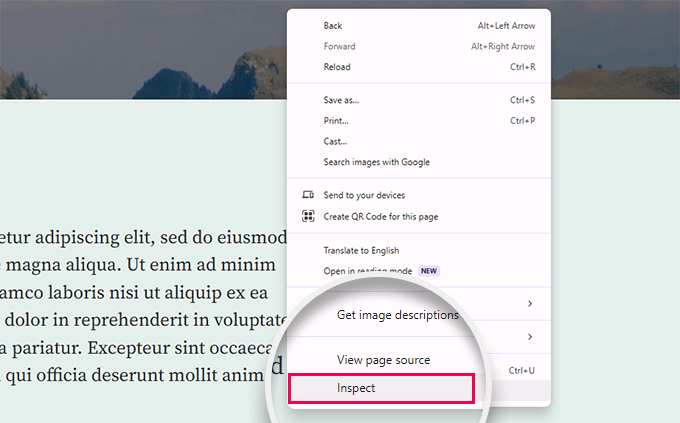
Puoi accedere a questi strumenti per sviluppatori su qualsiasi pagina facendo clic con il pulsante destro del mouse e selezionando 'Ispeziona' dal menu. È una delle nostre azioni preferite quando testiamo modifiche di design o risolviamo un problema.
Con lo strumento Ispeziona, puoi modificare temporaneamente codice HTML, CSS o JavaScript e vedere le modifiche in tempo reale sul tuo schermo. L'abbiamo usato per visualizzare in anteprima tutto, da piccole modifiche di stile a idee complete di layout. (Ti mostreremo come più avanti in questo articolo.)
La parte migliore? Queste modifiche non influiscono sulla pagina web effettiva. Una volta ricaricata la pagina o chiusa il browser, tutto torna alla normalità. Questo lo rende uno strumento sicuro e affidabile per testare idee.
L'abbiamo trovato particolarmente utile per proprietari di siti web fai-da-te e sviluppatori che necessitano di un modo rapido per testare o eseguire il debug. Ecco solo alcuni casi d'uso:
- Applica nuovi stili CSS e vedi immediatamente come appaiono sul tuo sito.
- Gli scrittori tecnici possono modificare l'HTML per gli screenshot, nascondere informazioni sensibili o personalizzare il testo visibile.
- Gli sviluppatori lo usano spesso per identificare errori comuni di WordPress, eseguire il debug di problemi JavaScript o risolvere errori 404.
E questo è solo un assaggio. Questi strumenti sono incredibilmente versatili, il che li rende un preferito per chiunque lavori con i siti web.
In questa guida, ci concentreremo sullo strumento Ispeziona in Google Chrome, poiché è il browser più popolare tra i nostri lettori. Tuttavia, Firefox, Safari e Microsoft Edge hanno tutti strumenti simili accessibili tramite le loro opzioni Ispeziona.
Pronto per iniziare? Usa i link qui sotto per saltare a qualsiasi sezione dell'articolo e seguire:
- Avvio dello strumento Ispeziona e individuazione del codice
- Modifica ed esecuzione del debug del codice in Elemento Ispeziona
- Trova facilmente errori sul tuo sito
- Come visualizzare in anteprima i layout mobili utilizzando Ispeziona elemento
- How to Apply Inspect Element Changes Permanently in WordPress
- Migliori pratiche quando si utilizza Ispeziona elemento
- Domande frequenti sull'Elemento Ispeziona
- Tutorial video
- Scopri di più sulla personalizzazione di WordPress
Avvio dello strumento Ispeziona e individuazione del codice
Per iniziare a eseguire il debug o a visualizzare il tuo codice, puoi avviare lo strumento di ispezione premendo CTRL + Maiusc + I (Windows) o Comando + Opzione + I (Mac) sulla tastiera.
Puoi anche fare clic in qualsiasi punto di una pagina web e selezionare 'Ispeziona' dal menu del browser.
In alternativa, puoi accedere allo strumento dal menu principale del browser.
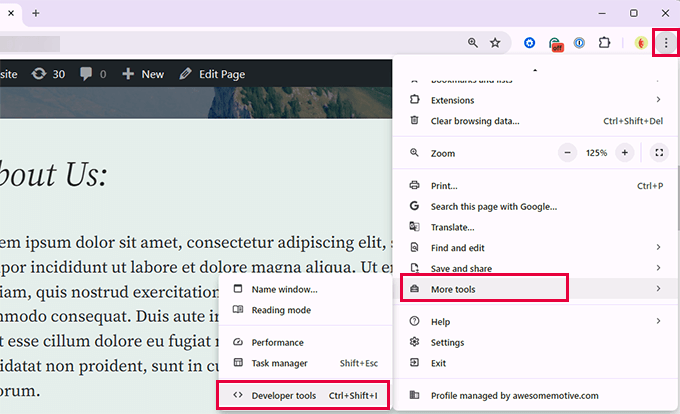
In Google Chrome, fai clic sul menu con i tre puntini nell'angolo in alto a destra e quindi scorri fino a Altri strumenti » Strumenti per sviluppatori.
La finestra del tuo browser si dividerà in due.
Da un lato, vedrai la pagina che stavi visualizzando. Dall'altro lato, vedrai il codice HTML e le regole CSS.
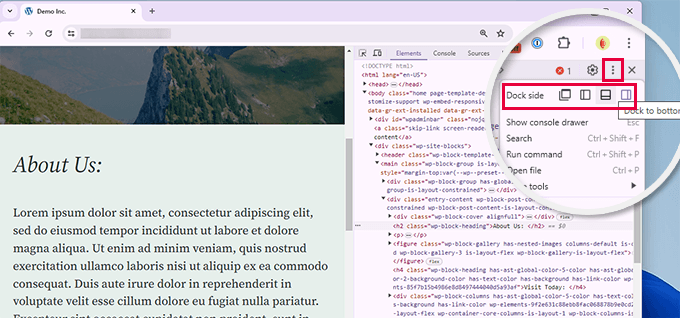
La posizione del pannello Ispeziona varia, ma puoi cambiarla facendo clic sul menu con tre puntini e selezionando ‘Lato pannello’. Puoi vedere l'icona da cliccare nell'immagine sopra.
Muovendo il mouse sul sorgente HTML, verrà evidenziata l'area interessata sulla pagina web.
Noterai anche che le regole CSS cambiano mentre fai clic su un elemento all'interno del codice HTML.
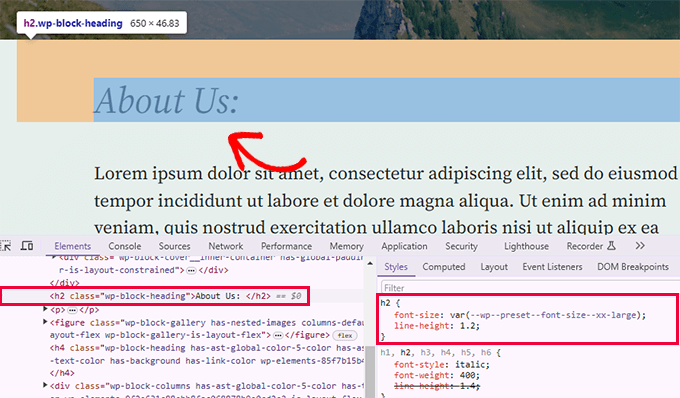
Puoi anche portare il puntatore del mouse su un elemento della pagina web, fare clic con il pulsante destro del mouse e selezionare lo strumento ‘Ispeziona’. L'elemento verrà evidenziato nel codice sorgente.
Modifica ed esecuzione del debug del codice in Elemento Ispeziona
Sia l'HTML che il CSS nella finestra Ispeziona elemento sono modificabili.
Puoi fare doppio clic ovunque nel codice sorgente HTML e modificare il codice come preferisci.
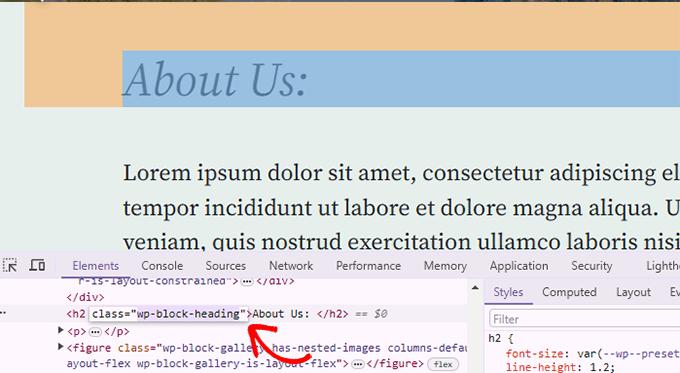
Puoi anche fare doppio clic e modificare qualsiasi attributo e stile nel pannello CSS.
Per aggiungere una regola di stile personalizzata, fai semplicemente clic sull'icona + nella parte superiore del pannello CSS.
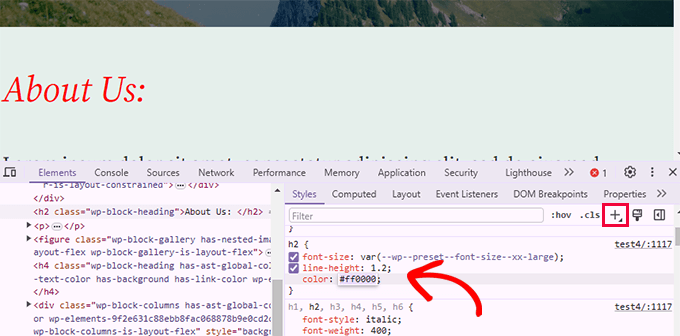
Man mano che apporti modifiche al CSS o all'HTML, tali modifiche verranno riflesse nel browser istantaneamente.
Queste modifiche verranno salvate nella memoria temporanea del tuo browser e non influenzeranno il tuo sito web.
Per applicare queste modifiche, dovrai aggiungere CSS personalizzato al tuo tema o modificare il modello pertinente per aggiungere le modifiche che desideri salvare.
Prima di iniziare a modificare il tuo tema WordPress esistente utilizzando lo strumento Ispeziona elemento, assicurati di creare un backup di WordPress.
Trova facilmente errori sul tuo sito
La Console è una scheda specifica all'interno degli strumenti Ispeziona elemento che registra errori JavaScript, avvisi di sicurezza e richieste di rete. Mostra gli errori che si sono verificati durante il caricamento della pagina.
Quando si cerca di eseguire il debug di un errore o richiedere supporto agli autori di plugin, è sempre utile guardare qui per vedere se ci sono errori o avvisi.
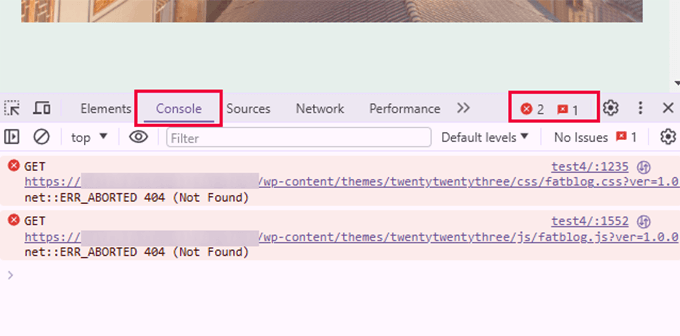
Utilizzando la scheda Console, puoi risolvere diversi problemi comuni. Ad esempio, queste sono solo alcune delle cose che puoi fare con la console di Ispeziona:
- Scopri perché un'immagine che hai aggiunto non viene visualizzata.
- Scopri perché un plugin o un tema non si comporta correttamente.
- Scopri quale plugin o estensione del browser potrebbe causare il conflitto.
Anche gli utenti non tecnici possono esaminarla per trovare indizi sull'origine di un problema.
Ad esempio, se sei un cliente OptinMonster e ti chiedi perché il tuo optin non viene caricato, puoi facilmente trovare il problema: “Il tuo slug della pagina non corrisponde”.
L'utilizzo di strumenti come la Console di Ispeziona elemento può aiutarti a raccogliere utili dettagli tecnici quando qualcosa non funziona correttamente sul tuo sito. La condivisione di queste informazioni, come messaggi di errore o risorse mancanti, può rendere più facile per i team di supporto di plugin o temi comprendere e risolvere il problema più rapidamente.
Come visualizzare in anteprima i layout mobili utilizzando Ispeziona elemento
Le opzioni per sviluppatori non sono abilitate per impostazione predefinita nei browser mobili perché i produttori presumono che la maggior parte degli utenti mobili non le utilizzerebbe.
Il modo più semplice per risolvere i problemi e utilizzare lo strumento di ispezione per problemi mobili è utilizzare la funzione di emulazione mobile nel tuo browser desktop (Chrome DevTools o Safari Web Inspector).
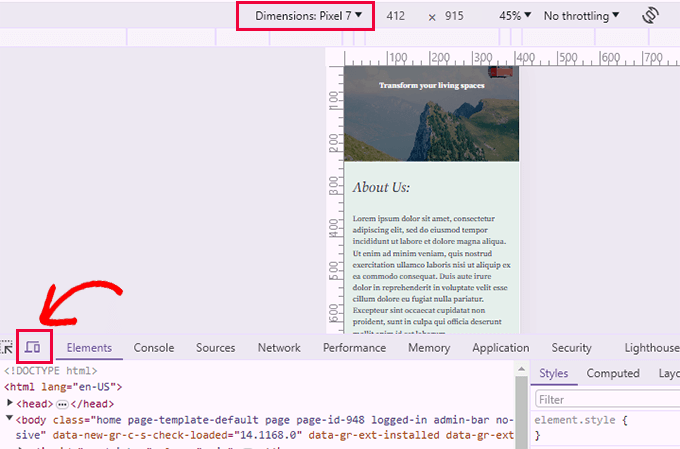
Puoi quindi scegliere un dispositivo dall'alto o le dimensioni dello schermo. Chrome emulerà quindi quella dimensione dello schermo per te.
Come applicare modifiche permanenti all'Elemento Ispeziona in WordPress
Quando lavori con Ispeziona elemento, potresti chiederti come rendere permanenti le modifiche che hai testato. In questa sezione, spiegheremo come farlo sul tuo sito WordPress.
Per prima cosa, identifica le modifiche che desideri conservare e copiale in un file di testo utilizzando un'app come Blocco note o TextEdit. Quindi, puoi provare uno dei metodi seguenti.
| Metodo | Ideale per |
|---|---|
| Editor del sito | Semplici modifiche CSS (Colori, Font, Margini) |
| WPCode | Snippet CSS, HTML, JavaScript avanzati e gestione più semplice |
1. Aggiungi modifiche CSS al tuo sito WordPress utilizzando l'editor del sito

Una volta copiato, vai alla tua bacheca di WordPress. Se stai usando un tema a blocchi, vai su Aspetto » Editor per avviare l'editor del sito.
Se stai usando un tema classico, vai su Aspetto » Personalizza » CSS aggiuntivo.
Fai clic sulla finestra di anteprima per iniziare a modificare il tuo sito.
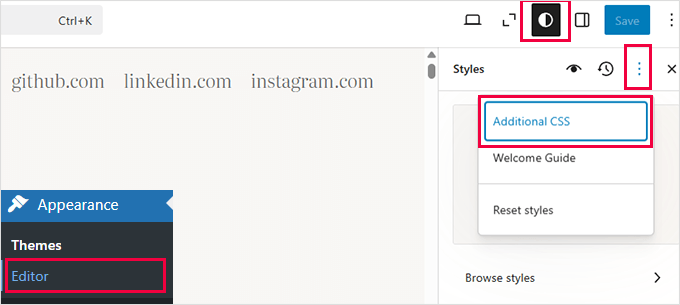
All'interno dell'editor, fai clic sul pulsante Stile in alto, quindi fai clic sul menu a tre punti e seleziona ‘CSS aggiuntivo’.
Questo apre il pannello CSS aggiuntivo, dove puoi semplicemente incollare il CSS che desideri salvare.
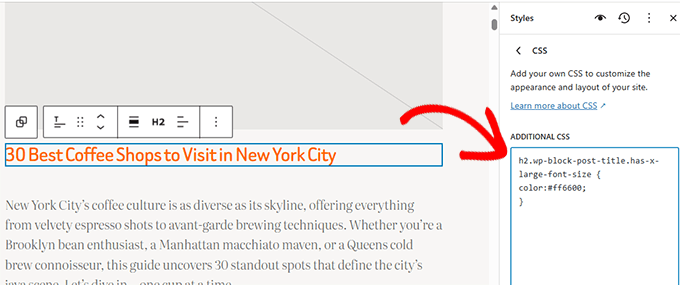
Potresti vedere le tue modifiche applicarsi istantaneamente nella finestra di anteprima. Non dimenticare di fare clic su ‘Salva’ per pubblicare le tue modifiche.
2. Aggiungi CSS personalizzato al tuo sito utilizzando WPCode
Se hai bisogno di un modo più semplice per aggiungere CSS personalizzato al tuo sito, questo metodo fa per te.
Per questo metodo, utilizzeremo WPCode. È il miglior gestore di snippet di codice per WordPress e ti consente di aggiungere codice personalizzato, HTML e CSS al tuo sito senza modificare il tuo tema.
Nota: Esiste anche una versione gratuita di WPCode che puoi utilizzare. Tuttavia, consigliamo di passare a un piano a pagamento per sbloccare il suo pieno potenziale.
Utilizziamo WPCode sui nostri siti perché rende più facile la gestione del codice. Ancora più importante, ha un sistema di sicurezza integrato che disabilita il tuo codice se restituisce un errore. Per i dettagli, consulta la nostra recensione completa di WPCode.
Innanzitutto, devi installare e attivare il plugin WPCode. Se hai bisogno di aiuto, consulta il nostro tutorial su come installare un plugin WordPress per le istruzioni.
Dopo l'attivazione, vai semplicemente su Snippet di codice » + Aggiungi nuovo dalla dashboard di amministrazione di WordPress.
Quindi, puoi passare il mouse sull'opzione ‘Aggiungi il tuo codice personalizzato (Nuovo snippet)’ nella libreria degli snippet di codice e fare clic su ‘+ Aggiungi snippet personalizzato’.

Dopo di che, devi selezionare ‘Snippet CSS’ come tipo di codice dall'elenco di opzioni che appaiono sullo schermo.

Successivamente, in cima alla pagina, puoi aggiungere un titolo per il tuo snippet CSS personalizzato. Può essere qualsiasi cosa che ti aiuti a identificare il codice.
Una volta inserito un titolo, puoi scrivere o incollare il tuo CSS personalizzato nella casella ‘Anteprima codice’.
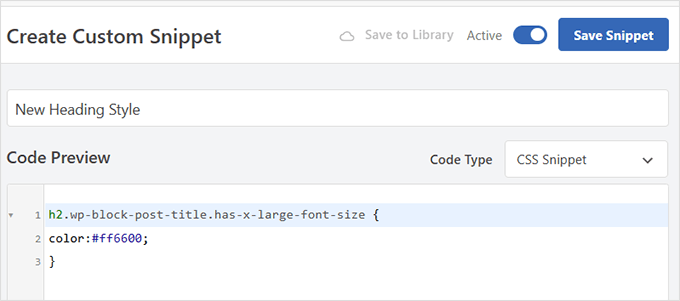
Dopo aver aggiunto il tuo codice CSS personalizzato, fai clic sul pulsante ‘Salva snippet’ e fai clic sull'interruttore di stato su ‘Attivo’.
3. Aggiungi uno snippet HTML al tuo sito WordPress
Per aggiungere modifiche HTML al tuo sito, devi incollarle nel file del modello corretto nel tuo tema.
Per capire quale file del tema modificare, consulta la nostra guida su come trovare quali file modificare in un tema WordPress.
Dovrai utilizzare un client FTP o l'app file manager sotto il tuo account di hosting per modificare i file del tuo tema.
In alternativa, se desideri aggiungere nuovi elementi HTML (come un banner o un badge) al tuo sito, puoi utilizzare WPCode. Aggiungi semplicemente un nuovo snippet di codice e seleziona HTML come tipo di snippet.
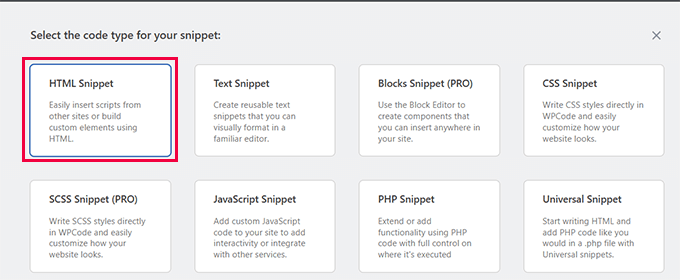
Dopo di che, fornisci un titolo per il tuo snippet HTML che ti aiuti a identificarlo.
Sotto, aggiungi il tuo codice HTML personalizzato nella casella di anteprima.
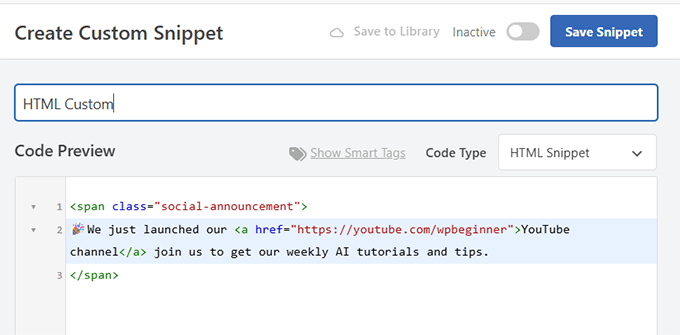
WPCode ti consente di scegliere dove inserire qualsiasi snippet di codice.
Scorri verso il basso fino all'area ‘Inserimento’ e fai clic su ‘Posizione’ per visualizzare le opzioni disponibili.
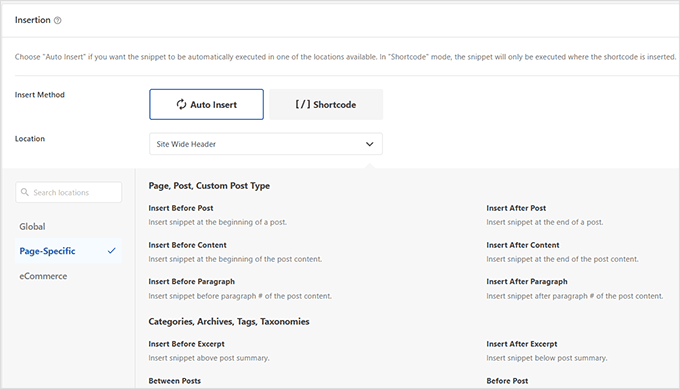
Dopo aver selezionato una posizione, non dimenticare di fare clic su ‘Salva’ e impostare lo stato dello snippet su Attivo.
Ora puoi visitare il tuo sito per vederlo in azione.

Vuoi personalizzare senza codice?
SeedProd è il miglior costruttore di siti web AI per WordPress. Se trovi l'ispezione del codice troppo difficile, SeedProd ti consente di creare temi personalizzati e landing page visivamente senza scrivere una singola riga di CSS o HTML.
È l'alternativa perfetta per gli utenti fai-da-te che desiderano risultati professionali rapidamente. Prova SeedProd oggi stesso 👉
Migliori pratiche quando si utilizza Ispeziona elemento
L'utilizzo dello strumento Ispeziona può sembrare l'apertura di una finestra segreta nel web design.
Ma per sfruttarlo al meglio, ecco alcune best practice, particolarmente utili se sei agli inizi:
- Inizia esplorando in sicurezza: Qualsiasi modifica apportata in Ispeziona elemento è temporanea. Quindi sentiti libero di sperimentare senza timore: nulla si romperà in modo permanente.
- Prova diversi stili e layout: Testa colori, font, spaziatura o posizionamento per vedere cosa funziona bene prima di applicare le modifiche al tuo tema o foglio di stile effettivo.
- Prendi nota di ciò che funziona: Se ti piace una modifica, copia il CSS e incollalo in un file di testo o in un'app per prendere appunti in modo da non perderlo.
- Testa tra i browser: Una modifica al design che sembra ottima in Chrome potrebbe apparire strana in Firefox o Safari, quindi controlla sempre.
- Mantieni l'organizzazione: Tieni traccia di tutte le modifiche apportate e del perché. Questo ti aiuterà se dovessi mai annullare qualcosa o risolvere problemi in seguito.
- Non modificare i siti live con leggerezza: Se stai imparando, è meglio fare pratica su un sito di staging o su un ambiente di test per evitare problemi accidentali sul tuo sito live.
Domande frequenti sull'Elemento Ispeziona
Di seguito sono riportate alcune delle domande più frequenti poste dai nostri utenti sull'utilizzo dello strumento Ispeziona.
1. Posso usare lo strumento Ispeziona su qualsiasi sito web o solo sul mio?
Sì, puoi usare lo strumento ispeziona su qualsiasi sito web. Fai semplicemente clic destro e seleziona lo strumento Ispeziona dal menu del browser per vedere il codice dietro qualsiasi sito web. Studiare il codice su altri siti web è un modo rapido per imparare e migliorare le tue abilità CSS/HTML.
2. Perché non riesco a trovare lo strumento Ispeziona nel mio browser?
Google Chrome potrebbe nascondere l'opzione Ispeziona nel menu del clic destro, in particolare quando più estensioni aggiungono le proprie opzioni al menu del clic destro.
Inoltre, la funzione di clic destro potrebbe essere disabilitata tramite JavaScript, il che può nascondere l'opzione 'Ispeziona'. In tali casi, puoi comunque aprire gli Strumenti per sviluppatori utilizzando la scorciatoia da tastiera Ctrl + Maiusc + I (o Cmd + Opzione + I su Mac) o navigando su Menu » Altri strumenti » Strumenti per sviluppatori.
3. Posso vedere le modifiche su browser diversi?
Sì, Ispeziona Elemento è disponibile nei principali browser, permettendoti di testare e osservare le modifiche in Chrome, Firefox, Safari e Edge.
4. Come può Ispeziona Elemento aiutare nel debug di JavaScript?
Ispeziona Elemento include una scheda Console dove puoi vedere errori e avvisi JavaScript. Questo strumento è incredibilmente utile quando devi capire cosa non funziona negli script del tuo sito. È come avere una linea diretta con il processo di pensiero del browser, permettendoti di individuare rapidamente i problemi.
5. Ispeziona Elemento può influire sulla sicurezza del mio sito web?
No, l'uso di Ispeziona elemento non influirà sulla sicurezza del tuo sito web. È uno strumento del browser che modifica temporaneamente l'aspetto o il comportamento del sito sulla tua macchina locale senza alterare i dati di backend o la loro integrità.
Tutorial video
Scopri di più sulla personalizzazione di WordPress
Se desideri esplorare ulteriormente come puoi utilizzare lo strumento Ispeziona per fare altre cose sul tuo sito WordPress, le seguenti risorse saranno un buon punto di partenza:
- Come personalizzare il tuo tema WordPress – Questa guida per principianti mostra come personalizzare il tuo tema WordPress passo dopo passo.
- Come aggiungere correttamente CSS personalizzato in WordPress – Questo tutorial mostra diversi modi per aggiungere facilmente il tuo CSS personalizzato in WordPress.
- Come ottimizzare la consegna CSS in WordPress – Troppi file CSS individuali possono degradare le prestazioni. Questo tutorial mostra come ottimizzare la consegna CSS per aumentare la velocità di WordPress.
- Foglio di riferimento CSS generato da WordPress per principianti – Questa utile guida ti mostrerà molte classi CSS che WordPress aggiunge a diversi elementi per impostazione predefinita. Puoi quindi utilizzare quelle classi CSS nel tuo codice CSS personalizzato per modificare l'aspetto di tali elementi.
Speriamo che questo articolo ti abbia aiutato a imparare le basi di Ispeziona Elemento e come utilizzarlo con il tuo sito WordPress.
Se ti è piaciuto questo articolo, iscriviti al nostro canale YouTube per tutorial video su WordPress. Puoi anche trovarci su Twitter e Facebook.





Dennis Muthomi
La funzione di emulazione mobile è lo strumento migliore, proprio l'altro giorno stavo cercando di capire perché il mio sito non veniva visualizzato bene sugli iPhone. La funzione di emulazione mi ha permesso di diagnosticare rapidamente che un elemento non si stava ridimensionando correttamente.
Poter eseguire il debug visivo dei problemi di responsività su vari dispositivi senza dover testare su dispositivi fisici fa risparmiare così tanto tempo.
Dayo Olobayo
Hai avuto l'idea giusta. L'emulazione mobile è super utile per controlli di base. È importante ricordare però che gli emulatori non possono replicare perfettamente ogni combinazione di dispositivo e browser. Testare su alcuni dispositivi fisici quando possibile è ancora una buona pratica.
Mrteesurez
Sì, sono completamente d'accordo, la funzionalità di emulazione mobile cambia le regole del gioco. Ho avuto un'esperienza simile in cui il mio sito appariva perfetto sul desktop ma presentava problemi su specifici dispositivi mobili. Utilizzando l'emulazione, ho identificato rapidamente che il mio menu di navigazione si rompeva su schermi più piccoli. Questa funzionalità non solo mi ha risparmiato la fatica di testare su più dispositivi fisici, ma mi ha anche permesso di correggere il problema in tempo reale. È uno strumento indispensabile per chiunque prenda sul serio il design responsive, assicurando che il tuo sito abbia un aspetto fantastico, indipendentemente da dove venga visualizzato.
Grazie per aver condiviso la tua esperienza.
Mrteesurez
Questo è utile, non sapevo che si potesse effettivamente modificare il codice e vedere le modifiche in tempo reale.
La mia domanda:
1) Posso usare lo strumento di ispezione per vedere il codice PHP o qualsiasi codice backend??
2) C'è un modo per usare lo strumento di ispezione sul cellulare??
Supporto WPBeginner
Non useresti lo strumento di ispezione per vedere PHP, è normalmente usato per controllare HTML, CSS e JavaScript. Per il mobile non è disponibile di default ma ci sono app per aggiungere la funzionalità al mobile.
Amministratore
Mrteesurez
Grazie per il supporto, in breve lo strumento di ispezione serve solo per controllare il codice frontend, ok.
Quale app posso usare per aggiungere la funzionalità di ispezione sul cellulare?
Commenti WPBeginner
L'opzione migliore potrebbe essere quella di utilizzare uno strumento di test cross-browser, come alcuni di quelli elencati in questa guida: https://www.wpbeginner.com/wp-tutorials/how-to-test-a-wordpress-site-in-different-browsers-cross-browser-testing-made-easy/
Per ispezioni semplici, potresti persino essere in grado di utilizzare un browser su un desktop e utilizzare la visualizzazione mobile: https://www.wpbeginner.com/beginners-guide/how-to-preview-the-mobile-layout-of-your-site/
Jiří Vaněk
Grazie per questa guida. Ora mi è molto più facile trovare la classe CSS nel codice per apportare modifiche. Il codice CSS può essere generato dall'IA per me, perché non sono bravo a programmare, e il resto riesco a trovarlo negli strumenti di ispezione. Questo è tutto ciò di cui ho bisogno.
hossam ismail
ciao!
Non riesco a cambiare la dimensione del carattere del titolo nella versione mobile.
Ad esempio,
la dimensione del carattere del titolo sul desktop è 24px
ma è anche 24px su mobile??
questo problema riguarda soprattutto il titolo, come posso risolverlo?
Supporto WPBeginner
Se contatti il supporto del tuo tema, dovrebbero essere in grado di dirti come hanno impostato il CSS mobile
Amministratore
Esmeraldo Lleshi
Come posso fare in modo che l'HTML che ho modificato rimanga permanentemente?
Supporto WPBeginner
Dipenderebbe da cosa è stato modificato; se è CSS, allora aggiungeresti il CSS sotto Aspetto>Personalizza>CSS aggiuntivo. Se si tratta più di una modifica HTML, allora dovresti verificare con il supporto del tuo tema poiché i temi WordPress sono costruiti con modelli, per saperne di più su questo dovresti dare un'occhiata alla nostra pagina del glossario qui: https://www.wpbeginner.com/glossary/template/
Amministratore
Milano
Una volta apportate le modifiche, come posso salvare/aggiornare la pagina modificata? Ogni volta che la chiudo, ritorna alla versione precedente.
Supporto WPBeginner
Inspect element is for testing the changes, if you’re editing the CSS you would want to copy the CSS you added and paste it under Appearance>Custmize>Additional CSS
Amministratore
Kristina
Il mio dilemma è che una volta ispezionato un elemento, vorrei sapere su quale PAGINA del mio tema questo elemento appare. Quindi c'è un elemento che appare come parte del mio tema, in tutto il mio sito, e quando ispeziono l'elemento, posso vedere il codice, ma non riesco a determinare quale porzione del tema lo contiene, in modo da poterlo modificare nel tema figlio, permanentemente. Ho provato a modificare una pagina, direttamente dal pannello di ispezione dell'elemento, ma non appena sono uscito e sono tornato, la mia modifica è scomparsa ed è tornata "normale".
C'è un modo per ispezionare l'elemento e determinare dove posso trovarlo nei file del mio tema?
Grazie.
Supporto WPBeginner
Ciao Kristina,
Puoi provare a indovinare il file del template in base a dove appare il codice nel layout della pagina. Ad esempio, se si trova nella sezione dell'intestazione, potresti cercarlo nel file header.php. Puoi anche scaricare tutti i file del tuo tema tramite FTP e quindi utilizzare uno strumento che ti consente di cercare testo in più file contemporaneamente. Una di queste app è Notepad++ (per Windows), apri l'app e vai su Cerca > Cerca nei file.
Amministratore
stephanie
Questo è un contenuto fantastico, grazie mille per averlo condiviso.
Piccolo problema per me, non succede nulla quando clicco su ‘ispeziona elemento’ nel mio browser Chrome. Qualche aiuto o suggerimento?
Supporto WPBeginner
Ciao Stephanie,
Se stai usando estensioni del browser, disinstallale tutte. Se il problema persiste, prova a reinstallare Google Chrome.
Amministratore
avinash
Signore,
In realtà sono nuovo in WordPress, può dirmi da dove posso modificare l'elemento HTML e dove
posso trovare l'elemento .style nel tema di WordPress.
Isaac Anim
Questo è un ottimo post che hai qui. Ma devo attirare la tua attenzione su qualcosa.
Non so se l'hai notato, ma questo particolare articolo è stato rubato. Sembra che il colpevole vada in giro per il web rubando contenuti. Mentre scrivo questo commento, ha copiato circa 5 dei miei articoli.
Il sito web non è nemmeno su Google Search. Stavo solo controllando come appare il mio sito nei risultati di ricerca Yandex e mi sono imbattuto in questo ladro.
Ecco il link all'articolo rubato
Supporto WPBeginner
Grazie per avercelo segnalato, prenderemo le opportune misure.
Amministratore
Ethan
Sono curioso, perché il tuo sito web non è ottimizzato per i dispositivi mobili?
Saviour Sanders
Mi stavo chiedendo la stessa cosa.
Sila Mahamud
Personalizzare WordPress per utenti fai-da-te e hai anche evidenziato Cos'è l'elemento di ispezione o gli strumenti per sviluppatori? Ci hai anche fornito il tutorial video sulle basi degli elementi di ispezione. Ad essere onesti, è un ottimo contenuto ovunque tu lo condivida con noi. Grazie mille per aver condiviso questo contenuto con noi.
Supporto WPBeginner
Lieto che l'hai trovato utile. Non dimenticare di seguirci su Facebook per altri tutorial su WordPress.
Amministratore