


WordPress si è evoluto così tanto nel corso degli anni e con ogni aggiornamento porta nuove funzionalità per rendere la creazione di siti web più facile. Una delle domande più frequenti che riceviamo riguarda l'utilizzo della nuova funzionalità di editing completo del sito (FSE) introdotta in WordPress 5.9.
Personalmente utilizziamo un tema personalizzato basato sul framework Genesis e un page builder come SeedProd per le pagine personalizzate. Tuttavia, con l'Editor del Sito Completo che diventa sempre più diffuso, molti utenti sono curiosi di sapere come sfruttare questa nuova funzionalità per i propri siti web.
L'editing completo del sito estende essenzialmente il concetto di editor a blocchi all'intero sito. Ciò ti consente di modificare visivamente non solo i tuoi contenuti, ma anche l'intestazione, il piè di pagina e altri elementi strutturali del tuo sito.
In questo articolo, ti mostreremo come utilizzare l'editor completo del sito di WordPress. Che tu sia nuovo a WordPress o un utente esperto che cerca di esplorare questa nuova funzionalità, questa guida ti aiuterà a creare un sito web dall'aspetto eccezionale con WordPress in pochissimo tempo.
Cos'è l'editing completo del sito (FSE) in WordPress?
L'Editor del Sito Completo di WordPress (FSE) è essenzialmente una continuazione del progetto Gutenberg. È una funzionalità che utilizza l'interfaccia dell'editor di contenuti a blocchi per gli strumenti di personalizzazione del sito web e dei temi integrati di WordPress.org.
Ciò significa che puoi utilizzare l'editor di contenuti a blocchi non solo per creare il contenuto delle tue pagine o articoli, ma anche per intestazioni, piè di pagina, barre laterali e altro ancora.

L'obiettivo dell'Editor del Sito Completo è semplificare la creazione di siti web in WordPress. Sebbene WordPress sia abbastanza facile da usare, non è sempre stato il più semplice per i principianti.
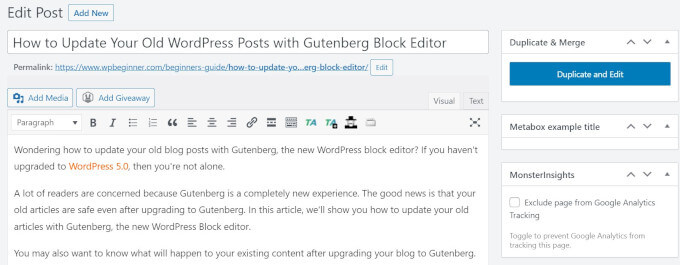
Per cominciare, il precedente Editor Classico è piuttosto scarno. Quando crei una nuova pagina, non puoi vedere subito come appare. Invece, devi passare continuamente dall'anteprima della pagina all'interfaccia di modifica per vedere l'aspetto della pagina sul front-end.
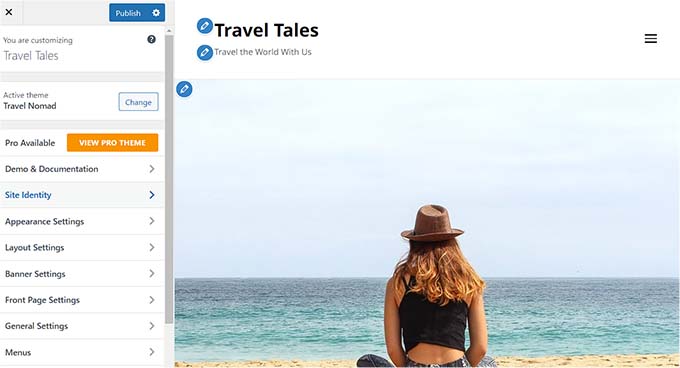
Alcune persone trovano anche il Personalizzatore dei Temi di WordPress limitante poiché non dispone di funzionalità drag-and-drop.
In altre parole, non puoi spostare e modificare gli elementi esattamente come desideri. Ecco perché molte persone installano un plugin page builder per WordPress per ottenere maggiore flessibilità nel loro design.
Il progetto Gutenberg mira a risolvere questi problemi introducendo strumenti di creazione di siti web più recenti e intuitivi, tra cui Full Site Editing.
Con FSE, i principianti possono creare i propri siti web WordPress utilizzando un facile editor a blocchi drag-and-drop e vedere un'anteprima live mentre apportano modifiche.
Cosa dovresti sapere prima di utilizzare l'editor completo del sito di WordPress
Prima di utilizzare l'editor completo del sito di WordPress, dovresti sapere che questa funzionalità è disponibile solo per gli utenti di temi a blocchi di WordPress.
Se utilizzi un tema non a blocchi (classico), non avrai accesso all'Editor del Sito Completo. Invece, dovrai utilizzare il personalizzatore dei temi di WordPress o un page builder supportato per apportare personalizzazioni.
Se desideri vedere alcune ispirazioni per temi a blocchi, allora dai un'occhiata alla nostra guida ai migliori temi per l'Editor del Sito Completo di WordPress.
Un'altra cosa da ricordare è che l'Editor del Sito Completo di WordPress funziona allo stesso modo dell'editor di contenuti a blocchi di Gutenberg. Tenendo presente ciò, ti consigliamo di leggere la nostra guida su come utilizzare l'editor a blocchi di WordPress.
In questa guida, ci concentreremo su come utilizzare le funzionalità di modifica completa del sito di WordPress per modificare il design, il contenuto e il layout del tuo sito web. Puoi utilizzare questi collegamenti rapidi per passare a un argomento specifico:
- Come accedere alle funzionalità di modifica completa del sito di WordPress
- Come modificare il menu di navigazione con FSE
- Come modificare gli stili globali del tuo sito web con FSE
- Come personalizzare le pagine di WordPress con FSE
- Come modificare i modelli di WordPress con FSE
- Come modificare i pattern di WordPress con FSE
- Suggerimenti per sfruttare al meglio la modifica completa del sito di WordPress
- Limitazioni della modifica completa del sito di WordPress
Come accedere alle funzionalità di modifica completa del sito di WordPress
Per accedere all'Editor del Sito Completo di WordPress, devi andare alla tua dashboard di WordPress e dirigerti su Aspetto » Editor.

Dopodiché, ti troverai nell'editor completo del sito di WordPress.
Ecco come appare l'interfaccia:
Sul lato sinistro, troverai un pannello con le impostazioni principali. Nel frattempo, il lato destro mostra un'anteprima di come appare il tuo sito web. Puoi fare clic su quel lato se vuoi modificare subito il tuo sito web.
Ci sono 5 impostazioni principali: Navigazione, Stili, Pagine, Modelli e Pattern. Esaminiamole una per una.
Come modificare il menu di navigazione con FSE
La prima impostazione in alto è Navigazione, che ti consente di modificare il menu di navigazione del tuo tema a blocchi. Continua e fai clic su di essa.

Ci sono diverse cose che puoi fare in questa pagina.
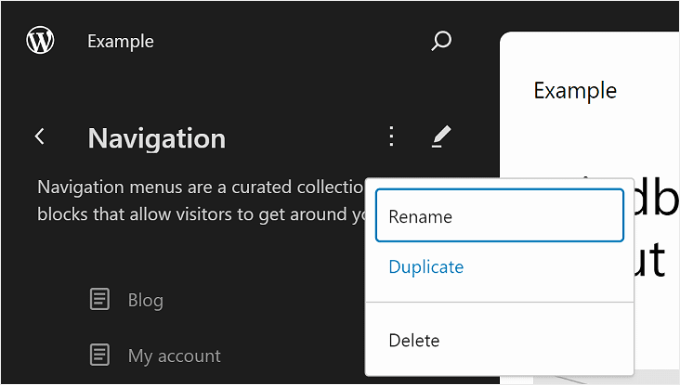
Quando fai clic sul pulsante con tre punti accanto a 'Navigazione', puoi Rinominare, Duplicare o Eliminare il menu.
Puoi anche riorganizzare o rimuovere le pagine elencate nel menu.
Per fare ciò, fai clic sul pulsante con tre puntini accanto a una delle pagine. Vedrai le opzioni per Sposta su, Sposta giù e Rimuovi la pagina. Se desideri modificare quella specifica pagina, puoi selezionare il pulsante ‘Vai a …’.
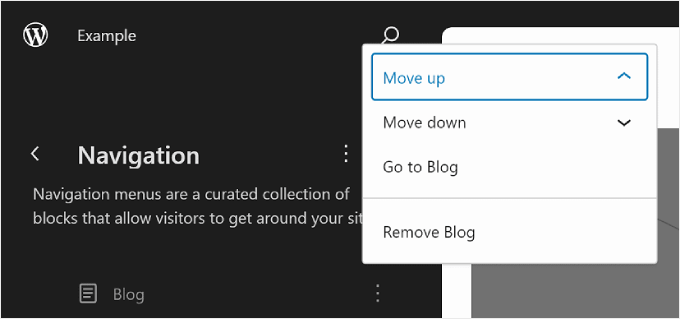
Un'altra cosa che puoi fare è personalizzare il design e i collegamenti del menu.
Per farlo, fai semplicemente clic sull'icona a forma di matita ‘Modifica’ per aprire l'editor a blocchi.

Ora apparirà l'interfaccia di modifica per il menu di navigazione, che assomiglia all'editor Gutenberg normale.
Aggiungere, Modificare, Rimuovere e Riordinare gli Elementi del Menu
Prima di continuare, tieni presente che la posizione del menu di navigazione del tuo sito web dipenderà dal tuo tema. Potrebbe essere in alto, di lato o nascosto, apparendo solo quando fai clic su un determinato pulsante.
Per aggiungere un nuovo collegamento a una pagina, puoi fare clic sul pulsante ‘+’ aggiungi blocco all'interno del menu. Ora, digita semplicemente il nome della pagina, il titolo del post o l'URL esterno che desideri inserire nel menu di navigazione e selezionalo.
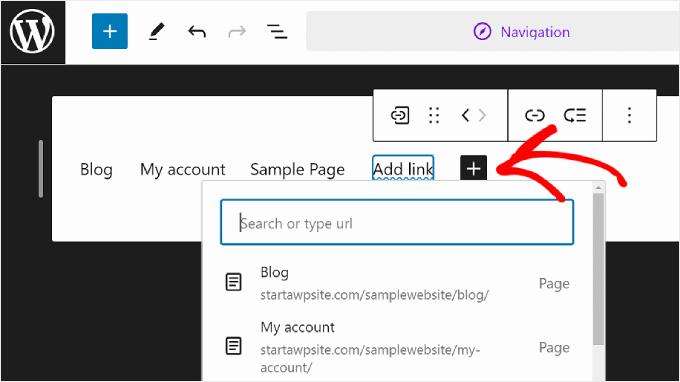
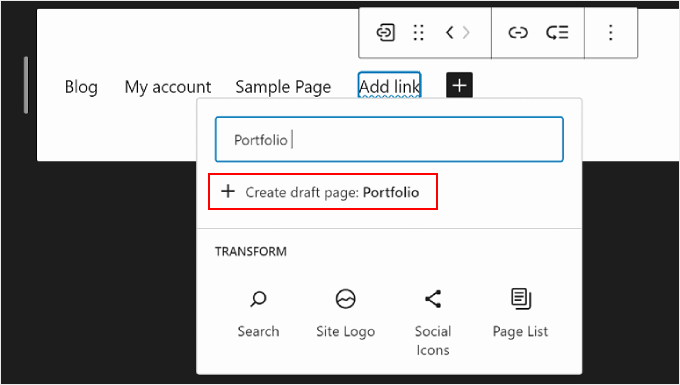
Se la pagina a cui desideri collegarti non è ancora stata creata, puoi comunque aggiungere un collegamento al menu di navigazione.
Digita semplicemente il nome della bozza della pagina nella barra di ricerca e fai clic su ‘Crea bozza pagina.’ WordPress creerà quindi una pagina con quel nome che potrai modificare in seguito.
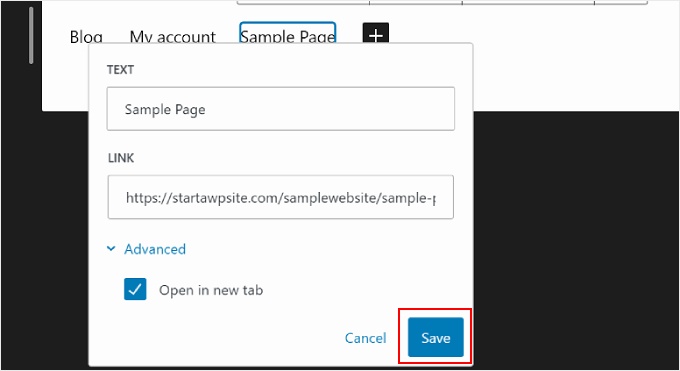
Se desideri modificare il collegamento, il nome e le impostazioni della scheda della pagina, seleziona semplicemente la pagina e fai clic sull'icona del collegamento nella barra degli strumenti del blocco.
Una volta fatto ciò, seleziona il pulsante a forma di matita.
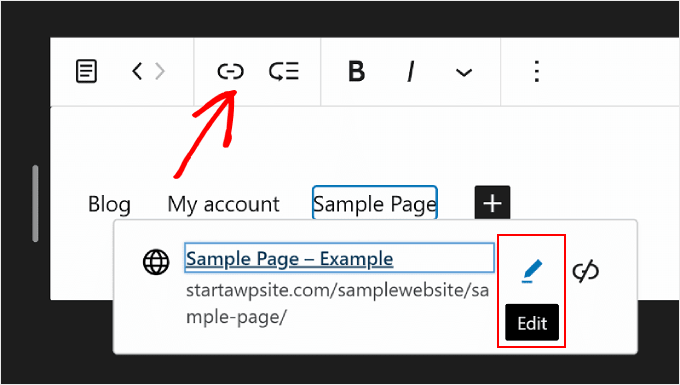
Ora, potrai modificare il link della pagina e far sì che il link si apra in una nuova scheda.
Una volta fatto, premi semplicemente su ‘Salva’.
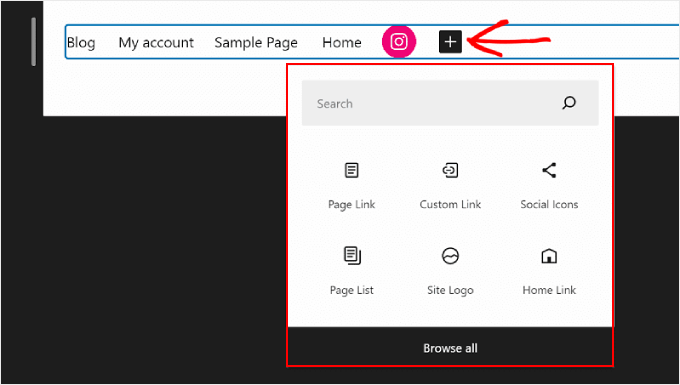
Puoi anche aggiungere qui nuovi elementi del menu di navigazione oltre ai link delle pagine.
Tutto ciò che devi fare è fare clic sul pulsante '+' per aggiungere un blocco. Dopodiché, troverai alcune opzioni di blocco di navigazione disponibili per te, come il Logo del Sito o il Slogan del Sito.
A volte, potresti dover scorrere verso il basso per trovare questi blocchi. Puoi anche scegliere ‘Sfoglia tutto’ per vedere l'elenco completo delle scelte di blocchi.
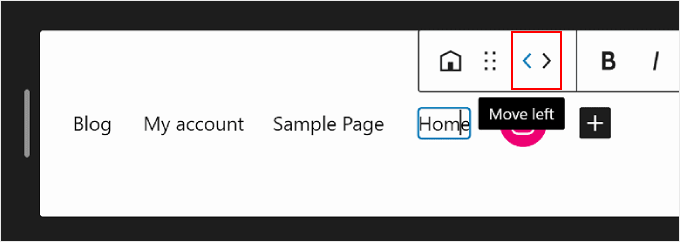
A un certo punto, potresti anche voler riorganizzare gli elementi del menu.
Per farlo, seleziona un blocco e scegli una delle icone a freccia per spostare il blocco a sinistra o a destra.
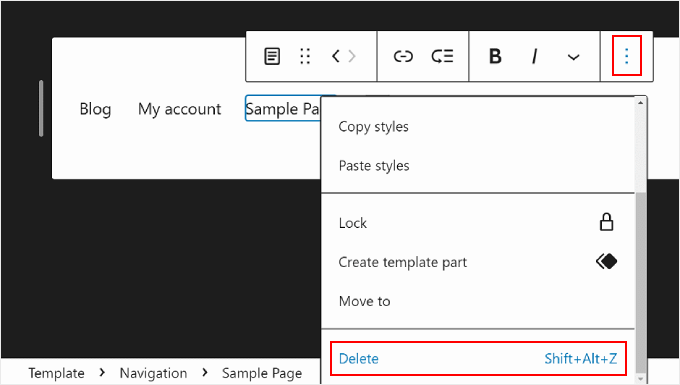
Ora, se vuoi rimuovere un link di pagina o altri elementi del menu, puoi selezionare l'elemento che desideri eliminare.
Quindi, fai clic sul menu a tre punti sulla barra degli strumenti del blocco e scegli ‘Elimina’.
Per maggiori dettagli, consulta il nostro tutorial su come rimuovere un blocco in WordPress.
Creazione di un Sottomenu
Se hai molte pagine web, ad esempio se gestisci un negozio online, potresti voler creare un sottomenu a discesa. In questo modo, il tuo menu di navigazione non sarà ingombrato da molti link e apparirà molto più organizzato.
Il primo passo per creare un sottomenu è fare clic sul pulsante ‘+’ per aggiungere un blocco e selezionare il blocco ‘Sottomenu’.
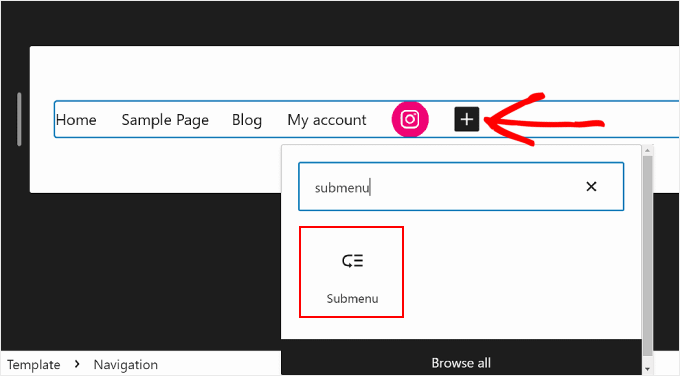
Successivamente, selezionerai una pagina o un URL che funge da elemento padre del sottomenu.
Ad esempio, se gestisci un blog, potresti usare la tua pagina del blog come menu principale. All'interno del sottomenu, ci saranno collegamenti alle singole pagine di categoria del contenuto del tuo blog.
In questo esempio, selezioneremo 'Blog'.
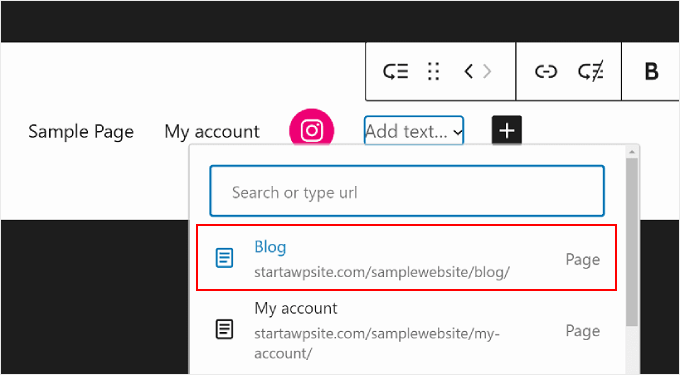
Dopo averlo fatto, fai semplicemente clic sul pulsante '+' per aggiungere un blocco.
Dovrebbe trovarsi sotto il menu principale.
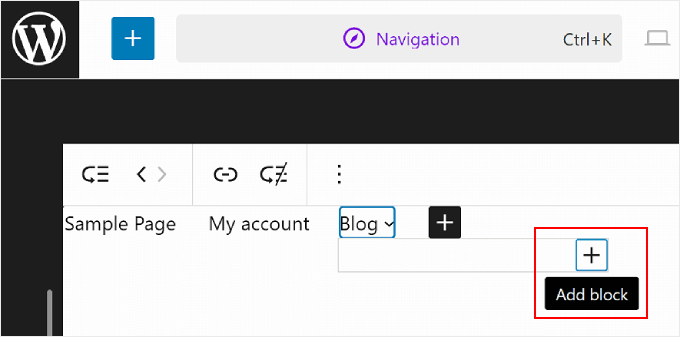
A questo punto, puoi digitare il nome del collegamento della pagina che desideri inserire e selezionarlo. Sentiti libero di ripetere questo passaggio per aggiungere tutti i collegamenti del sottomenu necessari.
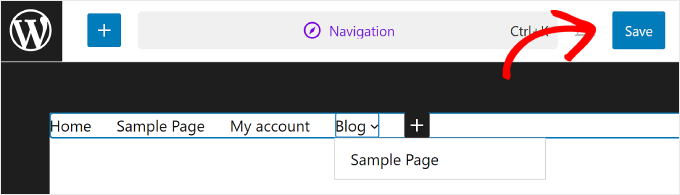
Una volta terminato con il menu di navigazione, non dimenticare di salvare le modifiche facendo clic sul pulsante 'Salva' nell'angolo in alto a destra.
Come modificare gli stili globali del tuo sito web con FSE
L'impostazione successiva sotto Navigazione è Stili. Questa funzione ti consente di modificare il design del tuo intero sito web.
Una volta entrato nella pagina Stili, vedrai alcune opzioni di stile predefinite, ognuna con colori, tipografia e scelte di layout diverse. Nota che queste opzioni predefinite avranno un aspetto diverso da un tema a blocchi all'altro.
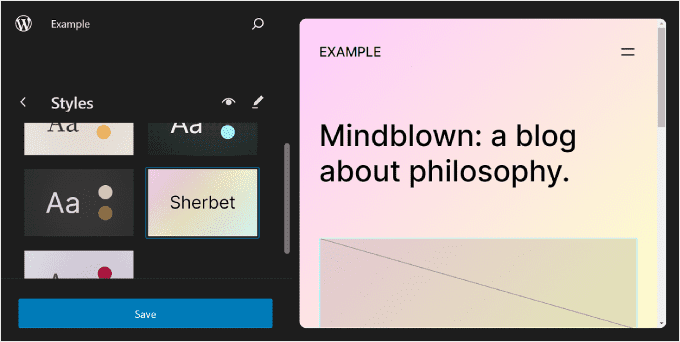
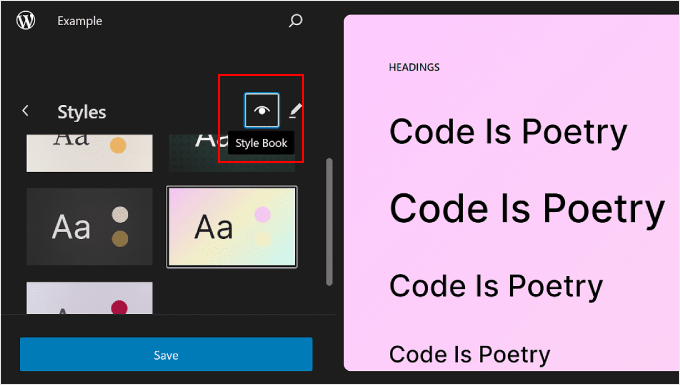
Puoi anche fare clic sull'icona dell'occhio accanto a 'Stili', che rappresenta il Book Stili.
Con questo, sarai in grado di vedere la tipografia delle opzioni di stile e come appariranno i blocchi di testo utilizzando questo stile, come le intestazioni, i paragrafi, gli elenchi, ecc.
Simile alla sezione precedente, il pulsante a forma di matita in questa pagina ti porterà all'interfaccia di modifica.
Qui, utilizzerai principalmente il pannello di destra per modificare la tipografia, i colori, l'immagine di sfondo, le ombre e il layout in base alle tue esigenze esatte. Puoi anche personalizzare l'aspetto di blocchi specifici per l'intero sito web.
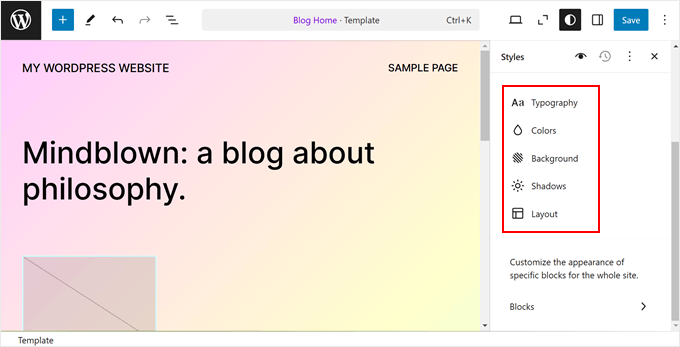
Di solito, vedrai la tua homepage nell'editor. Tuttavia, le modifiche apportate qui si rifletteranno anche nelle altre pagine web.
Modifica della tipografia del tuo sito web
Per cambiare i font del tuo sito web, naviga nella barra laterale Stili a destra e seleziona 'Tipografia'.
Ora vedrai diversi elementi di testo che puoi modificare: Testo, Link, Intestazioni, Didascalie e Pulsanti.
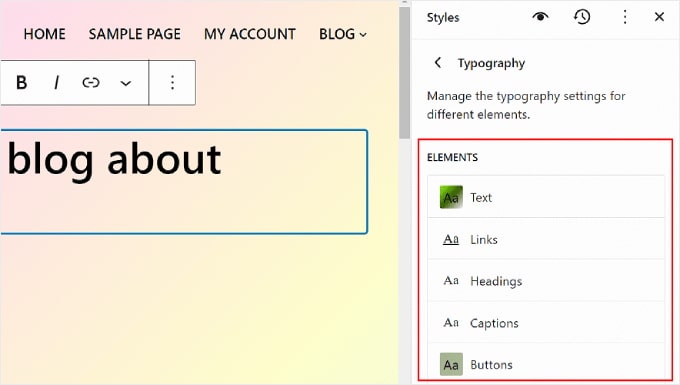
Le impostazioni nell'elemento Testo determinano l'aspetto dei font su tutto il tuo sito. Ciò significa che se apporti modifiche a questo elemento, queste si rifletteranno in tutti i blocchi che utilizzano testo sul tuo sito web.
Detto questo, puoi fare clic sull'elemento Link, Intestazioni, Didascalie o Pulsanti per modificare lo stile di questi blocchi specifici in modo che appaiano diversi dal resto del testo.
Ad esempio, se vuoi che i tuoi titoli abbiano un font diverso dal blocco paragrafo per risaltare di più, puoi configurare le impostazioni nell'elemento Titoli.
In generale, puoi modificare Font, Dimensione, Aspetto e Altezza della linea di ciascun elemento.
Le scelte dei font dipendono dal tema che stai utilizzando. Nel frattempo, Aspetto controlla se desideri utilizzare una versione normale, in grassetto o in corsivo del font.
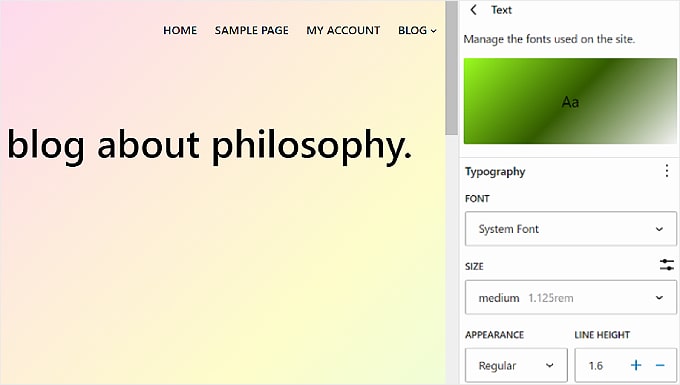
Alcuni elementi potrebbero avere impostazioni specifiche, quindi assicurati di esplorarli uno per uno.
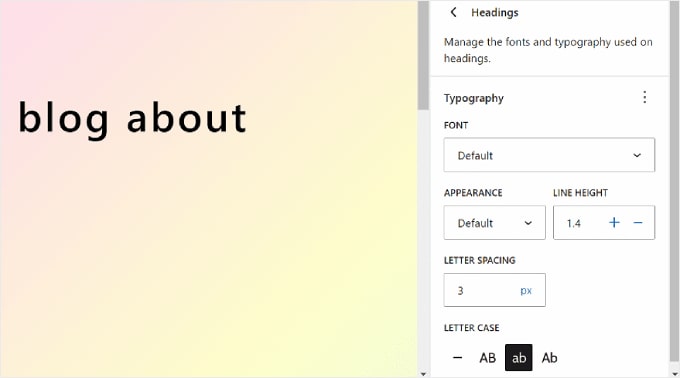
Ad esempio, l'elemento Intestazioni ha opzioni per personalizzare lo spazio tra le lettere e la maiuscola/minuscola delle lettere.
Personalizzazione della palette di colori del tuo sito web
Passiamo a impostare lo schema di colori per il tuo sito web. Per farlo, fai semplicemente clic su 'Colori' nel pannello Stili. Vedrai due sezioni: Palette e Colore.
Scegli i colori all'interno di 'Palette'.
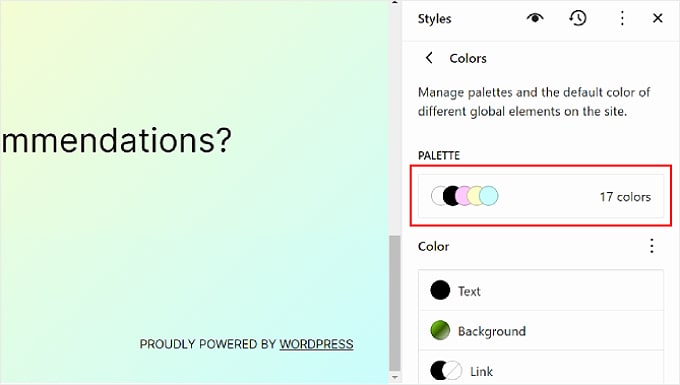
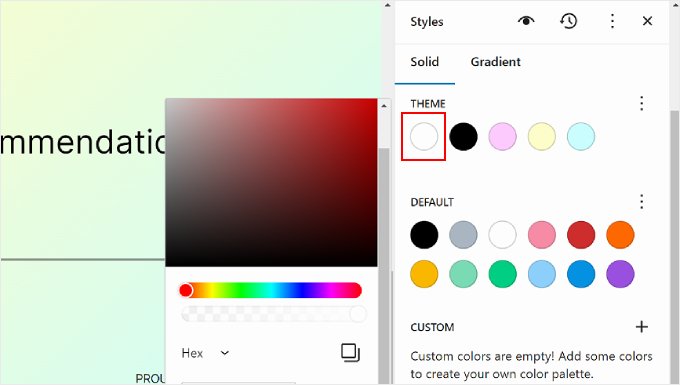
Nella scheda Solido della Palette, vedrai le sezioni Tema, Predefinito e Personalizzato.
Tema include colori che possono essere utilizzati per personalizzare la palette di colori del tuo intero sito web.
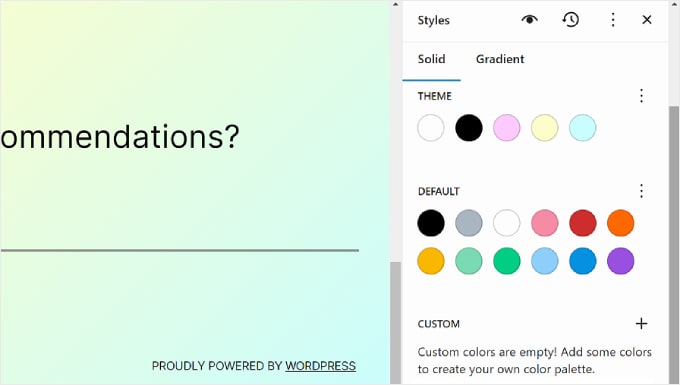
Nel frattempo, i colori Predefiniti possono modificare i blocchi con impostazioni di colore. Nota che alcuni temi potrebbero non includere questa funzionalità, quindi potresti non vederla nel tuo editor.
Infine, i colori personalizzati sono colori che puoi aggiungere al tema. Puoi usare questa impostazione se né le opzioni di colore Tema né quelle Predefinite sono adatte a te.
Per aggiungere un nuovo colore personalizzato, fai semplicemente clic sul pulsante '+ Aggiungi colore' e usa lo strumento contagocce.
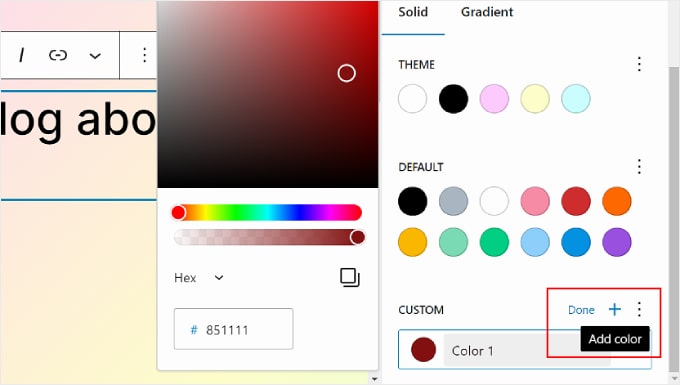
Se desideri modificare un colore Tema, Predefinito o Personalizzato, seleziona semplicemente un colore e usa lo strumento contagocce per passare a un'opzione diversa.
Ricorda che anche i blocchi che utilizzano questi colori saranno interessati.
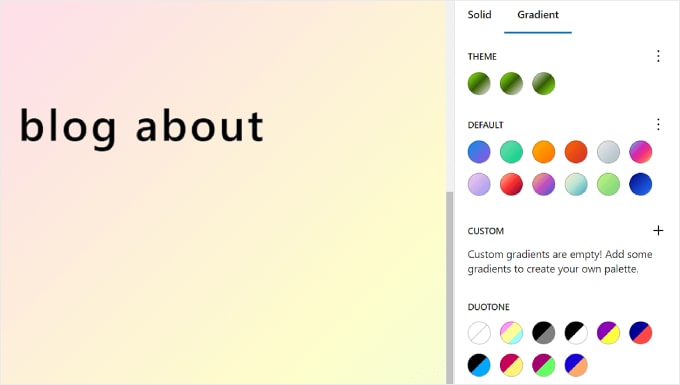
Passiamo alla scheda 'Gradiente'. È simile alla scheda Solido, ma le opzioni di colore sono sotto forma di sfumature, che sono un mix di due o più colori.
Le opzioni Tema includono alcune opzioni di sfumatura che utilizzano i colori solidi del tema. D'altra parte, le impostazioni Predefinite sono sfumature di colore che puoi utilizzare per personalizzare i blocchi.
I colori duotone sono filtri che puoi aggiungere ai blocchi con immagini. Puoi solo vedere quali duotone sono disponibili, ma non puoi modificarli qui.
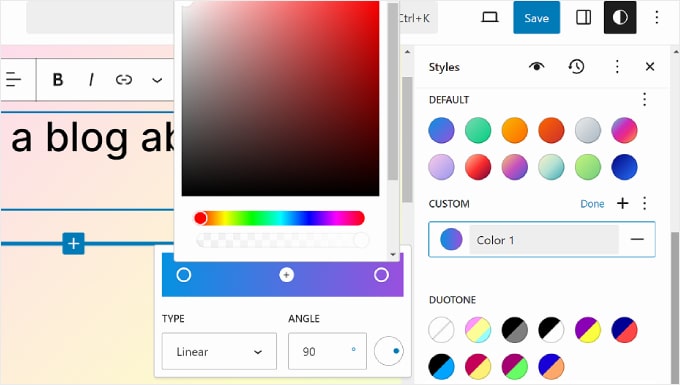
Puoi anche creare sfumature personalizzate, se necessario.
Per farlo, fai semplicemente clic sul pulsante '+ Aggiungi colore'. Quindi, puoi selezionare il tipo di sfumatura Lineare o Radiale e personalizzare la direzione della sfumatura modificando l'Angolo.
Inoltre, sentiti libero di selezionare più colori nel mix di sfumature facendo clic su un punto dello slider. Verrà visualizzato un selettore di colori per scegliere un colore.
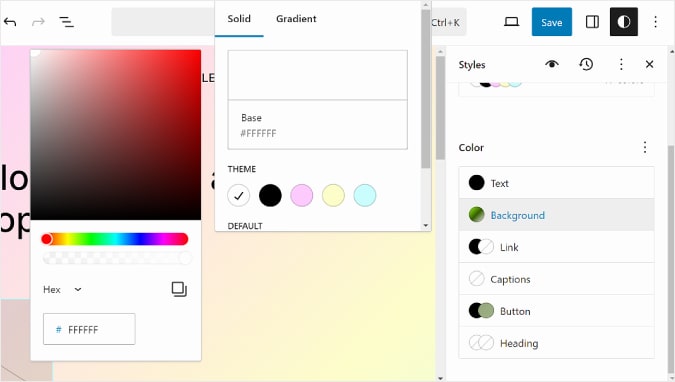
Tornando alla scheda Colori, puoi personalizzare le impostazioni di colore specifiche del tuo Testo, Sfondo, Link, Didascalie, Pulsante e Titolo.
Fai semplicemente clic su un elemento e seleziona un colore Solido o Gradiente per cambiare il colore dell'elemento. Puoi anche selezionare la sezione di anteprima per accedere al selettore di colori.
Aggiunta di un'immagine di sfondo
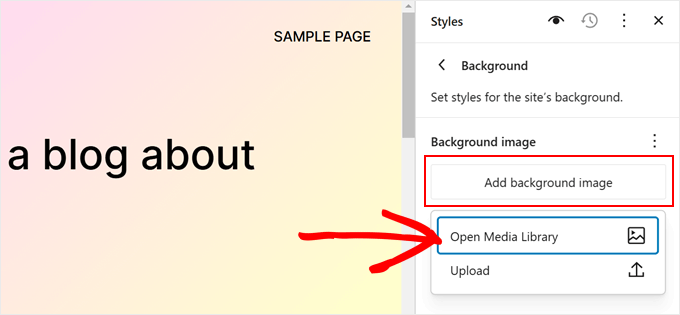
Se desideri utilizzare un'immagine di sfondo anziché un colore di sfondo nel tuo tema a blocchi, puoi fare clic sull'opzione 'Sfondo' nel menu principale Stili.
Da qui, puoi selezionare un'immagine esistente dalla libreria multimediale o caricare una nuova immagine di grandi dimensioni.
Modifica degli effetti ombra
Un'altra cosa che puoi cambiare nell'Editor del Sito Completo sono gli effetti di ombra applicati ai blocchi. Puoi abilitare questo effetto in determinati blocchi come il pulsante call-to-action.
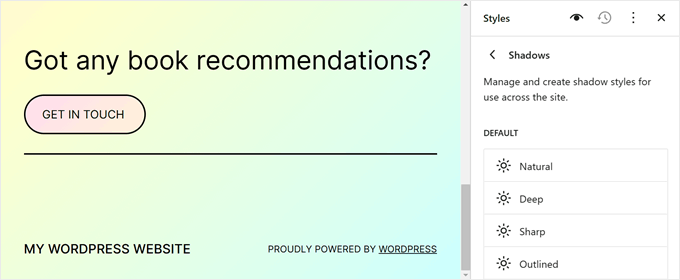
Per modificare un effetto ombra, fai semplicemente clic su una delle opzioni sotto ‘Predefinito’.
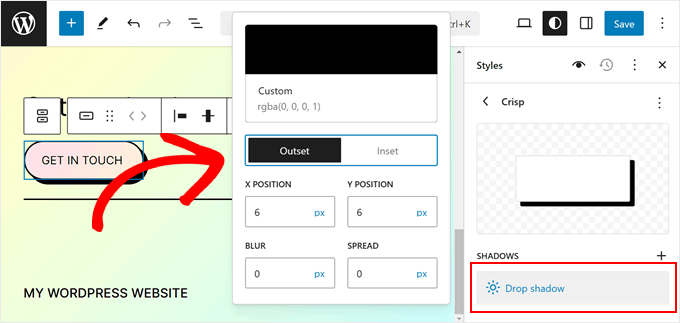
Quindi, puoi cambiare il colore dell'ombra, l'esterno o l'interno, la posizione, la sfocatura e le impostazioni di diffusione.
Regolazione del layout del tuo sito web
L'ultima opzione nella scheda Stili è Layout. Qui puoi modificare lo spazio tra gli elementi della tua pagina web.
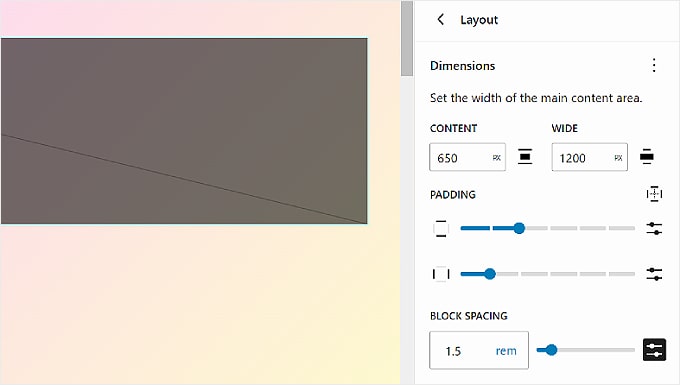
Nella parte superiore del pannello Layout, troverai le impostazioni per modificare la larghezza del contenuto e la larghezza ampia della tua pagina. La larghezza del contenuto determina la larghezza predefinita per un singolo blocco quando l'impostazione di allineamento è Nessuno nella barra degli strumenti del blocco.
D'altra parte, la larghezza ampia decide la larghezza predefinita per i blocchi quando sono impostati sull'allineamento larghezza ampia.
Sotto questo c'è Spaziatura interna, che controlla gli spazi esterni attorno al contenuto della tua pagina web.
Utilizzando i cursori disponibili, puoi impostare il padding superiore, inferiore, sinistro e destro. Se desideri essere più specifico con la dimensione del padding, puoi fare clic sull'icona del cursore per inserire una dimensione in pixel, come nello screenshot qui sotto.
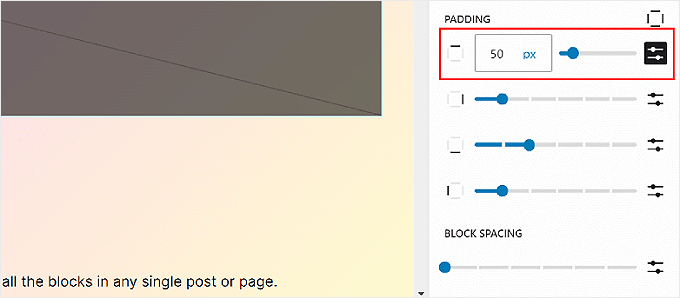
Verso il fondo, vedrai le impostazioni di Spaziatura blocchi. Questa opzione determina gli spazi tra i singoli blocchi in modo che non siano troppo vicini o troppo lontani l'uno dall'altro. Puoi modificarlo nello stesso modo in cui modifichi il Padding.
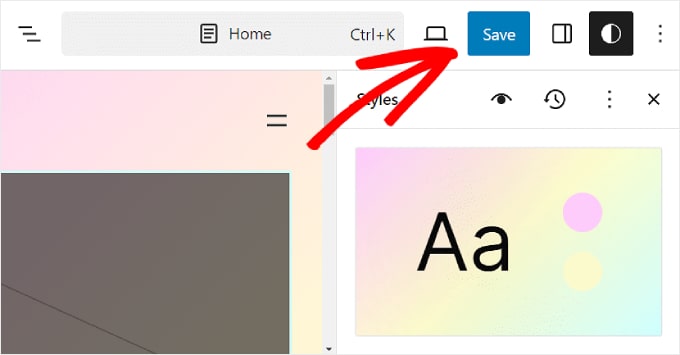
Ricorda di fare clic sul pulsante ‘Salva’ nell'angolo in alto a destra per rendere ufficiali le tue modifiche.
Modifica dell'aspetto di un blocco specifico
Se desideri personalizzare l'aspetto di un blocco specifico in tutto il tuo sito web, puoi fare clic sull'opzione ‘Blocchi’ nel menu principale del pannello Stili.
Da qui, puoi selezionare uno dei blocchi WordPress predefiniti disponibili.
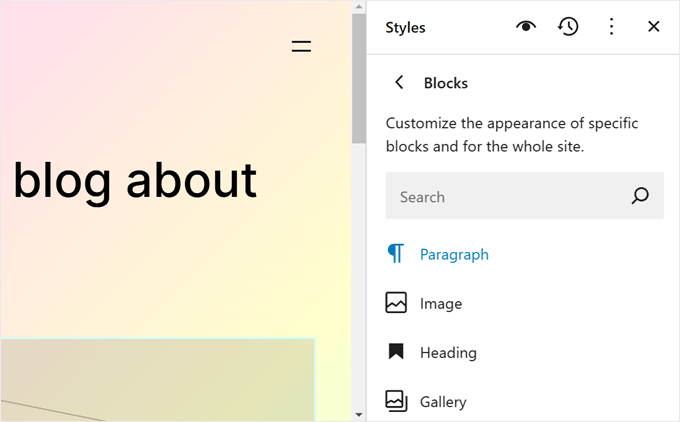
Le impostazioni di stile specifiche per ciascun blocco differiranno.
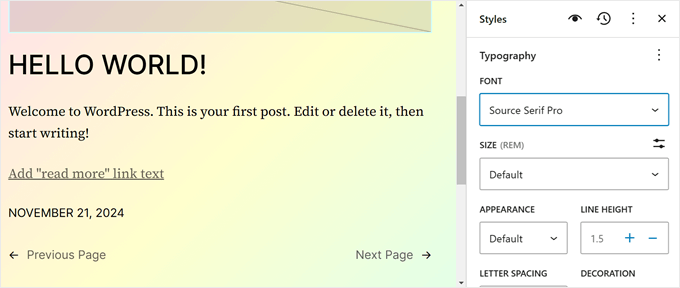
Ad esempio, se scegli il blocco Paragrafo, puoi cambiarne il font, l'altezza della linea, la spaziatura tra le lettere, ecc. Alcuni blocchi includono anche l'opzione per cambiare la loro altezza e larghezza.
Aggiunta di CSS personalizzato
Se vuoi aggiungere CSS personalizzato al tuo tema a blocchi, puoi farlo in questa impostazione.
Fai semplicemente clic sul menu a tre punti nel menu principale di Stili. Quindi, seleziona 'CSS aggiuntivo'.
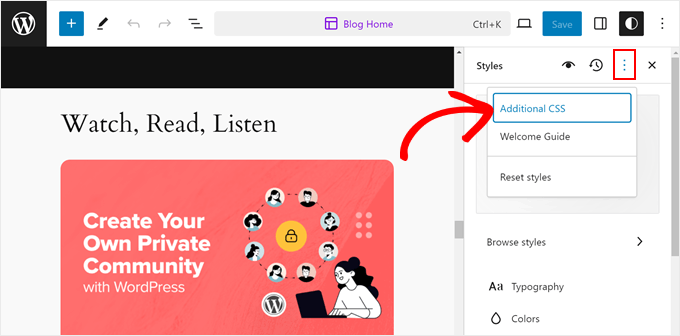
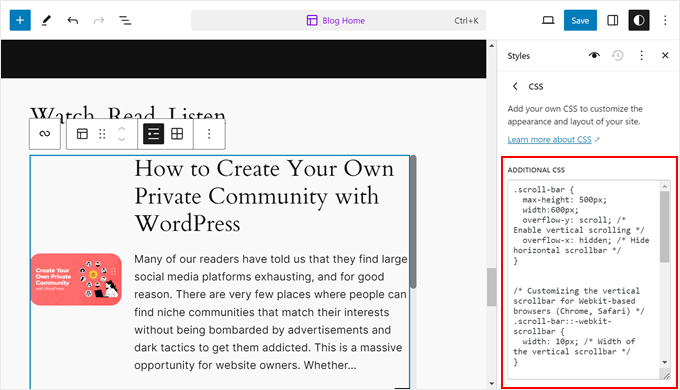
Da qui, puoi inserire del codice CSS nella casella appropriata.
Così:
Come personalizzare le pagine di WordPress con FSE
Finora abbiamo trattato Navigazione e Stili. Passiamo ora alle Pagine. In questa scheda vedrai un elenco delle tue pagine esistenti. Parleremo più avanti di come modificarle.
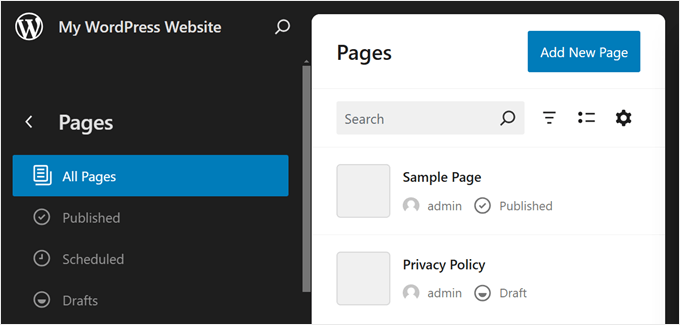
Puoi anche creare una nuova pagina direttamente nell'Editor del sito completo.
Per farlo, fai semplicemente clic sul pulsante 'Aggiungi nuova pagina'. Dopodiché, dai un nome alla tua nuova pagina e premi 'Crea bozza'.
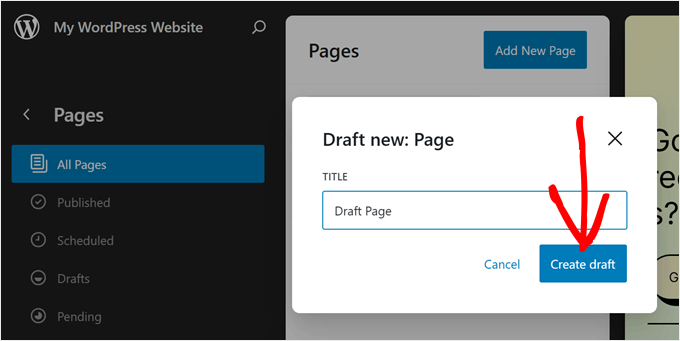
Da lì, puoi iniziare a personalizzare la pagina.
Per modificare una pagina esistente, seleziona la pagina che desideri modificare. In questo caso, è 'Informativa sulla privacy'.
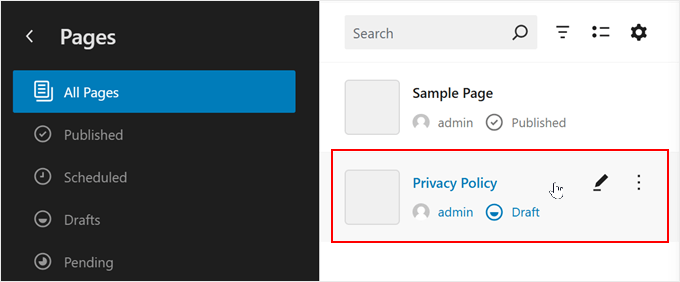
Modificare le pagine utilizzando l'Editor del sito completo è essenzialmente la stessa cosa che utilizzare l'editor a blocchi.
Per maggiori informazioni a riguardo, abbiamo diverse guide da leggere. Puoi iniziare con queste:
- Come creare una pagina personalizzata utilizzando l'editor del sito completo (solo temi basati su blocchi)
- Come creare una landing page in WordPress utilizzando l'editor a blocchi (nessun plugin richiesto)
- Come creare una pagina separata per i post del blog in WordPress
Come modificare i modelli di WordPress con FSE
Nella pagina Modelli nell'Editor del sito completo di WordPress, vedrai un elenco dei modelli forniti dal tuo tema.
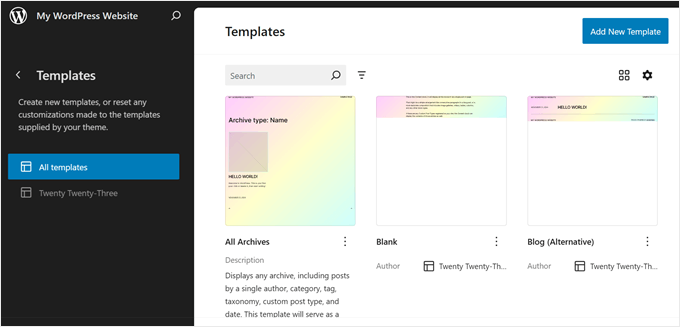
In WordPress Full Site Editing, i Modelli sono strutture predefinite che puoi utilizzare per progettare un tipo specifico di pagina sul tuo sito web.
Ad esempio, molti temi a blocchi di WordPress includono un modello Singolo Post. Questo modello di pagina definisce il layout di una pagina di post del blog, il che significa che ogni post del blog su quel sito web utilizzerà quel modello.
Questa funzionalità può essere utile se hai più pagine sul tuo blog WordPress e molte di esse utilizzano lo stesso layout.
Se hai bisogno di modificare lo stesso elemento su quelle pagine ma non vuoi modificarle singolarmente, puoi semplicemente modificare il modello. Quindi, le modifiche verranno applicate a tutte le pagine che utilizzano quel modello.
Se desideri creare un modello personalizzato, seleziona il pulsante 'Aggiungi nuovo modello'.
Da qui, seleziona semplicemente a quale pagina si applicherà il nuovo modello.
In alternativa, puoi scorrere verso il basso e scegliere 'Modello personalizzato'.
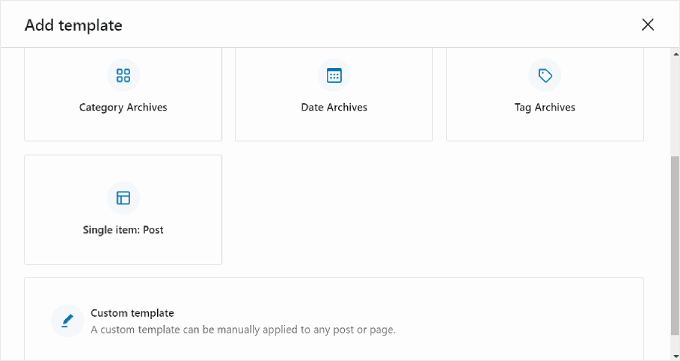
A questo punto, vedrai l'interfaccia di modifica con una pagina vuota a cui puoi iniziare ad aggiungere blocchi. Per un esempio passo-passo, consulta la nostra guida su come creare un modello di homepage personalizzato utilizzando l'editor a blocchi.
Per modificare un modello esistente, puoi semplicemente fare clic su di esso.
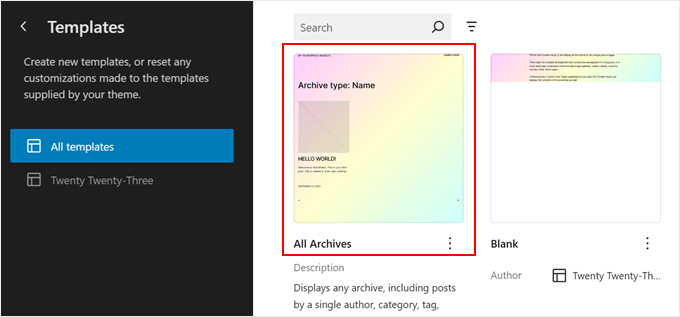
Ora, puoi modificare il modello di pagina come modifichi altri elementi utilizzando l'editor a blocchi. Puoi aggiungere nuovi blocchi e personalizzare le impostazioni del blocco o della pagina.
Se stai modificando una pagina o un articolo utilizzando l'editor a blocchi e desideri cambiarne il modello senza passare alla modalità di modifica completa del sito, puoi farlo anche in questo modo.
Vai semplicemente alla pagina o all'articolo e apri la barra laterale delle impostazioni della pagina o dell'articolo. Quindi, trova la sezione 'Modello' all'interno di 'Riepilogo' e fai clic su di essa.
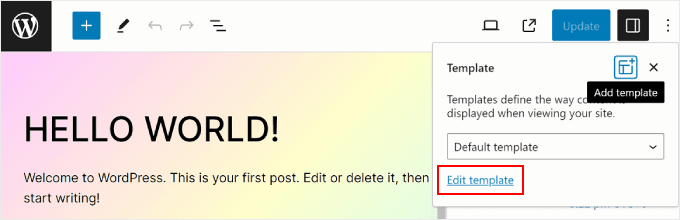
Puoi utilizzare il menu a discesa per cambiare il modello della pagina o fare clic su 'Modifica modello' per accedere subito all'editor dei modelli. In alternativa, sentiti libero di fare clic sul pulsante 'Aggiungi modello' per creare un nuovo modello personalizzato da zero.
Come modificare i pattern di WordPress con FSE
Nell'editing completo del sito di WordPress, i Modelli sono set di blocchi pronti all'uso che puoi inserire in una pagina o in un post. Quando crei un modello, questo verrà aggiunto alla tua directory di blocchi e potrai facilmente aggiungerlo a qualsiasi post o pagina del tuo sito web.
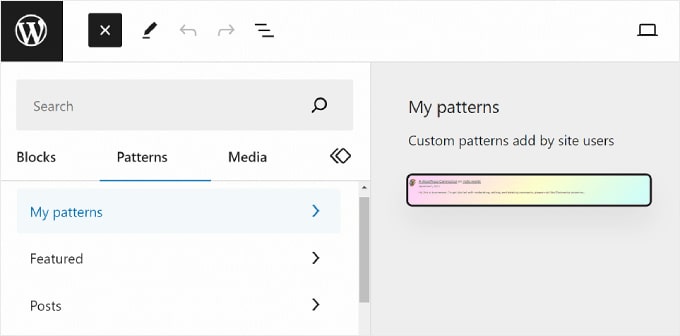
I modelli sono utili quando è necessario utilizzare lo stesso set di blocchi per più pagine o post. Molte persone li hanno utilizzati per progettare banner call-to-action personalizzati o gallerie di immagini nei loro post del blog.
Inoltre, hai la possibilità di rendere questi modelli 'sincronizzati'. Ciò significa che se un modello viene utilizzato in più articoli o pagine, qualsiasi modifica apportata si applicherà automaticamente a tutte le istanze in cui il modello viene utilizzato.
Nella pagina Modelli nell'editor completo del sito di WordPress, vedrai una raccolta di modelli.
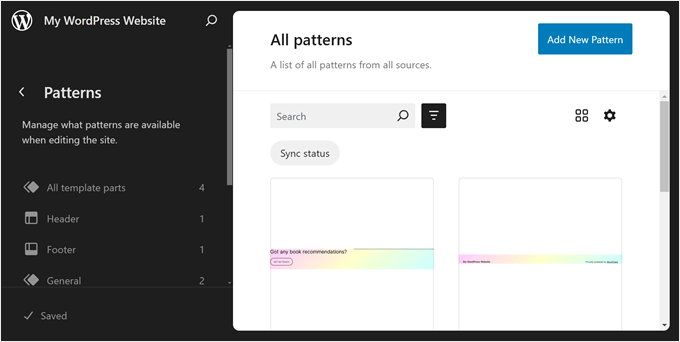
I menu contrassegnati con un'icona a cartella contengono un elenco di modelli predefiniti offerti dal tema scelto. Questi sono bloccati e non possono essere modificati.
Sotto, troverai 'Parti del modello', che sono un tipo speciale di modello utilizzato nella struttura del tuo sito web e non necessariamente una parte del contenuto della tua pagina. Esempi includono l'intestazione, il piè di pagina, la sezione dei commenti, ecc. del tuo sito web. Questi sono tutti personalizzabili.
Per aggiungere un nuovo pattern, fai clic sul pulsante ‘+ Crea pattern’ nel pannello di sinistra e scegli tra creare un nuovo pattern o una parte di modello.
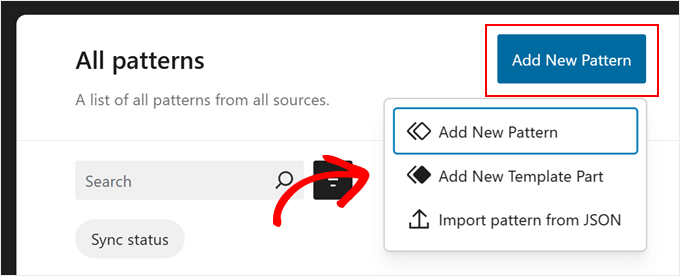
Se sei confuso su quale scegliere, un pattern è simile a un blocco riutilizzabile che puoi aggiungere al contenuto della tua pagina o del tuo post. Nel frattempo, una parte del template è più simile a un insieme di blocchi che fanno parte della struttura del tuo template, come un'intestazione, un piè di pagina o una barra laterale.
Una parte del template avrà automaticamente una capacità di sincronizzazione, quindi tutte le modifiche apportate ad essa si applicheranno in tutto il tuo sito web. Pensa alle parti come all'intestazione o al piè di pagina.
D'altra parte, un pattern può essere sincronizzato o non sincronizzato.
Dopodiché, devi assegnare un nome alla parte del modello o al pattern e scegliere se renderlo sincronizzato. Una volta fatto, fai semplicemente clic su 'Crea' e verrai reindirizzato all'interfaccia di modifica.
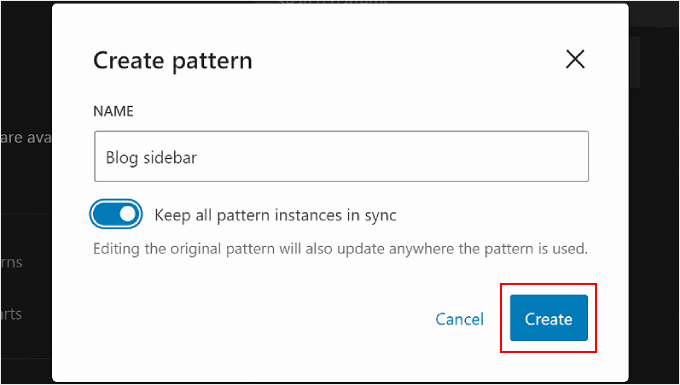
Per ulteriori informazioni sulla creazione e sull'utilizzo dei pattern, puoi consultare la nostra guida per principianti su come utilizzare i pattern di blocchi di WordPress.
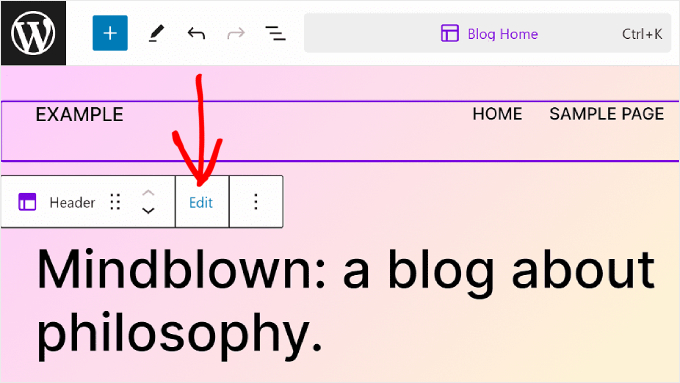
Quando modifichi una pagina o un modello, potresti voler regolare anche un pattern di blocchi o una parte del modello. Puoi farlo direttamente nell'editor senza andare al menu Pattern.
Passa semplicemente il mouse sopra il pattern o la parte del modello. Dopodiché, fai clic su 'Modifica'. Verrai quindi reindirizzato all'Editor del sito completo per quell'elemento.
Suggerimenti per sfruttare al meglio la modifica completa del sito di WordPress
Ora che hai familiarità con le basi dell'Editor del sito completo, discutiamo alcuni suggerimenti e trucchi per sfruttarlo al meglio.
Utilizza la barra di ricerca dei comandi
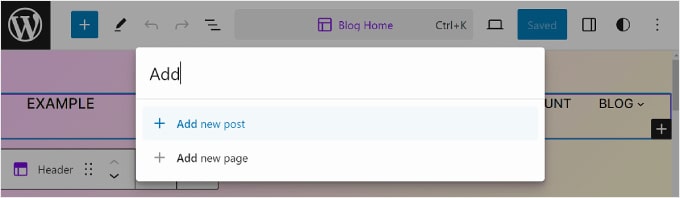
Con la barra di ricerca dei comandi, puoi navigare rapidamente verso una determinata parte del tuo sito web o eseguire azioni per modificare il design del tuo sito web.
Questa funzione può essere utile se desideri trovare immediatamente un'impostazione specifica nell'Editor del sito completo invece di dover scorrere diversi pulsanti e menu.
Se ti trovi nel menu principale dell'Editor del sito completo, puoi fare clic sull'icona della lente d'ingrandimento per utilizzarla.
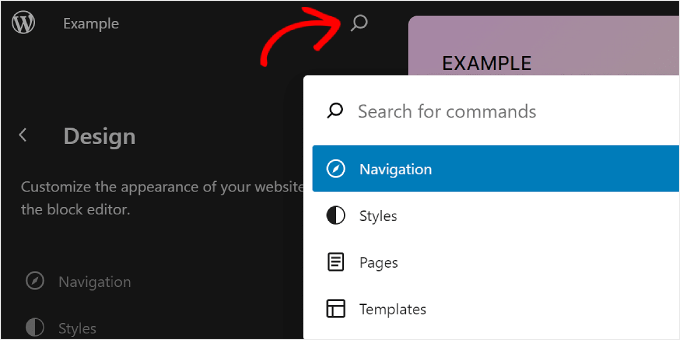
In alternativa, puoi premere Ctrl/Comando+K sulla tastiera mentre sei nell'interfaccia di modifica.
Quindi, digita semplicemente ciò che desideri trovare o fare. Ad esempio, puoi aggiungere un nuovo post o una nuova pagina senza tornare alla bacheca di WordPress.
Gestisci i blocchi con la vista elenco
Quando stai modificando una pagina, un modello o un pattern, potresti trovarti ad aggiungere così tanti blocchi che diventa difficile tenerne traccia.
È qui che la Vista Elenco può tornare utile. Con questa funzionalità, puoi vedere ogni blocco aggiunto alla pagina, al template o al pattern, inclusi quelli annidati in un altro blocco padre.
Per attivare la funzionalità Vista Elenco, tutto ciò che devi fare è premere il pulsante a tre linee nella parte superiore sinistra della barra dei menu dell'editor. Vedrai quindi tutti i blocchi utilizzati in quella pagina, post, modello o schema.
Se desideri configurare un blocco specifico che si trova all'interno di un gruppo, riga, colonna o simile, fai semplicemente clic su quel blocco dalla Vista Elenco. Da lì, il blocco verrà selezionato e apparirà la barra degli strumenti.
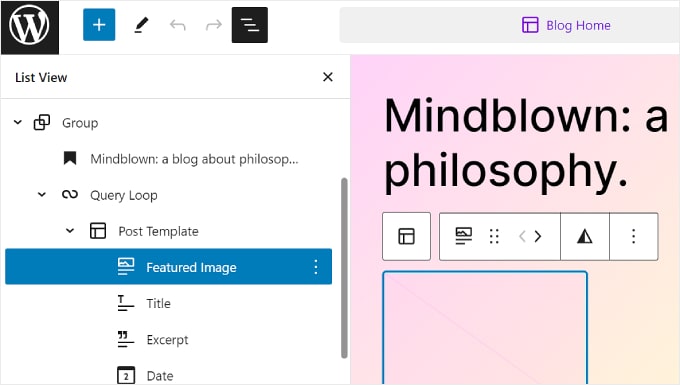
Dai un'occhiata allo screenshot qui sopra per un esempio. Qui, vogliamo modificare il blocco dell'immagine in primo piano, ma ogni volta che facciamo clic su di esso, viene selezionato invece il blocco del ciclo di query.
L'utilizzo della Vista Elenco ci aiuta a vedere tutti i blocchi nidificati all'interno del blocco del ciclo di query e a selezionare il blocco che vogliamo effettivamente modificare.
Familiarizza con le scorciatoie da tastiera
Se vuoi essere più veloce nel modificare il tuo sito web, considera di imparare le scorciatoie da tastiera. Con le scorciatoie, puoi navigare tra diversi pulsanti e impostazioni usando la tastiera invece di andare avanti e indietro spostando il mouse.
Le scorciatoie utilizzate nell'editor di contenuti a blocchi funzioneranno anche nell'Editing Completo del Sito. Puoi consultare il nostro elenco di scorciatoie da tastiera di WordPress per maggiori informazioni.
Crea un tema figlio di blocchi
Uno dei problemi nell'utilizzare un tema WordPress è che se apporti personalizzazioni ai file principali del tema, tali modifiche potrebbero andare perse durante un aggiornamento del tema. È qui che un tema figlio a blocchi torna utile.
Un tema figlio a blocchi eredita tutti gli stili e le funzionalità del tuo tema padre a blocchi, permettendoti di apportare modifiche senza intaccare i file principali del tema. In questo modo, puoi facilmente aggiornare il tuo tema padre in futuro senza perdere le tue personalizzazioni.
Se in precedenza hai creato temi figli per temi classici, la creazione di un tema figlio a blocchi funziona in modo leggermente diverso.
Questo perché i temi a blocchi utilizzano un file theme.json per memorizzare le informazioni del tema e il CSS per stilizzare il sito web. Non è necessario modificare i file PHP del tema padre in un tema figlio a blocchi.
Fortunatamente, creare un tema figlio a blocchi non è complicato come sembra. Il modo più semplice che abbiamo trovato è utilizzare il plugin Create Block Theme.
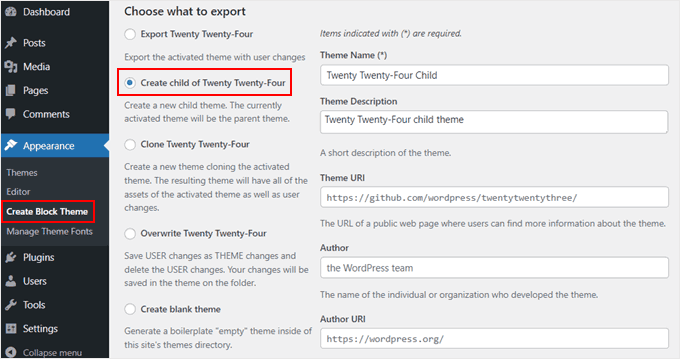
Il plugin Create Block Theme non solo ti permette di creare facilmente un tema figlio di tipo blocco per il tuo tema esistente, ma è anche un ottimo strumento per creare il tuo tema di tipo blocco da zero.
In questo modo, hai il controllo completo sul design e sulla funzionalità del tuo sito web senza fare affidamento su un tema predefinito.
Per ulteriori informazioni sulla creazione di temi figli in WordPress, puoi consultare la nostra guida su come creare un tema figlio.
Limitazioni della modifica completa del sito di WordPress
L'editor completo del sito di WordPress ha sicuramente reso più facile per i nuovi utenti di WordPress personalizzare i propri siti web. Tuttavia, questa funzionalità presenta alcune lacune.
Innanzitutto, avrai bisogno di un tema a blocchi per utilizzarlo. Ci sono molti nuovi temi a blocchi disponibili, ma non sono tanti quanti i temi WordPress normali. Se utilizzi WooCommerce, le tue scelte di temi potrebbero essere ancora più limitate.
Oltre a ciò, alcuni utenti di WordPress non gradiscono il fatto che i temi a blocchi non abbiano widget. Sebbene i blocchi offrano maggiore flessibilità nel posizionamento, alcuni utenti preferiscono la semplicità dei widget drag-and-drop in aree designate.
Inoltre, cambiare tema può essere un problema, poiché dovrai riconfigurare il tema e verificare la presenza di problemi di compatibilità con i tuoi plugin WordPress.
Inoltre, gran parte della tua personalizzazione si basa sulle opzioni offerte dal tuo tema WordPress. Questo può limitare la tua creatività nella costruzione del tuo sito.
Come usare un'alternativa all'editor completo del sito
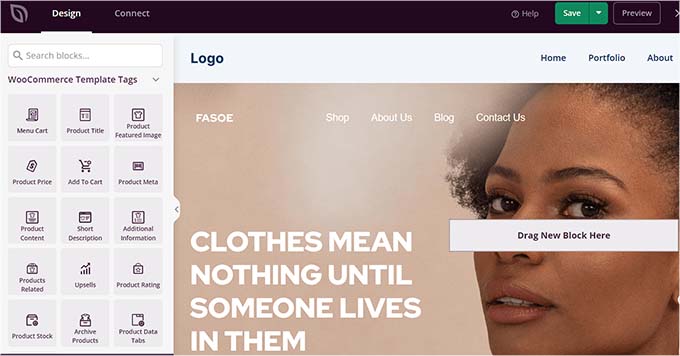
Se stai cercando un'alternativa a WordPress Full Site Editing, puoi dare un'occhiata a SeedProd. È un potente plugin page builder e theme builder con oltre 300 modelli responsive per creare qualsiasi tipo di sito web.
Il builder drag-and-drop è facile da usare e ci sono oltre 90 blocchi di pagina disponibili per gli elementi di contenuto. Ci sono anche dozzine di sezioni predefinite, come le call to action, ottimizzate per le conversioni, quindi non avrai bisogno di progettare questi elementi da zero.
Puoi leggere la nostra recensione di SeedProd e il nostro articolo su come creare un tema WordPress personalizzato per maggiori informazioni.
Speriamo che questa guida per principianti ti abbia aiutato a imparare come usare WordPress Full Site Editing (FSE). Potresti anche voler consultare il nostro articolo sui problemi comuni dell'editor a blocchi di WordPress e la nostra guida definitiva alla SEO per WordPress.
Se ti è piaciuto questo articolo, iscriviti al nostro Canale YouTube per tutorial video su WordPress. Puoi trovarci anche su Twitter e Facebook.



Oyatogun Oluwaseun Samuel
Grazie per questa risorsa sulla modifica completa del sito di WordPress. Mi piace la flessibilità che l'editor a blocchi di WordPress offre agli sviluppatori web come me. Anche il fatto che posso usare i pattern è di immenso beneficio e fa risparmiare tempo. Chiunque sia in grado di padroneggiare la modifica completa del sito di WordPress sarà in grado di creare splendidi siti web personalizzati con facilità ed efficienza. Apprezzo che tu abbia condiviso questo.
Simone
Grazie per la guida completa.
Sto cercando un modo per aggiungere icone personalizzate (ad esempio Font Awesome) vicino agli elementi (pagine, categorie, sottomenu, link personalizzati) nella navigazione. È possibile?
Supporto WPBeginner
Per icone come Font Awesome, ti consigliamo di consultare il nostro articolo qui sotto:
https://www.wpbeginner.com/wp-themes/how-to-easily-add-icon-fonts-in-your-wordpress-theme/
Amministratore
Mrteesurez
Per me, amo ancora l'editor classico, sì. Anche alcuni plugin per e-commerce e altri consigli sull'editor classico.
Gutenberg è piuttosto lento, macchinoso e per niente intuitivo da mobile.
Preferisco usare page builder come Seedprod o Elementor invece di Gutenberg.
Ci sono ancora molti lavori che la community deve fare su quella parte di Gutenberg per renderlo intuitivo, veloce e ottimizzato per i dispositivi mobili.
Supporto WPBeginner
Thank you for sharing your feedback on the current block editor
Amministratore
Mrteesurez
Ma una cosa a cui sto pensando è che, un giorno, Gutenberg potrebbe soppiantare i page builder una volta che sarà ben sviluppato per essere intuitivo e veloce.
L'editor a blocchi dovrebbe essere il migliore se ricevesse l'attenzione della community, forse più avanti in futuro.
Questo mi dà la speranza che WordPress abbia ancora un futuro.
Moinuddin Waheed
Gutenberg è il futuro per quanto riguarda WordPress.
Per quanto riguarda gli sviluppatori di WordPress, stanno facendo ogni sforzo possibile per rendere WordPress open source il più accessibile e disponibile possibile.
Per quanto riguarda la complessità, siamo abituati a usare l'editor classico da molto tempo, dato il tempo e l'energia investiti, è naturale avere un'inclinazione verso di esso.
Jiří Vaněk
Ho evitato di modificare il sito web utilizzando l'editing completo del sito per molto tempo. Per un semplice motivo. Non mi piace lavorare in Gutenberg, quindi ho automaticamente presunto che lavorare con l'editing completo del sito sarebbe stato scomodo come lavorare in Gutenberg. Ma dopo aver letto questo articolo, probabilmente darò una possibilità a questa possibilità e cercherò di esplorarla più a fondo. Grazie a wpbeginner, ho già imparato a controllare parecchie cose in Gutenberg, quindi mi sto lentamente abituando a sapere finalmente dove trovare cosa e dove impostare cosa specificamente.
GRAZIE DIO GIOVANNI
Posso fare l'editing completo del sito senza alcuna competenza di codifica? Ignoro sempre questa azione nella mia dashboard di amministrazione di WP perché ho paura di causare problemi al mio sito, ma ora, come sempre, proverò a modificare alcune impostazioni globali del mio sito se l'editing è visivo.
Supporto WPBeginner
You certainly can use the full site editor without coding knowledge
Amministratore
Moinuddin Waheed
L'editor del sito completo è ottimo da usare per rendere il sito leggero e senza codice aggiuntivo richiesto. quando installiamo qualsiasi plugin esterno per la creazione di pagine, sebbene renda il nostro compito facile, allo stesso tempo c'è un compromesso in termini di velocità e caricamento della pagina. Questo editor del sito completo, penso, ci aiuterà a costruire un blog velocissimo che avrà tempi di caricamento rapidi ed efficiente.
Grazie per averci informato sull'editor del sito completo.
Supporto WPBeginner
You’re welcome
Amministratore
Jiří Vaněk
Non è proprio così. Dipende sempre dal creatore del sito web. Ho costruito circa 7 siti web su Elementor e in PageSpeed Insight hanno tutti velocità da 98 a 99. Non è il pagebuilder, ma l'ottimizzazione generale del sito web. Purtroppo, l'editing completo del sito non garantisce un sito web veloce. È importante considerare il web come un'unità complessa.
Ralph
Wow, questo sembra davvero potente! Pensate che possa essere la risposta al builder di Elementor? Ho sentito dire che usare Elementor fa male, perché potrebbe rallentare molto il sito web.
Supporto WPBeginner
It heavily depends on how you design the site for speed concerns, the plugin itself should not cause a massive performance drop. While the full site editor is improving we would recommend taking a look at the final section of the article for our opinion
Amministratore