


Chez WPBeginner, nous travaillons avec WordPress depuis plus de 17 ans, et nous l'avons vu évoluer pour devenir l'un des outils les plus puissants pour la création de sites Web.
Cependant, nous entendons souvent des lecteurs qui se sentent dépassés par la navigation dans WordPress. Beaucoup se demandent si cela en vaut la peine, surtout avec des alternatives plus simples disponibles.
Nous comprenons : démarrer un site WordPress peut ressembler à l'escalade d'une colline escarpée, surtout si vous débutez. Du dépannage des erreurs à la gestion des problèmes de compatibilité, même les utilisateurs les plus expérimentés rencontrent des obstacles.
C'est d'ailleurs la raison pour laquelle nous avons lancé ce blog en 2009 : pour fournir une ressource conviviale pour les débutants qui rend WordPress accessible à tous. Aujourd'hui, nous sommes le plus grand site de ressources WordPress gratuit en ligne.
Dans cet article, nous allons expliquer pourquoi WordPress peut sembler délicat et partager quelques conseils pratiques pour vous faciliter la tâche. Avec la bonne approche, vous pouvez libérer tout son potentiel et construire le site web dont vous rêvez.
Pourquoi WordPress est-il si difficile ?
Pour certains utilisateurs, WordPress peut être difficile à utiliser en raison de sa nature open-source.
Cela signifie que, contrairement aux plateformes gérées comme Squarespace ou Hostinger AI Website Builder, vous êtes responsable de votre propre site Web. Vous devez acheter un service d'hébergement et un nom de domaine séparés pour créer et publier votre site.
De plus, sans l'utilisation de plugins ou de thèmes, WordPress peut sembler trop basique par rapport à ces plateformes. Les constructeurs de sites web disposent généralement de fonctionnalités de personnalisation intégrées.
Cela dit, WordPress reste la plateforme la plus populaire pour créer un site web sur le marché. En fait, 43% de tous les sites web sur Internet sont construits dessus.
La raison est que ce qui rend WordPress compliqué est en fait ce qui le rend si puissant. Voici pourquoi :
- Des dizaines de milliers de plugins et de thèmes à votre disposition – Alors que certains outils de création de sites web ne sont pas disponibles dès le départ, vous pouvez facilement ajouter des plugins et des thèmes pour les activer. De plus, beaucoup d'entre eux sont gratuits, et vous pouvez choisir uniquement ceux dont vous avez réellement besoin.
- Aucune restriction – L'un des inconvénients de plateformes comme Wix et Squarespace est qu'elles ne sont pas open-source. Cela signifie que ce que vous pouvez faire avec elles est souvent limité par les fonctionnalités disponibles.
- Liberté d'utiliser l'hébergement de votre choix – Alors que d'autres constructeurs de sites web viennent avec leur propre hébergement, ils pourraient ne pas être en mesure de répondre aux besoins de votre site. Avec WordPress, vous pouvez choisir le meilleur hébergeur web adapté à la croissance de votre site.
En bref, avec les bons outils, techniques et informations, WordPress n'est pas aussi mauvais que vous le pensez. En fait, il peut être plus flexible et puissant que d'autres constructeurs de sites web sur le marché.
Cela dit, si vous trouvez toujours WordPress compliqué à utiliser, nous avons rassemblé les meilleurs conseils et astuces pour tirer le meilleur parti de cette plateforme. Vous pouvez utiliser les liens ci-dessous pour accéder à n'importe quelle section de l'article :
- Choisir le bon fournisseur d'hébergement web
- Se familiariser avec l'espace d'administration WordPress
- Installer les plugins WordPress indispensables
- Utiliser le meilleur thème WordPress pour vos besoins
- Utiliser un constructeur de pages WordPress
- Utiliser un plugin SEO WordPress
- Utiliser des outils pour améliorer la vitesse et les performances du site
- Configurer un plugin de sécurité automatisé
- Configurez Google Analytics
- Utiliser le filtrage et la modération des commentaires
- Ne jamais modifier directement les fichiers de votre thème
- Maintenez votre site WordPress à jour
- Automatisez vos sauvegardes WordPress
- Continuez à apprendre sur WordPress
- Envisagez d'embaucher un service de maintenance WordPress
- Étape bonus : Créez un site de staging privé pour expérimenter en toute sécurité
- FAQ : Pourquoi WordPress est-il si difficile à utiliser
- Nos autres guides utiles sur l'utilisation de WordPress
1. Choisissez le bon fournisseur d'hébergement Web
Si vous n'êtes pas familier avec l'hébergement Web, cela peut sembler être un aspect technique écrasant dont vous devez vous occuper. Mais c'est en fait assez simple.
L'hébergement Web est essentiellement l'espace où vous stockez, construisez et publiez les fichiers de votre site Web afin que tout le monde puisse y accéder.
De nos jours, de nombreux fournisseurs d'hébergement proposent ce qu'on appelle l'hébergement WordPress, qui est livré avec les fonctionnalités essentielles nécessaires pour optimiser votre site Web WordPress.
Certains hébergeurs effectuent même des tâches de maintenance WordPress cruciales telles que la création de sauvegardes, l'ajout de plugins de sécurité et l'installation de mises à jour. Cela peut rendre la gestion d'un site WordPress beaucoup plus facile.
Par exemple, Bluehost est un fournisseur d'hébergement WordPress bien connu qui installe et configure automatiquement WordPress pour vous lorsque vous vous inscrivez.

De temps en temps, vous pouvez rencontrer des problèmes ou avoir des questions concernant votre site Web ou votre hébergement.
Un bon hôte offrira une assistance par téléphone, e-mail, téléphone, chat en direct et autres canaux, vous n'aurez donc aucun problème à remettre votre site sur les rails.
Pour vous aider à trouver le meilleur hébergement Web pour vos besoins, nous avons testé et examiné de nombreux fournisseurs. Voici les meilleurs que nous recommandons :
- Bluehost – L'une des sociétés d'hébergement WordPress les plus connues sur le marché, et elle est répertoriée sur la page d'hébergement de WordPress.org.
- Hostinger – Un fournisseur d'hébergement en croissance rapide grâce à ses prix abordables et sa vitesse rapide.
- SiteGround – Un fournisseur d'hébergement WordPress premium qui utilise Google Cloud pour garantir des performances d'hébergement rapides.
- Dreamhost – Un autre fournisseur d'hébergement recommandé par WordPress.org qui offre un stockage et une bande passante illimités.
Si vous souhaitez consulter une liste complète des sociétés d'hébergement que nous recommandons, consultez notre avis sur les meilleurs hébergements web ici.
2. Familiarisez-vous avec la zone d'administration de WordPress
Une fois que vous avez installé WordPress, vous serez accueilli par la zone d'administration de WordPress.
Ceci est votre centre de commande central pour gérer tous les aspects de votre site Web WordPress, de la création de contenu et du téléchargement de médias à la personnalisation des paramètres et au suivi des performances.
Vous familiariser avec la zone d'administration est important pour prendre le contrôle de votre site Web et naviguer facilement dans ses fonctionnalités.
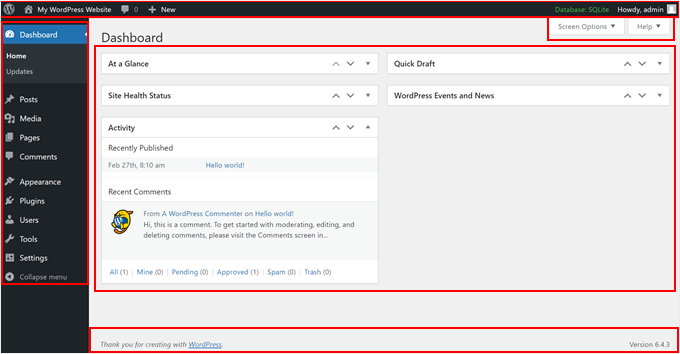
La zone d'administration est divisée en 5 sections conviviales :
- Navigation dans la barre latérale principale : Ce menu, situé sur le côté gauche de votre écran, agit comme votre panneau de contrôle. Il vous permet d'accéder aux différentes zones de votre site Web pour les gérer, comme votre médiathèque, vos articles de blog, vos comptes d'utilisateurs, et plus encore.
- Barre d'outils ou barre d'administration : C'est la barre de raccourcis pratique en haut. Elle vous donne un accès rapide aux zones importantes comme votre page d'accueil, les commentaires, la création de nouveau contenu et vos paramètres utilisateur. Les plugins que vous installez peuvent également y ajouter leurs propres raccourcis.
- Zone de travail : C'est là que vous effectuez les tâches sur votre site Web. Selon la section dans laquelle vous vous trouvez (comme Apparence pour les thèmes), la zone de travail vous montrera les outils et les options pour apporter des modifications.
- Options d'écran & Aide : Sur les pages administratives comme votre liste d'articles, les commentaires ou les plugins, celles-ci sont situées sous la barre d'outils en haut de la page. Les options d'écran vous permettent de choisir les paramètres que vous voyez dans la zone de travail pour une vue plus nette.
- Pied de page : Ceci est une petite section en bas de l'écran. Elle vous indique quelle version de WordPress vous utilisez.
Si vous souhaitez personnaliser la zone d'administration de WordPress à votre guise et la rendre plus conviviale, vous pouvez le faire. Voici quelques guides que vous pouvez consulter pour en savoir plus :
- Comment modifier le pied de page de votre panneau d'administration WordPress
- Conseils vitaux pour protéger votre zone d'administration WordPress (mis à jour)
- Comment protéger par mot de passe votre répertoire d'administration WordPress (wp-admin)
- Comment ajouter des avis d'administration personnalisés dans WordPress
- Comment changer le schéma de couleurs de l'administrateur WordPress (rapide et facile)
3. Installer des plugins WordPress indispensables
L'un des meilleurs aspects de WordPress est que vous pouvez facilement ajouter presque toutes les fonctionnalités à votre site à l'aide de plugins, sans avoir à engager un développeur.
Il existe des logiciels de commerce électronique pour créer une boutique en ligne et des plugins qui transforment WordPress en un site d'adhésion afin que vous puissiez vendre des cours. Vous pouvez également ajouter des formulaires de génération de prospects intelligents pour développer votre entreprise, améliorer votre classement SEO, et bien plus encore.
En fait, il existe plus de 59 000 plugins gratuits dans le seul répertoire officiel de WordPress, vous n'aurez donc aucun problème à trouver un plugin qui réponde exactement à vos besoins.

Pour vous aider à démarrer, voici notre liste d'experts des plugins indispensables pour votre site Web WordPress.
Nos 5 meilleurs plugins WordPress gratuits que nous recommandons toujours incluent :
- WPForms – Meilleur constructeur de formulaires en ligne par glisser-déposer pour WordPress.
- All in One SEO (AIOSEO) – Meilleur plugin SEO WordPress pour améliorer votre classement SEO.
- MonsterInsights – Surveillez facilement les analyses de votre site Web pour prendre des décisions basées sur les données.
- Duplicator – Créez des sauvegardes régulières de votre site Web.
- SeedProd – Constructeur de pages par glisser-déposer pour créer des conceptions de sites Web personnalisées sans aucun code.
4. Utilisez le meilleur thème WordPress pour vos besoins
Les thèmes WordPress contrôlent l'apparence et le fonctionnement de votre site. Il existe des thèmes conçus pour des marchés spécifiques, comme les thèmes WooCommerce et les thèmes pour sites d'adhésion, mais aussi des thèmes polyvalents que vous pouvez personnaliser pour qu'ils s'adaptent à presque tous les types de sites.
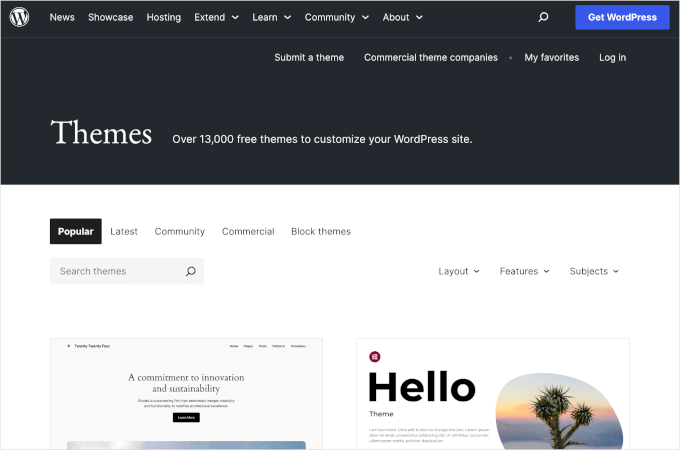
Tout comme les plugins, il existe d'innombrables thèmes gratuits parmi lesquels choisir – il y a plus de 13 000 thèmes gratuits dans le seul répertoire officiel de WordPress.
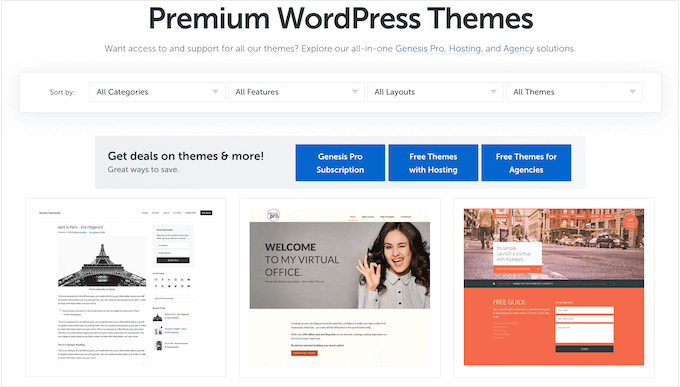
Vous pouvez également installer des thèmes créés par des fournisseurs de thèmes WordPress de premier plan et fiables.
Cela inclut Sydney, Elegant Themes, Astra, et plus encore.
Il est important de choisir un thème qui soit esthétique, qui possède les fonctionnalités dont vous avez besoin et qui soit également de haute qualité. Pour vous aider à prendre la bonne décision, consultez notre guide sur comment sélectionner le thème WordPress parfait.
Si vous recherchez des recommandations de thèmes, consultez notre sélection d'experts des thèmes WordPress les plus populaires et les meilleurs.
5. Utilisez un constructeur de pages WordPress
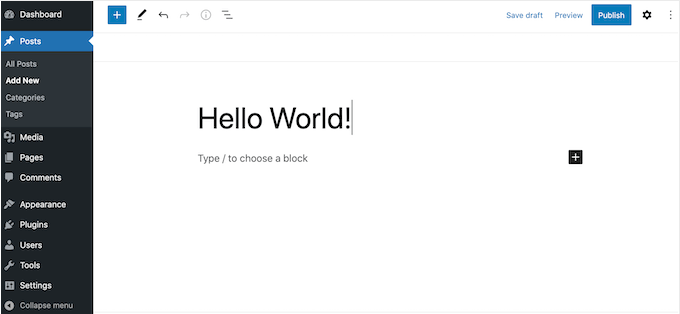
Lorsque vous construirez votre site, vous créerez des articles et des pages en utilisant l'éditeur de blocs WordPress.
Il est conçu pour les débutants et fonctionne de manière similaire aux autres constructeurs de sites web par glisser-déposer, donc tout le monde peut l'utiliser facilement.
Si vous utilisez un thème compatible avec les blocs (également appelé thème d'édition complète de site ou thème de blocs), tel que Divi ou Astra, vous pouvez également ajouter et modifier du contenu en utilisant l'éditeur complet du site.
Cet éditeur vous permet de modifier complètement la mise en page du thème et d'ajouter de nouvelles sections à votre site web sans écrire de code. Si vous avez besoin de quelques conseils sur la façon de l'utiliser, nous vous recommandons de lire notre guide pour débutants sur l'édition complète de site WordPress.
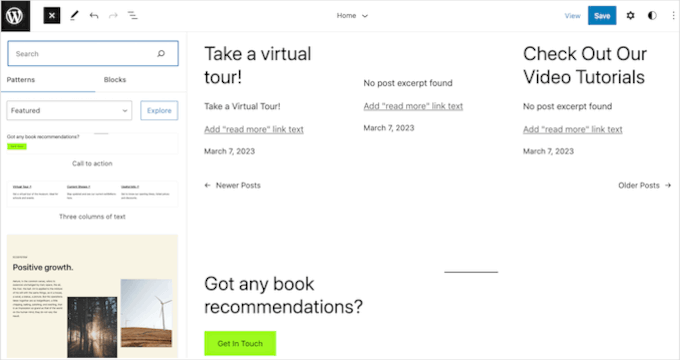
C'est un excellent début, mais cela peut être très basique et avoir un nombre limité de fonctionnalités.
Si vous recherchez une solution plus personnalisable, nous vous recommandons d'utiliser un constructeur de pages comme SeedProd.
SeedProd vous permet de créer des conceptions de pages entièrement personnalisées et est livré avec des blocs prêts à l'emploi que vous pouvez faire glisser et déposer n'importe où sur votre site.
Cela inclut des blocs avancés tels que des compteurs, des formulaires de contact, des Google Maps, des champs de paiement, et bien plus encore.
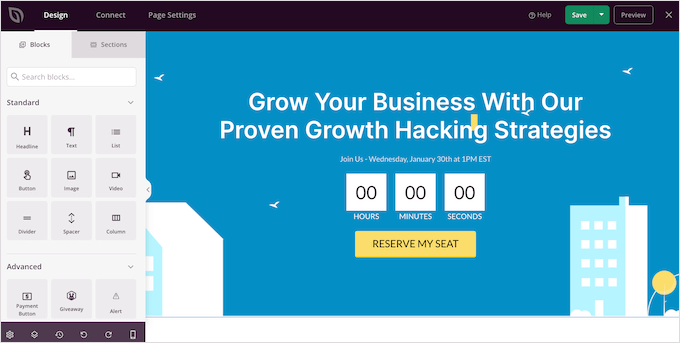
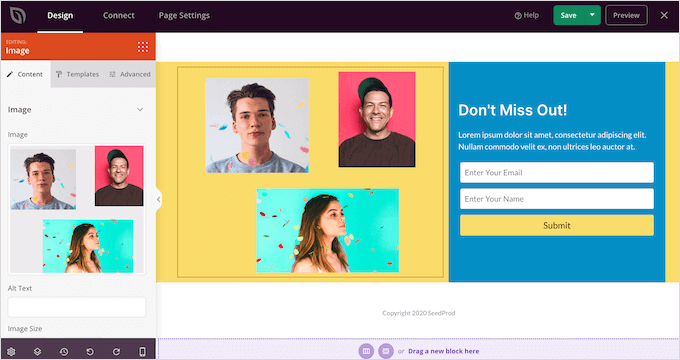
Après avoir ajouté un bloc à votre site, vous pouvez le personnaliser à l'aide des paramètres du menu SeedProd situé à gauche.
Cela facilite la création de pages d'accueil personnalisées, de pages de destination, et plus encore.
Pour en savoir plus sur ce sujet, veuillez consulter notre guide sur l'éditeur de blocs WordPress par rapport aux constructeurs de pages.
6. Utilisez un plugin SEO WordPress
La plupart des visiteurs trouveront votre site via des moteurs de recherche comme Google. Pour aider les moteurs de recherche à montrer votre contenu aux bonnes personnes, vous devrez travailler sur le SEO (optimisation pour les moteurs de recherche) de votre site.
Le SEO est un sujet vaste qui comprend souvent des tâches techniques. Heureusement, il existe un plugin WordPress pour tout, et le SEO ne fait pas exception.
Il existe de nombreux plugins et outils SEO WordPress que vous pouvez utiliser pour des tâches individuelles, mais nous recommandons All in One SEO (AIOSEO) car c'est la boîte à outils SEO complète pour WordPress.
AIOSEO est doté de fonctionnalités puissantes pour optimiser votre site Web, allant des bases aux fonctions avancées.
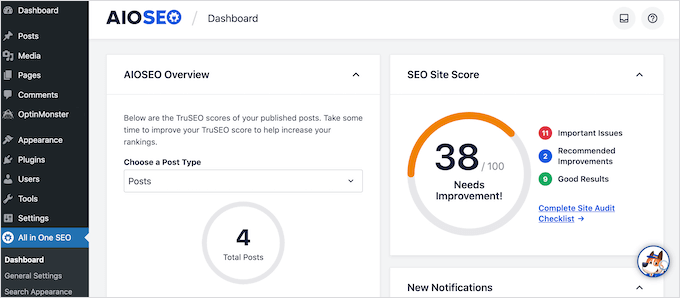
Par exemple, il dispose d'un score de site SEO pour vous aider à identifier les problèmes liés au SEO que vous devez améliorer. De cette façon, vous savez exactement quoi faire pour obtenir des classements plus élevés dans Google.
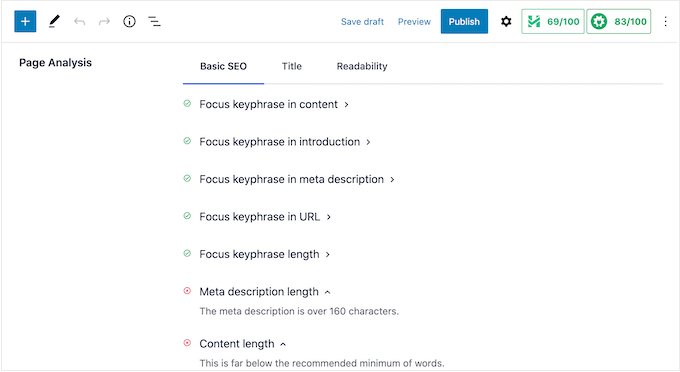
AIOSEO analyse également vos pages et vos articles pendant que vous les écrivez et crée une liste de contrôle des moyens d'améliorer leur SEO.
D'autres fonctionnalités puissantes incluent la navigation par fil d'Ariane, un support SEO avancé pour le commerce électronique pour WooCommerce, le SEO local, un assistant de liens internes, et bien plus encore. Avec AIOSEO, vous n'aurez pas besoin d'installer plusieurs plugins, car tout ce dont vous avez besoin est là.
Pour des instructions étape par étape, vous pouvez consulter notre guide ultime sur la façon de configurer correctement All in One SEO pour WordPress.
7. Utilisez des outils pour améliorer la vitesse et les performances du site
Pour offrir une bonne expérience, votre site Web doit se charger rapidement.
WordPress est déjà optimisé pour la vitesse et les performances, mais il existe de nombreuses astuces et outils qui peuvent le rendre encore plus rapide.
Dans cette optique, nous avons plusieurs guides que vous pouvez consulter pour améliorer les performances de votre site Web :
- Le guide ultime pour améliorer la vitesse et les performances de WordPress
- Comment accélérer les performances de WooCommerce
- Hébergement WordPress le plus rapide (Tests de performance)
- Comment utiliser le plugin GTmetrix pour améliorer les performances de votre site WordPress
8. Configurez un plugin de sécurité automatisé
WordPress est un logiciel intrinsèquement sécurisé, mais les pirates trouvent toujours de nouvelles façons de s'introduire sur les sites et de voler des données. Si vous voulez garder votre site Web en sécurité, il est préférable d'utiliser un plugin de sécurité WordPress.
Pour les petites entreprises et les débutants, nous recommandons d'utiliser Sucuri. C'est l'un des plugins de sécurité WordPress les plus populaires et les plus fiables sur le marché.
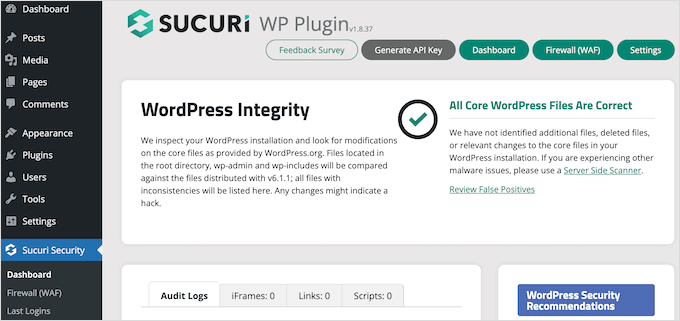
Sucuri suit tout ce qui se passe sur votre site, y compris les tentatives de connexion échouées et toute modification des fichiers WordPress.
Il analyse également les logiciels malveillants et surveille si votre site apparaît sur des listes noires, car cela pourrait indiquer un problème de sécurité de votre site.
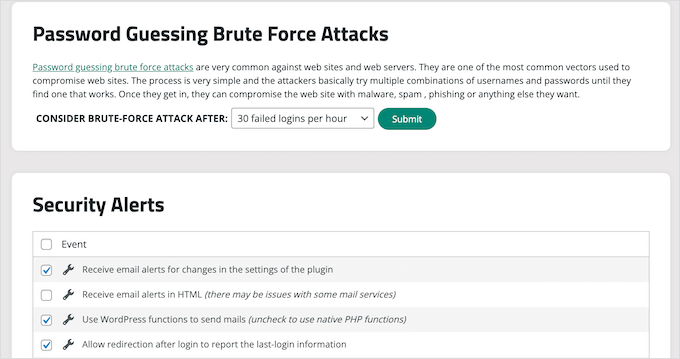
S'il trouve un problème, alors Sucuri vous en informera automatiquement. De cette façon, vous pouvez protéger votre site sans avoir à effectuer de vérifications manuelles ou à apprendre des outils de sécurité compliqués.
💡 Remarque : Bien que nous ayons changé de Sucuri à Cloudflare pour notre CDN, nous recommandons toujours son utilisation pour la sécurité de votre site Web si vous dirigez une petite entreprise. Vous pouvez en savoir plus sur le logiciel dans notre avis complet sur Sucuri.
Cela dit, pour les grandes entreprises et les sites Web à fort trafic, nous recommandons Cloudflare.
Enfin, vous voudrez peut-être consulter les guides de sécurité WordPress suivants pour sécuriser votre site Web :
- Le guide ultime de la sécurité WordPress – Étape par étape
- Comment effectuer un audit de sécurité WordPress
- Qu'est-ce qu'un certificat SSL (et pourquoi vous en avez besoin)
- Comment scanner votre site WordPress à la recherche de code potentiellement malveillant
9. Configurer Google Analytics
En tant que propriétaire de site Web, votre objectif est d'attirer des visiteurs sur votre site et de les maintenir engagés. Cependant, de nombreux utilisateurs ont du mal à trouver et à élaborer la bonne stratégie pour développer leur site Web.
C'est là qu'intervient Google Analytics.
Les analyses vous permettent de prendre des décisions basées sur des données réelles. Par exemple, vous pouvez suivre les visiteurs de votre site et voir le contenu qui suscite le plus d'engagement. Vous pouvez ensuite créer du contenu plus populaire.
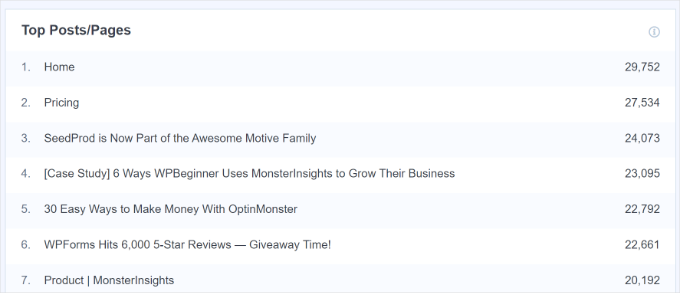
Vous pouvez également voir combien de temps les visiteurs restent sur votre site et le taux de rebond, qui est le pourcentage d'utilisateurs qui quittent votre site lors de leur première visite. Vous pouvez utiliser ces informations pour augmenter les vues de page et réduire le taux de rebond dans WordPress.
Google Analytics est un outil important, mais il peut être compliqué à configurer pour les débutants. Pour cette raison, nous vous recommandons d'utiliser MonsterInsights.
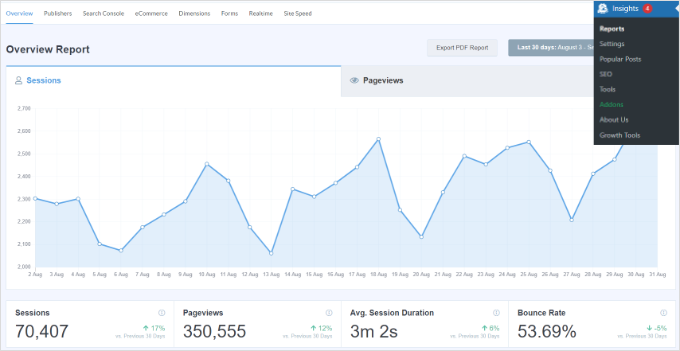
MonsterInsights est la meilleure solution d'analyse pour les utilisateurs de WordPress.
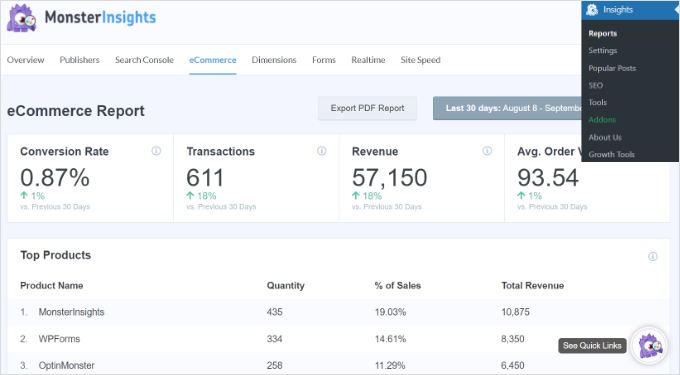
Il vous permet d'installer facilement Google Analytics sur votre site Web, puis affiche des rapports utiles directement dans le tableau de bord WordPress.
Pour en savoir plus, veuillez consulter notre guide étape par étape sur comment installer Google Analytics dans WordPress.
Une fois que vous avez connecté votre site Web à Google Analytics, nous vous recommandons de lire ces articles :
- Métriques importantes à mesurer sur votre site WordPress
- Comment suivre l'engagement des utilisateurs dans WordPress avec Google Analytics
- Comment configurer les objectifs Google Analytics pour votre site WordPress
10. Utiliser le filtrage et la modération des commentaires
L'un des problèmes auxquels les propriétaires de sites Web WordPress sont confrontés est le spam de commentaires.
Les spambots et les tiers malveillants peuvent facilement inonder la section des commentaires d'un site avec des liens vers des logiciels malveillants et des pages de mauvaise qualité. Cela peut nuire à la réputation de votre site Web et même affecter son référencement.
Vous pouvez modérer les commentaires dans WordPress directement depuis le tableau de bord, y compris approuver manuellement, bloquer ou même supprimer complètement les commentaires.
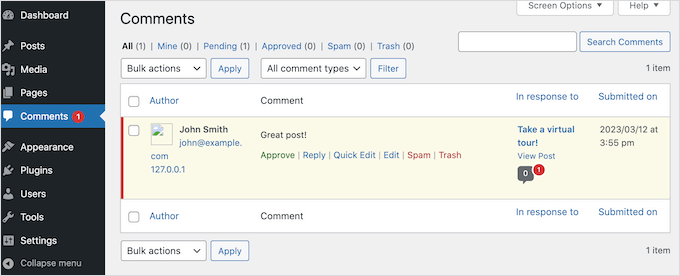
Cela dit, modérer chaque commentaire peut prendre du temps, surtout à mesure que votre site grandit et attire plus de visiteurs.
Heureusement, il existe de nombreux outils pour lutter contre le spam de commentaires dans WordPress. Cela inclut Akismet, qui filtre automatiquement tous les commentaires via une base de données mondiale de spam.
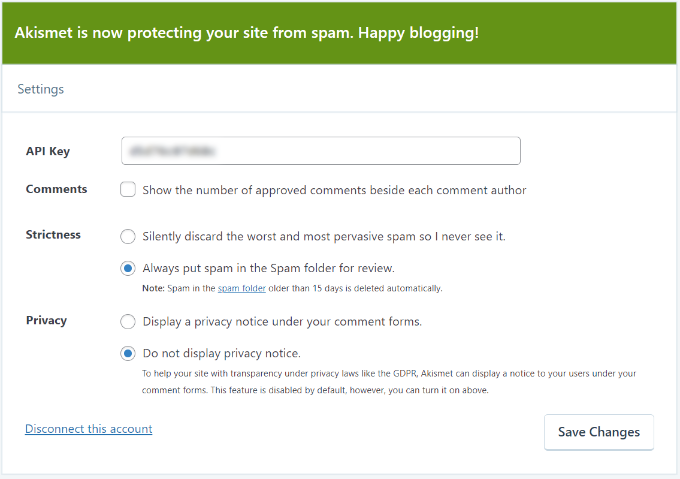
Pour en savoir plus, consultez notre guide sur Akismet et pourquoi vous devriez commencer à l'utiliser tout de suite.
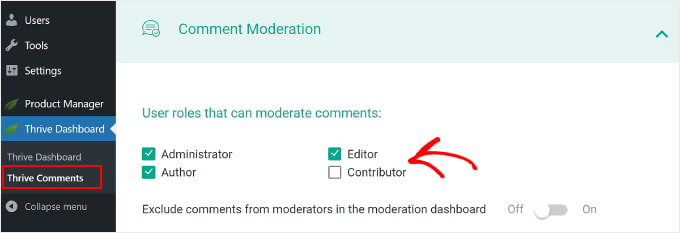
En dehors de cela, nous vous recommandons également d'utiliser Thrive Comments, un plugin facile à utiliser pour améliorer vos commentaires. Ce plugin est doté d'une fonctionnalité qui vous permet d'autoriser des utilisateurs spécifiques à modérer les commentaires, ce qui est pratique si vous travaillez en équipe.
11. Ne modifiez jamais directement les fichiers de votre thème
WordPress est un logiciel open-source, donc tout le monde peut voir et modifier son code – comme PHP, JavaScript, CSS et HTML. Bien que cela puisse sembler technique, il existe de nombreuses raisons pour lesquelles vous pourriez vouloir ajouter des extraits de code personnalisés à WordPress pour débloquer des fonctionnalités intéressantes.
Par exemple, vous pourriez utiliser un extrait de code pour désactiver complètement les commentaires ou supprimer le numéro de version de WordPress. Généralement, il n'est pas judicieux d'installer un plugin pour ces petites tâches, alors WordPress vous donne la possibilité d'utiliser du code à la place.
De nombreux tutoriels WordPress fourniront un extrait de code, puis vous demanderont de modifier le fichier functions.php de votre thème.
Le problème est qu'une simple faute de frappe ou une petite erreur dans le code peut causer des erreurs, voire casser complètement votre site. Vous ne pourrez pas non plus mettre à jour votre thème WordPress sans perdre les personnalisations.
Cela amène beaucoup de gens à penser que WordPress est difficile alors qu'en réalité le problème réside dans leur code personnalisé.
C'est pourquoi nous recommandons d'utiliser WPCode, le meilleur plugin d'extraits de code pour WordPress.
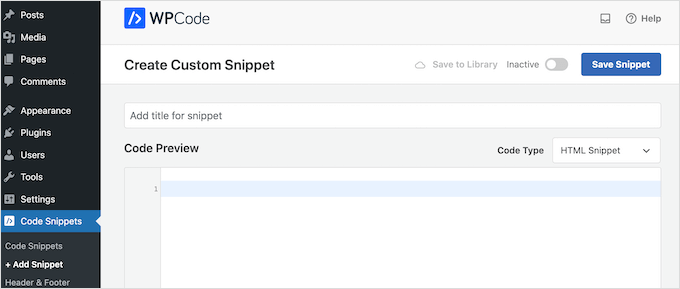
Il vous permet d'ajouter du PHP, du JavaScript, du CSS et du HTML personnalisés sans modifier aucun fichier de thème.
WPCode dispose également d'une bibliothèque intégrée d'extraits que vous pouvez ajouter à un site en quelques clics. Même si vous êtes débutant sans expérience en codage, WPCode vous permet d'ajouter facilement du code personnalisé dans WordPress de manière sécurisée.
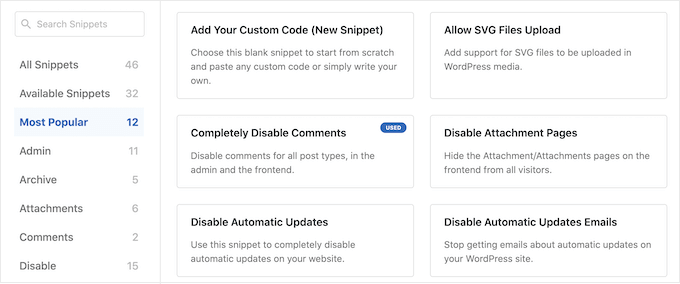
Pour plus d'informations, consultez notre guide pour débutants sur la façon de copier-coller des extraits du web dans WordPress.
12. Maintenez votre site WordPress à jour
Il est important de maintenir vos thèmes, plugins et le logiciel WordPress de base à jour. Les pirates informatiques tentent d'exploiter les erreurs et vulnérabilités connues dans les logiciels obsolètes, donc si vous prenez du retard, votre site pourrait devenir une cible facile.
Certaines mises à jour ajoutent même des fonctionnalités qui rendent WordPress plus facile à utiliser. Pour cette raison, il est important de mettre à jour le cœur de WordPress, de mettre à jour vos plugins WordPress et d'installer la dernière version de votre thème.
Certains hébergeurs installeront ces mises à jour pour vous automatiquement, surtout si vous utilisez un fournisseur d'hébergement géré.
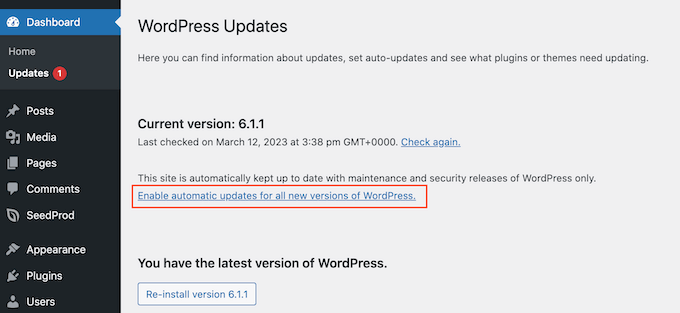
Une autre option est d'activer les mises à jour automatiques pour WordPress et d'activer les mises à jour automatiques pour les plugins et les thèmes. Une fois cela fait, vous aurez toujours accès aux dernières fonctionnalités et corrections de WordPress.
13. Automatisez vos sauvegardes WordPress
WordPress est un logiciel sécurisé et fiable, mais il est tout de même conseillé de créer des sauvegardes régulières.
Des accidents et des erreurs peuvent survenir, comme la suppression de contenu important ou la modification de la mauvaise page. Des tiers malveillants peuvent également tenter de s'introduire sur votre site et de supprimer votre contenu.
En créant des sauvegardes régulières, vous pouvez toujours récupérer une version fonctionnelle et sans erreur de votre site web. Même si le pire se produit et que vous perdez toutes vos données, vous pouvez simplement restaurer votre site WordPress à partir de sa dernière sauvegarde.
Elles peuvent être importantes, mais de nombreux propriétaires de sites web négligent les sauvegardes jusqu'à ce qu'il soit trop tard.
La bonne nouvelle est qu'il existe de nombreux plugins de sauvegarde WordPress gratuits et payants qui peuvent faire le travail difficile pour vous. Nous recommandons l'utilisation d'un plugin premium comme Duplicator Pro, car il peut créer des sauvegardes automatiquement.

Il comprend également une fonctionnalité de reprise après sinistre qui ajoute une couche de protection supplémentaire.
Cela vous permet de marquer une sauvegarde spécifique comme point de récupération. Si votre site devient inaccessible en raison d'une mauvaise mise à jour, d'un conflit de plugin ou d'une erreur, vous pouvez restaurer votre site à cette sauvegarde – même si vous ne pouvez pas vous connecter à WordPress.
Considérez cela comme un bouton de réinitialisation d'urgence pour votre site Web.
Pour une sécurité accrue, Duplicator Pro enregistrera vos sauvegardes sur des solutions de stockage en ligne populaires comme Dropbox, OneDrive ou Amazon S3. Cela signifie que vous pouvez vous connecter à ces services depuis n'importe quel endroit et accéder à une copie fonctionnelle de votre site web.
14. Continuez à apprendre sur WordPress
L'un des inconvénients de WordPress est que vous ne pouvez pas contacter le support comme avec certains autres constructeurs de sites web qui offrent un support par chat 24h/24 et 7j/7. Cela peut amener certains utilisateurs à recourir à d'autres solutions.
Bien que cela soit vrai, ce qui est formidable avec WordPress, c'est sa communauté large et dévouée. Il existe une tonne de ressources en ligne qui peuvent vous aider à créer votre site Web et à rendre WordPress encore plus facile à utiliser. Il vous suffit de savoir où les trouver.
Chez WPBeginner, nous avons créé de nombreuses ressources gratuites que vous pouvez utiliser pour maîtriser WordPress :
- Blog WPBeginner. C'est ici que nous publions nos tutoriels, nos guides pratiques et nos guides étape par étape sur WordPress. Nous avons une immense bibliothèque de contenu gratuit, et nous publions constamment de nouvelles informations.
- Dictionnaire WPBeginner. Les termes compliqués et le jargon technique peuvent rendre WordPress beaucoup plus difficile qu'il ne l'est réellement. Pour cette raison, nous avons créé un répertoire qui couvre tout le jargon de WordPress.
- WPBeginner Solution Center. Un centre unique pour trouver les meilleurs produits WordPress pour votre site web. Contrairement à d'autres plateformes d'avis, nous ne présentons que les meilleurs plugins, thèmes et outils que nous avons testés nous-mêmes.
- Vidéos WPBeginner. Nos tutoriels vidéo WordPress 101 étape par étape ont tout ce dont vous avez besoin pour commencer avec WordPress.
- WPBeginner sur YouTube. Vous avez apprécié notre série WordPress 101 et souhaitez en savoir plus ? Vous trouverez plus de 1000 vidéos supplémentaires sur notre chaîne YouTube couvrant tout, du SEO aux erreurs WordPress courantes et comment les corriger, comment intégrer des flux de médias sociaux dynamiques sur votre site, et bien plus encore.
- Groupe WPBeginner Engage. Le groupe WordPress le plus grand et le plus rapidement croissant pour les non-techniciens et les débutants sur Facebook. Ici, vous pouvez vous connecter avec plus de 96 000 utilisateurs WordPress, poser des questions et obtenir de l'aide de la communauté.
Nous vous recommandons également de consulter notre guide sur comment demander correctement de l'aide pour WordPress et l'obtenir.
15. Envisagez d'embaucher un service de maintenance WordPress
Les astuces et conseils de ce guide rendront WordPress beaucoup plus gérable, même si vous n'avez jamais créé de site web auparavant.
Cependant, si vous recherchez l'expérience ultime sans tracas, vous pouvez toujours engager un service de maintenance pour s'occuper de WordPress pour vous. Cela inclut la création de sauvegardes, l'installation de mises à jour, la réalisation d'audits SEO, la mise à niveau de la sécurité de votre site, la recherche et la correction des liens brisés, et plus encore.
Ces services sont parfaits pour les utilisateurs de WordPress débutants ou pour toute personne qui trouve que la maintenance quotidienne du site Web prend trop de temps.
Pour en savoir plus, vous pouvez consulter notre sélection d'experts des meilleurs services de maintenance de sites Web WordPress.
Étape bonus : Créez un site de staging privé pour expérimenter en toute sécurité
L'une des raisons courantes pour lesquelles WordPress semble difficile est la peur de casser quelque chose sur votre site en ligne. C'est là qu'un site de staging intervient.
Un site de staging est une copie privée de votre site Web où vous pouvez tester de nouveaux plugins, thèmes et modifications de mise en page sans affecter vos visiteurs. La plupart des hébergeurs WordPress gérés proposent un staging en un clic.
Alternativement, vous pouvez utiliser des plugins pour cloner votre site, comme Duplicator ou WP Stagecoach.

C'est un excellent moyen d'essayer de nouvelles choses sans risque, particulièrement utile pour les débutants qui apprennent encore les ficelles du métier.
Pour des instructions étape par étape, vous pouvez consulter notre guide sur comment créer un site de staging.
FAQ : Pourquoi WordPress est-il si difficile à utiliser
Voici quelques questions courantes que nous recevons des utilisateurs débutant avec WordPress :
WordPress est-il gratuit ?
Oui, le logiciel WordPress est 100% gratuit. Cependant, vous aurez besoin d'un nom de domaine et d'un service d'hébergement, ce qui coûte de l'argent. De plus, bien qu'il existe des milliers de plugins gratuits, de nombreux propriétaires de sites web finissent par prévoir un budget pour des plugins et des thèmes premium à mesure que leur entreprise se développe.
Qu'est-ce qu'un plugin et comment l'utiliser ?
Un plugin est un logiciel que vous pouvez ajouter à WordPress pour étendre ses fonctionnalités. Pensez aux plugins comme à des applications pour votre site web. Vous pouvez installer et activer des plugins directement depuis votre tableau de bord WordPress en allant dans la section « Plugins ».
Comment puis-je rendre mon site WordPress plus rapide ?
L'amélioration de la vitesse du site implique l'optimisation des images, l'utilisation d'un plugin de mise en cache et la sélection d'un fournisseur d'hébergement fiable. Notre guide sur la vitesse et les performances contient des étapes détaillées pour vous aider à rendre votre site plus rapide.
Puis-je utiliser WordPress pour le commerce électronique ?
Absolument ! WordPress offre d'excellentes capacités de commerce électronique avec des plugins comme WooCommerce. Cet outil peut transformer votre site en une boutique en ligne entièrement fonctionnelle, avec des options de paiement sécurisées et une gestion des stocks.
Que dois-je faire si je rencontre une erreur sur mon site ?
Ne paniquez pas ! Il existe généralement une solution pour la plupart des erreurs WordPress. Consultez notre guide complet sur les erreurs WordPress courantes et comment les corriger, ou contactez l'équipe de support de votre fournisseur d'hébergement.
Nos autres guides utiles sur l'utilisation de WordPress
Nous espérons que cet article vous a aidé à comprendre pourquoi WordPress peut sembler compliqué à utiliser et comment le rendre plus facile. Ensuite, vous pourriez également vouloir consulter nos guides utiles sur :
- Comment créer un site Web WordPress
- Comment créer de belles pages « Bientôt disponible » dans WordPress
- Comment améliorer la recherche WordPress (rapide et facile)
- Combien coûte réellement la création d'un site web WordPress
- Les raisons les plus importantes d'utiliser WordPress.
Si cet article vous a plu, abonnez-vous à notre chaîne YouTube pour des tutoriels vidéo WordPress. Vous pouvez également nous retrouver sur Twitter et Facebook.


Suman Sourabh
Après tout cela, je pense toujours que WordPress est assez simple à configurer et à démarrer. De nombreux blogueurs non techniques utilisent WordPress à ce jour. Merci pour l'article !
Jiří Vaněk
WordPress est devenu compliqué pour moi lorsque l'éditeur de blocs Gutenberg est apparu pour la première fois. À l'époque, j'avais même arrêté d'utiliser WordPress pendant longtemps car je ne le comprenais plus. Je n'y suis revenu que grâce à Elementor. Donc, pour moi, la partie la plus difficile de WordPress est l'éditeur de blocs. Si vous l'apprenez, vous êtes prêt. Sinon, un constructeur de pages de qualité fonctionne tout aussi bien.