


Vendre des pièces automobiles en ligne peut être un excellent moyen de développer votre entreprise automobile. Mais la création d'une boutique en ligne peut sembler intimidante, surtout si vous débutez dans le commerce électronique.
Avec nos guides et nos projets d'entreprise, nous avons aidé de nombreuses entreprises à démarrer leurs ventes en ligne. Nous avons pu convaincre des centaines de nouveaux utilisateurs que la création d'une boutique en ligne est en réalité plus facile que la plupart des gens ne le pensent.
Bien que cela puisse sembler compliqué à première vue, avec les bonnes instructions, c'est un processus que vous pouvez gérer, même si vous n'êtes pas un expert en technologie.
Dans ce guide, nous vous accompagnerons tout au long du processus de création d'une boutique en ligne de pièces automobiles. Nous couvrirons tout, de la configuration initiale à l'ajout de produits et à l'optimisation de votre boutique pour de meilleures ventes.
Quel est le meilleur constructeur de site web pour vendre des pièces automobiles en ligne ?
Il existe de nombreux créateurs de sites web que vous pouvez utiliser pour vendre des pièces automobiles en ligne, mais nous vous recommandons d'utiliser WordPress.
Selon nos statistiques de recherche sur le blogging, WordPress est la plateforme de site web la plus populaire au monde. Il alimente près de 43 % de tous les sites web, y compris de nombreux sites de commerce électronique de premier plan.
WordPress est également open-source et gratuit, vous aurez donc de plus grandes marges de profit. Pour en savoir plus à ce sujet, consultez notre article sur pourquoi WordPress est gratuit.
Cependant, sachez qu'il existe deux types de logiciels WordPress. Premièrement, il y a WordPress.com, qui est une plateforme d'hébergement de blogs. Ensuite, il y a WordPress.org, également connu sous le nom de WordPress auto-hébergé.
Pour une comparaison détaillée, veuillez consulter notre guide sur la différence entre WordPress.com et WordPress.org.
Pour un site de commerce électronique, nous vous recommandons d'utiliser WordPress.org car il vous donne la pleine propriété de votre site web et de votre boutique en ligne. Vous pouvez également installer des plugins tiers, y compris le populaire plugin de commerce électronique WooCommerce.
Selon notre rapport sur la part de marché de WordPress, WooCommerce est utilisé par 8,8 % de tous les sites web, ce qui le rend plus populaire que Shopify pour les boutiques en ligne et les sites de commerce électronique.
Pour en savoir plus sur les raisons pour lesquelles nous recommandons WordPress à tous nos lecteurs, veuillez consulter notre examen complet de WordPress.
Nous allons maintenant vous montrer comment vendre des pièces automobiles en ligne avec WordPress. Vous pouvez utiliser les liens rapides ci-dessous pour accéder aux différentes parties de l'article :
- Étape 1 : Configurez votre site web de pièces automobiles
- Étape 2 : Créer un nouveau site web WordPress
- Étape 3 : Choisissez un thème WordPress
- Étape 4 : Créez une page d'accueil personnalisée
- Étape 5 : Configurez un plugin e-commerce
- Étape 6 : Configurez la livraison pour vos pièces automobiles
- Étape 7 : Configurez les paiements pour votre entreprise de pièces automobiles
- Étape 8 : Créez des attributs de produit et des termes d'attribut
- Étape 9 : Ajoutez vos produits de pièces automobiles
- Étape 10 : Ajoutez un formulaire de contact
- Étape 11 : Ajoutez un menu de navigation
- Étape 12 : Créez une recherche intelligente de produits WooCommerce
- Étape 13 : Affichez les avis clients
Étape 1 : Configurez votre site web de pièces automobiles
Pour commencer à vendre des pièces automobiles en ligne, vous aurez besoin d'un nom de domaine et d'un hébergement web.
Un nom de domaine est l'adresse de votre boutique sur Internet. C'est ce que les clients taperont dans leur navigateur pour accéder à votre site web, par exemple www.piecesauto.com ou www.achatautopieces.com.
L'hébergement web est l'endroit où votre site vit en ligne. Pour vous aider à trouver le bon hébergement pour votre entreprise, nous avons créé une liste complète des meilleurs hébergements WordPress que vous pouvez acheter.
Bien que le logiciel WordPress soit gratuit, l'hébergement et les noms de domaine sont les éléments où les coûts peuvent vraiment s'accumuler.
Un nom de domaine coûte généralement 14,99 $/an, et les coûts d'hébergement commencent à 7,99 $/mois. Cela peut être difficile si vous êtes une nouvelle entreprise ou si vous avez un budget limité.
Heureusement, Bluehost offre à nos lecteurs jusqu'à 70 % de réduction sur l'hébergement Web, plus un nom de domaine gratuit. Bluehost est l'une des plus grandes sociétés d'hébergement au monde et un partenaire d'hébergement officiel recommandé par WordPress.
Ils offrent également à nos utilisateurs un certificat SSL gratuit. Si vous voulez vendre des pièces automobiles en ligne, un certificat SSL est essentiel pour protéger les informations de carte de crédit et de débit des clients.
Vous pouvez cliquer sur le bouton ci-dessous pour commencer à partir de seulement 2,99 $ par mois.
Une fois sur le site web de Bluehost, cliquez sur le bouton jaune « Commencer maintenant ».

Cela vous mènera à la page de tarification de Bluehost, où vous pourrez choisir un plan d'hébergement pour votre entreprise de pièces automobiles.
Nous vous recommandons de choisir un plan Starter ou Business, car ce sont les plans d'hébergement web les plus populaires auprès de nos lecteurs.

Après avoir sélectionné un plan, cliquez sur « Continuer ».
Sur l'écran suivant, vous devrez choisir un nom de domaine.

Idéalement, votre nom de domaine sera facile à prononcer, à épeler, à retenir et à relier à votre entreprise. Le nom de votre entreprise de pièces automobiles est un excellent point de départ, mais parfois ce domaine peut déjà être pris par un autre site web d'entreprise.
Dans ce cas, vous pouvez essayer d'étendre le nom de domaine en ajoutant votre emplacement, ce qui rend votre entreprise de pièces automobiles unique, ou quelques mots-clés supplémentaires. Si vous avez besoin d'inspiration, consultez notre guide sur comment choisir le meilleur nom de domaine.
Après avoir choisi un nom, cliquez sur le bouton « Search For Domain » pour continuer.
Ensuite, vous pouvez choisir la durée de votre plan Bluehost.
Nous vous recommandons de choisir l'option « 3 Years » car elle vous offre les plus grandes économies. Ensuite, cliquez sur « Continue to Checkout ».

Vous devrez maintenant fournir les informations de votre compte, telles que votre nom et votre adresse e-mail professionnelle.
Après cela, saisissez vos informations de paiement pour finaliser l'achat.

Après quelques instants, vous recevrez un e-mail contenant des instructions sur la façon de vous connecter à votre panneau de contrôle d'hébergement web.
Ceci est le tableau de bord de votre compte d'hébergement, où vous pouvez gérer votre site web de pièces automobiles, y compris la configuration des notifications par e-mail et la demande de support WordPress.
C'est également là que vous installerez le logiciel WordPress, alors faisons-le maintenant.
Étape 2 : Créer un nouveau site web WordPress
Si vous vous inscrivez avec Bluehost en utilisant notre lien, alors Bluehost installe WordPress sur votre nom de domaine automatiquement.
Cependant, si cela ne s'est pas produit ou si vous souhaitez créer un nouveau site Web WordPress par vous-même, cliquez sur l'onglet « Sites Web » dans le tableau de bord Bluehost.
Après cela, vous devez cliquer sur le bouton « Ajouter un site ».

L'assistant Bluehost vous guidera alors tout au long du processus de configuration.
Sur le premier écran, vous devrez sélectionner « Installer WordPress ».
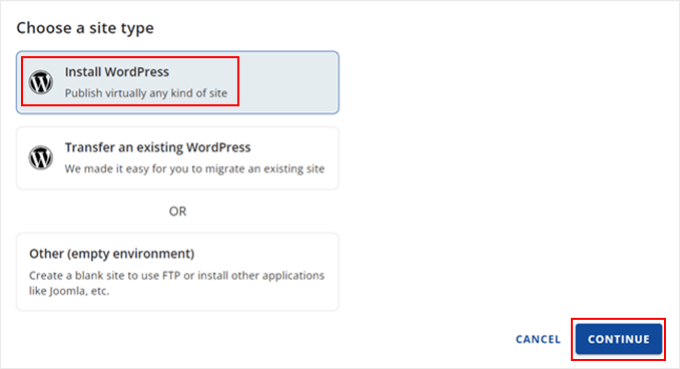
Lorsque vous êtes prêt, cliquez simplement sur le bouton « Continuer ».
Sur l'écran suivant, remplissez simplement le titre de votre nouveau site WordPress. Il peut s'agir de n'importe quoi, et vous pouvez toujours le modifier plus tard. Une fois terminé, cliquez simplement sur « Continuer ».

Après cela, Bluehost vous demandera de choisir un nom de domaine pour votre site Web.
Alternativement, vous pouvez utiliser un sous-domaine temporaire Bluehost jusqu'à ce que vous soyez prêt à ajouter un nom de domaine à votre site web. Ensuite, cliquez sur « Continuer » pour continuer.

Après avoir choisi un nom de domaine, vous retournerez à l'onglet Sites web et attendrez la fin de l'installation.
Une fois terminé, vous verrez votre site web nouvellement créé dans l'onglet Sites web. Vous pouvez maintenant cliquer sur le bouton « Modifier le site », qui vous mènera au tableau de bord d'administration de votre site.

Vous pouvez également vous connecter au tableau de bord WordPress en accédant à votresite.com/wp-admin/ dans votre navigateur web.
L'installateur installera également des plugins WordPress indispensables, y compris WPForms. Bon nombre de ces plugins vous aideront à développer votre entreprise et à réaliser plus de ventes, nous vous recommandons donc de les utiliser.
Si vous utilisez un autre hébergeur de sites Web WordPress, tel que SiteGround, Hostinger, HostGator ou WP Engine, vous pouvez consulter notre guide complet sur comment installer WordPress pour tous les principaux fournisseurs d'hébergement.
Maintenant que vous avez configuré WordPress avec succès, vous êtes prêt à commencer à construire votre site Web de pièces automobiles.
Étape 3 : Choisissez un thème WordPress
Les thèmes WordPress sont des modèles conçus par des professionnels qui modifient l'apparence et le fonctionnement de votre site Web automobile.
Par défaut, chaque site WordPress est livré avec un thème de base. Si vous visitez votre site Web maintenant, vous verrez quelque chose comme l'image suivante.

Si vous souhaitez faire une excellente première impression auprès des clients et augmenter vos ventes, il est judicieux de remplacer le thème WordPress par défaut.
Il existe de nombreux thèmes commerciaux WordPress premium et gratuits parmi lesquels choisir. Vous pouvez généralement les classer comme des thèmes d'industrie de niche ou des thèmes WordPress polyvalents.
Votre site web automobile typique a besoin de fonctionnalités spéciales, comme la possibilité d'afficher des annonces, la prise en charge des plugins eCommerce populaires et un outil de décodage de VIN.
Dans cet esprit, il est logique de rechercher un thème conçu pour l'industrie automobile. Pour vous aider, nous avons rassemblé les meilleurs thèmes WordPress pour les concessionnaires automobiles et les meilleurs thèmes pour la réparation automobile.
Vous pouvez également utiliser un plugin de création de sites web et de pages de destination comme SeedProd.

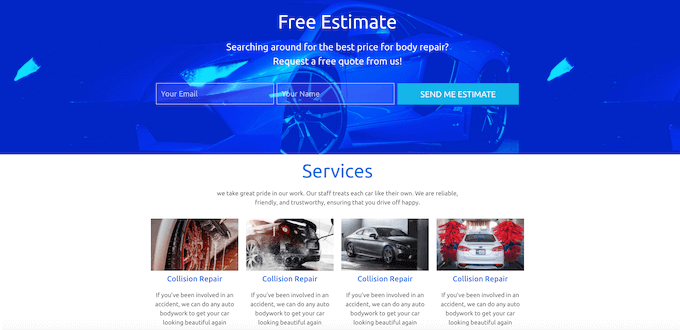
SeedProd est le meilleur constructeur de pages WordPress par glisser-déposer et est livré avec des modèles intégrés que vous pouvez utiliser pour créer un site Web de pièces automobiles conçu par des professionnels.
Il dispose même d'un modèle conçu spécifiquement pour l'industrie automobile.
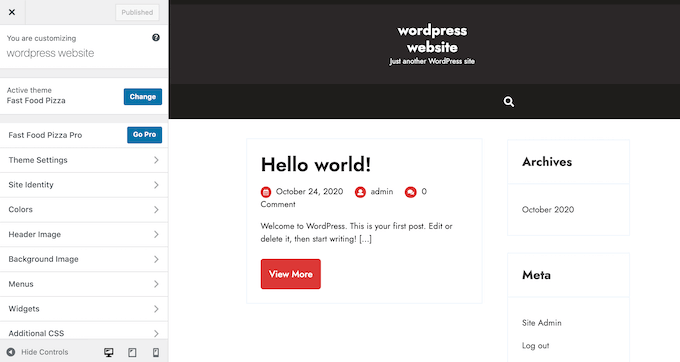
Une fois que vous avez choisi un thème, consultez notre guide étape par étape sur comment installer un thème WordPress. Après avoir installé votre thème, vous pouvez le personnaliser en allant dans Apparence » Personnaliser dans le tableau de bord WordPress.
Cela ouvrira le personnaliseur de thème, où vous pourrez affiner les paramètres du thème et voir vos modifications instantanément, grâce à l'aperçu en direct.
Si vous utilisez l'un des nouveaux thèmes d'édition complète de site, vous pouvez personnaliser votre thème en allant dans Apparence » Éditeur. Cela lance l'éditeur de site complet, qui utilise des blocs similaires à l'éditeur de blocs.
Étape 4 : Créez une page d'accueil personnalisée
WordPress a deux types de contenu par défaut, appelés articles et pages.
Vous utiliserez généralement les articles pour créer des articles et des blogs. Par défaut, la page d'accueil affichera ces articles dans l'ordre chronologique inverse, de sorte que le contenu le plus récent apparaisse en haut de la page d'accueil.
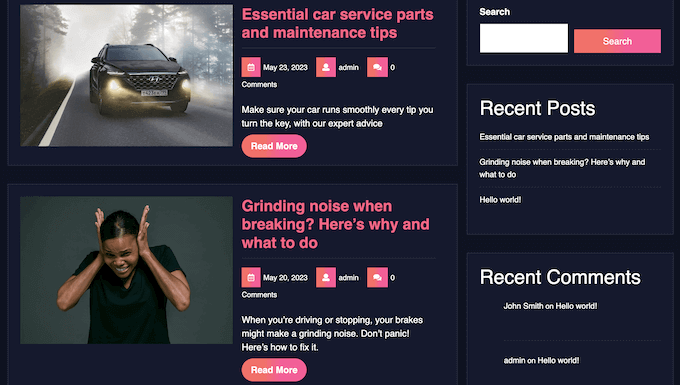
Le blogging peut vous aider à établir une relation plus solide avec vos clients, à améliorer votre SEO WordPress et à générer plus de trafic vers votre site Web automobile.
Par exemple, vous pourriez partager des conseils sur la façon de diagnostiquer des problèmes de voiture courants ou écrire un article sur les dernières tendances de l'industrie.
Cependant, même si vous prévoyez de bloguer, vous ne voudrez généralement pas afficher ces articles sur la page d'accueil de votre site Web automobile. Au lieu de cela, nous vous recommandons de créer une page d'accueil personnalisée qui présente votre entreprise de pièces automobiles à de nouveaux clients potentiels.
Pour des instructions étape par étape sur la façon de créer une page d'accueil de pièces automobiles qui attire l'attention, veuillez consulter notre guide sur comment créer une page d'accueil personnalisée dans WordPress.
Une fois que vous êtes satisfait de l'apparence de la page, il est temps de la définir comme votre page d'accueil. Pour ce faire, rendez-vous dans Paramètres » Lecture dans le tableau de bord WordPress.
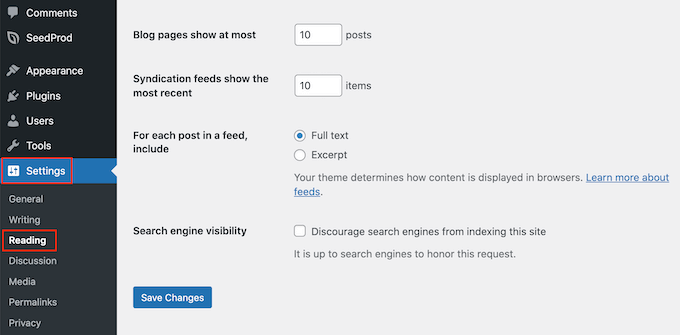
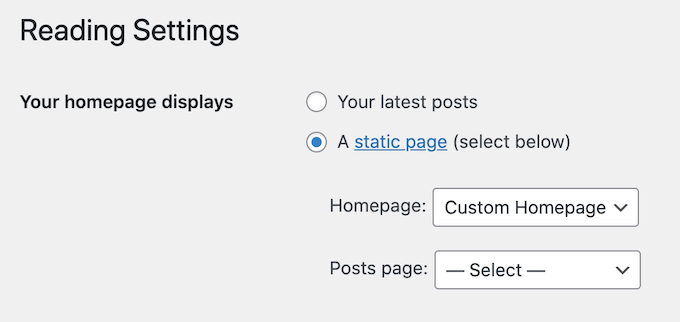
Sur cet écran, vous devez faire défiler jusqu'à « Vos paramètres de page d'accueil » et sélectionner « Une page statique ».
Une fois cela fait, ouvrez simplement le menu déroulant « Page d'accueil » et choisissez la page que vous souhaitez utiliser.
Après cela, faites défiler jusqu'en bas de l'écran et cliquez sur « Enregistrer les modifications ». Maintenant, si vous visitez votre site Web de pièces automobiles, vous verrez la nouvelle page d'accueil en action.
Si vous allez écrire des articles de blog, vous devez également vous assurer de créer une page de blog distincte pour afficher vos articles.
Étape 5 : Configurez un plugin e-commerce
WordPress n'a pas de fonctionnalités de commerce électronique par défaut, vous aurez donc besoin d'un plugin pour vendre des pièces automobiles en ligne. La façon la plus simple de vendre des produits physiques est d'utiliser WooCommerce.
WooCommerce est le plugin eCommerce le plus populaire au monde et possède tout ce dont vous avez besoin pour vendre des pièces automobiles en ligne.
Tout d'abord, vous devrez installer et activer le plugin WooCommerce. Si vous avez besoin d'aide, consultez notre guide sur comment installer un plugin WordPress.
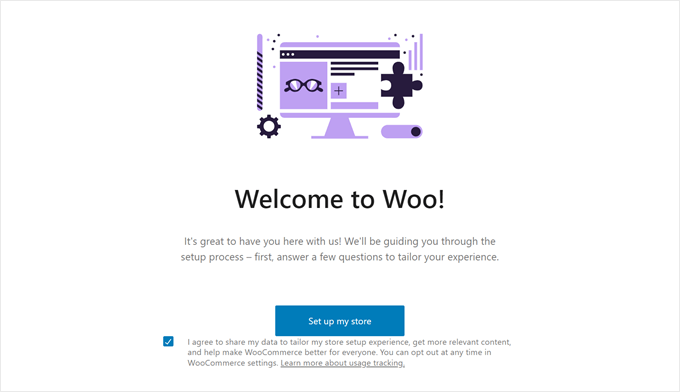
Commencez l'assistant de configuration en cliquant sur le bouton « Configurer mon magasin ».
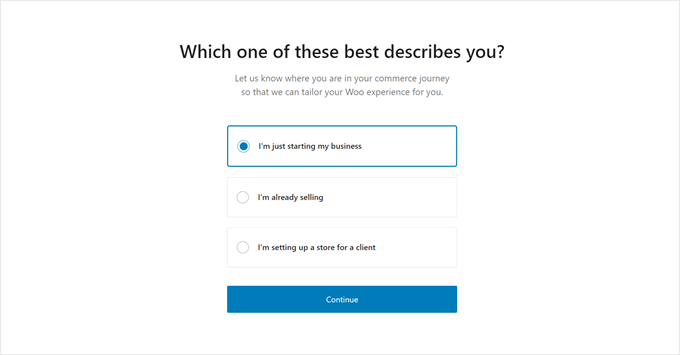
Ensuite, choisissez une description qui vous correspond le mieux.
Vous pouvez choisir de dire que vous démarrez votre entreprise, que vous vendez déjà, ou que vous mettez en place une boutique pour un client.
Une fois terminé, cliquez sur « Continuer ».
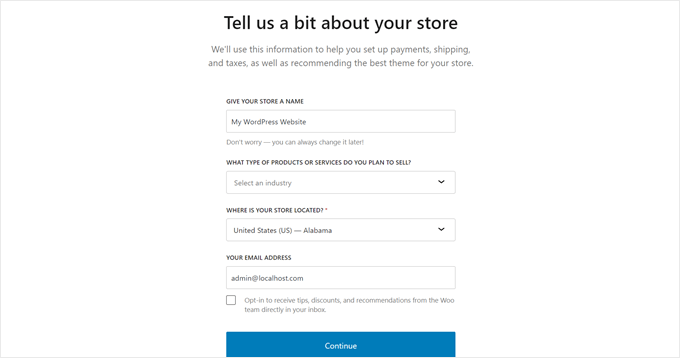
Maintenant, saisissez les informations de votre entreprise, du nom de votre boutique à votre adresse e-mail professionnelle, en passant par votre secteur d'activité et votre localisation.
Une fois que vous avez tout rempli, cliquez à nouveau sur « Continuer ».
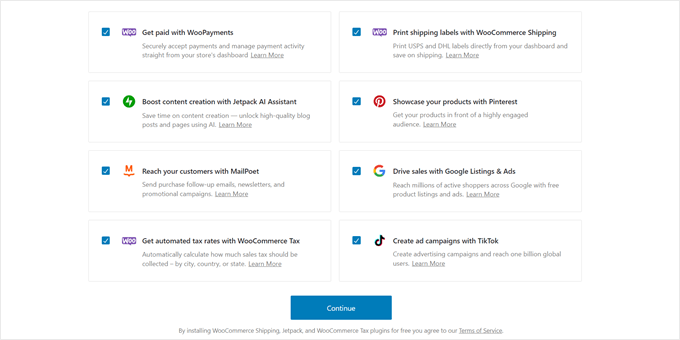
WooCommerce vous présentera maintenant des extensions supplémentaires que vous pouvez installer pour optimiser votre boutique en ligne.
N'hésitez pas à cocher toutes les cases ou à les laisser vides et à cliquer sur « Continuer ».
Vous pouvez maintenant continuer la configuration de votre boutique en ligne. WooCommerce configurera également des pages essentielles pour votre boutique en ligne, comme une page d'ajout au panier et une page de paiement.
Étape 6 : Configurez la livraison pour vos pièces automobiles
Ensuite, vous pouvez ajouter des options de livraison en allant dans WooCommerce » Réglages.
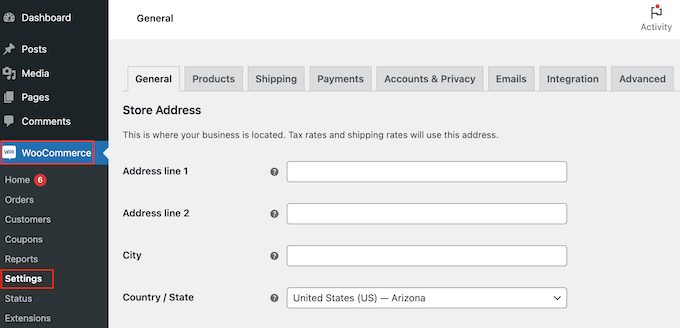
Ici, vous devez cliquer sur l'onglet « Livraison ».
Une fois cela fait, sélectionnez « Ajouter une zone de livraison ».
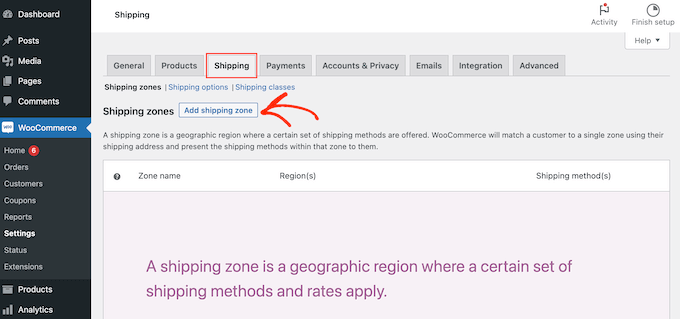
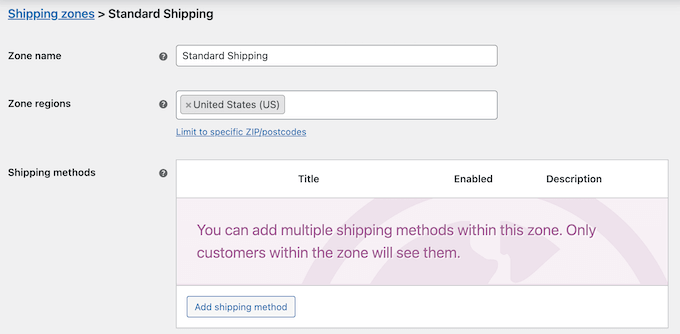
Sur l'écran suivant, tapez un nom pour la zone et sélectionnez une ou plusieurs régions dans le menu déroulant.
Une fois que vous avez fait cela, cliquez simplement sur le bouton « Ajouter une méthode de livraison ».
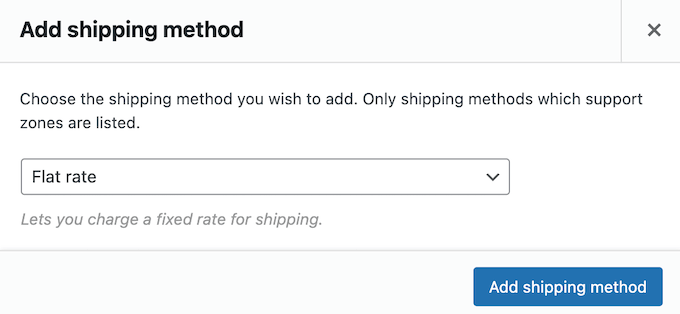
Vous verrez maintenant différentes méthodes d'expédition dans le menu déroulant. Vous pouvez choisir entre un tarif forfaitaire, la livraison gratuite, ou même proposer un retrait sur place.
Sélectionnez votre méthode de livraison préférée et cliquez sur « Ajouter une méthode de livraison ».
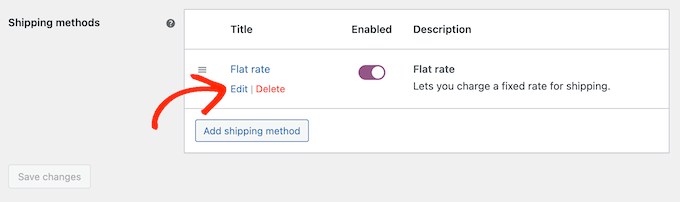
WooCommerce ajoutera maintenant la méthode de livraison que vous avez choisie à la zone de livraison.
Pour configurer la méthode de livraison, survolez-la simplement puis cliquez sur le bouton « Modifier ».
Vous verrez une fenêtre contextuelle avec plus de paramètres que vous pouvez utiliser.
Les paramètres varieront en fonction de la méthode de livraison que vous choisissez. Par exemple, si vous sélectionnez « Tarif forfaitaire », vous pouvez modifier le titre de la méthode, ajouter un statut fiscal et entrer le coût total de la livraison.
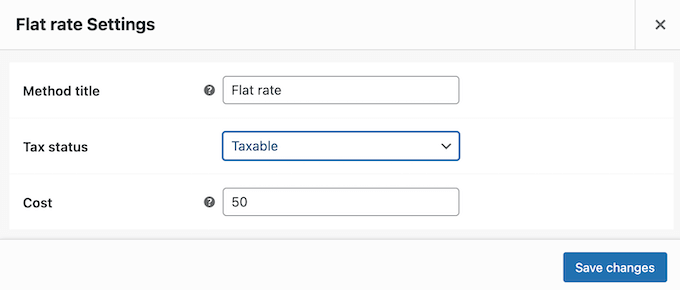
Après avoir saisi ces informations, cliquez sur « Enregistrer les modifications ».
Vous pouvez créer autant de zones d'expédition que vous le souhaitez en répétant ces étapes. De plus, envisagez d'activer le suivi des expéditions pour permettre aux clients de suivre leurs commandes expédiées.
Étape 7 : Configurer les paiements pour votre entreprise de pièces automobiles
Ensuite, vous devez ajouter des options de paiement pour que les clients puissent acheter vos pièces automobiles en ligne. Pour commencer, rendez-vous sur WooCommerce » Paramètres et sélectionnez l'onglet « Paiements ».
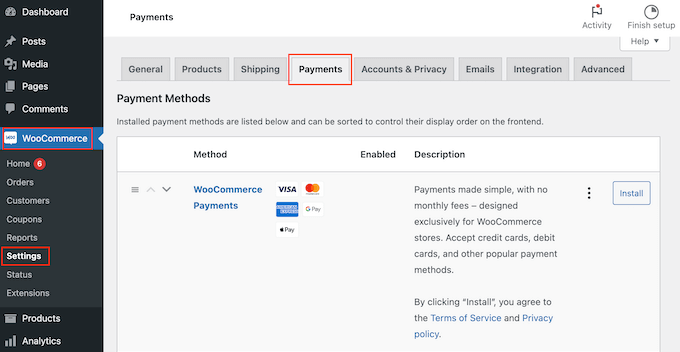
Cela ouvre un écran avec toutes les différentes méthodes de paiement et passerelles de paiement WooCommerce que vous pouvez utiliser.
Trouvez simplement la méthode que vous souhaitez activer et cliquez sur son bouton « Terminer la configuration ».

Vous pouvez maintenant configurer ce mode de paiement en suivant les instructions à l'écran.
Lorsque vous avez terminé, n'oubliez pas de cliquer sur le bouton « Enregistrer les modifications ».

Pour rendre le mode de paiement actif sur votre site, cliquez sur l'onglet « Paiements ».
Ensuite, cliquez simplement sur le bouton d'activation de la méthode pour qu'elle passe du gris (désactivé) au violet (activé).
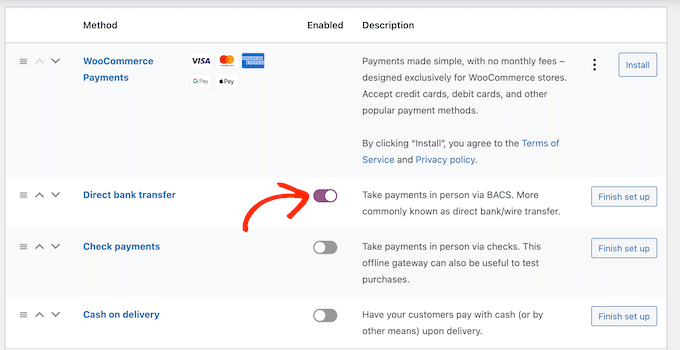
Pour augmenter vos ventes dans votre boutique en ligne, vous voudrez peut-être proposer plusieurs méthodes de paiement. Par exemple, vous pourriez accepter les paiements par carte de crédit sur votre site WordPress, ainsi que le paiement à la livraison.
Pour ajouter d'autres méthodes de paiement, suivez simplement le même processus décrit ci-dessus.
Étape 8 : Créez des attributs de produit et des termes d'attribut
Par défaut, WooCommerce crée chaque produit comme un « Produit simple ». Cependant, vous voudrez probablement proposer la même pièce automobile pour plusieurs modèles ou marques.
La façon la plus simple de le faire est de créer un produit variable. Cela permet aux clients de visiter une seule fiche produit, puis de choisir la bonne variation de produit pour leur voiture, comme vous pouvez le voir dans l'image suivante.
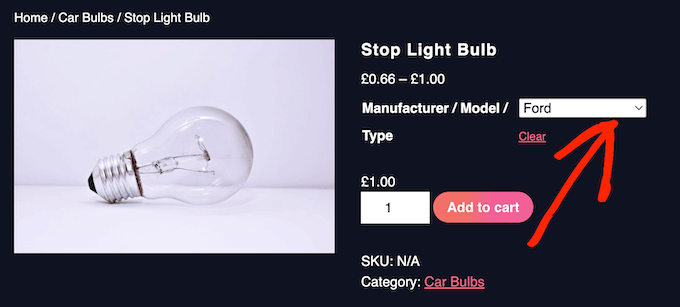
Pour créer des produits variables, vous devrez d'abord configurer les attributs et les termes d'attributs.
Par exemple, si vous vendez des pneus, vous pourriez créer un attribut « Saison » et ensuite ajouter « Hiver » et « Été » comme termes d'attributs.
Cela permettra aux clients de choisir entre des pneus d'hiver et des pneus d'été.
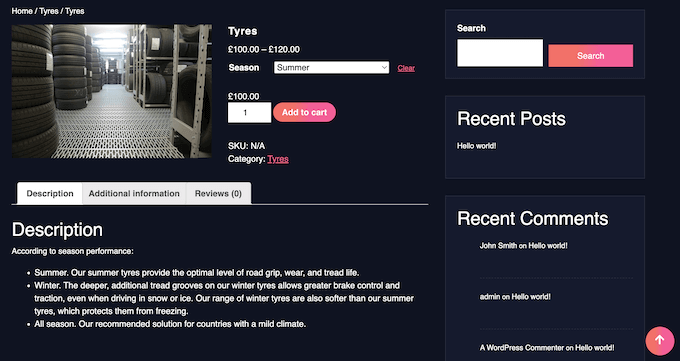
Vous pourriez également créer un attribut « Modèle » puis ajouter chaque modèle de voiture comme terme d'attribut.
En ajoutant des attributs et des termes d'attributs à votre boutique en ligne à l'avance, vous trouverez plus facile de créer des produits variables par la suite.
Cela étant dit, rendez-vous sur Produits » Attributs. Vous pouvez maintenant taper un titre pour l'attribut dans le champ « Titre ». Celui-ci apparaîtra sur vos pages produits, alors assurez-vous d'utiliser quelque chose de descriptif.
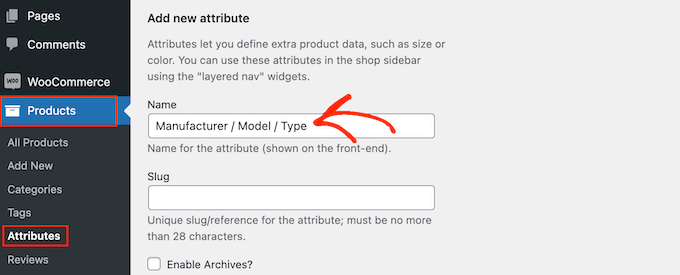
Pour en savoir plus sur ce sujet, consultez notre guide sur comment ajouter des attributs de produit à WooCommerce.
Lorsque vous êtes satisfait des informations que vous avez saisies, cliquez sur « Ajouter un attribut ».
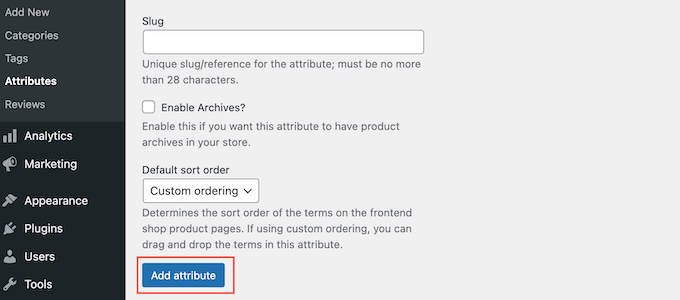
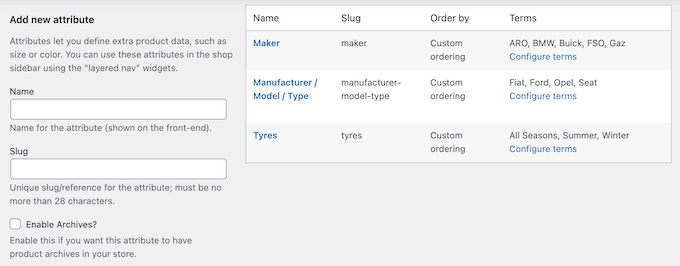
Cet attribut apparaîtra maintenant vers la droite de l'écran.
Ensuite, cliquez sur le lien « Configurer les termes ».
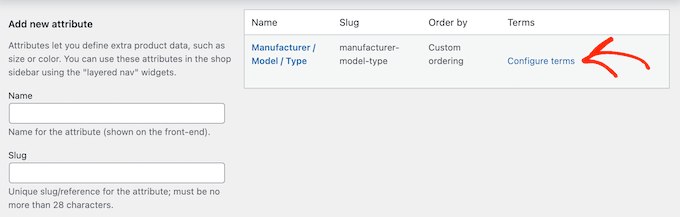
Cela affiche un écran similaire à l'écran d'attribut principal, où vous pouvez commencer à ajouter des termes d'attribut.
Pour commencer, tapez le titre du terme dans le champ « Nom ».
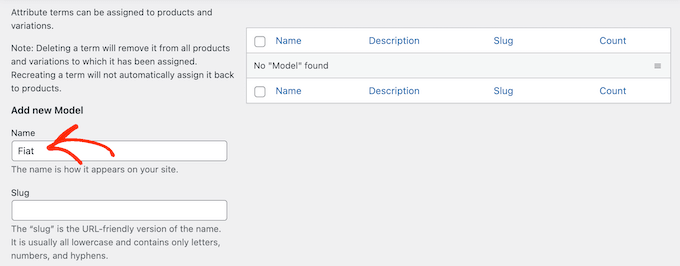
Lorsque vous êtes satisfait des informations que vous avez saisies, cliquez simplement sur le bouton « Ajouter nouveau… ».
Répétez simplement les étapes ci-dessus pour créer d'autres termes d'attribut. Vous pouvez également créer autant d'attributs de produits que vous le souhaitez, puis ajouter des termes uniques à ces attributs.
Étape 9 : Ajoutez vos produits de pièces automobiles
Après avoir créé des attributs et des termes de produit, vous êtes prêt à commencer à ajouter des pièces automobiles à votre boutique en ligne. Vous pouvez ajouter chaque produit manuellement ou importer des produits WooCommerce à partir d'un modèle, d'un fichier CSV ou d'un autre service.
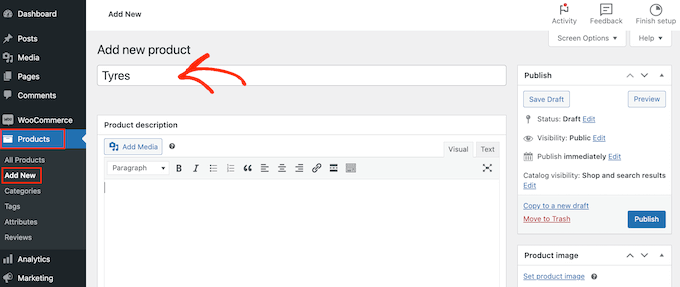
Dans ce guide, nous vous montrerons comment ajouter manuellement des pièces automobiles à votre boutique, alors commencez par aller sur Produits » Ajouter.
Sur cet écran, commencez par taper le nom du produit. Il apparaîtra en haut de la page produit, afin que les visiteurs puissent le voir.
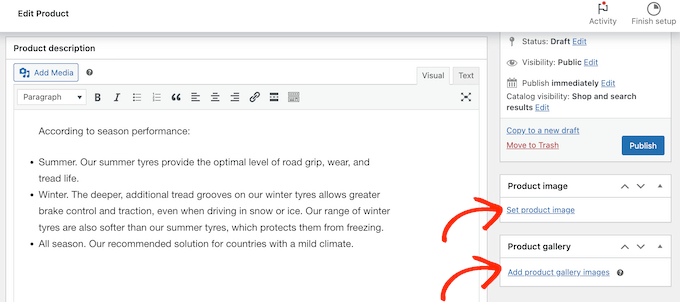
Après cela, tapez une description et ajoutez une image de produit.
Si vous souhaitez afficher plusieurs images, vous pouvez cliquer sur « Ajouter des images de la galerie de produits ». Vous pouvez même ajouter des images interactives à 360 degrés dans WordPress.
Après cela, il est conseillé d'ajouter des catégories et des tags au produit. Ceux-ci aideront les clients à trouver les bons produits sur votre site de pièces automobiles, comme les catégories et les tags pour les pages WordPress.
Cliquez simplement sur le lien « Ajouter une nouvelle catégorie », puis créez une nouvelle catégorie pour la pièce automobile que vous ajoutez.
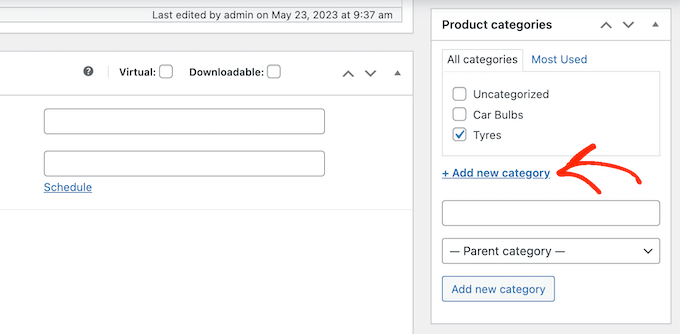
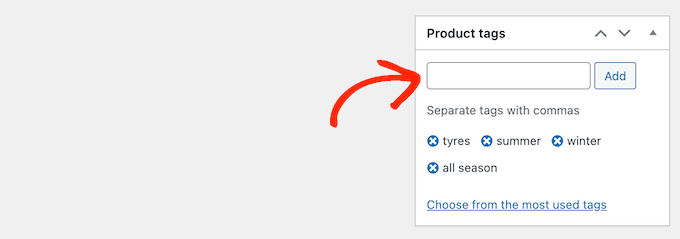
Après cela, vous pouvez taper chaque étiquette dans la boîte « Étiquettes du produit » et cliquer sur « Ajouter ».
Pour ajouter plusieurs catégories et étiquettes de produits, répétez simplement les mêmes étapes décrites ci-dessus.
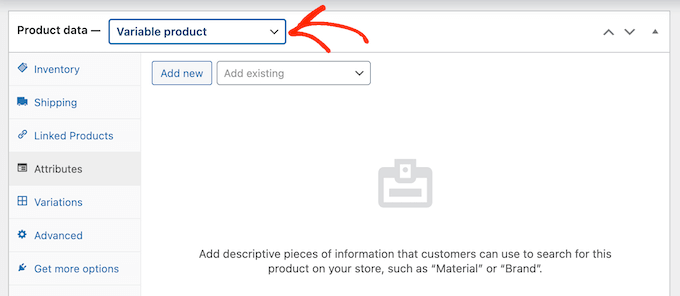
Après cela, faites défiler jusqu'à la boîte « Données du produit ».
Pour créer un produit variable, cliquez simplement sur la liste déroulante qui affiche « Produit simple » par défaut. Ensuite, sélectionnez « Produit variable ».
Vous pouvez maintenant sélectionner le type de produit, ajouter les prix, les frais d'expédition, les produits groupés et d'autres informations.
Après avoir saisi toutes ces informations, vous êtes prêt à créer des variations en sélectionnant l'onglet « Attributs ». Ici, ouvrez le menu déroulant « Ajouter existant ».
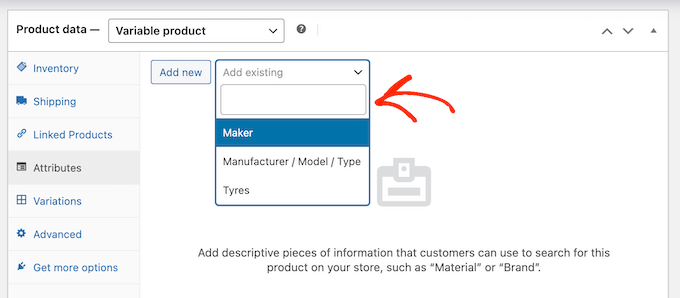
Vous pouvez maintenant sélectionner l'attribut de produit que vous souhaitez utiliser.
Dans le champ « Valeur(s) », tapez chaque terme que vous souhaitez utiliser. Lorsque le bon terme apparaît, cliquez pour l'ajouter au produit.
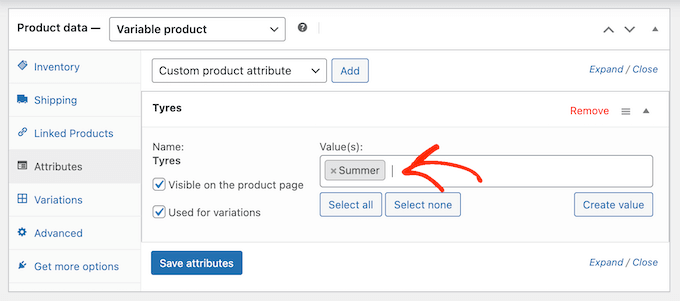
Une fois cela fait, cliquez sur le bouton « Enregistrer les attributs ».
Pour ajouter d'autres attributs et termes de produit, répétez simplement les étapes ci-dessus.
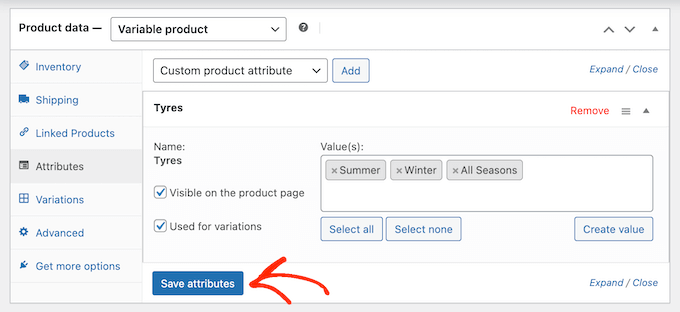
Une fois cela fait, cliquez sur l'onglet « Variations ».
Sur cet écran, cliquez sur « Générer les variations ».
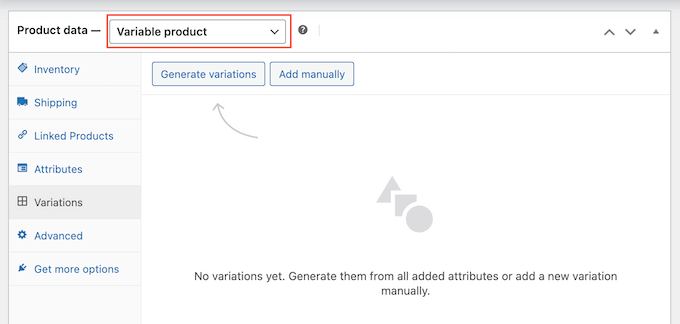
WooCommerce va maintenant créer des variations en utilisant tous les attributs que vous avez ajoutés au produit.
Pour configurer chaque variation, cliquez sur son lien « Modifier ».
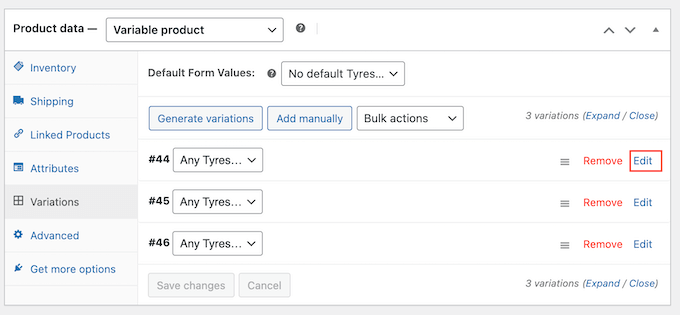
Vous pouvez maintenant ajouter le prix de la variation, télécharger une image, définir les options d'expédition, et plus encore en utilisant les paramètres de cette section.
Répétez simplement ce processus pour configurer chaque variation de produit.
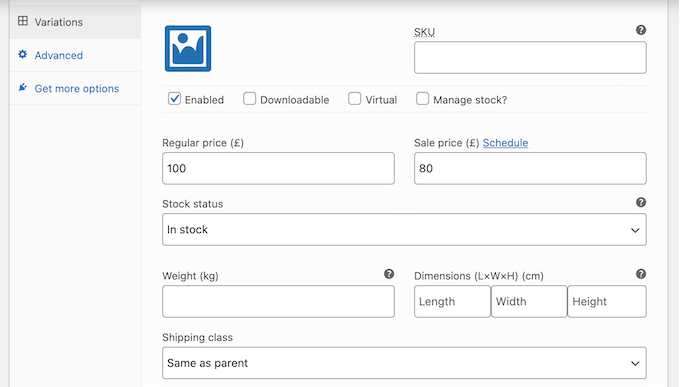
Il existe de nombreux autres paramètres que vous pouvez utiliser pour affiner le produit variable. Cependant, c'est tout ce dont vous avez besoin pour ajouter une pièce de voiture à votre boutique en ligne.
Lorsque vous êtes prêt à rendre le produit public, cliquez sur le bouton « Publier ».
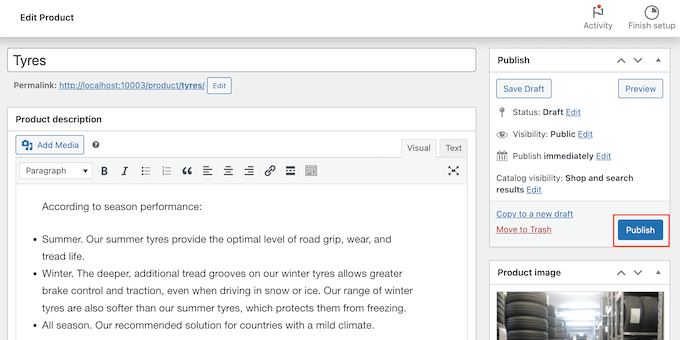
Si vous visitez votre boutique en ligne, vous verrez le produit variable en direct.
Pour ajouter d'autres pièces de voiture à votre boutique en ligne, répétez simplement ces étapes.
Étape 10 : Ajoutez un formulaire de contact
Les clients pourraient parfois avoir besoin de vous parler directement. Par exemple, ils pourraient vouloir savoir quand une pièce particulière sera de retour en stock ou obtenir des conseils sur un problème mécanique.
Bien que les visiteurs puissent appeler votre numéro de téléphone professionnel, il est toujours judicieux d'ajouter un formulaire de contact à votre site Web.
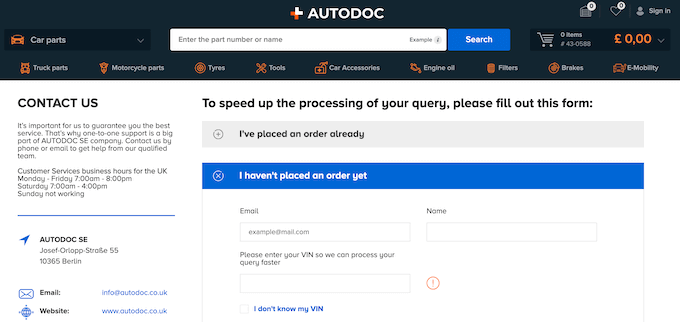
La plupart des meilleurs plugins de formulaire de contact sont dotés d'une protection anti-spam intégrée, vous n'aurez donc aucun spam de formulaire de contact. Un formulaire collectera également des informations cohérentes, vous aurez donc toutes les données nécessaires pour rédiger une réponse utile.
Le moyen le plus simple de créer un formulaire de contact est d'utiliser le plugin gratuit WPForms. Ce plugin dispose d'un modèle de formulaire de contact simple intégré que vous pouvez rapidement personnaliser à l'aide de l'éditeur glisser-déposer.
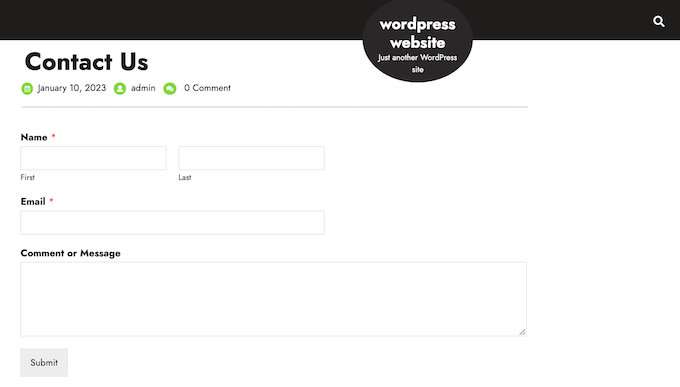
Ensuite, ajoutez simplement le formulaire à n'importe quelle page, publication ou zone prête pour les widgets en utilisant le bloc WPForms prêt à l'emploi.
Pour des instructions détaillées, consultez notre guide sur comment créer un formulaire de contact dans WordPress.
Étape 11 : Ajoutez un menu de navigation
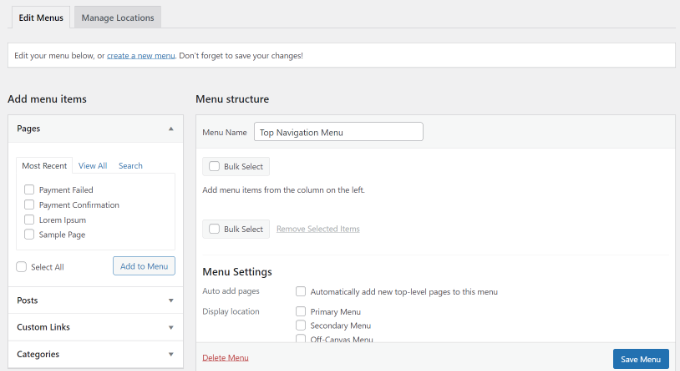
Après avoir ajouté du contenu à votre site Web de pièces automobiles, vous voudrez aider les visiteurs à naviguer sur ces pages et articles en ajoutant un menu de navigation.
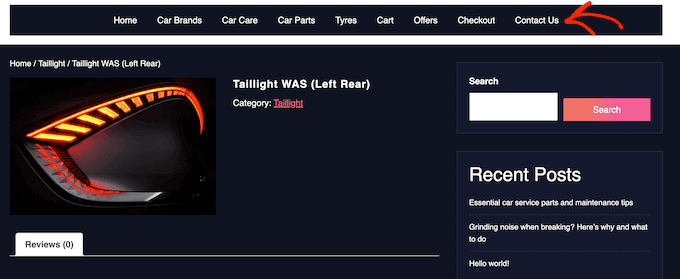
Quel que soit le thème que vous utilisez, il est facile d'ajouter des menus et des sous-menus à votre site Web automobile.
Pour un guide complet, veuillez consulter nos articles sur comment ajouter un menu de navigation et comment styliser un menu de navigation.
Étape 12 : Créez une recherche intelligente de produits WooCommerce
WooCommerce dispose d'une fonction de recherche intégrée, mais elle n'est pas très performante pour trouver des produits. Elle ne recherche pas les correspondances dans les attributs des produits, les avis, les champs personnalisés, ou les descriptions de produits.
En remplaçant la recherche par défaut par une recherche plus intelligente et plus rapide, vous pouvez aider les clients à trouver les pièces automobiles exactes dont ils ont besoin. Cela améliorera l'expérience client et vous aidera à réaliser plus de ventes.
La façon la plus simple de créer une recherche intelligente de produits WooCommerce est d'utiliser SearchWP. SearchWP est le meilleur plugin de recherche WordPress du marché et vous donne le contrôle total de l'algorithme de recherche WordPress.
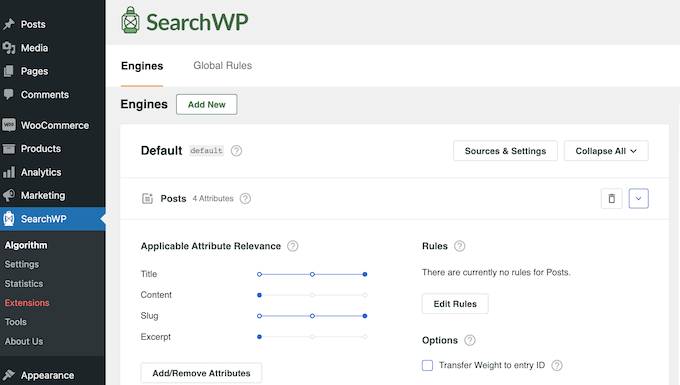
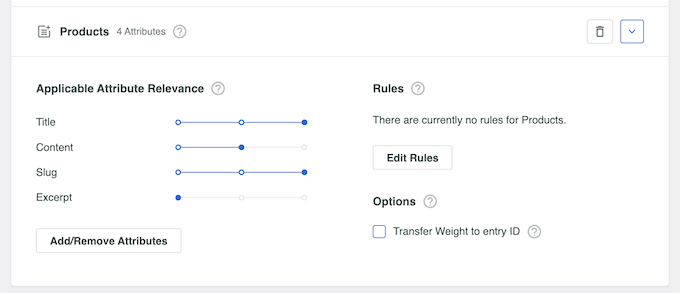
Par défaut, SearchWP recherche les correspondances dans le titre du produit, le contenu (description), le slug et l'extrait (courte description).
De plus, vous pouvez personnaliser les paramètres de SearchWP pour rechercher des correspondances dans les champs personnalisés, les taxonomies, les avis clients, les étiquettes de produits, et plus encore.
Pour plus d'informations, veuillez consulter notre guide sur comment effectuer une recherche intelligente de produits WooCommerce.
Étape 13 : Affichez les avis clients
Les avis sont l'un des meilleurs moyens de gagner la confiance des clients et de convaincre les visiteurs d'acheter des pièces automobiles sur votre site Web. Après tout, nous sommes plus susceptibles d'acheter des choses que nous voyons d'autres personnes acheter, utiliser ou recommander.
Si vous avez déjà des avis sur des plateformes comme Facebook, Yelp et Google, il est facile de les afficher sur votre site WordPress en utilisant Smash Balloon Reviews Feed Pro.

Reviews Feed Pro est l'un des meilleurs plugins d'avis clients pour WordPress que vous pouvez utiliser.
Il collectera automatiquement les avis, puis les organisera dans une belle mise en page sur votre site Web automobile. Vous pouvez également personnaliser entièrement le flux d'avis afin qu'il corresponde parfaitement à votre site.
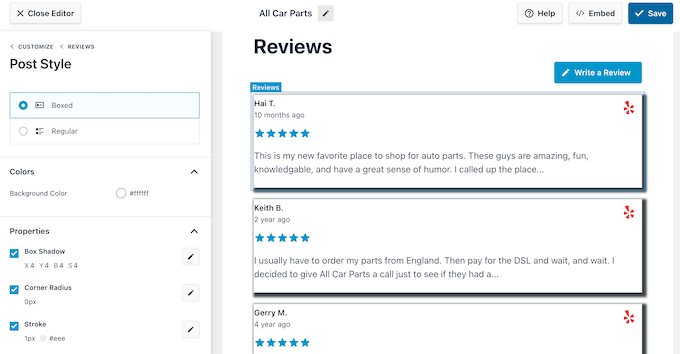
Pour plus de détails, veuillez consulter notre guide sur comment afficher les avis Google, Facebook et Yelp.
Nous espérons que ce tutoriel vous a aidé à apprendre comment vendre des pièces automobiles en ligne avec WordPress. Vous voudrez peut-être aussi consulter notre article sur comment gagner 5000 $ de revenus passifs chaque mois sur WordPress ou nos meilleurs choix d'experts pour les meilleurs plugins pour vendre des voitures avec WordPress.
Si vous avez aimé cet article, abonnez-vous à notre Chaîne YouTube pour des tutoriels vidéo WordPress. Vous pouvez également nous trouver sur Twitter et Facebook.



Ralph
La vente de meubles est-elle techniquement similaire ?
Ma femme veut vendre des meubles sur mesure dans sa boutique. Avez-vous un guide prêt à l'emploi ou devrions-nous simplement utiliser celui-ci car la plupart des fonctions sont les mêmes ?
Support WPBeginner
At the moment we do not have a specific guide but the methods for that would be very similar if you wanted to use this guide
Admin
Jiří Vaněk
Salut Ralph,
Après avoir lu l'article, je dois dire oui. Techniquement parlant, la création d'une boutique de meubles est relativement similaire. Essentiellement, cela différera principalement dans le choix du modèle et de la mise en page du site web. Sinon, WordPress, WooCommerce, les passerelles de paiement, les produits, les avis et tout le reste mentionné dans l'article sont applicables à votre magasin de meubles. Donc, à mon avis, vous pouvez certainement suivre ce guide et construire une excellente boutique en vous basant dessus.