


Organiser votre contenu WordPress est facile avec les catégories et les étiquettes. Mais au fil des années de création de sites WordPress, nous avons appris que les catégories et les étiquettes par défaut ne suffisent pas toujours pour créer la structure de contenu parfaite.
C'est là qu'interviennent les taxonomies personnalisées. Avec les taxonomies personnalisées, vous pouvez créer vos propres façons de trier et de regrouper le contenu.
Nous les avons utilisées pour organiser tout, des ingrédients de recettes aux annonces immobilières, et elles offrent un contrôle et une flexibilité incroyables sur la façon dont vos articles, produits ou tout autre contenu sont catégorisés.
Dans ce guide, nous vous expliquerons comment créer des taxonomies personnalisées dans WordPress, que vous utilisiez un plugin ou que vous préfériez le faire manuellement.
Qu'est-ce qu'une taxonomie WordPress ?
Une taxonomie WordPress est un moyen d'organiser des groupes d'articles et de types d'articles personnalisés.
Par défaut, WordPress est livré avec 2 taxonomies appelées catégories et étiquettes. Vous pouvez les utiliser pour organiser vos articles de blog.
Cependant, si vous utilisez un type d'article personnalisé, les catégories et les étiquettes peuvent ne pas convenir à tout le contenu.
Par exemple, vous pouvez créer un type de publication personnalisé appelé « Livres » et le trier à l'aide d'une taxonomie personnalisée appelée « Thèmes ». Ensuite, vous pouvez ajouter des termes de thème comme « Aventure », « Romance », « Horreur », et d'autres sujets de livres que vous souhaitez.
Cela vous permettrait, ainsi qu'à vos lecteurs, de trier et de filtrer facilement les livres par chaque sujet.
Les taxonomies peuvent également être hiérarchiques, ce qui signifie que vous pouvez avoir des sujets principaux ou parents comme « Fiction » et « Non-fiction ». Ensuite, vous auriez des sous-sujets, ou enfants, sous chaque catégorie.
Par exemple, la catégorie parente « Fiction » pourrait avoir « Aventure », « Romance » et « Horreur » comme enfants.
Maintenant que vous savez ce qu'est une taxonomie personnalisée, apprenons à créer des taxonomies personnalisées dans WordPress.
Bien que la création de taxonomies personnalisées soit puissante, il y a beaucoup à couvrir. Pour vous aider à configurer cela correctement, nous avons créé une table des matières facile ci-dessous :
Prêt ? Commençons !
Créer des taxonomies personnalisées avec un plugin (la méthode facile)
La première chose à faire est d'installer et d'activer le plugin Custom Post Type UI. Pour plus de détails, consultez notre guide sur comment installer un plugin WordPress.
Dans ce tutoriel, nous avons déjà créé un type de publication personnalisé et l'avons appelé « Livres ». Assurez-vous donc d'avoir un type de publication personnalisé créé avant de commencer à créer vos taxonomies.
Ensuite, allons dans CPT UI » Ajouter/Modifier des taxonomies dans la zone d'administration de WordPress pour créer votre première taxonomie.
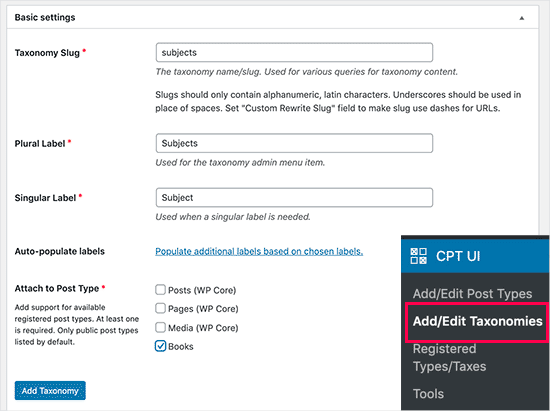
Sur cet écran, vous devrez faire ce qui suit :
- Créez votre slug de taxonomie (ceci apparaîtra dans votre URL)
- Créez le libellé au pluriel
- Créez le libellé au singulier
- Remplir automatiquement les libellés
Votre première étape consiste à créer un slug pour la taxonomie à utiliser dans l'URL et dans les requêtes de recherche WordPress. Notez qu'un slug ne peut contenir que des lettres et des chiffres, et il sera automatiquement converti en minuscules.
Ensuite, vous remplirez les noms au pluriel et au singulier de votre taxonomie personnalisée.
À partir de là, vous avez la possibilité de cliquer sur le lien « Remplir les étiquettes supplémentaires en fonction des étiquettes choisies ». Si vous le faites, le plugin remplira automatiquement le reste des champs d'étiquettes pour vous.
Vous pouvez maintenant faire défiler vers le bas jusqu'à la section « Étiquettes supplémentaires ».
Dans cette zone, vous pouvez fournir une description de votre type de publication.
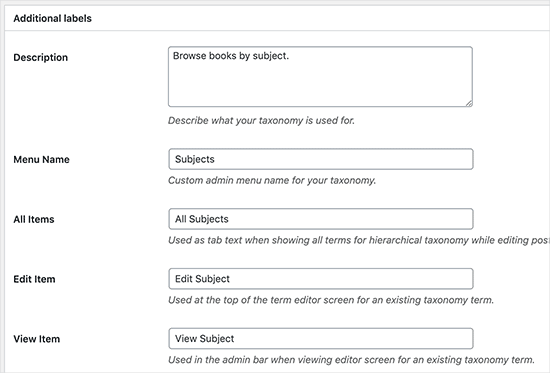
Ces étiquettes sont utilisées dans votre tableau de bord WordPress lorsque vous modifiez et gérez le contenu de cette taxonomie personnalisée particulière.
Ensuite, nous avons l'option des paramètres. Dans cette zone, vous pouvez configurer différents attributs pour chaque taxonomie que vous créez. Chaque option a une description détaillant ce qu'elle fait.
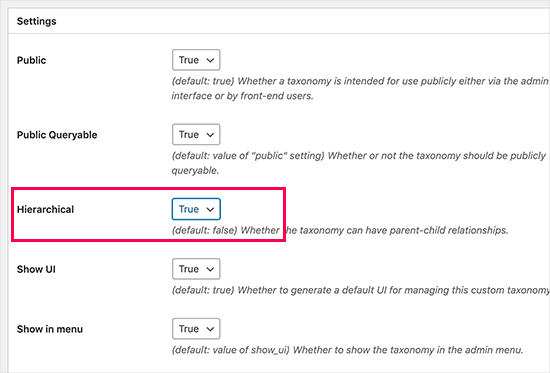
Dans la capture d'écran ci-dessus, vous verrez que nous avons choisi de rendre cette taxonomie hiérarchique.
Cela signifie que notre taxonomie « Sujets » peut avoir des sous-thèmes. Par exemple, un sujet appelé « Fiction » peut avoir des sous-thèmes comme « Fantasy », « Thriller », « Mystère », et plus encore.
Il existe de nombreux autres paramètres plus bas sur votre écran dans votre tableau de bord WordPress, mais vous pouvez les laisser tels quels pour ce tutoriel.
Vous pouvez maintenant cliquer sur le bouton « Ajouter une taxonomie » en bas pour enregistrer votre taxonomie personnalisée.
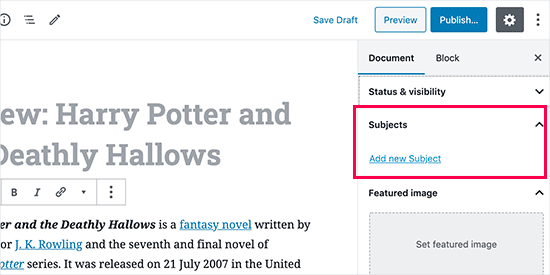
Après cela, vous pouvez modifier le type de publication associé à cette taxonomie dans l'éditeur de contenu WordPress pour commencer à l'utiliser.
Créer des taxonomies personnalisées manuellement (avec du code)
Cette méthode nécessite l'ajout de code à votre site WordPress. Si vous ne l'avez jamais fait auparavant, nous vous recommandons de lire notre guide sur comment ajouter facilement des extraits de code dans WordPress.
Nous ne recommandons pas de modifier directement vos fichiers WordPress, car la moindre erreur peut casser tout votre site. C'est pourquoi nous recommandons à tous d'utiliser WPCode, le plugin d'extraits de code le plus simple et le plus sûr disponible.
Pour commencer, vous devrez installer et activer le plugin gratuit WPCode. Pour des instructions détaillées, consultez notre guide étape par étape sur comment installer un plugin WordPress.
1. Créer une taxonomie hiérarchique
Commençons par une taxonomie hiérarchique qui fonctionne comme les catégories et peut avoir des termes parents et enfants.
Une fois que vous avez installé et activé WPCode, vous pouvez naviguer vers Extraits de code » + Ajouter un extrait dans votre tableau de bord WordPress.
À partir d'ici, vous pouvez survoler « Ajouter votre code personnalisé (Nouvel extrait) » et cliquer sur le bouton « + Ajouter un extrait personnalisé ».

Ensuite, vous devez sélectionner un type de code parmi la liste d'options qui apparaissent à l'écran.
Pour ce tutoriel, choisissez « Snippet PHP ».

Ensuite, vous serez dirigé vers la page « Créer un extrait personnalisé ».
Commencez par entrer un nom pour votre nouvel extrait de code, qui peut être n'importe quoi pour vous aider à vous souvenir de l'utilité du code.
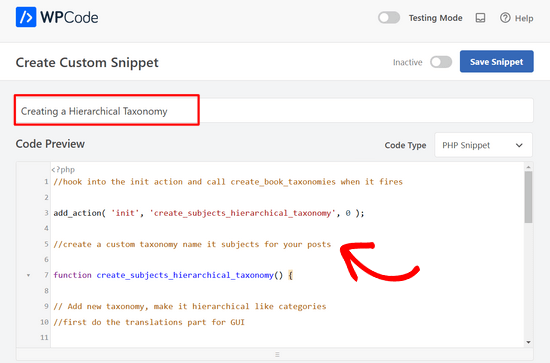
Après cela, collez simplement le code suivant dans la zone « Aperçu du code » :
//hook into the init action and call create_book_taxonomies when it fires

add_action( 'init', 'create_subjects_hierarchical_taxonomy', 0 );

//create a custom taxonomy name it subjects for your posts

function create_subjects_hierarchical_taxonomy() {

// Add new taxonomy, make it hierarchical like categories
//first do the translations part for GUI

  $labels = array(
    'name' => _x( 'Subjects', 'taxonomy general name' ),
    'singular_name' => _x( 'Subject', 'taxonomy singular name' ),
    'search_items' =>  __( 'Search Subjects' ),
    'all_items' => __( 'All Subjects' ),
    'parent_item' => __( 'Parent Subject' ),
    'parent_item_colon' => __( 'Parent Subject:' ),
    'edit_item' => __( 'Edit Subject' ),
    'update_item' => __( 'Update Subject' ),
    'add_new_item' => __( 'Add New Subject' ),
    'new_item_name' => __( 'New Subject Name' ),
    'menu_name' => __( 'Subjects' ),
  );

// Now register the taxonomy
  register_taxonomy('subjects',array('books'), array(
    'hierarchical' => true,
    'labels' => $labels,
    'show_ui' => true,
    'show_in_rest' => true,
    'show_admin_column' => true,
    'query_var' => true,
    'rewrite' => array( 'slug' => 'subject' ),
  ));

}
N'oubliez pas de remplacer le nom de la taxonomie et les étiquettes dans l'extrait par vos propres étiquettes de taxonomie. Vous remarquerez également que cette taxonomie est associée au type de publication Books. Vous devrez changer cela pour le type de publication avec lequel vous souhaitez l'utiliser.
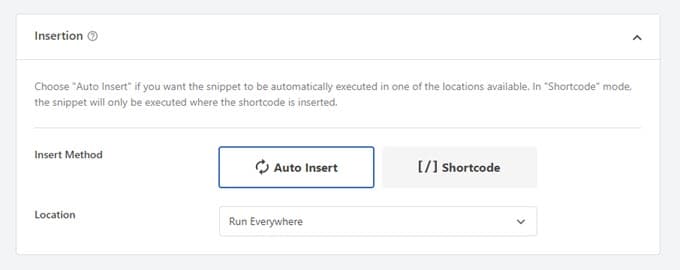
Ensuite, faites défiler vers le bas et assurez-vous que « Insérer automatiquement » et « Exécuter partout » sont sélectionnés dans la boîte d'insertion.
Vous pouvez maintenant faire défiler vers le haut de la page et basculer l'interrupteur de « Inactif » à « Actif ».
Enfin, cliquez sur le bouton « Enregistrer l'extrait » pour publier vos modifications.

2. Créer une taxonomie non hiérarchique
Pour créer une taxonomie personnalisée non hiérarchique comme les étiquettes, vous utiliserez WPCode et suivrez exactement les mêmes étapes que ci-dessus.
Seulement, vous utiliserez ce code à la place :
//hook into the init action and call create_topics_nonhierarchical_taxonomy when it fires

add_action( 'init', 'create_topics_nonhierarchical_taxonomy', 0 );

function create_topics_nonhierarchical_taxonomy() {

// Labels part for the GUI

  $labels = array(
    'name' => _x( 'Topics', 'taxonomy general name' ),
    'singular_name' => _x( 'Topic', 'taxonomy singular name' ),
    'search_items' =>  __( 'Search Topics' ),
    'popular_items' => __( 'Popular Topics' ),
    'all_items' => __( 'All Topics' ),
    'parent_item' => null,
    'parent_item_colon' => null,
    'edit_item' => __( 'Edit Topic' ),
    'update_item' => __( 'Update Topic' ),
    'add_new_item' => __( 'Add New Topic' ),
    'new_item_name' => __( 'New Topic Name' ),
    'separate_items_with_commas' => __( 'Separate topics with commas' ),
    'add_or_remove_items' => __( 'Add or remove topics' ),
    'choose_from_most_used' => __( 'Choose from the most used topics' ),
    'menu_name' => __( 'Topics' ),
  );

// Now register the non-hierarchical taxonomy like tag

  register_taxonomy('topics','books',array(
    'hierarchical' => false,
    'labels' => $labels,
    'show_ui' => true,
    'show_in_rest' => true,
    'show_admin_column' => true,
    'update_count_callback' => '_update_post_term_count',
    'query_var' => true,
    'rewrite' => array( 'slug' => 'topic' ),
  ));
}
Remarquez la différence entre les 2 extraits de code. Sous la fonction register_taxonomy(), la valeur de l'argument hierarchical est définie sur true pour la taxonomie de type catégorie et sur false pour les taxonomies de type étiquette.
De plus, dans le tableau des libellés pour les taxonomies non hiérarchiques, nous avons ajouté null pour les arguments parent_item et parent_item_colon, ce qui signifie que rien ne sera affiché dans l'interface utilisateur pour créer un élément parent ou une taxonomie pouvant avoir des sous-sujets.
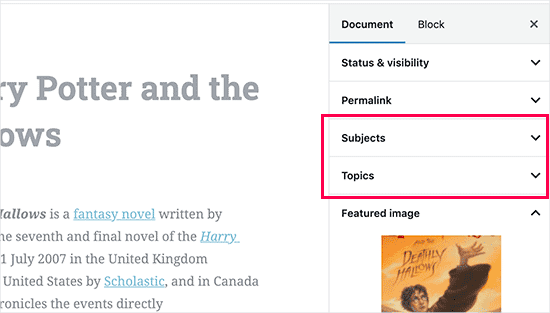
Encore une fois, assurez-vous de modifier le code pour inclure vos propres libellés de taxonomie personnalisés.
Afficher les taxonomies personnalisées
Maintenant que nous avons créé des taxonomies personnalisées et ajouté quelques termes, votre thème WordPress ne les affichera toujours pas.
Pour les afficher, vous devrez ajouter du code à votre thème WordPress ou à votre thème enfant. Plus précisément, ce code doit être ajouté aux fichiers de modèle où vous souhaitez afficher les termes.
Vous pouvez ajouter manuellement cet extrait à vos fichiers de thème, tels que single.php, content.php, archive.php ou index.php. Pour déterminer quel fichier vous devez modifier, vous pouvez consulter notre guide sur la hiérarchie des modèles WordPress pour des instructions étape par étape.
Cependant, si cela n'est pas fait correctement, cela peut casser votre site, nous vous recommandons donc une fois de plus d'utiliser le plugin gratuit WPCode.
Vous devrez ajouter le code suivant là où vous souhaitez afficher les termes :
<?php the_terms( $post->ID, 'topics', 'Topics: ', ', ', ' ' ); ?>
Ensuite, vous pouvez simplement suivre les étapes ci-dessus pour coller l'extrait dans WPCode.
Mais sous Insertion, vous voulez cliquer sur la liste déroulante à côté de « Emplacement » et sélectionner où vous souhaitez afficher la taxonomie, par exemple avant l'article, après, ou même entre les paragraphes.
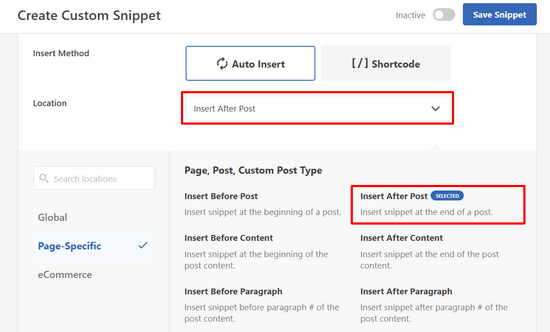
Pour ce tutoriel, nous sélectionnerons « Insérer après l'article ».
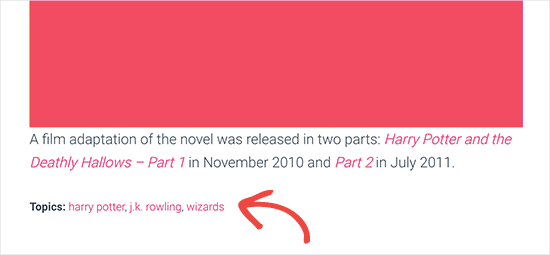
Vous pouvez voir dans l'image ci-dessous comment cela apparaîtra sur votre site en direct.
Ajouter des taxonomies pour des articles personnalisés
Maintenant que vous savez comment créer des taxonomies personnalisées, mettons-les en pratique avec un exemple.
Nous allons créer une taxonomie et l'appeler « Non-fiction ». Puisque nous avons un type de publication personnalisé nommé « Livres », c'est similaire à la façon dont vous créeriez un article de blog ordinaire.
Dans votre tableau de bord WordPress, vous pouvez naviguer vers Livres » Sujets pour ajouter un terme ou un sujet.
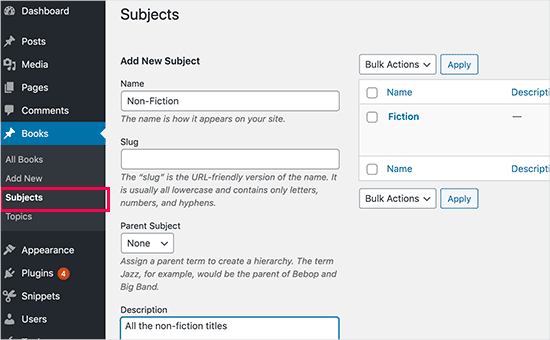
Sur cet écran, vous verrez 4 zones :
- Nom
- Slug
- Parent
- Description
Dans le champ nom, vous écrirez le terme que vous souhaitez ajouter. Vous pouvez ignorer la partie slug et fournir une description pour ce terme particulier.
Enfin, cliquez sur le bouton « Ajouter un nouveau sujet » pour créer votre nouvelle taxonomie.
Votre terme nouvellement ajouté devrait alors apparaître dans la colonne de droite.
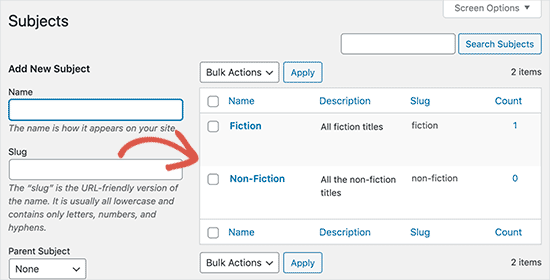
Maintenant, vous avez un nouveau terme que vous pouvez utiliser dans vos articles de blog. Vous pouvez également ajouter des termes directement lors de la modification ou de la rédaction de contenu sous ce type de publication particulier.
Allez simplement dans Livres » Ajouter pour créer une publication.
Dans l'éditeur de publication, vous trouverez l'option de sélectionner ou de créer de nouveaux termes à partir de la colonne de droite.
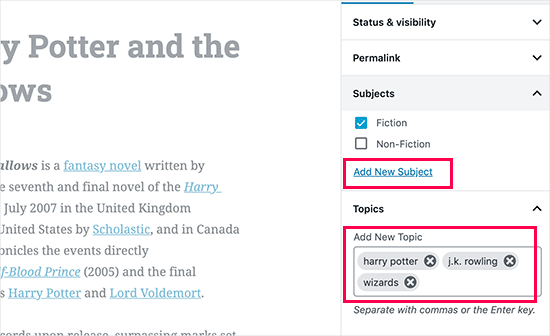
Après avoir ajouté des termes, vous pouvez continuer et publier ce contenu.
Tous vos articles classés sous ce terme seront accessibles sur votre site Web en utilisant leur propre URL. Par exemple, les articles classés sous le sujet « Fiction » apparaîtraient à l'URL suivante :
https://example.com/subject/fiction/

Ajouter des taxonomies personnalisées au menu de navigation
Maintenant que vous avez créé des taxonomies personnalisées, vous voudrez peut-être les afficher dans le menu de navigation de votre site Web.
Vous devrez aller dans Apparence » Menus et sélectionner les termes que vous souhaitez ajouter sous votre onglet de taxonomie personnalisée qui apparaît sur le côté gauche de l'écran.
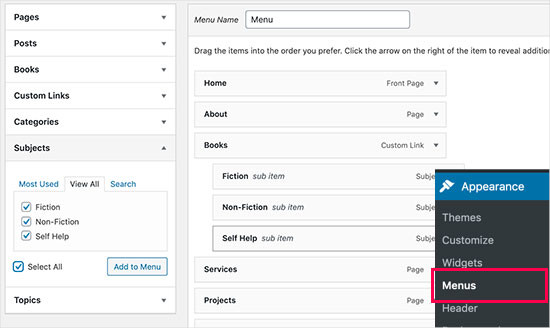
N'oubliez pas de cliquer sur le bouton « Enregistrer le menu » pour sauvegarder vos paramètres.
Vous pouvez maintenant visiter votre site web pour voir votre menu en action.

Pour plus de détails, vous pouvez vous référer à notre guide étape par étape sur comment créer un menu déroulant dans WordPress.
Tutoriel vidéo
Si vous préférez regarder et apprendre comment créer des taxonomies personnalisées, consultez notre tutoriel vidéo :
Bonus : Allez plus loin avec les taxonomies WordPress
Les taxonomies personnalisées vous permettent de faire beaucoup de choses. Par exemple, vous pouvez les afficher dans un widget de la barre latérale ou ajouter des icônes d'image pour chaque terme.
Vous pouvez également pour les taxinomies personnalisées et permettre aux utilisateurs de s’abonner à des termes individuels. Ainsi, vos lecteurs ne recevront que des mises à jour sur le contenu spécifique qui leur importe.
Si vous souhaitez personnaliser la mise en page de vos pages de taxinomie personnalisée, vous pouvez consulter SeedProd. C’est le meilleur constructeur de pages WordPress par glisser-déposer et constructeur de thèmes qui vous permet de créer des mises en page personnalisées sans aucun codage.
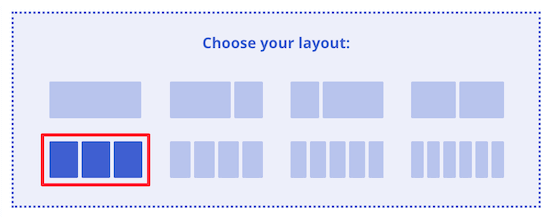
Pour en savoir plus, vous pouvez consulter notre article sur comment créer une page personnalisée dans WordPress.
Nous espérons que cet article vous a aidé à apprendre comment créer des taxinomies personnalisées dans WordPress. Vous voudrez peut-être aussi consulter nos guides sur comment ajouter des images de taxinomie (icônes de catégorie) dans WordPress et comment modifier, déplacer et supprimer correctement les catégories WordPress.
Si vous avez aimé cet article, abonnez-vous à notre Chaîne YouTube pour des tutoriels vidéo WordPress. Vous pouvez également nous trouver sur Twitter et Facebook.


Konstantin
Super plugin ! Vous m'avez vraiment aidé à résoudre mon problème !!!
Jiří Vaněk
Merci pour ces instructions claires. Je voudrais créer ma propre taxonomie pour les tutoriels sur le site. Ce tutoriel est excellent et clair, merci.
Support WPBeginner
Heureux que cela ait été utile
Admin
Kira
Bonjour.
Je ne comprends pas cette partie :
ID, ‘topics’, ‘Topics: ‘, ‘, ‘, ‘ ‘ ); ?>
Je veux dire, dois-je coller exactement cette partie dans mon loop-single.php ?
J'utilise une taxonomie appelée "writer"
Support WPBeginner
Cela dépendrait de l'endroit où vous souhaitez afficher les termes, normalement cela serait ajouté au single.php.
Admin
Wolfgang
Bonjour,
J'ai utilisé votre article pour créer un CPT avec une taxonomie hiérarchique et une non-hiérarchique qui y est attachée. J'ai créé quelques entrées et tout semble fonctionner correctement. Les deux taxonomies s'affichent bien sur leurs pages d'archives respectives. Une chose que j'ai remarquée cependant lorsque j'ai essayé d'ajouter les taxonomies au menu, c'est que la taxonomie non-hiérarchique était disponible dans la colonne "Ajouter un élément de menu" mais la taxonomie hiérarchique NE L'ÉTAIT PAS.
Est-ce un comportement attendu ? Sinon, qu'est-ce qui pourrait mal se passer ?
Merci
Support WPBeginner
Les problèmes les plus courants que vous pourriez vérifier sont que vous avez publié du contenu dans la taxonomie et vous voudrez peut-être tester l'ajout d'un autre type de contenu pour voir s'il s'agit d'un problème avec la taxonomie ou autre chose.
Admin
mb
que fait cette ligne
‘menu_name’ => __( ‘Sujets’ ),
est-ce afin d'ajouter des taxonomies au menu
aditya
Salut, j'ai tout essayé mais ma taxonomie ne s'affiche pas dans le produit. S'il vous plaît, aidez-moi.
Support WPBeginner
Vous devriez vérifier dans vos préférences pour vous assurer qu'elle n'est pas masquée pour votre utilisateur.
Admin
Gina Wilson
Ce tutoriel et particulièrement la partie sur l'affichage de la taxonomie personnalisée m'a sauvé la vie ! Je suis très débutant et cela m'a beaucoup aidé à comprendre où j'avais fait une erreur dans mon code.
Merci !!!
Support WPBeginner
Nous sommes heureux que notre guide vous ait été utile
Admin
fengquanli
C'est très rassurant avec l'interface des articles personnalisés, merci beaucoup, c'est très utile pour les obtenir.
Support WPBeginner
Nous sommes heureux que notre guide vous ait été utile
Admin
Bruno Oliveira
Super tutoriel ! J'ai une question. Comment puis-je utiliser mon nouveau slug de taxonomie comme permalien, comme pour les catégories (/%category%/%year%/%monthnum%/%day%/%postname%/) ?
Je veux quelque chose comme /%custom_taxonomy%/%year%/%monthnum%/%day%/%postname%/
J'obtiens une erreur 404
Support WPBeginner
Ce n'est pas quelque chose que WordPress autoriserait par défaut et cela nécessiterait un codage personnalisé pour être mis en place.
Admin
vikas
J'ai essayé la méthode du plugin, elle a créé avec succès une nouvelle catégorie dans le type d'article personnalisé, mais elle ne s'affiche pas sur mes articles comme les tags et les autres catégories. Pouvez-vous m'aider avec ça ?
Support WPBeginner
Vous devriez contacter le support de votre thème spécifique pour personnaliser l'affichage afin d'inclure votre taxonomie.
Admin
Richard
Je crée un réseau de podcasts où j'ai plusieurs podcasts sur un seul site avec des épisodes sous chaque podcast individuel. Est-ce que quelque chose comme ça fonctionnerait pour cela ? Je ne veux vraiment pas passer par la solution multisite.
Support WPBeginner
Vous pouvez certainement l'utiliser si vous le souhaitez, ou une autre option serait de créer un type d'article personnalisé selon votre préférence.
Admin
Maria
Bonjour, est-il possible d'ajouter des taxonomies personnalisées à un type de produit personnalisé ?
Je crée un produit personnalisé appelé boissons et j'ai plusieurs taxonomies comme pays, matière, etc.
Je veux que lorsque l'utilisateur clique sur boissons, seules ces taxinomies apparaissent, est-ce possible ?
Support WPBeginner
Vous devriez pouvoir le faire en utilisant la méthode du plugin.
Admin
Parveen Kaushik
Bonjour,
Merci pour cet article, j'obtiens une page 404 après avoir utilisé ce code, pouvez-vous m'aider
Support WPBeginner
Si vous ne l'avez pas encore fait, enregistrez à nouveau vos permaliens pour la solution la plus courante
Admin
Mike Smith
ce code fonctionne très bien sur mon site professionnel. Pouvez-vous me dire comment ajouter la taxinomie personnalisée au flux RSS du site ?
Support WPBeginner
Cela dépendrait de ce que vous recherchez. Pour commencer, vous voudrez consulter notre article ci-dessous :
https://www.wpbeginner.com/wp-tutorials/how-to-make-a-separate-rss-feed-for-each-custom-post-type-in-wordpress/
Admin
angela
merci d'avoir pris le temps de publier ceci, c'était le premier site qui expliquait réellement cela et c'était logique, haha. je suis un client heureux maintenant
Support WPBeginner
De rien, heureux que notre guide ait pu aider à simplifier le processus
Admin
Jem
Comment afficher la taxinomie personnalisée (liste de cases à cocher) dans la page d'édition d'article comme la catégorie et les étiquettes ?
Support WPBeginner
Cela dépendrait de la méthode que vous avez utilisée pour créer la taxinomie personnalisée, si vous utilisez le plugin, vous devriez contacter le support du plugin pour vous assurer qu'ils ont défini `show_in_rest` sur `true` pour la voir dans l'éditeur de blocs.
Admin
Jem
Non, je n'utilise aucun plugin. J'ai juste copié-collé votre extrait. Il crée une nouvelle taxinomie. Mais elle ne s'affiche pas dans la page d'édition d'article comme la catégorie, les étiquettes s'affichent dans le panneau de droite.
Pouvez-vous me guider sur la façon d'afficher la taxinomie personnalisée dans la page d'édition d'article ?
Support WPBeginner
Dans le tableau register_taxonomy, vous voudrez d'abord essayer d'ajouter une nouvelle ligne avec le code ci-dessous :
‘show_in_rest’ => true,
Jim Gersetich
La première moitié de cet article est complètement inutile. le plugin Simple Taxonomy ne fonctionne pas avec la version actuelle de WordPress, et il n'a pas été mis à jour depuis quatre ans.
Veuillez essayer de trouver un autre plugin et modifier cette section pour qu'elle corresponde au nouveau.
Support WPBeginner
Merci de nous avoir informés, nous allons certainement examiner la mise à jour de cet article.
Admin