


Cacher vos meilleures critiques WooCommerce sur les pages de produits, c'est comme garder vos meilleurs vendeurs dans la arrière-salle. Lorsque les critiques sont dispersées ou cachées, la plupart des visiteurs ne les voient jamais. Et cela signifie des occasions manquées de gagner la confiance et de réaliser des ventes.
En affichant vos critiques sur votre page d'accueil et d'autres pages clés, les visiteurs peuvent voir les expériences réelles des clients immédiatement. Cela les aide à se sentir en confiance pour acheter et donne à votre boutique un véritable coup de pouce en crédibilité et en conversions.
Après avoir testé plusieurs plugins, j'ai découvert que Smash Balloon’s Reviews Feed Pro permet d'afficher facilement les critiques WooCommerce n'importe où sur votre site WordPress.
Dans ce guide, je vous accompagnerai étape par étape dans le processus afin que vous puissiez transformer vos critiques clients en un puissant outil de vente.

📚 EN BREF : Le moyen le plus simple d'afficher les critiques WooCommerce n'importe où sur votre site est d'utiliser Smash Balloon’s Reviews Feed Pro. Il détecte automatiquement vos produits et vous permet d'ajouter des flux de critiques à votre page d'accueil ou à vos barres latérales – aucun codage nécessaire.
Pourquoi afficher les critiques WooCommerce sur votre site WordPress ?
Afficher les critiques WooCommerce en dehors de vos pages de produits est un moyen simple de renforcer la confiance et d'augmenter les ventes sur l'ensemble de votre site.
La plupart des acheteurs recherchent des preuves sociales avant d'acheter. En fait, plus de 90 % des consommateurs lisent les critiques avant de faire un achat.
Cependant, lorsque les critiques n'apparaissent que sur les pages de produits, de nombreux visiteurs ne les voient jamais. C'est particulièrement vrai s'ils atterrissent d'abord sur votre page d'accueil ou une page de destination.
J'ai vu cela avec de nombreux magasins WooCommerce. Les avis sont là, mais ils ne servent pas à grand-chose car ils sont cachés là où les visiteurs occasionnels ne regardent pas habituellement.
Voici pourquoi montrer vos avis à plus d'endroits peut faire une réelle différence :
- 🤝 Établissez la confiance immédiatement — lorsque les visiteurs voient des retours réels dès leur arrivée, ils se sentent plus en confiance pour naviguer et acheter.
- 📈 Augmentez les conversions avec la preuve sociale — les avis fonctionnent comme des recommandations d'autres clients, ce qui est souvent plus convaincant que le texte de vente.
- 🧩 Arrêtez de laisser de bons avis passer inaperçus — si les acheteurs n'atteignent jamais vos pages produits, ils manquent vos meilleurs témoignages.
- 🧑💻 Atteignez les visiteurs où qu'ils soient — ajouter des avis sur votre page d'accueil, vos pages de destination ou votre barre latérale aide plus de personnes à les voir.
- 💰 Utilisez les avis comme un boosteur de ventes flexible — vous pouvez mettre en avant les retours par produit, catégorie ou tag pour correspondre à ce qui intéresse différents visiteurs.
Le meilleur, c'est que la mise en place ne nécessite aucune compétence en codage ou technique. Dans les étapes ci-dessous, je vais vous montrer exactement comment afficher les avis WooCommerce n'importe où sur votre site :
- Étape 1 : Installer et activer Reviews Feed Pro
- Étape 2 : Créez votre premier flux d'avis WooCommerce
- Step 3: Customize Your Review Feed Design
- Étape 4 : Ajoutez plusieurs sources à un seul flux (facultatif)
- Step 5: Display Your Review Feed on Your Site
- Astuce bonus : Affichez les avis Google, Facebook et Yelp dans WordPress
- FAQ sur l'affichage des avis WooCommerce dans WordPress
- Prochaines étapes pour développer votre boutique WooCommerce
Étape 1 : Installer et activer Reviews Feed Pro
Smash Balloon’s Reviews Feed Pro est le meilleur plugin d'avis clients pour WordPress. Il vous permet d'afficher les avis de WooCommerce et d'autres plateformes n'importe où sur votre site WordPress.
Ce plugin puissant est livré avec un personnalisateur visuel, des options de mise en page flexibles et une synchronisation automatique des avis. Ainsi, votre flux reste toujours à jour sans aucun travail manuel de votre part.

L'une des choses que j'apprécie le plus, c'est que le plugin détecte automatiquement votre boutique WooCommerce. Cela signifie qu'il n'y a pas de codage ni de clés API à gérer. Il se connecte automatiquement à vos produits.
Vous pouvez en savoir plus à ce sujet dans notre avis détaillé sur Smash Balloon.
⚠️ Avant de commencer : Vous aurez besoin d'une boutique WooCommerce active configurée sur votre site WordPress. Assurez-vous également que les avis sont activés dans votre boutique en vérifiant WooCommerce » Paramètres » Produits et en cochant la case « Activer les avis ».
Si vous n'avez pas encore commencé, consultez notre guide sur comment configurer une boutique WooCommerce.
La version gratuite de Reviews Feed est un bon point de départ, mais elle est limitée aux avis Google et Yelp. Pour afficher les avis WooCommerce et accéder à des options plus puissantes, vous aurez besoin de Reviews Feed Pro.
Pour commencer, rendez-vous sur le site web de Smash Balloon Reviews Feed Pro et créez un compte. De là, vous devrez choisir un plan et finaliser le processus de paiement.
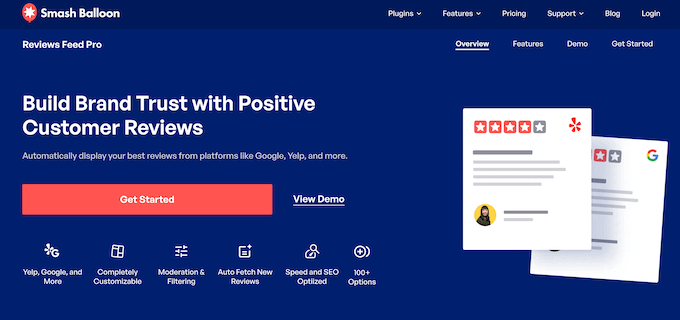
Une fois votre achat confirmé, vous pourrez télécharger le fichier zip du plugin depuis votre tableau de bord de compte. N'oubliez pas de copier également votre clé de licence car vous en aurez besoin dans un instant.
À partir d'ici, vous pouvez installer et activer le plugin.
Dans votre zone d'administration WordPress, naviguons vers Plugins » Ajouter un plugin.

Ensuite, cliquez sur « Télécharger le plugin ».
Dans l'outil de téléchargement de fichiers, cliquez simplement sur « Choisir un fichier » et téléchargez le fichier zip que vous avez téléchargé.

Une fois téléchargé, cliquez sur « Installer maintenant » suivi de « Activer ». Consultez notre guide sur comment installer un plugin WordPress si vous avez besoin d'aide pour cette étape.
Après l'activation, le plugin vous demandera d'entrer votre clé de licence. Copiez simplement la clé que vous avez copiée précédemment dans le champ prévu à cet effet et cliquez sur « Activer » pour l'activer.
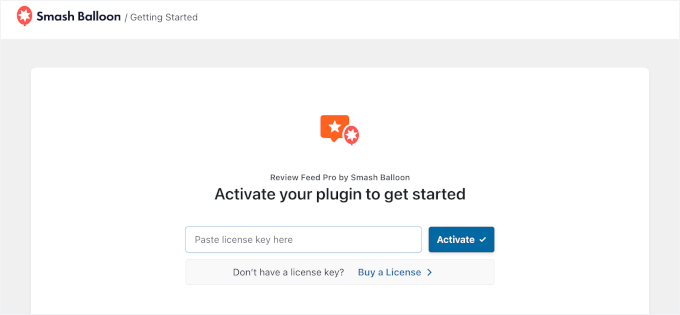
Une fois votre licence vérifiée, n'oubliez pas de cliquer sur le bouton « Enregistrer les modifications ».
Une fois cela fait, vous êtes prêt à créer votre premier flux de commentaires WooCommerce.
Étape 2 : Créez votre premier flux d'avis WooCommerce
Il est maintenant temps de créer votre premier flux.
Depuis votre tableau de bord WordPress, naviguez vers Flux de commentaires » Tous les flux. C'est ici que vous pourrez gérer tous vos flux de commentaires une fois que vous commencerez à les créer.
Pour commencer, cliquez sur le bouton « Ajouter nouveau » en haut de la page.

Le plugin vous demandera d'ajouter une source pour votre flux. Une source est simplement l'endroit d'où proviennent vos commentaires — dans ce cas, votre boutique en ligne.
Cliquez sur « Ajouter une source » pour commencer le processus de configuration.
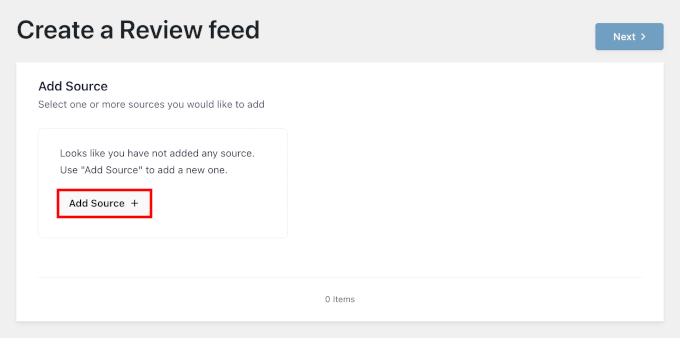
Sur l'écran suivant, vous verrez une liste des plateformes de commentaires disponibles.
Choisissez ‘WooCommerce’ dans les options.
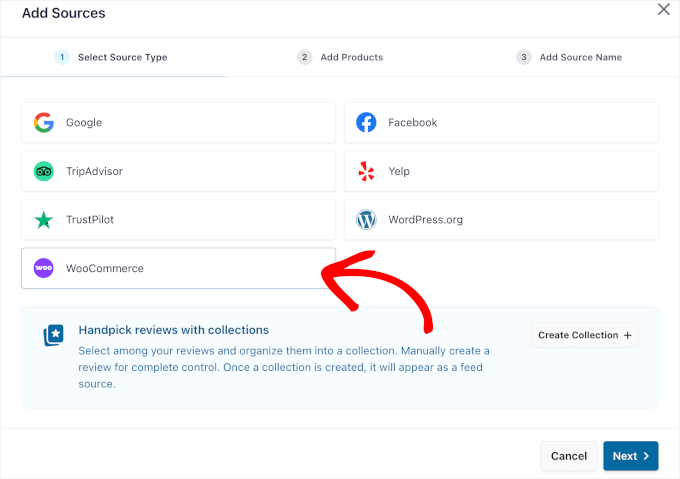
Parce que Reviews Feed Pro détecte automatiquement votre boutique WooCommerce, il se connectera immédiatement sans aucune configuration supplémentaire.
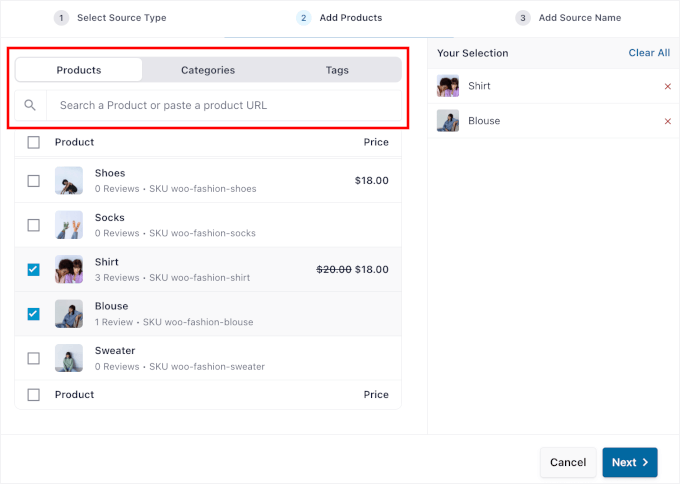
Vous devrez ensuite décider quelles avis vous souhaitez intégrer à votre flux. Le plugin vous offre trois options flexibles :
- Produits individuels — sélectionnez des produits spécifiques en les recherchant par nom ou par SKU. Cela fonctionne bien si vous souhaitez mettre en avant les avis pour les produits populaires.
- Catégories — affichez les avis d'une catégorie de produits entière à la fois. C'est une excellente option si vous souhaitez présenter les commentaires sur une gamme complète de produits.
- Tags — récupère les avis des produits qui partagent une balise spécifique. Ceci est utile pour les collections de niche ou les groupes thématiques, tels que « sélections d'été » ou « favoris du personnel ».
Une fois que vous avez choisi votre option préférée, vous pouvez rechercher ou sélectionner les produits, catégories ou balises spécifiques que vous souhaitez inclure.
Avant de terminer, Reviews Feed Pro vous demandera de donner un nom à votre source.
Je recommande d'utiliser quelque chose de descriptif, comme « Avis de la collection d'été » ou « Flux des meilleures ventes », pour une organisation plus facile.
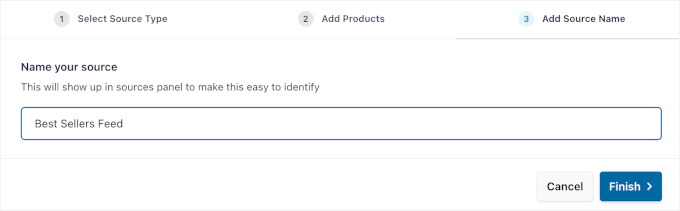
Une fois que vous êtes satisfait de votre sélection, cliquez sur « Terminer ».
Reviews Feed Pro va maintenant récupérer les avis connectés à vos produits, catégories ou balises choisis, et préparer votre flux pour la personnalisation.
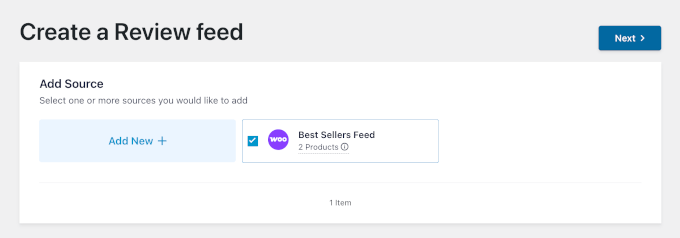
Cliquez sur « Suivant ».
Étape 3 : Personnalisez le design de votre flux d'avis
Maintenant que votre flux récupère les avis, il est temps de le rendre attrayant sur votre site.
Reviews Feed Pro vous redirigera vers un personnalisateur en direct. Il vous montre un aperçu en temps réel de votre flux au fur et à mesure que vous apportez des modifications. Cela permet de tout ajuster facilement avant de publier.
Ajustement de la mise en page
La première chose que vous voudrez faire est de choisir une mise en page pour votre flux. Le plugin offre plusieurs options, par exemple :
- Carrousel — Affiche les avis dans un format coulissant, ce qui fonctionne bien pour les pages d'accueil ou les pages de destination où l'espace est limité.
- Grille — Affiche les avis dans une grille propre et organisée, ce qui convient à la plupart des pages.
- Mosaïque — Similaire à une grille, mais avec des hauteurs de cartes variables pour un aspect plus naturel, de style Pinterest.
Il existe d'autres options, comme les Cartes simples ou un Avis unique. Chaque mise en page a sa propre ambiance, il est donc utile de prévisualiser les trois pour voir celle qui convient le mieux à votre marque.
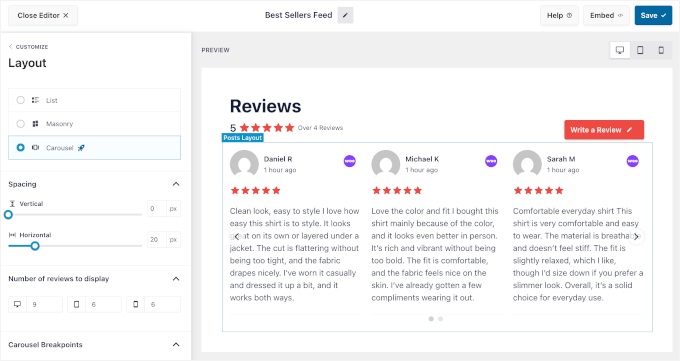
Pour ce guide, je vais choisir le modèle « Carrousel ».
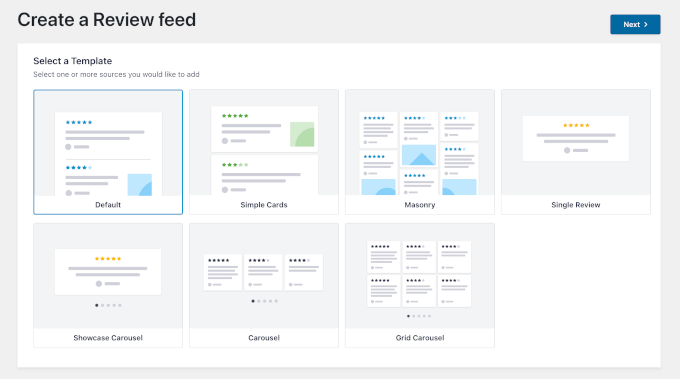
Une fois que vous avez choisi une mise en page, vous accéderez au panneau « Mise en page » du personnalisateur.
💡 Remarque : Les paramètres de personnalisation peuvent varier en fonction du modèle choisi. J'utilise le modèle « Carrousel ».
Ici, vous pouvez contrôler l'apparence de vos avis depuis le panneau de gauche, par exemple :
- Espacement entre les avis — Contrôle l'espace entre chaque avis, afin que tout soit moins encombré et plus facile à lire.
- Nombre d'avis affichés sur ordinateur, tablette et mobile — Vous permet de choisir le nombre d'avis qui apparaissent sur différentes tailles d'écran, afin que votre mise en page ait une belle apparence sur n'importe quel appareil.
Notez que ces paramètres de mise en page par défaut fonctionnent bien pour la plupart des sites, vous pouvez donc les laisser tels quels ou les ajuster si nécessaire.
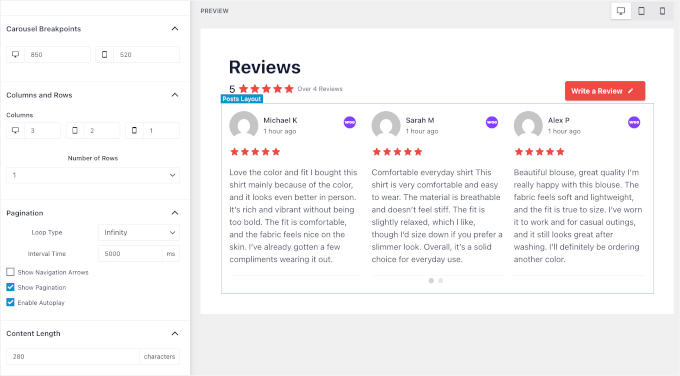
Si vous faites défiler ce panneau vers le bas, vous trouverez d'autres paramètres de personnalisation :
- Points d'arrêt du carrousel — Définissez comment le carrousel d'avis s'ajuste sur différentes tailles d'écran.
- Mise en page en colonnes et en lignes — Contrôlez le nombre d'avis qui apparaissent dans chaque ligne et colonne.
- Rembobinage ou boucle infinie — Choisissez si le carrousel s'arrête au dernier avis ou revient au début.
- Temps d'intervalle de glissement (en millisecondes) — Décidez de la vitesse à laquelle les avis se déplacent lorsque la lecture automatique est activée.
- Commandes de navigation — Affichez ou masquez les flèches et les points de pagination pour faciliter l'utilisation du carrousel ou pour conserver un aspect plus simple.
- Lecture automatique — Activez ou désactivez le défilement automatique.
- Longueur du contenu — Limitez le nombre de caractères affichés dans chaque avis pour maintenir une mise en page soignée.
Ici, j'ai tout laissé tel quel à l'exception des contrôles de navigation. J'ai masqué les flèches car j'ai trouvé que c'était plus propre ainsi.
Une fois cela fait, vous pouvez cliquer sur le bouton Retour vers le panneau de personnalisation principal.
Personnalisation de l'en-tête
À partir d'ici, vous pouvez personnaliser l'en-tête de vos avis WooCommerce. L'en-tête apparaît en haut de votre flux d'avis. Il donne aux visiteurs un contexte immédiat sur ce qu'ils regardent.
Tout d'abord, assurez-vous qu'il est activé dans le personnalisateur, puis vous pouvez cliquer sur « Titre » pour le personnaliser.
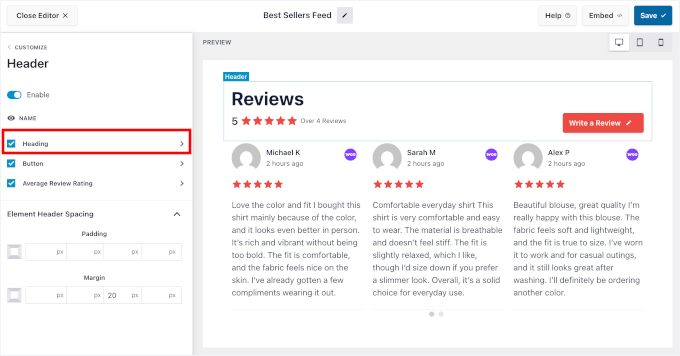
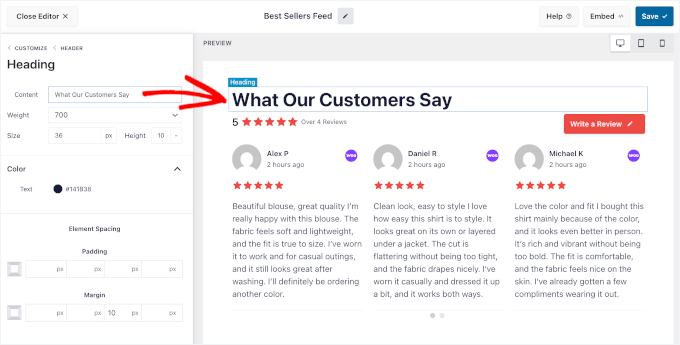
Dans le champ « Contenu », vous pouvez modifier votre titre. Quelque chose comme « Ce que disent nos clients » convient bien à la plupart des boutiques.
Vous pouvez également modifier la couleur et la taille du texte pour vous assurer que l'en-tête s'intègre naturellement au reste de la conception de votre site.
💡 Remarque : Si vous avez accidentellement fermé l'éditeur, ne paniquez pas. Vous pouvez aller dans Avis Feed » Tous les flux dans l'administration WordPress et cliquer sur l'icône « Modifier » à côté du flux.
Une fois que vous avez terminé, vous pouvez cliquer sur le bouton pour revenir au panneau de personnalisation principal.
Personnalisation de la section des avis
Ensuite, vous pouvez affiner votre flux d'avis.
Dans le panneau « Avis », vous pouvez personnaliser le style de vos publications et la façon dont chaque avis individuel est affiché.
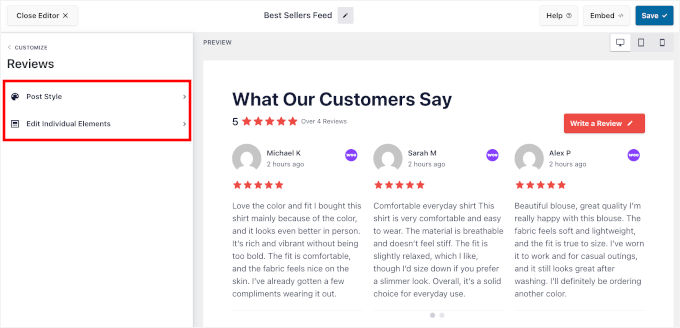
Commençons par « Style de publication ».
Vous pouvez choisir parmi deux options :
- En boîte — Affiche chaque avis à l'intérieur d'une boîte avec une bordure et vous permet de définir une couleur d'arrière-plan.
- Normal — Affiche les avis sans boîte, en utilisant une simple ligne de séparation dont vous pouvez personnaliser la couleur.
💡 Remarque : Les options de style de publication peuvent varier en fonction du modèle que vous avez choisi. J'utilise le modèle « Carrousel ».
Faire correspondre la couleur d'arrière-plan ou du séparateur aux couleurs de votre marque permet au flux de s'intégrer naturellement à votre thème WordPress.
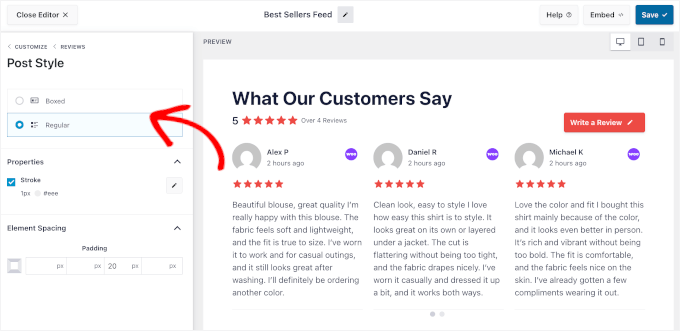
Ensuite, sur la page « Modifier un élément individuel », le plugin vous permet de contrôler exactement ce qui apparaît dans chaque carte d'avis.
Vous pouvez choisir d'afficher ou de masquer des éléments tels que le nom du critique, la note par étoiles, la date de l'avis ou le texte de l'avis. Cela vous donne beaucoup de flexibilité pour garder les choses propres et ciblées.
Astuce d'expert : Lorsque vous affichez des avis clients, vous traitez techniquement des données utilisateur. Je recommande de mettre à jour votre politique de confidentialité pour mentionner que vous affichez ces avis. Cela permet à votre site de respecter les lois sur la protection des données.
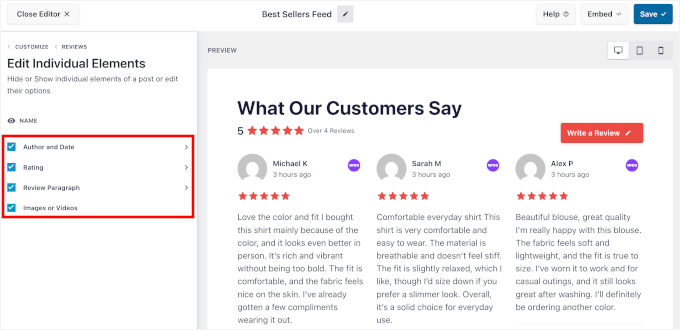
Pour chacun de ces éléments, vous pouvez modifier les couleurs, le remplissage et la marge.
Vous pouvez également personnaliser la graisse, la hauteur et la taille de la police dans les « Paragraphes d'avis ». De plus, vous pouvez afficher ou masquer les images ou vidéos téléchargées par le critique.
Ensuite, si votre flux contient de nombreux avis, vous pouvez activer un bouton « Charger plus » afin que les visiteurs puissent parcourir des avis supplémentaires sans que la page ne paraisse écrasante.
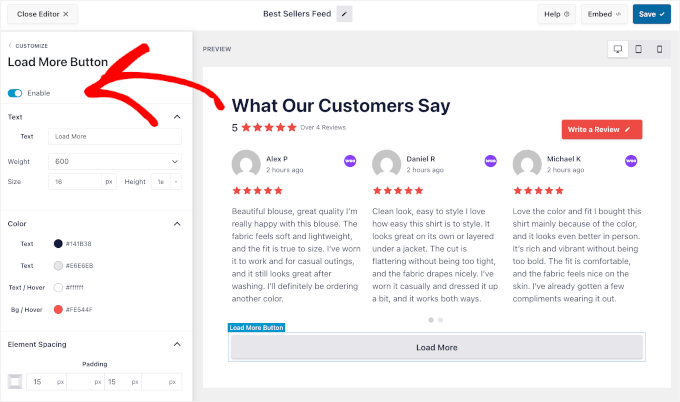
Si vous préférez garder le flux compact et n'afficher qu'un nombre fixe d'avis, vous pouvez simplement laisser cette option désactivée.
Avant de continuer, je vous recommande de prendre un moment pour prévisualiser votre flux sur des écrans de petite taille en utilisant les options de prévisualisation d'appareils du personnaliseur.
Reviews Feed Pro est conçu pour être réactif, mais il est toujours bon de vérifier que tout est propre et lisible sur les appareils mobiles également.
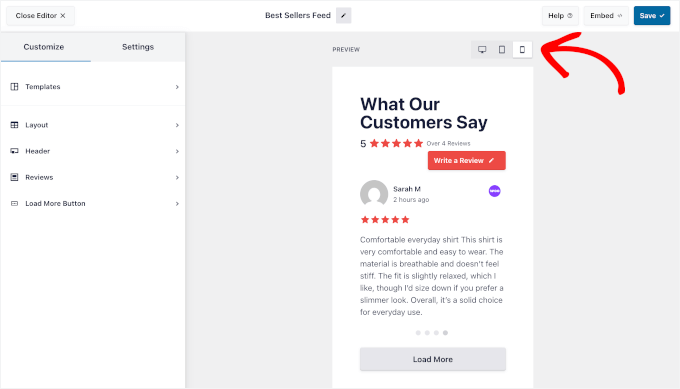
Une fois que vous êtes satisfait de l'apparence de votre flux, cliquez sur « Enregistrer » pour sauvegarder vos paramètres de personnalisation.
Étape 4 : Ajoutez plusieurs sources à un seul flux (facultatif)
Si vous souhaitez aller plus loin avec votre flux de critiques, Reviews Feed Pro permet de combiner facilement des critiques provenant de plusieurs sources en un seul flux.
Ceci est entièrement facultatif, mais cela peut être un moyen puissant de présenter un plus large éventail de commentaires clients en un seul endroit.
Pour ajouter une deuxième source à votre flux existant, allez dans Paramètres » Source dans l'éditeur de flux.
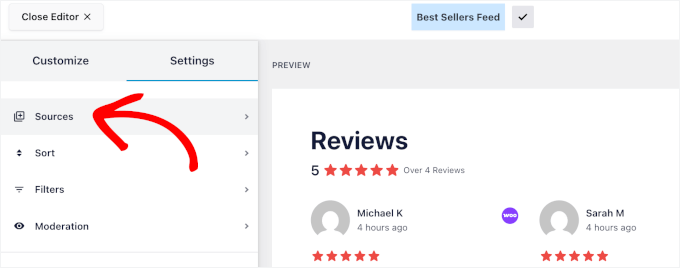
Ensuite, cliquez sur le bouton « Ajouter une autre source ».
Cela vous permet de suivre le même processus de configuration de source que celui que vous avez terminé à l'Étape 2.
À partir de là, vous pouvez ajouter un autre ensemble de produits, de catégories ou d'étiquettes au même flux.
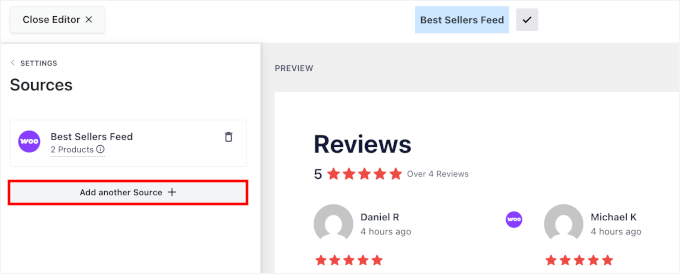
Une utilisation pratique consiste à combiner des avis provenant de différentes catégories de produits. Par exemple, si vous gérez une boutique de vêtements, vous pourriez combiner les avis de vos catégories Hommes et Femmes en un seul flux pour une page de témoignages générale.
Vous pouvez également faire preuve de plus de créativité dans la manière de combiner les sources.
Une excellente approche consiste à mélanger des catégories générales avec des produits individuels spécifiques. Par exemple, vous pourriez extraire des témoignages de toute votre catégorie « Accessoires » et y ajouter ensuite un produit spécifique le plus vendu.
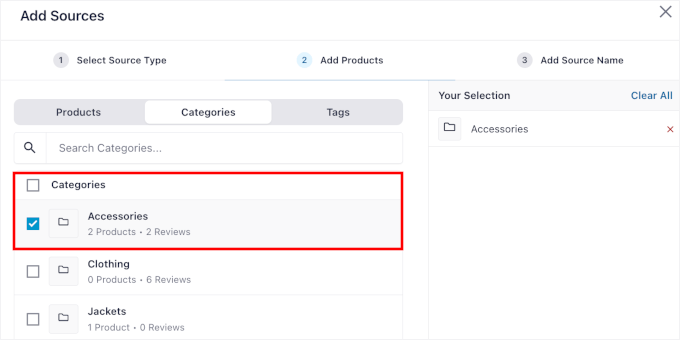
De cette façon, vos articles les plus populaires bénéficient d'une visibilité accrue, tandis que le flux reste équilibré.
Si vous créez plusieurs flux au fil du temps, utilisez le popover de source pour rester organisé.
En un clic, vous pouvez voir quels produits, catégories ou étiquettes sont connectés à un flux. Vous pouvez également vérifier les sources sans ouvrir l'éditeur et mettre à jour les flux plus rapidement pour des campagnes promotionnelles ou saisonnières.
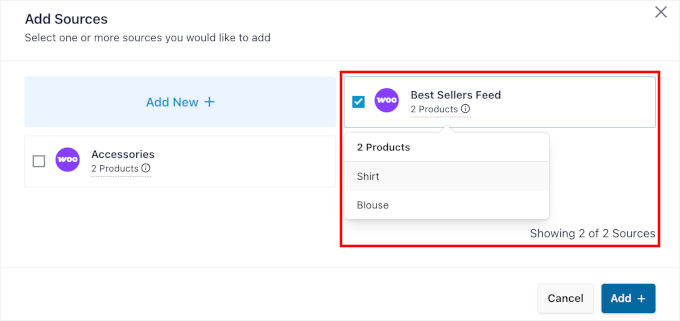
C'est particulièrement utile pour les grandes boutiques gérant de nombreux flux.
Pendant que vous y êtes, vous voudrez peut-être aussi explorer d'autres paramètres, tels que la « Modération ».
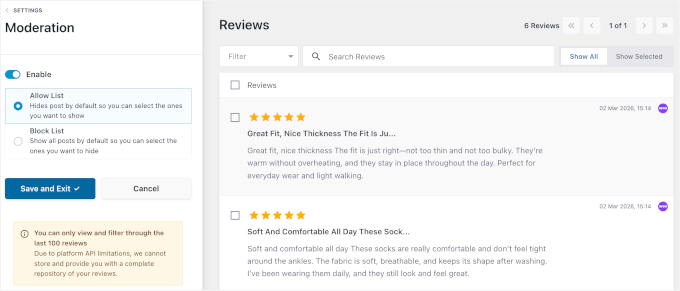
Cela vous permet de modérer et de filtrer facilement vos avis WooCommerce pour choisir exactement ceux qui sont affichés sur votre site. Mais si vous souhaitez qu'il soit mis à jour automatiquement, vous pouvez laisser ce paramètre désactivé.
Étape 5 : Affichez votre flux d'avis sur votre site
Votre flux étant créé et personnalisé, il est temps de le mettre au travail.
L'endroit où vous placez vos avis est aussi important que les avis eux-mêmes. L'objectif est de les présenter aux visiteurs aux moments où ils sont les plus susceptibles d'être influencés par la preuve sociale.
Je recommande de commencer par votre page d'accueil — c'est le premier endroit où la plupart des visiteurs arrivent, et un flux d'avis bien placé peut immédiatement établir la confiance.
Voici comment réaliser chacune de ces actions à l'aide de Reviews Feed Pro.
Ajoutez des flux à votre page d'accueil à l'aide d'un bloc
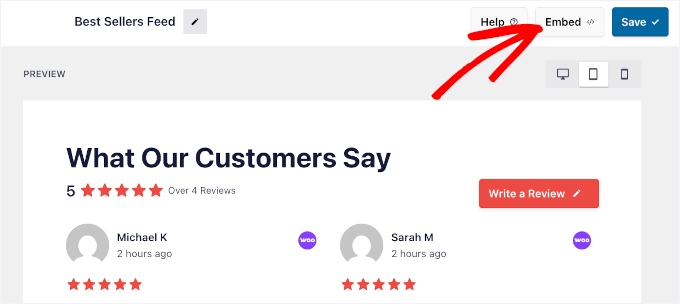
La manière la plus simple d'intégrer votre flux d'avis sur une page spécifique est d'utiliser le bloc Reviews Feed dans l'éditeur de blocs WordPress.
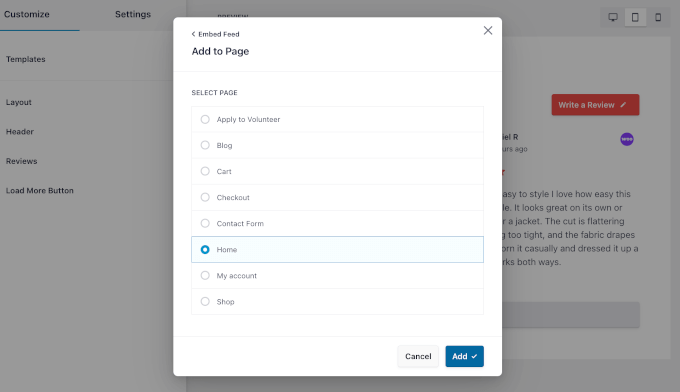
Pour ce faire, cliquez simplement sur le bouton « Intégrer » pour lancer l'assistant d'intégration.
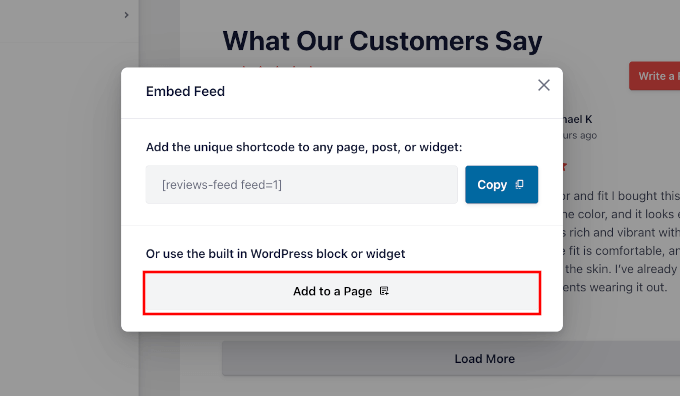
Dans la fenêtre contextuelle, vous verrez le shortcode de votre flux et une option « Ajouter à une page ».
Choisissons « Ajouter à une page ».
Ensuite, sélectionnez la page où vous souhaitez que le flux apparaisse, comme votre page d'accueil (ou une page de destination personnalisée).
Cliquez sur le bouton « Ajouter ».
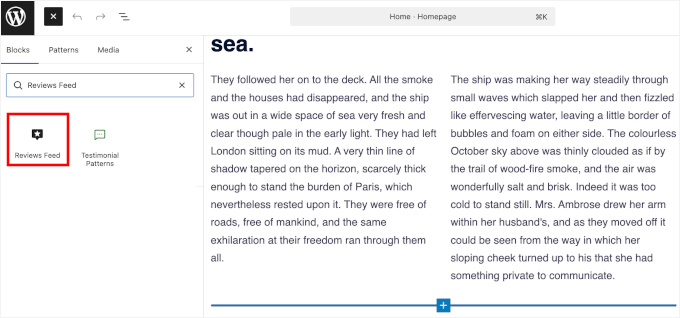
Dans l'éditeur de blocs, cliquez sur l'icône « + » pour ajouter un nouveau bloc.
Recherchez « Reviews Feed » et sélectionnez-le dans les résultats.
Vous verrez alors votre flux d'avis apparaître directement dans l'éditeur de contenu.
Si vous avez plusieurs flux d'avis, le plugin vous permettra de choisir le flux que vous souhaitez afficher. Vous pouvez également cliquer sur le menu déroulant dans le panneau des paramètres du bloc, à droite de l'éditeur.
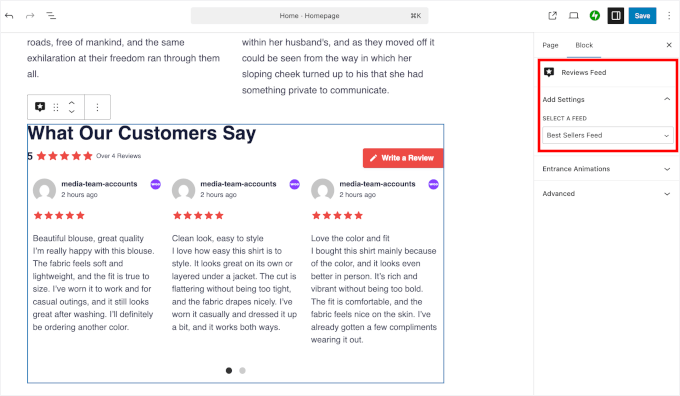
À partir d'ici, vous pouvez déplacer votre bloc d'avis vers le haut ou vers le bas.
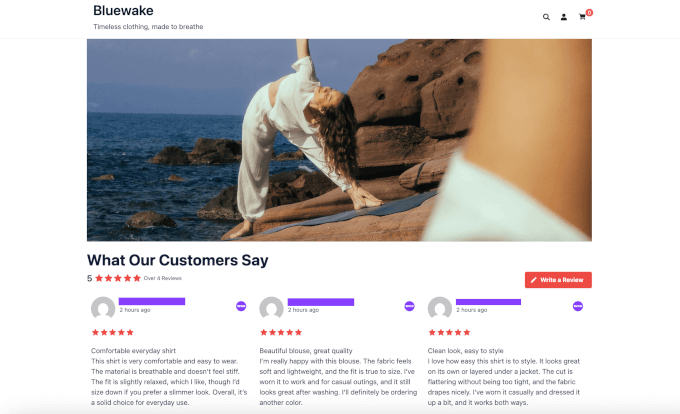
Une fois que vous êtes satisfait de l'emplacement, cliquez sur « Publier » ou « Enregistrer » pour sauvegarder vos modifications.
Vous pouvez maintenant visiter votre site pour le voir en action :
Ajoutez des avis dans les barres latérales et les zones de widgets avec un shortcode
Cette méthode fonctionne très bien pour les barres latérales et les pieds de page, qui sont couramment utilisés dans les thèmes WordPress classiques. Elle fonctionne également avec la plupart des constructeurs de pages qui prennent en charge les blocs de shortcodes.
Pour commencer, cliquez simplement sur « Intégrer » dans le personnalisateur de Reviews Feed Pro.
Dans la fenêtre contextuelle, vous verrez le shortcode du flux d'avis ainsi qu'une option « Ajouter à une page ».
Cliquez sur « Copier » à côté du shortcode du flux d'avis.
💡 Remarque : Si vous avez accidentellement fermé l'éditeur, ne vous inquiétez pas. Vous pouvez trouver votre shortcode sur la page Flux d'avis » Tous les flux et localiser le flux que vous avez créé. Le shortcode y sera répertorié — il ressemblera à quelque chose comme [reviews-feed].
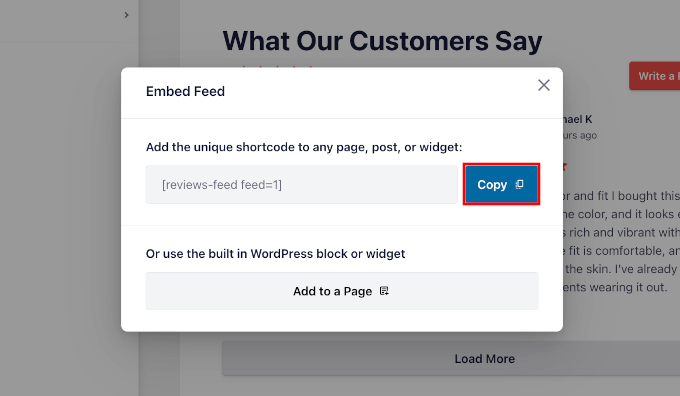
Vous pouvez maintenant aller dans Apparence » Widgets.
Ensuite, ajoutez un bloc « Shortcode » à votre zone de widget préférée, comme la barre latérale ou le pied de page.
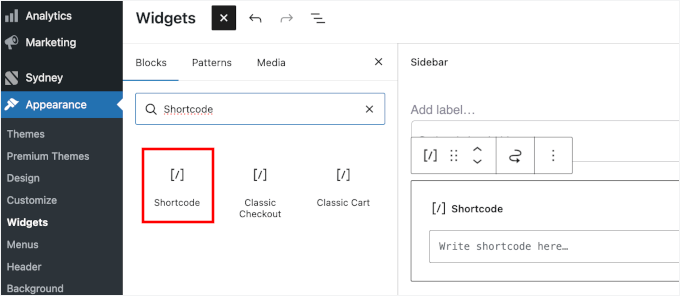
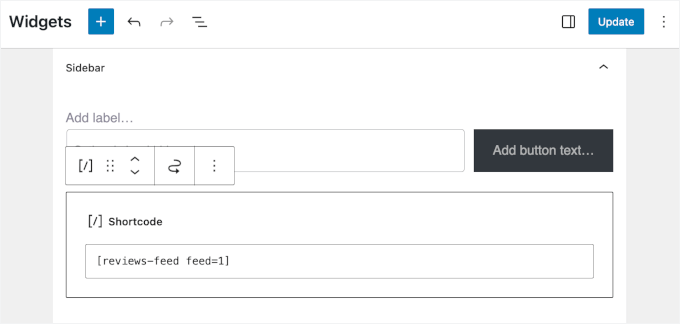
À partir de là, collez votre shortcode copié dans le widget.
Une fois cela fait, cliquez sur « Mettre à jour » pour enregistrer.
Et voilà, vous pouvez aller sur votre site et tout voir en action.
Voici à quoi ressemblent les avis WooCommerce sur ma page de contact, par exemple :
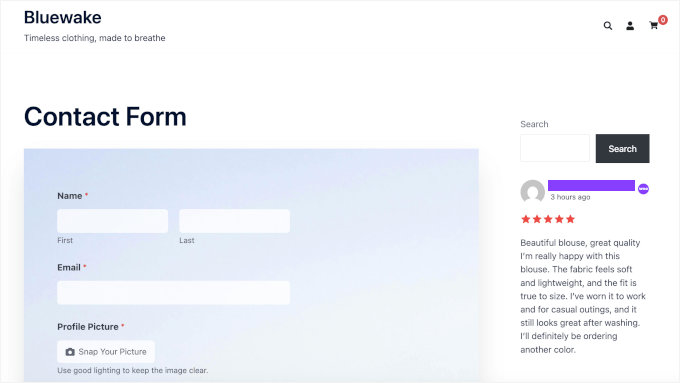
🧑💻 Astuce de pro : Vous souhaitez activer le téléchargement d'une photo de profil sur votre formulaire de contact, comme dans la capture d'écran ci-dessus ? Consultez notre guide sur comment permettre aux utilisateurs de prendre des photos et des vidéos en direct dans les formulaires WordPress.
Ajoutez des flux sur tout le site en utilisant l'édition complète du site (FSE)
Si votre thème WordPress prend en charge l'édition complète du site, vous avez une option encore plus puissante à votre disposition. L'édition complète du site vous permet d'ajouter votre flux d'avis directement aux modèles de thème comme votre en-tête, votre pied de page ou vos modèles de page personnalisés.
De cette façon, vos avis apparaîtront de manière cohérente sur plusieurs pages sans avoir à les modifier individuellement. C'est un véritable gain de temps pour les boutiques qui souhaitent une preuve sociale sur tout le site sans beaucoup de travail manuel.
Pour commencer, allez dans Apparence » Éditeur depuis votre tableau de bord WordPress.
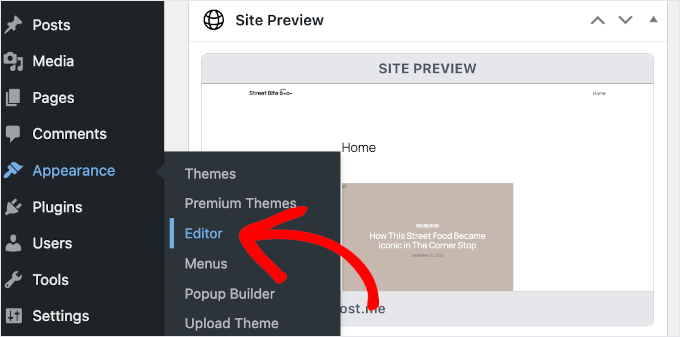
💡 Remarque: Si vous ne voyez pas « Éditeur » dans votre menu, vous utilisez probablement un thème classique. Dans ce cas, vous devriez vous en tenir à la méthode du shortcode ou du widget présentée ci-dessus.
De là, naviguez vers le modèle où vous souhaitez ajouter le flux.
Par exemple, je vais l'ajouter à mon modèle actif « Blog ».
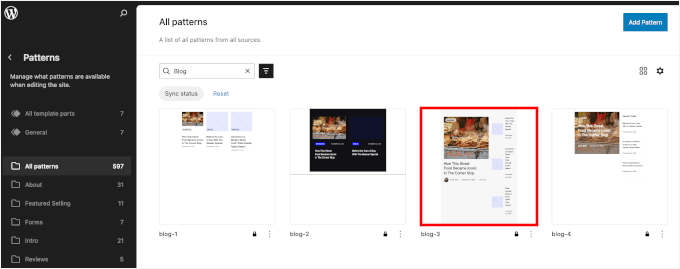
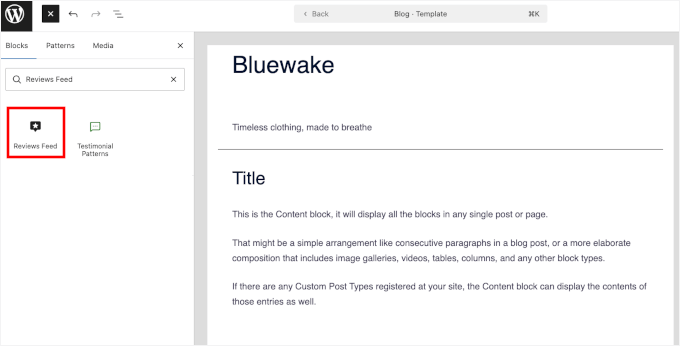
Une fois dans l'éditeur de modèle, cliquez sur l'icône « + » pour ajouter un nouveau bloc.
Ensuite, recherchez simplement « Flux d'avis » et insérez-le comme vous le feriez sur une page normale.
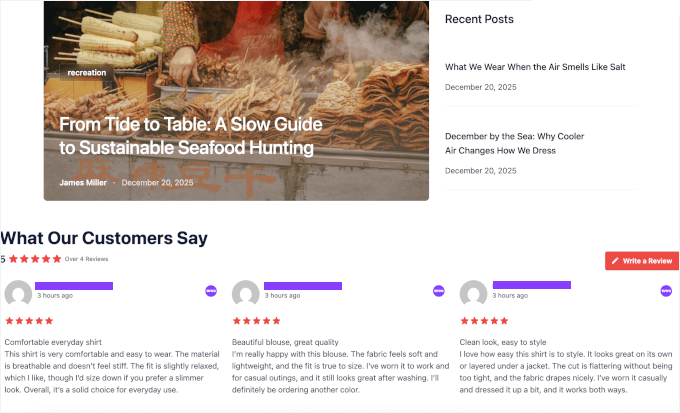
Une fois cela fait, visitez votre site pour voir le résultat.
Voici comment les avis WooCommerce sont affichés sur mon blog WordPress :
Astuce bonus : Affichez les avis Google, Facebook et Yelp dans WordPress
Si vous souhaitez intégrer encore plus de preuves sociales sur votre site, vous pouvez afficher des avis de grandes plateformes comme Google, Facebook et Yelp aux côtés de vos avis WooCommerce.
Ceux-ci peuvent renforcer la crédibilité et augmenter les conversions encore davantage.
Smash Balloon’s Reviews Feed Pro prend en charge toutes ces plateformes, vous pouvez donc créer des flux séparés pour chacune d’elles ou les combiner avec vos avis WooCommerce en utilisant la fonctionnalité multi-source que vous avez découverte à l'étape 4.
C’est un excellent moyen de montrer aux visiteurs que votre boutique est fiable sur plusieurs plateformes, pas seulement sur votre propre site Web WordPress.
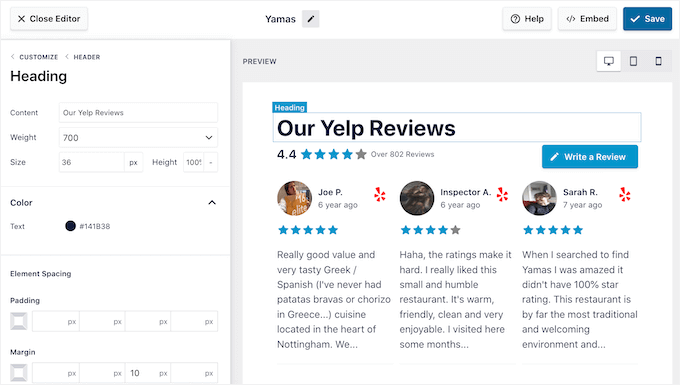
Pour plus de détails, consultez notre guide sur comment afficher les avis Google, Facebook et Yelp dans WordPress.
FAQ sur l'affichage des avis WooCommerce dans WordPress
Vous trouverez ci-dessous les réponses à quelques questions courantes sur l’affichage des avis WooCommerce sur votre site Web WordPress.
Puis-je afficher des avis de produits spécifiques uniquement ?
Oui, vous pouvez afficher des avis de produits spécifiques en utilisant Smash Balloon Reviews Feed Pro. Vous pouvez choisir l'option « Produits individuels » lors de la configuration de votre flux et sélectionner les produits par nom ou par SKU. De cette façon, seuls les avis de ces produits apparaîtront dans le flux.
Les nouveaux avis apparaissent-ils automatiquement dans mon flux ?
Si vous utilisez Reviews Feed Pro, les nouveaux avis apparaîtront automatiquement dans votre flux sans aucune mise à jour manuelle. Ce plugin se synchronise avec votre boutique WooCommerce en arrière-plan, de sorte que les nouveaux avis sont récupérés et affichés au fur et à mesure qu'ils arrivent.
Les avis courts apparaîtront-ils dans mon flux ?
Oui, les avis courts apparaîtront dans votre flux par défaut. Cependant, certains plugins d'avis clients vous permettent de contrôler le contenu affiché dans chaque carte d'avis.
Puis-je afficher un flux d'avis WooCommerce sur plusieurs pages ?
Oui, vous pouvez afficher votre flux d'avis WooCommerce sur autant de pages que vous le souhaitez.
Par exemple, si vous utilisez Reviews Feed Pro, vous pouvez ajouter le flux à l'aide d'un bloc dans l'éditeur de blocs ou coller un shortcode dans n'importe quelle page, zone de widget ou module de constructeur de pages où vous souhaitez que les avis apparaissent.
Puis-je combiner les avis WooCommerce avec des avis d'autres plateformes ?
Oui, vous pouvez combiner les avis WooCommerce avec des avis d'autres plateformes comme Google, Facebook et Yelp en utilisant Reviews Feed Pro.
Prochaines étapes pour développer votre boutique WooCommerce
Félicitations – vous avez appris à créer un flux à partir de vos produits WooCommerce !
Ensuite, vous pourriez vouloir consulter nos autres guides utiles sur :
- Comment ajouter une page d'avis clients dans WordPress
- Comment ajouter des témoignages rotatifs dans WordPress
- Comment envoyer un coupon après un avis sur un produit WooCommerce
- Comment obtenir plus d'avis clients
- Meilleurs plugins de points et récompenses WooCommerce
Si cet article vous a plu, abonnez-vous à notre chaîne YouTube pour des tutoriels vidéo WordPress. Vous pouvez également nous retrouver sur Twitter et Facebook.




Vous avez une question ou une suggestion ? Veuillez laisser un commentaire pour lancer la discussion.