


Essayez-vous de créer un nouvel article dans WordPress ? Voulez-vous en savoir plus sur toutes les fonctionnalités des articles WordPress que vous voyez à l'écran ?
Bien que certains puissent penser que l'ajout d'un nouvel article WordPress est assez explicite, de nombreux débutants trouvent l'interface un peu intimidante. Sans oublier que parfois, même les utilisateurs les plus avertis sont surpris de découvrir les joyaux cachés de l'écran d'édition d'articles.
Dans ce guide pour débutants, nous vous présenterons toutes les fonctionnalités de l'écran d'ajout de nouvel article et comment vous pouvez les utiliser pour créer un meilleur contenu.
Nous avons divisé ce guide en trois sections pour vous aider à trouver facilement ce que vous cherchez :
Prêt, commençons.
Créer un nouvel article dans WordPress en utilisant l'éditeur par défaut
En décembre 2018, WordPress a introduit un nouvel éditeur moderne basé sur des blocs, également connu sous le nom de Gutenberg. Il est épuré et simple, mais ne vous laissez pas tromper par son apparence.
Derrière son interface épurée, il y a des tonnes de fonctionnalités puissantes soigneusement dissimulées. Nous allons toutes les expliquer et vous aider à libérer leur véritable potentiel.
Ajout de blocs de titre et de contenu
L'éditeur de blocs WordPress offre une interface d'écriture épurée. En haut, vous entrerez le titre de votre article.
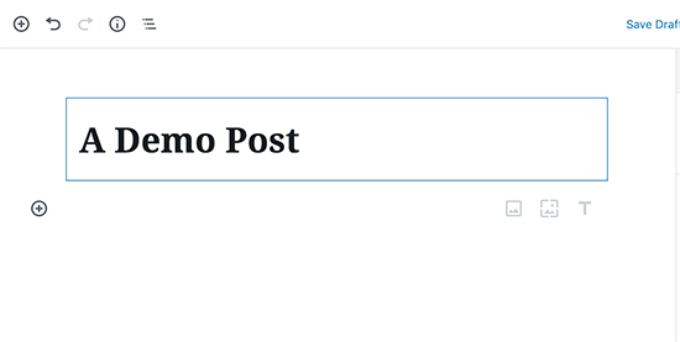
Pour ajouter du contenu, vous devez ajouter un bloc.
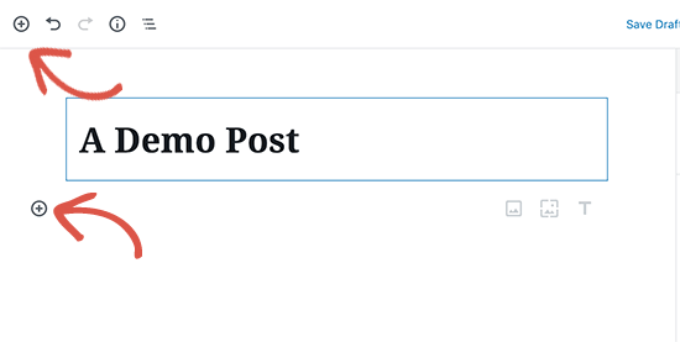
Il existe plusieurs boutons d'ajout de bloc sur l'écran sur lesquels vous pouvez cliquer pour sélectionner et ajouter un bloc.
Si vous ne voulez pas utiliser la souris pour cliquer sur le bouton, vous pouvez utiliser un raccourci clavier.
Tapez simplement / pour rechercher et ajouter un bloc.
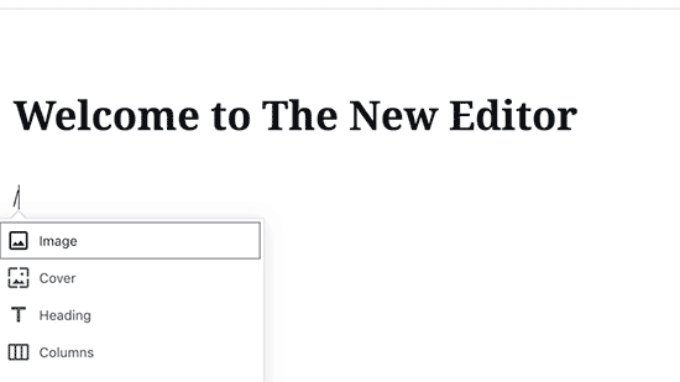
Tous les éléments de contenu sont encapsulés dans un bloc. WordPress propose des blocs pour tous les éléments de contenu courants, y compris les paragraphes, les colonnes, les images, les galeries, les shortcodes, les intégrations, les widgets, et plus encore.
Certains plugins WordPress peuvent également ajouter leurs propres blocs pour d'autres fonctionnalités comme les formulaires de contact, le SEO, etc. (plus à ce sujet plus tard dans l'article).
Ajout d'images, de vidéos et d'autres médias
Vous pouvez ajouter des images en ajoutant simplement le bloc d'image, puis en téléchargeant ou en sélectionnant l'image que vous souhaitez ajouter.
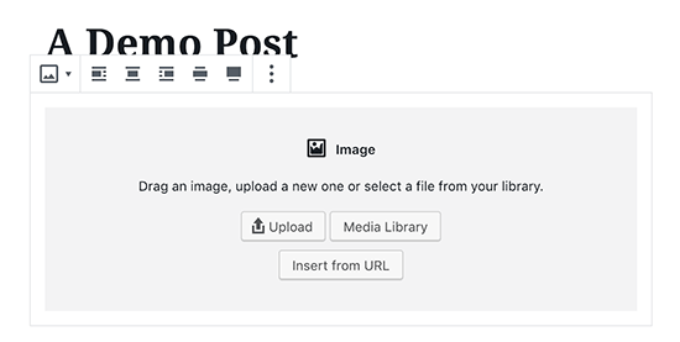
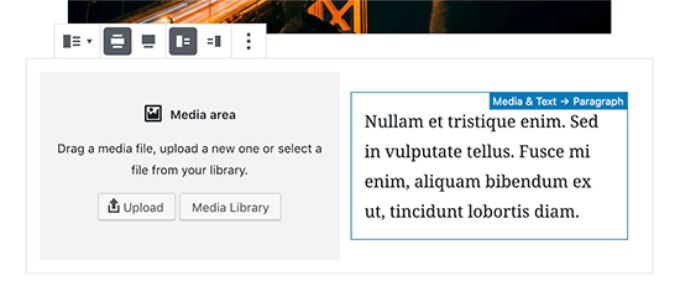
Si vous souhaitez que le texte et l'image soient côte à côte, vous pouvez utiliser le bloc « Média et texte ».
Ce bloc vous aide à enrouler du texte autour de l'image dans WordPress.
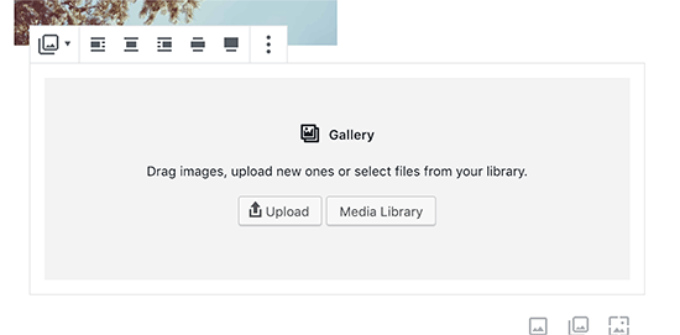
L'éditeur WordPress est également livré avec un bloc Galerie que vous pouvez utiliser pour afficher des images en lignes et en colonnes avec une mise en page en grille.
Ajoutez simplement le bloc Galerie, puis téléchargez ou sélectionnez les images de votre bibliothèque de médias WordPress.
Bien que le bloc Galerie soit puissant, vous pourriez avoir besoin d'autres fonctionnalités avancées de galerie comme les albums, le tri d'images, etc. Dans ce cas, nous vous recommandons d'utiliser l'un de ces plugins de galerie WordPress.
Vous voulez intégrer une vidéo dans votre contenu ? Pas de problème.
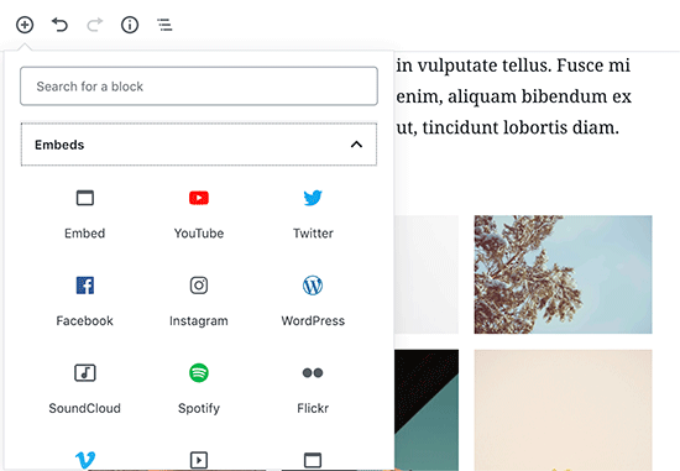
L'éditeur WordPress par défaut est livré avec des blocs d'intégration pour tous les fournisseurs populaires.
Vous pouvez également simplement copier-coller l'URL de la vidéo dans un bloc de paragraphe.
WordPress la convertira automatiquement en un bloc d'intégration vidéo.
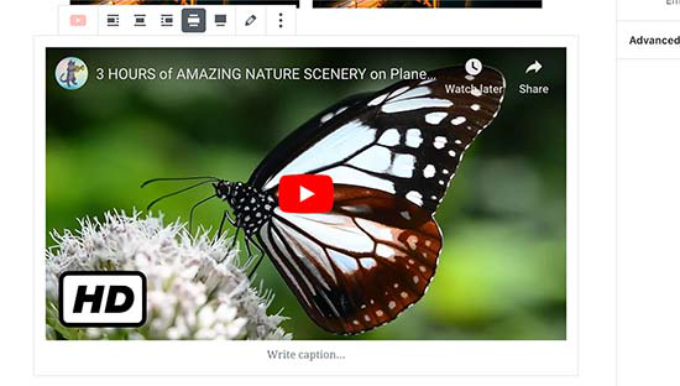
Bien que vous utilisiez le bloc vidéo pour télécharger des vidéos directement sur votre site Web, nous vous le déconseillons car cela ralentira votre site Web et pourrait même faire planter votre serveur d'hébergement WordPress.
Au lieu de cela, nous vous recommandons de télécharger vos vidéos sur un service comme YouTube ou Vimeo, puis de les intégrer dans vos articles WordPress.
Pour plus de détails, consultez notre guide sur la raison pour laquelle vous ne devriez jamais télécharger de vidéos sur votre site WordPress.
Ajout de catégories et d'étiquettes
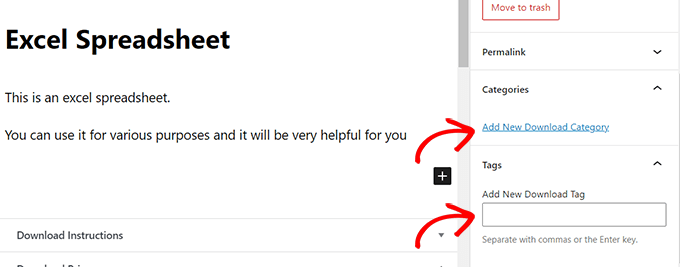
WordPress vous permet de trier vos articles en catégories et étiquettes. Ces taxonomies vous aident à organiser votre contenu en sections et sujets.
Elles contribuent également au SEO WordPress et facilitent la recherche de contenu par vos utilisateurs.
Les boîtes de métadonnées pour les catégories et les étiquettes sont situées dans la colonne de droite.
Ajout d'une image mise en avant
Une image mise en avant (également appelée miniature d'article) est l'image principale de l'article qui représente le contenu. Elles sont affichées en évidence sur votre site Web dans les articles individuels, les pages d'archives de blog, ainsi que sur la page d'accueil des sites d'actualités, de magazines et de blogs.
Presque tous les thèmes WordPress prennent en charge la fonctionnalité d'image mise en avant. Vous trouverez l'option pour ajouter une image mise en avant à votre article dans la colonne de droite.
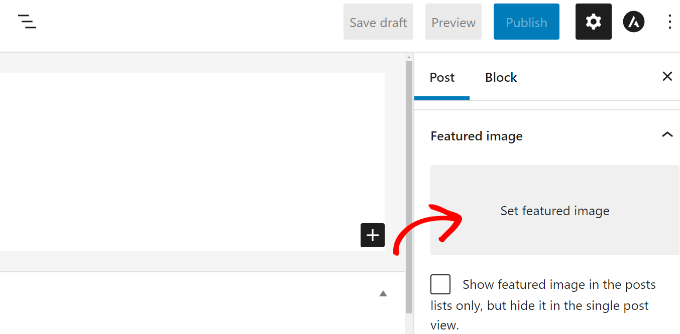
Cliquez simplement sur le bouton « Définir l'image mise en avant », puis sélectionnez ou téléchargez l'image que vous souhaitez utiliser comme image mise en avant.
Il est important de ne pas confondre les images mises en avant avec les images de couverture, qui est une nouvelle fonctionnalité. Consultez notre article sur image de couverture vs image mise en avant pour plus de détails.
Ajout d'extraits (Résumé de l'article)
Les extraits sont le résumé d'un article de blog. La plupart des thèmes WordPress peuvent générer automatiquement l'extrait à partir des premières lignes de votre article.
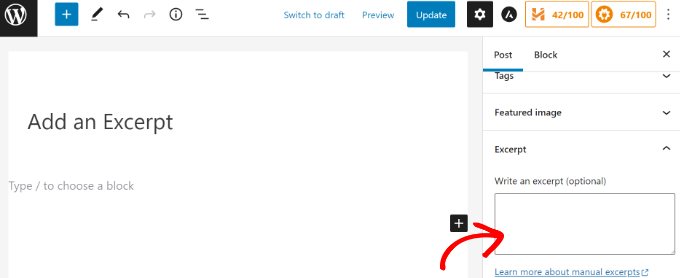
Cependant, cet extrait automatique n'est pas toujours significatif ou accrocheur. Dans ce cas, vous voudrez peut-être ajouter manuellement un extrait.
Vous pouvez le faire en l'ajoutant dans la boîte d'extrait située sous la colonne Paramètres à droite.
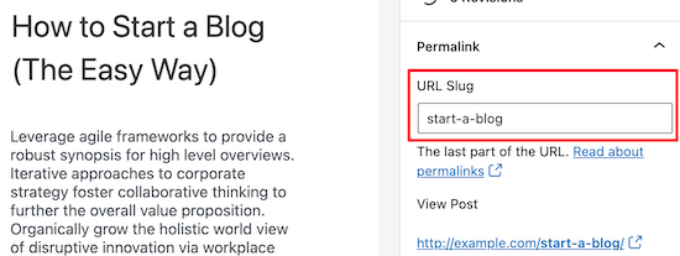
Modification du slug d'URL de l'article ou du permalien
Par défaut, WordPress utilise des URL optimisées pour le SEO pour vos articles de blog. Il utilise automatiquement le titre de votre article comme permalink.
Cependant, certains utilisateurs peuvent vouloir le modifier pour qu'il soit plus optimisé pour le référencement et plus convivial.
Vous pouvez cliquer sur le titre de l'article, et vous remarquerez l'option de modifier le permalien au-dessus du champ du titre. Alternativement, vous pouvez le modifier dans l'onglet Permalien sous la colonne Paramètres.
Modification de l'auteur
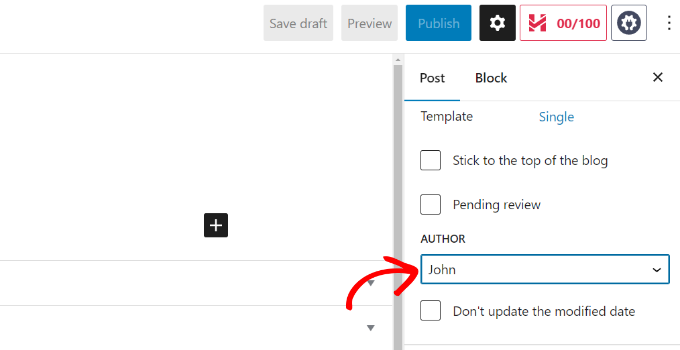
Si vous gérez un site WordPress multi-auteurs, vous pouvez également modifier l'auteur d'un article et l'attribuer à un autre auteur de votre site Web.
Vous trouverez l'option pour changer l'auteur sous Paramètres dans la colonne de droite.
Activer / Désactiver les commentaires
WordPress est livré avec un système de commentaires intégré qui permet aux utilisateurs de laisser des commentaires sur votre article.
Vous pouvez désactiver les commentaires pour des articles individuels depuis l'onglet Discussion. Décochez simplement l'option « Autoriser les commentaires ».
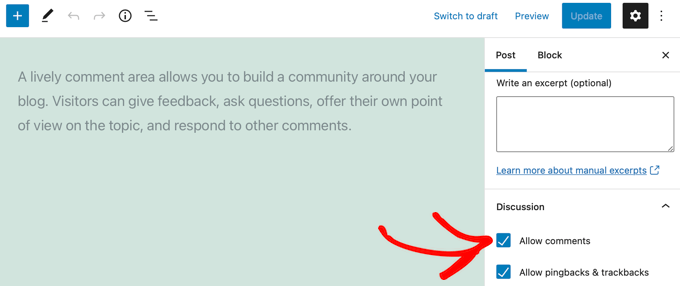
Vous verrez également l'option pour autoriser les pings et les trackbacks. Ceux-ci permettent à vous et à d'autres blogs de s'informer mutuellement lorsqu'ils créent un lien vers un article.
Cependant, il est principalement utilisé pour le spam, nous recommandons donc de désactiver complètement les pingbacks et trackbacks.
Options ajoutées par les plugins WordPress
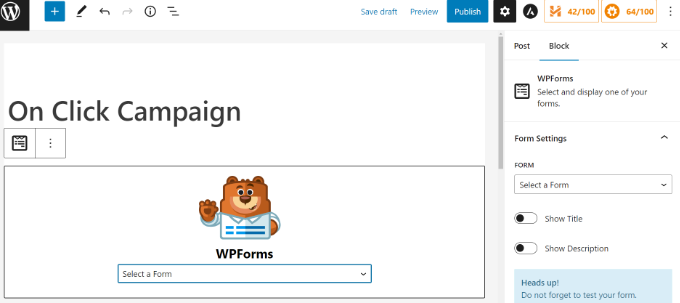
La plupart des plugins WordPress les plus populaires ajouteront également leurs propres options à l’écran de modification des articles. Certains seront disponibles sous forme de blocs, tandis que d’autres seront disponibles sous forme de boîtes de métadonnées.
Par exemple, WPForms, le meilleur plugin de formulaire de contact WordPress, ajoute un bloc pour insérer des formulaires de contact dans vos articles et pages.
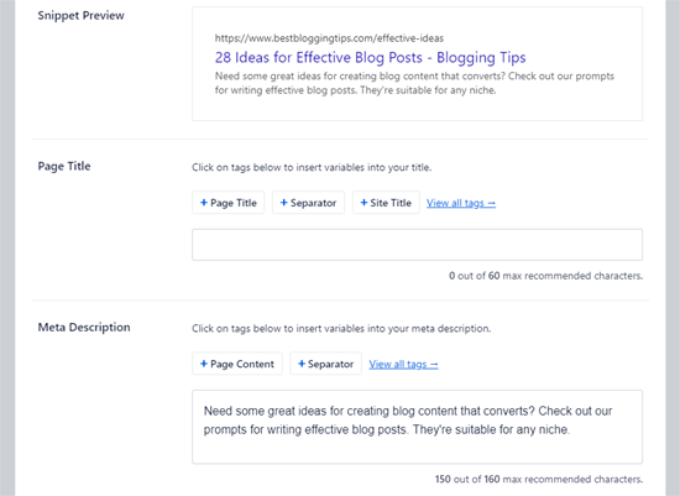
Un autre excellent exemple serait All in One SEO (AIOSEO). Ils ajoutent une boîte de métadonnées sous l’éditeur pour les paramètres SEO et une autre dans la barre d’outils supérieure.
Consultez notre guide complet sur comment configurer All in One SEO pour WordPress pour plus de détails.
Options de publication
L'écran de modification par défaut de WordPress est divisé en deux colonnes. La colonne de gauche est l'endroit où vous écrivez le contenu, et la colonne de droite contient tous les paramètres de l'article, y compris les options de publication.
Jetons un coup d'œil aux options de publication dans la colonne de droite.
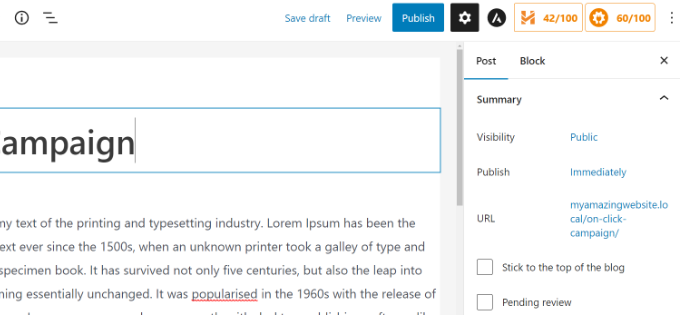
- Le bouton « Enregistrer » vous permet d’enregistrer rapidement les modifications que vous avez apportées à un article WordPress. L’éditeur enregistrera également automatiquement vos modifications au fur et à mesure que vous écrivez.
- Le bouton d'aperçu ouvrira un aperçu en direct de votre article ou de votre page dans un nouvel onglet du navigateur.
- Une fois que vous avez terminé la modification de votre article, vous pouvez cliquer sur le bouton Publier pour mettre votre article en ligne.
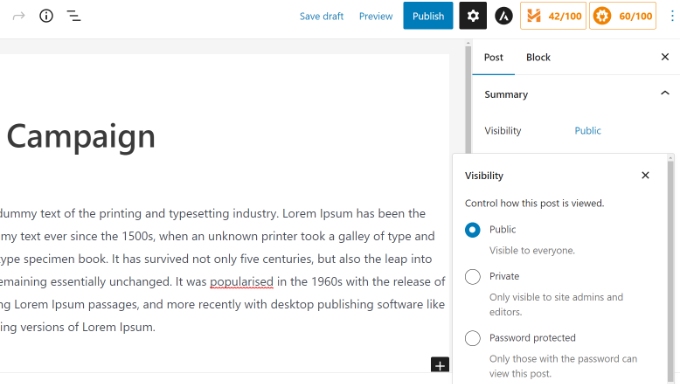
- WordPress vous offre quelques options pour contrôler la visibilité de votre article. L’option par défaut est « Public », mais en cliquant dessus, vous verrez des options pour rendre un article privé ou protégé par mot de passe.
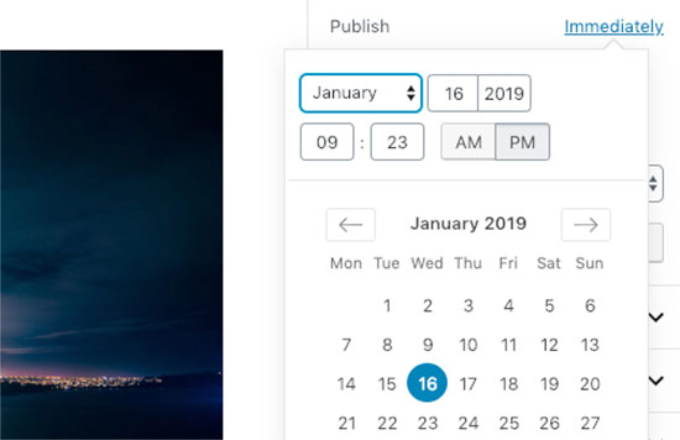
- WordPress vous permet également de contrôler quand un article est publié. L’option par défaut est de publier immédiatement, mais vous pouvez également planifier vos articles pour qu’ils soient publiés plus tard ou même sélectionner une date passée.
- Cocher la case à côté de « Épingler en page d'accueil » rendra un article collant ou mis en avant. Cela fera apparaître l'article spécifique en haut des autres articles.
- L’option « En attente de révision » ajoutera un statut personnalisé à côté de votre article comme « En attente de révision ». Cette fonctionnalité est particulièrement utile sur les blogs multi-auteurs où les contributeurs peuvent simplement enregistrer les articles et ne pas les publier.
- Si vous souhaitez supprimer un article, vous pouvez cliquer sur le bouton « Mettre à la corbeille ». WordPress enverra l’article à la corbeille. Les articles supprimés resteront dans le dossier de la corbeille jusqu’à 30 jours. Après cela, ils seront définitivement supprimés.

Options de l'écran de modification
WordPress vous permet d’afficher et de masquer des panneaux dans l’écran d’édition.
Vous pouvez le faire en cliquant sur le menu à trois points dans le coin supérieur droit de l'écran, puis en cliquant sur le bouton « Options ».
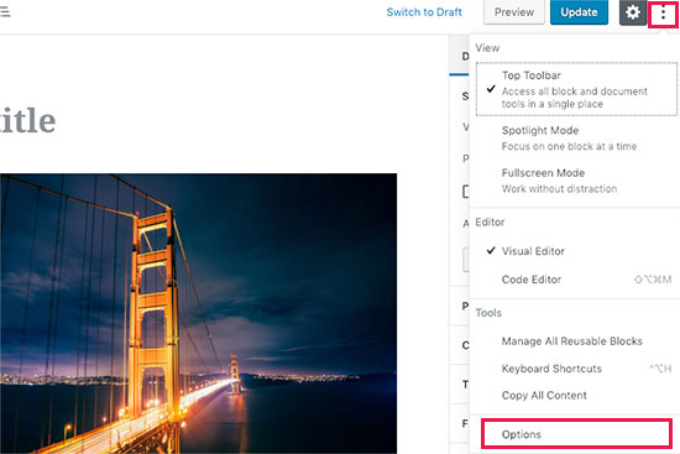
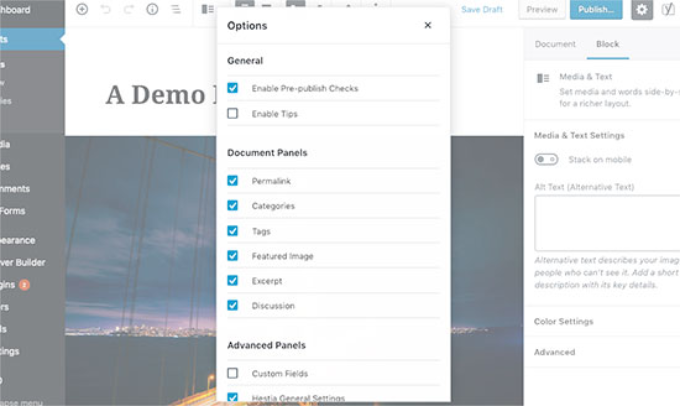
Cela ouvrira une fenêtre contextuelle.
Ici, vous pouvez cocher ou décocher les panneaux que vous souhaitez afficher.
Autres options de l'écran d'édition de publication
Il existe de nombreuses autres options sur l'écran d'édition de publication. La plupart d'entre elles sont liées à l'apparence de l'écran d'édition de publication et de l'éditeur lui-même.
Explorons-les.
Lorsque vous cliquez sur l’icône du menu à trois points dans le coin supérieur droit de l’écran, vous verrez des options pour déplacer la barre d’outils des blocs vers le haut, le mode focus, le mode plein écran, basculer entre l’éditeur visuel ou l’éditeur de code, gérer les blocs réutilisables et les raccourcis clavier.
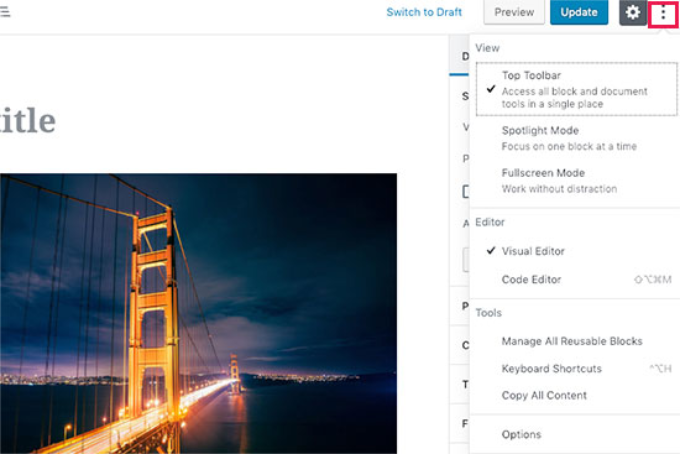
À côté, vous verrez un bouton avec une icône d'engrenage.
Cliquer dessus affichera/masquera la colonne des paramètres du bloc.
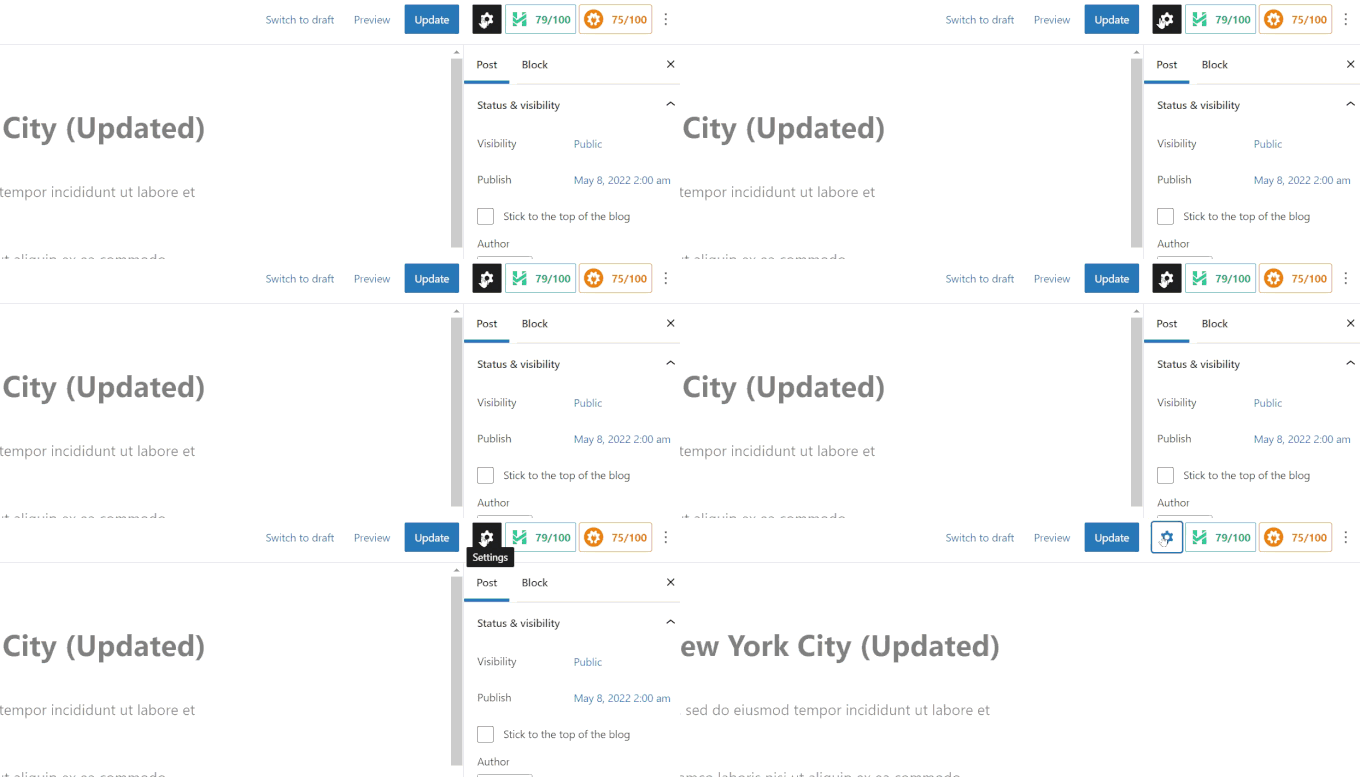
Dans le coin supérieur gauche de l'écran, il y a quelques boutons supplémentaires.
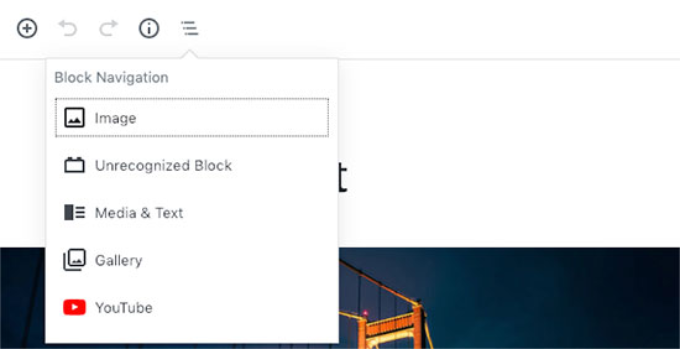
Tout d’abord, sur la droite, vous verrez le bouton de navigation des blocs qui vous permet de sauter rapidement à un bloc dans votre article.
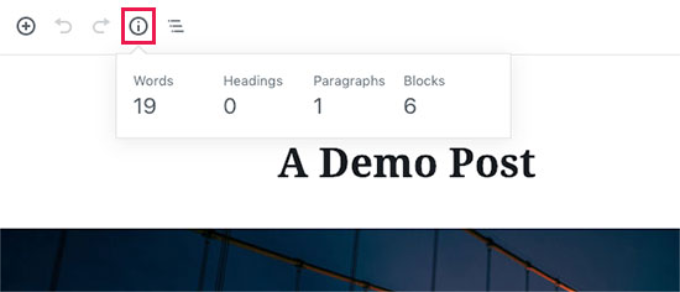
Ensuite, vous verrez l'icône d'information.
Cliquer dessus vous montrera les statistiques de l'article, comme le nombre de mots, de paragraphes, de titres et de blocs.
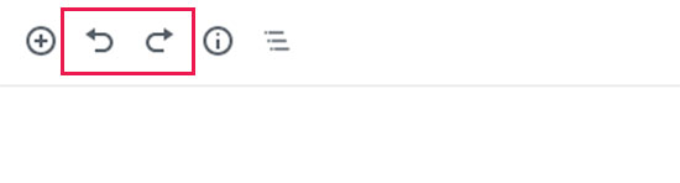
Après cela, vous avez les boutons Annuler et Rétablir
Ils vous permettent d'annuler les modifications que vous avez apportées à vos articles avant de les enregistrer ou de les publier.
Enfin, vous avez le bouton Ajouter un bloc qui vous permet d'insérer des blocs dans l'éditeur d'articles.
L'éditeur WordPress par défaut est assez puissant.
Nous vous encourageons à l'explorer par vous-même lorsque vous écrivez des articles de blog et à prêter attention aux paramètres individuels des blocs. Chaque bloc a des paramètres différents, et vous y découvrirez de nombreuses astuces intéressantes.
Créer un nouvel article dans WordPress avec l'éditeur classique
Si vous utilisez toujours l’ancien éditeur classique WordPress, cette section est pour vous.
L'éditeur classique sera pris en charge jusqu'à la fin de 2021, et nous recommandons fortement à tous les utilisateurs de prévoir de passer au nouvel éditeur WordPress.
Zones de titre et de contenu
Dans l'éditeur classique, les zones de titre et de contenu sont les zones les plus visibles sur l'écran Ajouter un nouvel article (voir la capture d'écran ci-dessous).
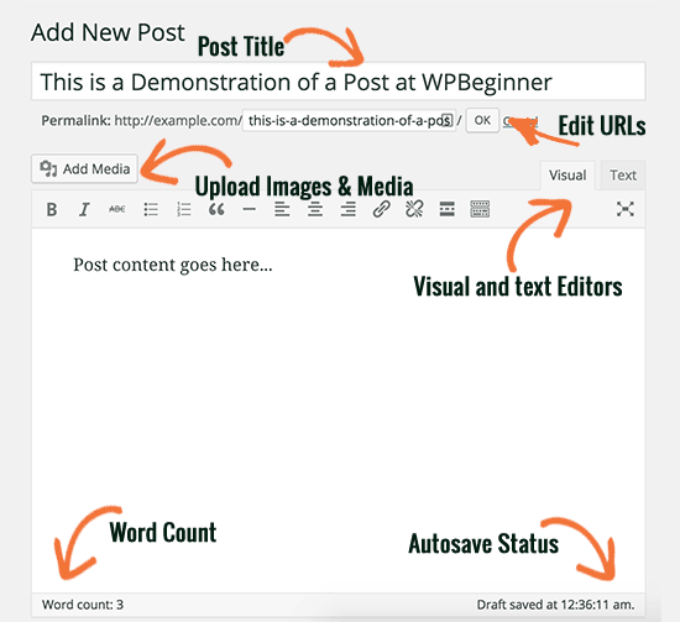
Le vôtre peut sembler légèrement différent selon que vous utilisez l’éditeur visuel ou l’éditeur texte.
Vous pouvez basculer entre l'éditeur visuel et l'éditeur de texte pendant la rédaction d'un article, mais nous ne recommandons pas de basculer car cela pourrait perturber la mise en forme de votre article.
L’éditeur visuel est un éditeur de texte convivial avec des boutons de mise en forme et une belle mise en page visuelle pour la zone de contenu. D’autre part, l’éditeur de texte est un éditeur de texte brut où vous pouvez réellement voir le HTML ou écrire le vôtre.
La première zone de texte en haut est l’endroit où vous ajoutez le titre de l’article. Si vous utilisez une structure d’URL conviviale pour le SEO, WordPress générera automatiquement l’URL de l’article en fonction de votre titre. Vous pouvez modifier l’URL en cliquant sur le bouton de modification.
La zone de contenu est l'endroit où vous rédigerez votre article. Vous pouvez utiliser les options de mise en forme de la barre d'outils ou l'un des nombreux raccourcis clavier disponibles qui accéléreront votre processus de rédaction.
Si vous utilisez l'éditeur visuel, vous voudrez peut-être consulter ces conseils pour maîtriser l'éditeur visuel de WordPress.
Dans la zone du pied de page de l'éditeur de contenu, WordPress vous indiquera le nombre de mots de votre article. Ceci est particulièrement utile si vous écrivez un article invité ou un article qui doit respecter un certain nombre de mots.
Pendant que vous écrivez, WordPress enregistrera automatiquement un brouillon de votre article. Cette sauvegarde automatique est stockée temporairement dans votre base de données WordPress.
Dès que vous enregistrez votre brouillon ou que vous écrivez plus de contenu, WordPress nettoie votre brouillon temporaire de sauvegarde automatique et le remplace par un nouveau. Ce processus garantit que vous ne perdez pas votre contenu en raison d'une connexion Internet ou d'une défaillance matérielle. Consultez notre guide sur la façon de annuler les modifications dans WordPress avec les révisions d'articles.
L'éditeur d'articles affiche votre brouillon actuel et le statut de l'enregistrement automatique dans le pied de page, à côté du nombre de mots.
Ajouter des images et des médias
Entre le titre et les champs de contenu, il y a un gros bouton Ajouter un média. Vous devrez cliquer dessus lorsque vous voudrez télécharger une image ou tout autre média dans votre article WordPress. Cela lancera le téléchargeur de médias dans une fenêtre contextuelle.
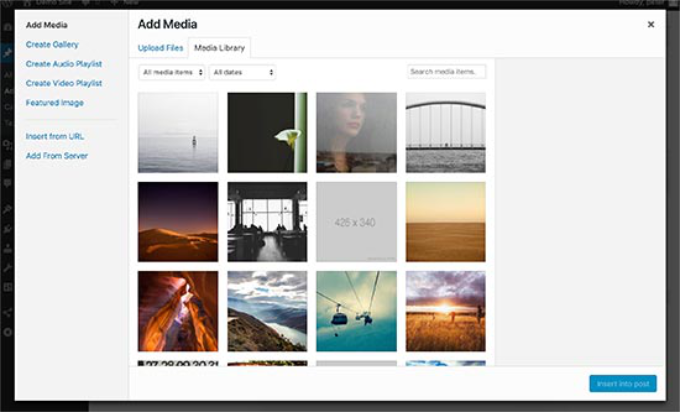
Cliquez simplement sur le bouton Sélectionner des fichiers pour télécharger des images ou tout autre média sur votre site WordPress. Vous pouvez également créer des galeries d'images à partir des fichiers téléchargés.
WordPress est livré avec des outils de retouche d'images de base. Consultez notre tutoriel sur la façon de modifier, retourner, faire pivoter et recadrer des images dans WordPress.
Options de publication
L'écran d'édition des articles WordPress est divisé en deux colonnes. La colonne de gauche contient le titre de l'article et l'éditeur de contenu. Sur votre droite, vous avez différentes boîtes de métadonnées pour configurer les paramètres de l'article.
La boîte de métadonnées supérieure de cette colonne est intitulée Publier. C'est ici que toutes les options de publication de vos articles sont gérées.
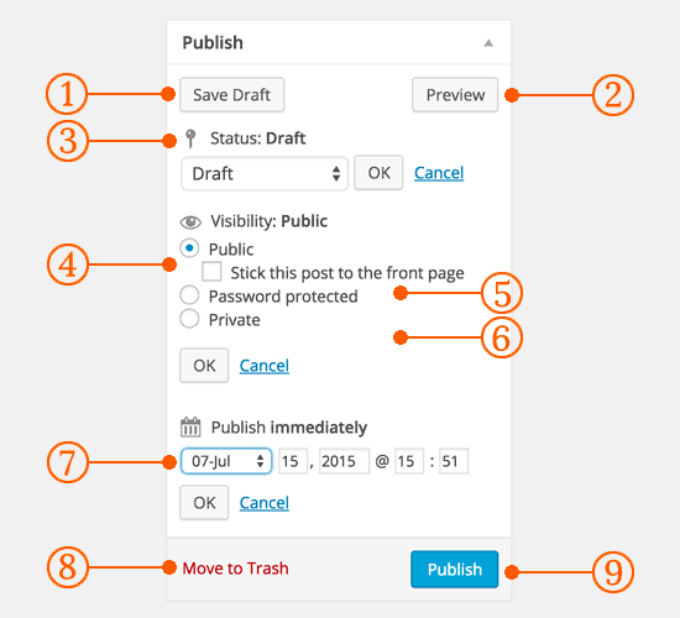
1. Le bouton Enregistrer le brouillon enregistre un brouillon de l'article ou de la page sur lequel vous travaillez. WordPress enregistre également automatiquement vos articles pendant que vous les écrivez.
2. Le bouton Aperçu affiche un aperçu en direct de votre article. Vous pouvez l'utiliser pour voir à quoi ressemblera votre article après sa publication.
3. Le statut vous permet de définir un statut pour votre article. WordPress gère automatiquement le statut des articles pour les brouillons et les articles publiés. À moins que vous n'utilisiez un plugin pour ajouter des statuts personnalisés, vous n'avez pas à vous soucier de cette option.
4. Cliquez sur le lien Modifier à côté de visibilité pour le développer. La première option sous visibilité vous permettra de rendre votre article épinglé sur la page d'accueil. Les articles épinglés dans WordPress sont comme du contenu mis en avant qui est affiché en haut de tous les autres articles.
5. L'option suivante vous permet de protéger un article par mot de passe dans WordPress.
6. La troisième option sous visibilité est étiquetée privée. Cela vous permet de publier un article en privé sur votre site WordPress. Les articles privés seront visibles par les utilisateurs qui ont les privilèges d'édition sur votre site.
7. Cliquez sur le lien Modifier à côté de Publier, et WordPress affichera les options d'heure et de date. Vous pouvez utiliser cette option pour planifier des articles ou créer un article antidaté dans WordPress.
8. Déplacer vers la corbeille vous permet de supprimer un article WordPress. Les articles supprimés se trouvent dans la corbeille, et vous pouvez les restaurer si nécessaire jusqu'à 30 jours.
9. Enfin, le bouton Publier rend votre article WordPress public. N'oubliez pas que si vous avez planifié un article, il apparaîtra sur votre site à la date et à l'heure prévues.
Ajout de catégories et d'étiquettes
Vous pouvez trier vos articles par catégories et étiquettes. Les boîtes méta de catégories et d'étiquettes apparaissent généralement dans la colonne de droite sous la boîte méta de publication.
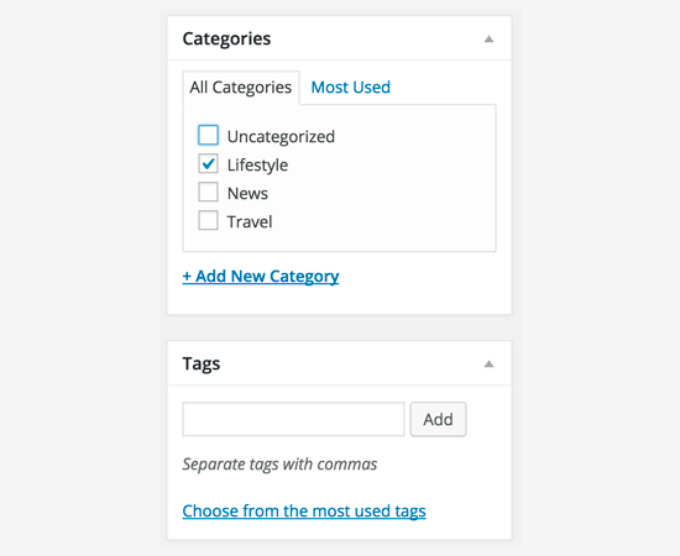
Les catégories et les étiquettes vous aident à organiser votre contenu de manière significative et consultable.
Non seulement cela aide les utilisateurs à trouver facilement votre contenu, mais cela améliore également le référencement de votre site. Consultez notre guide sur la différence entre les catégories et les étiquettes et comment les utiliser pour trier votre contenu.
Image mise en avant (Miniatures d'article)
La plupart des thèmes WordPress prennent en charge les images mises en avant ou les miniatures d'articles. Habituellement, c'est la dernière boîte dans la colonne de droite de votre écran d'édition d'article.
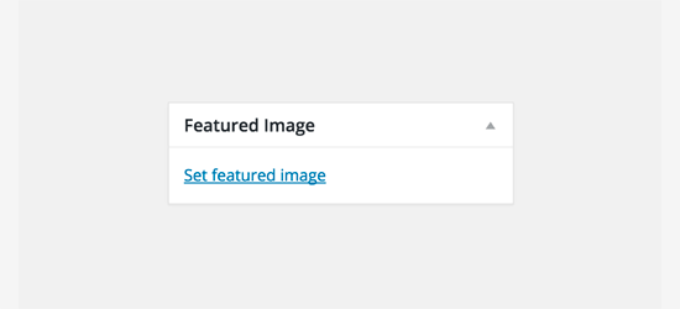
Cliquez simplement sur le lien définir l'image mise en avant, et cela ouvrira la fenêtre contextuelle de l'outil d'ajout de médias. Vous pouvez sélectionner une image parmi vos téléchargements précédents ou télécharger une nouvelle image depuis votre ordinateur.
Pour des instructions plus détaillées, consultez notre guide sur la façon d'ajouter une image mise en avant ou des miniatures d'articles dans WordPress.
Options de l'écran
Certaines des options de l'écran de modification d'article sont masquées par défaut pour offrir une expérience d'édition plus propre et plus simple. Ces options ne sont pas couramment utilisées par les débutants. Cependant, vous pourriez en avoir besoin plus tard.
Cliquez simplement sur le bouton Options de l'écran dans le coin supérieur droit de la page. Cela affichera un menu avec des cases à cocher à côté des noms d'options.
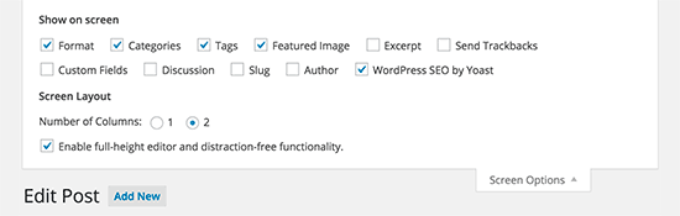
Comme vous pouvez le voir, certaines des options seront déjà cochées. Pour les autres, vous pouvez les afficher en cliquant sur la case à cocher à côté du nom d'une option, et elle apparaîtra sur votre page de modification d'article.
Examinons quelques-unes de ces options et ce qu'elles font.
Extraits
Cocher cette case ajoute une boîte de métadonnées sous votre éditeur de contenu. Vous pouvez utiliser cette boîte pour ajouter un court résumé ou un extrait pour votre article.
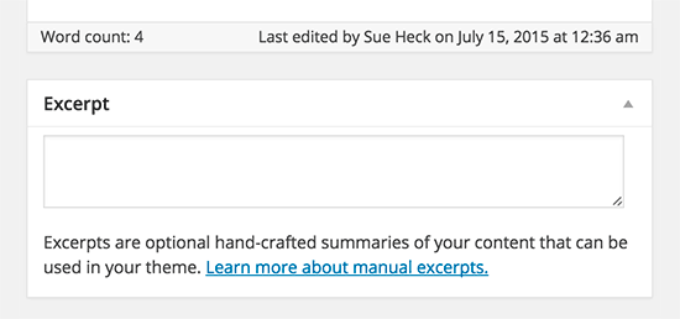
Idéalement, vous devriez afficher un résumé ou un extrait pour vos articles sur la page d'accueil et les archives de votre site. Le contenu complet ne doit être affiché que sur la page unique de l'article.
Apprenez-en davantage à ce sujet dans notre guide article complet vs résumé (extrait) dans vos pages d'archives WordPress.
Envoyer des Trackbacks
L'option Envoyer des Trackbacks vous permet d'informer d'autres propriétaires de blogs que vous avez lié à leur contenu.
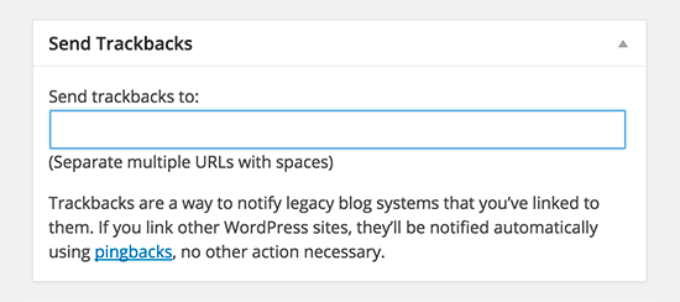
Si l'autre propriétaire du blog utilise WordPress, vous n'avez pas besoin de leur envoyer de trackbacks. Votre site WordPress leur enverra automatiquement un ping lorsque vous publierez l'article.
La fonctionnalité de trackback est tellement mal utilisée par les spammeurs que de nombreux propriétaires de sites les désactivent simplement. Nous avons un article sur la façon de traiter le spam de trackback dans WordPress.
Champs personnalisés
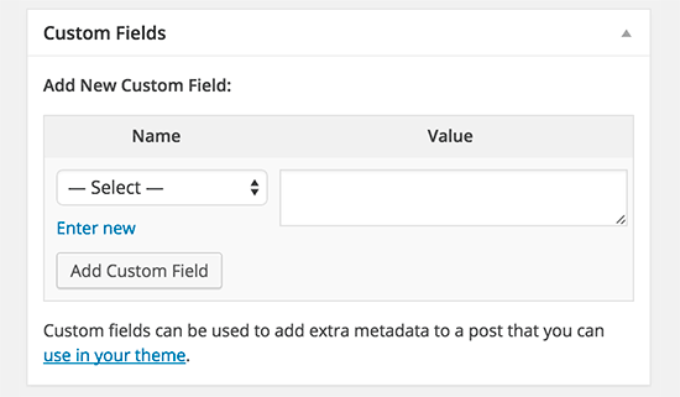
Cette option affichera une interface utilisateur pour les champs personnalisés sous votre éditeur d'articles. Vous pouvez l'utiliser pour saisir manuellement des informations personnalisées dans vos articles. Consultez notre guide WordPress champs personnalisés 101 pour débutants pour en savoir plus.
Discussion
Bien que les commentaires soient un excellent moyen d'engager votre public, vous pourriez parfois ne pas vouloir de commentaires sur un article ou une page spécifique.
L'option de discussion affiche une boîte de métadonnées sous l'éditeur de publication pour activer/désactiver les commentaires et les pings pour votre publication.
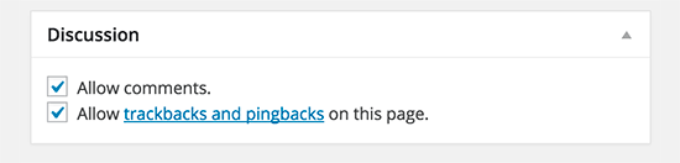
Étant donné que les pages sont censées être des pages statiques, la plupart des utilisateurs souhaitent désactiver les commentaires sur celles-ci. Vous pouvez le faire en modifiant chaque page, ou vous pouvez consulter ce tutoriel pour désactiver les commentaires sur les pages WordPress.
Une fois que votre site WordPress aura acquis une certaine réputation, vous commencerez à recevoir une augmentation du spam de commentaires. Au lieu de désactiver les commentaires, vous pourriez essayer ces conseils et outils pour combattre le spam de commentaires dans WordPress.
Slug
Un slug est un titre plus propre qui peut être utilisé dans les URL.
http://example.com/2015/07/this-is-post-slug
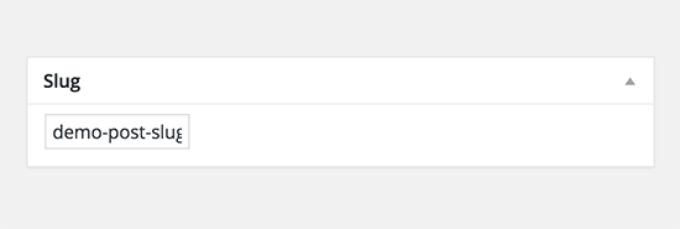
WordPress génère automatiquement un slug d'article et l'affiche comme URL de l'article juste en dessous du titre de l'article. Vous pouvez modifier le slug de l'URL en cliquant sur le lien Modifier sous le titre de l'article.
Vous pouvez également activer l'option de slug à partir des Options de l'écran et modifier votre slug de publication là-bas.
Auteur
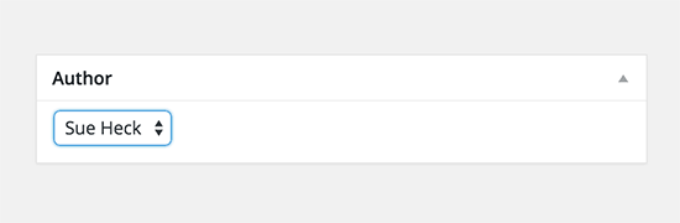
WordPress vous désignera automatiquement comme auteur de l'article lorsque vous créerez un article.
Cependant, il peut parfois être souhaitable de montrer un autre utilisateur de votre site WordPress comme auteur. L'activation de la case à cocher auteur vous permet de le faire à partir de l'écran de modification de la publication.
Conseils bonus pour créer de meilleurs articles de blog
La raison pour laquelle WordPress est la plateforme de blog la plus populaire est qu'il est livré avec un excellent ensemble d'outils dès le départ pour vous aider à créer du nouveau contenu.
Cependant, il existe de nombreux autres outils et astuces que vous pouvez utiliser pour améliorer le contenu de votre blog.
Le premier conseil que nous offrons à tous ceux qui commencent un blog est la cohérence. Assurez-vous de publier régulièrement des articles de blog. Vous pouvez planifier un calendrier éditorial, puis vous y tenir.
Nous vous recommandons de commencer avec 1 à 2 articles par semaine, puis d'augmenter progressivement votre rythme.
Souvent, les nouveaux utilisateurs ont du mal à trouver des idées d'articles pour leur blog. Voici une liste massive d'idées d'articles de blog que vous pouvez utiliser pour commencer. Vous pouvez également utiliser le générateur d'idées d'articles de blog gratuit de WPBeginner pour obtenir plus de 250 nouvelles idées instantanément.
Vous devrez également apprendre à promouvoir vos articles et à suivre les choses. Notre équipe a sélectionné les meilleurs outils de marketing de contenu qui vous aideront à développer votre blog.
Enfin, vous pouvez optimiser votre site Web pour les moteurs de recherche comme Google. C'est là que AIOSEO s'avère utile, car il facilite l'optimisation pour les moteurs de recherche (SEO) sans aucune connaissance technique. Vous pouvez vous classer pour différents mots-clés et générer du trafic organique vers votre blog.
Souvent, les utilisateurs nous demandent quelle est la différence entre les articles et les pages, et lequel est le meilleur pour le SEO ? La réponse simple est que cela dépend. Les articles sont du contenu ponctuel organisé dans un ordre chronologique inverse, c'est pourquoi on les appelle des articles de blog.
Les pages, en revanche, sont du contenu statique tel que votre page À propos, votre page de contact, etc. Le processus d'ajout d'un nouvel article ou d'une nouvelle page dans WordPress est exactement le même.
Pour plus de détails, consultez notre guide sur les articles vs pages dans WordPress.
Tutoriel vidéo
Nous espérons que cet article vous a aidé à apprendre comment ajouter un nouvel article dans WordPress comme un pro. Vous voudrez peut-être aussi consulter notre guide essentiel du SEO WordPress et les meilleurs services de marketing par e-mail pour les petites entreprises.
Si vous avez aimé cet article, abonnez-vous à notre Chaîne YouTube pour des tutoriels vidéo WordPress. Vous pouvez également nous trouver sur Twitter et Facebook.




Soms
salut Wpbeginner,
Je voudrais savoir s'il existe un outil ou une IA qui aide à générer du contenu ou à vérifier les fautes grammaticales lors de la rédaction d'un article dans WordPress.
merci.
Commentaires WPBeginner
Le meilleur outil que nous ayons trouvé pour vérifier les erreurs de grammaire et d'orthographe s'appelle Grammarly. Nous avons un guide sur Grammarly ici : https://www.wpbeginner.com/plugins/how-to-check-grammar-and-spelling-mistakes-in-wordpress/
Charlie
Bonjour,
Je reçois un message d'erreur (pas une réponse JSON valide) lorsque j'essaie de créer un nouveau message sur mon site WordPress. Des conseils ?
Merci
Support WPBeginner
Vous voudrez jeter un œil à notre guide pour corriger cette erreur ci-dessous :
https://www.wpbeginner.com/wp-tutorials/how-to-fix-the-invalid-json-error-in-wordpress-beginners-guide/
Admin
Dominick smith
J'adore vraiment votre blog et il ne fait aucun doute qu'il est très utile pour nous
Support WPBeginner
Glad our guide was helpful
Admin
ogunyinka ezekiel
bon et compréhensible… c'est très encourageant en tant que débutant dans le développement de sites Web.
Support WPBeginner
Glad you found our guide helpful
Admin
My Real Name
Ne montre pas réellement comment « Ajouter un nouveau message »
Support WPBeginner
Toutes nos excuses pour toute confusion, vous devriez aller dans Articles > Ajouter un nouvel article dans la zone wp-admin de votre site pour ajouter un nouvel article.
Admin
Abhijit Bangal
Bonjour l'équipe,
Je suis un lecteur régulier de votre blog, bien que je ne m'intéresse pas beaucoup à l'édition car vos articles servent de guide pour diverses requêtes. Mais cette fois, je cherchais un moyen de créer un modèle/thème afin d'obtenir le réglage particulier que je souhaite. Par exemple, je veux commencer avec une taille de police particulière, ou si j'ajoute un nouveau paragraphe, il obtient automatiquement l'alignement/la couleur/la taille de police, etc. que j'ai enregistrés quelque part dans les paramètres. Est-ce que quelque chose comme cela est possible ?
J'utilise le nouveau type de blocs. Pas l'ancien classique.
Merci !
Support WPBeginner
Cela dépendrait de votre thème spécifique et du CSS qu'il a appliqué.
Admin
James Emmanuel
Bon guide, je me demandais, en créant un article, y a-t-il un moyen d'ajouter automatiquement des articles similaires à un article ?
Support WPBeginner
Vous devriez rechercher des plugins d'articles similaires pour cela.
Admin
Ren Jianjun
merci pour vos articles. Pouvez-vous m'aider pour l'écriture de mon article ?
example.com/2019/03/13/name/
si je veux supprimer le 2019/03/13, comment faire ensuite ?
Support WPBeginner
Cela serait déterminé par vos permaliens, vous voudrez consulter notre guide ici : https://www.wpbeginner.com/wp-tutorials/how-to-create-custom-permalinks-in-wordpress/
Admin
Ryan
J'apprécie les conseils et j'ai compris comment publier un article, mais comment lier des « articles » à mon menu « blog » ?
Support WPBeginner
Pour ce que vous semblez vouloir, vous voudrez consulter notre article ici : https://www.wpbeginner.com/wp-tutorials/how-to-create-a-separate-page-for-blog-posts-in-wordpress/
Admin
Sue Fone
Je publie mes blogs depuis quelques années et tout à coup, je suis perdu. Je copie et colle pour insérer mes blogs. Maintenant, CHAQUE phrase est dans une boîte de paragraphe. Je ne peux plus faire de paragraphes. CHAQUE phrase est dans une boîte et la phrase suivante est en double interligne et dans sa propre boîte. Tous mes paragraphes sont séparés en phrases isolées. Aidez-moi, s'il vous plaît. Je suis TELLEMENT frustré. sf
Support WPBeginner
Il semble que vous soyez actuellement dans l'éditeur de blocs : https://www.wpbeginner.com/beginners-guide/how-to-use-the-new-wordpress-block-editor/
Vous pouvez désactiver le nouvel éditeur et revenir à l'éditeur classique en utilisant :
https://www.wpbeginner.com/plugins/how-to-disable-gutenberg-and-keep-the-classic-editor-in-wordpress/
Admin
Rachid
bonjour
dans le nouvel éditeur :
comment ajouter google adsense à l'intérieur d'un article sous forme de shortcode dans le nouvel éditeur.
J'ai essayé de le mettre comme
[/]
Code HTML
script
mais rien ne s'est affiché.
soit dit en passant, je n'ai aucun problème avec mon compte google adsense, tout va bien.
dans l'ancien éditeur, j'utilise une fonction pour insérer des publicités dans l'article.
merci
Support WPBeginner
Il existe un bloc HTML personnalisé que vous pouvez utiliser pour ajouter du HTML à un article ou une page
Admin
Sajjad Ahmad
Vos conseils sont utiles. Les plantages de sites Web Wordpress surviennent après quelques semaines, ce qui nuit au classement et nécessite des efforts supplémentaires pour les rétablir. Comment gérer un site propre et sans plantages multimédias ?
Support WPBeginner
Cela dépendrait de la raison pour laquelle votre site plante. S'il s'agit d'un plugin ou d'un thème, vous voudrez contacter son support. Vous pouvez nettoyer votre base de données en utilisant : https://www.wpbeginner.com/plugins/how-to-clean-up-your-wordpress-database-for-improved-performance/
Admin
Rashmi sangal
Lire la suite de l'article se chevauche avec le contenu de l'article, s'il vous plaît aidez-moi
Support WPBeginner
Pour une erreur comme celle-ci, vous devriez contacter le support de votre thème spécifique et ils devraient être en mesure de vous aider.
Admin
Oluwafemi Emmanuel
très bon article….j'ai appris pas mal de choses, mais j'ai un problème avec mon téléchargement….je ne peux pas télécharger d'images et je ne peux pas non plus définir d'images mises en avant. cela a commencé hier… mon blog n'a qu'une semaine. s'il vous plaît, que puis-je faire ?
Support WPBeginner
La raison la plus courante serait que vous rencontrez une erreur HTTP qui peut être corrigée en utilisant notre article : https://www.wpbeginner.com/wp-tutorials/how-to-fix-the-http-image-upload-error-in-wordpress/
Admin
Vanessa
J'ai configuré mon blog maintenant et tout va bien, sauf que lorsque je vais sur le site, il est indiqué « Un nouveau site WordPress arrive bientôt. » Comment activer le site pour afficher mes articles et mes pages ? Merci
Support WPBeginner
Bonjour Vanessa,
Cela pourrait être un problème de DNS avec votre nom de domaine. Veuillez contacter votre fournisseur d'hébergement WordPress et il sera en mesure de mieux vous aider.
Admin
RazS
Bonjour,
J'ai un site web construit en WP avec Woocommerce. J'essaie de permettre aux utilisateurs enregistrés (email/nom d'utilisateur) de laisser des commentaires/entrées de blog et de commenter les entrées d'autres personnes SANS PASSER PAR LE PANNEAU D'ADMINISTRATION WP. Est-ce possible ? Qu'est-ce que cela impliquerait (programmation) ?
Merci
vijay
Bonjour
Je veux définir l'image mise en avant sous le titre de l'article sur la page d'article unique ? que dois-je faire.
alihamdan
Je suis totalement d'accord avec Jasmine ci-dessus. Mon expérience de publication a complètement changé et je ne sais pas ce qui se passe. Quoi qu'il en soit, Jasmine n'a rien inventé et j'ai le même problème.
peris
L'article est en effet une excellente ressource pour les débutants utilisant WordPress.
Néanmoins, j'ai un problème que la plupart des autres débutants rencontrent probablement. Veuillez y répondre.
Mon blog est. Et il est encore tout nouveau. J'ai publié plusieurs articles, catégories et quelques pages et sous-pages.
Maintenant, mon problème est le suivant : j'aimerais lier mes articles à ces sous-pages. Par exemple, sur la page Nourriture et la sous-page recettes, je veux qu'au clic sur recettes, il y ait un menu déroulant de tous les articles associés.
J'ai déjà lié mes articles aux catégories mais rien ne fonctionne toujours.
Aidez-moi, s'il vous plaît, s'il vous plaît
emily
J'ai des problèmes pour publier sur mon blog. En fait, je ne peux pas du tout. Vos instructions disent : « La boîte méta la plus haute de cette colonne est intitulée Publier. C'est ici que toutes les options de publication de vos articles sont gérées. » Mais quand j'essaie, la boîte la plus haute est « statut ». « Publier » est introuvable. Que s'est-il passé ? Suis-je banni de WordPress pour une raison quelconque et ne suis-je pas autorisé à publier ? Y a-t-il quelque chose qui ne va pas avec mon ordinateur, mon logiciel ou mon navigateur ?
emily
en fait, en écrivant ce commentaire, j'ai eu l'idée d'essayer un autre navigateur. donc la bonne nouvelle, c'est que ça marche dans Firefox. mais je n'ai toujours pas de succès avec Chrome. suis-je le seul à avoir ce problème ?
Alberto rosado
Bonjour. Je souhaite programmer mon article à l'avance. J'ai regardé toutes les vidéos sur la planification mais sur mon site, je n'ai pas le bouton de planification. Ce que je vois sur mon site, c'est un signe « publiciser » non connecté. Pourriez-vous me dire quel est le problème ?
Nick
Bonjour,
Excellent article ici. Je suis un débutant et j'essaie de télécharger des articles mais le problème est que mon article a peu d'images, par exemple 5 meilleures villes à visiter. Je ne sais pas comment insérer les images.
Pouvez-vous m'aider et me montrer comment ??
Merci
Support WPBeginner
Salut Nick,
Vous devrez cliquer sur le bouton « Ajouter un média » pour sélectionner et télécharger une image depuis votre ordinateur, puis cliquer sur le bouton d'insertion pour ajouter l'image à votre article. Vous pouvez également sélectionner plusieurs images à la fois et créer une galerie.
Admin
Andrew
Je cherche des conseils sur la façon de publier directement sur mon site web sous des pages spécifiques. J'ai trouvé un plugin appelé "Post-in Pages" mais il ne semble offrir aucune aide/guidance sur la façon de l'utiliser.
Essentiellement, tout ce que je veux faire est de publier des liens de produits sous une page "produit".
Pourquoi WordPress ne rend pas cela évident, je ne comprends pas !
Tous les liens vers des vidéos ou un message direct sont très appréciés ! Merci
Anis
Vous ne pouvez pas publier directement sur une page. Si vous avez déjà créé une page en tant que produit, supprimez-la simplement et créez une catégorie du même nom. Après avoir créé la nouvelle catégorie, allez dans le menu, cliquez sur catégories, sélectionnez la catégorie "produits" que vous venez de créer, puis ajoutez-la au menu.
Enfin, actualisez votre site.
Emma Taylor
Excellent article. Merci
Shoaib AHmad
Salut cher Que ferai-je après avoir publié un blog. Je veux dire quel travail restera après la publication pour gérer le blog wp.. merci
Shoaib ahmad
Je suis vraiment content de voir votre tutoriel. Je suis juste un débutant et j'ai rencontré quelques problèmes de configuration du tableau de bord. Maintenant, beaucoup de problèmes sont résolus, donc merci pour vous
Aman Thakur
comment se connecter à word press
Support WPBeginner
Consultez notre guide sur comment trouver votre URL de connexion WordPress.
Admin
Justin Mally
Bien écrit et informatif.
Justin Mally
Bon article. Pourquoi WP a-t-il changé ? C'était beaucoup plus facile à utiliser avant.
Pam Winegar
Ceci est pour Qu'est-il arrivé à l'écriture d'un article ? Ce n'est pas du tout la même chose. J'insère beaucoup d'images tout le temps. Je pouvais contrôler la taille. Maintenant, je ne vois pas comment. Et pour vous dire la vérité, je ne vois même plus "enregistrer le brouillon". C'est arrivé depuis mon dernier article il y a 8 jours. Aide !
Pam Winegar
Pour faire suite à mon commentaire ci-dessus, j'ai trouvé le + et le – pour agrandir et réduire l'image. Lorsque j'ai réduit l'image, elle a supprimé la légende que je lui avais donnée et maintenant les deux légendes pour deux images différentes sont identiques. Vous pouvez le vérifier vous-même dans mon brouillon actuel pour Empire State Building. Comment puis-je revenir à l'ajout d'articles comme je le faisais avant ?
Pam Winegar
J'ai trouvé ma propre réponse. Au cas où quelqu'un d'autre aurait le même problème, j'ai ajouté un nouvel article de la manière habituelle en cliquant sur WP Admin puis en ajoutant le nouvel article.
Support WPBeginner
Veuillez consulter notre guide sur la différence entre WordPress.org auto-hébergé et un blog WordPress.com gratuit.
Admin
Sonam Meena
Bonjour Wpbeginner comment ajouter des balises de titre dans un article ??????? car il n'y a pas d'onglet de balises de titre dans la section des articles soyez-moi d'aide
Jasmine Honey Adams
Pourriez-vous éventuellement faire un article sur l'utilisation de la « nouvelle expérience de publication » qui nous a été imposée de manière inattendue cette semaine ? Je demande seulement parce que tout a changé et que le gros bouton « ajouter un média » a disparu. Il semble que la seule façon d'insérer une image est soit de la définir comme image mise en avant, soit de revenir à l'ancienne expérience de publication, qui, comme l'a souligné un commentateur précédent, présente des problèmes de mise en forme. Je suis arrivé à ce tutoriel après une recherche sur le web pour savoir comment utiliser la « nouvelle expérience de publication », et je parierais que d'autres personnes l'ont fait aussi. Ayant utilisé WP pendant plus d'un an, j'ai maintenant l'impression d'être un débutant total à nouveau car cette « nouvelle expérience de publication » vient d'arriver et n'est même pas accompagnée d'une explication du type « faites la visite guidée », « tutoriel » ou même « survolez le ? pour obtenir de l'aide ». Peut-être pourriez-vous aider ceux d'entre nous qui ont du mal à comprendre par nous-mêmes ?
Meilleurs vœux,
Jasmine.
Support WPBeginner
Nous ne comprenons pas de quelle nouvelle expérience de publication vous parlez. Vous pouvez essayer ce conseil de dépannage très basique. Désactivez tous vos plugins WordPress, puis basculez vers un thème par défaut. Visitez l'éditeur de publication pour voir si cela a résolu le problème. Si c'est le cas, cela signifie que le problème a été causé par un plugin ou votre thème WordPress. Si cela ne résout pas le problème, revenez nous voir et nous pourrons le dépanner davantage.
Admin
Pam Winegar
Je suis tout à fait d'accord avec Jasmine ci-dessus. Mon expérience de publication a complètement changé et je ne sais pas ce qui se passe. Quoi qu'il en soit, Jasmine ne l'a pas inventé et j'ai le même problème.
Anil
Merci beaucoup pour cette publication
Sarah
Merci pour cette information. Je suis un blogueur vraiment débutant et j'essaie juste de comprendre ce que je fais et comment utiliser Wordpress correctement. Je pense que ce site va être inestimable – juste ce dont j'ai besoin, des informations simples et claires pour une personne peu douée en technologie. Je peux déjà voir une tonne de choses sur lesquelles je peux travailler.
imon
Est-ce similaire avec la création d'une nouvelle page comme avec la création d'un nouveau message WordPress ?
Support WPBeginner
Oui, sauf que vous ne pouvez pas choisir de catégories ou d'étiquettes pour une page par défaut. Lors de la création d'une page, vous pouvez également en faire une page parente ou enfant. Consultez notre guide sur la différence entre les articles et les pages WordPress.
Admin
Andy Clark
Je me suis toujours demandé pourquoi ils ne mettaient pas un contrôle de calendrier plus avancé sur ce formulaire pour la planification des articles. Je veux surtout publier des choses, « vendredi prochain » ou « mercredi » sans avoir à calculer les dates moi-même.
Support WPBeginner
Avez-vous essayé Edit Flow ? Nous l'utilisons pour visualiser notre calendrier éditorial.
Admin
Irene Anum
Merci beaucoup pour cette publication qui m'a appris des choses que je ne savais pas ou que j'avais négligées. Je les utiliserai pour améliorer mon site.
Connor Rickett
J'attends patiemment (moins patiemment qu'il y a deux versions) qu'ils créent un éditeur qui montre de manière fiable à quoi ressembleront l'espacement et la mise en forme dans l'article réel. Et qui ne remplace pas les balises personnalisées que vous ajoutez chaque fois que vous passez à l'onglet de l'éditeur visuel de base.
WordPress est génial dans l'ensemble, mais cette chose est immensément frustrante ; le but principal d'un blog est d'écrire du contenu. L'écriture devrait donc être parfaite.