


Antes de empezar a traducir WPBeginner a otros idiomas, nos dimos cuenta de que nos estábamos perdiendo visitantes y clientes nuevos al ofrecer contenido solo en inglés.
También he ayudado a dueños de tiendas a localizar sus tiendas de WooCommerce, y he aprendido que ofrecer contenido traducido es un obstáculo común para muchas personas que intentan hacer crecer su base de clientes internacional.
Lo que la mayoría de los dueños de tiendas no se dan cuenta es que traducir una tienda de WooCommerce no tiene por qué ser complicado o caro.
A través de años de probar diferentes soluciones, he identificado tres métodos confiables que funcionan para negocios de todos los tamaños.
En esta guía, te guiaré a través de estos enfoques para traducir tu tienda de WooCommerce.
💡Respuesta rápida: Los 3 métodos de traducción más fáciles
- Weglot: El mejor para principiantes que desean una solución de traducción rápida y totalmente automatizada.
- TranslatePress: Ideal para quienes prefieren un editor visual en el front-end para traducir contenido directamente en la página.
- WPML: La opción más potente para tiendas grandes y complejas que necesitan control granular e integración de servicios de traducción profesional.
¿Por qué molestarse en traducir tu tienda de WooCommerce?
Traducir tu tienda de WooCommerce es una estrategia clave para hacer crecer tu negocio. Te permite llegar a una audiencia global, generar confianza en los clientes y aumentar las ventas.
Piénsalo: ¿alguna vez has llegado a un sitio web en un idioma que no hablas? Es frustrante. Ahora imagina que eso les sucede a clientes potenciales en tu tienda.
Cuando tu tienda habla el idioma de tus clientes, suceden algunas cosas geniales:
- Los clientes pueden entender la información de tus productos, lo que les ayuda a decidir comprar más rápido.
- Genera confianza. Las personas se sienten más seguras cuando leen en su idioma nativo.
- Crea una experiencia de compra más fluida y agradable.
- Es súper útil si envías internacionalmente y tus clientes hablan otros idiomas.
- Conduce a más ventas (porque más personas pueden comprar realmente).
- Abre tu tienda a nuevas audiencias en diferentes países y regiones.
- Es algo que debes tener si estás vendiendo productos digitales que funcionan en varios idiomas.
Y aquí está la buena noticia: traducir tu tienda de WooCommerce no tiene por qué ser difícil. No necesitas saber varios idiomas ni contratar a un profesional.
La forma más fácil es usar un plugin multilingüe para WordPress.
Dicho esto, voy a compartir tres plugins diferentes de WordPress que pueden hacer el trabajo bien. Puedes usar los enlaces rápidos a continuación para saltar directamente al método que deseas usar:
- Method 1: Use Weglot to Automatically Translate Your WooCommerce Store (Recommended)
- Method 2: Use TranslatePress to Translate Your WooCommerce Store
- Method 3: Use WPML to Translate Your WooCommerce Store
- Preguntas frecuentes sobre la traducción de una tienda WooCommerce
- Guías adicionales para ayudarte a administrar una tienda multilingüe
Método 1: Usa Weglot para traducir automáticamente tu tienda de WooCommerce (Recomendado)
De lejos, la forma más fácil de traducir tu tienda de WooCommerce es usando Weglot. Utiliza aprendizaje automático potente para traducir automáticamente todo tu sitio.
Esta traducción completa cubre no solo páginas y publicaciones estándar, sino que se extiende a toda tu tienda de WooCommerce. Esto incluye productos, categorías, etiquetas y páginas como tu tienda, carrito y pago.
Además, cuando agregas nuevos productos o actualizas tu tienda WooCommerce, Weglot detecta y traduce todo al instante, sin necesidad de trabajo manual.
Paso 1: Crea una cuenta de Weglot
Para empezar, necesitas visitar el sitio web de Weglot y crear una nueva cuenta.
Nota📓: Weglot ofrece un plan gratuito, pero está limitado a traducir 2,000 palabras a un solo idioma. Con el plan Pro, puedes traducir hasta 200,000 palabras a cinco idiomas.
Simplemente ingresa tu dirección de correo electrónico y contraseña, luego haz clic en el botón ‘Registrarse’ para completar el registro.

Después de completar el registro, serás dirigido a la página de ‘Proyectos’.
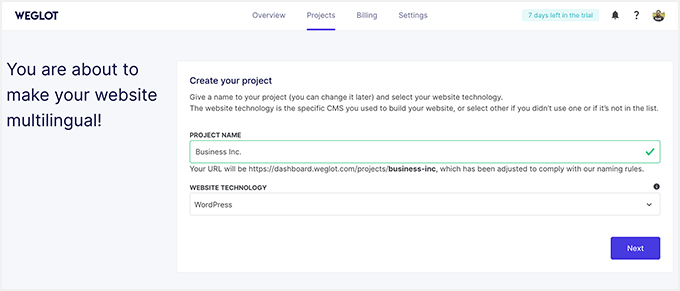
Aquí, necesitas ingresar un nombre para tu nuevo proyecto de traducción. El nombre puede ser lo que quieras, como el título de tu sitio web.
También necesitas seleccionar el tipo de constructor de sitios web que estás utilizando, así que elige 'WordPress' del menú desplegable. Luego, haz clic en el botón 'Siguiente' para continuar.
Paso 2: Instala y configura el plugin Weglot
En la siguiente página, necesitas seguir el proceso paso a paso para instalar y activar el plugin gratuito Weglot en tu sitio de WordPress.
Si necesitas ayuda, consulta nuestra guía completa sobre cómo instalar un plugin de WordPress.
No olvides copiar también la clave API que se muestra en la pantalla.
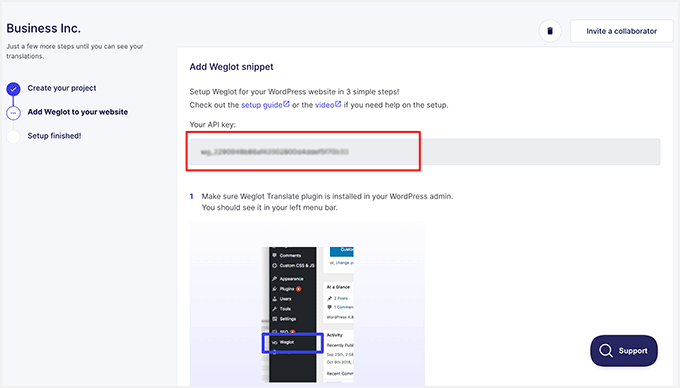
Después de haber instalado y activado el plugin, haz clic en el elemento de menú Weglot en tu panel de WordPress.
Esto te llevará al área de configuración principal del plugin, donde necesitas pegar tu clave API en el campo 'API Key'.
Paso 3: Elige un idioma para tu tienda multilingüe
Una vez que tu clave API sea verificada, puedes elegir el idioma al que deseas traducir tu tienda WooCommerce.
Simplemente haz clic en el menú desplegable debajo de 'Idiomas de destino' y selecciona el idioma de la lista.
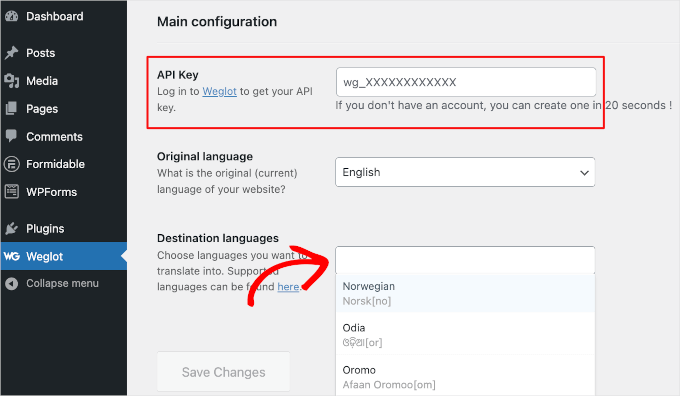
Weglot soporta más de 110 idiomas, así que puedes elegir más de un idioma si tu plan lo permite.
Cuando hayas terminado de elegir tus idiomas de destino, haz clic en el botón 'Guardar Cambios'.
Ahora, Weglot trabajará para traducir automáticamente toda tu tienda WooCommerce.
En unos momentos, deberías ver un mensaje de éxito que dice: “¡Bien hecho! Tu sitio web ahora es multilingüe.”

Para ver la versión traducida de tu tienda WooCommerce, puedes hacer clic en el botón 'Ir a mi página principal'.
Luego, desplázate hacia abajo hasta el botón selector de idioma que Weglot ha agregado en la esquina inferior derecha de tu sitio web.
Simplemente haz clic en el selector de idioma, selecciona el nuevo idioma en el menú desplegable y Weglot traducirá la página automáticamente.

¡Sí, es así de fácil con Weglot!
Para obtener más información sobre este potente plugin de traducción y todas sus funciones, puedes consultar nuestra reseña completa de Weglot.
Método 2: Usa TranslatePress para traducir tu tienda WooCommerce
Si buscas una forma fácil de traducir tu tienda WooCommerce directamente en el front-end, entonces TranslatePress es una excelente opción.
Simplemente puedes navegar por tu sitio, hacer clic en el texto que deseas traducir y escribir la versión traducida. Sin tener que buscar en configuraciones o menús del backend, ya que todo sucede en un editor visual. Esto lo hace perfecto para principiantes que desean una solución simple y sin código.
Paso 1: Instala y activa el plugin TranslatePress
Primero, necesitas instalar y activar el plugin TranslatePress. Para más detalles, consulta nuestra guía paso a paso sobre cómo instalar un plugin de WordPress.
Nota📓: Puedes usar la versión gratuita de TranslatePress para traducir tu sitio a otro idioma. Sin embargo, para idiomas ilimitados, necesitas el plan Pro.
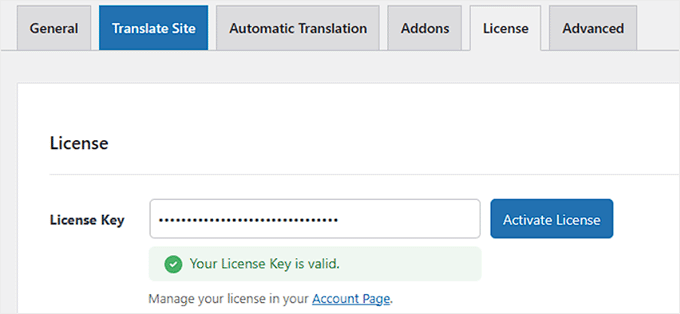
Después de la activación, visita la página Ajustes » TranslatePress » Licencia desde el panel de WordPress e introduce tu clave de licencia.
Puedes encontrar esta información en tu cuenta en el sitio web de TranslatePress.
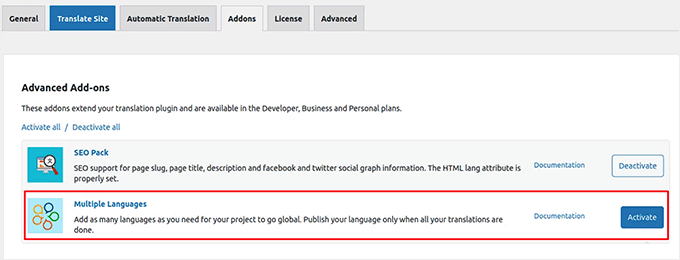
Luego, dirígete a la pestaña ‘Complementos’ y activa el complemento ‘Múltiples Idiomas’.
Ten en cuenta que esta función solo está disponible en la versión Pro.
Paso 2: Elige tus idiomas de traducción
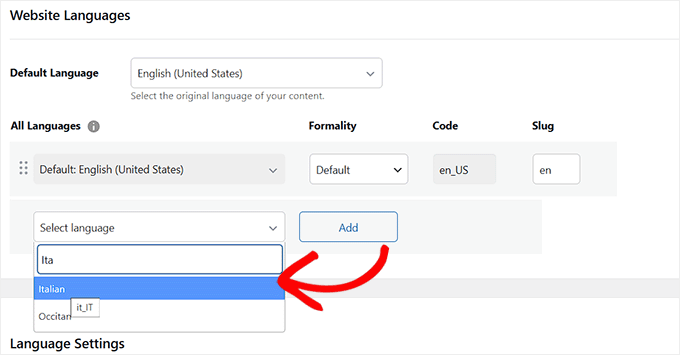
A continuación, haz clic en la pestaña ‘General’. Aquí, debes verificar que tu idioma predeterminado esté configurado correctamente. También tienes que elegir los idiomas adicionales para tu tienda en línea.
Para hacer esto, selecciona tu idioma preferido en el menú desplegable debajo de la sección ‘Todos los idiomas’ y haz clic en el botón ‘Agregar’ que está a su lado.
Continúa y repite este proceso para todos los idiomas que quieras usar en tu tienda.
Paso 3: Configura los ajustes de URL e interruptor de idioma
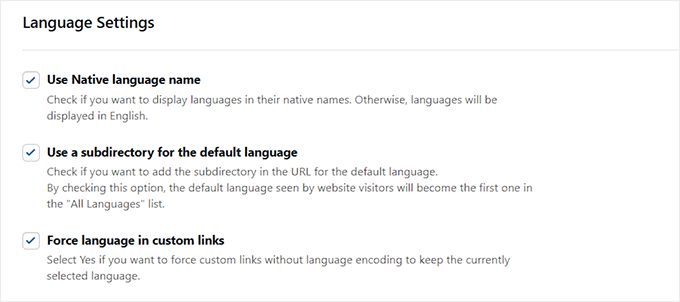
Después de eso, desplázate hacia abajo hasta la sección ‘Configuración de idioma’. Ahora puedes marcar la opción ‘Usar nombre de idioma nativo’ para que los visitantes vean nombres de idiomas como Español en lugar de Spanish, o Français en lugar de French.
Si lo dejas sin marcar, los nombres de los idiomas aparecerán en sus versiones en inglés, como “Spanish”, “French”, “German”, etc.
A continuación, marca la casilla ‘Usar un subdirectorio para el idioma predeterminado’ si deseas que el idioma predeterminado tenga su propio subdirectorio en la URL, como tutienda.com/es/.
Finalmente, marca la opción ‘Forzar idioma en enlaces personalizados’ para mantener a tus visitantes en el idioma correcto cuando hagan clic en enlaces personalizados, como botones, banners o elementos del menú.
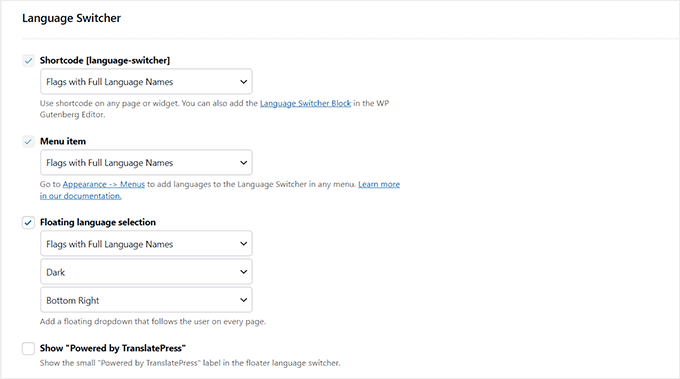
Una vez hecho esto, ve a la sección ‘Selector de Idioma’.
Aquí es donde puedes personalizar cómo aparecen las opciones de idioma en tu sitio. Puedes elegir el estilo y la posición del selector, e incluso ajustar el diseño para que coincida con la apariencia de tu sitio.
Por defecto, el selector aparecerá en la página principal de tu tienda. Pero si prefieres colocarlo en un lugar específico, como una página dedicada o el pie de página, puedes usar el shortcode proporcionado en esta sección.
A continuación, haz clic en el botón 'Guardar cambios' para almacenar tu configuración.
Ahora que has configurado los ajustes básicos del plugin, empecemos a traducir tu tienda WooCommerce.
Puedes hacer esto haciendo clic en la pestaña ‘Traducir Sitio’ en la barra de administración de WordPress.
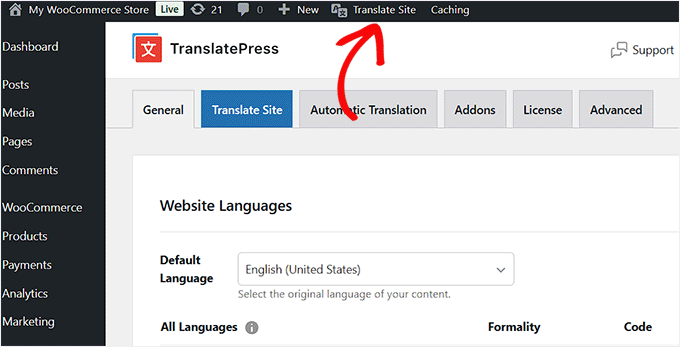
Esto abrirá el editor de traducción del front-end, donde verás tu sitio web a la derecha y las herramientas de traducción a la izquierda.
Puedes visitar cualquier página de tu sitio y pasar el cursor del ratón sobre el texto que deseas traducir. Cuando lo hagas, aparecerá un icono de lápiz azul. Simplemente haz clic en él para empezar a editar.
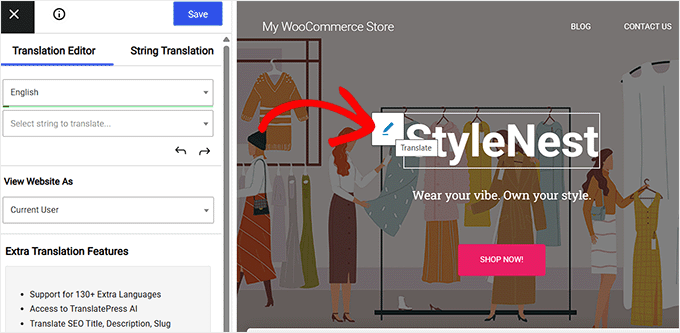
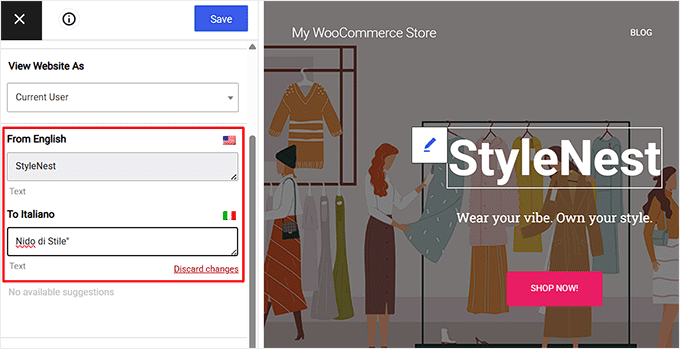
Luego, escribe tu traducción en el panel de la izquierda. Puedes repetir esto para cualquier texto y para todos los idiomas que hayas agregado a tu sitio.
Una vez que hayas terminado, no olvides hacer clic en el botón ‘Guardar’ en la parte superior de la pantalla.
Después de eso, visita tu tienda en línea para ver el texto traducido. Luego, simplemente haz clic en el selector de idioma y elige el idioma que desees.
Ahora verás tu tienda de WooCommerce en un idioma diferente.
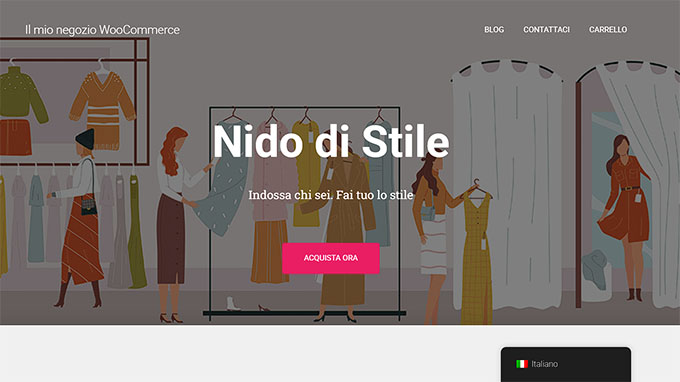
Nota📓: Ten en cuenta que TranslatePress detecta automáticamente el texto de WordPress y de cualquier plugin que utilices. Esto hace que esas cadenas de texto estén disponibles para que las traduzcas usando el editor visual.
Para obtener más ayuda con el uso del complemento, consulta nuestro artículo sobre cómo traducir tu sitio de WordPress con TranslatePress.
Traduce automáticamente tu tienda de WooCommerce usando TranslatePress
Puedes traducir automáticamente tu sitio web usando TranslatePress AI. Una vez habilitado, traduce todo el contenido de tu sitio web a los idiomas seleccionados.
Simplemente visita la página Configuración » TranslatePress » Traducción Automática y activa el interruptor ‘Habilitar Traducción Automática’.
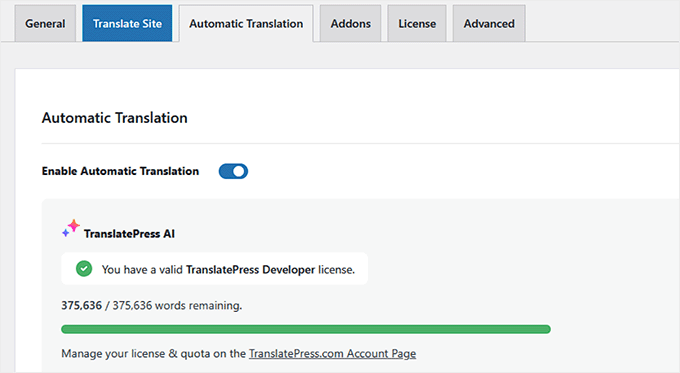
Una vez que hagas eso, la IA traducirá el sitio en solo unos minutos. Sin embargo, esta función solo está disponible en el plan Pro.
Si estás usando la versión gratuita, entonces puedes habilitar la traducción automática con Google Translate.
Simplemente elige esta opción del menú desplegable ‘Motores Alternativos’ y agrega tu clave API de Google Translate.

Si necesitas ayuda para obtener tu clave API de Google Translate, simplemente haz clic en el enlace debajo del campo API para obtener una guía útil.
Una vez que hagas eso, Google Translate traducirá automáticamente la tienda en línea por ti.
Método 3: Usa WPML para traducir tu tienda de WooCommerce
WPML es un plugin de traducción más avanzado que está diseñado para configuraciones multilingües más grandes y tiendas WooCommerce complejas. Si necesitas más control, varios idiomas y funciones de traducción más profundas, entonces es una opción sólida.
Si bien es el método más potente, también implica más pasos de configuración, así que asegúrate de seguir esta guía cuidadosamente.
WPML tiene una interfaz fácil de usar que facilita la conexión de tu sitio con servicios de traducción profesionales de terceros.
Además, el plugin soporta 65 idiomas, y también puedes agregar tus propias variantes de idioma, como español de México o francés canadiense.
Para más información, consulta nuestra reseña completa de WPML.
Paso 1: Instala WPML y los complementos necesarios
Primero, necesitas visitar el sitio web de WPML y registrarte para obtener una cuenta. Ten en cuenta que necesitarás comprar el plan Multilingual CMS para traducir WooCommerce.
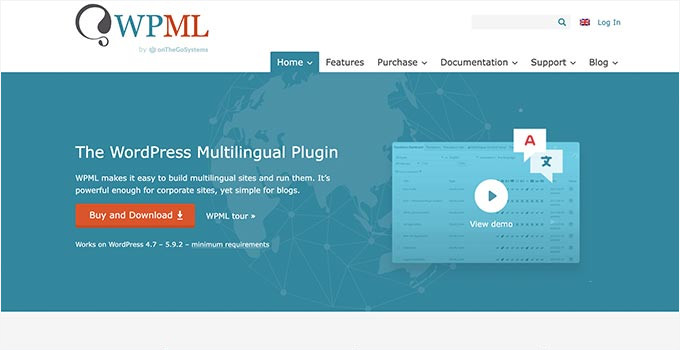
A continuación, deberás instalar y activar el plugin OTGS Installer. Para más detalles, consulta nuestra guía paso a paso sobre cómo instalar un plugin de WordPress.
Tras la activación, se agregará una pestaña 'Comercial' a la página 'Agregar plugins'. Aquí, debes ingresar tu Clave de Sitio de WPML y hacer clic en el botón 'Registrar'.
Esta información se encuentra en la página de tu cuenta de WPML.
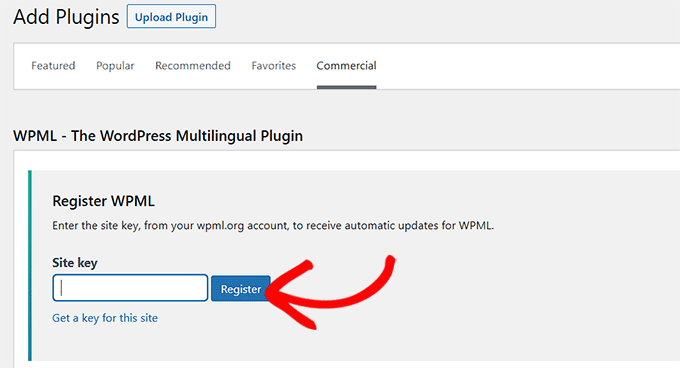
Una vez que hayas hecho eso, el plugin WPML y una lista de sus extensiones aparecerán en la pantalla. De esta lista, marca las casillas de las siguientes configuraciones:
- WPML Multilingual CMS
- Traducción de cadenas (esto te ayuda a traducir texto fuera de tus publicaciones y páginas, como el eslogan de tu sitio o los títulos de los widgets)
- WooCommerce Multilingual & Multicurrency
- Media Translation
Después de seleccionar estas opciones, haz clic en el botón 'Descargar' para descargar e instalar las extensiones necesarias para tu tienda.
Esto asegurará que tu tienda WooCommerce admita contenido multilingüe, múltiples divisas y traducción de medios. Ten en cuenta que también deberás activar estas herramientas desde tu página de 'Plugins'.

Paso 2: Completa el asistente de configuración inicial
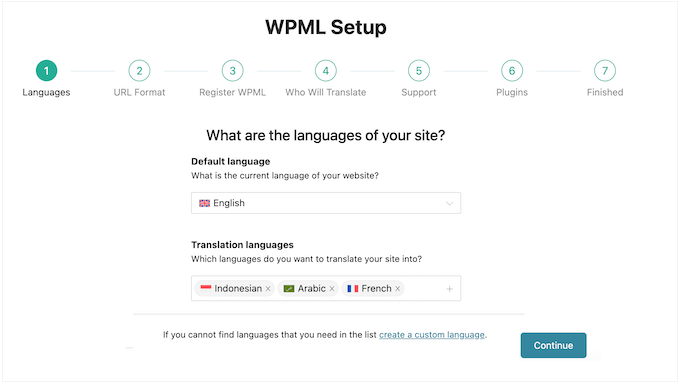
Tras la activación, se abrirá un asistente de configuración en tu pantalla, donde el plugin mostrará el idioma predeterminado de tu tienda que ha detectado automáticamente.
Sin embargo, puedes cambiar ese idioma por otro si lo deseas. A continuación, selecciona los otros idiomas que quieres usar en tu tienda en línea y haz clic en el botón 'Continuar'.
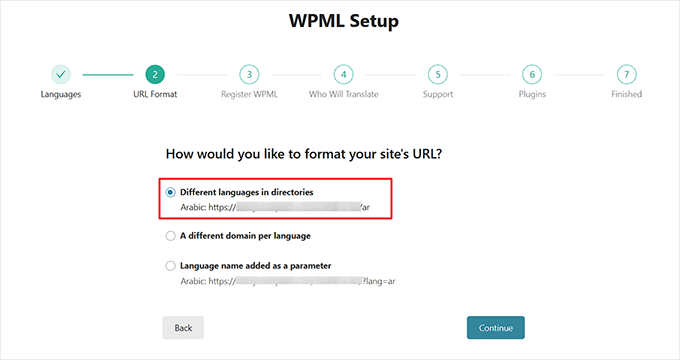
Después de eso, elige el formato de URL para los diferentes idiomas.
Por ejemplo, puedes seleccionar una estructura de directorios, configurar dominios o subdominios separados para cada idioma, o añadir el idioma como un parámetro.
Recomiendo la primera opción ya que es más amigable para el SEO.
Haz clic en el botón ‘Continuar’ una vez que hayas terminado.
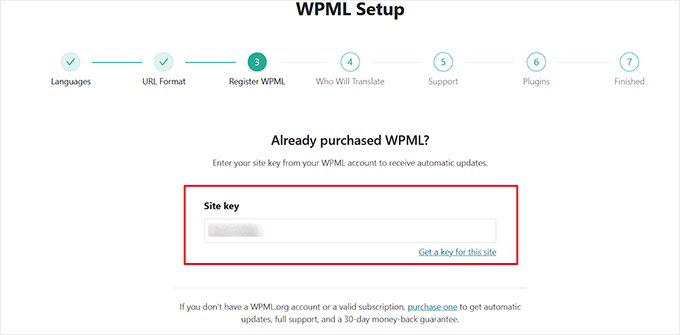
En el siguiente paso, el plugin te pedirá que ingreses de nuevo la ‘Clave del sitio’, que es esencialmente la clave de licencia.
Puedes encontrar esta información en tu cuenta en el sitio web de WPML.
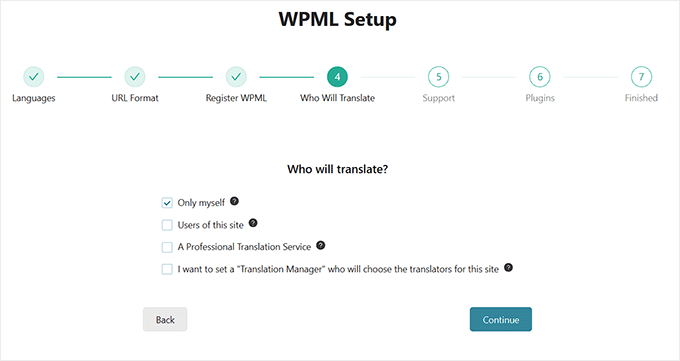
Después de eso, el plugin te preguntará quién traducirá el contenido de tu tienda.
Puedes agregar traducciones tú mismo, permitir que los usuarios traduzcan, elegir un servicio de traducción profesional o agregar un administrador de traducciones que elegirá traductores para tu sitio.
Ten en cuenta que siempre puedes cambiar la forma en que administras las traducciones en tu sitio web.
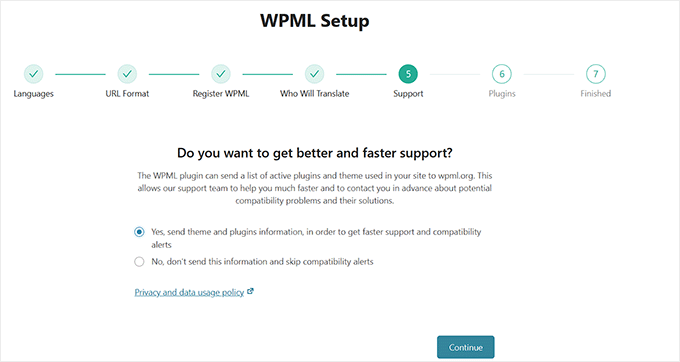
Ahora, cuando hagas clic en el botón ‘Continuar’, el plugin te dará la opción de compartir una lista de tus plugins activos y tema con el equipo de soporte de WPML.
Esto les ayudará a brindar un mejor soporte porque ya sabrán qué plugins y temas estás utilizando.
Simplemente elige una opción y pasa al siguiente paso.
WPML sugerirá entonces algunas herramientas de traducción integradas y de terceros que pueden ayudar a agilizar el proceso de traducción.
Puedes hacer clic en el enlace ‘Omitir’ por ahora e instalar esos plugins más tarde si es necesario.
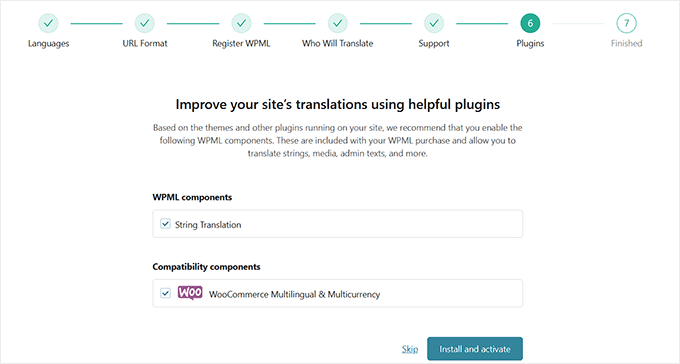
Paso 3: Configura el complemento WooCommerce Multilingual
Ahora has configurado WPML con éxito para crear y administrar tu sitio web multilingüe. Sin embargo, tu tienda en línea aún no estará completamente traducida.
Para que WPML funcione con tu tienda WooCommerce, deberás configurar el complemento WooCommerce Multilingual & Multicurrency que instalaste anteriormente junto con WPML.
Esta extensión conecta WPML con tus productos, carrito de compras, pago y otras páginas de la tienda, para que todo funcione sin problemas en varios idiomas y monedas.
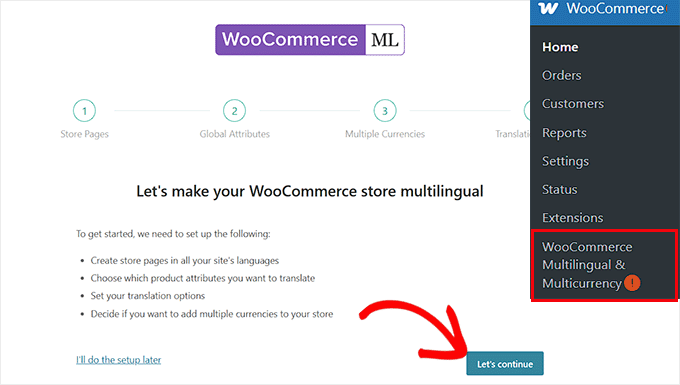
Para comenzar, dirígete a la página WooCommerce » WooCommerce Multilingual & Multicurrency. Esto abrirá otro asistente de configuración donde deberás hacer clic en el botón ‘Continuar’.
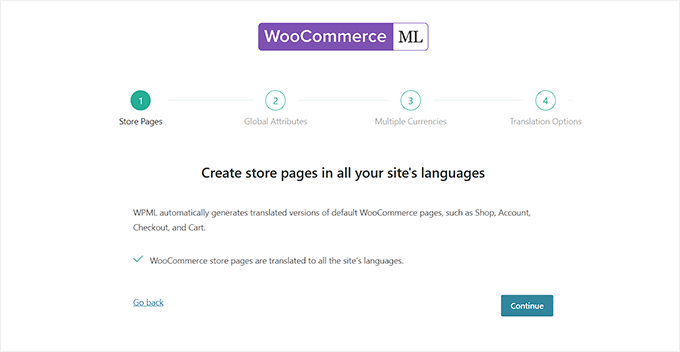
WPML ahora pedirá permiso para generar automáticamente versiones traducidas de las páginas predeterminadas de WooCommerce, como Tienda, Cuenta, Pago y Carrito.
Continúa y haz clic en el botón ‘Continuar’.
Ahora, tienes que elegir qué atributos de producto (como Color o Talla) deben traducirse para tu tienda multilingüe.
Los atributos con valores universales (como números o códigos) pueden no necesitar traducción, pero opciones como nombres de colores o tallas en diferentes idiomas a menudo sí.
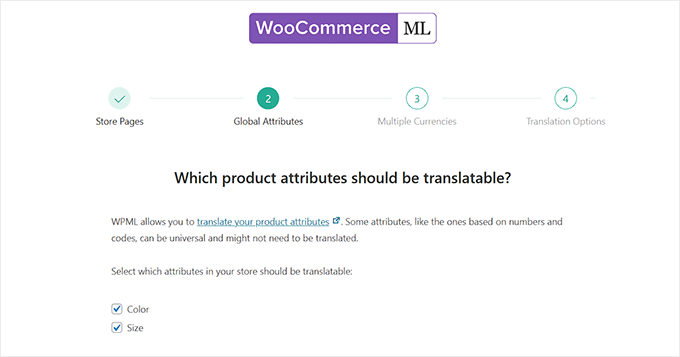
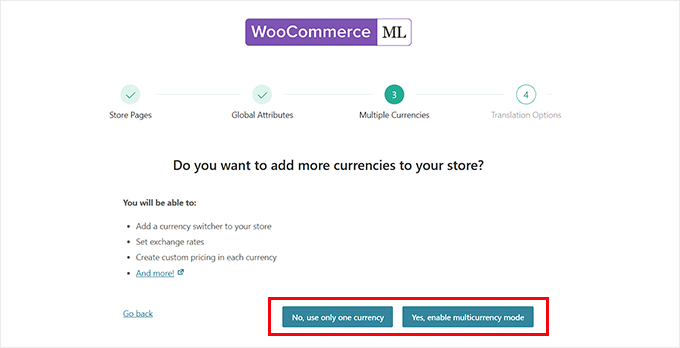
Después de eso, se te preguntará si deseas habilitar múltiples divisas en tu sitio.
Si prefieres mantener las cosas simples y solo mostrar la divisa predeterminada para cada idioma, elige 'No, usa solo una divisa'. Por ejemplo, si tu sitio está disponible en francés, todos los usuarios que lo vean en francés seguirán viendo los precios en Dólares.
Esto se debe a que la divisa no cambiará según el idioma o la ubicación.
Por otro lado, si deseas ofrecer una experiencia de compra más localizada con diferentes divisas según el país o idioma del visitante, elige 'Sí, habilita el modo de múltiples divisas'.
Después de eso, haz clic en el botón 'Continuar' para el siguiente paso.
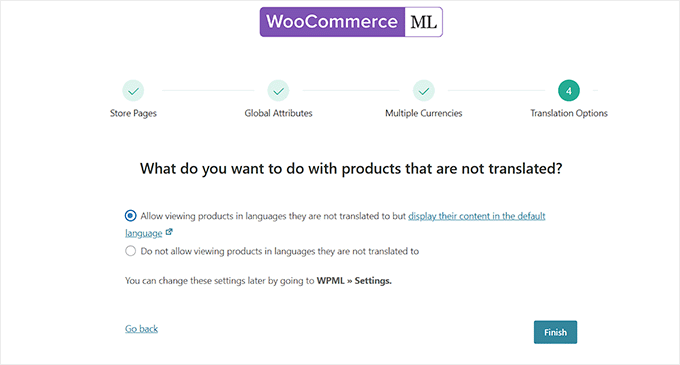
A continuación, se te preguntará qué sucede cuando un producto aún no ha sido traducido a ningún idioma.
Si deseas que los visitantes sigan viendo esos productos, incluso si no están disponibles en su idioma seleccionado, puedes elegir la primera opción.
Por ejemplo, si tu idioma predeterminado es inglés y un producto no ha sido traducido al francés, los usuarios que naveguen por tu sitio en francés seguirán viendo el producto, pero el título y la descripción aparecerán en inglés.
Alternativamente, puedes elegir ocultar por completo los productos no traducidos. Esto significa que si un producto no está disponible en el idioma seleccionado por un visitante, simplemente no aparecerá.
Esta opción ayuda a crear una experiencia totalmente localizada, pero podría limitar la visibilidad de los productos, especialmente si aún no has terminado de traducir todo.
Simplemente elige una opción y haz clic en el botón ‘Finalizar’.
Paso 4: Traducir productos y páginas de la tienda
Ahora serás llevado al ‘Panel de Traducción’, donde deberás expandir la pestaña ‘Productos’.
Nota: Para traducir páginas de la tienda, como el pago o el carrito, deberás expandir la pestaña ‘Páginas’.
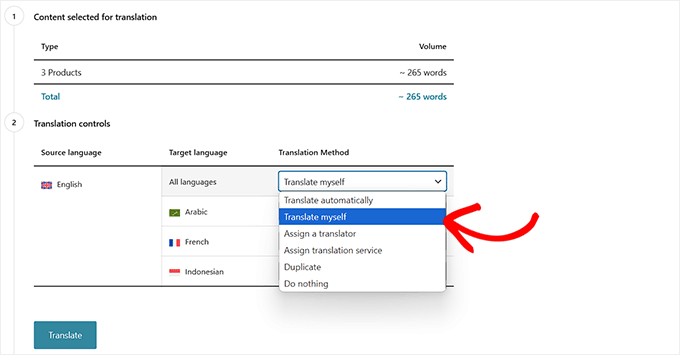
Luego, marca todos los productos que deseas traducir y haz clic en el botón ‘Traducir tu contenido’.

Una vez que hagas eso, se te pedirá que elijas un método de traducción. Puedes optar por la opción ‘Traducir yo mismo’ si deseas hacerlo manualmente.
Haz clic en el botón ‘Traducir’.
Ahora, ve a la página WPML » Traducciones desde la barra lateral de administración de WordPress.
Aquí, haz clic en el botón ‘Traducir’ junto a la página del producto de tu elección.
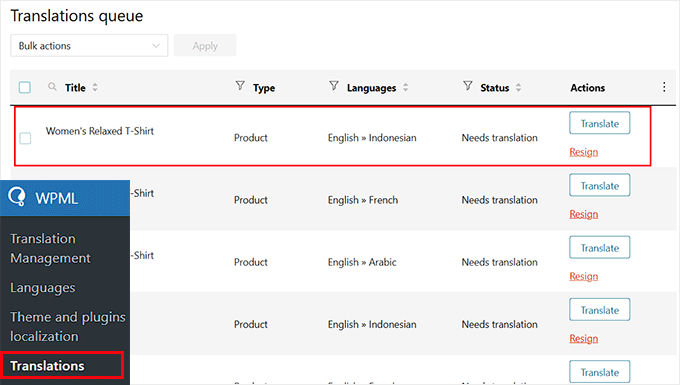
WPML lanzará su Editor de Traducción, donde verás las versiones traducidas de tus páginas de producto. En el lado derecho, encontrarás el contenido traducido, mientras que el contenido original permanece a la izquierda.
Nota: Por defecto, la traducción automática está habilitada en WPML, por eso el contenido traducido aparece instantáneamente en el editor.
Antes de decidir si usar esta función para toda tu tienda, te recomiendo revisar la siguiente sección, donde explico cómo funciona la traducción automática y cómo se utilizan los créditos.
Si prefieres traducir el contenido manualmente, simplemente haz clic en el botón ‘Deshacer traducción’.
Esto eliminará la traducción automática para que puedas ingresar tu propia versión en su lugar.

Después de eso, puedes comenzar a agregar tus cadenas de traducción junto a cada oración.
Asegúrate de revisar a fondo estas traducciones para garantizar su precisión. Una vez que estés satisfecho, simplemente haz clic en el botón ‘Completar traducción’.

Ahora repite este proceso para todas las páginas y productos de tu tienda WooCommerce para asegurar que todo tu sitio esté traducido y listo para tus clientes multilingües.
También puedes usar el plugin para traducir categorías, plantillas, publicaciones y etiquetas. Para obtener instrucciones paso a paso, consulta nuestro tutorial sobre cómo crear un sitio de WordPress multilingüe con WPML.
Paso 5: Configurar varias monedas y traducción de medios
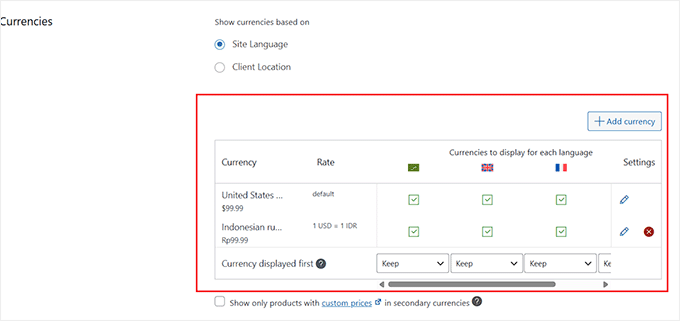
Después de eso, visita la página WooCommerce » WooCommerce Multilingual & Multicurrency » Multicurrency desde la barra lateral de administración.
Aquí, ve a la sección ‘Currencies’ y selecciona ‘Site Language’ como la opción de cómo se muestran las divisas. Luego, haz clic en ‘Add Currency’ para agregar las divisas apropiadas para cada idioma en el que hayas traducido tu sitio.
Por ejemplo, podrías agregar Euros para francés, USD para inglés y CAD para francés canadiense.
Una vez que hayas agregado todas las divisas, haz clic en el botón ‘Save Changes’.
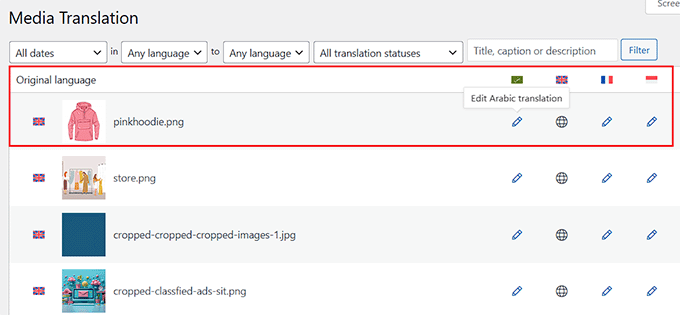
Luego, ve a la página WPML » Media Translation desde tu administrador de WordPress.
Nota: Esta función no estará disponible a menos que hayas instalado el complemento Media Translation.
Esta extensión te permite agregar versiones traducidas de los títulos de tus imágenes para cada idioma en tu tienda WooCommerce.
Simplemente haz clic en el ícono del lápiz junto a la imagen debajo del idioma al que deseas traducirla.
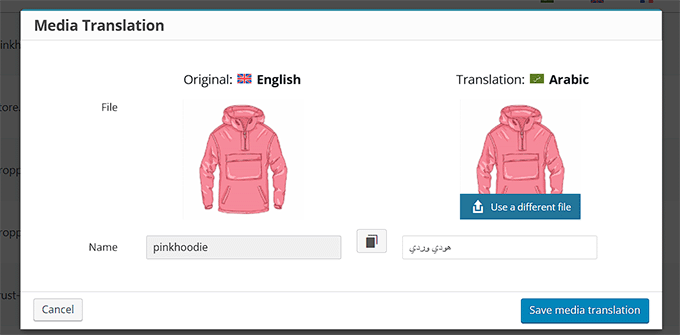
Esto abrirá una ventana emergente, donde deberás escribir el nombre traducido de la imagen. También podrías seleccionar una imagen diferente para usar en la versión traducida.
Cuando hayas terminado, simplemente haz clic en el botón ‘Save media translation’
Una vez que hagas eso, visita tu sitio web y desplázate hasta el final.
Aquí, verás una lista de todos los idiomas a los que los clientes pueden traducir tu sitio web.
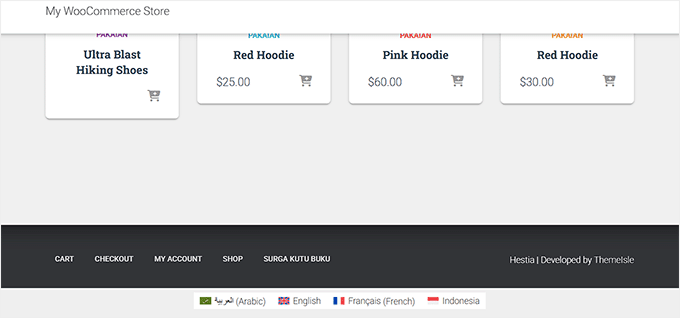
Simplemente selecciona un idioma y tu tienda WooCommerce ahora se mostrará en un idioma diferente.
Aquí tienes una vista previa de cómo puede verse:
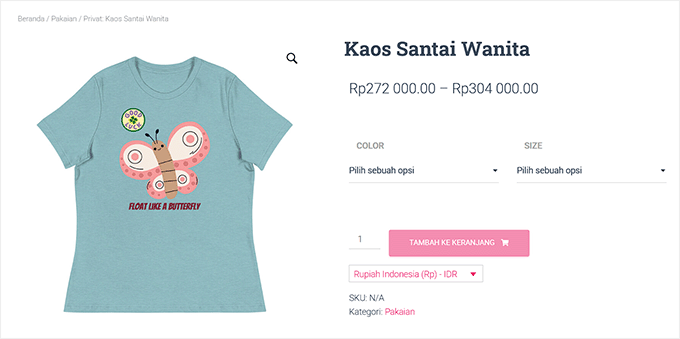
Traduciendo Automáticamente Tu Tienda WooCommerce Usando WPML
Si traducir manualmente cada producto y página en tu tienda WooCommerce suena abrumador, hay una mejor opción.
WPML tiene una función de traducción automática incorporada que se encarga de ello por ti. No necesitas saber varios idiomas ni contratar a un traductor. Simplemente deja que el complemento haga el trabajo.
Detrás de escena, WPML utiliza potentes motores de traducción automática como WPML AI, DeepL, Google Translate y Microsoft Translator. Estos servicios son conocidos por proporcionar resultados precisos para idiomas comunes, por lo que tu tienda puede verse natural en varios idiomas.
Simplemente visita la página WPML » Configuración y elige el servicio de traducción que prefieras.
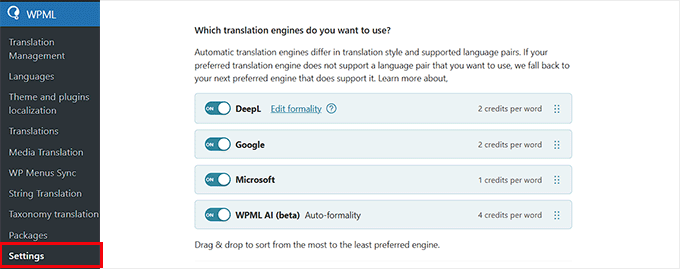
Sin embargo, debes saber que la traducción automática en WPML funciona con un sistema basado en créditos. Cada palabra o frase corta que se traduce utiliza una pequeña cantidad de créditos.
Esto significa:
- Recibirás una cierta cantidad de créditos gratuitos cada mes, según tu plan.
- Si necesitas más, puedes comprar créditos adicionales directamente de WPML según sea necesario.
- Tienes control total: traduce tanto o tan poco como desees.
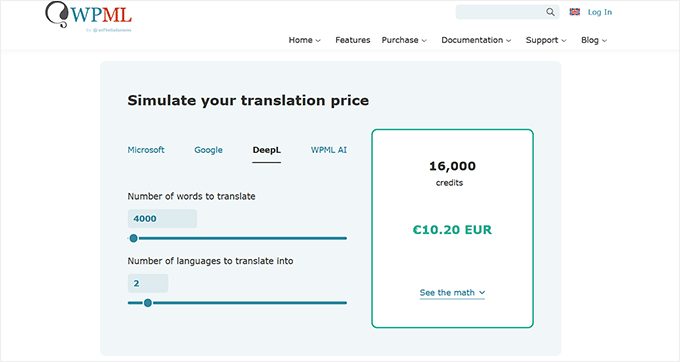
Además, esta es la parte interesante: esta función está habilitada por defecto dentro del Editor de Traducción de WPML.
Eso significa que cuando abres un producto, publicación o página para traducir, WPML generará automáticamente la traducción para ti utilizando tus créditos disponibles.
A menos que hagas clic en el botón 'Deshacer traducción', lo que estás viendo es contenido traducido automáticamente, añadido al instante sin mover un dedo.
También puedes ver en la parte superior cuántos créditos se están utilizando para cada página.

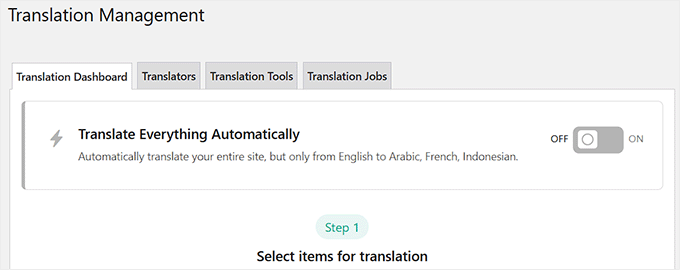
También puedes ir un paso más allá y dirigirte a la página WPML » Gestión de traducciones y simplemente activar la opción ‘Traducir todo automáticamente’.
Cuando esto está habilitado, WPML recorrerá toda tu tienda WooCommerce y traducirá automáticamente todo tu contenido utilizando tus créditos disponibles, sin necesidad de trabajo manual.
Preguntas frecuentes sobre la traducción de una tienda WooCommerce
Aquí tienes respuestas a algunas de las preguntas más comunes que recibo sobre la localización de una tienda WooCommerce.
¿Cuál es el mejor plugin de traducción para WooCommerce?
El mejor plugin depende de tus necesidades. Para principiantes que desean la solución más rápida y automatizada, Weglot es una excelente opción.
Si prefieres ver tus cambios en tiempo real y traducir contenido visualmente en el front-end, entonces TranslatePress es ideal. Para tiendas grandes que necesitan control detallado y flujos de trabajo de traducción profesional, WPML es la opción más potente.
¿Usar la traducción automática afectará mi SEO?
Los plugins de traducción modernos están diseñados para ser amigables con el SEO. Añaden automáticamente las etiquetas hreflang correctas y crean versiones indexables de tus páginas para cada idioma. Esto le informa a Google sobre tu contenido traducido.
Sin embargo, la calidad de la traducción es lo que más importa. Si bien la traducción automática es muy buena, es aconsejable revisar manualmente las páginas clave para asegurarte de que suenen naturales. Una buena experiencia de usuario siempre es buena para el SEO.
¿Necesito saber otro idioma para traducir mi tienda?
No, no necesitas ser políglota para traducir tu tienda. Todos los plugins mencionados utilizan una potente traducción automática para hacer el trabajo inicial por ti.
También ofrecen editores que te permiten a ti o a un hablante nativo revisar y refinar fácilmente las traducciones si es necesario.
¿Cuánto cuesta traducir una tienda WooCommerce?
El costo varía según el plugin y la escala de tu tienda. Tanto Weglot como TranslatePress ofrecen planes gratuitos limitados que son buenos para sitios muy pequeños o para probar.
Para la mayoría de las tiendas, necesitarás un plan premium, que puede costar desde alrededor de $100 hasta varios cientos de dólares al año, dependiendo de tu recuento de palabras y la cantidad de idiomas que necesites.
Guías adicionales para ayudarte a administrar una tienda multilingüe
Administrar una tienda WooCommerce multilingüe implica más que solo traducir páginas de productos. Desde el manejo del SEO en diferentes idiomas hasta la gestión de la configuración de moneda y regional, hay algunos pasos adicionales que pueden marcar una gran diferencia.
Para ayudarte, he reunido algunas guías y recursos adicionales:
- Cómo agregar búsqueda multilingüe en WordPress (formas fáciles)
- Cómo usar el administrador de WordPress en inglés en un sitio multilingüe
- Guía para principiantes para crear un mapa de sitio multilingüe en WordPress
- Cómo crear fácilmente un sitio WordPress multilingüe
- Cómo crear formularios multilingües en WordPress
- Consejos de SEO internacional para WordPress: cómo conseguir más visitantes globales
- Cómo encontrar y traducir un tema de WordPress listo para traducción
Espero que este artículo te haya ayudado a aprender cómo traducir tu tienda WooCommerce. También te podría interesar ver nuestra lista de los plugins de WooCommerce imprescindibles y nuestro tutorial sobre cómo agregar restricciones de país para productos de WooCommerce.
Si te gustó este artículo, suscríbete a nuestro canal de YouTube para obtener tutoriales en video de WordPress. También puedes encontrarnos en Twitter y Facebook.


Dennis Muthomi
por favor ayúdame aquí, tengo una pregunta: ¿hay alguna forma de detectar automáticamente la ubicación de un visitante y pedirle que cambie a la versión de su sitio en su idioma local?
por ejemplo, si alguien de España llega a mi tienda de WooCommerce que está en inglés, ¿podría aparecer un mensaje diciendo "¿Quieres ver esto en español en su lugar?" y luego recargar todo en español si hacen clic en sí? Sé que Shopify hace algo así, lo cual es muy útil. Haría la experiencia multilingüe aún más fluida, especialmente para las tiendas que realizan muchas ventas internacionales.
¿TranslatePress o WPML tienen ese tipo de cambio de idioma por geolocalización incorporado? ¿o tal vez hay otro plugin que podría funcionar junto con ellos para agregar esa funcionalidad?
Soporte de WPBeginner
Aunque no es a través de geolocalización, ambos plugins tienen herramientas para detectar el idioma del navegador de un usuario y así traducir el contenido. Si prefiere un popup de geolocalización específicamente, ¡entonces le recomendamos nuestra guía a continuación!
https://www.wpbeginner.com/wp-tutorials/how-to-create-a-wordpress-popup-based-on-location/
Administrador
Jiří Vaněk
Uso el plugin PolyLang para la traducción, y hay una opción para establecer la versión del sitio web en un idioma basándose en el idioma del navegador del usuario. Así, si el navegador del usuario está en español y tengo una versión en español del sitio en PolyLang, se mostrará automáticamente esa versión. Yo uso esto en mi blog, que tiene varios idiomas, y funciona muy bien.