


Înainte de a începe traducerea WPBeginner în alte limbi, am observat că pierdeam vizitatori și clienți noi oferind conținut doar în limba engleză.
De asemenea, am ajutat proprietarii de magazine să-și localizeze magazinele WooCommerce și am învățat că oferirea de conținut tradus este un obstacol comun pentru multe persoane care încearcă să-și extindă baza internațională de clienți.
Ceea ce majoritatea proprietarilor de magazine nu realizează este că traducerea unui magazin WooCommerce nu trebuie să fie complicată sau scumpă.
Prin ani de testare a diferitelor soluții, am identificat trei metode fiabile care funcționează pentru afaceri de toate dimensiunile.
În acest ghid, vă voi prezenta aceste abordări pentru traducerea magazinului dvs. WooCommerce.
💡Răspuns rapid: Cele 3 cele mai ușoare metode de traducere
- Universally (Cel mai bun pentru începători): Oferă traducere complet automată, bazată pe AI, pentru întregul magazin, cu actualizări instantanee.
- TranslatePress (Editare vizuală front-end): Traduceți direct pe site-ul dvs. cu un editor vizual, perfect pentru ajustări în timp real.
- WPML (Control avansat pentru magazine mari): Oferă funcționalități puternice, suport multi-valutar și integrare cu servicii profesionale de traducere.
De ce să vă traduceți magazinul WooCommerce?
Traducerea magazinului dvs. WooCommerce este o strategie cheie pentru creșterea afacerii dvs. Vă permite să ajungeți la un public global, să construiți încrederea clienților și să creșteți vânzările.
Gândiți-vă: ați ajuns vreodată pe un site web într-o limbă pe care nu o vorbiți? Este frustrant. Acum imaginați-vă că acest lucru se întâmplă potențialilor clienți din magazinul dumneavoastră.
Când magazinul dvs. vorbește limba clienților dvs., se întâmplă câteva lucruri minunate:
- Clienții pot înțelege informațiile despre produs, ceea ce îi ajută să decidă să cumpere mai repede.
- Construiește încredere. Oamenii se simt mai încrezători atunci când citesc în limba lor maternă.
- Creează o experiență de cumpărături mai fluidă și mai plăcută.
- Este foarte util dacă expediați la nivel internațional și clienții dvs. vorbesc alte limbi.
- Duce la mai multe vânzări (deoarece mai mulți oameni pot cumpăra efectiv).
- Deschide magazinul dumneavoastră către noi audiențe din țări și regiuni.
- Este obligatoriu dacă vindeți produse digitale care funcționează în mai multe limbi.
Și iată vestea bună: traducerea magazinului dvs. WooCommerce nu trebuie să fie dificilă. Nu trebuie să cunoașteți mai multe limbi sau să angajați un profesionist.
Cea mai ușoară metodă este să folosiți un plugin WordPress multilingv.
Acestea fiind spuse, voi împărtăși trei pluginuri WordPress diferite care pot face treaba bine. Puteți utiliza linkurile rapide de mai jos pentru a sări direct la metoda pe care doriți să o utilizați:
- Metoda 1: Utilizați Universally pentru a traduce automat magazinul dvs. WooCommerce (Recomandat)
- Metoda 2: Utilizați TranslatePress pentru a traduce magazinul dvs. WooCommerce
- Metoda 3: Utilizați WPML pentru a traduce magazinul dvs. WooCommerce
- Întrebări frecvente despre traducerea unui magazin WooCommerce
- Ghiduri bonus pentru a vă ajuta să gestionați un magazin multilingv
Metoda 1: Utilizați Universally pentru a traduce automat magazinul dvs. WooCommerce (Recomandat)
De departe, cea mai ușoară modalitate de a vă traduce magazinul WooCommerce este prin utilizarea Universally. Acesta folosește inteligență artificială puternică pentru a traduce automat întregul site.
Această traducere completă acoperă nu numai paginile și postările standard, ci se extinde la întregul dvs. magazin WooCommerce. Aceasta include produse, categorii, etichete și pagini precum magazinul, coșul și pagina de finalizare a comenzii.
În plus, atunci când adăugați produse noi sau actualizați magazinul dvs. WooCommerce, Universally detectează și traduce totul instantaneu, fără a fi nevoie de muncă manuală.
Pasul 1: Creați un cont Universally
Pentru a începe, trebuie să vizitați site-ul web Universally și să creați un cont nou făcând clic pe butonul „Începe gratuit”.
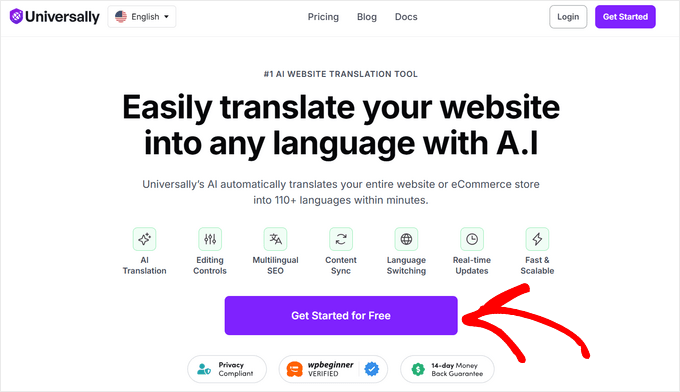
📍Notă: Universally oferă un plan gratuit limitat la 2.000 de cuvinte și o limbă. Pentru mai multe cuvinte și limbi, veți avea nevoie de unul dintre planurile lor premium, care oferă limite semnificativ mai mari (de exemplu, până la 5.000.000 de cuvinte în 20 de limbi, în funcție de planul ales).
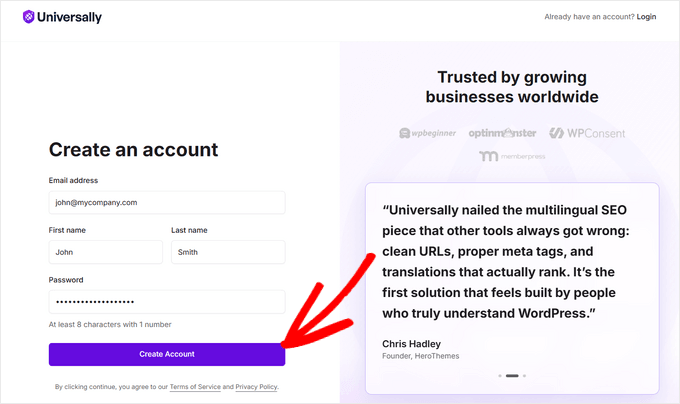
Pur și simplu selectați planul dvs., apoi introduceți adresa de e-mail, numele și parola.
Odată ce ați terminat, faceți clic pe butonul „Creează cont” pentru a finaliza înregistrarea.
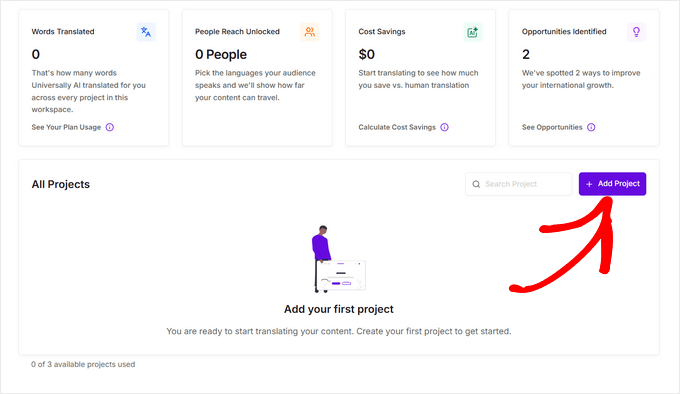
După finalizarea înregistrării, veți fi direcționat către tabloul de bord Universally.
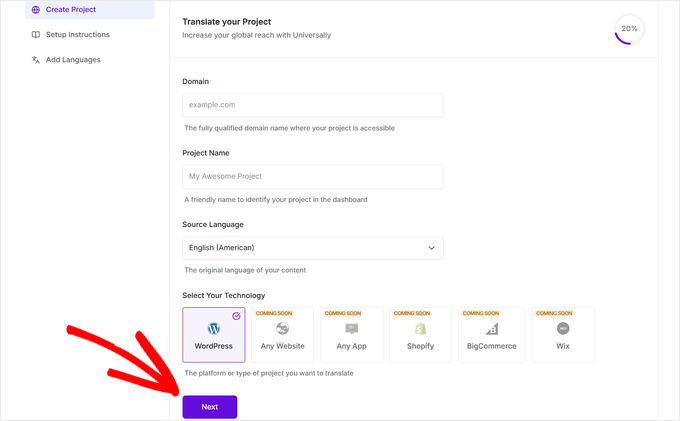
De aici, trebuie să faceți clic pe butonul „+ Adaugă proiect”.
Apoi, trebuie să introduceți numele domeniului site-ului dvs. web, precum și un nume de proiect, care poate fi orice doriți, cum ar fi „Site-ul meu”, de exemplu.
Apoi, alegeți limba sursă (limba în care se află în prezent magazinul dvs., de obicei engleza).
De asemenea, trebuie să selectați tipul de constructor de site-uri web pe care îl utilizați, așa că alegeți „WordPress” din opțiunile din partea de jos a ecranului. Apoi, faceți clic pe butonul „Următorul” pentru a continua.
Pasul 2: Instalați și configurați pluginul Universally
Pe pagina următoare, există trei pași simpli pentru configurarea Universally.
Începeți prin a face clic pe butonul „Instalare plugin”. Se va deschide o nouă fereastră și tot ce trebuie să faceți este să faceți clic pe „Instalare” și apoi pe „Activare” pentru a adăuga pluginul Universally pe site-ul dvs. WordPress.
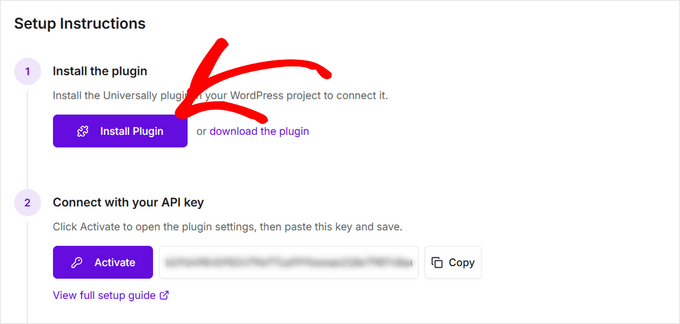
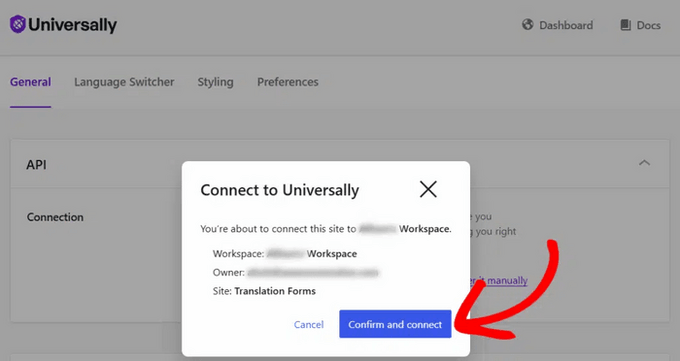
După aceea, navigați la al doilea pas și faceți clic pe butonul „Activare” pentru a conecta site-ul dvs. la Universally folosind cheia API.
Apoi, faceți clic pe butonul „Confirmare și conectare”.
Pasul 3: Alege o limbă pentru magazinul tău multilingv
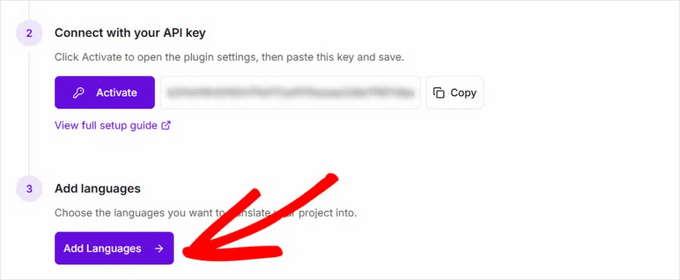
Odată ce cheia dvs. API este verificată și conectată, puteți alege limba în care doriți să traduceți magazinul dvs. WooCommerce.
Pentru a face acest lucru, faceți clic pe butonul „Adăugare limbi”, care este al treilea pas în configurare.
Aceasta va deschide fila Toate limbile.
Pur și simplu faceți clic pe butonul „Adăugare limbă” și selectați limba dorită din lista derulantă.
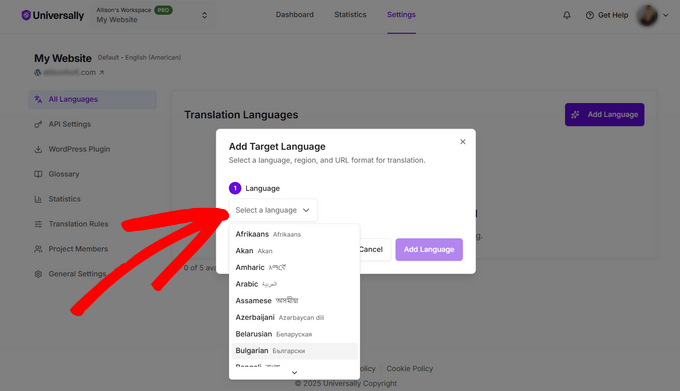
Universally suportă peste 110+ limbi, așa că puteți alege mai mult de o limbă dacă planul dvs. permite acest lucru.
Când ați terminat de selectat limbile țintă, faceți clic pe butonul „Adăugare limbă”.
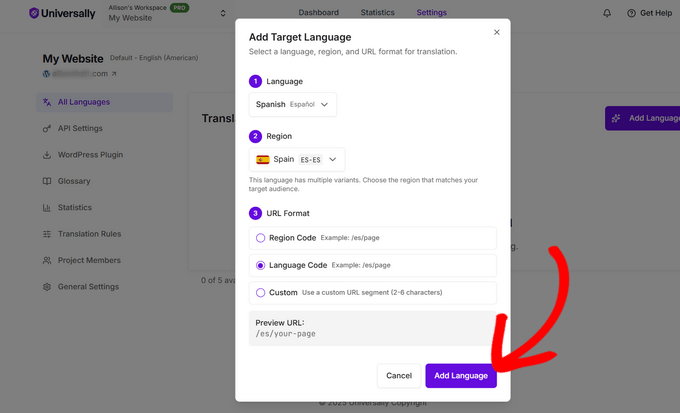
Acum, Universally va traduce automat întregul magazin WooCommerce.
Pentru a verifica rezultatele, vizitați magazinul dvs. cu un prefix lingvistic în URL. De exemplu, yourstore.com/es/ pentru spaniolă sau yourstore.com/fr/ pentru franceză. Veți vedea totul tradus, inclusiv titlurile produselor, descrierile, etichetele coșului și câmpurile de finalizare a comenzii.
Universally adaugă, de asemenea, automat un buton de comutare a limbii în colțul din dreapta jos al site-ului dvs. web.
Acest lucru permite cumpărătorilor online să facă clic pe comutatorul de limbă și să selecteze noua limbă din meniul derulant. Universally va traduce apoi automat pagina pentru ei.
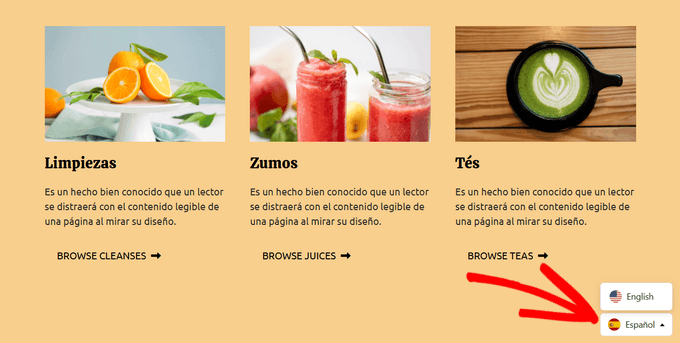
Da, este atât de ușor cu Universally!
Pentru a afla mai multe despre acest plugin puternic de traducere și toate caracteristicile sale, puteți consulta anunțul Universally.
Metoda 2: Utilizați TranslatePress pentru a traduce magazinul dvs. WooCommerce
Dacă sunteți în căutarea unei metode ușoare de a vă traduce magazinul WooCommerce direct pe partea frontală, atunci TranslatePress este o alegere excelentă.
Puteți pur și simplu să navigați pe site-ul dvs., să faceți clic pe textul pe care doriți să îl traduceți și să introduceți versiunea tradusă. Fără să căutați prin setări sau meniuri de backend, deoarece totul se întâmplă într-un editor vizual. Acest lucru îl face perfect pentru începătorii care doresc o soluție simplă, fără cod.
Pasul 1: Instalează și activează pluginul TranslatePress
Mai întâi, trebuie să instalați și să activați pluginul TranslatePress. Pentru mai multe detalii, consultați ghidul nostru pas cu pas despre cum să instalați un plugin WordPress.
📍Notă: Versiunea gratuită a TranslatePress vă permite să traduceți site-ul dvs. într-o limbă suplimentară. Pentru mai mult de două limbi sau limbi nelimitate, veți avea nevoie de un plan premium.
După activare, vizitați pagina Setări » TranslatePress » Licență din tabloul de bord WordPress și introduceți cheia de licență.
Puteți găsi aceste informații în contul dvs. de pe site-ul TranslatePress.
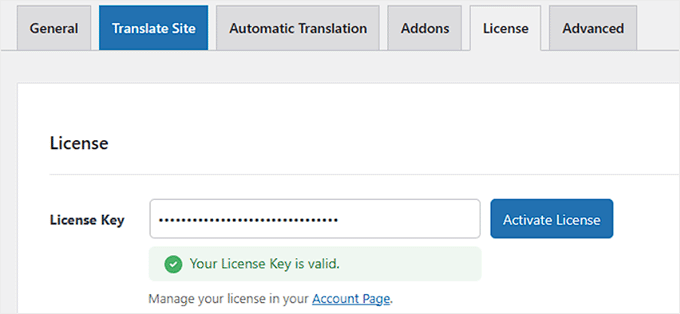
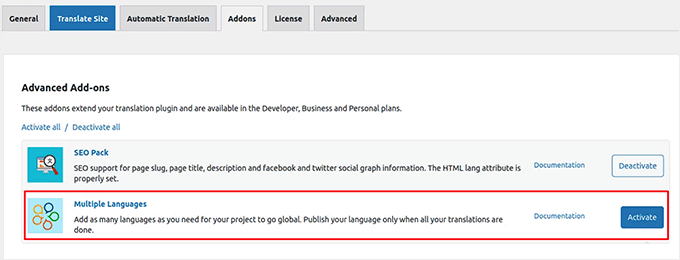
Apoi, accesați fila „Addons” și activați addon-ul „Multiple Languages” dacă doriți să adăugați mai mult de o limbă suplimentară.
Rețineți că acest addon specific este disponibil numai în versiunea premium.
Pasul 2: Alege limbile tale de traducere
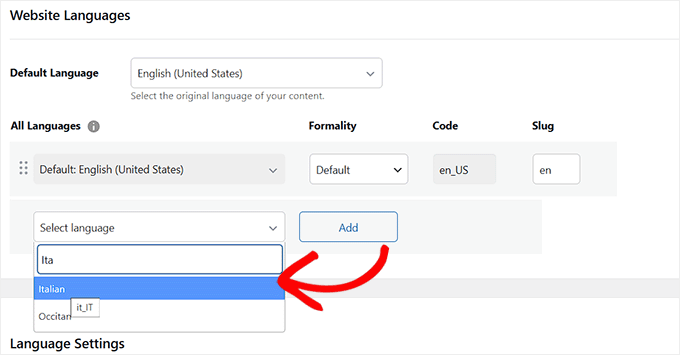
Apoi, faceți clic pe fila „General”. Aici, trebuie să verificați dacă limba dvs. implicită este setată corect. De asemenea, trebuie să alegeți limbile suplimentare pentru magazinul dvs. online.
Pentru a face acest lucru, selectați limba preferată din meniul derulant de sub secțiunea „Toate limbile” și apăsați butonul „Adăugați” de lângă ea.
Continuați și repetați acest proces pentru toate limbile pe care doriți să le utilizați pentru magazinul dvs.
Pasul 3: Configurează setările URL-ului limbii și ale comutatorului
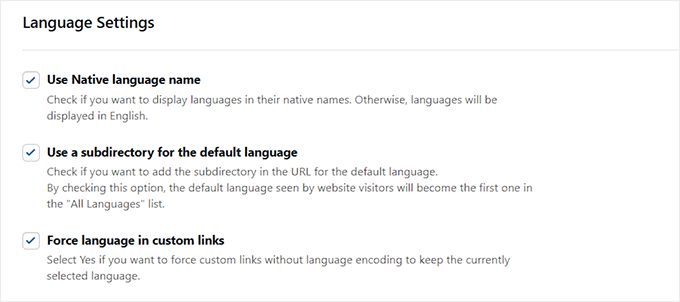
După aceea, derulați în jos la secțiunea „Setări limbă”. Acum puteți bifa opțiunea „Utilizați numele nativ al limbii”, astfel încât vizitatorii să vadă nume de limbi precum Español în loc de Spanish sau Français în loc de French.
Dacă lăsați nebifat, numele limbilor vor apărea în versiunile lor engleze, cum ar fi „Spanish”, „French”, „German” și așa mai departe.
Apoi, bifați căsuța „Utilizați un subdirector pentru limba implicită” dacă doriți ca limba implicită să aibă propriul său subdirector în URL, cum ar fi magazinul dvs.com/ro/.
În cele din urmă, bifați opțiunea „Forțați limba în linkurile personalizate” pentru a menține vizitatorii în limba corectă atunci când fac clic pe linkuri personalizate, cum ar fi butoane, bannere sau elemente de meniu.
Odată ce ați terminat, accesați secțiunea „Comutator de limbă”.
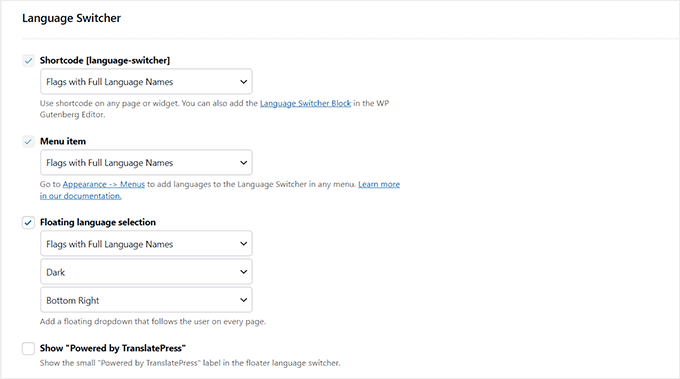
Aici puteți personaliza cum apar opțiunile de limbă pe site-ul dvs. Puteți alege stilul și poziția comutatorului și chiar puteți ajusta designul pentru a se potrivi aspectului site-ului dvs.
În mod implicit, selectorul va apărea pe pagina principală a magazinului dvs. Dar dacă preferați să îl plasați undeva specific, cum ar fi o pagină dedicată sau în subsol, puteți utiliza shortcode-ul furnizat în această secțiune.
Apoi, faceți clic pe butonul „Salvare modificări” pentru a salva setările.
Acum că ați configurat setările de bază ale pluginului, să începem traducerea magazinului dvs. WooCommerce.
Puteți face acest lucru făcând clic pe fila „Translate Site” din bara de administrare WordPress.
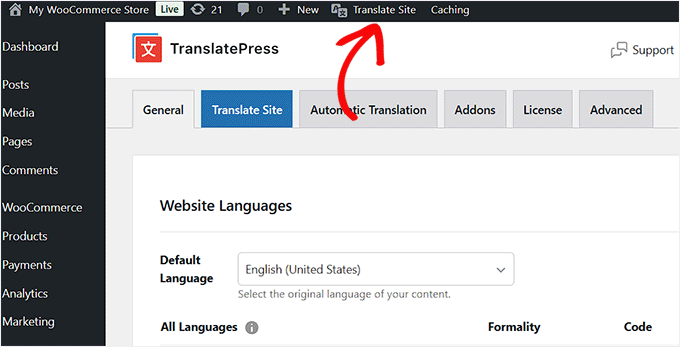
Aceasta va deschide editorul de traduceri front-end, unde veți vedea site-ul dvs. pe partea dreaptă și instrumentele de traducere pe partea stângă.
Puteți vizita orice pagină de pe site-ul dvs. și puteți plasa cursorul mouse-ului peste textul pe care doriți să îl traduceți. Când faceți acest lucru, va apărea o pictogramă albastră cu un creion. Pur și simplu faceți clic pe ea pentru a începe editarea.
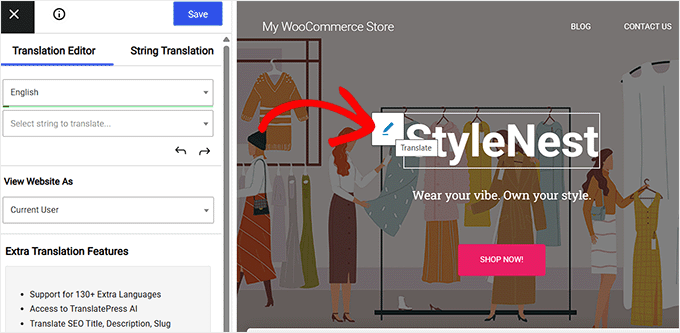
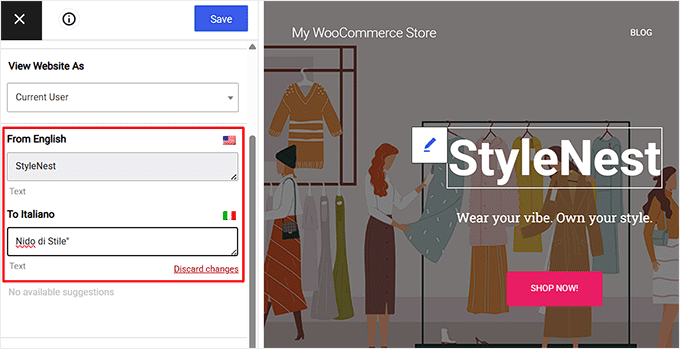
Apoi, introduceți traducerea în panoul din stânga. Puteți repeta acest lucru pentru orice text și pentru toate limbile pe care le-ați adăugat pe site-ul dvs.
După ce ați terminat, nu uitați să faceți clic pe butonul „Salvare” din partea de sus a ecranului.
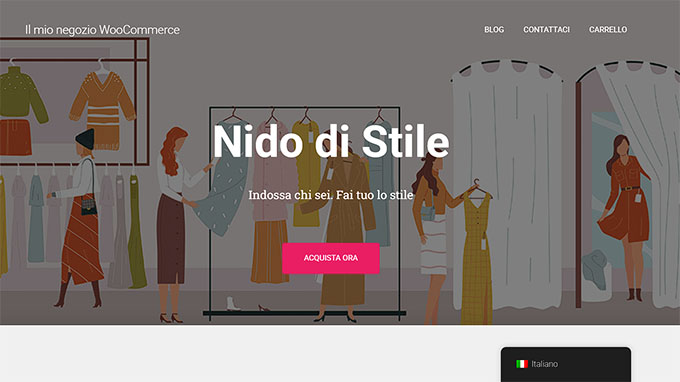
După aceea, continuați și vizitați magazinul dvs. online pentru a vedea textul tradus. Apoi, pur și simplu faceți clic pe comutatorul de limbă și selectați limba dorită.
Veți vedea acum magazinul dvs. WooCommerce într-o altă limbă.
📍Notă: Rețineți că TranslatePress detectează automat textul din WordPress și din orice plugin-uri pe care le utilizați. Acest lucru face ca acele șiruri de text să fie disponibile pentru a fi traduse folosind editorul vizual.
Pentru mai mult ajutor în utilizarea pluginului, consultați articolul nostru despre traducerea site-ului dvs. WordPress cu TranslatePress.
Traduceți automat magazinul dvs. WooCommerce folosind TranslatePress
Puteți traduce automat site-ul dvs. web folosind TranslatePress AI. Odată activată, aceasta traduce întregul conținut al site-ului dvs. în limbile selectate.
Pur și simplu vizitați pagina Setări » TranslatePress » Traducere automată și activați comutatorul „Activare traducere automată”.
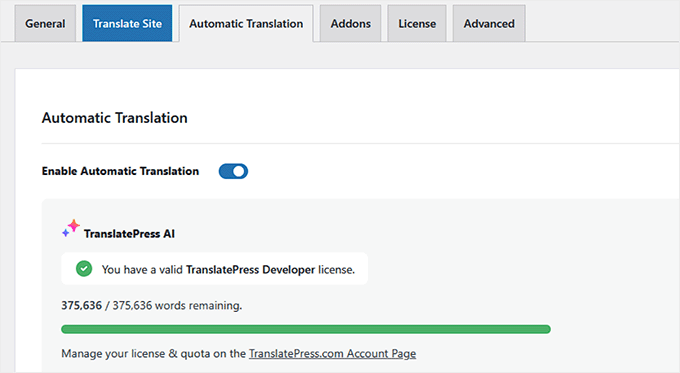
Odată ce faceți acest lucru, AI-ul va traduce site-ul în doar câteva minute. Cu toate acestea, această funcționalitate este disponibilă doar în planul Pro.
Dacă utilizați versiunea gratuită, puteți activa traducerea automată cu Google Translate.
Doar alegeți această opțiune din meniul derulant „Motoare alternative” și adăugați cheia API Google Translate.

Dacă ai nevoie de ajutor pentru a obține cheia API Google Translate, pur și simplu dă clic pe linkul de sub câmpul API pentru un ghid util.
Odată ce faceți acest lucru, Google Translate va traduce automat magazinul online pentru dvs.
Metoda 3: Utilizați WPML pentru a traduce magazinul dvs. WooCommerce
WPML este un plugin de traducere mai avansat, construit pentru configurații multilingve mai mari și magazine WooCommerce complexe. Dacă aveți nevoie de mai mult control, limbi multiple și funcții de traducere mai profunde, atunci este o alegere solidă.
Deși este cea mai puternică metodă, implică și mai mulți pași de configurare, așa că asigură-te că urmezi acest ghid cu atenție.
WPML are o interfață ușor de utilizat, care face simplă conectarea site-ului tău cu servicii profesionale de traducere terțe.
În plus, pluginul suportă 65 de limbi și puteți adăuga propriile variante lingvistice, cum ar fi spaniola mexicană sau franceza canadiană.
Pentru mai multe informații, consultați recenzia noastră completă WPML.
Pasul 1: Instalează WPML și add-on-urile necesare
Mai întâi, trebuie să vizitați site-ul web WPML și să vă înregistrați pentru un cont.
Rețineți că va trebui să achiziționați un plan WPML care include addon-ul WooCommerce Multilingual & Multicurrency (cum ar fi planurile Multilingual CMS sau Multilingual Agency) pentru a vă traduce magazinul WooCommerce.
Apoi, trebuie să instalați și să activați pluginul OTGS Installer. Pentru mai multe detalii, consultați ghidul nostru pas cu pas despre cum să instalați un plugin WordPress.
La activare, o filă „Comercial” va fi adăugată pe pagina „Adaugă pluginuri”. Aici, trebuie să introduci cheia site-ului tău WPML și să dai clic pe butonul „Înregistrare”.
Aceste informații pot fi găsite pe pagina contului dumneavoastră WPML.
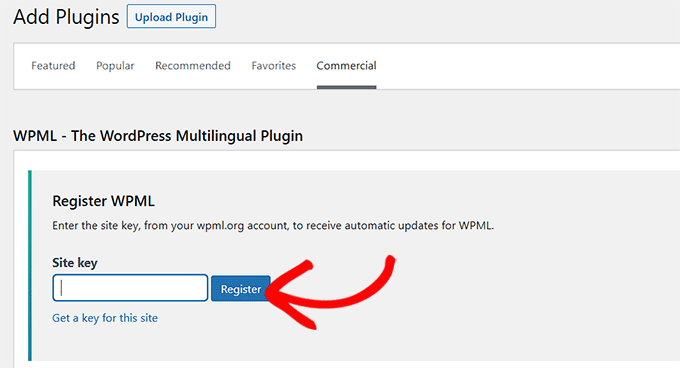
Odată ce ați făcut acest lucru, pluginul WPML și o listă a extensiilor sale vor apărea pe ecran. Din această listă, bifați căsuțele pentru următoarele setări:
- WPML Multilingual CMS
- String Translation (acest lucru te ajută să traduci textul din afara postărilor și paginilor tale, cum ar fi sloganul site-ului tău sau titlurile widgeturilor)
- WooCommerce Multilingual & Multicurrency
- Traducere Media
După selectarea acestor opțiuni, faceți clic pe butonul „Descărcare” pentru a descărca și instala extensiile necesare pentru magazinul dvs.
Acest lucru va asigura că magazinul dvs. WooCommerce acceptă conținut multilingv, mai multe valute și traducerea media. Rețineți că va trebui, de asemenea, să activați aceste instrumente din pagina „Pluginuri”.

Pasul 2: Finalizează expertul de configurare inițială
La activare, un expert de configurare se va deschide pe ecranul dvs., unde pluginul va afișa limba implicită a magazinului dvs. pe care a detectat-o automat.
Cu toate acestea, puteți schimba limba în alta, dacă doriți. Apoi, selectați alte limbi pe care doriți să le utilizați în magazinul dvs. online și faceți clic pe butonul „Continuare”.
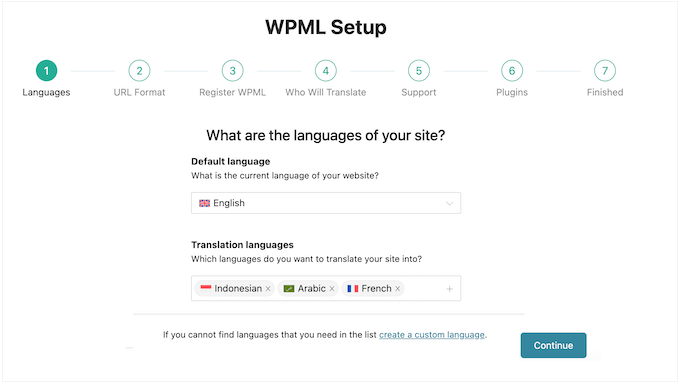
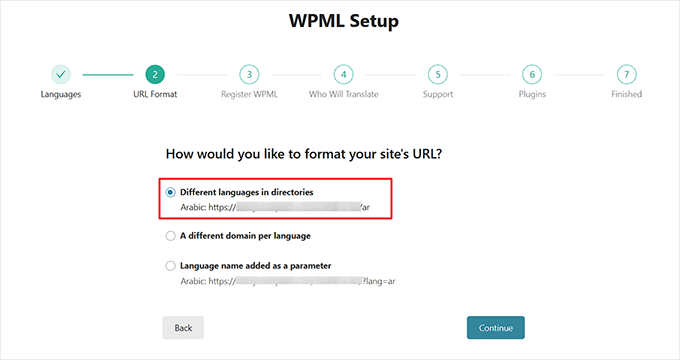
După aceea, alegeți formatul URL pentru diferite limbi.
De exemplu, puteți selecta o structură de directoare, puteți configura domenii separate sau subdomenii pentru fiecare limbă sau puteți adăuga limba ca parametru.
Recomand prima opțiune, deoarece este mai prietenoasă cu SEO.
Continuați și faceți clic pe butonul „Continuare” odată ce ați terminat.
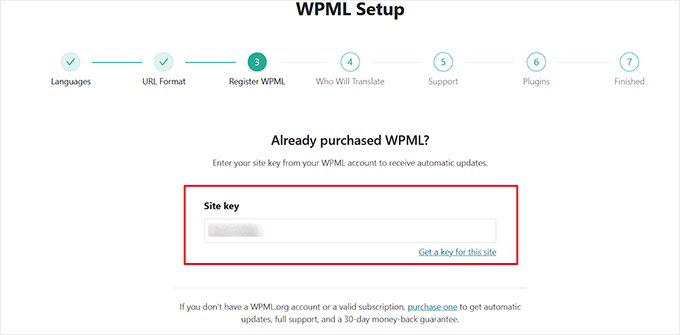
În pasul următor, pluginul vă va cere să introduceți din nou „Cheia site-ului”, care este, în esență, cheia de licență.
Puteți găsi aceste informații în contul dvs. pe site-ul WPML.
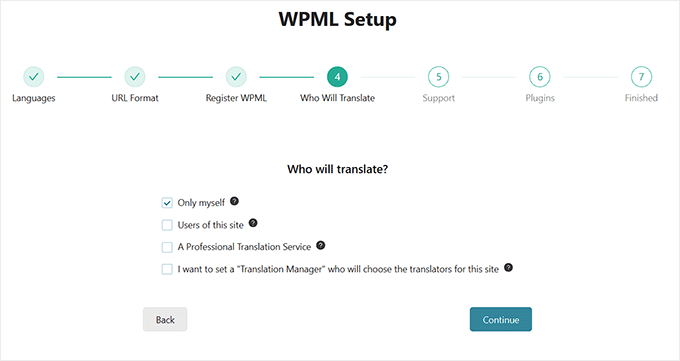
După aceea, pluginul vă va întreba cine va traduce conținutul de pe magazinul dvs.
Puteți adăuga singur traduceri, puteți permite utilizatorilor să traducă, puteți alege un serviciu de traducere profesională sau puteți adăuga un manager de traduceri care va alege traducători pentru site-ul dvs.
Rețineți că puteți schimba oricând modul în care gestionați traducerile pe site-ul dvs.
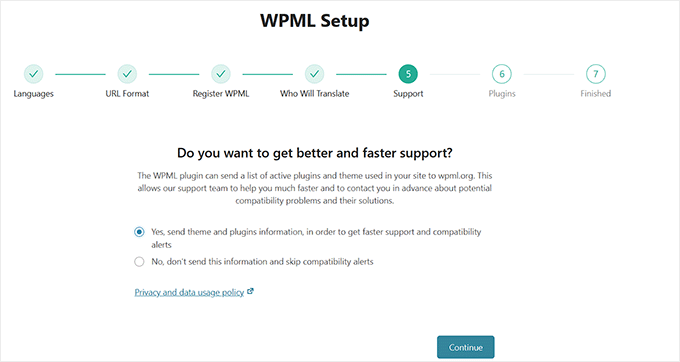
Acum, când faceți clic pe butonul „Continuare”, pluginul vă va oferi opțiunea de a partaja o listă a pluginurilor active și a temei cu echipa de suport WPML.
Acest lucru îi va ajuta să ofere un suport mai bun, deoarece vor ști deja ce pluginuri și teme folosiți.
Pur și simplu faceți o alegere și treceți la pasul următor.
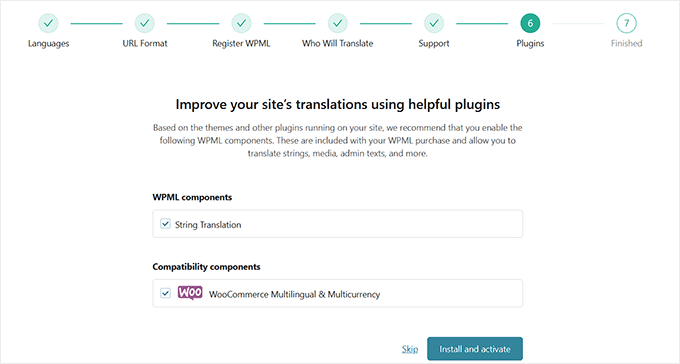
WPML vă va sugera apoi unele instrumente de traducere integrate și de la terți care vă pot ajuta să eficientizați procesul de traducere.
Puteți face clic pe linkul ‘Skip’ deocamdată și puteți instala acele pluginuri mai târziu, dacă este necesar.
Pasul 3: Configurează add-on-ul WooCommerce Multilingual
Acum ați configurat cu succes WPML pentru a crea și gestiona site-ul dumneavoastră multilingv. Cu toate acestea, magazinul dumneavoastră online nu va fi complet tradus încă.
Pentru ca WPML să funcționeze cu magazinul dvs. WooCommerce, va trebui să configurați addon-ul WooCommerce Multilingual & Multicurrency pe care l-ați instalat anterior împreună cu WPML.
Această extensie conectează WPML la produsele dvs., la coșul de cumpărături, la pagina de finalizare a comenzii și la alte pagini ale magazinului, astfel încât totul să funcționeze fără probleme în mai multe limbi și valute.
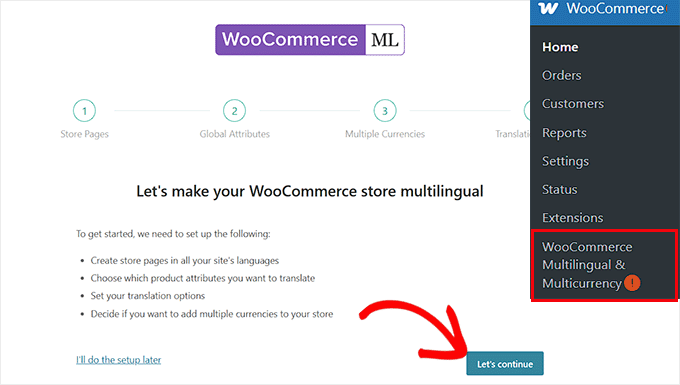
Pentru a începe, accesați pagina WooCommerce » WooCommerce Multilingual & Multicurrency. Aceasta va deschide un alt expert de configurare unde trebuie să faceți clic pe butonul „Let’s continue”.
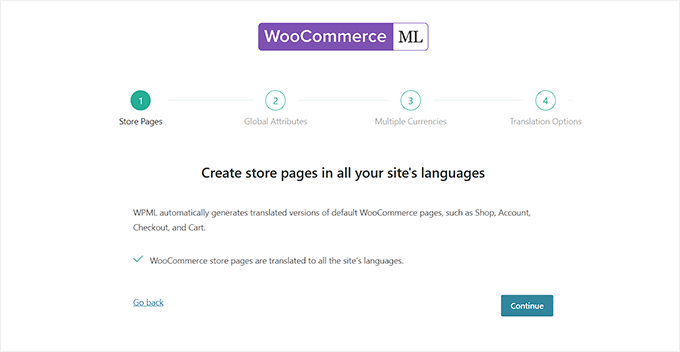
WPML vă va cere acum permisiunea de a genera automat versiuni traduse ale paginilor WooCommerce implicite, cum ar fi Magazin, Cont, Finalizare comandă și Coș.
Continuați și faceți clic pe butonul „Continue”.
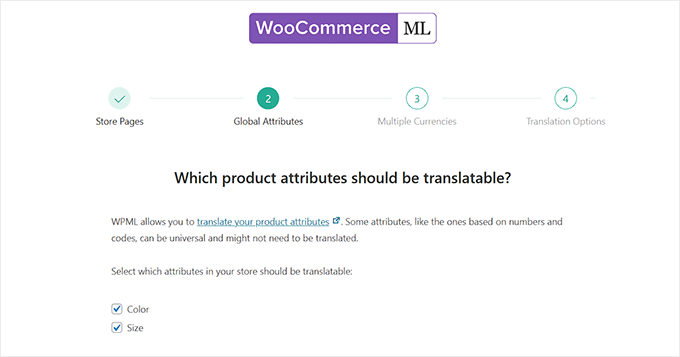
Acum, trebuie să alegeți ce atribute ale produselor (cum ar fi Culoare sau Mărime) ar trebui traduse pentru magazinul dvs. multilingv.
Atributele cu valori universale (cum ar fi numere sau coduri) s-ar putea să nu necesite traducere, dar opțiunile precum numele culorilor sau mărimile în diferite limbi, adesea, necesită.
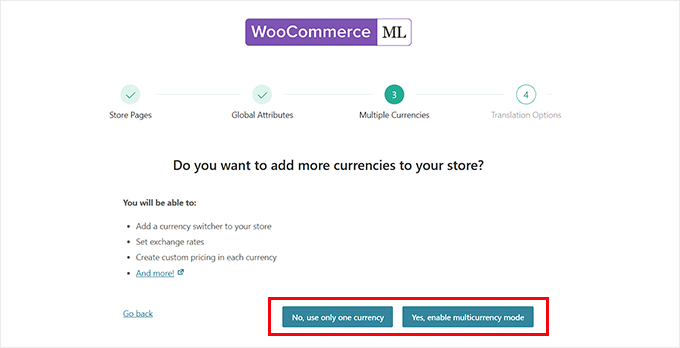
După aceea, vi se va cere dacă doriți să activați mai multe valute pe site-ul dvs.
Dacă preferați să păstrați lucrurile simple și să afișați doar moneda implicită a site-ului dvs. în toate limbile, atunci alegeți „Nu, folosiți o singură monedă”.
De exemplu, dacă moneda implicită a site-ului dvs. este Dolari și este disponibilă în franceză, toți utilizatorii care o vizualizează în franceză vor vedea în continuare prețurile în Dolari. Acest lucru se datorează faptului că moneda nu se va schimba în funcție de limbă sau locație.
Pe de altă parte, dacă doriți să oferiți o experiență de cumpărături mai localizată, cu diferite monede în funcție de țara sau limba vizitatorului, atunci alegeți „Da, activați modul multi-monedă”.
După aceea, să facem clic pe butonul „Continuare” pentru următorul pas.
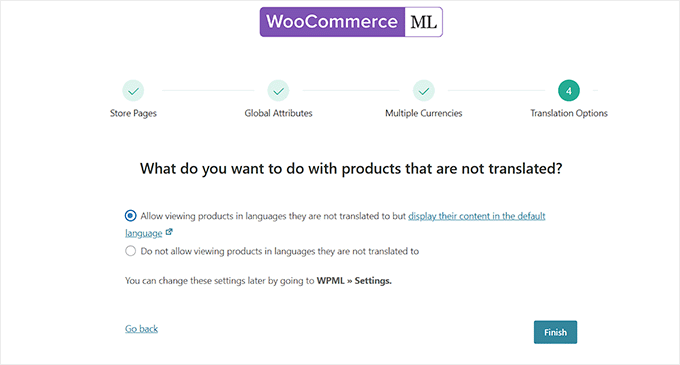
Apoi, vi se va cere să alegeți ce se întâmplă atunci când un produs nu a fost încă tradus în nicio limbă.
Dacă doriți ca vizitatorii să vadă în continuare acele produse, chiar dacă acestea nu sunt disponibile în limba lor selectată, puteți alege prima opțiune.
De exemplu, dacă limba dvs. implicită este engleza și un produs nu a fost tradus în franceză, utilizatorii care navighează pe site-ul dvs. în franceză vor vedea în continuare produsul, dar titlul și descrierea vor apărea în engleză.
Alternativ, puteți alege să ascundeți complet produsele netraduse. Acest lucru înseamnă că, dacă un produs nu este disponibil în limba selectată de vizitator, acesta pur și simplu nu va apărea deloc.
Această opțiune ajută la crearea unei experiențe complet localizate, dar poate limita vizibilitatea produselor, mai ales dacă nu ați terminat de tradus totul încă.
Pur și simplu alegeți o opțiune și faceți clic pe butonul „Finalizare”.
Pasul 4: Traduceți produsele și paginile magazinului
Veți fi redirecționat acum către „Panoul de traducere”, unde trebuie să extindeți fila „Produse”.
📍Notă: Pentru a traduce paginile magazinului, cum ar fi checkout sau coș, va trebui să extindeți fila „Pagini”.
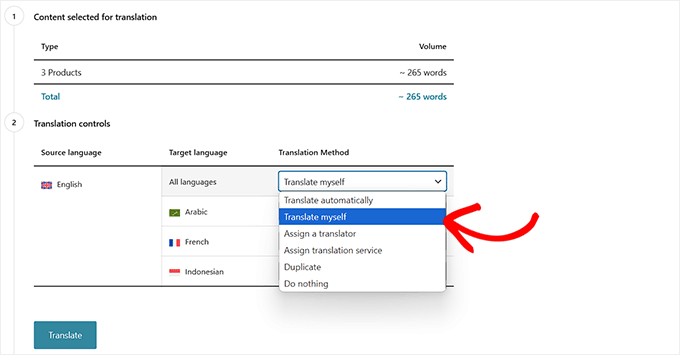
Apoi, bifați toate produsele pe care doriți să le traduceți și faceți clic pe butonul pentru a traduce conținutul selectat (de exemplu, „Traduceți conținutul selectat”).

Odată ce ați făcut acest lucru, vi se va cere să alegeți o metodă de traducere. Puteți opta pentru opțiunea „Translate Myself” dacă doriți să faceți acest lucru manual.
Continuați și faceți clic pe butonul „Tradu”
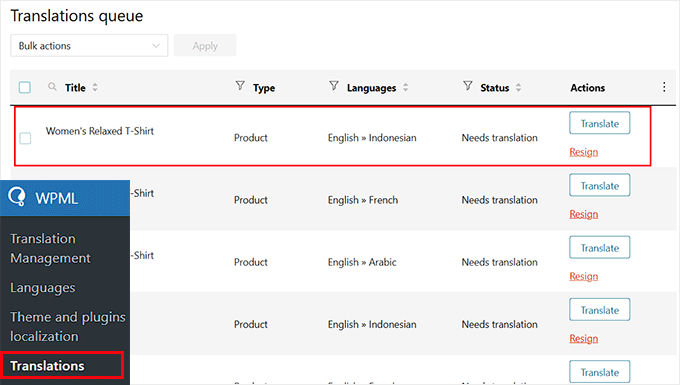
Acum, accesați pagina WPML » Translations din bara laterală de administrare WordPress.
Aici, faceți clic pe butonul „Translate” de lângă pagina de produs aleasă.
WPML va lansa Editorul său de Traduceri, unde veți vedea versiunile traduse ale paginilor produselor dumneavoastră. În partea dreaptă, veți găsi conținutul tradus, în timp ce conținutul original rămâne în stânga.
📍Notă: În mod implicit, traducerea automată este activată în WPML, motiv pentru care conținutul tradus apare instantaneu în editor.
Înainte de a decide dacă să folosiți această funcție pentru întregul dvs. magazin, vă recomand să consultați secțiunea următoare, unde explic cum funcționează traducerea automată și cum sunt utilizate creditele.
Dacă preferați să traduceți conținutul manual, pur și simplu faceți clic pe butonul „Anulare traducere”.
Aceasta va elimina traducerea generată automat, astfel încât să puteți introduce propria versiune în schimb.

După aceea, puteți începe să adăugați șirurile de traducere lângă fiecare propoziție.
Asigurați-vă că revizuiți cu atenție aceste traduceri pentru a vă asigura că sunt corecte. Odată ce sunteți mulțumit, pur și simplu faceți clic pe butonul „Finalizați traducerea”.

Acum repetați acest proces pentru toate paginile și produsele din magazinul dvs. WooCommerce pentru a vă asigura că întregul site este tradus și gata pentru clienții dvs. multilingvi.
Puteți utiliza, de asemenea, pluginul pentru a traduce categorii, șabloane, postări și etichete. Pentru instrucțiuni pas cu pas, consultați tutorialul nostru despre cum să creați un site WordPress multilingv cu WPML.
Pasul 5: Configurați mai multe valute și traducerea media
După aceea, vizitați pagina WooCommerce » WooCommerce Multilingual & Multicurrency » Multicurrency din bara laterală de administrare.
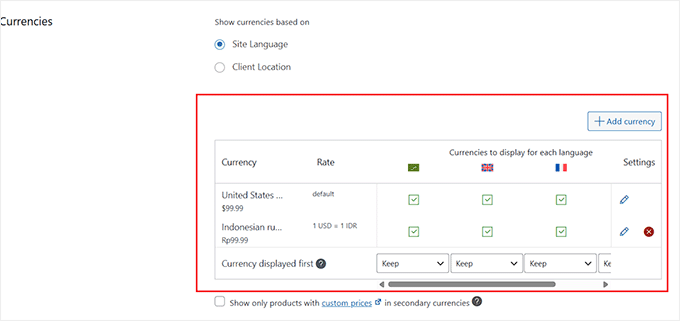
Aici, accesați secțiunea „Monede” și selectați „Limba site-ului” ca opțiune pentru modul în care sunt afișate monedele. Apoi, faceți clic pe „Adăugare monedă” pentru a adăuga monedele corespunzătoare pentru fiecare limbă în care ați tradus site-ul dvs.
De exemplu, ați putea adăuga Euro pentru franceză, USD pentru engleză și CAD pentru franceza canadiană.
După ce ați adăugat toate monedele, faceți clic pe butonul „Salvare modificări”.
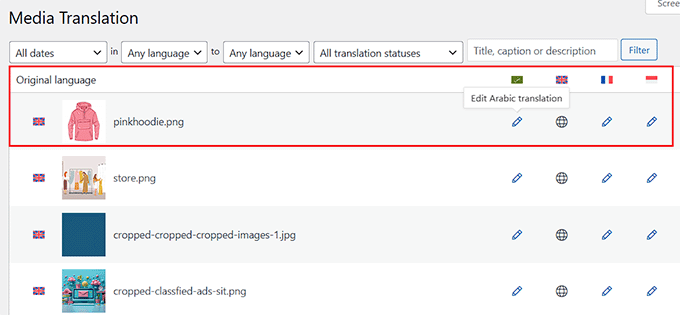
Apoi, accesați pagina WPML » Traducere media din administratorul dvs. WordPress.
📍Notă: Această funcționalitate nu va fi disponibilă decât dacă ați instalat addon-ul Media Translation.
Această extensie vă permite să adăugați versiuni traduse ale titlurilor imaginilor dvs. pentru fiecare limbă din magazinul dvs. WooCommerce.
Pur și simplu faceți clic pe pictograma creionului de lângă imagine, sub limba în care doriți să o traduceți.
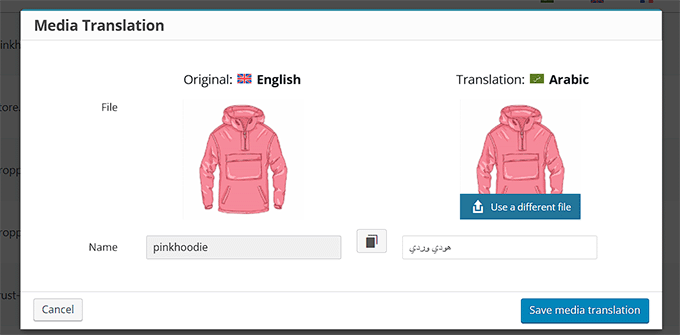
Aceasta va deschide o fereastră pop-up, unde trebuie să introduceți numele tradus al imaginii. Puteți, de asemenea, să selectați o altă imagine de utilizat pentru versiunea tradusă.
Când ați terminat, pur și simplu faceți clic pe butonul „Salvare traducere media”
După ce faceți acest lucru, vizitați site-ul dvs. și derulați până jos.
Aici veți vedea o listă a tuturor limbilor în care clienții pot traduce site-ul dvs. web.
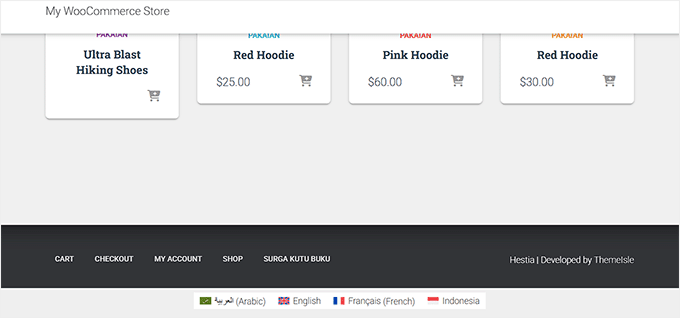
Pur și simplu selectați o limbă, iar magazinul dvs. WooCommerce va fi acum afișat într-o altă limbă.
Iată o previzualizare a modului în care ar putea arăta:
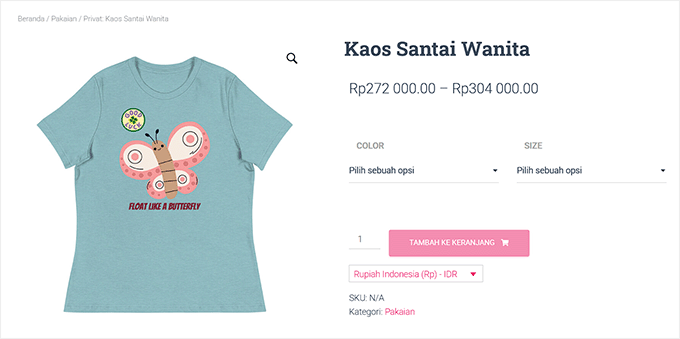
Traducerea automată a magazinului dvs. WooCommerce folosind WPML
Dacă traducerea manuală a fiecărui produs și pagină de pe magazinul dvs. WooCommerce pare copleșitoare, există o opțiune mai bună.
WPML are o funcție de traducere automată încorporată care se ocupă de asta pentru dvs. Nu trebuie să cunoașteți mai multe limbi sau să angajați un traducător. Lăsați pluginul să facă treaba.
În culise, WPML utilizează motoare puternice de traducere automată precum WPML AI, DeepL, Google Translate și Microsoft Translator. Aceste servicii sunt cunoscute pentru oferirea de rezultate precise pentru limbile comune, astfel încât magazinul dumneavoastră să poată arăta natural în mai multe limbi.
Pur și simplu vizitați pagina WPML » Setări și alegeți serviciul de traducere dorit.
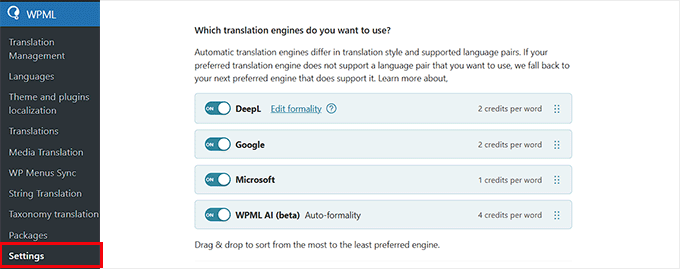
Cu toate acestea, trebuie să știți că traducerea automată în WPML funcționează pe un sistem bazat pe credite. Fiecare cuvânt sau frază scurtă care este tradusă folosește un număr mic de credite.
Aceasta înseamnă:
- Veți primi un anumit număr de credite gratuite în fiecare lună, în funcție de planul dumneavoastră.
- Dacă aveți nevoie de mai multe, puteți cumpăra credite suplimentare direct de la WPML, după cum este necesar.
- Aveți control total — traduceți cât doriți.
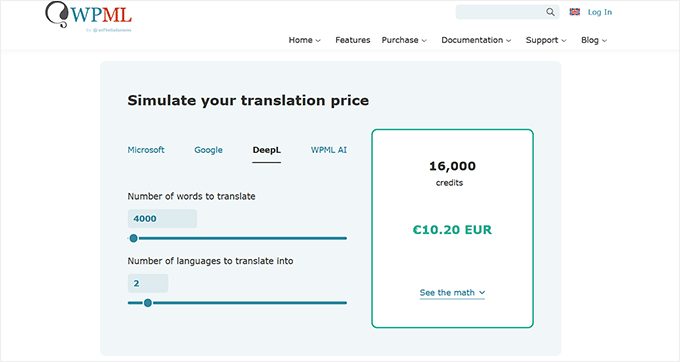
În plus, iată partea interesantă: această funcție este activată implicit în Editorul de traduceri al WPML.
Asta înseamnă că atunci când deschideți un produs, o postare sau o pagină pentru traducere, WPML va genera automat traducerea pentru dvs. folosind creditele disponibile.
Cu excepția cazului în care faceți clic pe butonul „Anulare traducere”, ceea ce vedeți este conținut tradus automat – adăugat instantaneu fără a mișca un deget.
Puteți vedea, de asemenea, în partea de sus, câte credite sunt utilizate pentru fiecare pagină.

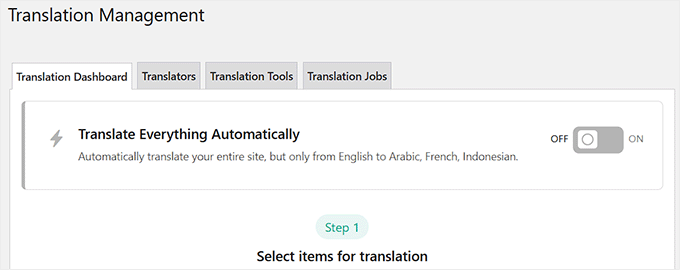
Puteți, de asemenea, să duceți acest lucru mai departe, accesând pagina WPML » Managementul traducerilor și activând pur și simplu opțiunea „Tradu totul automat”.
Când aceasta este activată, WPML va parcurge întregul dvs. magazin WooCommerce și va traduce automat tot conținutul dvs. folosind creditele disponibile — fără muncă manuală necesară.
Întrebări frecvente despre traducerea unui magazin WooCommerce
Iată răspunsuri la unele dintre cele mai frecvente întrebări pe care le primesc despre localizarea unui magazin WooCommerce.
Care este cel mai bun plugin de traducere WooCommerce?
Cel mai bun plugin depinde de nevoile dvs. Pentru începătorii care doresc cea mai rapidă și mai automată soluție, Universally este o alegere excelentă.
Dacă preferați să vedeți modificările în timp real și să traduceți conținutul vizual pe partea frontală, atunci TranslatePress este ideal. Pentru magazine mari care necesită control detaliat și fluxuri de lucru de traducere profesională, WPML este cea mai puternică opțiune.
Va afecta SEO-ul utilizarea traducerii automate?
Pluginurile moderne de traducere sunt construite pentru a fi prietenoase cu SEO. Ele adaugă automat etichetele hreflang corecte și creează versiuni indexabile ale paginilor dvs. pentru fiecare limbă. Acest lucru îi spune Google despre conținutul dvs. tradus.
Cu toate acestea, calitatea traducerii este ceea ce contează cel mai mult. Deși traducerea automată este foarte bună, este înțelept să revizuiți manual paginile cheie pentru a vă asigura că sună natural. O experiență bună a utilizatorului este întotdeauna bună pentru SEO.
Trebuie să știu o altă limbă pentru a-mi traduce magazinul?
Nu, nu trebuie să fiți poliglot pentru a vă traduce magazinul. Toate pluginurile menționate folosesc traducerea automată puternică pentru a face munca inițială pentru dvs.
Ele oferă, de asemenea, editori care vă permit dvs. sau unui vorbitor nativ să revizuiți și să rafinați cu ușurință traducerile, dacă este necesar.
Cât costă traducerea unui magazin WooCommerce?
Costul variază în funcție de plugin și de amploarea magazinului dvs. Atât Universally, cât și TranslatePress oferă planuri gratuite limitate, care sunt bune pentru site-uri foarte mici sau pentru testare.
Pentru majoritatea magazinelor, veți avea nevoie de un plan premium, care poate varia de la aproximativ 100 USD la câteva sute de dolari pe an, în funcție de numărul de cuvinte și de numărul de limbi de care aveți nevoie.
Ghiduri bonus pentru a vă ajuta să gestionați un magazin multilingv
Gestionarea unui magazin WooCommerce multilingv implică mai mult decât simpla traducere a paginilor de produse. De la gestionarea SEO în diferite limbi la gestionarea setărilor de monedă și regionale, există câțiva pași suplimentari care pot face o mare diferență.
Pentru a vă ajuta, am adunat câteva ghiduri și resurse suplimentare:
- Cum să adăugați căutare multilingvă în WordPress (Metode ușoare)
- Cum să folosiți administratorul WordPress în limba engleză pe un site multilingv
- Ghidul începătorului pentru crearea unui sitemap multilingv în WordPress
- Cum să creați cu ușurință un site WordPress multilingv
- Cum să creați formulare multilingve în WordPress
- Sfaturi SEO internațional pentru WordPress – Cum să obțineți mai mulți vizitatori globali
- Cum să găsești și să traduci o temă WordPress pregătită pentru traducere
Sper că acest articol v-a ajutat să învățați cum să vă traduceți magazinul WooCommerce. De asemenea, ați putea dori să consultați lista noastră de pluginuri WooCommerce indispensabile și tutorialul nostru despre cum să adăugați restricții de țară pentru produsele WooCommerce.
Dacă v-a plăcut acest articol, atunci vă rugăm să vă abonați la Canalul nostru de YouTube pentru tutoriale video despre WordPress. Ne puteți găsi, de asemenea, pe Twitter și Facebook.




Dennis Muthomi
vă rog să mă ajutați aici, am o întrebare: există o modalitate de a detecta automat locația unui vizitator și de a-l invita să treacă la versiunea site-ului în limba locală?
de exemplu, dacă cineva din Spania ajunge pe magazinul meu WooCommerce care este în engleză, ar putea apărea un mesaj și să spună „Doriți să vizualizați acest lucru în spaniolă?” și apoi să reîncarce totul în spaniolă dacă dau click pe da? Știu că Shopify face ceva de genul acesta, ceea ce este foarte util. Ar face experiența multilingvă și mai fluidă, mai ales pentru magazinele care fac multe vânzări internaționale.
fie TranslatePress, fie WPML au acest tip de comutare a limbii bazată pe geolocație încorporată? sau poate există un alt plugin care ar putea funcționa alături de ele pentru a adăuga această funcționalitate?
Suport WPBeginner
Deși nu prin geolocație, ambele plugin-uri au instrumente pentru a detecta limba în care se află un browser pentru a traduce conținutul. Dacă ați prefera un popup de geolocație în mod specific, atunci am recomanda ghidul nostru de mai jos!
https://www.wpbeginner.com/wp-tutorials/how-to-create-a-wordpress-popup-based-on-location/
Admin
Jiří Vaněk
Folosesc pluginul PolyLang pentru traducere și există o opțiune de a seta versiunea lingvistică a site-ului web în funcție de limba browserului utilizatorului. Deci, dacă browserul utilizatorului este în spaniolă și am o versiune spaniolă a site-ului în PolyLang, aceasta va afișa automat acea versiune. Folosesc acest lucru pe blogul meu, care are mai multe limbi și funcționează foarte bine.