


Paginile de produse WooCommerce fac cea mai mare parte a muncii atunci când vine vorba de transformarea vizitatorilor în clienți.
Cu toate acestea, dacă folosiți aspectul implicit, acele pagini arată adesea la fel ca mii de alte magazine, ceea ce face mai dificil pentru produsele individuale să iasă în evidență.
Vestea bună este că nu trebuie să angajați un dezvoltator sau să învățați cum să programați pentru a crea pagini de produse care să reflecte brandul dvs. și să ghideze vizitatorii către o achiziție.
După ce am testat mai mulți constructori de pagini, am constatat că SeedProd simplifică acest proces cu editorul său vizual, drag-and-drop.
În acest ghid, vă vom arăta cum să creați pagini personalizate de produse WooCommerce care arată profesional și convertesc mai bine, fără a atinge o singură linie de cod.
💡Răspuns rapid: Cum să personalizați paginile de produse WooCommerce
Metoda no-code pentru personalizarea paginilor de produse WooCommerce implică utilizarea pluginului de page builder SeedProd. Acesta înlocuiește șablonul implicit cu un design vizual, drag-and-drop.
Ce Face o Pagină de Produs WooCommerce Excelentă? 🤔
O pagină de produs WooCommerce excelentă transformă vizitatorii ocazionali în cumpărători. Deși fiecare magazin este diferit, paginile cu conversie ridicată împărtășesc de obicei aceste cinci elemente cheie:
- Imagini de produse de înaltă calitate: Deoarece clienții nu pot atinge produsul, imaginile clare sunt esențiale pentru a construi încredere și a comunica calitatea.
- Descrieri de produs convingătoare: Folosiți texte persuasive care evidențiază beneficiile, nu doar caracteristicile, pentru a ajuta utilizatorii să înțeleagă de ce au nevoie de produsul dvs.
- Apel la Acțiune (CTA) Clar: Butonul dvs. „Adaugă în coș” ar trebui să fie cel mai proeminent element de pe pagină, astfel încât utilizatorii să știe exact ce să facă în continuare.
- Dovadă socială: Afișarea recenziilor, a ratingurilor cu stele și a mărturiilor ajută la reasigurarea vizitatorilor că produsul dvs. este de încredere.
- Upsells și Cross-sells: Sugerarea produselor conexe sau de valoare mai mare menține utilizatorii navigând și poate crește valoarea medie a comenzii dvs.
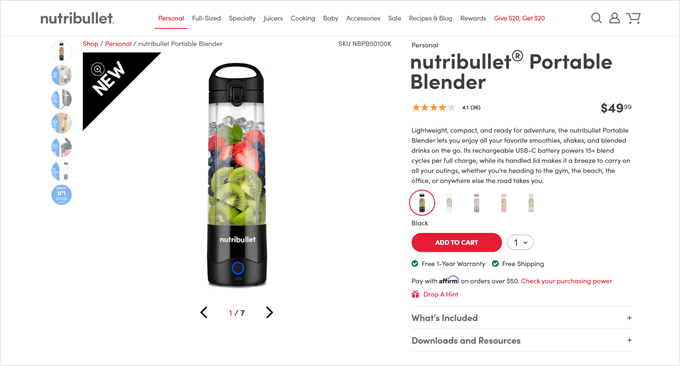
Iată un exemplu excelent de la Nutribullet care arată aceste principii de design în acțiune.
Acum, să vedem cum puteți personaliza paginile produselor WooCommerce fără cod. Puteți folosi aceste linkuri rapide pentru a naviga prin acest ghid:
- Pasul 1: Instalați și activați pluginul SeedProd
- Pasul 2: Alegeți un kit de șabloane WooCommerce
- Pasul 3: Personalizați șablonul paginii de produs WooCommerce
- Pasul 4: Optimizează-ți pagina de produs WooCommerce
- Pasul 5: Publicați pagina personalizată de produse WooCommerce
- Sfaturi bonus pentru a crește vânzările WooCommerce
- Tutorial video
- Întrebări frecvente despre paginile de produse WooCommerce
Pasul 1: Instalați și activați pluginul SeedProd
Deși WordPress oferă mai multe modalități de a edita paginile de produse WooCommerce, am constatat că SeedProd este cea mai eficientă soluție pentru proprietarii de magazine. Iată de ce.
Spre deosebire de editorul de site-uri încorporat în WordPress, acest plugin WooCommerce vă oferă control complet asupra designului paginii dvs. de produs. Obțineți funcții avansate specifice eCommerce pe care editorul implicit pur și simplu nu le oferă.

Mulți page buildere drag-and-drop copleșesc utilizatorii cu funcții complicate și interfețe confuze. SeedProd abordează o direcție diferită. Interfața sa curată și intuitivă vă ajută să construiți pagini fără o curbă de învățare.
💡 Sfat expert: SeedProd include, de asemenea, un constructor de site-uri web AI care poate crea un magazin WooCommerce complet în doar câteva minute. Dacă doriți o configurare mai rapidă, puteți urma tutorialul nostru despre construirea unui site web cu AI pentru a începe pas cu pas.
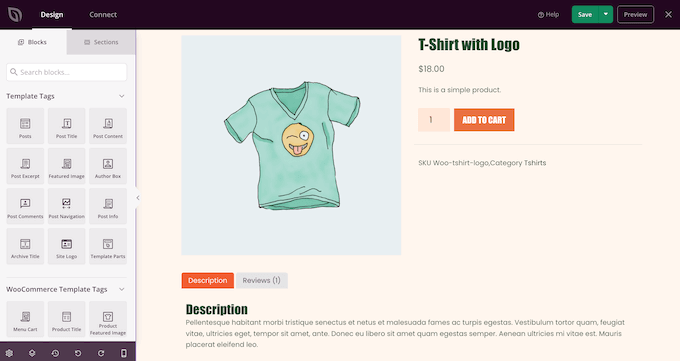
SeedProd se remarcă și prin instrumentele sale axate pe WooCommerce. Aveți acces la peste 300 de șabloane pre-proiectate și blocuri specializate pentru eCommerce, gata de utilizare imediat.
Builder-ul drag-and-drop vă permite să personalizați fiecare element al magazinului dvs. fără a crea cod personalizat. Fie că sunteți începător sau profesionist, puteți crea pagini WooCommerce cu aspect profesional în minute, nu ore.
SeedProd este perfect dacă abia începeți magazinul online sau sunteți dispus să schimbați temele pentru rezultate mai bune. Deși va suprascrie designul temei dvs. curente, transformarea merită dacă doriți control complet asupra designului magazinului dvs.
Vom folosi versiunea plătită a SeedProd pentru acest tutorial. Deși este plătită, puteți folosi codul nostru exclusiv de cupon SeedProd pentru a economisi și mai mult la achiziția dvs. În plus, funcțiile cheie necesare pentru personalizarea paginilor de produs sunt disponibile doar în versiunea premium.
Pentru o analiză detaliată a tuturor funcțiilor și exemple din lumea reală, consultați recenzia noastră completă SeedProd.
Primul lucru pe care trebuie să-l faceți este să instalați și să activați pluginul SeedProd. Pentru mai multe detalii, consultați ghidul nostru pas cu pas despre cum să instalați un plugin WordPress.
La activare, accesați SeedProd » Setări și introduceți cheia de licență.

Puteți găsi aceste informații în contul dvs. de pe site-ul SeedProd. După introducerea cheii de licență, faceți clic pe butonul „Verify Key”.
Pasul 2: Alege un kit de șabloane WooCommerce
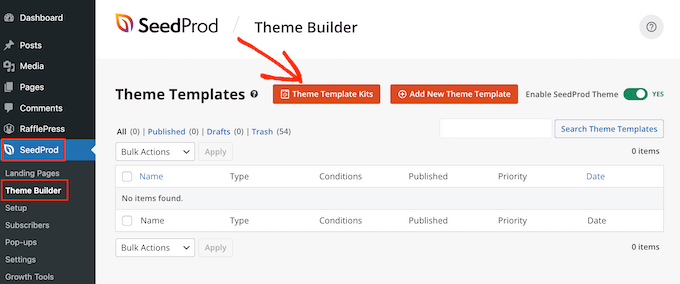
Cu asta gata, este timpul să alegeți kitul de șabloane WooCommerce pentru magazinul dvs. online. Pur și simplu accesați SeedProd » Theme Builder și apoi faceți clic pe butonul „Theme Template Kits”.
Deoarece creăm o temă WooCommerce personalizată, faceți clic pe fila „WooCommerce” pentru a vizualiza toate kiturile de eCommerce.
Pentru a previzualiza un design, pur și simplu plasați mouse-ul peste el, apoi faceți clic pe lupa.
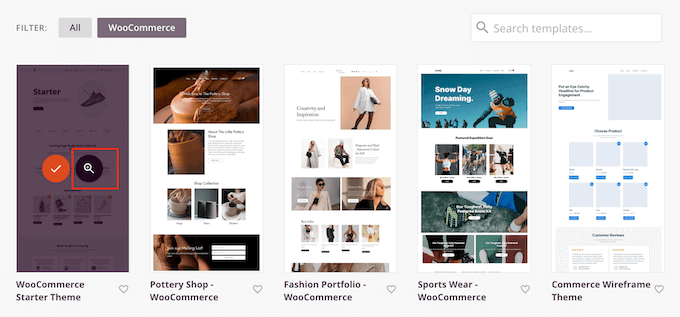
Aceasta deschide kitul de șabloane într-o filă nouă.
Aceasta este o previzualizare live, deci puteți vedea alte designuri din kit făcând clic pe linkuri, navigând prin meniuri, utilizând butoane și interacționând cu alt conținut interactiv.
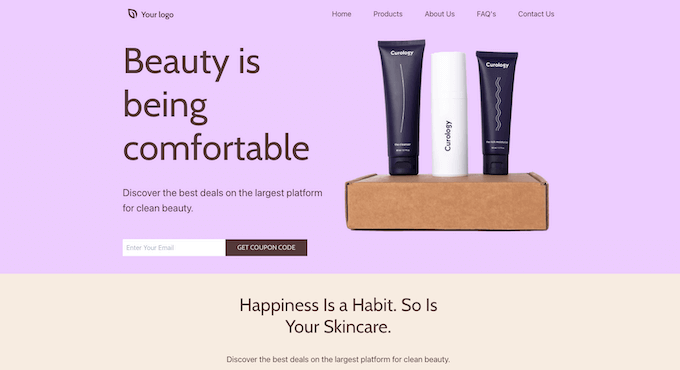
Deoarece creați o pagină personalizată de produs WooCommerce, asigurați-vă că verificați aspectul paginii de produs. Vedeți dacă poate fi o bază bună pe care o puteți personaliza ulterior.
Când găsești un kit de șabloane pe care vrei să-l folosești, plutește deasupra lui, apoi dă clic pe bifa când apare. În acest ghid, folosim tema WooCommerce Starter, dar poți folosi orice șablon dorești.
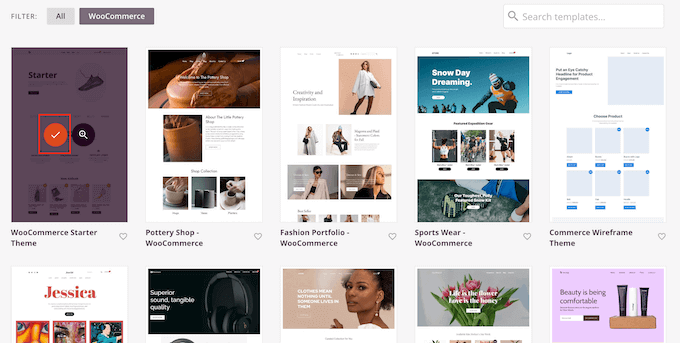
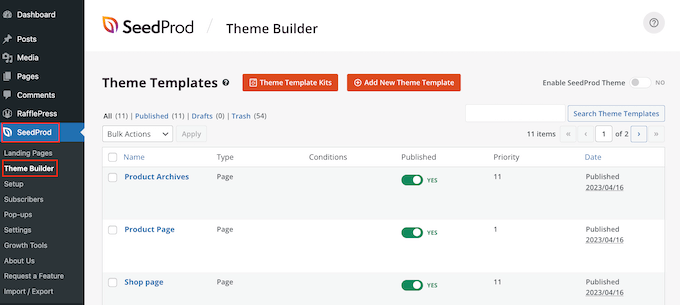
SeedProd va importa întregul kit pe site-ul dvs. WordPress, astfel încât să puteți folosi kitul pentru a crea o arhivă de produse personalizată, o pagină de magazin, un index de blog și multe altele.
Pentru a vedea toate aceste șabloane, accesați SeedProd » Theme Builder.
Pasul 3: Personalizați șablonul paginii de produs WooCommerce
După instalarea șablonului, ești gata să personalizezi pagina de produse WooCommerce.
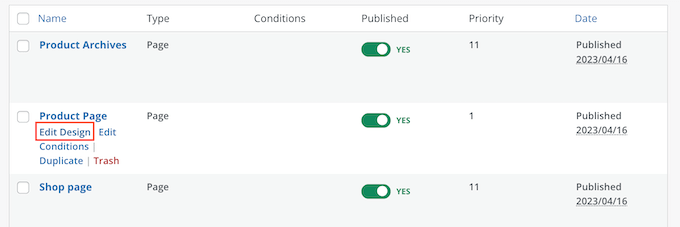
Pentru a începe, plutește deasupra șablonului pre-proiectat pentru pagina de produse și apoi dă clic pe linkul „Edit Design” când apare.
Aceasta va deschide șablonul în editorul drag-and-drop al SeedProd, cu o previzualizare a șablonului tău WooCommerce în dreapta și unele setări ale blocului în stânga.
SeedProd va afișa un exemplu despre cum va arăta pagina produsului, folosind conținutul unuia dintre produsele dvs. WooCommerce.
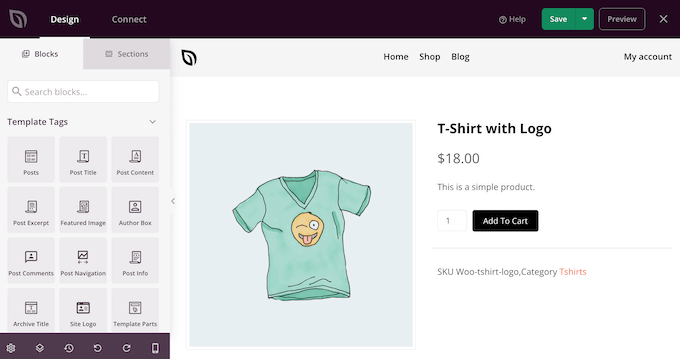
Toate șabloanele WooCommerce vin cu blocuri încorporate, o componentă de bază a tuturor designurilor SeedProd.
Pentru a personaliza un bloc, pur și simplu faceți clic pentru a-l selecta în previzualizarea paginii și apoi faceți orice modificări în meniul din stânga.
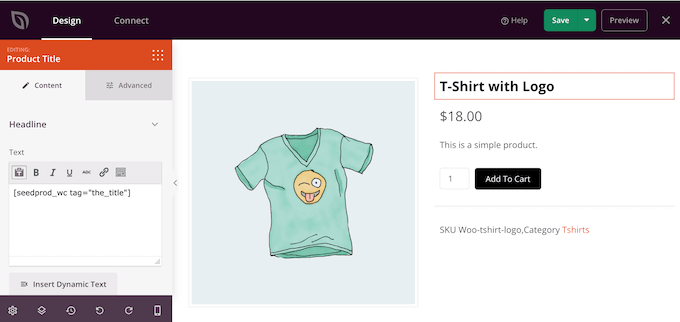
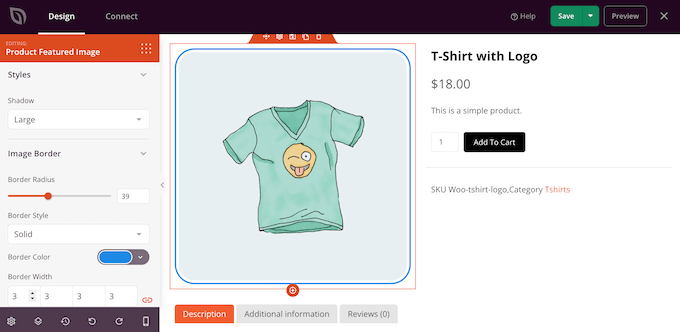
De exemplu, șablonul include un bloc încorporat pentru Produsul Recomandat pe care îl poți personaliza în mai multe moduri.
Pentru a începe, s-ar putea să vrei să ajustezi dimensiunea și alinierea blocului în meniul din stânga.
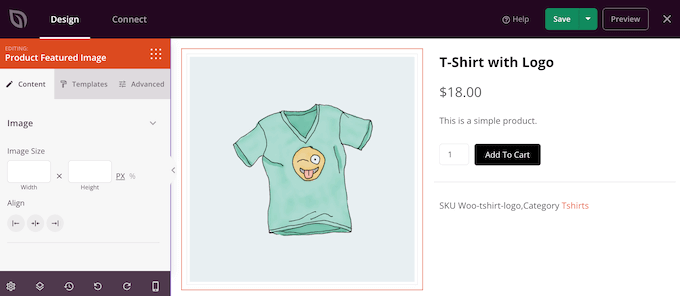
Veți găsi mai multe setări în fila „Advanced”. Aici, puteți face ca imaginea să iasă cu adevărat în evidență prin adăugarea unei borduri sau a unei umbre, adăugarea unei animații CSS și multe altele.
Pe măsură ce faci modificări, previzualizarea live se va actualiza automat, astfel încât poți încerca diferite setări pentru a vedea ce arată cel mai bine în magazinul tău online.
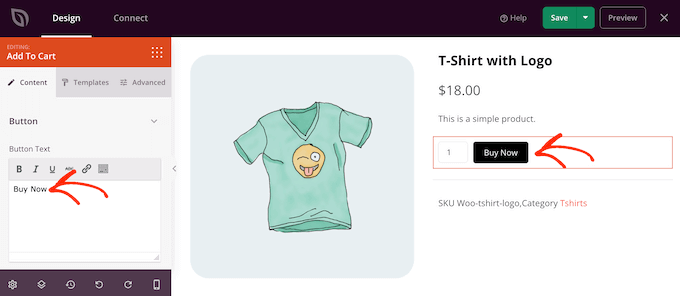
Șablonul WooCommerce are, de asemenea, un buton de acțiune „Adaugă în coș” call to action. Acest lucru permite cumpărătorilor să cumpere produsele dvs., așa că veți dori ca butonul să iasă în evidență.
Pentru a începe, puteți înlocui „Adaugă în coș” cu propriul mesaj personalizat, cum ar fi „Cumpără acum” sau „Obține-l astăzi”.
De asemenea, ați putea dori să adăugați o pictogramă de font la buton pentru a ajuta vizitatorii să înțeleagă dintr-o privire ce face acest buton.
SeedProd include o bibliotecă încorporată de peste 1.400 de pictograme Font Awesome pe care le puteți utiliza pe paginile produselor dvs. În meniul din stânga, faceți clic pentru a extinde secțiunea „Pictograme”.
Acum poți alege dacă vrei să afișezi pictograma înainte sau după textul butonului.
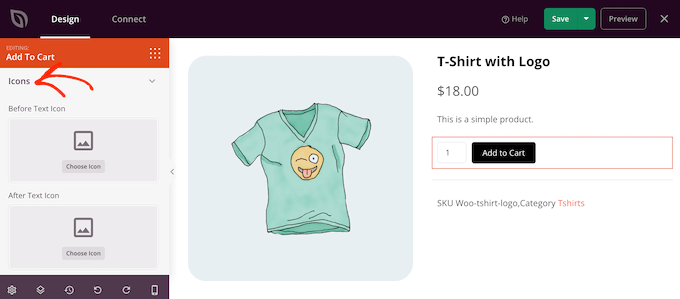
Pur și simplu luați decizia și apoi faceți clic pe butonul „Alegeți pictograma”.
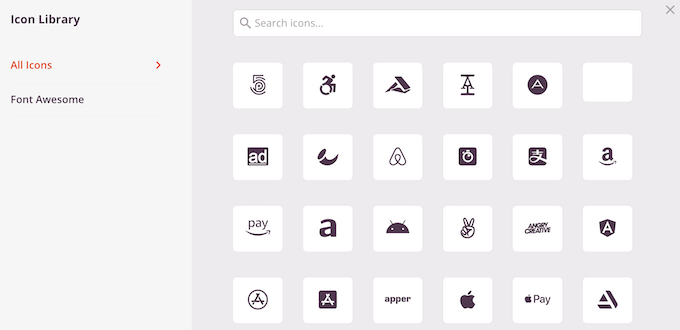
Vei vedea acum toate pictogramele Font Awesome diferite pe care le poți folosi. Când găsești o pictogramă care îți place, dă clic pe ea.
Când sunteți mulțumit de mesajul butonului, puteți schimba modul în care arată, făcând clic pe fila „Templates”. Aici veți găsi diferite șabloane de butoane pe care le puteți utiliza.
Pentru a utiliza oricare dintre aceste designuri, pur și simplu faceți clic pe cel dorit.
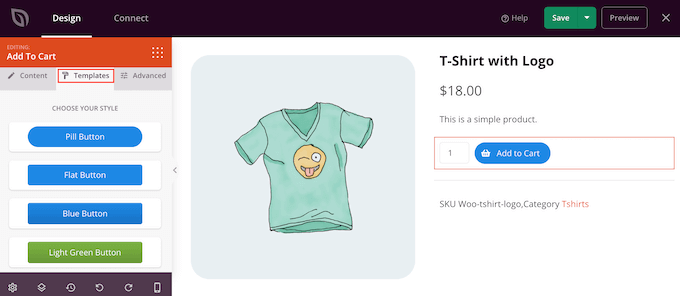
După ce ați ales un șablon, puteți ajusta aspectul butonului făcând clic pe fila „Avansat”. Aici puteți modifica spațierea dintre buton și caseta de cantitate, puteți crește raza colțurilor pentru a crea colțuri rotunjite și multe altele.
O altă opțiune este să deschideți meniul derulant „Stil buton” și să alegeți un nou stil din listă.
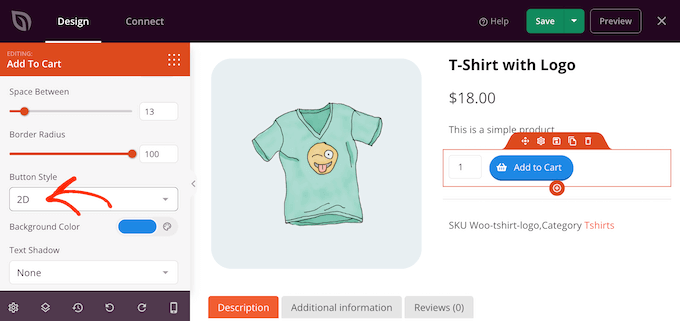
Majoritatea setărilor sunt auto-explicative, așa că merită să le parcurgeți pentru a vedea ce fel de efecte diferite puteți crea.
O altă secțiune importantă este blocul Tabele cu date despre produs. Acesta prezintă cumpărătorilor informații detaliate, cum ar fi etichetele, atributele și categoriile produsului.
Având în vedere acest lucru, merită să dai clic pentru a selecta blocul și apoi să vezi ce modificări poți face în meniul din stânga. De exemplu, poți schimba culoarea de fundal, culoarea textului, crește spațierea și multe altele.
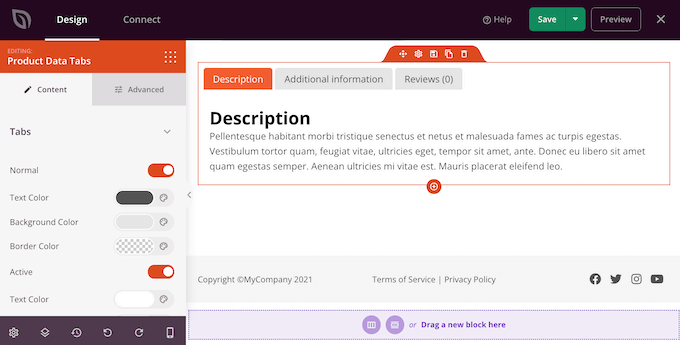
Pentru a elimina orice bloc implicit, pur și simplu plasați cursorul mouse-ului peste el.
Apoi, faceți clic pe pictograma Coș de gunoi atunci când apare.
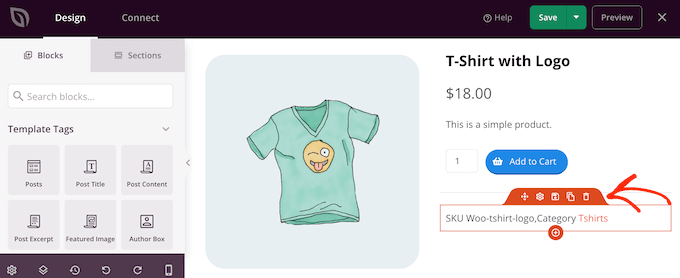
De asemenea, puteți muta blocuri pe pagină folosind mișcarea drag-and-drop în editor.
Pasul 4: Optimizează-ți pagina de produs WooCommerce
Blocurile încorporate ale șablonului sunt un început excelent, dar pentru a vă asigura că obțineți cele mai bune rezultate din paginile dvs. de produs, trebuie să le optimizați.
SeedProd are multe blocuri WooCommerce pe care le puteți folosi pentru a crea o piață online sau un magazin cu conversie ridicată. Pentru a vă ajuta, iată câteva lucruri pe care ați putea dori să le faceți paginii dvs. de produs WooCommerce.
Folosește SeedProd AI pentru a scrie descrieri de produse
O descriere bună a produsului poate face diferența între o vânzare WooCommerce și o oportunitate ratată. Cu toate acestea, scrierea de descrieri unice și captivante pentru numeroase produse poate consuma mult timp.
Aici instrumentele AI precum generatorul de conținut AI SeedProd pot fi incredibil de utile. Ele oferă un punct de plecare pe care îl poți apoi rafina pentru a se potrivi perfect cu vocea brandului și specificul produsului tău.
Pentru a utiliza AI-ul SeedProd, mergeți mai departe și faceți clic pe blocul „Descriere scurtă” oriunde pe șablonul paginii produsului dumneavoastră. Apoi, faceți clic pe „Editare cu AI” în panoul lateral din stânga.
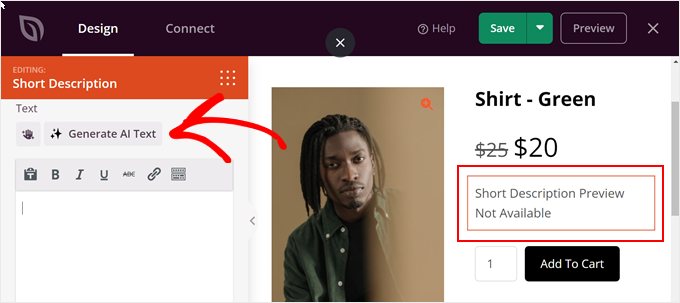
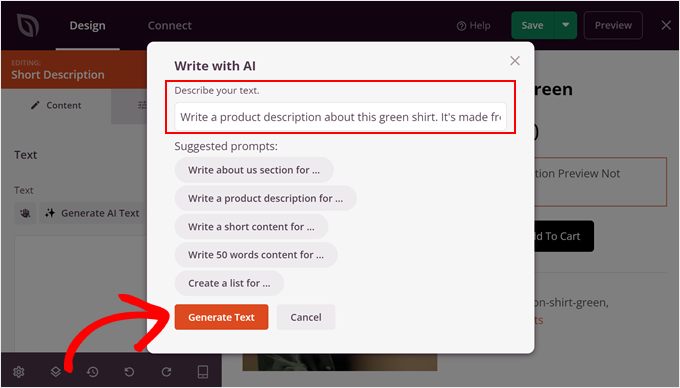
Acum, pur și simplu introduceți un prompt pentru a spune AI-ului ce să genereze.
Puteți adăuga detalii specifice despre produsul dvs. (de exemplu, din ce este fabricat), astfel încât conținutul să descrie cu exactitate cum este articolul. Apoi, apăsați butonul „Generează text”.
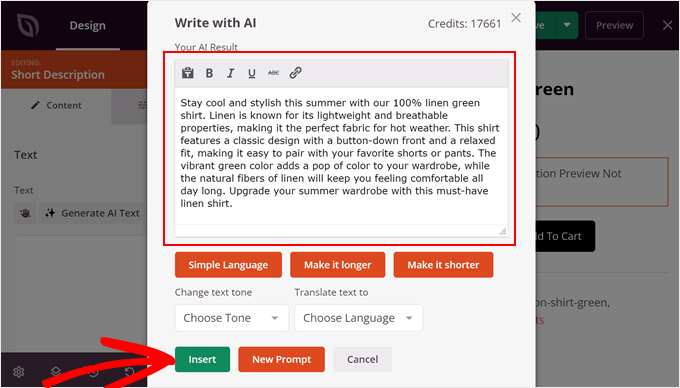
Odată finalizat, veți vedea conținutul complet generat. Aici, îl puteți păstra așa cum este, puteți simplifica textul sau îl puteți extinde.
Puteți schimba, de asemenea, tonul textului și chiar traduce textul în mai multe limbi dacă aveți un magazin online multilingv.
Odată ce sunteți mulțumit de cum arată textul, pur și simplu faceți clic pe „Inserare”.
Pentru mai multe informații despre utilizarea instrumentului AI, puteți citi ghidul nostru despre cum să folosiți AI pentru a vă spori marketingul.
Afișare produse WooCommerce înrudite
Ați putea obține mai multe vânzări și crește valoarea medie a comenzii afișând articole similare pe paginile produselor dvs. Acestea ar putea fi produse pe care cumpărătorii le cumpără frecvent împreună sau articole care se completează reciproc.
De exemplu, dacă un client cumpără un laptop, atunci ar putea fi interesat și de o geantă pentru laptop.
SeedProd vine cu un bloc gata făcut pentru Produse similare.
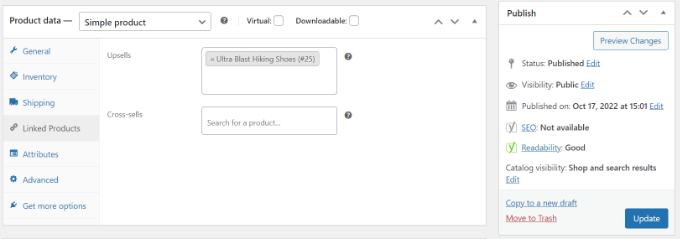
Cu toate acestea, pentru a beneficia la maximum de acest bloc, va trebui să configurați produse legate. Puteți face acest lucru accesând secțiunea „Date produs” și făcând clic pe fila „Produse legate”, așa cum puteți vedea în imaginea următoare.
Pentru instrucțiuni pas cu pas, vă rugăm să consultați ghidul nostru despre cum să adăugați recomandări de produse WooCommerce.
După ce ați făcut acest lucru, pur și simplu găsiți blocul Produse înrudite în editorul SeedProd și apoi trageți-l pe aspectul dvs.
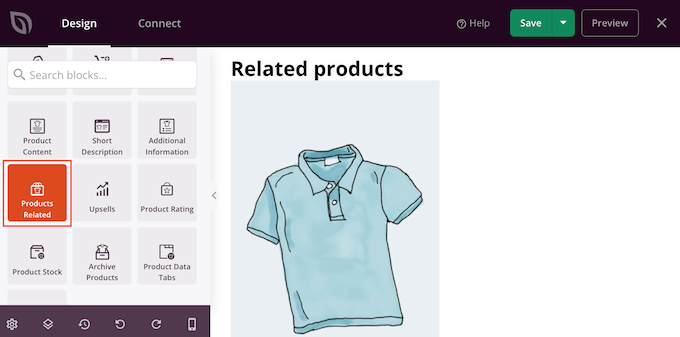
Implicit, blocul afișează un produs asociat într-o singură coloană.
Puteți afișa mai multe produse tastând numere noi în casetele „Coloane” și „Produse pe pagină” sau făcând clic pe butoanele cu săgeți.
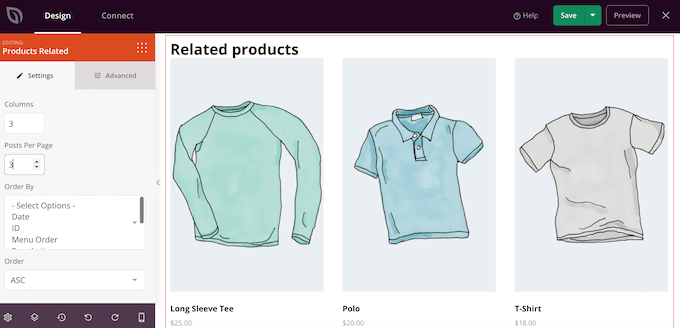
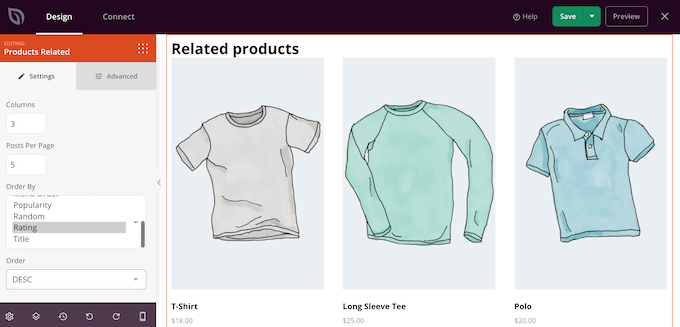
Dacă afișați mai multe produse, puteți schimba modul în care sunt aranjate utilizând caseta „Ordonează după”. De exemplu, ați putea afișa mai întâi produsele cel mai bine cotate, deoarece clienții par să le aprecieze cel mai mult.
Puteți, de asemenea, să deschideți meniul derulant „Ordine” și să alegeți dacă doriți să afișați articolele înrudite în ordine ascendentă (ASC) sau descendentă (DESC).
Adaugă o evaluare în stele
Afișarea unei evaluări cu stele pentru fiecare produs poate ajuta la reasigurarea cumpărătorilor că articolele dvs. sunt de bună calitate. Acestea fiind spuse, ați putea dori să trageți blocul Evaluare cu stele pe designul dvs.
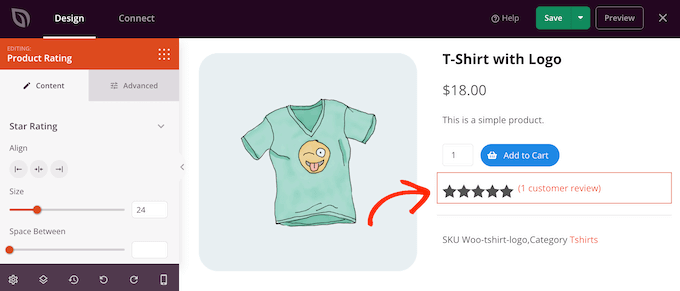
Pentru cele mai bune rezultate, recomandăm afișarea evaluării în stele în partea de sus a ecranului, unde clienții o pot observa cu ușurință. Acest lucru poate ajuta cumpărătorii să ia decizii de cumpărare mai rapid, deoarece pot vedea imediat dacă alți cumpărători recomandă un produs.
Folosiți FOMO afișând stocul produsului
FOMO, sau „frica de a rata”, încurajează cumpărătorii să acționeze acum.
Dacă vindeți articole în ediție limitată sau aveți în mod regulat un stoc mic, ați putea dori să afișați numărul de produse rămase. Acest lucru poate convinge cumpărătorii să cumpere acum, mai degrabă decât să aștepte și să riște ca produsul să se epuizeze.
Pentru a afișa aceste informații, trageți blocul Stoc produs pe designul dvs. Rețineți că acest bloc afișează date numai dacă ați activat „Gestionare stoc” în setările de inventar ale produsului.
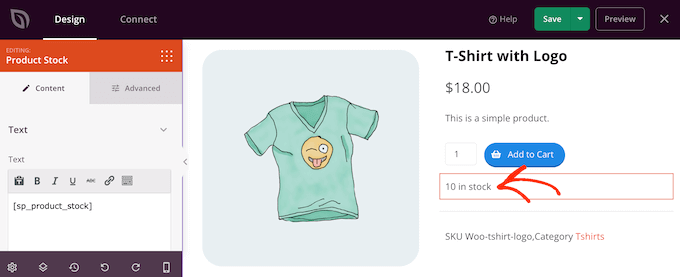
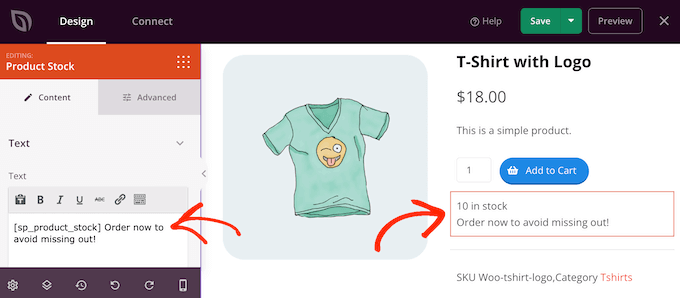
În mod implicit, blocul afișează numărul de articole rămase, urmat de „în stoc”. S-ar putea să doriți să adăugați propriul mesaj la acest text implicit.
Pentru a face acest lucru, pur și simplu tastează în micul editor de text din meniul din stânga. Dacă adaugi text, ai grijă să nu editezi eticheta „[sp_product_stock]”, deoarece aceasta permite SeedProd să afișeze numărul total de articole rămase.
Înlocuiți imaginea de prezentare cu un produs
O imagine de prezentare a unui produs permite cumpărătorilor să vadă ce cumpără într-un magazin online.
Cu toate acestea, uneori, ați putea dori să înlocuiți o singură imagine principală cu o galerie de produse. De exemplu, ați putea arăta același produs din diferite unghiuri. Unele magazine folosesc chiar și imagini interactive la 360 de grade, astfel încât cumpărătorii să poată explora un produs în mai multe detalii.
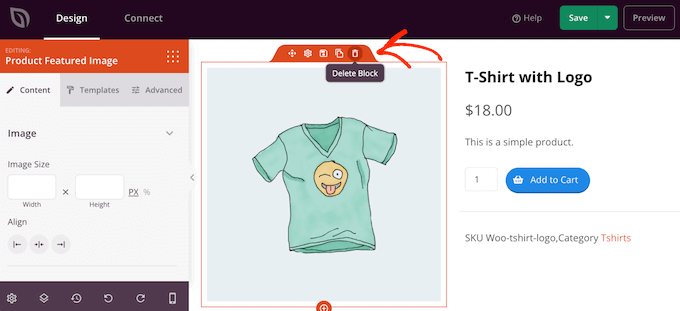
Dacă ați adăugat o galerie la produsele dvs. WooCommerce, atunci are sens să înlocuiți blocul implicit Imagine principală produs cu un bloc galerie.
Pentru a face acest lucru, pur și simplu treceți cu mouse-ul peste blocul Produs principal, apoi faceți clic pe pictograma coșului de gunoi atunci când apare.
Puteți apoi găsi blocul de imagini din Galeria de produse în meniul din stânga și îl puteți trage pe aspectul paginii dvs.
Recomandăm adăugarea acestui bloc spre partea de sus a paginii, astfel încât vizitatorii să poată vedea imediat ce cumpără.
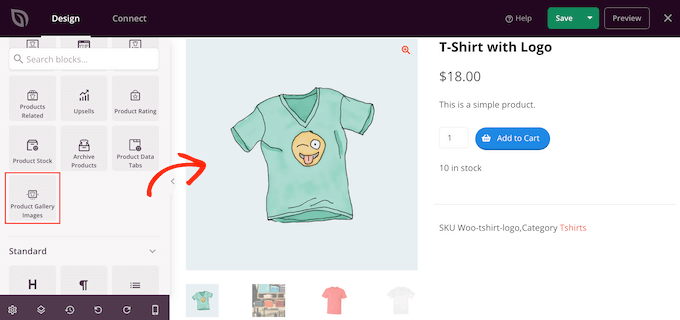
Cumpărătorii se pot mări imaginea trecând mouse-ul peste galeria de produse.
În mod implicit, pictograma de zoom apare în colțul din dreapta sus al imaginii principale curente, dar poți schimba acest lucru folosind glisoarele „Poziție sus” și „Poziție dreapta”.
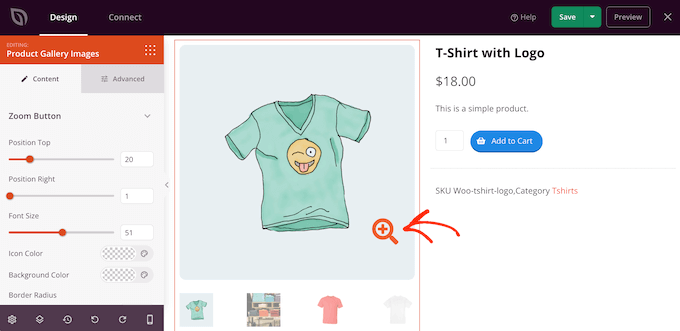
Puteți, de asemenea, să măriți sau să micșorați pictograma lupă folosind glisorul „Dimensiunea fontului” sau să îi schimbați culoarea pictogramei și culoarea de fundal.
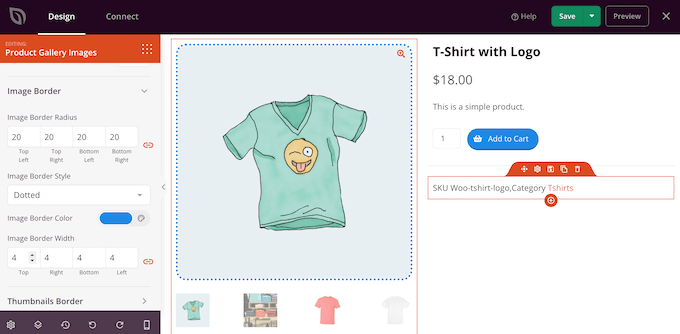
Este, de asemenea, posibil să adăugați margini în jurul diferitelor imagini folosind setările de margine „Margine imagine” și „Miniaturi”.
Sfat Pro: Luați în considerare încorporarea unui video cu produsul WooCommerce pentru a oferi vizitatorilor o privire mai detaliată asupra beneficiilor și caracteristicilor articolului dvs.
Asigurați-vă de responsivitatea mobilă și SEO
Este important ca paginile dvs. personalizate de produse WooCommerce să arate grozav și să funcționeze perfect pe toate dispozitivele.
O porțiune semnificativă a cumpărăturilor online se desfășoară pe smartphone-uri și tablete, iar Google prioritizează site-urile prietenoase cu dispozitivele mobile în clasamentul căutărilor.
Editorul drag-and-drop de la SeedProd este conceput având în vedere responsivitatea, ajustând automat aspectul dvs. pentru diferite dimensiuni de ecran.
Cu toate acestea, este întotdeauna o practică recomandată să previzualizați pagina produsului pe vizualizări mobile și tabletă în cadrul editorului. Căutați pictogramele desktop, tabletă și mobil din partea de jos a editorului SeedProd pentru a comuta vizualizările și a face ajustările necesare.
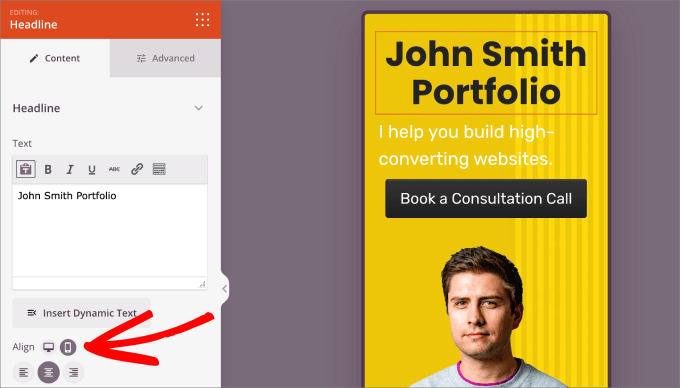
Acest lucru asigură o experiență de cumpărături fără probleme pentru toți clienții dvs.
Creați un Zgomot pe Rețelele Sociale Cu Butoane de Partajare
Dacă un cumpărător vă partajează produsul pe rețelele sociale, atunci acesta poate atrage mai mulți oameni către magazinul dvs. online. Având în vedere acest lucru, este o idee bună să adăugați butoane de partajare socială pe paginile produselor dvs.
SeedProd are un bloc de partajare socială care suportă Facebook, Twitter, LinkedIn și Pinterest. Pur și simplu trageți și plasați acest bloc pe pagina dvs. și acesta va adăuga automat butoanele de partajare Facebook și Twitter.
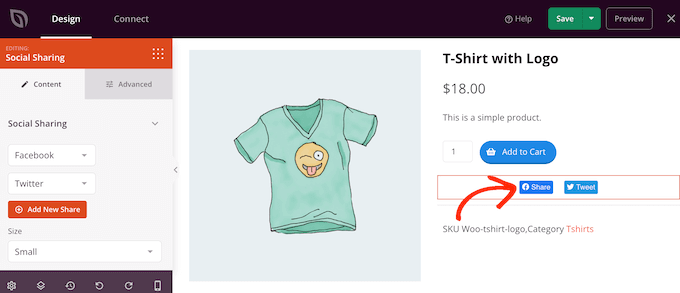
Pentru a adăuga mai multe rețele sociale, pur și simplu faceți clic pe butonul „Adaugă partajare nouă”.
Apoi poți alege un site de social media din meniul derulant.
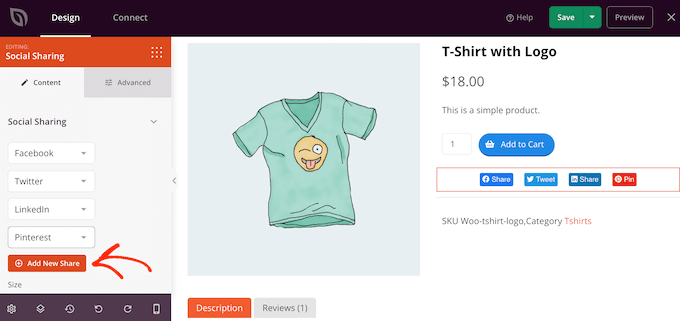
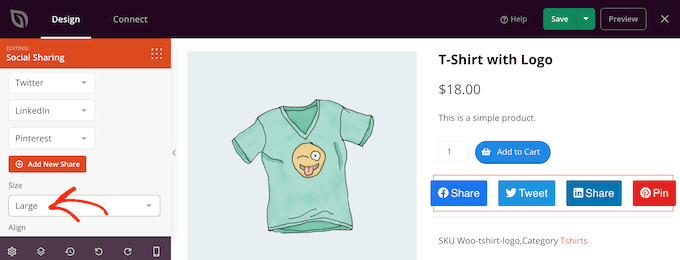
După ce ați adăugat toate rețelele pe care doriți să le utilizați, puteți modifica dimensiunea butoanelor de partajare folosind meniul derulant „Dimensiune”.
Butoanele mai mari de partajare socială vor ieși mai mult în evidență, deși ar putea distrage atenția de la celelalte conținuturi ale paginii, inclusiv de la apelul la acțiune Adaugă în coș.
Afișați testimoniale ale clienților și recenzii ale afacerii
WooCommerce permite clienților să evalueze produsele dvs. individuale, dar este posibil să doriți să afișați și mărturii ale clienților. Acestea pot fi citate din cele mai bune recenzii ale dvs., comentarii despre serviciul dvs. excelent pentru clienți sau orice alt conținut pe care doriți să-l evidențiați.
Blocul de testimoniale al SeedProd vă permite să creați testimoniale rotative, ceea ce este o modalitate excelentă de a afișa o mulțime de informații într-un spațiu mic.
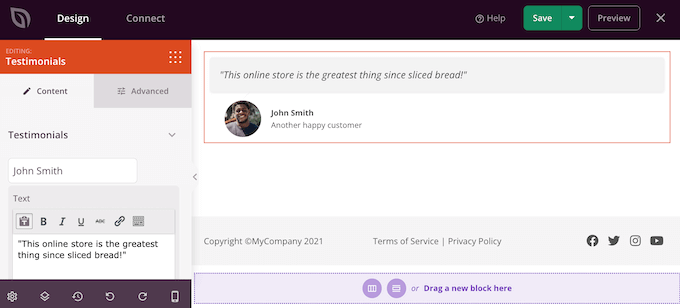
Pentru mai multe informații, vă rugăm să consultați ghidul nostru despre cum să adăugați testimoniale rotative în WordPress.
Evidențiați produsele vizualizate recent în WooCommerce
O secțiune „vizualizate recent” încurajează clienții să revizuiască produsele pe care le-au văzut recent, dar nu le-au adăugat în coș. Acest lucru ajută clienții să compare produsele și să găsească articolul potrivit pentru ei.
De asemenea, le oferă șansa de a se răzgândi și de a cumpăra un produs pe care l-au vizitat recent, dar nu l-au adăugat în coșul de cumpărături.
Acestea fiind spuse, poate doriți să adăugați blocul Produse recente de la SeedProd la designul dumneavoastră.
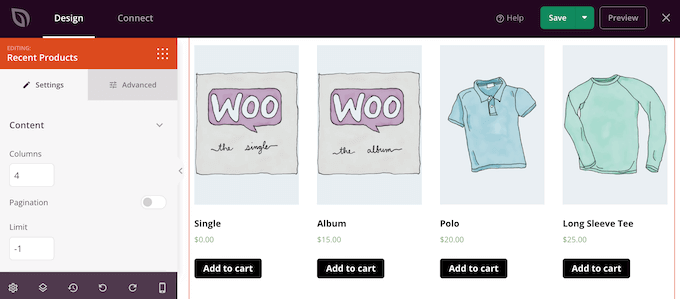
După adăugarea blocului, puteți modifica numărul de coloane folosind setările din meniul din stânga.
Dacă doriți să afișați multe produse diferite, puteți adăuga paginare activând comutatorul „Paginare”.
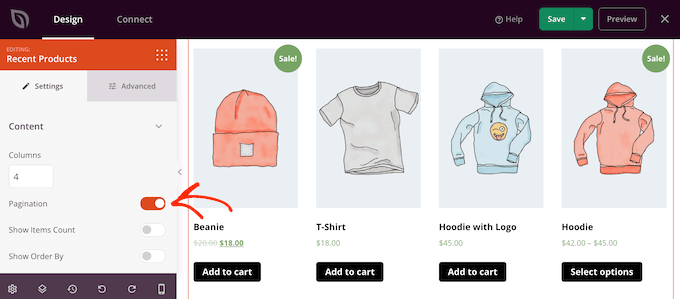
Dacă activați „Paginare”, veți avea acces la câteva setări suplimentare.
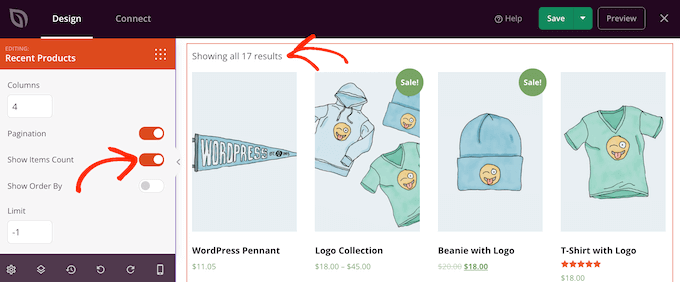
Pentru început, puteți afișa numărul total de rezultate în partea de sus a blocului Produse recente activând comutatorul „Afișare număr articole”.
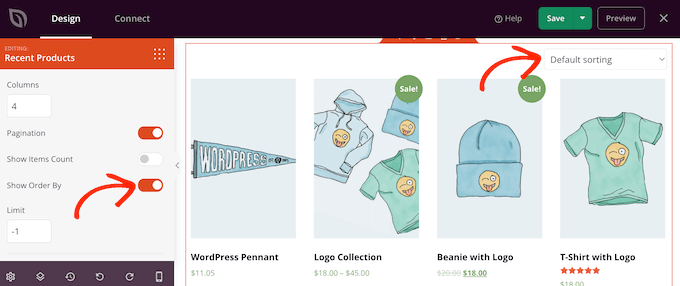
De asemenea, ați putea dori să activați glisorul „Afișare sortare după”, deoarece acest lucru permite vizitatorilor să sorteze produsele recente.
După cum puteți vedea în imaginea următoare, acest lucru adaugă un meniu derulant „Sortare implicită” în zonă.
Afișați cele mai populare produse WooCommerce
Poate doriți să afișați produsele cele mai vândute sau cele mai bine cotate pe paginile produselor dumneavoastră. Deoarece aceste articole performează deja bine, afișarea lor mai multor persoane poate fi o modalitate ușoară de a obține mai multe vânzări.
O altă opțiune este de a afișa produsele aflate în prezent la reducere. Acest lucru poate motiva cumpărătorii să cumpere aceste articole acum pentru a obține cea mai bună ofertă.
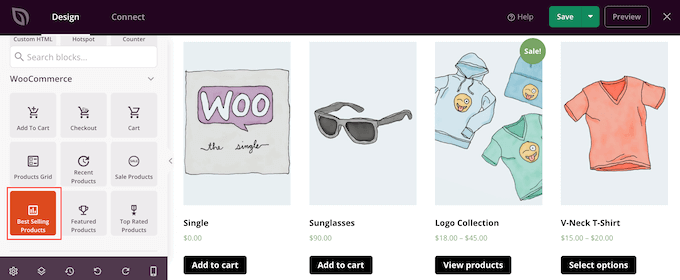
SeedProd are câteva blocuri care pot prelua automat aceste produse. Dacă doriți să prezentați cele mai vândute produse ale dvs., adăugați blocul Produse cele mai vândute la designul dvs.
Pentru mai multe informații, vă rugăm să consultați ghidul nostru despre cum să afișați produse populare pe paginile produselor WooCommerce.
Dacă doriți să afișați produsele cu cel mai mare rating stele, trageți blocul Produse cel mai bine cotate pe pagină.
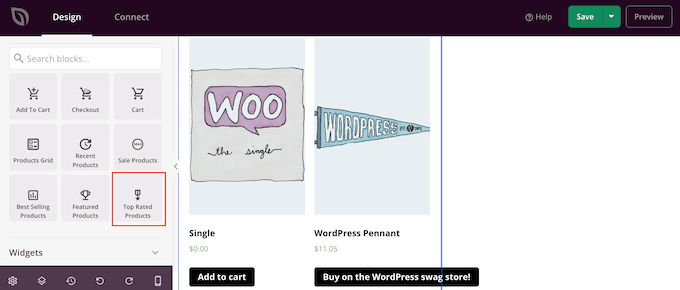
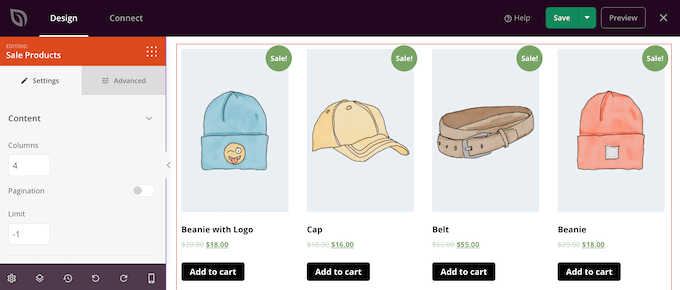
În cele din urmă, există un bloc Produse la reducere care afișează toate articolele aflate în prezent la reducere.
Indiferent de blocul pe care îl adăugați, faceți clic pe el pentru a-l selecta, apoi aruncați o privire la setările din meniul din stânga. Toate aceste setări sunt simple, așa că merită să le parcurgeți pentru a vedea ce efecte diferite puteți crea.
Pasul 5: Publică-ți pagina de produs WooCommerce personalizată
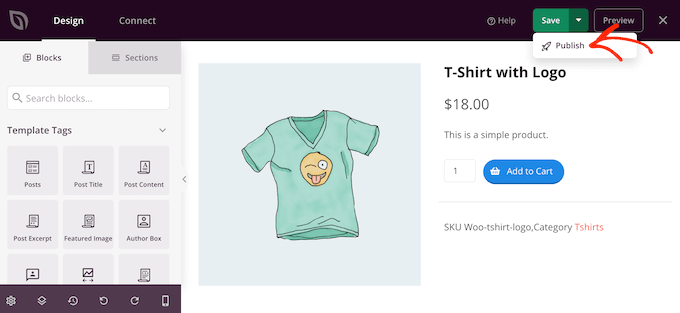
Când sunteți mulțumit de aspectul paginii produsului, este timpul să salvați modificările. Pur și simplu faceți clic pe săgeata derulantă de lângă „Salvare” și apoi selectați opțiunea „Publicare”.
Pagina personalizată de produs nu va apărea în magazinul dvs. online până când nu activați întreaga temă WooCommerce personalizată. Acest lucru vă oferă șansa de a examina celelalte modele din kitul temei și apoi de a face orice modificări folosind constructorul drag-and-drop al SeedProd.
De exemplu, de obicei veți dori să editați șabloanele de antet și subsol pentru a prezenta propriile meniuri de navigare, logo-ul personalizat al magazinului dvs. și alt conținut.
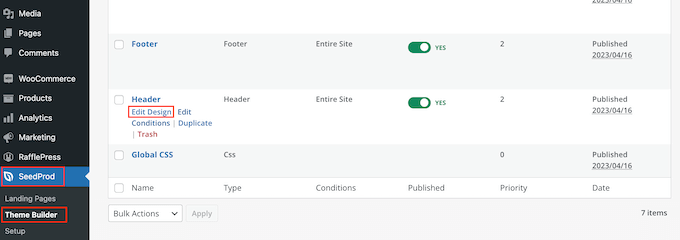
Pentru a edita orice alt șablon, accesați SeedProd » Theme Builder. Apoi, plasați cursorul mouse-ului peste șablonul pe care doriți să-l personalizați.
Apoi poți da clic pe linkul „Edit Design” atunci când apare.
Acum, pur și simplu schimbă designul adăugând mai multe blocuri și apoi personalizându-le folosind setările din meniul din stânga.
Continuați să repetați acești pași până când sunteți mulțumit de modul în care sunt configurate toate șabloanele.
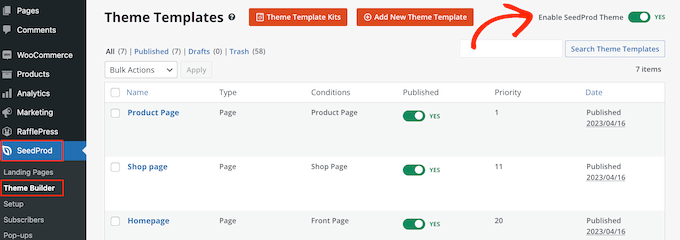
Când sunteți gata să faceți tema personalizată WooCommerce live, accesați SeedProd » Theme Builder. Puteți apoi să faceți clic pe comutatorul „Activați tema SeedProd” pentru ca acesta să afișeze „Da”.
📍Important: Înainte de a activa această opțiune, asigurați-vă că șabloanele antetului și subsolului sunt personalizate și gata. Această setare înlocuiește aspectul global al temei dvs. active, deci ați putea pierde navigarea pe site dacă șabloanele respective nu sunt configurate.
Acum, dacă vizitați magazinul dvs. online, veți vedea pagina de produs WooCommerce personalizată live.
Sfaturi bonus pentru a crește vânzările WooCommerce
Doriți să duceți magazinul dvs. WooCommerce la nivelul următor? Iată câteva strategii aprobate de experți pentru a crește vânzările și implicarea:
- Rulați concursuri captivante WooCommerce – Creșteți loialitatea și implicarea clienților creând un concurs. Aflați cum să configurați și să gestionați concursuri eficiente care îi fac pe clienți să revină.
- Stăpâniți arta vânzării suplimentare – Creșteți valoarea medie a comenzii și ratele de conversie prin vânzarea suplimentară strategică de produse. Ghidul nostru vă arată cum să implementați tehnici de vânzare suplimentară în WooCommerce.
- Programați cupoane pentru a economisi timp – Automatizați-vă promoțiile programând cupoane în WooCommerce. Această tehnică de economisire a timpului asigură că ofertele dvs. intră în vigoare exact atunci când doriți.
- Simplificați procesul de checkout cu butoane rapide – Reduceți abandonarea coșului adăugând butoane de checkout rapid. Vă vom arăta cum să implementați această funcție pentru o experiență de cumpărături mai fluidă.
- Creați oferte irezistibile de tip Cumpără Unul, Primești Unul Gratuit – Aflați cum să configurați oferte de tip cumpără unul, primești unul gratuit în WooCommerce pentru a atrage clienții și a crește vânzările.
- Utilizați notificări de vânzare live – Creați un sentiment de urgență și dovadă socială cu notificări de vânzare live. Ghidul nostru vă ghidează prin configurarea acestui lucru pentru magazinul dvs. WooCommerce.
- Recuperați coșurile abandonate – Nu lăsați vânzările potențiale să vă scape. Explorați modalități eficiente de a recupera coșurile abandonate și de a le transforma în vânzări.
- Implementați automatizări WooCommerce – Descoperiți automatizări puternice WooCommerce care vă pot ajuta să vă creșteți vânzările și să vă eficientizați operațiunile.
Tutorial video
Întrebări frecvente despre paginile de produse WooCommerce
Iată câteva întrebări frecvent adresate de cititorii noștri despre personalizarea paginilor de produse în WooCommerce:
Pot să-mi optimizez paginile de produse pentru conversii cu SeedProd?
Da, absolut! SeedProd vine cu instrumente de marketing integrate, concepute pentru a vă ajuta să transformați vizitatorii în clienți.
Cu builder-ul său drag-and-drop, puteți adăuga cu ușurință elemente axate pe conversie, cum ar fi:
- Cronometre de numărătoare inversă pentru a crea urgență pentru vânzări flash sau oferte pe termen limitat.
- Dovada socială folosind blocuri de testimoniale sau recenzii pentru a construi încredere.
- Formulare de abonare prin e-mail pentru a vă crește lista de abonați direct de pe paginile de produs.
- Bannere atrăgătoare sau blocuri de apel la acțiune pentru a evidenția reduceri sau promoții speciale.
Toate aceste elemente pot fi stilizate pentru a se potrivi cu brandingul magazinului dvs., asigurând că paginile produselor dvs. arată profesional, generând în același timp mai multe vânzări.
Vor afecta personalizările SeedProd după actualizările WooCommerce?
Nu, nu vor. SeedProd creează șabloane independente folosind propriile blocuri, astfel încât designurile paginilor dvs. de produse personalizate rămân intacte – chiar și atunci când WooCommerce sau tema dvs. se actualizează.
Nu atingi niciodată fișierele de bază WooCommerce, ceea ce face ca modificările să fie stabile și imune la actualizări.
Acestea fiind spuse, este întotdeauna o idee bună să păstrați atât SeedProd, cât și WooCommerce actualizate la cele mai recente versiuni pentru a asigura compatibilitatea completă și accesul la noi funcționalități.
Ce elemente WooCommerce pot adăuga cu SeedProd?
SeedProd îți oferă o gamă largă de blocuri dedicate WooCommerce pentru a construi pagini de produs personalizate fără nicio linie de cod. Poți adăuga cu ușurință:
- Titlu Produs, Imagine și Galerie pentru a vă prezenta articolele.
- Prețul produsului și butonul Adăugare în coș pentru a facilita achiziționarea.
- Descrierea produsului și Descrierea scurtă pentru detalii clare ale produsului.
- Recenzii și evaluări ale produselor pentru a evidenția dovada socială.
- Produse similare și Upsells pentru a încuraja achiziții suplimentare.
Dincolo de blocurile WooCommerce, puteți îmbunătăți paginile dvs. cu instrumentele de marketing ale SeedProd pentru a crește conversiile, menținând în același timp aspectul vizual atractiv al paginii.
Sperăm că acest articol v-a ajutat să vă personalizați pagina de produs în WooCommerce fără codare. De asemenea, ați putea dori să consultați ghidul nostru despre cum să creați un popup WooCommerce pentru a crește vânzările sau selecția noastră expertă a celor mai bune pluginuri WooCommerce pentru magazinul dvs.
Dacă v-a plăcut acest articol, atunci vă rugăm să vă abonați la Canalul nostru de YouTube pentru tutoriale video despre WordPress. Ne puteți găsi, de asemenea, pe Twitter și Facebook.





Jiří Vaněk
M-am chinuit puțin cu personalizarea WooCommerce deoarece nu sunt designer. Doresc ca magazinul meu să fie stilizat la fel ca site-ul web. Am construit site-ul web folosind SeedProd, așa că, cu ajutorul acestui articol, am început să personalizez și paginile de produse. Trebuie să admit, SeedProd și acest tutorial mi-au făcut munca mult mai ușoară. În cele din urmă, datorită acestuia, mă apropii de rezultatul pe care mi l-am imaginat. SeedProd mi-a ușurat cu adevărat munca.
Dayo Olobayo
Mă chinuiam să fac paginile mele de produse WooCommerce să iasă în evidență, dar acest articol mi-a dat încrederea să mă apuc și să încep personalizarea. Rezultatele sunt uimitoare și clienții mei adoră noul aspect. Mulțumesc WPBeginner!
Suport WPBeginner
Cu plăcere!
Admin
MULȚUMESC DUMNEZEU JONATHAN
Mulțumesc pentru postare.
Dar voi putea face asta cu versiunea gratuită Seedpro și Woocommerce? sau ar trebui să fac upgrade mai întâi înainte de a putea face asta?
Suport WPBeginner
Folosim abonamentul Pro al SeedProd pentru a realiza ceea ce arătăm în acest tutorial.
Admin
MULȚUMESC DUMNEZEU JONATHAN
Am WPforms deja instalat pe site-ul meu cu magazinul meu woocommerce. Voi putea face asta cu el sau ar trebui să trec la Seedprod în schimb?
Suport WPBeginner
WPForms este pentru crearea formularelor pe site-ul dvs., pentru a schimba designul site-ului dvs. ar trebui să folosiți un plugin precum SeedProd.
Admin
John Akpama
Tutorial minunat și perspicace. Presupun că acest lucru este relativ mai ușor pentru magazinele cu un singur produs sau cu câteva produse. Dacă aveți peste o sută de produse, există o modalitate de a face din acesta un șablon global și de a-l aplica automat tuturor produselor, fără a fi nevoie să construiți unul după altul? Mulțumesc anticipat
Suport WPBeginner
Dacă doriți să creați un șablon fără a fi nevoie să codați, atunci ar trebui să consultați alte constructoare de pagini din lista noastră de mai jos:
https://www.wpbeginner.com/beginners-guide/best-drag-and-drop-page-builders-for-wordpress/
Admin