


A face ca magazinul tău WooCommerce să pară plin de viață și de încredere poate fi o provocare, mai ales dacă nu vezi vânzări constante. Adesea pare că ai nevoie de dovezi că oamenii cumpără, dar cum arăți asta fără să recurgi la recenzii false?
Am învățat că dovada socială autentică este cheia. Vestea bună este că poți folosi notificări de vânzări live pentru a face magazinul tău să pară aglomerat și pentru a încuraja cumpărătorii să acționeze, chiar dacă abia începi.
Am găsit două modalități simple de a adăuga aceste notificări în magazinul tău. O metodă îți oferă control complet asupra designului și aspectului, în timp ce cealaltă se concentrează pe convertirea vizitatorilor cu alerte automate, care atrag atenția.
Ambele sunt prietenoase pentru începători, nu necesită codare și pot face magazinul tău să pară plin de viață și de încredere în câteva minute.
În acest articol, te voi ghida prin ambele metode, voi evidenția punctele lor forte unice și te voi ajuta să alegi cea mai potrivită pentru magazinul tău WooCommerce.
💡Răspuns rapid: Cum să adaugi notificări de vânzări live în WooCommerce
Iată cele 2 cele mai ușoare moduri de a adăuga notificări de vânzări live în WooCommerce:
- Metoda 1 – Merchant by aThemes: Cea mai bună pentru proprietarii de magazine WooCommerce care doresc o soluție complet integrată în WordPress. Modulul său încorporat de Notificări de Vânzări Recente este ideal pentru o configurare rapidă și notificări pentru achiziții recente, activitate în coș și implicarea vizitatorilor.
- Metoda 2 – TrustPulse: Instrument bazat pe cloud unde construiești campanii pe site-ul lor, iar pluginul WordPress le afișează automat. Cel mai bun pentru magazinele care își cresc conversiile cu FOMO, alerte clicabile și dovezi sociale în timp real.
De ce să afișezi notificări de vânzări live în WooCommerce?
Notificările de vânzări live cresc încrederea, creează urgență și măresc vânzările într-un magazin WooCommerce.
Ele arată vizitatorilor că alți clienți cumpără activ, ceea ce îi încurajează să își finalizeze propriile achiziții. Iată de ce funcționează atât de bine:
- Construiește încredere instantaneu: Vederea achizițiilor reale reasigură vizitatorii că magazinul tău este de încredere și activ. De exemplu, o notificare precum „Sarah din New York tocmai a cumpărat Tema WordPress Premium” face imediat magazinul tău să pară credibil.
- Creează urgență și FOMO: Notificările îi fac pe cumpărători să simtă că ar putea rata ceva, motivând o acțiune mai rapidă. Un mesaj precum „3 persoane tocmai au cumpărat acest produs în ultima oră!” îi determină pe vizitatori să acționeze înainte de a fi prea târziu.
- Evidențiază produse populare: Poți prezenta subtil articolele tale cele mai vândute pentru a ghida cumpărătorii către produsele care le vor plăcea probabil.
- Încurajează vizitele repetate: Notificările dinamice, în timp real, fac magazinul tău să pară plin de viață și captivant, oferind utilizatorilor un motiv să revină și să vadă ce este nou.
- Susțineți alte dovezi sociale: Funcționează alături de recenzii, testimonialele și numărul de urmăritori pentru a consolida credibilitatea. Asocierea notificărilor de vânzări live cu o recenzie de 5 stele poate crește semnificativ încrederea în produsele dvs.
- Mențineți autenticitatea: Utilizarea instrumentelor care extrag date reale din magazin protejează credibilitatea mărcii dvs. Notificările false pot fi ușor depistate și vor dăuna permanent încrederii clienților.
Prin afișarea activității reale din magazinul dvs., notificările de vânzări live fac ca site-ul dvs. WooCommerce să pară mai activ, mai de încredere și gata să transforme vizitatorii în clienți.
💡 Sfat de expert: Dacă aveți un magazin nou, cu zero vânzări, nu vă faceți griji! Puteți folosi instrumente pentru a afișa „Numărul de vizitatori” sau „Vizualizări de pagină” ca dovadă socială alternativă, până când volumul dvs. de vânzări crește.
Alegerea celei mai bune metode pentru notificările de vânzări live WooCommerce
Înainte de a configura notificările de vânzări live, este important să alegeți metoda potrivită pentru magazinul dvs.
Fiecare abordare este puternică în felul său, iar cea mai bună alegere depinde de dacă doriți control complet asupra designului sau un instrument care generează conversii automat.
Iată o comparație rapidă pentru a vă ajuta să decideți:
| Plugin | Cel mai bun pentru | Preț |
|---|---|---|
| Merchant de la aThemes | Proprietarii de magazine WooCommerce care doresc control complet asupra aspectului, dispunerii și momentului notificărilor. Ideal pentru o soluție integrată care se simte nativă magazinului dvs. | Necesită versiunea Pro – Începe de la 79 USD/an |
| TrustPulse | Magazine concentrate pe creșterea vânzărilor cu dovezi sociale automate și FOMO. Perfect pentru creșterea conversiilor fără a gestiona manual notificările. | Începe de la 5 USD/lună + Gratuit (Nu aveți nevoie de planul Pro pentru această metodă) |
Înainte de a începe, asigurați-vă că magazinul dvs. WooCommerce este complet configurat.
Dacă nu ați făcut acest lucru încă, vă recomandăm să consultați mai întâi aceste ghiduri:
- WooCommerce simplificat: pași dovediți pentru a-ți lansa magazinul astăzi
- Idei de afaceri profitabile pentru comerțul electronic pentru WordPress (Alegerea Experților)
- Cum să alegi cea mai bună companie de hosting WooCommerce?
- Cele mai rapide teme WooCommerce (Am testat temeinic 22 de opțiuni)
- Cât Costă Site-urile de Comerț Electronic? (Numere Reale)
Acum, să trecem la configurarea pas cu pas pentru fiecare metodă. Puteți folosi linkurile de mai jos pentru a accesa direct cea pe care doriți să o încercați mai întâi:
Metoda 1: Adăugați notificări de vânzări live WooCommerce cu Merchant
🥇Cel mai bun pentru: Magazine care doresc să prezinte activitatea de vânzări live, să crească încrederea și să mărească conversiile folosind un modul de notificare integrat, complet personalizabil.
Merchant de la aThemes este un set de instrumente WooCommerce care vine cu un modul integrat de notificări de vânzări recente.
Acest lucru ajută vizitatorii să vadă activitatea în timp real, cum ar fi achiziții, adăugări în coș și vizualizări de produse. Construiește încredere și creează urgență fără a fi nevoie să instalați o mulțime de pluginuri suplimentare.

Am testat Merchant pe un site WooCommerce aglomerat, iar modulul de notificări de vânzări recente este rapid, fiabil și ușor de configurat. Puteți controla momentul, tipurile de notificări și modul în care apar pe paginile dvs., astfel încât fiecare alertă să fie relevantă și în concordanță cu marca.
Dincolo de notificările de vânzări live, Merchant include o suită completă de module pentru creșterea conversiilor, inclusiv:
- Pachete de produse și Cele mai frecvent cumpărate împreună
- Cronometre și alerte de stoc limitat
- Coș lateral & Adăugare la coș fixă
- Recenzii avansate & Insigne de încredere
- Cumpără X, primește Y & Reduceri la volum
Acest lucru face ca Merchant să nu fie doar un instrument de notificare, ci un set complet de module care cresc conversiile pentru WooCommerce.
Pasul 1: Instalați și activați Merchant de la aThemes
Mai întâi, accesați site-ul web Merchant și faceți clic pe butonul „Get Merchant Pro”. Descărcați pluginul pe care îl oferă, apoi instalați-l și activați-l pe site-ul dvs. WordPress.
Nu vă faceți griji dacă nu sunteți sigur cum să instalați un plugin WordPress – vă voi ajuta. Puteți urma ghidul nostru pas cu pas despre instalarea pluginurilor WordPress pentru a-l configura rapid.
Odată ce Merchant este activat, accesați pagina Merchant » Setări din tabloul de bord WordPress. Aici, va trebui să introduceți cheia de licență, pe care o puteți găsi în contul dvs. Merchant pe site-ul lor.
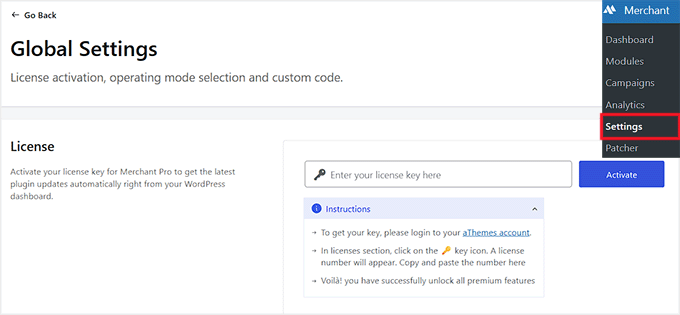
Acest lucru asigură că pluginul dvs. este complet activat și gata să utilizeze funcționalitățile de notificare a vânzărilor în timp real.
Pasul 2: Activați și configurați notificările recente de vânzări
Odată ce acest lucru este făcut, accesați pagina Merchant » Module din tabloul de bord WordPress.
Derulați în jos la secțiunea „Construiți încredere” și faceți clic pe modulul „Notificări recente de vânzări”.
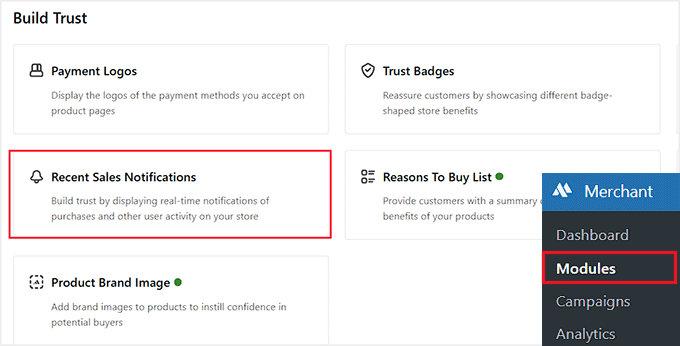
Aceasta va deschide un nou ecran unde puteți începe să vă configurați notificările. Recomand să începeți mai întâi cu „Setările de temporizare”. Aceasta controlează când și cum apar notificările dvs. vizitatorilor.
De exemplu, puteți seta câteva secunde înainte ca prima notificare să apară. Eu aleg de obicei opt secunde, pentru a nu părea copleșitor.
Apoi, puteți ajusta cât timp rămâne fiecare notificare pe ecran. O puteți menține în jur de opt secunde, suficient timp pentru ca oamenii să o observe, fără a deveni deranjantă.
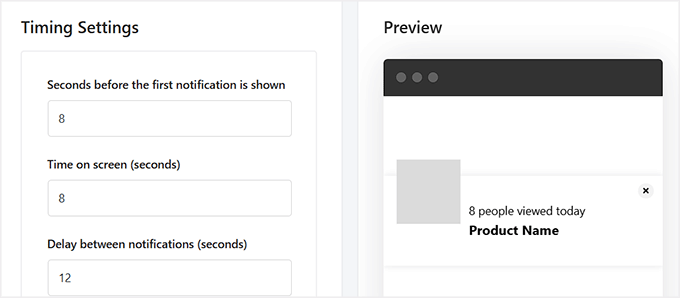
Puteți seta, de asemenea, întârzierea dintre notificări. Eu aleg de obicei doisprezece secunde pentru a menține un ritm constant și plăcut.
În cele din urmă, numărul maxim de notificări pe sesiune este important. Recomand să afișați nu mai mult de șase pentru a menține lucrurile captivante, fără a vă deranja vizitatorii.
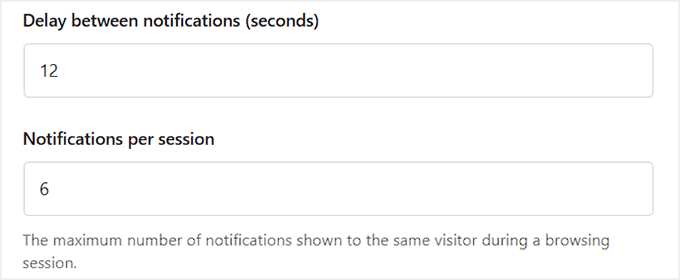
Când controlați ritmul și frecvența, creați un sentiment de dovadă socială și FOMO, menținând în același timp experiența magazinului dvs. ușoară și plăcută.
Pasul 3: Alegeți declanșatorii notificărilor
Acum că temporizarea este setată, este timpul să faceți ca notificările dvs. să funcționeze efectiv. Pentru aceasta, derulați în jos la secțiunea „Controlul notificărilor” din Merchant. Aici, puteți decide ce acțiuni din magazinul dvs. vor declanșa o notificare de vânzare în timp real.
Merchant vă oferă mai multe opțiuni, fiecare cu superputerea sa de a crește încrederea și de a crea FOMO.
Iată o prezentare generală rapidă cu exemple pentru a clarifica:
| Declanșator | Ce face | Exemplu |
|---|---|---|
| Achiziții recente | Afișează notificări despre comenzile recente, inclusiv numele și locația clientului, dacă sunt disponibile/ | „Sarah din Londra a cumpărat” – construiește încredere cu dovezi sociale în timp real. |
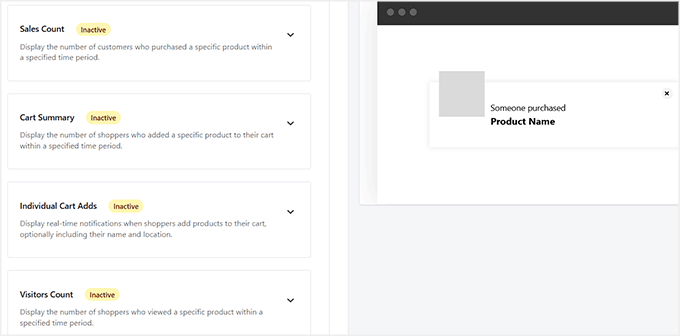
| Număr de vânzări | Afișează câți clienți au cumpărat un produs într-o anumită perioadă. | „5 clienți au cumpărat acest produs în ultimele 7 zile” – evidențiază popularitatea și urgența. |
| Rezumat coș | Arată câți cumpărători au adăugat un produs în coșul lor. | „3 persoane au adăugat acest produs în coș astăzi” – îi îndeamnă pe alții să acționeze rapid. |
| Adăugări individuale în coș | Notificări în timp real când cineva adaugă un produs în coșul său, arătând opțional numele/locația. | „{customer_name} din {city}, {country_code} a adăugat în coș” – face magazinul tău să pară activ și aglomerat. |
| Număr de vizitatori | Afișează numărul de persoane care au vizualizat un anumit produs. | „12 persoane au vizualizat acest produs astăzi” – demonstrează interes ridicat și dovadă socială. |
Recomand să începi cu „Achiziții recente”, deoarece este cel mai eficient pentru a construi încredere și a crea urgență. Pentru a-l activa, pur și simplu extinde fila, setează „Starea” la Activ și configurează „Perioada de timp”.
De exemplu, poți căuta comenzi din ultimele 7 zile sau poți alege săptămâni sau ore, în funcție de traficul magazinului tău.
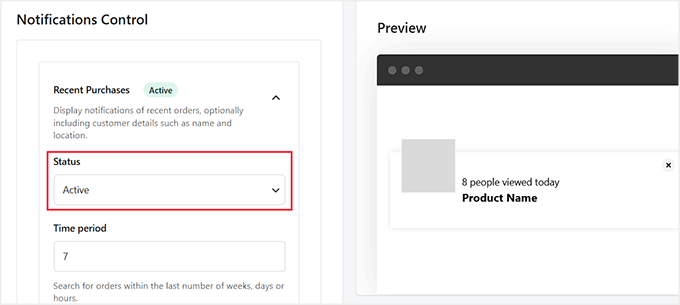
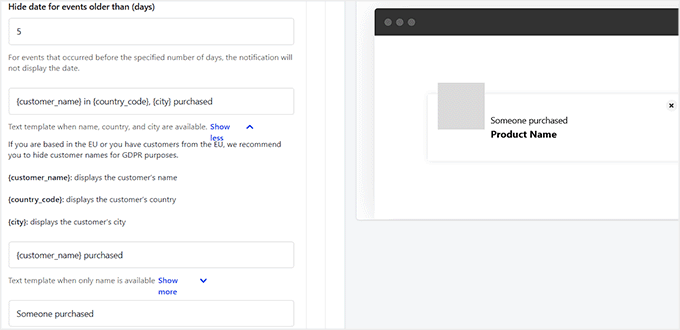
Poți, de asemenea, să decizi dacă ascunzi data pentru evenimentele mai vechi. Eu de obicei setez acest lucru la 5 zile, astfel încât notificările să pară proaspete.
Apoi, alege șablonul de text: dacă ai date complete despre client, poți afișa numele, orașul și țara sa.
Notă: Dacă operezi în regiuni cu legi stricte privind confidențialitatea, cum ar fi UE (GDPR), îți recomand cu tărie să actualizezi politica de confidențialitate pentru a menționa această funcție.
În caz contrar, poți rămâne la șablonul cu date parțiale (de exemplu, „Cineva din Londra”) pentru a rămâne complet conform.
Dacă sunt disponibile doar date parțiale, Merchant ajustează automat mesajul la ceva de genul „{customer_name} a achiziționat” sau chiar „Cineva a achiziționat”, astfel încât notificările tale să pară întotdeauna naturale.
Repetă acest proces pentru celelalte declanșatoare pe care vrei să le folosești. Sugerez să experimentezi mai întâi cu câteva, cum ar fi Număr de vânzări sau Număr de vizitatori, astfel încât magazinul tău să pară plin de viață, fără a copleși vizitatorii.
Odată ce vezi ce rezonează, poți extinde la mai multe declanșatoare pentru un efect maxim.
Pasul 4: Personalizează-ți notificările pentru un impact maxim
Odată ce declanșatoarele tale sunt setate, este timpul să faci notificările tale să arate și să se comporte exact așa cum dorești. Pentru aceasta, accesează secțiunea „Setări personalizate” din Merchant. Acolo poți ajusta totul pentru a se potrivi stilului și audienței magazinului tău.
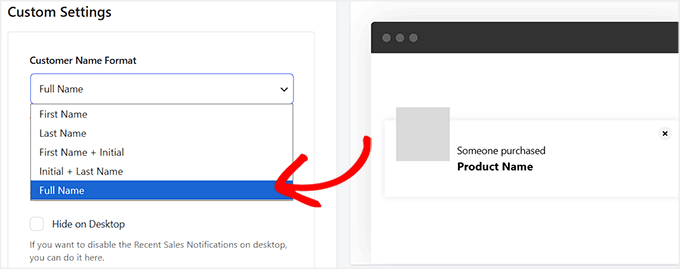
Primul element este „Formatul numelui clientului”. Recomand afișarea „Numelui complet” ori de câte ori este posibil. Face notificarea să pară personală și reală.
Dacă vizitatorul tău vede „John Smith din New York a achiziționat”, acest lucru construiește instantaneu încredere și adaugă acea magie a dovezii sociale.
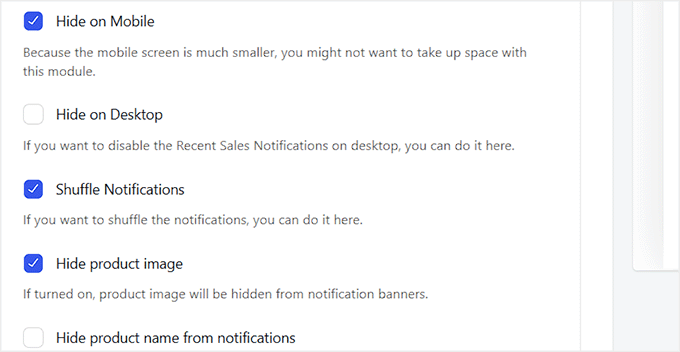
Apoi, gândește-te la experiența vizitatorului tău pe diferite dispozitive. Deoarece ecranele mobile sunt mai mici, ascund adesea notificările pe mobil pentru a evita aglomerarea.
Poți, de asemenea, să le dezactivezi pe desktop dacă vrei ca acestea să apară doar în anumite scenarii.
De asemenea, sugerez să experimentezi cu câteva opțiuni distractive, cum ar fi amestecarea notificărilor. Acest lucru menține lucrurile proaspete, astfel încât vizitatorii recurenți să nu vadă aceleași mesaje în mod repetat.
Poți, de asemenea, să ascunzi imaginile produselor sau numele produselor dacă dorești un aspect mai curat, axat pe text.
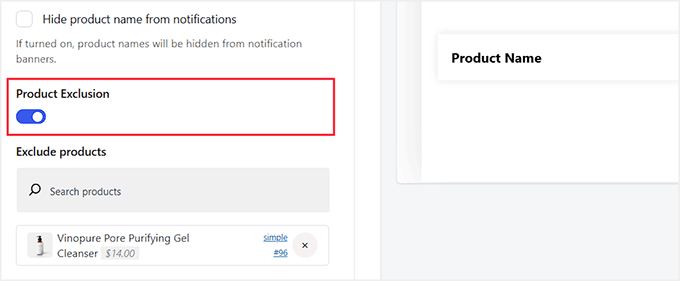
În final, nu uitați de „Excluderea produselor”. Dacă există articole pe care nu doriți să le afișați în notificări – poate articole cu stoc redus sau produse sezoniere – le puteți exclude cu ușurință activând comutatorul.
Acest lucru asigură că notificările dvs. rămân relevante și strategice, ajutându-vă să maximizați impactul acestora.
Cu aceste setări ajustate, notificările dvs. de vânzări live vor părea rafinate, profesionale și perfect adaptate magazinului dvs. WooCommerce.
Pasul 5: Stilizați notificările pentru a se potrivi magazinului dvs.
Acum că notificările dvs. funcționează perfect, vă sugerez să le faceți să arate la fel de bine pe cât performează. Secțiunea „Aspect și stil” a Merchant vă permite să controlați fiecare detaliu vizual, astfel încât notificările dvs. să se potrivească cu designul magazinului dvs.
Începeți cu opțiunea „Glisare de la”. Eu obișnuiesc să o setez la „Stânga jos”, dar puteți experimenta cu diferite direcții pentru a vedea ce atrage atenția fără a fi intruziv.
Apoi, alegeți un „Aspect”. Merchant oferă câteva stiluri pe care le puteți previzualiza pentru a găsi o opțiune care vă place.
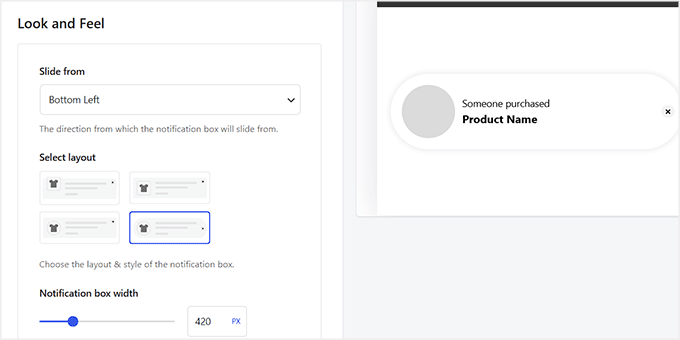
Pentru dimensiune și formă, ajustați „Lățimea casetei de notificare”. Recomand să rămâneți la 420px, ceea ce arată echilibrat pe desktop.
Puteți, de asemenea, să ajustați „Raza colțurilor” atât pentru casetă, cât și pentru imaginile produselor. Colțurile rotunjite oferă o notă prietenoasă, în timp ce marginile ascuțite par curate și moderne.
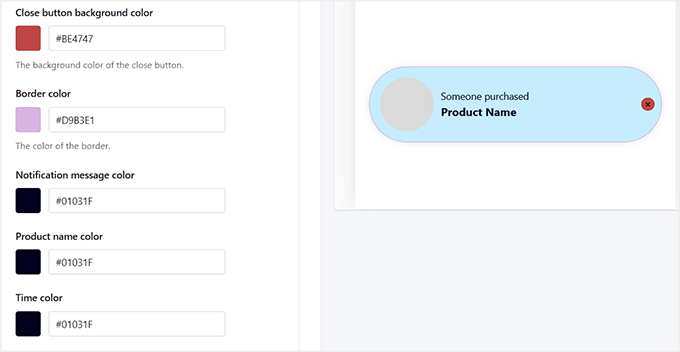
Apoi vine „Teme și culori”. Puteți personaliza culoarea de fundal pentru a se potrivi site-ului dvs.
Apoi setați culoarea chenarului, culoarea mesajului de notificare și culoarea orei, astfel încât totul să fie lizibil și elegant.
Pasul 6: Activați și vedeți notificările în acțiune
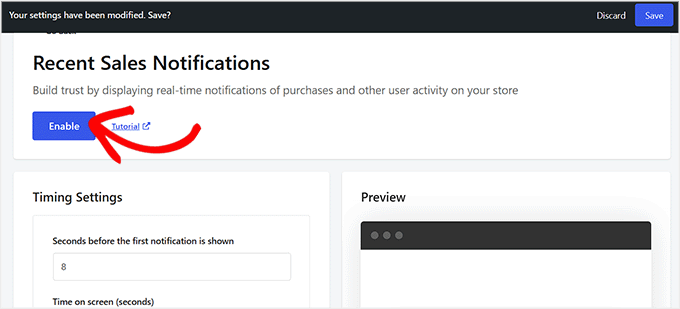
După ce ați personalizat totul pe placul dvs., derulați înapoi în partea de sus și apăsați butonul „Salvare”. Acest lucru asigură că toate setările dvs. de timp, declanșatoare și design sunt stocate în siguranță.
Apoi, faceți clic pe butonul „Activare” pentru a activa modulul de notificări de vânzări recente pe magazinul dvs. WooCommerce.
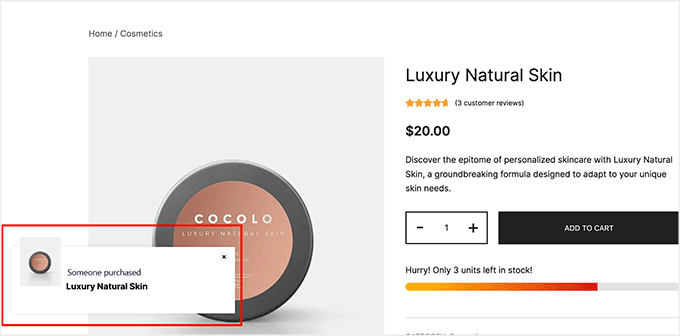
Acum vine partea distractivă. Vizitați magazinul dvs. ca un vizitator obișnuit și urmăriți notificările în acțiune! Veți vedea alerte în timp real pentru achiziții recente, adăugări în coș sau număr de vizitatori, în funcție de declanșatoarele pe care le-ați setat.
Acest pas final confirmă că totul funcționează perfect. Vă permite să vedeți cum notificările dvs. de vânzări live sporesc încrederea, dovada socială și implicarea pe magazinul dvs.
Metoda 2: Creați notificări de vânzări live cu TrustPulse
🥈Ideal pentru: Magazine care doresc să creeze dovezi sociale dinamice și clicabile cu alerte de achiziții live folosind o platformă bazată pe cloud.
Recomand TrustPulse dacă doriți o modalitate simplă și eficientă de a afișa achiziții recente pe magazinul dvs. WooCommerce. Este cel mai bun plugin de dovadă socială pentru WordPress și este perfect pentru a spori încrederea și conversiile prin notificări în timp real.
Deoarece TrustPulse este bazat pe cloud, configurați și gestionați campaniile dvs. pe site-ul lor, în timp ce pluginul WordPress afișează acele notificări pe magazinul dvs.
Acest lucru menține totul ușor și fără probleme.
Cu acest instrument, vizitatorii dvs. pot vedea activitatea clienților în timp real, cum ar fi achiziții, înscrieri sau înregistrări, ceea ce creează urgență și FOMO pentru a încuraja acțiunea.
Am testat TrustPulse extensiv pe un magazin demo și am constatat că este foarte ușor de configurat, chiar și pentru începători.
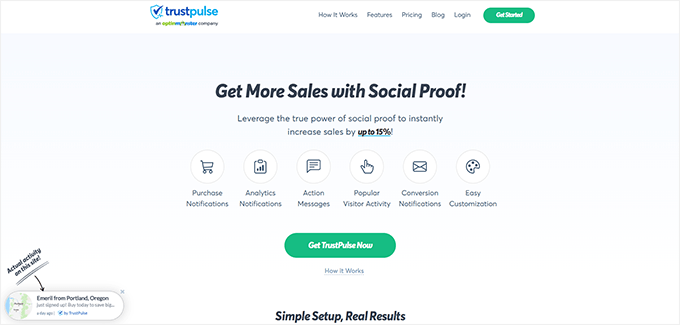
Tipul de campanie încorporat „Activitate recentă” este ideal pentru notificările de vânzări live, extrăgând automat datele comenzilor din magazinul dvs. și transformându-le în alerte atrăgătoare și clicabile.
Acest lucru nu numai că arată că magazinul dvs. este activ și de încredere, dar generează și vânzări directe prin legarea notificărilor la produsele pe care le cumpără clienții.
Dacă doriți mai multe detalii despre funcționalitățile sale, vă sugerez să consultați recenzia noastră TrustPulse review.
Pasul 1: Instalați și configurați TrustPulse pentru vânzări live WooCommerce
Mai întâi, trebuie să instalați și să activați pluginul FOMO & Social Proof Notifications by TrustPulse.
Puteți afla cum în ghidul nostru despre cum să instalați un plugin WordPress.
📍Notă: Versiunea gratuită a TrustPulse funcționează perfect pentru configurarea notificărilor de vânzări live. Cu toate acestea, dacă doriți să deblocați funcții avansate precum analize, suport prioritar și sub-conturi, vă recomand să faceți upgrade la planul premium.
La activare, veți ajunge pe pagina TrustPulse din tabloul de bord WordPress.
Pe această pagină, puteți crea un cont gratuit sau puteți conecta un cont TrustPulse existent dacă aveți deja unul.
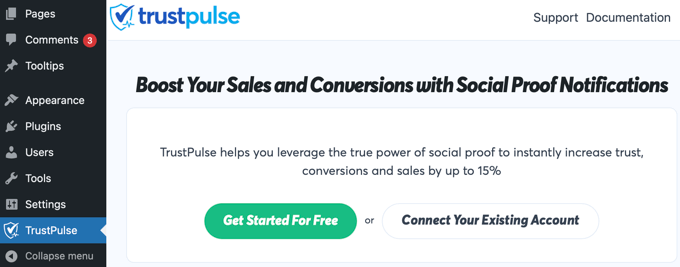
După ce ați făcut alegerea, veți fi direcționat către tabloul de bord al contului dvs. pe site-ul TrustPulse.
Aici trebuie să vă înregistrați și să adăugați detaliile site-ului dvs. Introduceți numele și URL-ul site-ului dvs. WordPress, apoi faceți clic pe butonul verde „Save Site”.
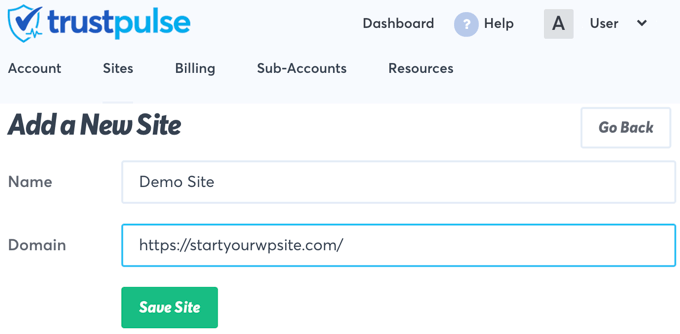
Acest pas asigură că TrustPulse se poate conecta cu magazinul dvs. și poate începe să extragă activitatea recentă pentru a crea notificări de vânzări live.
Pasul 2: Creați campania dvs. de vânzări live WooCommerce
Acum că ați adăugat site-ul dvs. WooCommerce la TrustPulse, este timpul să configurați campania de vânzări live.
Mai întâi, faceți clic pe butonul „Create Campaign” din dreapta sus a tabloului de bord TrustPulse.
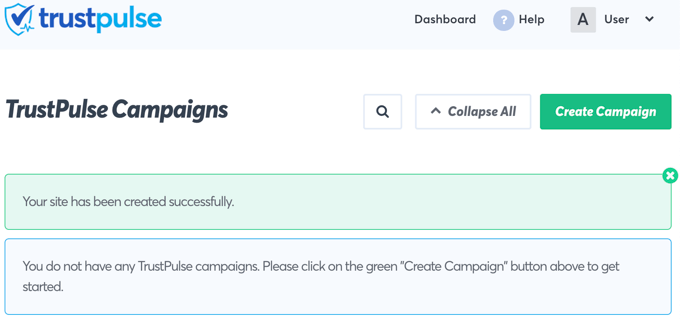
Recomand să dați campaniei dvs. un nume clar și simplu, cum ar fi „Live Sale Notification”, pentru a o putea recunoaște ușor mai târziu.
Dacă ați conectat mai mult de un site web la TrustPulse, asigurați-vă că selectați magazinul corect din lista derulantă. Acest lucru asigură că notificările dvs. apar în locul potrivit.
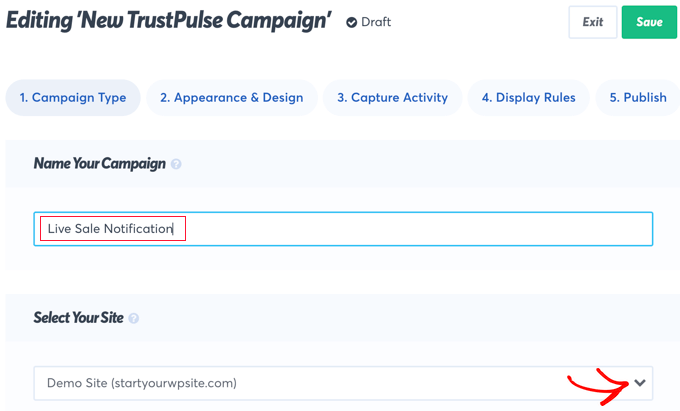
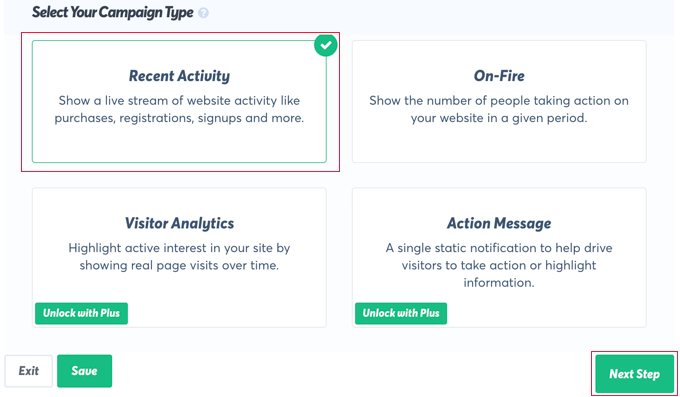
Apoi, derulați în jos la secțiunea etichetată „Select Your Campaign Type” și alegeți „Recent Activity”.
Sugerez această opțiune deoarece vă permite să afișați notificări pentru achiziții recente, înscrieri și alte activități, pe magazinul dvs., ceea ce este perfect pentru a crea urgență și a spori încrederea.
Odată ce ați terminat, faceți clic pe butonul „Next Step” din dreapta jos.
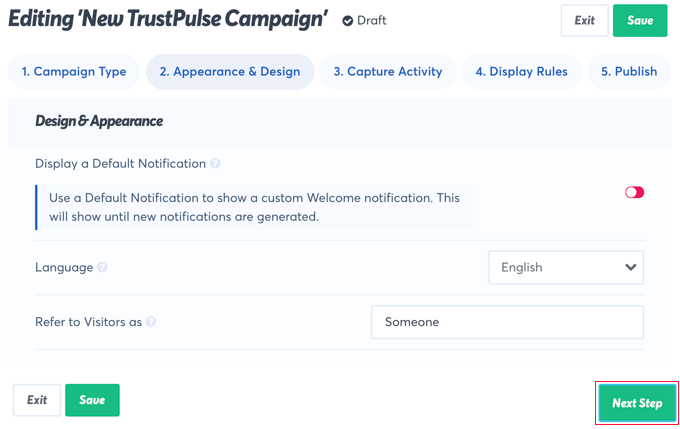
Pe noul ecran, puteți personaliza designul și aspectul notificărilor dvs.
Puteți păstra setările implicite atunci când abia începeți, dar nu ezitați să ajustați culorile, fonturile și aspectul, astfel încât notificările dvs. să se potrivească cu brandingul magazinului dvs.
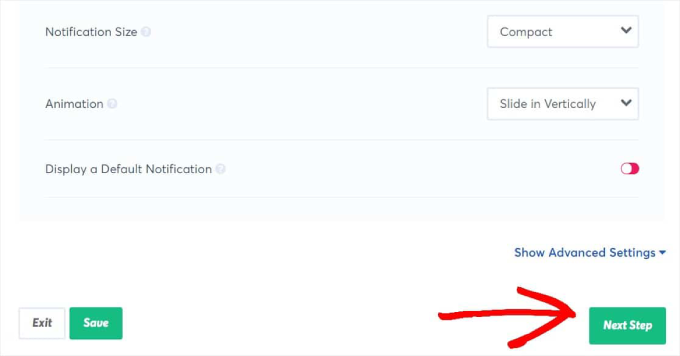
Veți vedea, de asemenea, o zonă „Setări avansate” unde puteți ajusta elemente precum culoarea de fundal, chenarele și umbrele exterioare. Recomand să revizuiți aceste setări, deoarece pot face ca notificările dvs. să pară cu adevărat finisate.
Când sunteți mulțumit de design, faceți clic din nou pe „Pasul următor” pentru a trece mai departe.
Pasul 3: Conectați TrustPulse la WooCommerce
Acum este momentul să spuneți TrustPulse de unde să extragă informațiile pentru notificările dvs. de vânzări live.
Pentru acest tutorial, recomand selectarea „Comenzi WooCommerce”, deoarece este simplu, precis și perfect pentru afișarea vânzărilor în timp real pe magazinul dvs.
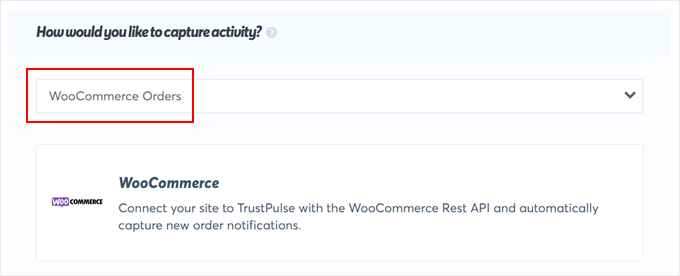
Apoi, derulați în jos la secțiunea „Integrare WooCommerce” pentru site-ul dvs. web și faceți clic pe „Conectați TrustPulse la [nume site web]”.
Se va deschide o nouă filă solicitând permisiunea de a conecta TrustPulse cu WooCommerce — faceți clic pe „Aprobați”.
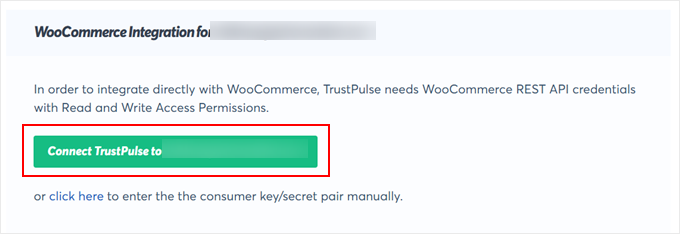
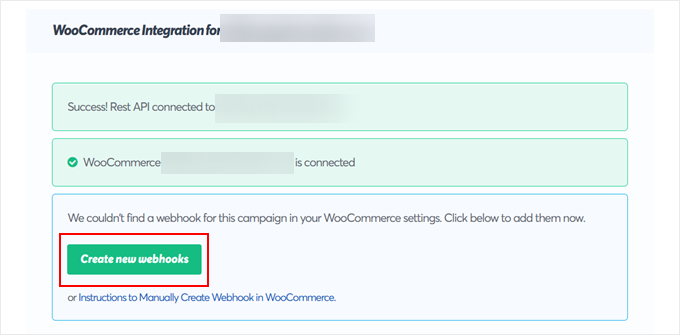
Odată ce acest lucru este finalizat, veți fi redirecționat înapoi la TrustPulse pentru a continua configurarea notificărilor. Pe această pagină, faceți clic pe „Creați webhooks noi”.
Gândiți-vă la acești webhooks ca la niște mici mesageri automați: aceștia spun TrustPulse imediat ori de câte ori are loc o nouă vânzare în magazinul dvs. Nu lăsați cuvântul tehnic să vă îngrijoreze.
TrustPulse le configurează automat pentru dvs. cu un singur clic, deci nu este necesară nicio codare sau configurare manuală a API-ului.
Cu webhooks-urile dvs. în loc, este timpul să personalizați mesajul de notificare. În câmpul Text mesaj, puteți actualiza textul la ceva de genul „tocmai a achiziționat {{product_name}}!”.
Eticheta {{product_name}} va extrage automat numele produsului pe care l-a cumpărat clientul dvs., făcând notificările dvs. să pară personale și dinamice.
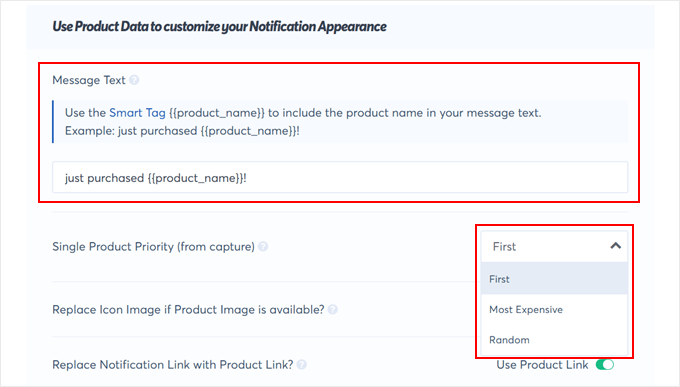
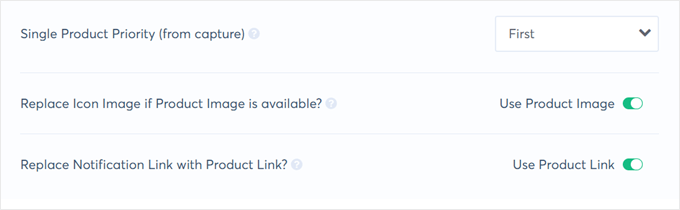
Dacă o comandă are mai multe produse, puteți alege pe care să îl evidențiați: primul produs, cel mai scump sau unul aleatoriu. Sugerez să alegeți oricare dintre acestea va atrage cel mai bine atenția vizitatorilor dvs.
💡Sfat expert: Activați opțiunile pentru a înlocui imaginea de notificare cu imaginea produsului și pentru a lega notificarea direct de pagina produsului.
Activez întotdeauna aceste opțiuni, deoarece vizualizarea produsului real face notificarea mai convingătoare, iar linkurile clicabile fac ușor pentru vizitatori să finalizeze imediat achiziția.
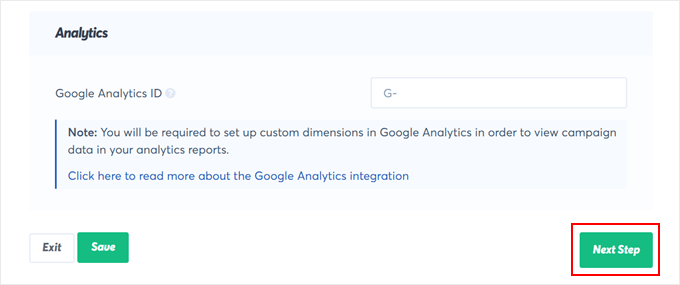
În final, dacă urmăriți conversiile cu Google Analytics, puteți adăuga opțional ID-ul dvs. GA aici.
Dacă nu, faceți clic pe „Pasul următor” pentru a continua.
Pasul 4: Alegeți unde apar notificările dvs. de vânzări live
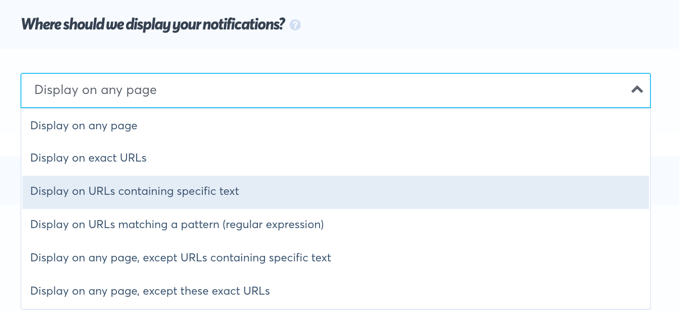
Acum este momentul să decideți unde vor apărea notificările dvs. de vânzări live. Acesta este locul unde puteți controla exact cum vizitatorii dvs. experimentează FOMO-ul magazinului dvs.
Dacă doriți ca notificările să apară peste tot pe site-ul dvs., pur și simplu păstrați setarea implicită „Afișați pe orice pagină”.
Dacă preferați să afișați notificări doar pe pagini sau produse specifice, puteți face și acest lucru.
Sugerez să folosiți această opțiune dacă doriți să evidențiați anumite articole sau oferte. Puteți chiar seta notificări să apară doar pe URL-uri care conțin text specific sau care se potrivesc unui model, ceea ce vă oferă un control foarte precis.
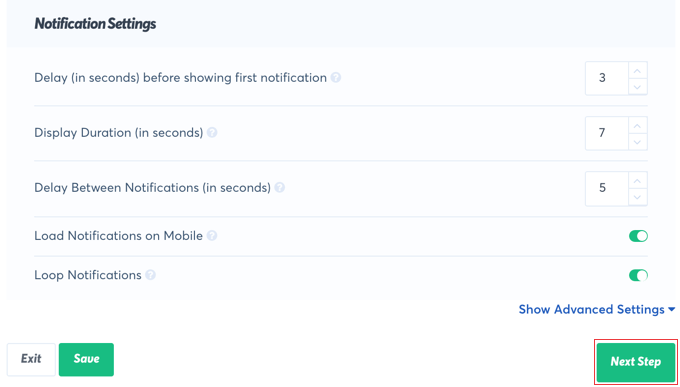
Apoi, derulați în jos la secțiunea „Setări notificare”.
Aici, puteți alege cât timp să întârziați fiecare notificare și cât timp să rămână pe ecran. De asemenea, puteți decide dacă să afișați notificări pe mobil și dacă acestea ar trebui să se repete.
Pentru acest tutorial, recomand să vă mențineți setările implicite. După ce ați făcut alegerile, faceți clic pe „Pasul următor”.
Pasul 5: Publicați notificarea vânzării live
Ultimul pas este să publicați notificarea vânzării live, astfel încât oricine vă vizitează magazinul să o poată vedea în acțiune. Pentru a face acest lucru, va trebui să conectați TrustPulse la site-ul dvs. WordPress folosind un cod de încorporare.
Mai întâi, copiați codul furnizat pe pagina TrustPulse.
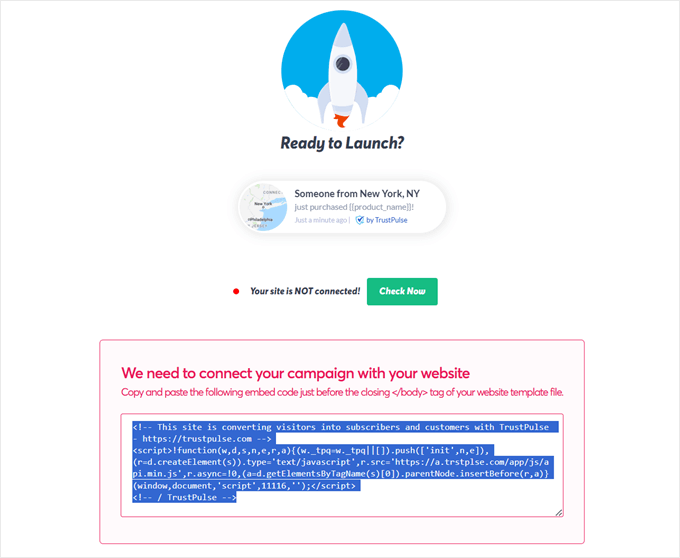
Acum, cea mai ușoară și sigură modalitate de a adăuga acest cod la WordPress este prin utilizarea pluginului gratuit WPCode.
Recomand acest lucru deoarece vă permite să adăugați fragmente de cod personalizate fără a atinge fișierele temei dvs., ceea ce păstrează totul în siguranță și previne erorile.

Dacă nu aveți încă WPCode, instalați-l și activați-l. Pentru mai multe ghiduri, puteți consulta ghidul nostru pas cu pas despre cum să instalați un plugin WordPress.
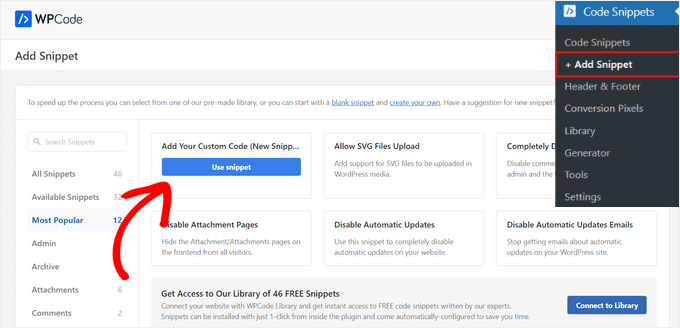
Odată ce WPCode este activ, accesați Code Snippets » + Add Snippet din tabloul de bord. Faceți clic pe opțiunea „Add Your Custom Code (New Snippet)” (Adăugați codul dvs. personalizat (Fragment nou)), apoi selectați „Use snippet” (Utilizați fragmentul).
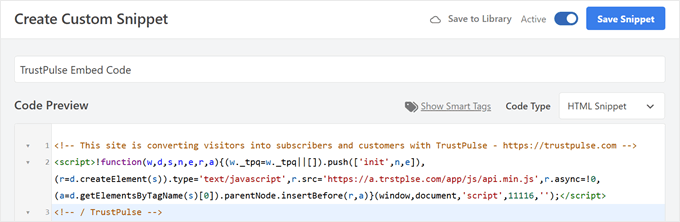
Apoi, alegeți „HTML Snippet” ca tip de cod și dați fragmentului dvs. un nume precum „TrustPulse Embed Code”. Acesta este doar pentru dvs., astfel încât să fie ușor de găsit mai târziu dacă doriți să îl editați, dezactivați sau ștergeți.
Acum, lipiți codul pe care l-ați copiat de la TrustPulse în caseta „Code Preview” (Previzualizare cod).
Derulați în jos la secțiunea „Insertion” (Inserare) și asigurați-vă că „Insert Method” (Metodă de inserare) este setat la „Auto Insert” (Inserare automată), iar locația este setată la „Site Wide Footer” (Subsol la nivelul întregului site).
Acest lucru asigură că notificările dvs. de vânzare live apar pe fiecare pagină a site-ului dvs.
În cele din urmă, comutați comutatorul din partea de sus de la Inactiv la Activ și faceți clic pe „Save Snippet” (Salvați fragmentul).

Pasul 6: Verificați și lansați campania TrustPulse
Cu codul de încorporare la locul lui, este timpul să vă asigurați că totul este conectat și gata de plecare. Reveniți pe site-ul TrustPulse și faceți clic pe butonul verde „Check Now” (Verificați acum).
Acest lucru va verifica dacă site-ul dvs. este conectat corect.
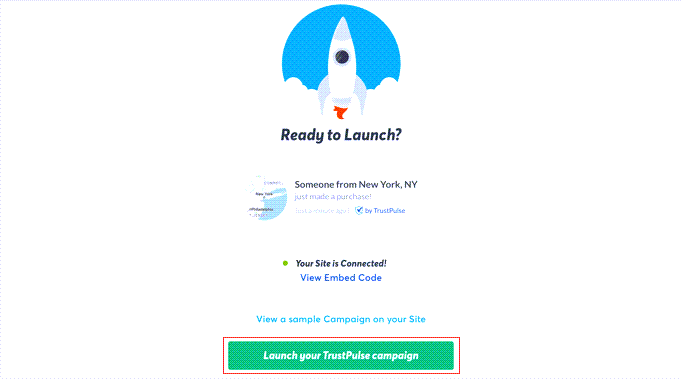
Odată ce TrustPulse confirmă că conexiunea este reușită, continuați și faceți clic pe „Launch Your TrustPulse Campaign” (Lansați campania TrustPulse). Și, exact așa, notificările dvs. de vânzare live sunt oficial active.
📌 Notă: Uneori, poate dura câteva minute până când conexiunea se finalizează complet. Dacă doriți, puteți oricând să faceți clic din nou pe butonul „Check Now” (Verificați acum) pentru a verifica.
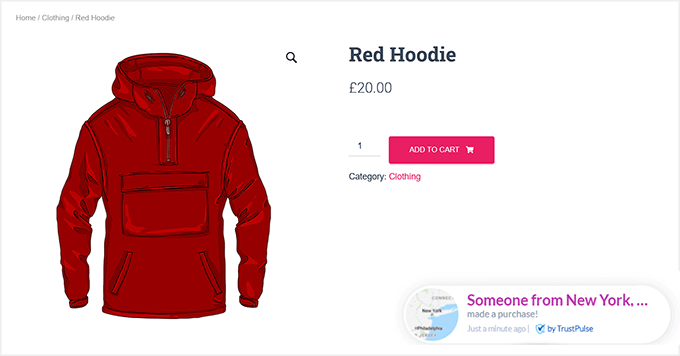
Clienții dvs. vor începe acum să vadă notificări în timp real ori de câte ori cineva face o achiziție în magazinul dvs.
Recomand să urmăriți campania în primele zile pentru a vedea cum arată și cum se simte.
Bonus: Alte strategii de dovadă socială pentru a crește conversiile
Notificările de vânzări live sunt foarte eficiente, dar sunt doar o parte a puzzle-ului dovezii sociale.
De-a lungul anilor, am testat câteva strategii în diferite magazine, iar unele abordări funcționează constant foarte bine.
Iată câteva sfaturi și tactici pe care le-am văzut funcționând cel mai bine pentru a construi încredere, a crește implicarea și a spori conversiile:
- Recenzii și evaluări ale clienților: Afișați evaluări stelare și recenzii scrise pe paginile produselor. Vizitatorii văd că alți oameni iubesc produsele dvs., ceea ce construiește instantaneu încredere.
- Testimoniale și studii de caz: Distribuiți povești reale, citate sau fotografii, de la clienți mulțumiți pentru a face magazinul dvs. să pară autentic și credibil.
- Înscrieri recente sau abonări la newsletter: Afișați notificări pentru persoanele care se alătură listei dvs. de e-mail sau comunității. Acest lucru încurajează vizitatorii noi să ia măsuri.
- Cele mai vândute sau produse populare: Evidențiați produsele populare pentru a valorifica FOMO (frica de a rata). Informați vizitatorii despre ce este la modă pentru a încuraja achiziții mai rapide.
- Conținut generat de utilizatori: Afișați fotografii ale clienților, videoclipuri de unboxing sau postări pe rețelele sociale. Văzând oameni reali bucurându-se de produsele dvs. crește implicarea și încrederea.
- Sigilii de încredere, insigne de securitate și premii: Arătați că magazinul dvs. este sigur și de încredere. Cumpărătorii pentru prima dată se simt mai confortabil să își finalizeze comenzile.
Utilizarea acestor strategii alături de notificările de vânzări live creează un sistem puternic de dovadă socială care construiește încredere și generează mai multe vânzări.
Întrebări frecvente despre notificările de vânzări live în WooCommerce
Chiar și cu notificările de vânzări live configurate, este normal să aveți câteva întrebări despre cum funcționează, ce este inclus și cum să profitați la maximum de ele.
Am adunat câteva dintre cele mai frecvente întrebări pe care le aud de la proprietarii de magazine WooCommerce, împreună cu răspunsuri clare și ușor de urmărit.
Ce este o notificare de vânzare?
O notificare de vânzare este o fereastră pop-up care afișează achiziții recente sau acțiuni ale clienților pe site-ul dvs. web. Construiește încredere, încurajează FOMO și ajută la creșterea conversiilor în magazinul dvs. WooCommerce.
Notificările de vânzare live funcționează cu adevărat?
Da, notificările de vânzări live funcționează prin crearea de urgență și dovadă socială. Când vizitatorii văd achiziții în timp real, sunt mai predispuși să cumpere, crescând vânzările dvs. WooCommerce.
Pot personaliza designul pop-up-urilor mele de vânzare?
Absolut. Majoritatea plugin-urilor de notificări de vânzări live vă permit să modificați culorile, fonturile, poziția și conținutul, astfel încât ferestrele pop-up să se potrivească cu branding-ul magazinului dvs.
Care este cel mai bun plugin pentru notificări de vânzări live în WooCommerce?
Pentru majoritatea magazinelor WooCommerce, Merchant by aThemes și TrustPulse sunt cele mai bune opțiuni. Merchant este excelent pentru integrarea completă cu WooCommerce, în timp ce TrustPulse excelează în campanii de dovadă socială și notificări de activitate recentă.
Prin configurarea notificărilor de vânzări live, ați făcut un pas puternic pentru a vă crește vânzările WooCommerce. Acum magazinul dvs. se simte mai activ, mai de încredere și gata să transforme vizitatorii în clienți fideli.
Continuați să vă îmbunătățiți magazinul învățând cum să adăugați o bară de transport gratuit în WooCommerce sau explorând selecțiile noastre de experți pentru cele mai bune plugin-uri WooCommerce.
Dacă v-a plăcut acest articol, atunci vă rugăm să vă abonați la Canalul nostru de YouTube pentru tutoriale video despre WordPress. Ne puteți găsi, de asemenea, pe Twitter și Facebook.


Dennis Muthomi
Ador acest ghid! Instrucțiunile de configurare TrustPulse sunt super clare și ușor de urmat. Sunt cu adevărat impresionat de cât de bine explică personalizarea designului notificărilor – este excelent pentru a se potrivi cu aspectul brandului tău.
Iată un sfat util pe care l-am găsit: Încearcă să afișezi aceste notificări doar pe paginile de produse sau la checkout. Este mai țintit și ajută cu adevărat la crearea acelui efect FOMO!
Mulțumesc pentru că ați pus acest lucru laolaltă!