


Rularea unui magazin WooCommerce de succes înseamnă găsirea unor modalități de a vă prezenta produsele mai bine decât concurența. O abordare eficientă este adăugarea de videoclipuri la galeriile de produse.
Am văzut multe magazine care folosesc videoclipuri pentru a arăta produse din diferite unghiuri, iar acest lucru duce adesea la o creștere notabilă a vânzărilor.
Din perspectiva unui client, vizualizarea unui produs în acțiune ajută la eliminarea incertitudinii. O vizualizare la 360 de grade răspunde la întrebări comune și îi face pe cumpărători mai încrezători în achiziția lor, ceea ce poate reduce retururile.
În acest ghid, vă vom arăta cum să adăugați videoclipuri de produse la galeriile dvs. WooCommerce fără a avea nevoie de abilități de codare.
💡Răspuns rapid: Cum să adăugați videoclipuri de produs la galeriile WooCommerce
Cel mai simplu mod de a adăuga videoclipuri de produs la galeriile dvs. WooCommerce este utilizând un plugin WordPress. Acest lucru vă permite să adăugați videoclipuri din surse precum YouTube sau Vimeo fără a avea nevoie de cod.
Iată cele mai bune două metode pe care le vom acoperi în acest tutorial:
- Utilizați pluginul YITH Featured Video: Aceasta este cea mai bună opțiune dacă doriți un control detaliat asupra setărilor video, cum ar fi redarea automată, buclarea, stilul playerului și multe altele. Are atât o versiune gratuită, cât și una premium.
- Utilizați pluginul Really Simple Featured Video: Acest plugin gratuit este perfect dacă aveți nevoie doar de o modalitate simplă de a adăuga un videoclip de prezentare în galeria produselor dvs., fără setări complexe.
De ce să adăugați videoclipuri cu produse WooCommerce în magazinul dvs.?
Adăugarea de videoclipuri cu produse în magazinul dvs. WooCommerce ajută clienții să vă înțeleagă mai bine produsele, creează încredere și poate crește semnificativ vânzările.
Iată beneficiile cheie ale utilizării videoclipurilor cu produse WooCommerce:
- Înțelegere mai bună a produsului: Videoclipurile demonstrează caracteristici, beneficii și utilizare în lumea reală într-un mod în care imaginile pur și simplu nu pot, ajutând clienții să ia decizii informate.
- Rate de conversie mai mari: Studiile arată că vizitatorii care vizionează videoclipuri cu produse pot fi cu până la 73% mai predispuși să facă o achiziție.
- Creează încredere și credibilitate: Văzând un produs în acțiune îi face pe clienți să se simtă mai încrezători în ceea ce cumpără.
- Îmbunătățește Performanța SEO: Motoarele de căutare prioritizează conținutul multimedia bogat, astfel încât videoclipurile pot ajuta la creșterea clasamentelor și la atragerea mai mult trafic organic.
- Reduce retururile: Demonstrațiile clare ajută la stabilirea unor așteptări corecte, ducând la mai puține neînțelegeri după achiziție.
Rețineți că în WooCommerce, un videoclip de produs prezentat apare în partea de sus a galeriei, înlocuind imaginea principală a produsului. Acest lucru îl face punctul central al experienței produsului.
Un sfat rapid: Recomandăm întotdeauna găzduirea videoclipurilor dvs. pe o platformă precum YouTube sau Vimeo. Încărcarea videoclipurilor direct pe site-ul dvs. WordPress poate consuma multe resurse ale serverului și îl poate încetini.
Pentru mai multe informații, consultați ghidul nostru despre de ce nu ar trebui niciodată să încărcați un videoclip pe WordPress.
Acestea fiind spuse, haideți să vedem cum puteți adăuga cu ușurință videoclipuri cu produse în galeriile dvs. WooCommerce. Puteți folosi linkurile de mai jos pentru a sări la metoda pe care doriți să o utilizați:
- Metoda 1: Adăugați videoclipuri cu produse WooCommerce folosind YITH WooCommerce Featured Audio & Video Content (Gratuit și Premium)
- Metoda 2: Adăugați videoclipuri de produse WooCommerce folosind Really Simple Featured Video (Gratuit)
- Bonus: Adăugați o galerie de produse WooCommerce în magazinul dvs.
- Întrebări frecvente despre videoclipurile de produse WooCommerce
Metoda 1: Adăugați videoclipuri cu produse WooCommerce folosind YITH WooCommerce Featured Audio & Video Content (Gratuit & Premium)
Pentru această metodă, vom folosi pluginul YITH WooCommerce Featured Audio & Video Content. Acest instrument popular (evaluări de 4,5/5 stele și peste 4000 de instalări active) are atât o versiune gratuită, cât și una premium.
Versiunea premium vă oferă un control excelent asupra setărilor de afișare și redare a videoclipurilor, în timp ce versiunea gratuită oferă funcționalități de bază, în principal controlul raportului de aspect.
Tutorialul nostru va acoperi toate caracteristicile premium, dar pașii inițiali vor funcționa și pentru versiunea gratuită.
Mai întâi, trebuie să instalați și să activați pluginul YITH WooCommerce Featured Audio & Video Content. Pentru instrucțiuni detaliate, consultați ghidul nostru pentru începători despre cum să instalați un plugin WordPress.
Cu acest plugin, puteți adăuga un videoclip de pe YouTube și Vimeo sau propriul videoclip din biblioteca media în galeria WooCommerce.
Notă: Pluginul gratuit YITH WooCommerce Featured Video nu vă permite să configurați majoritatea setărilor video, modale și de galerie.
Configurați setările generale ale pluginului
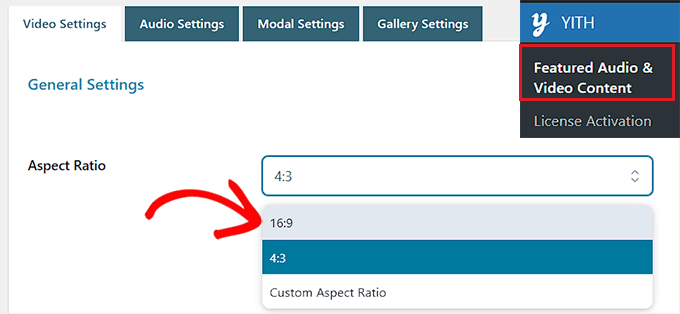
După activare, accesați pagina YITH » Conținut audio și video prezentat din bara laterală de administrare WordPress.
Aceasta va deschide setările video. De aici, puteți începe prin selectarea unui raport de aspect pentru videoclipul produsului din meniul derulant.
Dacă utilizați versiunea gratuită, aceasta va fi singura setare disponibilă pentru dvs.
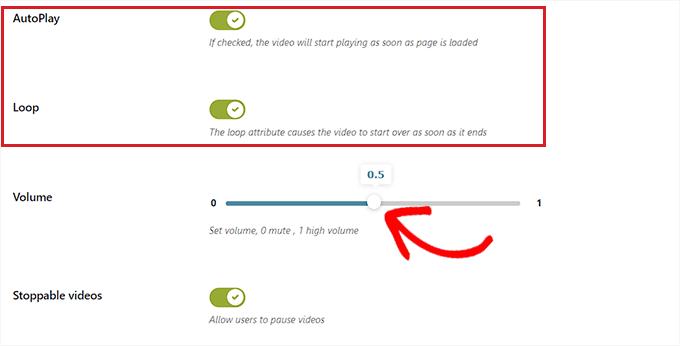
În continuare, comutați comutatorul „Redare automată” la activ dacă doriți ca videoclipul să înceapă să ruleze imediat ce pagina se încarcă.
Puteți, de asemenea, să activați comutatorul „Loop” astfel încât videoclipul să înceapă din nou imediat ce se termină.
Odată ce ați făcut acest lucru, mutați glisorul de lângă opțiunea „Volum” pentru a ajusta volumul videoclipului. Apoi, pur și simplu activați comutatorul „Videoclipuri care pot fi oprite” pentru a permite utilizatorilor să pună un videoclip pe pauză.
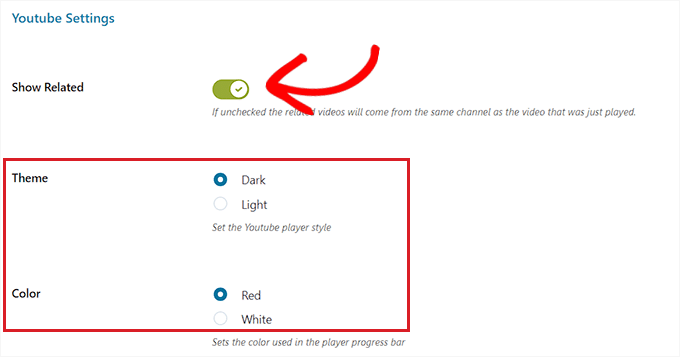
Apoi, derulați în jos la secțiunea „Setări YouTube”. Recomandăm dezactivarea comutatorului „Afișați conexe”.
Afișarea videoclipurilor conexe poate distrage potențialii clienți și îi poate îndepărta de pagina produsului dvs., deoarece YouTube recomandă adesea videoclipuri de la alte canale, nu doar de la al dvs.
După aceea, puteți alege o temă și un stil pentru playerul video YouTube.
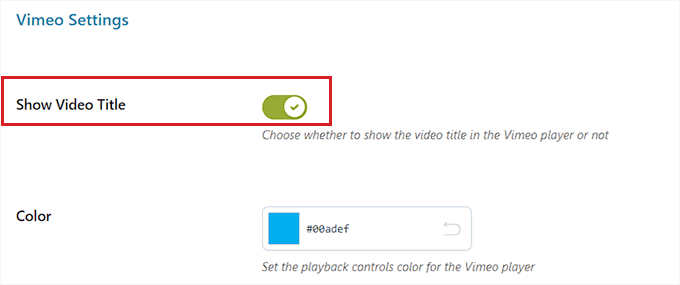
Odată ce ați făcut acest lucru, derulați în jos la secțiunea „Setări Vimeo” și activați comutatorul „Afișați titlul videoclipului” pentru a afișa titlul videoclipului în playerul Vimeo. Va trebui să modificați această setare doar dacă videoclipurile produselor dvs. sunt găzduite pe Vimeo.
În plus, puteți selecta o culoare pentru controlul redării pentru playerul Vimeo.
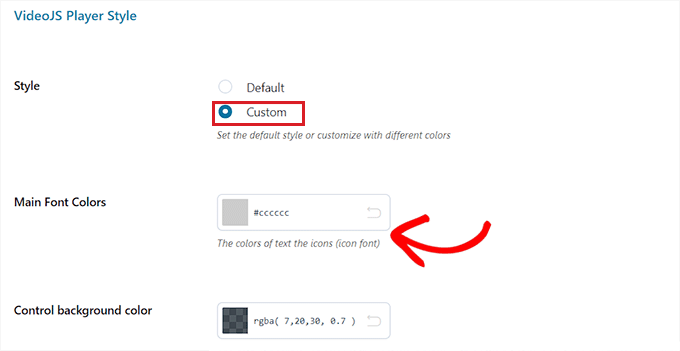
După aceea, treceți la secțiunea „Stil player VideoJS” și alegeți „Personalizat” ca opțiune „Stil”.
Aceasta va deschide setările de personalizare, unde puteți configura culoarea de fundal a playerului video, culoarea glisorului, culoarea butonului și multe altele.
Când ați terminat, faceți clic pe butonul „Salvare opțiuni” pentru a salva setările.
Configurarea setărilor modale (doar plugin premium)
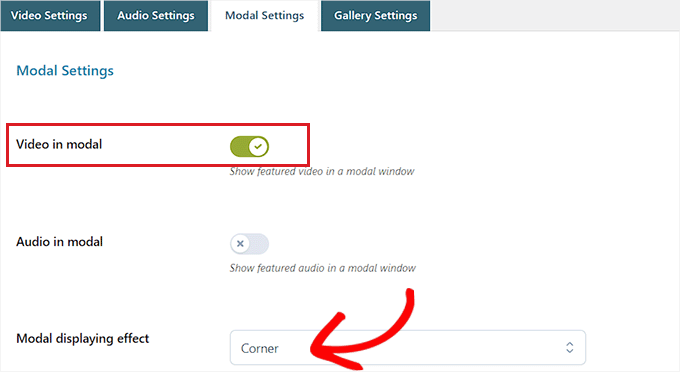
Acum, trebuie să comutați la fila „Setări modale” din partea de sus a paginii. Rețineți că această filă nu va fi disponibilă dacă utilizați pluginul gratuit.
Odată ce sunteți acolo, pur și simplu comutați comutatorul „Video în modalitate”. Acesta va afișa videoclipul prezentat într-o fereastră pop-up lightbox, care este o fereastră ce apare peste conținutul paginii.
După ce ați făcut acest lucru, puteți alege, de asemenea, un „Efect de afișare modal” din meniul derulant.
În continuare, faceți clic pe butonul „Salvați opțiunile” pentru a stoca setările dvs.
Configurați setările galeriei (doar plugin premium)
Acum, trebuie să comutați la fila „Setări galerie” din partea de sus. Această filă este disponibilă numai în versiunea premium.
De aici, trebuie să selectați opțiunea „Galeria WooCommerce” ca „Modul galerie video și audio” pentru a afișa videoclipurile produselor în galeria WooCommerce.
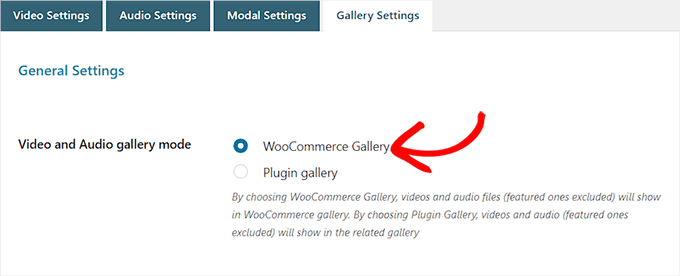
Alternativ, selectând opțiunea „Galeria de pluginuri”, videoclipul prezentat va fi afișat într-o galerie aferentă.
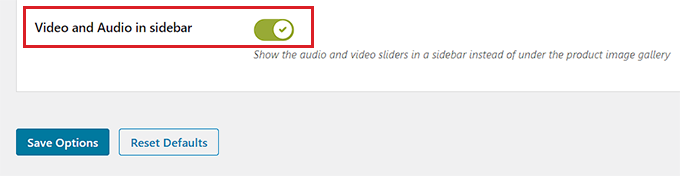
Pe de altă parte, puteți, de asemenea, să activați comutatorul „Video și audio în bara laterală” dacă doriți să afișați videoclipul produsului în bara laterală, în locul galeriei WooCommerce sau a celei conexe.
Odată ce ați terminat, nu uitați să faceți clic pe butonul „Salvare opțiuni” pentru a vă stoca setările.
Adăugarea unui videoclip la o galerie de produse specifică
Este timpul să adăugați videoclipul produsului WooCommerce la galeria WooCommerce.
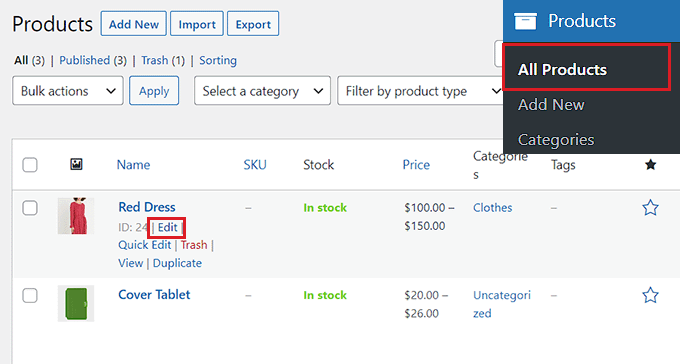
Mai întâi, vizitați pagina Produse » Toate produsele din bara laterală de administrare WordPress. Odată ajuns acolo, faceți clic pe linkul „Editare” sub numele unui produs pentru a deschide pagina „Editare produs”.
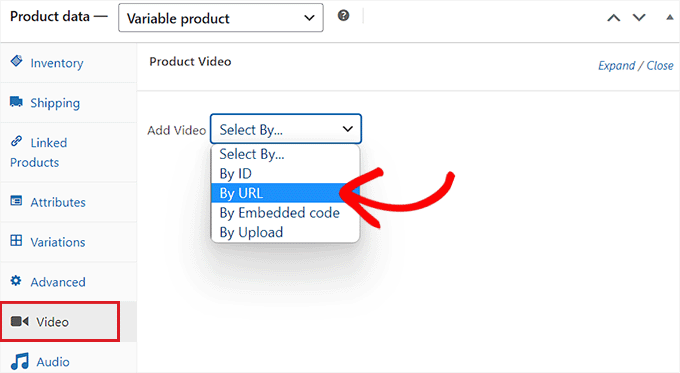
Apoi, derulați în jos la secțiunea „Date produs” și faceți clic pe fila „Video” din coloana din stânga.
Acum, trebuie să selectați cum doriți să adăugați videoclipul din meniul derulant „Adăugare videoclip”. Pentru acest tutorial, vom alege opțiunea „După URL”, deoarece vom adăuga un URL de videoclip YouTube.
Alternativ, puteți încărca un videoclip folosind biblioteca media WordPress. Cu toate acestea, nu recomandăm această metodă, deoarece încărcarea videoclipurilor consumă multă lățime de bandă.
Pentru detalii, poate doriți să consultați ghidul nostru pentru începători despre de ce nu ar trebui niciodată să încărcați un videoclip pe WordPress.
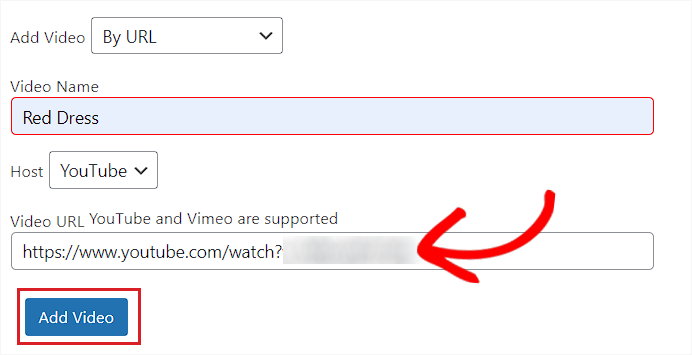
Apoi vi se va cere să introduceți un nume pentru videoclipul produsului în caseta „Nume video”.
După ce ați făcut acest lucru, pur și simplu lipiți URL-ul videoclipului YouTube în caseta „URL video” și faceți clic pe butonul „Adăugare video”.
În cele din urmă, faceți clic pe butonul „Actualizare” sau „Publicare” din partea de sus pentru a salva modificările.
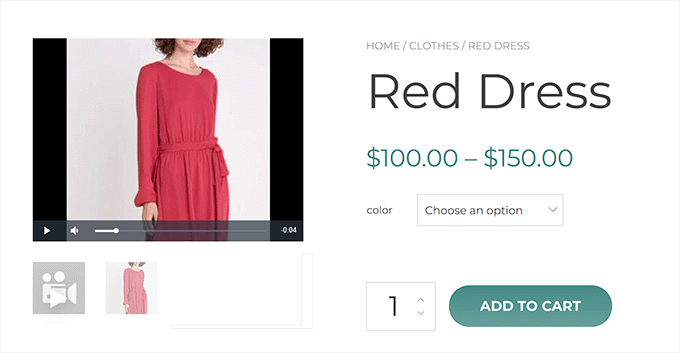
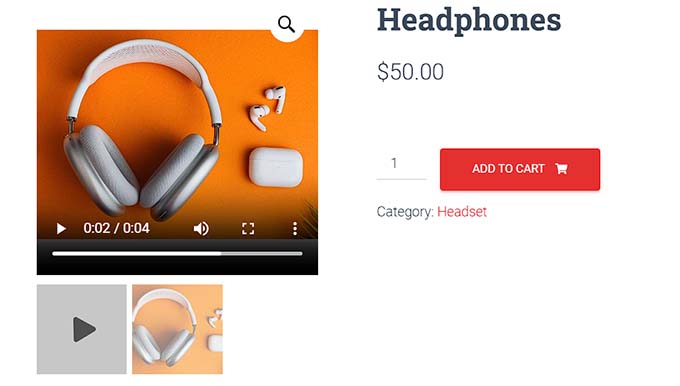
Acum puteți vizita magazinul dvs. online pentru a verifica dacă videoclipul a fost adăugat în galeria de produse WooCommerce.
Așa arăta videoclipul produsului pe site-ul nostru demo.
Metoda 2: Adăugați videoclipuri de produse WooCommerce folosind Really Simple Featured Video (Gratuit)
Dacă sunteți în căutarea unei modalități gratuite și simple de a adăuga videoclipuri cu produse WooCommerce, atunci acest plugin gratuit, cu peste 5.000 de instalări active, este perfect pentru dvs.
Mai întâi, trebuie să instalați și să activați pluginul Really Simple Featured Video. Pentru mai multe detalii, consultați tutorialul nostru despre cum să instalați un plugin WordPress.
Configurați setările plugin-ului
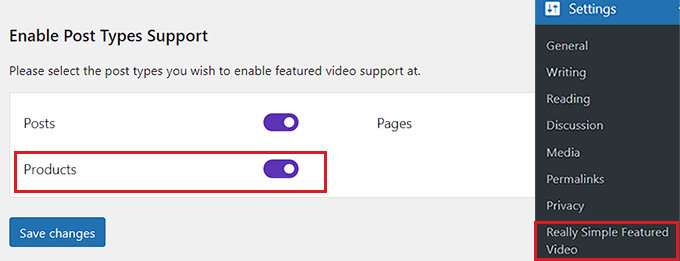
După activare, accesați pagina Setări » Really Simple Featured Video din tabloul de bord WordPress.
De aici, activați comutatorul „Produse” pentru a activa suportul video pentru WooCommerce. După aceea, pur și simplu faceți clic pe butonul „Salvare modificări” pentru a vă stoca setările.
Apoi, trebuie să comutați la fila „Controale” din partea de sus. Aici, puteți configura setările pentru videoclipurile auto-găzduite și încorporate.
Acum, pur și simplu treceți la secțiunea „Videoclipuri auto-găzduite” și începeți prin a activa comutatorul „Controale” pentru a adăuga controale la playerul video.
După aceea, puteți, de asemenea, să activați comutatorul „Buclă” pentru a reda videoclipul în buclă. În plus, puteți, de asemenea, să dezactivați sunetul videoclipului implicit, activând comutatorul de lângă „Dezactivare sunet”.
Odată ce ați făcut acest lucru, pur și simplu activați comutatorul „Redare automată” dacă doriți ca videoclipul să înceapă să ruleze automat.
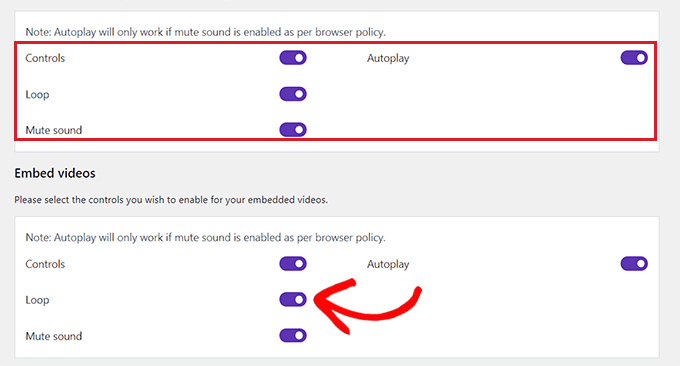
În continuare, derulați în jos la secțiunea „Încorporați videoclipuri”, unde veți găsi toate aceste opțiuni repetate pentru videoclipul încorporat.
Pur și simplu configurați aceste setări după preferințe și faceți clic pe butonul „Salvați modificările” pentru a salva setările.
Adăugați videoclipul produsului la galeria WooCommerce
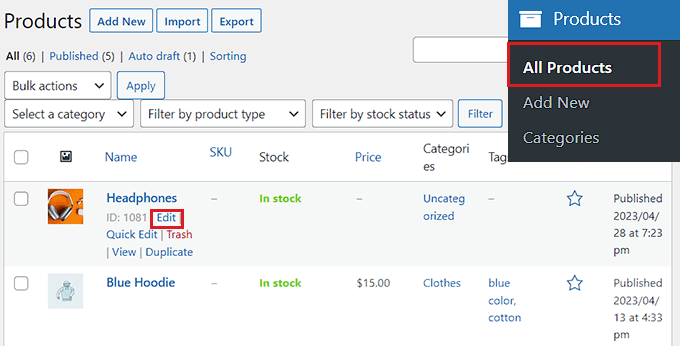
Pentru a adăuga un videoclip de produs în galeria WooCommerce, accesați pagina Produse » Toate produsele din bara laterală de administrare.
De aici, continuați și faceți clic pe linkul „Editare” de sub numele unui produs pentru a-l deschide.
Odată ce sunteți acolo, derulați în jos la secțiunea „Video recomandat” din coloana din dreapta și selectați o sursă video.
Dacă doriți să încărcați un videoclip de pe computer sau din biblioteca media, atunci trebuie să selectați opțiunea „Propriu”. Cu toate acestea, pentru a încorpora un videoclip de pe YouTube sau de pe o altă platformă, va trebui să alegeți opțiunea „Încorporare”.
Notă: Nu recomandăm încărcarea videoclipurilor pe site-ul dvs. web, deoarece acestea consumă multă lățime de bandă. Pentru mai multe detalii, citiți ghidul nostru despre de ce nu ar trebui niciodată să încărcați un videoclip în WordPress.
Pentru acest tutorial, vom alege opțiunea „Încorporare” pentru a adăuga un videoclip YouTube.
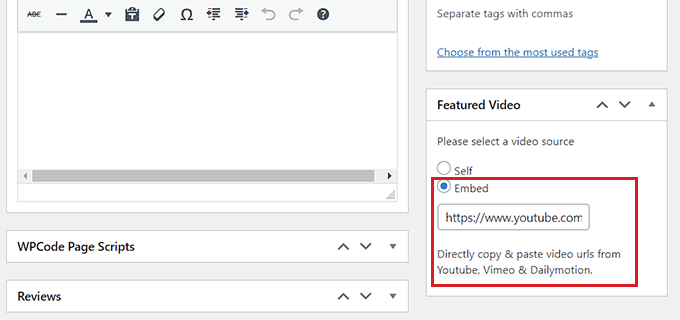
După selectarea acelei opțiuni, va apărea un câmp „URL video aici”. Pur și simplu adăugați linkul video YouTube, Vimeo sau Dailymotion în câmp.
În final, faceți clic pe butonul „Actualizare” sau „Publicare” din partea de sus pentru a salva modificările.
Acum, puteți vizita site-ul dumneavoastră pentru a verifica videoclipul produsului WooCommerce.
Bonus: Adăugați o galerie de produse WooCommerce în magazinul dvs.
Acum că știți cum să faceți paginile produselor dvs. mai captivante cu video, s-ar putea să doriți să promovați acele produse și în alte părți ale site-ului dvs.
De exemplu, adăugarea unei galerii de imagini la o postare de blog sau la o pagină de anunțuri vă poate ajuta să prezentați produse unui public mai larg și să generați mai multe vânzări.
Aceste imagini multiple pot ajuta la prezentarea caracteristicilor produselor dumneavoastră pentru a crește implicarea. În plus, aceste galerii pot fi o modalitate excelentă de a afișa diferite variante de produse, culori, mărimi sau stiluri, ajutând potențialii cumpărători să ia o decizie informată.
Acum, majoritatea temelor WooCommerce vin cu șabloane implicite pentru paginile de magazin și de categorie care afișează produsele în stilul temei. Cu toate acestea, ele nu includ un șablon specific pentru prezentarea produselor ca o galerie într-o postare de blog.
Acest lucru înseamnă că configurația implicită WooCommerce s-ar putea să nu fie suficientă dacă doriți să prezentați produse în acest mod. Aici intervine Envira Gallery.
După testări amănunțite, am constatat că este cel mai bun plugin de galerie WordPress de pe piață, care vă permite să creați galerii de imagini frumoase și complet responsive în WordPress.
În plus, Envira este super rapid și vine cu multe funcționalități, cum ar fi un lightbox popup, navigare ușoară între imagini, un constructor drag-and-drop, filigrane și șabloane profesionale de galerie.
Pentru detalii, puteți consulta recenzia noastră completă Envira Gallery.
Addon-ul WooCommerce al pluginului face extrem de ușor crearea galeriilor de produse și chiar vă permite să adăugați etichete și termeni de taxonomie pentru a ajuta pagina dvs. de produs să se claseze mai sus.
Pentru instrucțiuni detaliate, consultați tutorialul nostru despre cum să creați o galerie de imagini de produse WooCommerce.
Întrebări frecvente despre videoclipurile de produse WooCommerce
Iată câteva întrebări pe care cititorii noștri le-au adresat frecvent despre adăugarea de videoclipuri de produse WooCommerce:
Pot adăuga un videoclip la galeria mea de produse WooCommerce fără un plugin?
Da, dar necesită adăugarea de cod personalizat în fișierele temei dvs. Pentru majoritatea utilizatorilor, un plugin este cea mai sigură și mai ușoară metodă, deoarece vă împiedică să vă stricați accidental site-ul și oferă mai multe funcționalități.
Care sunt cele mai bune pluginuri pentru adăugarea de videoclipuri de produse la WooCommerce?
Cele mai bune pluginuri pentru adăugarea de videoclipuri de produse sunt YITH WooCommerce Featured Audio & Video Content pentru opțiunile sale puternice de personalizare și Really Simple Featured Video pentru o soluție gratuită și ușor de utilizat.
Ar trebui să găzduiesc videoclipurile produselor mele pe site-ul meu?
Nu, ar trebui să găzduiți întotdeauna videoclipurile pe o platformă terță, cum ar fi YouTube sau Vimeo. Încărcarea directă a videoclipurilor în WordPress consumă lățime de bandă și resurse de server semnificative, ceea ce va încetini magazinul dvs. online.
Ce tipuri de videoclipuri cu produse funcționează cel mai bine în galeriile WooCommerce?
Cele mai eficiente videoclipuri cu produse pentru galeriile WooCommerce includ, în general:
- Videoclipuri de demonstrație a produsului: Arătați-vă produsul în acțiune, evidențiind caracteristicile sale și modul în care funcționează.
- Videoclipuri de stil de viață: Demonstrați cum se potrivește produsul în viața de zi cu zi a unui client sau cum rezolvă o problemă specifică.
- Vizualizări de produs la 360 de grade: Oferiți o privire cuprinzătoare asupra produsului din toate unghiurile.
- Videoclipuri de despachetare: Creați entuziasm și arătați ce pot aștepta clienții la livrare.
- Videoclipuri cu testimoniale de la clienți: Prezentați clienți reali care își împărtășesc experiențele pozitive cu produsul dvs.
Sperăm că acest articol v-a ajutat să învățați cum să adăugați videoclipuri de produse la galeriile dvs. WooCommerce. De asemenea, ați putea dori să consultați tutorialul nostru despre cum să programați cupoane în WooCommerce și selecțiile noastre de top pentru cele mai bune pluginuri WooCommerce pentru a vă dezvolta site-ul.
Dacă v-a plăcut acest articol, atunci vă rugăm să vă abonați la Canalul nostru de YouTube pentru tutoriale video despre WordPress. Ne puteți găsi, de asemenea, pe Twitter și Facebook.


Ai o întrebare sau o sugestie? Te rugăm să lași un comentariu pentru a începe discuția.