


¿Estás publicando entradas de blog pero no estás seguro de lo que tu audiencia realmente quiere? Es una de las frustraciones más comunes para los propietarios de sitios de WordPress. Estás poniendo el trabajo, pero es difícil saber si realmente está conectando. 🤷
Ahí es donde los análisis de búsqueda pueden cambiar las reglas del juego.
Al ver lo que la gente busca, qué publicaciones obtienen más clics y dónde están las oportunidades reales, puedes crear contenido que a tu audiencia realmente le importa. Esto conduce a un mejor compromiso y resultados más sólidos.
¿La mejor parte? Configurar los análisis de búsqueda de WordPress es más fácil de lo que piensas.
En esta guía, te mostraremos 2 métodos fáciles para configurarlo. Al final, tendrás la información que necesitas para crear contenido que tus visitantes amarán.
📚 Resumen: Puedes usar SearchWP para ver qué busca la gente en tu sitio web y MonsterInsights para saber cómo te descubren en Google. Esto te ayuda a crear mejor contenido y mejorar tu SEO.
¿Qué son los análisis de búsqueda en WordPress?
En resumen, la analítica de búsqueda en WordPress se refiere al seguimiento de lo que los usuarios buscan, tanto en tu sitio web de WordPress como en los motores de búsqueda, para comprender mejor sus intereses y comportamiento.
Te ayuda a ver cómo la gente encuentra tu contenido, qué busca una vez que está en tu sitio y dónde puedes mejorar la experiencia del usuario.
En esta guía, cubriremos los dos tipos principales de análisis de búsqueda: análisis de búsqueda interna y análisis de búsqueda externa.
1. Análisis de búsqueda interna
Esto muestra lo que la gente busca mientras está en tu sitio web, como "consejos de SEO para WordPress" o "cómo agregar un formulario de contacto". Puede ayudarte a descubrir brechas de contenido y servir mejor a tu audiencia.
Aquí tienes algunos ejemplos de análisis de búsqueda interna:
- Términos de búsqueda: Ve exactamente lo que los usuarios escriben en la barra de búsqueda. ¿Están buscando productos específicos, publicaciones de blog o respuestas a preguntas comunes?
- Frecuencia de búsqueda: Rastrea con qué frecuencia se ingresan términos de búsqueda específicos para identificar las palabras clave más populares entre tu audiencia.
- Tasa de Refinamiento de Búsqueda: Rastrea cuántas veces los visitantes refinan sus consultas de búsqueda. Por ejemplo, alguien podría buscar primero "SEO" y luego refinarlo a "plugin de SEO para WordPress". Un alto refinamiento podría indicar que los resultados de búsqueda iniciales no satisfacen sus necesidades.
2. Análisis de búsqueda externa
Esto te dice cómo los usuarios encuentran tu sitio a través de motores de búsqueda como Google. Estos conocimientos son importantes porque te ayudan a comprender lo que la gente busca fuera de tu sitio. De esa manera, puedes optimizar tu contenido para clasificar mejor en los resultados de búsqueda.
Las métricas clave de análisis de búsqueda externa incluyen:
- Páginas con mejor rendimiento: Identifica qué páginas reciben la mayor cantidad de tráfico orgánico. ¿Tus páginas de productos o publicaciones de blog están recibiendo la atención que esperas?
- Palabras Clave de Búsqueda Orgánica: Ve qué palabras clave atraen visitantes a tu sitio desde los motores de búsqueda. Por ejemplo, los usuarios podrían encontrar tu sitio buscando "mejores plugins de WordPress" o "cómo iniciar un blog".
- Posición en el Ranking: Rastrea cómo se posicionan tus palabras clave en los motores de búsqueda. Por ejemplo, tu sitio podría clasificarse en la posición #3 para "guía de SEO para WordPress" o en la posición #12 para "mejor plataforma de blogs".
En conjunto, el análisis de búsqueda interna y externa proporciona una visión completa del comportamiento de tu audiencia, desde lo que buscan en tu sitio hasta cómo lo descubren en primer lugar.
Con estos conocimientos, puedes descubrir brechas de contenido, ajustar tu estrategia de SEO y aumentar tu tráfico estratégicamente.
🚨 Importante: Si buscas información sobre el rendimiento general del sitio web, te recomendamos usar Google Analytics a través del plugin MonsterInsights. Muestra informes fáciles de entender directamente en tu panel de WordPress.
Consulta nuestra guía sobre cómo instalar Google Analytics en WordPress para obtener más detalles.
¿Por qué necesito rastrear mis analíticas de búsqueda?
El seguimiento de tu analítica de búsqueda te brinda una visión clara de cómo los visitantes interactúan con tu blog de WordPress o sitio web y cómo te encuentran.
La razón más obvia es mejorar la experiencia del usuario. Conocer los términos de búsqueda comunes en tu sitio te permite mejorar la navegación y facilitar la búsqueda de tu contenido.
Otras razones para rastrear tus analíticas de búsqueda incluyen:
- 🔎 Comprender la intención del usuario. Al rastrear lo que la gente busca en tu sitio, puedes entender sus necesidades y lo que buscan. Esto te ayuda a proporcionar el contenido o los productos adecuados que coincidan con sus expectativas.
- 🧑💻 Optimizar la Estrategia de Contenido: Puedes identificar brechas en tu contenido o encontrar temas sobre los que escribir. Esto te ayuda a enfocar tus esfuerzos en lo que realmente resuena con tu audiencia.
- 📈 Impulsar el SEO: Comprender qué palabras clave atraen visitantes de los motores de búsqueda te permite ajustar tu estrategia de SEO. Puedes optimizar para esas palabras clave y atraer aún más tráfico.
- 🪢 Aumentar la participación: Al satisfacer las necesidades de sus visitantes con contenido relevante y una experiencia de búsqueda fluida, es más probable que permanezcan más tiempo, exploren más páginas y regresen en el futuro.
En general, el seguimiento continuo de las tendencias de búsqueda te ayuda a medir el impacto de las actualizaciones de tu contenido y tus esfuerzos de SEO para WordPress. De esta manera, puedes ajustar las estrategias según sea necesario.
Dicho esto, te mostraremos cómo ver las analíticas de búsqueda internas y externas en WordPress.
Aquí tienes un resumen rápido de todos los temas que cubriremos en este tutorial:
¿Listo? ¡Empecemos de inmediato!
Método 1: Cómo ver analíticas de búsqueda internas en WordPress
Si deseas obtener información valiosa sobre lo que buscan tus visitantes mientras están en tu sitio, este método que utiliza SearchWP te ayudará a lograrlo.
SearchWP es el mejor plugin de búsqueda para WordPress y es muy fácil de usar.
Además, usamos SearchWP en algunas de nuestras marcas asociadas y hemos visto una gran mejora en la funcionalidad de búsqueda. Nuestros usuarios ahora pueden encontrar lo que buscan más rápido, lo que lleva a una experiencia más fluida y una mejor interacción.
¿Quieres saber más? Solo consulta nuestra reseña completa de SearchWP.
Paso 1: Instalar y activar SearchWP
Primero lo primero, instalemos y activemos SearchWP. Simplemente haz clic en el botón 'Obtener SearchWP ahora' en el sitio web.

📝 Nota: SearchWP es un plugin premium. Para ver las analíticas de búsqueda interna de tu sitio, necesitarás la extensión Metrics, que está incluida en el plan Pro y superiores.
Una vez hecho esto, dirígete a la pestaña 'Descargas' en tu cuenta de SearchWP.
Después, puedes hacer clic en el botón 'Descargar SearchWP' para guardar el archivo del plugin en tu computadora.
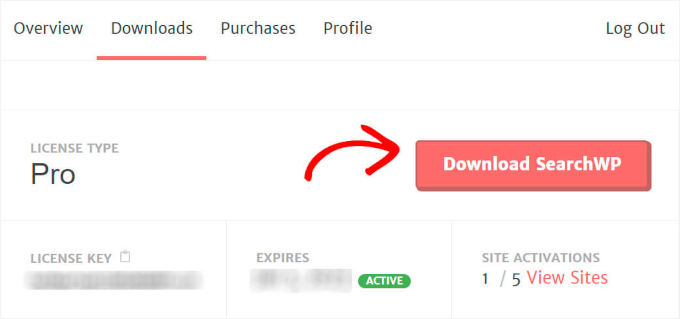
Ahora que el plugin se está descargando, no olvides copiar tu clave de licencia. La necesitarás en breve para activar el plugin.
A continuación, puede ir a su área de administración de WordPress y cargar el archivo zip del plugin SearchWP. Para obtener detalles, consulte nuestra guía sobre cómo instalar un plugin de WordPress.
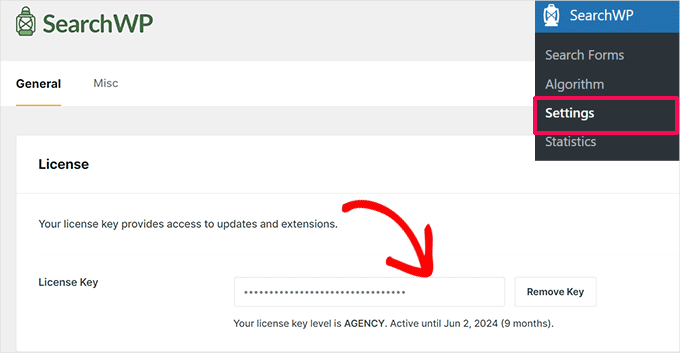
Una vez que SearchWP esté instalado y activado, es hora de ingresar tu clave de licencia.
Para hacer esto, ve a SearchWP » Configuración y localiza el campo 'Clave de licencia'. Luego, simplemente pega tu clave de licencia de SearchWP Pro en el campo y presiona el botón para activarla.
Con SearchWP ahora en funcionamiento, estás listo para pasar al siguiente paso.
Paso 2: Instalar y Activar la Extensión de Métricas
Si bien SearchWP recopila datos de búsqueda de forma predeterminada, la extensión Métricas lleva las cosas al siguiente nivel al brindarte información avanzada sobre el comportamiento de búsqueda de tus visitantes.
Para empezar, puedes ir a SearchWP » Extensiones desde tu área de administración de WordPress. Luego haz clic en el botón 'Instalar' debajo de la extensión Metrics.
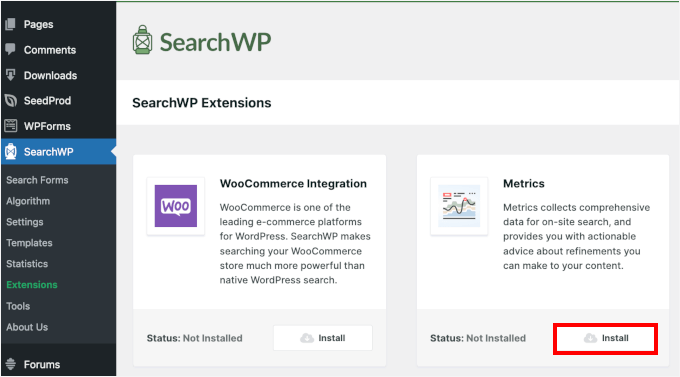
Esto iniciará el proceso de instalación y activación de la extensión Métricas.
Paso 3: Consulta los datos de los términos de búsqueda de tu sitio
Una vez que la extensión Métricas esté activada, echemos un vistazo a los datos de análisis de búsqueda.
Primero, necesitas ir a SearchWP » Métricas.
Aquí verás todos los datos de búsqueda recopilados de los visitantes de tu sitio. Al principio, no habrá datos ya que acabas de instalar el plugin. Pero a partir de ahora, cada búsqueda en tu sitio aparecerá aquí.
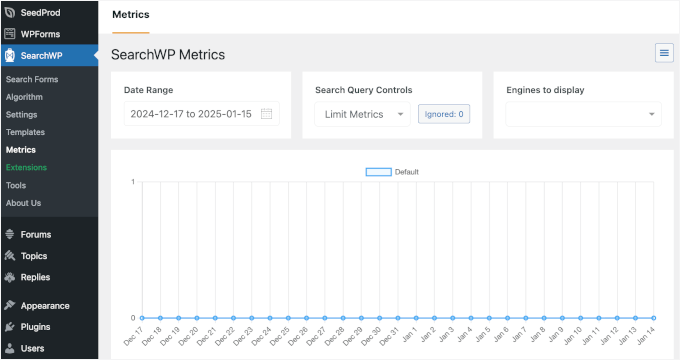
Puede intentar escribir una palabra clave en la barra de búsqueda de su sitio en vivo para generar una consulta de búsqueda para probar.
Después de eso, puede volver a la pestaña 'Métricas' y verificar si su consulta de búsqueda aparece en tiempo real. Debería ver el término de búsqueda que utilizó mostrado de esta manera:

En el lado derecho, verás las búsquedas populares de tu sitio.
Mientras tanto, el panel izquierdo es donde puedes ver los informes detallados de la analítica de búsqueda de tu sitio. Incluyen las siguientes métricas:
- Búsquedas totales: Esto muestra cuántas veces las personas han utilizado la barra de búsqueda en tu sitio.
- Resultados totales vistos: Esto le indica en cuántos resultados de búsqueda hizo clic la gente después de realizar una búsqueda. Por ejemplo, si alguien busca "consejos de SEO" y hace clic en una de sus publicaciones de blog, contará como un resultado visto.
- Clics por búsqueda: Esto muestra el número promedio de resultados en los que la gente hace clic cuando busca. Por ejemplo, si los usuarios suelen hacer clic en dos publicaciones después de buscar un tema, el promedio de clics por búsqueda sería 2.
- Búsquedas sin resultados: Esto muestra con qué frecuencia las personas buscaron pero no encontraron nada.
- Búsquedas por usuario: Esto le indica cuántas búsquedas realiza cada usuario en su sitio de WordPress en promedio.
- Rango promedio de clics: Esto muestra qué tan alto en los resultados de búsqueda hace clic la gente. Por ejemplo, si la mayoría de los usuarios hacen clic en el primer o segundo resultado, su rango promedio de clics estará cerca de 1 o 2.
Ahora sí, estás listo para comenzar a rastrear y analizar la actividad de búsqueda en tu sitio web. Si notas algún problema, es posible que desees seguir nuestra guía sobre cómo mejorar la búsqueda de WordPress con SearchWP.
Método 2: Cómo ver análisis de búsqueda externa en WordPress
El panel de Estadísticas de Búsqueda en All in One SEO (AIOSEO), el mejor plugin de SEO para WordPress, te ofrece una vista general del rendimiento de tu sitio web en Google.
Desde el seguimiento de impresiones y clics hasta el análisis del rendimiento de palabras clave y contenido, te brinda todas las perspectivas que necesitas para mejorar la visibilidad de tu sitio.
En WPBeginner, usamos AIOSEO para diversas tareas de SEO, como la optimización de meta descripciones, etiquetas de título, configuraciones de OpenGraph para Facebook y X (anteriormente Twitter), y más.
Para una mirada más profunda al plugin, no se pierda nuestra reseña completa de AIOSEO.
🧑💻 Consejo de experto: All in One SEO extraerá datos directamente de Google Search Console, por lo que primero deberás configurar una cuenta allí. Para más detalles, consulta nuestra guía sobre cómo agregar tu sitio de WordPress a Google Search Console.
Paso 1: Instalar y activar AIOSEO
Primero, deberás registrarte en el sitio web de All in One SEO. Simplemente haz clic en el botón 'Obtener All in One SEO para WordPress' en la página de inicio.

📝 Nota: Necesitarás el plan Elite para acceder a la función de Estadísticas de Búsqueda. Sin embargo, también puedes consultar la versión gratuita de AIOSEO en WordPress.org y ver si te gusta la herramienta.
Una vez que se haya registrado, deberá dirigirse a su panel de WordPress para instalar y activar el plugin All in One SEO (AIOSEO) para WordPress.
Si necesita ayuda, consulte nuestra guía paso a paso sobre cómo instalar plugins de WordPress.
Tras la activación, el plugin ejecutará un asistente de configuración. Haga clic en el botón 'Empecemos' y siga las instrucciones en pantalla.

Para obtener instrucciones detalladas, puedes consultar nuestra guía definitiva sobre cómo configurar All in One SEO para WordPress.
Paso 2: Comienza con la Descripción general de SEO
Ahora que AIOSEO está funcionando en tu sitio, verás un elemento de menú All in One SEO en tu área de administración.
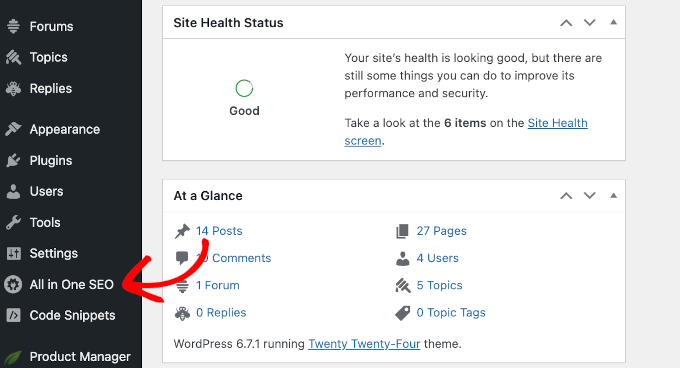
Para acceder a las estadísticas de búsqueda, puedes ir a All in One SEO » Estadísticas de búsqueda.
Esto te llevará al panel de Estadísticas de búsqueda.
Esta sección proporciona una descripción general del rendimiento de tu sitio en los resultados de búsqueda, comenzando con los widgets de Estadísticas de SEO y Posiciones de palabras clave.
🧑💻 Consejo de experto: Puedes pasar el cursor sobre todos los gráficos de AIOSEO para ver detalles a lo largo del tiempo.
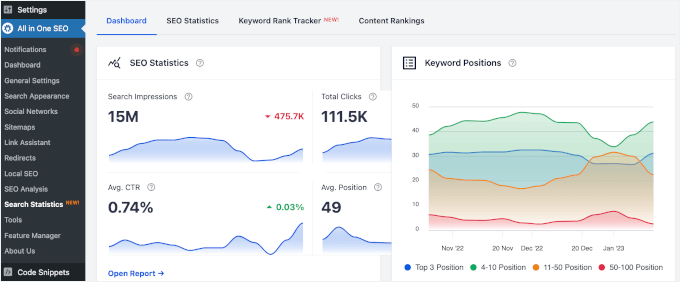
El widget de Estadísticas SEO proporciona información sobre el rendimiento de búsqueda de tu sitio, mostrando métricas clave como:
- Impresiones de búsqueda
- Clics totales
- Tasas de clics (CTR) promedio
- Posiciones promedio de palabras clave
Por otro lado, el diagrama de Posiciones de Palabras Clave muestra las clasificaciones de tu contenido en las páginas de resultados del motor de búsqueda (SERPs), ya sea en el top 3, posiciones 4-10, 11-50 o 50-100.
Si te desplazas hacia abajo en esta pestaña, encontrarás descripciones generales adicionales en formato de widget. Cada widget proporciona una vista rápida y puedes hacer clic en él para acceder a los informes completos.
Ahora que ya conoces el panel, exploremos los análisis en cada pestaña: ‘Estadísticas SEO’, ‘Rastreador de Posiciones de Palabras Clave’ y ‘Posiciones de Contenido’.
Paso 3: Explora los informes de estadísticas SEO
En la pestaña ‘Estadísticas SEO’, puedes explorar métricas clave como impresiones de búsqueda, clics totales, CTR promedio y posición promedio de búsqueda.
Aquí te explicamos qué significa cada una:
- Impresiones de búsqueda: Por ejemplo, si su página aparece 1000 veces en Google para una palabra clave, eso cuenta como 1000 impresiones.
- Clics Totales: El número de veces que los usuarios hicieron clic en tu sitio desde los resultados de búsqueda.
- CTR Promedio (Tasa de Clics): El porcentaje de impresiones que resultaron en clics.
- Posición Promedio de Búsqueda: El rango promedio de tu sitio en los resultados de búsqueda.
Así es como se verá el informe de Estadísticas de SEO en su pantalla:
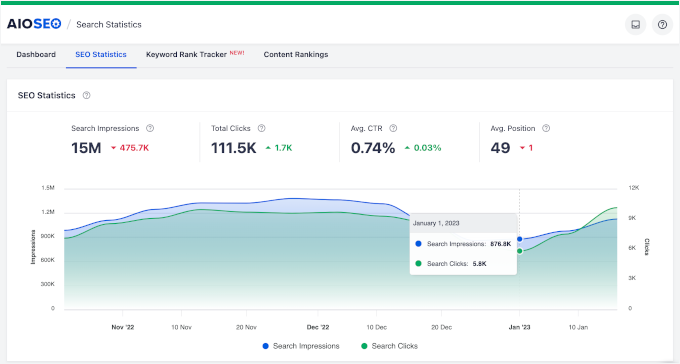
Debajo del recuento rápido, puedes ver un diagrama que compara las impresiones de búsqueda y los clics. Comparar estas 2 métricas te ayuda a entender cuán efectivo es tu contenido para atraer visitantes.
Aquí te explicamos por qué:
- Impresiones muestran con qué frecuencia tu sitio aparece en los resultados de búsqueda, pero no garantizan que la gente haga clic.
- Clics indican cuántas personas hicieron clic en tu sitio después de verlo en los resultados de búsqueda.
Al comparar estos 2, puedes ver qué tan bien tus títulos y meta descripciones están convenciendo a las personas a visitar tu sitio. Una tasa de clics (CTR) baja significa que podrías necesitar actualizar el atractivo o la relevancia del contenido de tu sitio.
En la parte inferior de la pestaña, encontrarás la sección 'Rendimiento del contenido'.
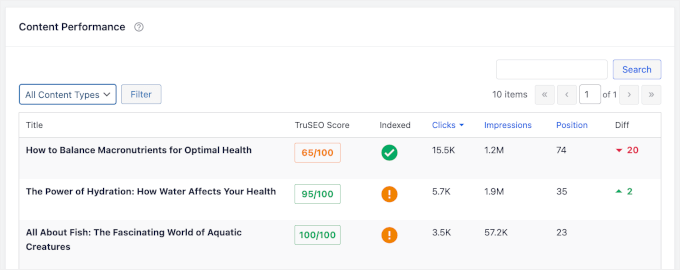
Aquí verás un informe más detallado sobre el rendimiento de cada una de tus publicaciones o páginas.
También hay columnas dedicadas que te informan sobre el rendimiento de tu contenido en términos de las puntuaciones TruSEO de AIOSEO y si Google lo ha indexado.
Además, la columna 'Diff' muestra si tu contenido ha subido o bajado en los rankings de búsqueda. Estos datos te ayudan a detectar cambios y hacer mejoras.
Paso 4: Revisa tus estadísticas de palabras clave
El seguimiento del rendimiento de las palabras clave te permite monitorear sus clasificaciones, identificar tendencias y optimizar para obtener mejores resultados para tu contenido.
Para aprender más sobre el rendimiento de tus palabras clave, puedes empezar con el panel de Estadísticas de búsqueda.
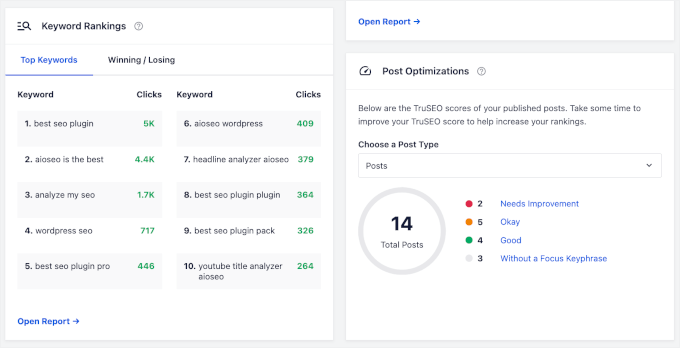
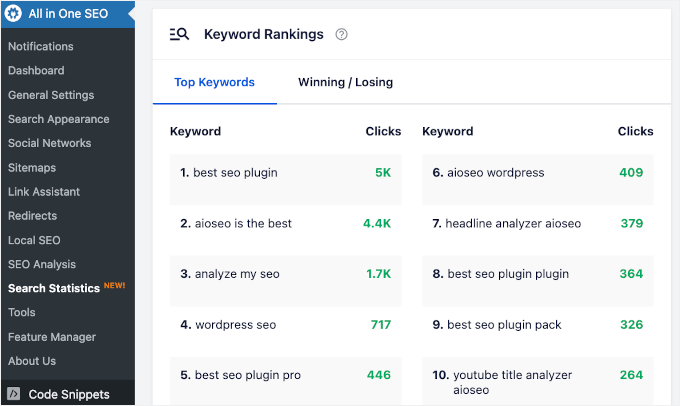
Además del widget 'Posiciones de palabras clave', que muestra la distribución de tu ranking de palabras clave, hay otro widget que encontrarás útil: el widget 'Rankings de palabras clave'.
Este widget te ofrece dos perspectivas rápidas: Palabras clave principales y palabras clave ganadoras / perdedoras.
La pestaña ‘Palabras clave principales’ te brinda información valiosa sobre qué palabras clave generan la mayor cantidad de clics a tu sitio web.
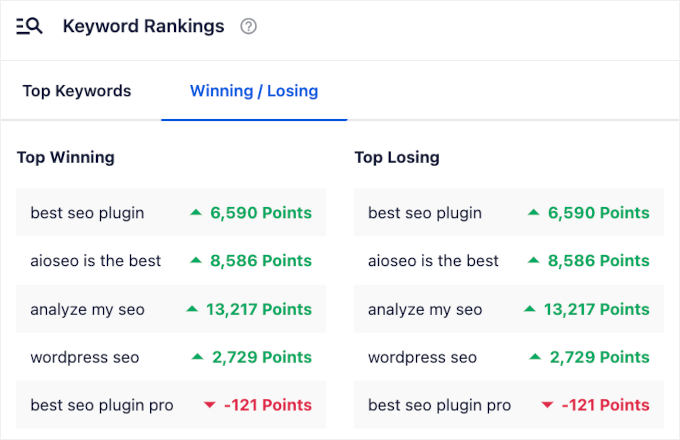
Luego, está la pestaña ‘Ganadoras / Perdedoras’.
- Las palabras clave ganadoras son aquellas que están funcionando bien. Estas son tus oportunidades de oro para una mayor optimización de contenido.
- Por otro lado, las palabras clave perdedoras podrían necesitar un poco más de atención, ya sea optimizándolas aún más o considerando reemplazos.
Estas perspectivas te dan una visión rápida de dónde enfocar tus esfuerzos.
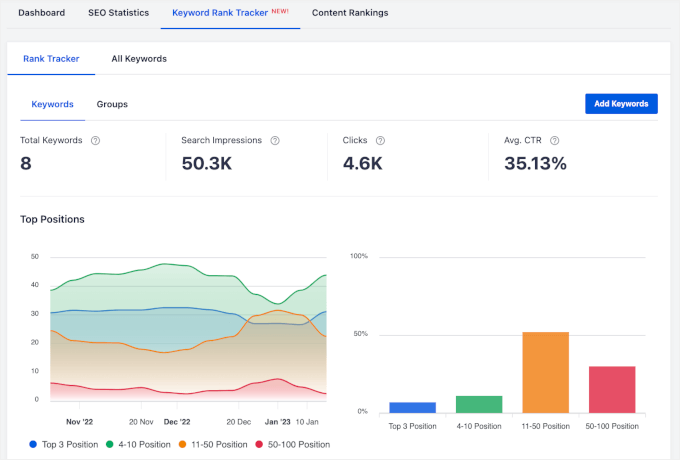
Ahora, puedes cambiar a la pestaña ‘Rastreador de posiciones’ (Keyword Rank Tracker), donde puedes encontrar más pestañas.
Empecemos yendo a Rastreador de posiciones » Palabras clave (Rank Tracker » Keywords). Aquí, puedes ver el número total de palabras clave que se rastrean en tu sitio. También puedes encontrar el número total de impresiones de búsqueda, clics y CTR promedio.
Debajo de eso, encontrarás 2 gráficos que muestran las distribuciones de las posiciones de las palabras clave.
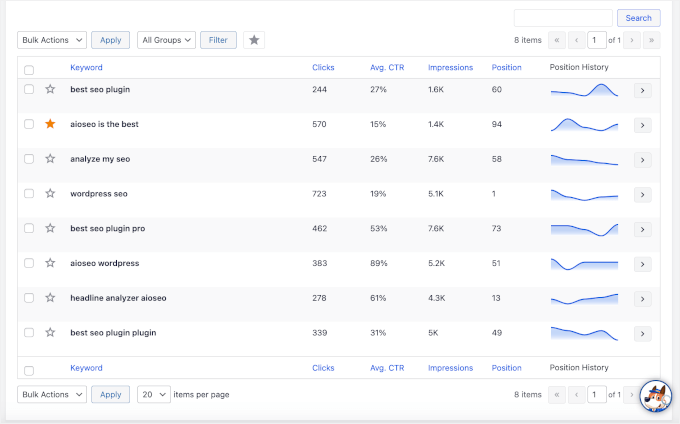
En la parte inferior de la pestaña ‘Palabras clave’, encontrarás una tabla.
Te muestra todas las palabras clave rastreadas en tu sitio y su rendimiento en términos de clics, CTR, impresiones, posiciones en los SERP y historial de posiciones.
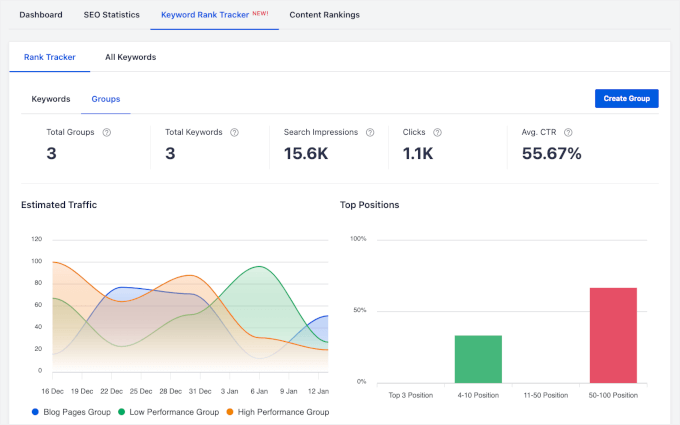
Ahora, veamos qué ofrece la pestaña ‘Grupos’.
Además de palabras clave, impresiones, clics y CTR, puede ver el número total de grupos de palabras clave rastreados en su sitio.
En los 2 gráficos a continuación, encontrarás el tráfico estimado y la posición principal para todos tus grupos de palabras clave.
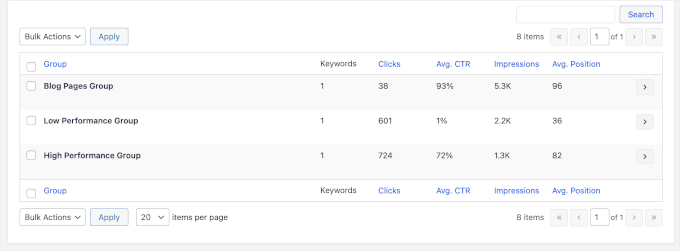
Para más detalles, puedes ver la información en la tabla al final de la pestaña.
Por ejemplo, tenemos 3 grupos de palabras clave: ‘Grupo de páginas de blog’, ‘Grupo de bajo rendimiento’ y ‘Grupo de alto rendimiento’.
Luego, tienes los datos sobre sus clics, CTR, impresiones y posiciones promedio.
A continuación, pasemos a la pestaña ‘Todas las palabras clave’.
En esta pestaña, encontrarás 2 secciones: ‘Posiciones de palabras clave’ y ‘Rendimiento de palabras clave’.
La sección ‘Posiciones de palabras clave’ te indica el número total de palabras clave para las que tu sitio se clasifica en los resultados de búsqueda. También puedes ver las impresiones de búsqueda y las posiciones promedio.
Además, notarás pequeños detalles como flechas verdes hacia arriba y flechas rojas hacia abajo, que muestran si los números están aumentando o disminuyendo con el tiempo.
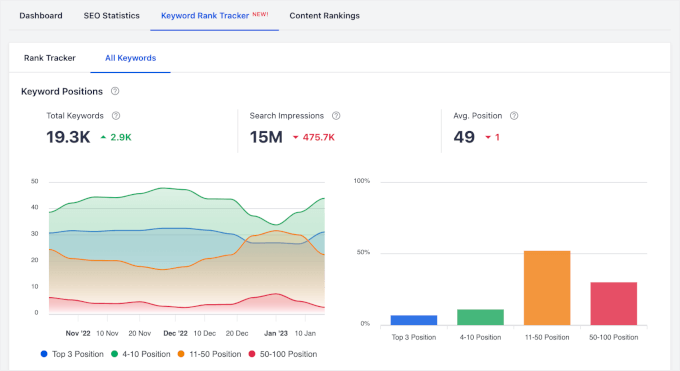
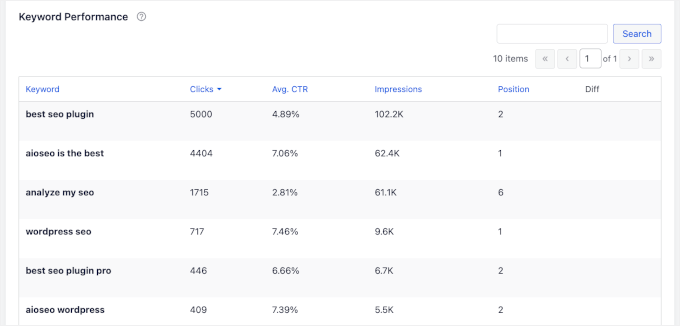
Para ver un desglose detallado, desplázate hacia abajo hasta la sección ‘Rendimiento de palabras clave’.
Aquí, puedes rastrear los clics de cada palabra clave, el CTR promedio, las impresiones y las posiciones.
Paso 5: Examina de cerca el rendimiento del contenido
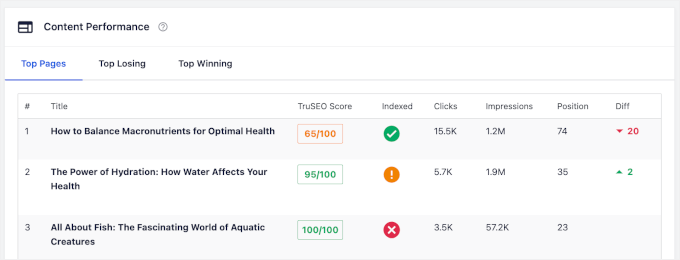
En el panel de Estadísticas de búsqueda, encontrarás la sección ‘Clasificaciones de contenido’ en la parte inferior de la página.
Esta área te permite ver tu contenido ‘Páginas principales’, ‘Ganadoras principales’ y ‘Perdedoras principales’. Las métricas clave que verás incluyen:
- Clics: El número de veces que tu contenido fue seleccionado en los resultados de búsqueda.
- Impresiones: ¿Cuántas veces ha aparecido tu contenido en los resultados de búsqueda?
- Posición: La clasificación del contenido en los SERP.
- Diferencias de clasificación: Cambios en la clasificación de tu contenido a lo largo del tiempo.
Esto es lo que verá en su pantalla:
En la pestaña ‘Clasificaciones de contenido’, también encontrarás varios puntos de datos importantes:
- Puntuación TruSEO: Esta es una puntuación que refleja qué tan bien está optimizado tu contenido para SEO.
- Indexado: Esto muestra si Google ha indexado la página o no.
- Última actualización: La fecha más reciente en que se actualizó el contenido.
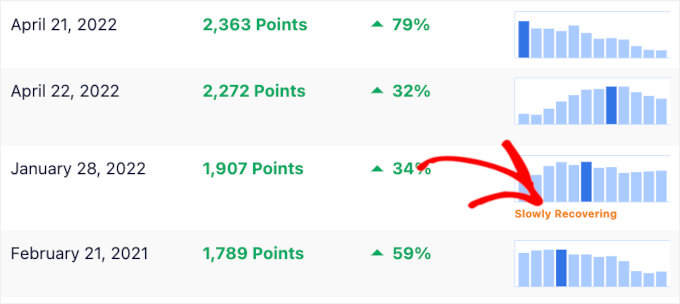
- Porcentaje de pérdida (%): El porcentaje de disminución en las clasificaciones o el rendimiento.
- Puntuación de Rendimiento: Esta puntuación indica el rendimiento general de tu contenido según su clasificación y participación.
Así es como se ve en su pantalla:
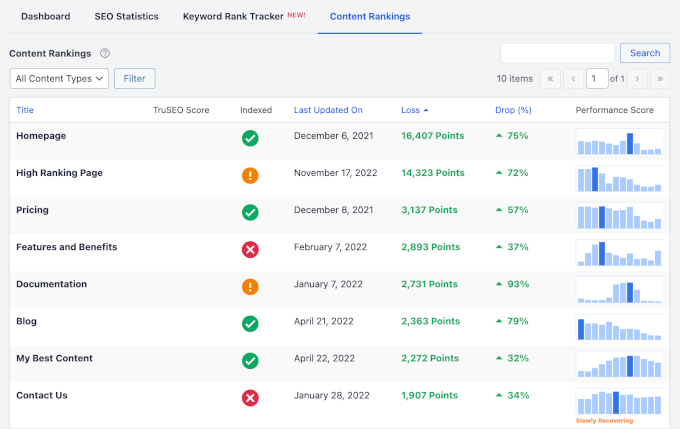
A veces, es posible que notes un pequeño fragmento en la columna 'Puntuación de Rendimiento', como 'Recuperándose lentamente'.
Esto indica que, si bien la página aún no ha vuelto a su rendimiento anterior, está mejorando gradualmente en las clasificaciones, y podrías ver resultados positivos pronto.
Paso 6: Toma medidas sobre las optimizaciones de publicaciones
Finalmente, está el widget 'Optimización de Publicaciones' en la pestaña 'Panel'.
Esta sección ofrece información y sugerencias para mejorar las puntuaciones TrueSEO de tus publicaciones.
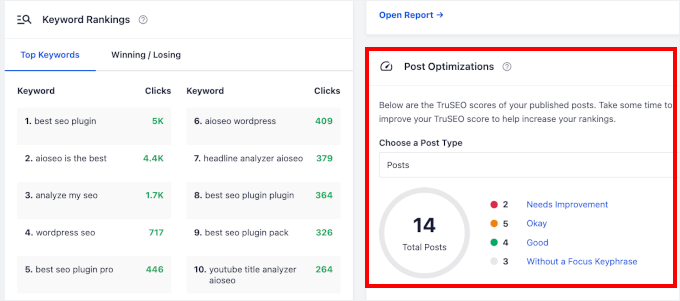
Aquí encontrarás 4 categorías de publicaciones: Necesita Mejorar, Bien, Buena y Sin una Frase Clave de Enfoque.
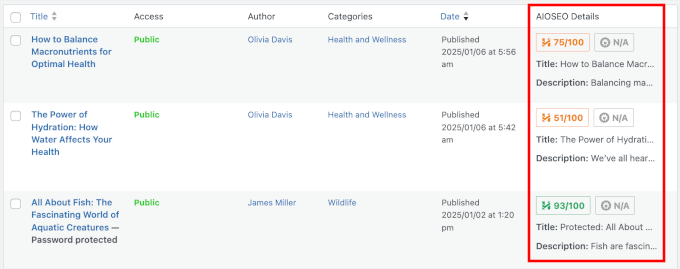
Si haces clic en alguna de estas categorías, serás llevado a la sección 'Entradas', donde las entradas del blog se filtrarán según la categoría seleccionada.
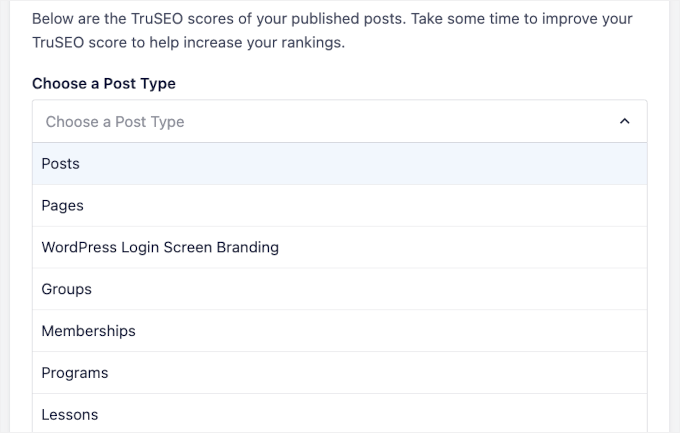
Si deseas ver cómo se desempeña tu otro contenido, puedes usar el menú desplegable para seleccionar un tipo de contenido.
AIOSEO funciona con varios tipos de contenido, incluyendo páginas, membresías, cursos ¡y más!
Una vez que hayas revisado todos estos datos, es posible que te preguntes cómo mejorar tu contenido y tus clasificaciones. Los siguientes artículos pueden ayudarte:
- La Guía Definitiva de SEO para WordPress para Principiantes
- Lista de verificación de SEO para WordPress de 13 puntos para principiantes
- Cómo Comprobar si tu Sitio Web está Optimizado para SEO
- Cómo Hacer Investigación de Palabras Clave para tu Blog de WordPress
- Cómo clasificar contenido nuevo de WordPress más rápido
- ¿Cuánto tiempo tarda el SEO de un sitio web en mostrar resultados?
Extra 🌟: 3 consejos profesionales para usar sus análisis de búsqueda
Una vez que tengas tus análisis de búsqueda en funcionamiento, ya estarás un paso adelante. Pero si quieres sacar aún más provecho de tus datos, aquí tienes algunos consejos que hemos encontrado súper útiles:
1. Actualiza contenido que casi está funcionando
Si notas una página con muchas impresiones pero pocos clics, a menudo es el encabezado o la meta descripción lo que no está funcionando.
Puedes comenzar actualizando tu título para que coincida mejor con lo que las personas realmente están buscando. Recomendamos usar el Analizador de Encabezados de WPBeginner para crear encabezados más sólidos y atractivos que se alineen con la intención de búsqueda.
A continuación, revisa tu meta descripción. ¿Es clara, relevante y atractiva? Puedes intentar agregar un beneficio, una pregunta o una sutil llamada a la acción.
También puedes usar más del límite de caracteres disponible para hacerla más informativa y persuasiva.

En WPBeginner, elaboramos cuidadosamente estos elementos para cada publicación que publicamos, y hemos visto cómo estos ajustes rápidos pueden marcar una gran diferencia. Además, a menudo es todo lo que necesitas para convertir una publicación de bajo rendimiento en un imán de tráfico.
2. Haz que el contenido popular sea más fácil de encontrar
¿Tus datos de búsqueda interna muestran que la gente sigue buscando lo mismo? Eso es una pista. Podría ser demasiado difícil de encontrar a través de tu menú o la disposición del sitio.
Una solución rápida para esto es agregar esos temas a tu menú de navegación principal o crear una página dedicada para ellos. Hace que tu sitio sea más fácil de usar y ayuda a tus visitantes a encontrar lo que necesitan más rápido.
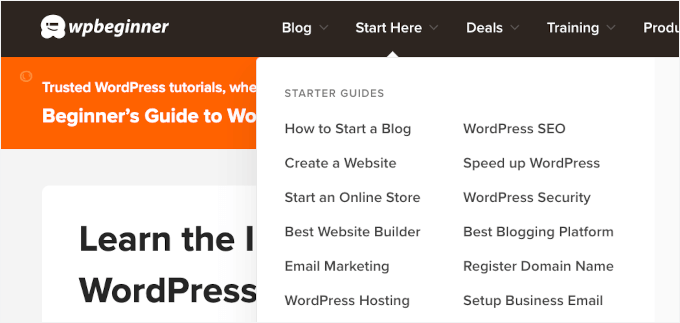
En WPBeginner, tenemos un elemento de menú "Empieza aquí" en nuestra navegación para guiar a los nuevos lectores a nuestros tutoriales y herramientas más útiles. Es una forma sencilla de mostrar contenido de alta demanda y mejorar la experiencia del usuario desde el primer clic.
3. Convierte los "No hay resultados" en nuevas ideas
Cada vez que alguien busca en tu sitio y no encuentra resultados, es una oportunidad perdida. Pero también una oportunidad de oro.
En lugar de ignorar esas búsquedas fallidas, puedes usarlas como inspiración.
Te están diciendo exactamente lo que tu audiencia quiere y que aún no has cubierto. Esa próxima idea para un post de blog, producto o tutorial podría estar esperando en tus datos de búsqueda.
Preguntas frecuentes: Cómo ver analíticas de búsqueda en WordPress
La analítica de búsqueda puede ser un poco confusa al principio, así que aquí tienes algunas de las preguntas más frecuentes que escuchamos, junto con respuestas sencillas para guiarte.
¿Qué es más importante: la analítica de búsqueda interna o externa?
En resumen, ambas importan, pero por diferentes razones.
- Analíticas externas (como las de AIOSEO) muestran cómo la gente encuentra tu sitio en Google. Eso es muy útil para mejorar tu SEO y atraer más tráfico.
- Analíticas internas (de herramientas como SearchWP) muestran lo que los visitantes buscan después de llegar a tu sitio. Esto te ayuda a identificar brechas de contenido y a darle a tu audiencia exactamente lo que busca.
¿Puedo ver las analíticas de búsqueda de WordPress gratis?
Sí, al menos para los datos de búsqueda externa. Puedes usar Google Search Console, es gratis, y conectarlo a WordPress usando la versión gratuita de All in One SEO (AIOSEO).
Sin embargo, funciones como informes avanzados de palabras clave o seguimiento de búsqueda interna a menudo son parte de herramientas premium. Si necesitas esos análisis más profundos directamente en tu panel de WordPress, es posible que necesites explorar una opción de pago.
¿En qué se diferencian las analíticas de búsqueda de Google Analytics?
Las analíticas de búsqueda se enfocan en las palabras clave que las personas usan para encontrar y navegar en tu sitio. En contraste, Google Analytics te ofrece una vista más amplia de tu tráfico, como de dónde provienen los visitantes, qué páginas visitan y cuánto tiempo permanecen.
Si usas WordPress, te recomendamos MonsterInsights para ver esos datos más fácilmente desde tu panel. Para saber más sobre el plugin, puedes consultar nuestra reseña completa de MonsterInsights.
Más guías de analíticas de WordPress
Esperamos que este artículo te haya ayudado a aprender cómo ver las analíticas de búsqueda en WordPress. A continuación, podrías querer consultar nuestras guías sobre:
- Cómo añadir seguimiento de profundidad de desplazamiento con Google Analytics
- Analíticas de publicaciones de WordPress – Cómo ver fácilmente las estadísticas de tu blog
- Cómo configurar el seguimiento de formularios de WordPress en Google Analytics
- Cómo rastrear el recorrido del usuario en formularios de clientes potenciales de WordPress
- Datos de marketing web que todo propietario de sitio debe rastrear
Si te gustó este artículo, suscríbete a nuestro Canal de YouTube para ver tutoriales en video de WordPress. También puedes encontrarnos en Twitter y Facebook.




¿Tienes alguna pregunta o sugerencia? Por favor, deja un comentario para iniciar la discusión.