


Analityka wyszukiwania może oznaczać dwie różne rzeczy: czego szukają odwiedzający na Twojej stronie i czego ludzie szukają w Google, zanim ją znajdą.
Wewnętrzne wyszukiwanie na Twojej stronie może ujawnić, czego odwiedzający chcą, ale nie mogą znaleźć, podczas gdy dane z wyszukiwania Google pokazują, jakie słowa kluczowe przyciągają ludzi na Twoją stronę.
W tym przewodniku omówimy oba rodzaje analityki wyszukiwania i pokażemy najlepsze darmowe narzędzia do śledzenia każdego z nich. Następnie przyjrzymy się płatnym opcjom, które zapewniają głębszy wgląd, bardziej szczegółowe raporty i zaawansowane funkcje w miarę rozwoju Twoich potrzeb.
Czym jest analiza wyszukiwania w WordPress?
Krótko mówiąc, analityka wyszukiwania w WordPressie odnosi się do śledzenia tego, czego użytkownicy szukają, zarówno na Twojej stronie internetowej WordPress, jak i w wyszukiwarkach, aby lepiej zrozumieć ich zainteresowania i zachowanie.
Pomaga zobaczyć, jak ludzie znajdują Twoje treści, czego szukają, gdy już są na Twojej stronie, i gdzie możesz poprawić doświadczenie użytkownika.
1. Analiza wyszukiwania wewnętrznego
Pokazuje to, czego ludzie szukają, gdy są na Twojej stronie internetowej, na przykład „wskazówki dotyczące SEO WordPress” lub „jak dodać formularz kontaktowy”. Może pomóc Ci odkryć luki w treściach i lepiej służyć odbiorcom.
Oto kilka przykładów analiz wewnętrznego wyszukiwania:
- Wyszukiwane frazy – Zobacz dokładne słowa, które użytkownicy wpisują w pasek wyszukiwania, pokazując, czy odwiedzający szukają konkretnych produktów, postów czy odpowiedzi na często zadawane pytania.
- Częstotliwość wyszukiwania – Śledź, jak często wpisywane są określone frazy, aby zidentyfikować najpopularniejsze tematy wśród Twoich odbiorców.
- Średnia liczba wyników – Zobacz, ile postów lub stron zwraca każda fraza, dzięki czemu możesz zidentyfikować frazy, które zwracają puste wyniki, i te, które chowają odpowiedź w zbyt wielu wynikach.
2. Analiza wyszukiwania zewnętrznego
Informuje, jak użytkownicy znajdują Twoją witrynę za pośrednictwem wyszukiwarek, takich jak Google. Te informacje są ważne, ponieważ pomagają zrozumieć, czego ludzie szukają poza Twoją witryną. W ten sposób możesz zoptymalizować swoje treści, aby lepiej pozycjonować się w wynikach wyszukiwania.
Kluczowe zewnętrzne wskaźniki wyszukiwania obejmują:
- Najlepiej działające strony – Zidentyfikuj, które strony generują najwięcej ruchu organicznego. Czy Twoje strony produktów lub posty na blogu generują wystarczający ruch, którego oczekujesz?
- Słowa kluczowe wyszukiwania organicznego – Zobacz, które słowa kluczowe przyciągają odwiedzających na Twoją stronę z wyszukiwarek. Na przykład użytkownicy mogą znaleźć Twoją stronę, szukając „najlepszych wtyczek WordPress” lub „jak założyć bloga”.
- Pozycja w rankingu – Śledź, jak Twoje słowa kluczowe plasują się w wyszukiwarkach. Na przykład Twoja witryna może zajmować 3. pozycję dla „przewodnik po SEO WordPress” lub 12. pozycję dla „najlepsza platforma do blogowania”.
Łącznie wewnętrzna i zewnętrzna analityka wyszukiwania zapewniają kompleksowy obraz zachowań odbiorców, od tego, czego szukają na Twojej stronie, po sposób, w jaki ją odkrywają.
Dzięki tym informacjom możesz odkryć luki w treściach, dopracować strategię SEO i zwiększyć ruch.
Oto przegląd tematów, które omówimy w tym samouczku:
- Metoda 1: Jak zobaczyć analizę wyszukiwania wewnętrznego w WordPressie
- Metoda 2: Jak zobaczyć analizę wyszukiwania zewnętrznego w WordPress
- Bonus: 3 profesjonalne wskazówki dotyczące korzystania z analityki wyszukiwania
- FAQ: Jak zobaczyć analizę wyszukiwania w WordPress
Metoda 1: Jak zobaczyć analizę wyszukiwania wewnętrznego w WordPressie
Analizy wyszukiwania wewnętrznego informują Cię, czego ludzie szukają, gdy już są na Twojej stronie. Ponieważ te dane są generowane bezpośrednio na Twojej własnej stronie internetowej, nie potrzebujesz konta Google ani narzędzia innej firmy, aby je odczytać.
Zobacz darmowe terminy wyszukiwania na swojej stronie dzięki Search Analytics for WP
Search Analytics for WP to darmowa wtyczka, która rejestruje każde wyszukiwanie wykonane za pomocą standardowego formularza wyszukiwania WordPress i przechowuje szczegóły w Twojej własnej bazie danych. Ponieważ przetwarzanie odbywa się na Twoim własnym serwerze, Twoje dane wyszukiwania pozostają prywatne i nie są udostępniane żadnym platformom zewnętrznym.
Aby rozpocząć, zainstaluj i aktywuj wtyczkę z oficjalnego katalogu WordPress. Jeśli jeszcze tego nie zrobiłeś, nasz przewodnik po tym, jak zainstalować wtyczkę WordPress, przeprowadzi Cię przez cały proces.
Po aktywacji przejdź do Search Analytics » Statistics, aby zobaczyć swoje analizy.
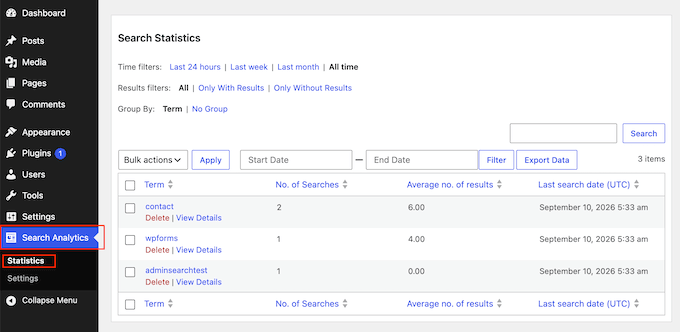
Na stronie Statistics tabela pokazuje:
- Term – Dokładne słowo lub fraza wpisana w formularzu wyszukiwania Twojej witryny.
- No. of Searches – Ile razy odwiedzający wprowadzili ten konkretny termin.
- Average no. of results – Średnia liczba postów lub stron, które WordPress zwrócił dla wszystkich wyszukiwań tego terminu.
- Last search date – Ostatnia data, kiedy ktoś wyszukał ten termin.
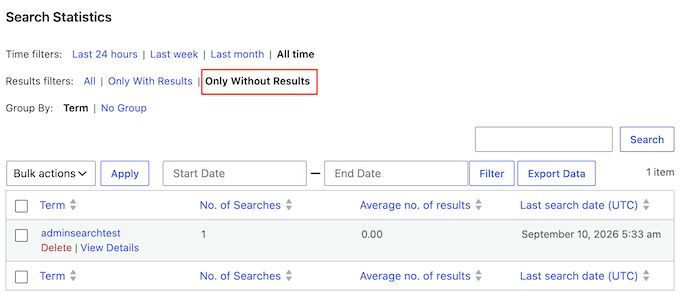
Możesz użyć opcji filtrowania, aby przełączać się między różnymi okresami, takimi jak ostatnie 24 godziny, ostatni tydzień, ostatni miesiąc lub cały czas. Obok nich trzy filtry pozwalają wyświetlić „Wszystkie” wyszukiwania, „Tylko z wynikami” lub „Tylko bez wyników”.
„Tylko bez wyników” to lista rzeczy, których odwiedzający szukali i nie mogli znaleźć. To najprostszy sposób na znalezienie luk w treści.
Aby potwierdzić, że śledzenie działa, wyszukaj termin na swojej aktywnej stronie internetowej. Następnie odśwież Search Analytics » Statistics i sprawdź, czy wpis pojawia się w tabeli raportu. Twoje własne wyszukiwania są domyślnie rejestrowane, więc termin powinien pojawić się od razu.
Jeśli chodzi o rzeczywiste dane odwiedzających, spodziewaj się zobaczyć swoje pierwsze terminy wyszukiwania w ciągu dnia lub dwóch od momentu uruchomienia ruchu. Pamiętaj tylko, że wtyczka rejestruje dane tylko od momentu jej aktywacji, więc nie będzie śledzić wyszukiwań wykonanych wcześniej.
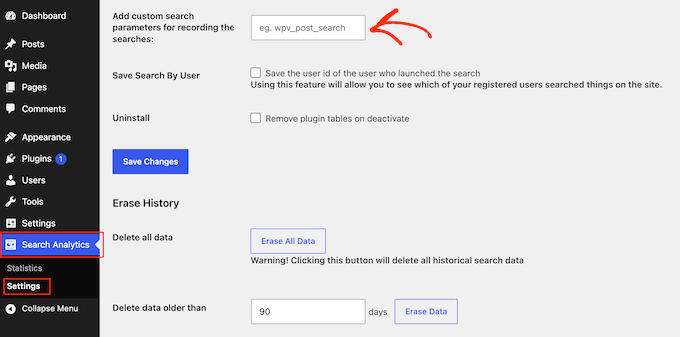
Jeśli strona Statistics pozostaje pusta nawet po wyszukaniu na własnej stronie, pole wyszukiwania Twojego motywu prawdopodobnie nie używa standardowego adresu URL wyszukiwania WordPress.
Aby to naprawić, przejdź do Search Analytics » Settings » General Settings. Następnie dodaj parametr wyszukiwania swojego motywu do pola „Add custom search parameters for recording the searches”.
Wadą jest to, że Search Analytics for WP liczy wyszukiwania, zamiast je śledzić. Nie powie Ci, który wynik ktoś kliknął ani czy wyszukał ponownie, więc dowiesz się, czego chcieli odwiedzający, nie widząc, co zrobili później.
Chcesz wiedzieć, który wynik ludzie kliknęli? Użyj SearchWP
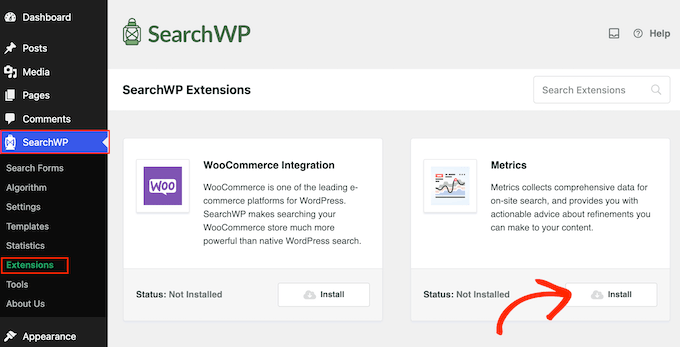
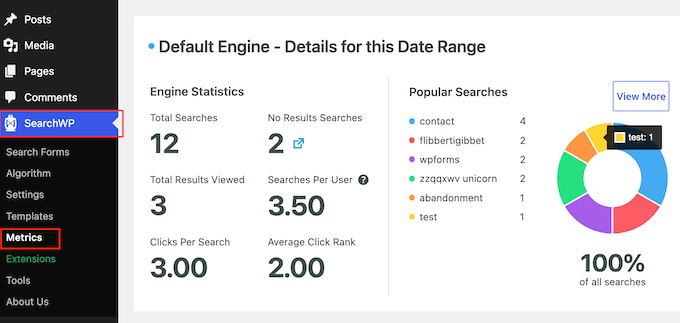
Jeśli potrzebujesz tych danych o wynikach, rozszerzenie Metrics dla SearchWP dodaje do Twoich raportów kliknięcia na wyszukiwanie, średnią pozycję kliknięcia i wyszukiwania bez wyników. Ten wtyczka rejestruje, który wynik kliknął odwiedzający, wraz z jego pozycją w wyszukiwarce.
Rozszerzenie Metrics jest zawarte w planie SearchWP Pro, który kosztuje 199 USD rocznie dla maksymalnie 3 witryn.
Po zainstalowaniu wtyczki przejdź do SearchWP » Rozszerzenia, znajdź rozszerzenie Metrics i kliknij jego przycisk Zainstaluj.
Następnie możesz uzyskać dostęp do swoich raportów, przechodząc do SearchWP » Metrics.
Aby przyjrzeć się bliżej przed zakupem, zapoznaj się z naszą pełną recenzją SearchWP.
Metoda 2: Jak zobaczyć analizę wyszukiwania zewnętrznego w WordPress
Zewnętrzna analityka wyszukiwania pokazuje, jak ludzie w ogóle znajdują Twoją witrynę w Google. Wszystkie te dane pochodzą bezpośrednio z Google Search Console, więc każde narzędzie w tej sekcji korzysta z tego samego źródła.
Pobierz swoje dane z wyszukiwania Google za darmo w Google Search Console
Google Search Console jest bezpłatne dla każdego właściciela witryny i możesz zalogować się przy użyciu swojego istniejącego konta Google. Swoje dane z wyszukiwania znajdziesz w raporcie Wydajność.
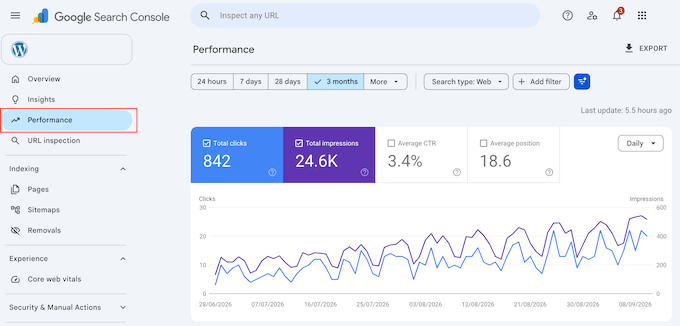
W tym raporcie zobaczysz całkowitą liczbę kliknięć, całkowitą liczbę wyświetleń, średni współczynnik klikalności i średnią pozycję.
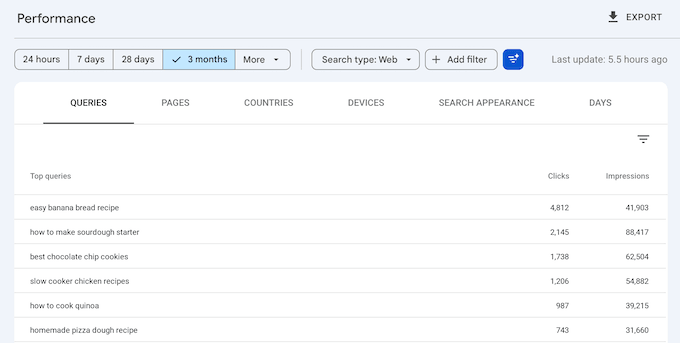
Zakładka „Zapytania” poniżej zawiera listę rzeczywistych terminów wyszukiwanych przez ludzi, zanim kliknęli.
Aby skonfigurować Search Console, zapoznaj się z naszym przewodnikiem na temat dodawania witryny WordPress do Google Search Console.
Jeśli zweryfikujesz swoją witrynę dzisiaj, pierwsze dane zazwyczaj pojawią się w ciągu dwóch do trzech dni, a w przypadku zupełnie nowej witryny może to potrwać do tygodnia.
Wolisz pozostać w swoim panelu? Połącz Site Kit by Google
Site Kit by Google to bezpłatna wtyczka Google, która wyświetla dane z Search Console w panelu WordPress. Połączenie Search Console jest częścią konfiguracji wtyczki, więc nie wymaga dodatkowej konfiguracji.
Na pulpicie Site Kit zobaczysz całkowitą liczbę wyświetleń, współczynniki klikalności i najczęstsze zapytania wyszukiwania. Ponieważ Site Kit odzwierciedla Search Console, a nie dodaje nowych punktów danych, jego raportowanie odpowiada temu, co zobaczysz na własnej stronie Google.
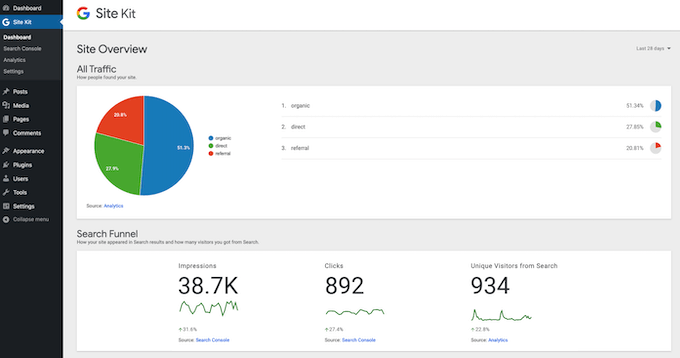
Może minąć kilka dni od połączenia Site Kit, zanim dane z wyszukiwania zaczną być widoczne w panelu.
Jeśli chcesz zobaczyć, jak Site Kit wypada w porównaniu z dedykowanym narzędziem analitycznym, zapoznaj się z naszym porównaniem MonsterInsights vs Site Kit.
Śledź rankingi bez opuszczania WordPressa z All in One SEO
All in One SEO (AIOSEO) to wtyczka SEO, której używamy na własnych stronach internetowych, a jej panel statystyk wyszukiwania jest płatną opcją. Pobiera te same dane z Search Console i dodaje śledzenie pozycji słów kluczowych, raportowanie spadku jakości treści i własne punktowanie treści TruSEO.
Chociaż bezpłatna wersja AIOSEO pozwala połączyć witrynę z Google Search Console, raporty statystyk wyszukiwania nie są wliczone. Statystyki wyszukiwania są częścią planu Elite AIOSEO.
Ponieważ te raporty odczytują dane bezpośrednio z Google Search Console, musisz skonfigurować Search Console, zanim pulpit nawigacyjny będzie mógł wyświetlać Twoje dane. Nasz przewodnik dotyczący konfiguracji All in One SEO obejmuje wszystko, co musisz wiedzieć.
Następnie możesz przeglądać swoje raporty, przechodząc do All in One SEO » Statystyki wyszukiwania.
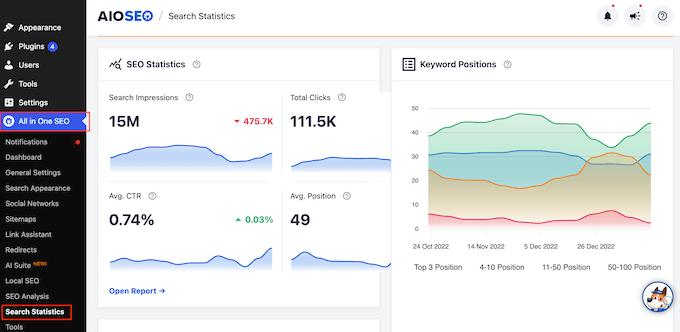
Najczęściej będziesz korzystać z tych widoków pulpitu nawigacyjnego:
Pulpit nawigacyjny Statystyki wyszukiwania – Karta Statystyki SEO wyświetla całkowitą liczbę wyświetleń w wyszukiwarce, całkowitą liczbę kliknięć, średnie wskaźniki klikalności i średnią pozycję. Obok niej wykres Pozycje słów kluczowych rozbija Twoje treści według przedziałów rankingowych: Top 3, 4 do 10, 11 do 50 i 51 do 100.
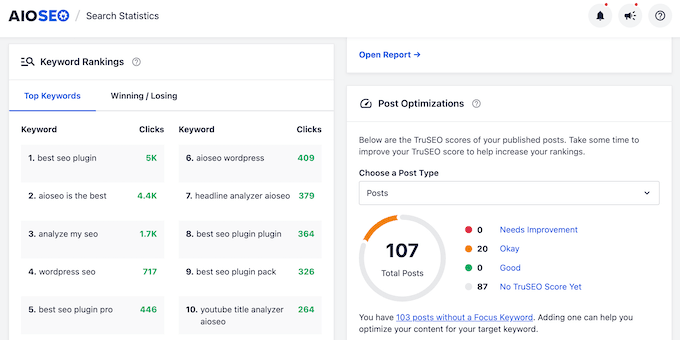
Rankingi słów kluczowych – W sekcji Karta Rankingi słów kluczowych, zakładka Najpopularniejsze słowa kluczowe wymienia terminy wyszukiwania generujące najwięcej ruchu. Zakładka Wygrane / Przegrane podkreśla ruchy rankingowe, oddzielając słowa kluczowe rosnące od spadających. Jest to kluczowy wgląd, którego brakuje w domyślnych raportach Search Console.
Wydajność treści – Tabela Wydajność treści szereguje Twoje posty i strony według kliknięć, wyświetleń i pozycji. Kolumna Zindeksowane oznacza, czy Google zindeksował każdą stronę, kolumna Różnica pokazuje zmiany pozycji od ostatniego sprawdzenia, a Wynik TruSEO ocenia, jak dobrze zoptymalizowany jest każdy post.
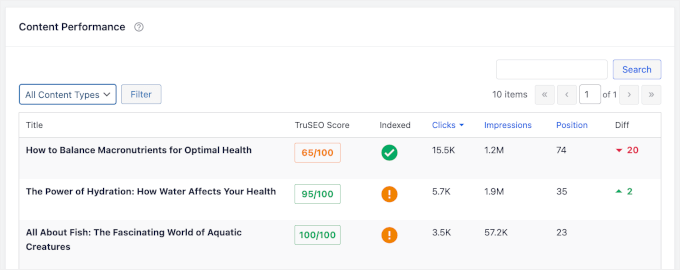
Jeśli chcesz audytować swoją witrynę krok po kroku, nasza lista kontrolna SEO WordPress dobrze współpracuje z tymi raportami. Jeśli kolumna Zindeksowane sygnalizuje jakieś problemy, nasz przewodnik dotyczący przyczyn deindeksacji witryny WordPress jest również wart przeczytania.
Jeśli śledzenie pozycji, zanikanie treści i ocena SEO razem na Twoim pulpicie nawigacyjnym WordPress to coś, czego potrzebujesz, AIOSEO jest dobrym wyborem. Jeśli potrzebujesz tylko tych czterech podstawowych metryk Search Console, Site Kit zapewnia je za darmo.
Aby przyjrzeć się bliżej, przeczytaj naszą pełną recenzję AIOSEO lub zobacz, jak wypada w naszym zestawieniu najlepszych wtyczek SEO WordPress.
FAQ: Jak zobaczyć analizę wyszukiwania w WordPress
Analityka wyszukiwania może być na początku nieco myląca, dlatego oto kilka najczęstszych pytań, które słyszymy, wraz z prostymi odpowiedziami.
Co jest ważniejsze: wewnętrzna czy zewnętrzna analiza wyszukiwania?
Krótko mówiąc, oba są ważne, ale z różnych powodów.
- Analizy zewnętrzne (takie jak te z AIOSEO) pokazują, jak ludzie znajdują Twoją witrynę w Google. Jest to pomocne w poprawie Twojego SEO i zwiększeniu ruchu.
- Analizy wewnętrzne (z narzędzi takich jak SearchWP) pokazują, czego szukają użytkownicy po wejściu na Twoją stronę. Pomaga to zidentyfikować luki w treści i dostarczyć odbiorcom dokładnie to, czego szukają.
Czy mogę zobaczyć analizę wyszukiwania WordPress za darmo?
Tak, dla obu rodzajów danych. Dla zewnętrznych danych wyszukiwania, darmową opcją jest sam Google Search Console lub Site Kit by Google, jeśli wolisz przeglądać te same liczby w swoim pulpicie nawigacyjnym WordPress.
Darmowa wersja AIOSEO może połączyć Twoją witrynę z Google Search Console, ale jej pulpit nawigacyjny Statystyki wyszukiwania wymaga planu Elite, więc połączenie przez darmową wersję nie odblokuje tych raportów.
Dla wewnętrznych danych wyszukiwania, Search Analytics for WP jest darmowy i przechowuje wszystkie Twoje dane we własnej bazie danych WordPress.
Czym analiza wyszukiwania różni się od Google Analytics?
Analityka wyszukiwania pokazuje dokładne słowa kluczowe, których ludzie używają do znajdowania i nawigowania po Twojej witrynie. Google Analytics daje szerszy obraz Twojego ruchu, na przykład skąd pochodzą odwiedzający, które strony odwiedzają i jak długo na nich pozostają. Automatycznie rejestruje również Twoje terminy wyszukiwania w witrynie, więc pokrywa się to z wewnętrzną połową tego przewodnika.
Jeśli używasz WordPressa, zalecamy MonsterInsights do przeglądania tych danych bezpośrednio w swoim panelu. Aby dowiedzieć się więcej o wtyczce, możesz zapoznać się z naszą pełną recenzją MonsterInsights.
Mamy nadzieję, że ten artykuł pomógł Ci zobaczyć oba rodzaje analityki wyszukiwania w WordPressie. Możesz również zapoznać się z naszym przewodnikiem po analityce postów w WordPressie, aby zobaczyć, w co zamieniają się te wyszukiwania, gdy ludzie trafiają na Twoje posty.
Jeśli podobał Ci się ten artykuł, zasubskrybuj nasz kanał YouTube po samouczki wideo WordPress. Możesz nas również znaleźć na Twitterze i Facebooku.




Masz pytanie lub sugestię? Zostaw komentarz, aby rozpocząć dyskusję.