


Kiedy dokładnie wiesz, co ludzie wpisują w Google, możesz wykorzystać te informacje do tworzenia lepszych treści, poprawy SEO i przyciągnięcia większej liczby odwiedzających do Twojej witryny WordPress.
Dobrą wiadomością jest to, że Google Search Console przechowuje listę terminów wyszukiwania używanych przez ludzi do odkrywania Twojej witryny, a raport ten można przeglądać za darmo za pomocą kilku kliknięć.
W tym przewodniku pokażemy Ci, jak zobaczyć słowa kluczowe, których ludzie używają do znalezienia Twojej witryny WordPress, i jak wykorzystać te informacje do przyciągnięcia większego ruchu organicznego.
Czym jest śledzenie słów kluczowych i dlaczego jest ważne?
Śledzenie słów kluczowych oznacza monitorowanie, które terminy wyszukiwania przyciągają odwiedzających do Twojej witryny WordPress i jak dobrze Twoje strony plasują się dla tych terminów w Google. Bez śledzenia możesz nie zauważyć, że ważna strona zaczęła tracić widoczność, dopóki Twój ruch nie spadnie znacząco.
Monitorując swoje słowa kluczowe, możesz:
- Wcześnie wykrywaj spadki pozycji: Znajdź strony, które tracą widoczność i zbadaj, co mogło się zmienić.
- Odkrywaj nowe możliwości treści: Zobacz terminy wyszukiwania, których ludzie używają do znalezienia Twojej witryny, w tym słowa kluczowe, których być może jeszcze nie targetowałeś.
- Popraw istniejące treści: Zidentyfikuj strony, które plasują się dla odpowiednich wyszukiwań, ale mogłyby działać lepiej dzięki zaktualizowanym informacjom, mocniejszym nagłówkom lub lepszemu SEO na stronie.
Jak śledzić słowa kluczowe, których ludzie używają, aby znaleźć Twoją witrynę
Polecamy Google Search Console, darmowe narzędzie od Google, które pokazuje dokładnie, dla jakich wyszukiwań pojawia się Twoja witryna i gdzie się plasuje. Dane pochodzą bezpośrednio z Google i obejmują każde słowo kluczowe, dla którego Twoja witryna już się plasuje.
Semrush to druga metoda, którą warto wybrać, gdy chcesz również zobaczyć słowa kluczowe, dla których plasuje się Twoja konkurencja.
Metoda 1: Śledzenie słów kluczowych witryny w Google Search Console
Aby rozpocząć, musisz dodać swoją witrynę do Google Search Console (GSC), jeśli jeszcze tego nie zrobiłeś. Możesz skorzystać z naszego poradnika, jak dodać swoją witrynę WordPress do Google Search Console, aby uzyskać instrukcje krok po kroku.
Gdy Google zweryfikuje Twoją witrynę, otwórz raport „Wydajność” w panelu Google Search Console. Następnie przewiń w dół i kliknij kartę „Zapytania”.
Tutaj znajdziesz dokładne terminy wyszukiwania, które ludzie wprowadzili w Google przed kliknięciem w Twoją witrynę. Każde zapytanie wyszukiwania zawiera dane, takie jak:
- Kliknięcia: Liczba razy, gdy ludzie kliknęli Twoją witrynę z wyników wyszukiwania Google
- Wyświetlenia: Liczba razy, gdy Twoja witryna pojawiła się w wynikach wyszukiwania dla danego zapytania
- Średni CTR: Procent wyświetleń, które zakończyły się kliknięciem
- Średnia pozycja: Średnia pozycja Twojej witryny dla danego słowa kluczowego
Przyjrzyjmy się teraz, jak podejmować świadome decyzje na podstawie raportu słów kluczowych.
Najpierw przefiltruj listę słów kluczowych, określając słowo kluczowe, które chcesz śledzić. Po prostu kliknij przycisk „+ Dodaj filtr” nad tabelą, wybierz „Zapytanie”, wybierz „Zapytania zawierające” i wpisz słowo, takie jak „karma dla psa”.
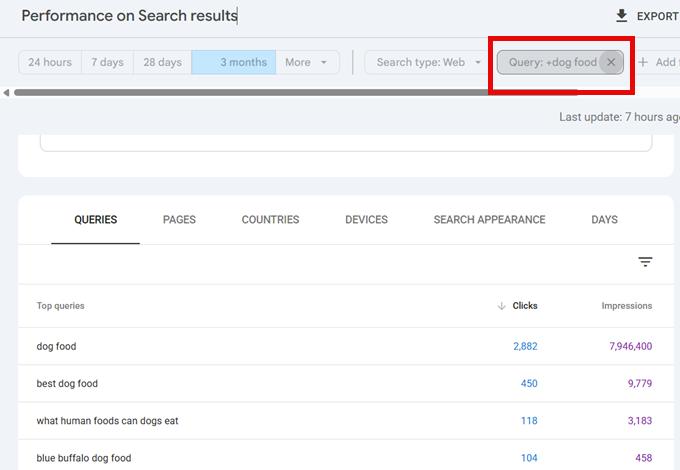
Ten raport informuje, które słowo kluczowe związane z „karma dla psa” generuje ruch na Twojej stronie. Daje również ogólny przegląd tego, jak Twoja strona radziła sobie pod względem generowania ukierunkowanego ruchu. Na przykład, jeśli sprzedajesz karmę dla psów na swojej stronie, idealnie byłoby, gdyby więcej osób znajdowało Twoją stronę za pośrednictwem słów kluczowych transakcyjnych.
Jeśli okaże się, że nieistotne słowa kluczowe generują ruch, oznacza to, że być może będziesz musiał zmienić strategię treści.
Następnie musimy dowiedzieć się, które strony plasują się w Google dla preferowanego słowa kluczowego. Kliknij dowolne słowo kluczowe, a zostaniesz przekierowany do zakładki „Strony”, gdzie możesz zobaczyć listę artykułów, które plasują się dla tego konkretnego słowa kluczowego.
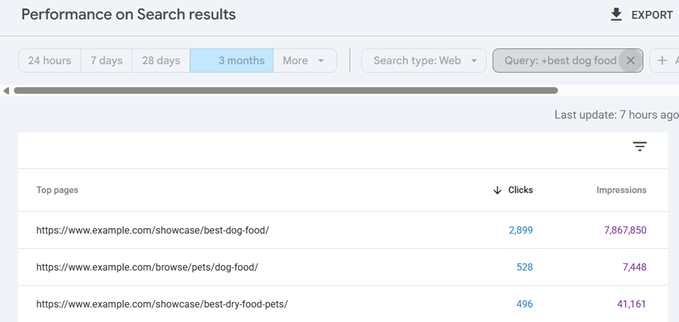
Dowiedz się, czy odpowiednie strony plasują się dla danego słowa kluczowego i czy występuje kanibalizacja słów kluczowych.
Domyślnie raport pokazuje tylko ostatnie 3 miesiące. Aby zobaczyć, jak słowo kluczowe zachowywało się przed i po zmianie, pozostaw włączony filtr słów kluczowych.
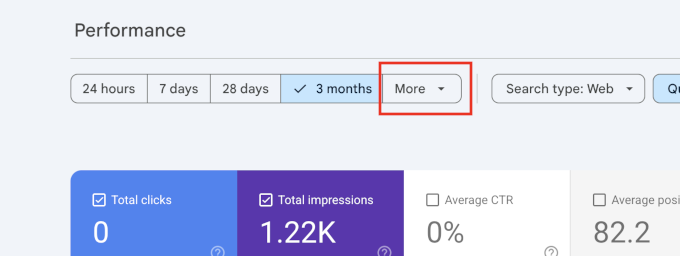
Następnie kliknij przycisk „Więcej” w polu zakresu dat i przejdź do zakładki „Porównaj”.
Wybierz dwa okresy, na przykład ostatnie 3 miesiące w porównaniu z poprzednimi 3 miesiącami, i kliknij „Zastosuj”.
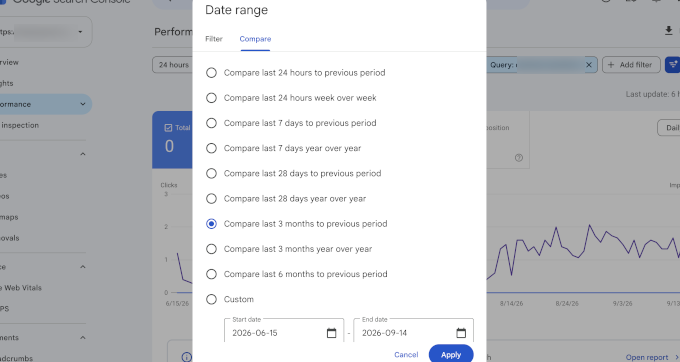
Ten raport pokazuje, jak zmieniały się Twoje pozycje w wybranym okresie, pomagając zidentyfikować, które słowa kluczowe się przesunęły i co mogło spowodować te zmiany.
Przycisk „+ Dodaj filtr” pozwala również zawęzić raport według strony, kraju lub urządzenia. Jest to przydatne, gdy chcesz zobaczyć, jak działa jeden post na blogu, lub które słowa kluczowe generują odwiedzających mobilnych.
ℹ️ Uwaga: Liczby w tej tabeli nie będą idealnie pasować do sum w wykresie powyżej. Google ukrywa rzadkie terminy wyszukiwania, zwane „anonimowymi zapytaniami”, aby chronić prywatność użytkowników, chociaż ich kliknięcia i wyświetlenia nadal liczą się do Twoich sum.
Google przechowuje te dane maksymalnie przez 16 miesięcy przed ich usunięciem, a tabela pokazuje co najwyżej 1000 wierszy.
Opcjonalnie: Śledź słowa kluczowe w WordPressie za pomocą AIOSEO
Google Search Console udostępnia wszystkie te dane dotyczące słów kluczowych za darmo. Ale czy wiesz, że możesz uzyskać dostęp do tych samych danych w swoim panelu WordPress?
W tym właśnie pomaga All in One SEO (AIOSEO). Używamy go na WPBeginner, a jego funkcja Statystyki wyszukiwania pobiera dane z Search Console bezpośrednio do Twojego obszaru administracyjnego WordPress.
ℹ️ Uwaga: Statystyki wyszukiwania są częścią AIOSEO Elite, które zaczyna się od 299,50 USD za pierwszy rok. Oprócz śledzenia słów kluczowych, uzyskasz również dostęp do raportu o spadku popularności treści.
Po zainstalowaniu i aktywowaniu wtyczki AIOSEO oraz podłączeniu jej do konta Search Console, przejdź do All in One SEO » Statystyki wyszukiwania. Zobaczysz te same kliknięcia, wyświetlenia i pozycje słów kluczowych, posortowane w raporty, na które możesz zareagować.
Raport, który warto otworzyć w pierwszej kolejności, to „Content Rankings”. Oznacza on, kiedy post, dla którego już uzyskujesz pozycję, zaczyna spadać, co jest oznaką starzenia się treści.
Tabela pokazuje utratę lub zysk punktów każdego posta, procentowy spadek oraz datę ostatniej aktualizacji.
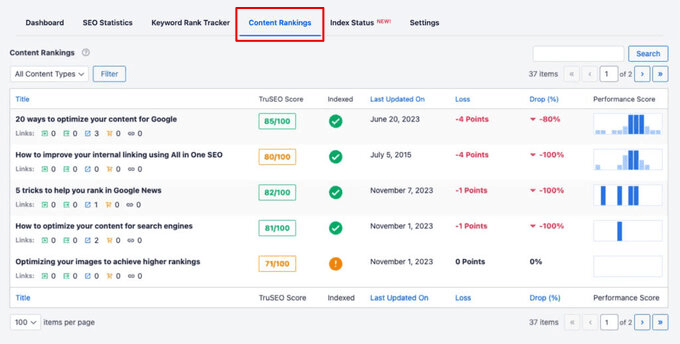
Aby zapoznać się z pełnym przeglądem każdego raportu, zobacz naszą szczegółową recenzję AIOSEO.
Metoda 2: Śledź słowa kluczowe konkurencji za pomocą Semrush
Google Search Console pokazuje dane tylko dla Twojej własnej witryny. Jeśli chcesz również zobaczyć słowa kluczowe, dla których pozycjonują się Twoi konkurenci, potrzebujesz narzędzia SEO, takiego jak Semrush.
Pozwala ono na wyszukiwanie dowolnej domeny i zobaczenie dokładnych słów kluczowych, dla których się pozycjonuje, ile ruchu generują i jak trudno jest je zdobyć.
ℹ️ Uwaga: Plan SEO Semrush kosztuje 139,95 USD miesięcznie lub 117,33 USD miesięcznie przy płatności rocznej. Darmowe konto daje 10 raportów dziennie i pozwala śledzić 10 słów kluczowych, a możesz użyć naszego kodu rabatowego Semrush, aby uzyskać lepszą ofertę.
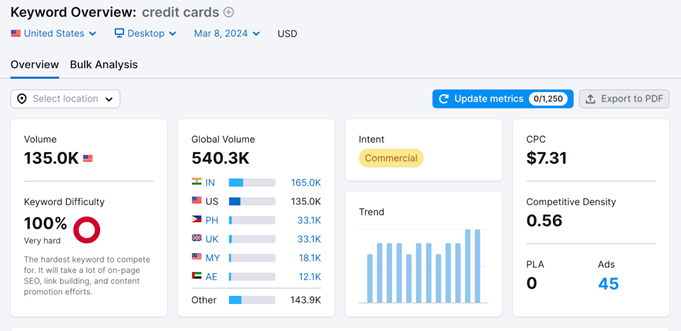
Aby rozpocząć, załóż konto Semrush. Następnie kliknij „Keyword Overview” w sekcji Keyword Research w lewym pasku bocznym, wpisz słowo kluczowe, dla którego chcesz uzyskać pozycję, wybierz kraj i kliknij „Search”.
Górna część raportu pokazuje miesięczną liczbę wyszukiwań słowa kluczowego, jego trudność i intencję wyszukiwania.
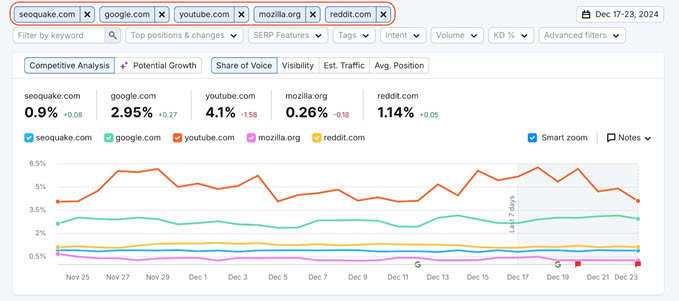
Innym ważnym raportem jest Position Tracking. W przeciwieństwie do raportów Keywords, Position Tracking pozwala wybrać słowo kluczowe i pomaga monitorować jego postępy w czasie oraz porównywać je z pozycjami konkurencji.
Ten raport pomaga zrozumieć, czy Twoje wysiłki SEO przynoszą długoterminowe rezultaty.
Oprócz tradycyjnych rankingów, zestaw narzędzi AI Visibility Toolkit firmy Semrush pokazuje, czy narzędzia AI takie jak ChatGPT i Google AI Overviews w ogóle wspominają o Twojej marce. Jego raport „Competitor Research” wymienia tematy, w których konkurent stale pojawia się w odpowiedziach AI, a Ty w ogóle.
Najczęściej zadawane pytania dotyczące śledzenia słów kluczowych
Otrzymujemy wiele pytań od naszych czytelników dotyczących śledzenia słów kluczowych. Oto odpowiedzi na niektóre z najczęstszych.
1. Jak mogę sprawdzić, dla jakich słów kluczowych moja witryna ma pozycję, za darmo?
Google Search Console jest bezpłatne i pokazuje każde słowo kluczowe, na które Twoja witryna zajmuje pozycję, wraz z kliknięciami, wyświetleniami i średnią pozycją dla każdego z nich.
2. Jak znaleźć słowa kluczowe używane przez witrynę?
Dla własnej witryny użyj Google Search Console. Dla witryny konkurenta potrzebujesz narzędzia takiego jak Semrush, gdzie możesz wprowadzić ich domenę i zobaczyć ich pełną listę słów kluczowych.
3. Co pokazuje Google Search Console?
Search Console pokazuje, które zapytania kierują ruch do Twojej witryny, wraz z kliknięciami, wyświetleniami, CTR i pozycją dla każdego z nich. Pokazuje również, które strony Google zaindeksował oraz wszelkie problemy z indeksowaniem lub danymi strukturalnymi wpływające na Twoje rankingi.
4. Jak zobaczyć terminy wyszukiwania w Google Search Console?
Przejdź do raportu Performance i przewiń w dół do zakładki „Queries”. Aby zawęzić listę do jednego tematu, kliknij „+ Add filter”, wybierz „Query” i wpisz słowo.
Mamy nadzieję, że ten przewodnik pomógł Ci dowiedzieć się, jak zobaczyć, jakich słów kluczowych ludzie używają do znalezienia Twojej witryny. Możesz również zapoznać się z naszym ostatecznym przewodnikiem po WordPress SEO oraz naszymi ekskluzywnymi wyborami najlepszych narzędzi do badania słów kluczowych dla SEO.
Jeśli podobał Ci się ten artykuł, zasubskrybuj nasz kanał YouTube po samouczki wideo WordPress. Możesz nas również znaleźć na Twitterze i Facebooku.


Mrteesurez
To zdecydowanie świetny artykuł.
chociaż zazwyczaj używam Google do jego sprawdzania, nie wiem, czy mogę też używać AIOSEO, będzie to łatwiejsze i będę miał dostęp bezpośrednio z panelu WP.
Dzięki.
Wsparcie WPBeginner
Cieszymy się, że mogliśmy podzielić się prostszą metodą dla Ciebie
Administrator
Jiří Vaněk
Dziękuję za artykuł. Ostatnio zacząłem używać SEMRUSH. Jednak im więcej odkrywam, do czego zdolne jest AIOSEO, tym bardziej czuję, że powinienem przejść z Yoast SEO na Wasze narzędzie. Wasze funkcje wyglądają naprawdę świetnie.
Wsparcie WPBeginner
Proszę bardzo, mamy nadzieję, że AIOSEO okaże się pomocne, jeśli zdecydujesz się na zmianę
Administrator
Vivi
Tak dobrze napisane, tak jasno. Dziękuję za ten artykuł, jest bardzo pomocny.
Wsparcie WPBeginner
Cieszymy się, że podoba Ci się nasz artykuł
Administrator