


検索アナリティクスは2つの異なる意味を持つことがあります。1つは訪問者がサイト内で何を検索しているか、もう1つは訪問者がサイトを見つける前にGoogleで何を検索しているかです。
サイトの内部検索は、訪問者が何を求めているが見つけられないかを明らかにすることができます。一方、Google検索データは、どのキーワードが人々をサイトに誘導しているかを示します。
このガイドでは、これら2種類の検索アナリティクスを両方取り上げ、それぞれを追跡するための最適な無料ツールを紹介します。その後、ニーズが拡大するにつれて、より深い洞察、詳細なレポート、高度な機能を提供する有料オプションを見ていきます。
WordPressの検索アナリティクスとは?
要するに、WordPressにおける検索アナリティクスとは、ユーザーがWordPressウェブサイト内および検索エンジンで何を検索しているかを追跡し、彼らの興味や行動をより深く理解することを指します。
これにより、ユーザーがどのようにコンテンツを見つけているか、サイト内で何を求めているか、そしてユーザーエクスペリエンスを改善できる箇所を知ることができます。
1. 内部検索分析
これは、ユーザーがあなたのウェブサイト上で「WordPress SEOのヒント」や「お問い合わせフォームの追加方法」などを検索していることを示します。コンテンツのギャップを発見し、オーディエンスにより良いサービスを提供するのに役立ちます。
内部検索分析の例をいくつかご紹介します。
- 検索語句 – ユーザーが検索バーに入力した正確な単語を確認し、訪問者が特定の製品、投稿、または一般的な質問への回答を探しているかどうかを示します。
- 検索頻度 – 特定の語句が入力された回数を追跡し、オーディエンスの間で最も人気のあるトピックを特定します。
- 平均結果数 – 各語句が返す投稿またはページの数を確認し、結果がゼロの語句と、回答が多すぎる結果に埋もれている語句を特定できます。
2. 外部検索アナリティクス
これは、Googleのような検索エンジンを通じてユーザーがどのようにあなたのサイトを見つけるかを示します。これらの洞察は、サイト外で人々が何を検索しているかを理解するのに役立つため重要です。これにより、検索結果でより良くランク付けされるようにコンテンツを最適化できます。
主な外部検索指標には以下が含まれます:
- 最もパフォーマンスの高いページ – どのページが最も多くのオーガニックトラフィックを獲得しているかを特定します。製品ページやブログ記事は期待通りのトラフィックを得ていますか?
- オーガニック検索キーワード – 検索エンジンから訪問者をサイトに誘導しているキーワードを確認します。たとえば、ユーザーは「最高のWordPressプラグイン」や「ブログの始め方」を検索してあなたのサイトを見つけるかもしれません。
- ランキング順位 – 検索エンジンでのキーワードのランキングを追跡します。たとえば、あなたのサイトは「WordPress SEOガイド」で3位、「最高のブログプラットフォーム」で12位にランク付けされるかもしれません。
内部および外部の検索アナリティクスを組み合わせることで、ユーザーがサイト内で何を検索しているかから、そもそもどのようにサイトを発見したかまで、オーディエンスの行動を包括的に把握できます。
これらの洞察により、コンテンツのギャップを発見し、SEO戦略を微調整し、トラフィックを増やすことができます。
このチュートリアルで取り上げるトピックの概要は次のとおりです。
- 方法1:WordPressで内部検索アナリティクスを表示する方法
- 方法2: WordPressで外部検索分析を確認する方法
- ボーナス:検索アナリティクスを使用するための3つのプロのヒント
- FAQ: WordPressで検索分析を確認する方法
方法1:WordPressで内部検索アナリティクスを表示する方法
サイト内検索アナリティクスは、サイトにアクセスした人が何を検索しているかを知るのに役立ちます。このデータはご自身のウェブサイトで直接生成されるため、Googleアカウントやサードパーティツールを使わなくても確認できます。
Search Analytics for WPでサイトの検索語句を無料で見つける
Search Analytics for WPは、標準のWordPress検索フォームで行われたすべての検索を記録し、詳細をご自身のデータベースに保存する無料プラグインです。処理はご自身のサーバーで行われるため、検索データはプライベートに保たれ、サードパーティプラットフォームと共有されることはありません。
開始するには、公式WordPressディレクトリからプラグインをインストールして有効化してください。まだ行ったことがない場合は、WordPressプラグインのインストール方法に関するガイドをご覧ください。
有効化したら、Search Analytics » Statisticsに移動してアナリティクスを確認してください。
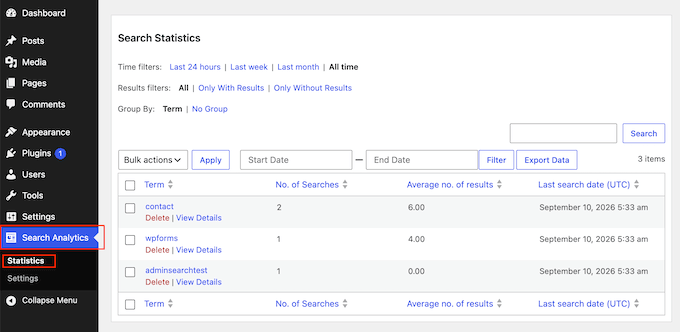
統計ページでは、テーブルに以下の情報が表示されます。
- 検索語句 – サイトの検索フォームに入力された正確な単語またはフレーズ。
- 検索回数 – 訪問者がその特定の語句を送信した回数。
- 平均結果数 – その語句のすべての検索でWordPressが返した投稿またはページの平均数。
- 最終検索日 – この語句が最後に検索された日時。
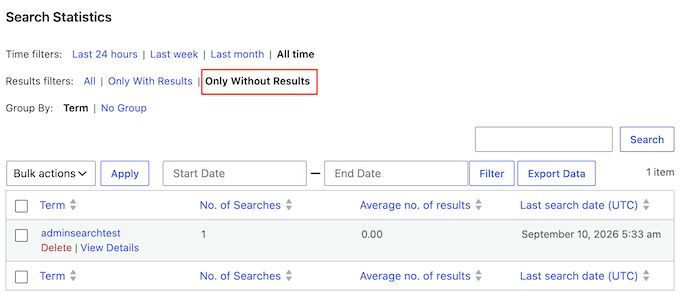
フィルタリングオプションを使用して、過去24時間、過去1週間、過去1か月、または全期間など、さまざまな期間を切り替えることができます。その横にある3つのフィルターで、「すべて」の検索、「結果ありのみ」、「結果なしのみ」を表示できます。
「結果なしのみ」は、訪問者が探していたが見つけられなかったもののリストです。これはコンテンツのギャップを見つける最も簡単な方法です。
トラッキングが機能していることを確認するには、実際のウェブサイトで語句を検索してください。次に、Search Analytics » Statisticsを更新して、エントリがレポートテーブルに表示されるかどうかを確認します。ご自身の検索はデフォルトで記録されるため、すぐに語句が表示されるはずです。
実際の訪問者のデータに関しては、ライブトラフィックが発生してから1〜2日以内に最初の検索語句が表示されることを期待してください。プラグインは有効化された時点からしかデータを記録しないため、それ以前に行われた検索は追跡されないことに注意してください。
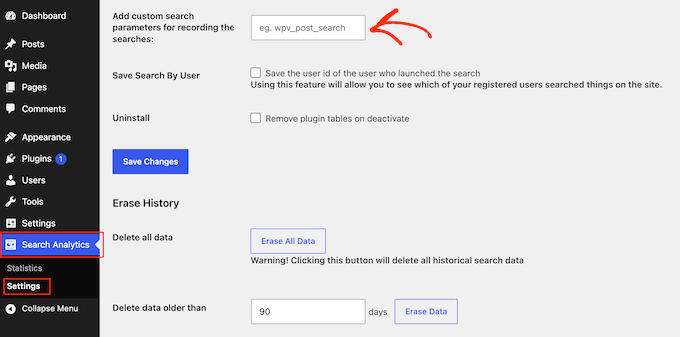
検索アナリティクスページが、ご自身のサイトを検索した後も空のままの場合は、テーマの検索ボックスがWordPressの標準検索URLを使用していない可能性があります。
これを修正するには、Search Analytics » Settings » General Settingsに移動してください。次に、「検索を記録するためのカスタム検索パラメータを追加」フィールドに、テーマの検索パラメータを追加します。
欠点は、Search Analytics for WPが検索を追跡するのではなくカウントすることです。誰かがどの結果をクリックしたか、または再度検索したかどうかはわかりません。そのため、訪問者が次に何をしたかを見ることなく、訪問者が何を求めていたかを知ることができます。
どの結果をクリックしたか知りたいですか? SearchWPを使用する
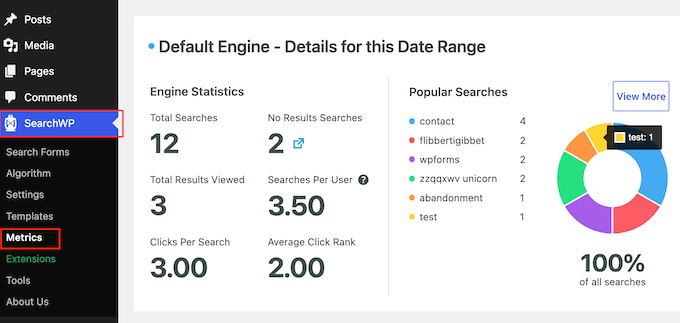
その結果データが必要な場合は、SearchWPのMetrics拡張機能により、レポートにクリック数/検索、平均クリックランク、および結果なしの検索が追加されます。このプラグインは、訪問者がクリックした結果とその検索位置を記録します。
Metrics拡張機能はSearchWP Proプランに含まれており、3サイトまで年間199ドルです。
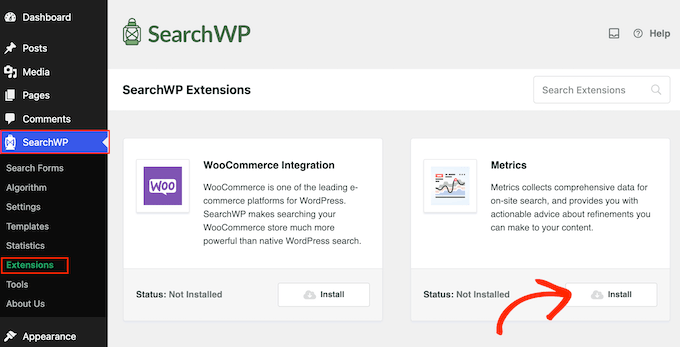
プラグインをインストールしたら、SearchWP » Extensionsに移動し、Metrics拡張機能を見つけてインストールボタンをクリックします。
その後、SearchWP » Metricsに移動してレポートにアクセスできます。
購入前に詳しく知りたい場合は、SearchWPレビューをご覧ください。
方法2: WordPressで外部検索分析を確認する方法
外部検索アナリティクスは、Googleでどのようにサイトが見つけられているかを示します。このすべてのデータはGoogle Search Consoleから直接取得されるため、このセクションのすべてのツールはまったく同じソースから取得しています。
Google Search ConsoleでGoogle検索データを無料で取得する
Google Search Consoleはすべてのサイトオーナーが無料で利用でき、既存のGoogleアカウントでサインインできます。検索データはパフォーマンスレポートに表示されます。
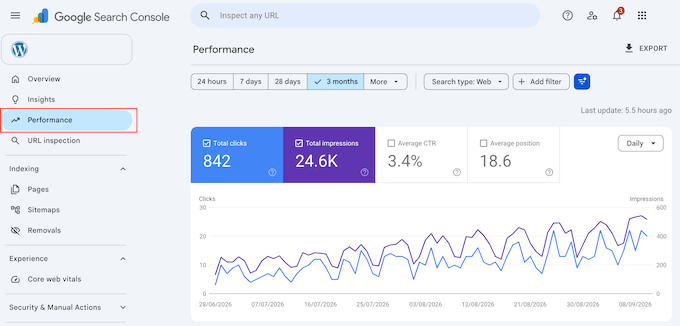
そのレポートでは、総クリック数、総インプレッション数、平均クリック率、平均掲載順位が表示されます。
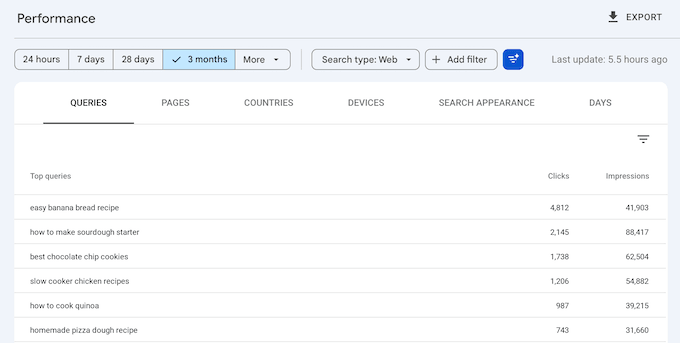
その下の「クエリ」タブには、クリックされる前に人々が検索した実際の用語がリストされています。
Search Consoleの設定については、WordPressサイトをGoogle Search Consoleに追加する方法に関するガイドをご覧ください。
今日サイトを認証した場合、最初のデータは通常2〜3日以内に表示され、新しいサイトでは最大1週間かかる場合があります。
ダッシュボードに留まりたいですか?Site Kit by Googleを接続する
Site Kit by Googleは、WordPressダッシュボードにSearch Consoleデータを表示するGoogleの無料プラグインです。Search Consoleの接続はプラグインのセットアップの一部であるため、追加の設定は必要ありません。
Site Kitダッシュボードでは、総インプレッション数、クリック率、上位の検索クエリが表示されます。Site Kitは新しいデータポイントを追加するのではなくSearch Consoleをミラーリングするため、レポートはGoogle独自のサイトで表示されるものと一致します。
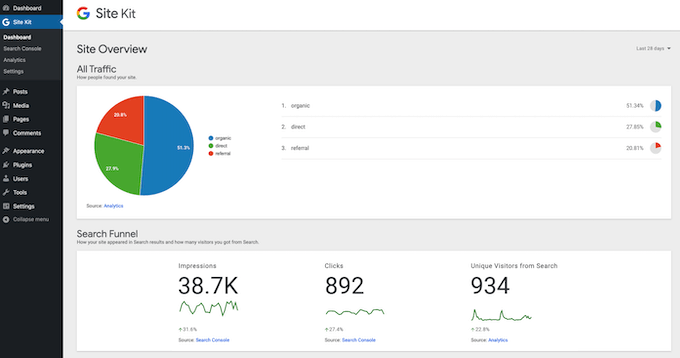
Site Kitを接続してから、ダッシュボードに検索データが表示され始めるまで数日かかる場合があります。
Site Kitを専用の分析ツールと比較したい場合は、MonsterInsights vs Site Kitの比較をご覧ください。
All in One SEOでWordPressを離れることなくランキングを追跡する
All in One SEO (AIOSEO)は、私たち自身がウェブサイトで使用しているSEOプラグインであり、そのSearch Statisticsダッシュボードは有料オプションです。同じSearch Consoleデータを使用し、キーワードランク追跡、コンテンツ劣化レポート、および独自のTruSEOコンテンツスコアリングを追加します。
AIOSEOの無料版ではサイトをGoogle Search Consoleに接続できますが、Search Statisticsレポートは含まれていません。Search StatisticsはAIOSEOのEliteプランの一部です。
これらのレポートはGoogle Search Consoleから直接読み込まれるため、ダッシュボードがデータを表示できるようになる前にSearch Consoleの設定が必要です。弊社のAll in One SEOの設定方法に関するガイドでは、知っておくべきことをすべてカバーしています。
その後、All in One SEO » Search Statisticsに移動することで、レポートを確認できます。
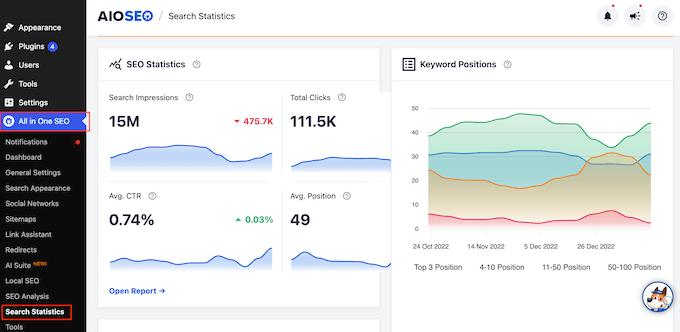
これらのダッシュボードビューを最もよく使用します。
検索統計ダッシュボード – SEO統計カードには、検索インプレッション数、クリック数、クリック率、平均掲載順位が表示されます。その隣にあるキーワード掲載順位グラフは、コンテンツをランキングティア(上位3位、4~10位、11~50位、51~100位)別に分類します。
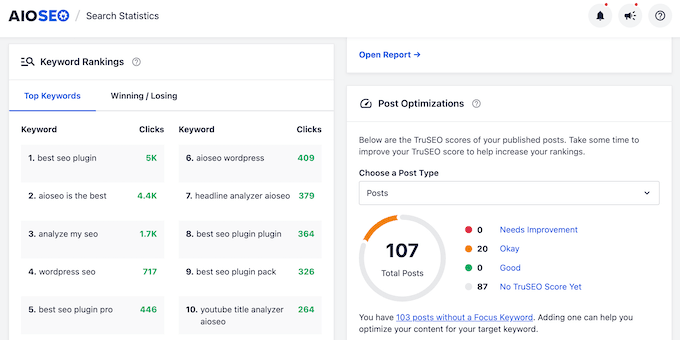
キーワードランキング – キーワードランキングカードの下にある上位キーワードタブには、最も多くのトラフィックを生成している検索語句がリストされます。上昇/下降タブはランキングの変動を強調し、上昇中のキーワードと下降中のキーワードを分離します。これは、Search Consoleのデフォルトレポートにはない重要なインサイトです。
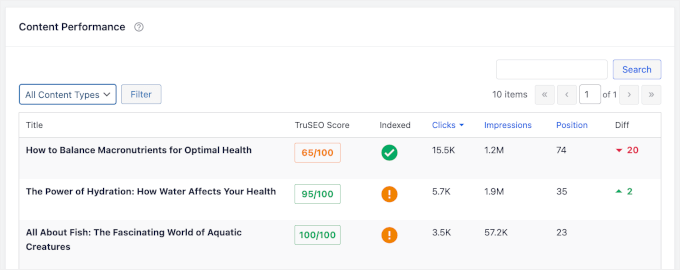
コンテンツパフォーマンス – コンテンツパフォーマンステーブルは、クリック数、インプレッション数、掲載順位で投稿とページをランク付けします。インデックス済み列は各ページのGoogleインデックス状況をフラグ付けし、差分列は前回チェックからの掲載順位の変更を示し、TruSEOスコアは各投稿の最適化度を評価します。
サイトを段階的に監査したい場合は、弊社のWordPress SEOチェックリストがこれらのレポートと併用すると効果的です。インデックス済み列に問題がフラグ付けされた場合は、WordPressサイトがインデックスから削除される理由に関するガイドも一読の価値があります。
WordPressダッシュボードでランキング追跡、コンテンツの劣化、SEOスコアリングをまとめて行う必要がある場合は、AIOSEOが堅実な選択肢です。これらの4つのコアSearch Consoleメトリックのみが必要な場合は、Site Kitが無料で提供します。
詳細については、弊社の完全なAIOSEOレビューを読むか、最高のWordPress SEOプラグインのまとめでどのように比較されているかを確認してください。
FAQ: WordPressで検索分析を確認する方法
検索アナリティクスは最初は少し混乱するかもしれませんが、ここではよく聞かれるトップの質問とその簡単な回答をいくつか紹介します。
内部検索アナリティクスと外部検索アナリティクスのどちらがより重要ですか?
要するに、どちらも異なる理由で重要です。
WordPress の検索アナリティクスは無料で確認できますか?
はい、両方の種類のデータに対応しています。外部検索データについては、無料の方法はGoogle Search Console自体、またはWordPressダッシュボード内で同じ数値を読み込みたい場合はSite Kit by Googleです。
AIOSEOの無料バージョンはサイトをGoogle Search Consoleに接続できますが、その検索統計ダッシュボードはEliteプランが必要なため、無料バージョン経由で接続してもこれらのレポートはロック解除されません。
内部検索データについては、Search Analytics for WPは無料で、すべてのデータを独自のWordPressデータベースに保持します。
検索アナリティクスはGoogleアナリティクスとどう違いますか?
検索アナリティクスは、人々がサイトを見つけたり移動したりするために使用する正確なキーワードを表示します。Googleアナリティクスは、訪問者がどこから来たか、どのページを訪れたか、どれくらい滞在したかなど、トラフィックのより広いビューを提供します。また、サイト内検索語も自動的に記録するため、このガイドの内部部分と重複します。
WordPressを使用している場合は、このデータをダッシュボードで直接表示するためにMonsterInsightsをお勧めします。プラグインの詳細については、MonsterInsightsのレビュー全体をご覧ください。
この記事が、WordPressでの両方の種類の検索アナリティクスを理解するのに役立ったことを願っています。また、人々が投稿にアクセスしたときにそれらの検索が何になるかを確認するために、WordPress投稿アナリティクスのガイドも参照することをお勧めします。
この記事が気に入った場合は、WordPressのビデオチュートリアルのために、YouTubeチャンネルを購読してください。また、TwitterやFacebookでも私たちを見つけることができます。




質問や提案はありますか?コメントを残して、議論を開始してください。