


Analiza căutărilor poate însemna două lucruri diferite: ce caută vizitatorii pe site-ul tău și ce caută oamenii pe Google înainte de a-l găsi.
Căutarea internă a site-ului tău poate dezvălui ce își doresc vizitatorii, dar nu pot găsi, în timp ce datele de căutare Google arată ce cuvinte cheie aduc oamenii pe site-ul tău.
În acest ghid, vom acoperi ambele tipuri de analize de căutare și vă vom arăta cele mai bune instrumente gratuite pentru urmărirea fiecăruia. Apoi, vom analiza opțiunile plătite care oferă perspective mai profunde, rapoarte mai detaliate și funcții avansate pe măsură ce nevoile tale cresc.
Ce sunt analizele de căutare în WordPress?
Pe scurt, analiza căutărilor în WordPress se referă la urmărirea a ceea ce caută utilizatorii, atât pe site-ul tău WordPress, cât și în motoarele de căutare, pentru a înțelege mai bine interesele și comportamentul acestora.
Vă ajută să vedeți cum oamenii vă găsesc conținutul, ce caută odată ajunși pe site-ul dvs. și unde puteți îmbunătăți experiența utilizatorului.
1. Analiză Căutare Internă
Aceasta arată ce caută oamenii în timp ce se află pe site-ul tău, cum ar fi „sfaturi SEO WordPress” sau „cum să adaugi un formular de contact”. Te poate ajuta să descoperi lacune de conținut și să-ți servești mai bine audiența.
Iată câteva exemple de analize de căutare internă:
- Termeni de căutare – Vezi cuvintele exacte pe care utilizatorii le introduc în bara de căutare, arătând dacă vizitatorii caută produse specifice, postări sau răspunsuri la întrebări comune.
- Frecvența căutărilor – Urmărește de câte ori sunt introduși termeni specifici pentru a identifica cele mai populare subiecte în rândul audienței tale.
- Numărul mediu de rezultate – Vezi câte postări sau pagini returnează fiecare termen, astfel încât să poți identifica termenii care nu returnează nimic și pe cei care îngroapă răspunsul în prea multe rezultate.
2. Analize externe de căutare
Acest lucru îți spune cum găsesc utilizatorii site-ul tău prin intermediul motoarelor de căutare precum Google. Aceste informații sunt importante deoarece te ajută să înțelegi ce caută oamenii în afara site-ului tău. Astfel, poți optimiza conținutul pentru a clasifica mai bine în rezultatele căutării.
Indicatorii cheie externi de căutare includ:
- Pagini cu performanță de top – Identifică ce pagini primesc cel mai mult trafic organic. Paginile tale de produse sau postările de pe blog primesc suficient trafic cât te aștepți?
- Cuvinte cheie de căutare organică – Vezi ce cuvinte cheie aduc vizitatori pe site-ul tău din motoarele de căutare. De exemplu, utilizatorii ar putea găsi site-ul tău căutând „cele mai bune plugin-uri WordPress” sau „cum să începi un blog”.
- Poziția în clasament – Urmărește cum se clasifică cuvintele tale cheie în motoarele de căutare. De exemplu, site-ul tău s-ar putea clasa pe poziția #3 pentru „ghid SEO WordPress” sau pe poziția #12 pentru „cea mai bună platformă de blogging”.
Împreună, analizele interne și externe de căutare oferă o imagine cuprinzătoare a comportamentului audienței tale, de la ce caută pe site-ul tău până la cum îl descoperă în primul rând.
Cu aceste informații, poți descoperi lacune de conținut, îți poți ajusta strategia SEO și îți poți crește traficul.
Iată o prezentare generală a subiectelor pe care le vom aborda în acest tutorial:
- Metoda 1: Cum să vedeți analizele căutărilor interne în WordPress
- Metoda 2: Cum să vizualizați analizele externe de căutare în WordPress
- Bonus: 3 sfaturi profesionale pentru utilizarea analizelor tale de căutare
- Întrebări frecvente: Cum să vizualizați analizele de căutare în WordPress
Metoda 1: Cum să vedeți analizele căutărilor interne în WordPress
Analizele interne de căutare vă spun ce caută oamenii odată ce se află deja pe site-ul dvs. Deoarece aceste date sunt generate direct pe propriul site web, nu aveți nevoie de un cont Google sau de un instrument terță parte pentru a le citi.
Vedeți termenii de căutare ai site-ului dvs. gratuit cu Analiza Căutărilor pentru WP
Analiza Căutărilor pentru WP este un plugin gratuit care înregistrează fiecare căutare efectuată prin formularul standard de căutare WordPress și stochează detaliile în propria bază de date. Deoarece procesarea are loc pe propriul server, datele dvs. de căutare rămân private și nu sunt partajate cu nicio platformă terță.
Pentru a începe, instalați și activați pluginul din directorul oficial WordPress. Dacă nu ați mai făcut acest lucru înainte, ghidul nostru despre cum să instalați un plugin WordPress vă va ghida prin proces.
La activare, accesați Analiza Căutărilor » Statistici pentru a vedea analizele dvs.
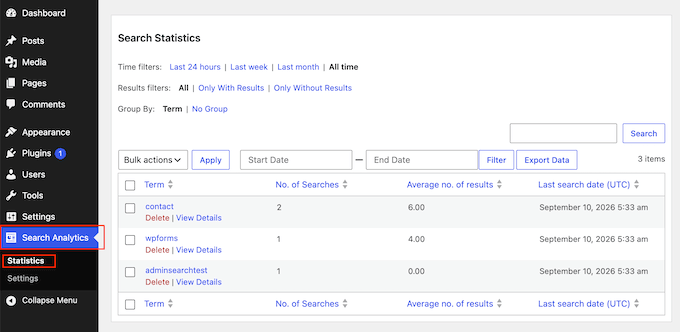
Pe pagina Statistici, tabelul afișează:
- Termen – Cuvântul sau expresia exactă tastată în formularul de căutare al site-ului dvs.
- Nr. de Căutări – De câte ori vizitatorii au trimis acel termen specific.
- Nr. mediu de rezultate – Numărul mediu de postări sau pagini pe care WordPress le-a returnat pentru toate căutările acelui termen.
- Data ultimei căutări – Ultima dată când cineva a căutat acest termen.
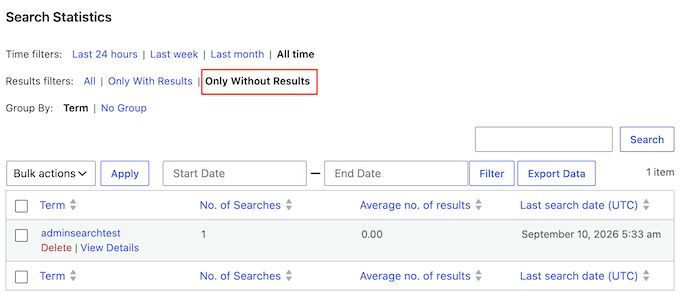
Puteți utiliza opțiunile de filtrare pentru a comuta între diferite perioade de timp, cum ar fi ultimele 24 de ore, ultima săptămână, ultima lună sau tot timpul. Lângă acestea, trei filtre vă permit să afișați căutări „Toate”, „Doar cu Rezultate” sau „Doar fără Rezultate”.
„Doar fără Rezultate” este o listă a lucrurilor pe care vizitatorii le-au dorit și nu le-au putut găsi. Aceasta este cea mai ușoară modalitate de a găsi lacune de conținut.
Pentru a confirma că urmărirea funcționează, căutați un termen pe site-ul dvs. live. Apoi, reîmprospătați Analiza Căutărilor » Statistici și vedeți dacă intrarea apare în tabelul dvs. de raportare. Căutările dvs. sunt înregistrate în mod implicit, deci termenul ar trebui să apară imediat.
Când vine vorba de date reale ale vizitatorilor, așteptați-vă să vedeți primii termeni de căutare în decurs de una sau două zile de trafic live. Doar țineți cont de faptul că pluginul înregistrează doar date din momentul activării sale, deci nu va urmări căutările efectuate înainte de acel moment.
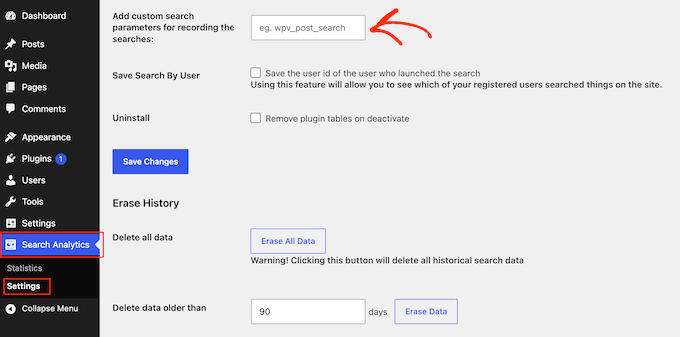
Dacă pagina Statistici rămâne goală chiar și după ce ați căutat pe propriul site, caseta de căutare a temei dvs. probabil nu folosește URL-ul standard de căutare WordPress.
Pentru a remedia acest lucru, accesați Analiza Căutărilor » Setări » Setări Generale. Apoi, adăugați parametrul de căutare al temei dvs. în câmpul „Adăugați parametri de căutare personalizați pentru înregistrarea căutărilor”.
Dezavantajul este că Analiza Căutărilor pentru WP numără căutările, mai degrabă decât să le urmărească. Nu vă va spune ce rezultat a selectat cineva sau dacă a căutat din nou, astfel încât să aflați ce doreau vizitatorii fără a vedea ce au făcut în continuare.
Doriți să știți ce rezultat au selectat oamenii? Folosiți SearchWP
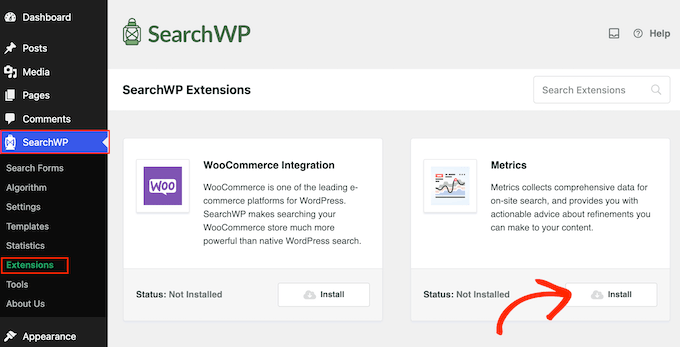
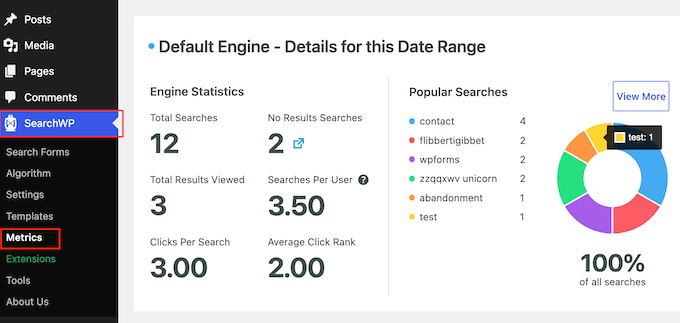
Dacă aveți nevoie de acele date de metrici, extensia Metrics pentru SearchWP adaugă Clicuri per Căutare, Clasament Mediu de Clic și Căutări fără Rezultate la rapoartele dvs. Acest plugin înregistrează ce rezultat a accesat un vizitator, alături de poziția sa în căutare.
Extensia Metrics este inclusă în planul SearchWP Pro, care costă 199 USD pe an pentru până la 3 site-uri.
După instalarea pluginului, accesați SearchWP » Extensii, găsiți extensia Metrics și faceți clic pe butonul său Instalați.
Puteți apoi accesa rapoartele dvs. accesând SearchWP » Metrics.
Pentru o privire mai atentă înainte de a cumpăra, consultați recenzia noastră completă SearchWP.
Metoda 2: Cum să vizualizați analizele externe de căutare în WordPress
Analizele externe de căutare vă arată cum vă găsesc oamenii site-ul pe Google în primul rând. Toate aceste date provin direct de la Google Search Console, deci fiecare instrument din această secțiune se bazează pe aceeași sursă.
Obțineți datele dvs. de căutare Google gratuit în Google Search Console
Google Search Console este gratuit pentru fiecare proprietar de site și vă puteți conecta folosind contul dvs. Google existent. Veți găsi datele dvs. de căutare în raportul său de Performanță.
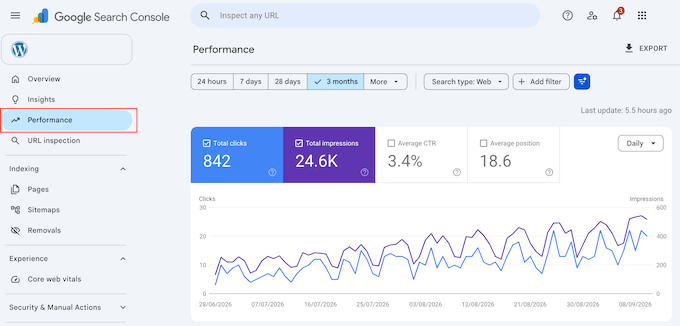
În acel raport, veți vedea clicuri totale, afișări totale, rata medie de clic și poziția medie.
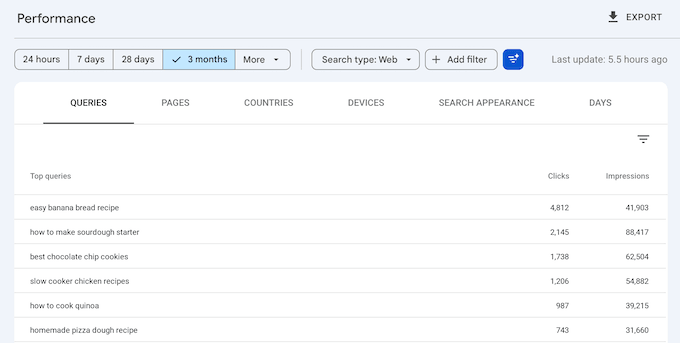
Fila „Interogări” de dedesubt listează termenii reali pe care i-au căutat oamenii înainte de a da clic.
Pentru a configura Search Console, consultați ghidul nostru despre cum să adăugați site-ul dvs. WordPress la Google Search Console.
Dacă vă verificați site-ul astăzi, primele date apar de obicei în două până la trei zile, iar pe un site nou poate dura până la o săptămână.
Preferiți să rămâneți în tabloul de bord? Conectați Site Kit de la Google
Site Kit de la Google este pluginul gratuit de la Google care afișează datele dvs. din Search Console în tabloul de bord WordPress. Conectarea Search Console face parte din configurarea pluginului, deci nu este necesară nicio configurare suplimentară.
Pe tabloul de bord Site Kit, veți vedea afișările totale, ratele de clic și interogările de căutare de top. Deoarece Site Kit oglindește Search Console, mai degrabă decât să adauge noi puncte de date, raportarea sa se potrivește cu ceea ce ați vedea pe site-ul propriu al Google.
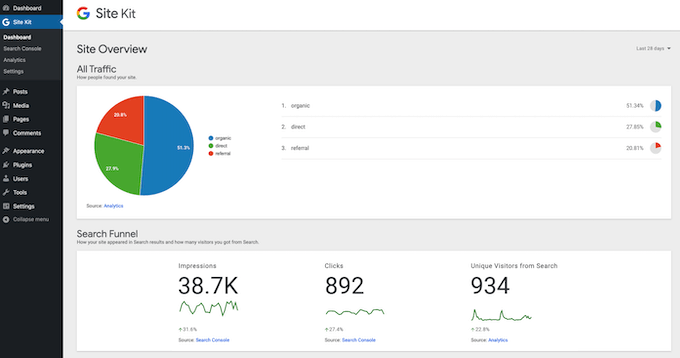
Poate dura câteva zile după ce conectați Site Kit înainte ca datele de căutare să înceapă să apară în tabloul de bord.
Dacă doriți să vedeți cum se compară Site Kit cu un instrument de analiză dedicat, consultați comparația noastră MonsterInsights vs Site Kit.
Urmăriți clasamentele fără a părăsi WordPress cu All in One SEO
All in One SEO (AIOSEO) este pluginul SEO pe care îl folosim pe propriile noastre site-uri web, iar tabloul său de bord Statistici de Căutare este opțiunea plătită aici. Acesta preia aceleași date din Search Console și adaugă urmărirea clasamentului cuvintelor cheie, raportarea degradării conținutului și propriul său scor de conținut TruSEO deasupra.
În timp ce versiunea gratuită a AIOSEO vă permite să conectați site-ul dvs. la Google Search Console, rapoartele Statistici de Căutare nu sunt incluse. Statistici de Căutare face parte din planul Elite al AIOSEO.
Deoarece aceste rapoarte citesc direct din Google Search Console, va trebui să configurați Search Console înainte ca tabloul de bord să vă poată afișa datele. Ghidul nostru despre cum să configurați All in One SEO acoperă tot ce trebuie să știți.
După aceea, puteți vedea rapoartele accesând All in One SEO » Statistici de căutare.
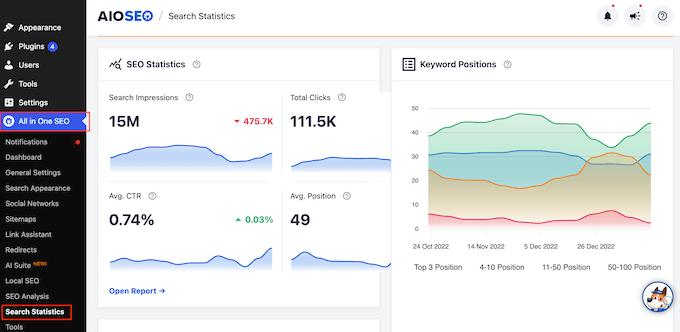
Veți folosi cel mai mult aceste vizualizări ale tabloului de bord:
Tabloul de bord Statistici de căutare – Cardul Statistici SEO afișează impresiile totale de căutare, clicurile totale, ratele de clic medii și poziția medie. Lângă acesta, graficul Poziții cuvinte cheie detaliază conținutul dvs. pe niveluri de clasare: Top 3, 4 până la 10, 11 până la 50 și 51 până la 100.
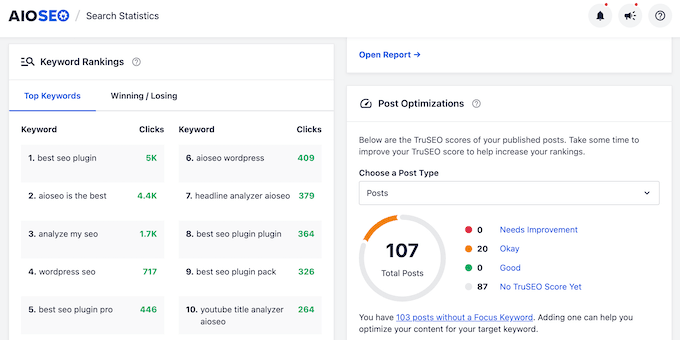
Clasamente cuvinte cheie – Sub cardul Clasamente cuvinte cheie, fila Top Cuvinte cheie listează termenii de căutare care generează cel mai mult trafic. Fila Câștigătoare / Pierzătoare evidențiază mișcarea clasamentului, separând cuvintele cheie în creștere de cele în scădere. Aceasta este o perspectivă cheie care lipsește din rapoartele implicite ale Search Console.
Performanța conținutului – Tabelul Performanța conținutului clasifică postările și paginile dvs. în funcție de clicuri, impresii și poziție. Coloana Indexat marchează dacă Google a indexat fiecare pagină, coloana Modificări arată schimbările de poziție de la ultima verificare, iar Scorul TruSEO evaluează cât de bine este optimizată fiecare postare.
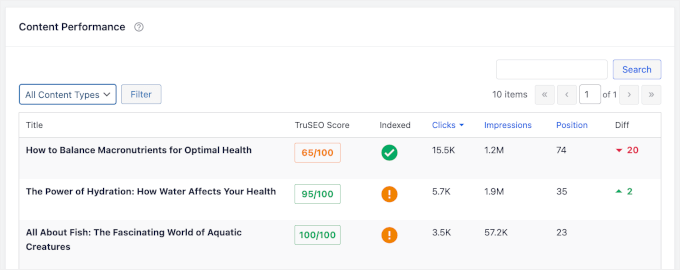
Dacă doriți să vă auditați site-ul pas cu pas, lista noastră de verificare WordPress SEO funcționează bine împreună cu aceste rapoarte. Dacă coloana Indexat marchează probleme, ghidul nostru despre de ce un site WordPress este dezindexat merită, de asemenea, citit.
Dacă urmărirea clasamentului, degradarea conținutului și scorarea SEO împreună în tabloul de bord WordPress sunt ceea ce aveți nevoie, AIOSEO este o alegere solidă. Dacă aveți nevoie doar de acele patru metrici de bază Search Console, Site Kit vi le oferă gratuit.
Pentru o privire mai atentă, citiți recenzia completă AIOSEO sau vedeți cum se compară în selecția noastră a celor mai bune pluginuri WordPress SEO.
Întrebări frecvente: Cum să vizualizați analizele de căutare în WordPress
Analiza căutărilor poate fi puțin confuză la început, așa că iată câteva dintre cele mai frecvente întrebări pe care le auzim, împreună cu răspunsuri simple.
Ce este mai important: analiza internă sau externă a căutărilor?
Pe scurt, ambele contează, dar din motive diferite.
- Analize externe (precum cele de la AIOSEO) arată cum găsesc oamenii site-ul dvs. pe Google. Acest lucru este util pentru îmbunătățirea SEO-ului dvs. și pentru a atrage mai mult trafic.
- Analize interne (din instrumente precum SearchWP) arată ce caută vizitatorii după ce ajung pe site-ul dvs. Acest lucru vă ajută să identificați lacunele de conținut și să oferiți publicului exact ceea ce caută.
Pot vedea gratuit analizele de căutare WordPress?
Da, pentru ambele tipuri de date. Pentru date externe de căutare, ruta gratuită este Google Search Console în sine, sau Site Kit de la Google dacă preferați să citiți aceleași numere în tabloul de bord WordPress.
Versiunea gratuită a AIOSEO vă poate conecta site-ul la Google Search Console, dar tabloul său de bord Statistici de căutare necesită planul Elite, deci conectarea prin versiunea gratuită nu va debloca acele rapoarte.
Pentru date interne de căutare, Search Analytics for WP este gratuit și păstrează toate datele dvs. în propria bază de date WordPress.
Cum diferă analizele de căutare de Google Analytics?
Analiza căutărilor arată cuvintele cheie exacte pe care oamenii le folosesc pentru a găsi și naviga pe site-ul dvs. Google Analytics vă oferă o imagine mai largă a traficului dvs., cum ar fi de unde provin vizitatorii, ce pagini vizitează și cât timp rămân. De asemenea, înregistrează automat termenii dvs. de căutare pe site, deci se suprapune cu jumătatea internă a acestui ghid.
Dacă folosiți WordPress, recomandăm MonsterInsights pentru a vizualiza aceste date direct în tabloul de bord. Pentru a afla mai multe despre plugin, puteți consulta recenzia noastră completă despre MonsterInsights.
Sperăm că acest articol v-a ajutat să vedeți ambele tipuri de analize de căutare în WordPress. De asemenea, ați putea dori să citiți ghidul nostru despre analizele postărilor WordPress pentru a vedea în ce se transformă acele căutări odată ce oamenii ajung la postările dvs.
Dacă v-a plăcut acest articol, atunci vă rugăm să vă abonați la Canalul nostru de YouTube pentru tutoriale video despre WordPress. Ne puteți găsi, de asemenea, pe Twitter și Facebook.




Ai o întrebare sau o sugestie? Te rugăm să lași un comentariu pentru a începe discuția.