


Când știți exact ce introduc oamenii în Google, puteți folosi acele informații pentru a crea conținut mai bun, a îmbunătăți SEO și a aduce mai mulți vizitatori pe site-ul dvs. WordPress.
Vestea bună este că Google Search Console păstrează o listă a termenilor de căutare pe care îi folosesc oamenii pentru a vă descoperi site-ul web și puteți vizualiza acel raport gratuit, în doar câteva clicuri.
În acest ghid, vă vom arăta cum să vedeți cuvintele cheie pe care le folosesc oamenii pentru a vă găsi site-ul WordPress și cum să folosiți aceste informații pentru a atrage mai mult trafic organic.
Ce este urmărirea cuvintelor cheie și de ce este importantă?
Urmărirea cuvintelor cheie înseamnă monitorizarea termenilor de căutare care aduc vizitatori pe site-ul dvs. WordPress și cât de bine se clasează paginile dvs. pentru acei termeni în Google. Fără urmărire, s-ar putea să nu observați că o pagină importantă a început să piardă vizibilitate până când traficul dvs. scade semnificativ.
Monitorizând cuvintele cheie, puteți:
- Detectați scăderi ale clasamentului devreme: Găsiți pagini care pierd vizibilitate și investigați ce s-ar fi putut schimba.
- Descoperiți noi oportunități de conținut: Vedeți termenii de căutare pe care îi folosesc oamenii pentru a vă găsi site-ul, inclusiv cuvinte cheie pe care poate nu le-ați vizat încă.
- Îmbunătățiți conținutul existent: Identificați pagini care se clasează pentru căutări relevante, dar ar putea performa mai bine cu informații actualizate, anteturi mai puternice sau un SEO on-page mai bun.
Cum să urmăriți cuvintele cheie pe care le folosesc oamenii pentru a vă găsi site-ul
Recomandăm Google Search Console, un instrument gratuit de la Google care arată exact pentru ce căutări apare site-ul dvs. și unde se clasează. Datele provin direct de la Google și acoperă fiecare cuvânt cheie pentru care site-ul dvs. se clasează deja.
Semrush este a doua metodă și este cea pe care să o alegeți atunci când doriți, de asemenea, să vedeți cuvintele cheie pentru care se clasează concurenții dvs.
Metoda 1: Urmăriți cuvintele cheie ale site-ului web în Google Search Console
Pentru a începe, trebuie să adăugați site-ul dvs. web la Google Search Console (GSC), dacă nu ați făcut-o deja. Puteți urma tutorialul nostru despre cum să adăugați site-ul dvs. WordPress la Google Search Console pentru instrucțiuni pas cu pas.
Odată ce Google vă verifică site-ul, deschideți raportul „Performanță” din tabloul de bord Google Search Console. Apoi, derulați în jos și faceți clic pe fila „Interogări”.
Aici veți găsi termenii de căutare exact pe care oamenii i-au introdus în Google înainte de a face clic pe site-ul dvs. web. Fiecare interogare de căutare include date precum:
- Clicuri: Numărul de ori în care oamenii au făcut clic pe site-ul dvs. web din rezultatele căutării Google
- Impresii: Numărul de ori în care site-ul dvs. web a apărut în rezultatele căutării pentru acea interogare
- CTR mediu: Procentul de impresii care au rezultat într-un clic
- Poziție medie: Poziția medie de clasare a site-ului dvs. web pentru acel cuvânt cheie
Acum să vedem cum să luăm decizii informate pe baza raportului de cuvinte cheie.
Mai întâi, filtrați lista de cuvinte cheie specificând un cuvânt cheie de bază pe care doriți să îl urmăriți. Pur și simplu faceți clic pe butonul „+ Adăugare filtru” de deasupra tabelului, alegeți „Interogare”, selectați „Interogări care conțin” și tastați un cuvânt precum „hrană pentru câini”.
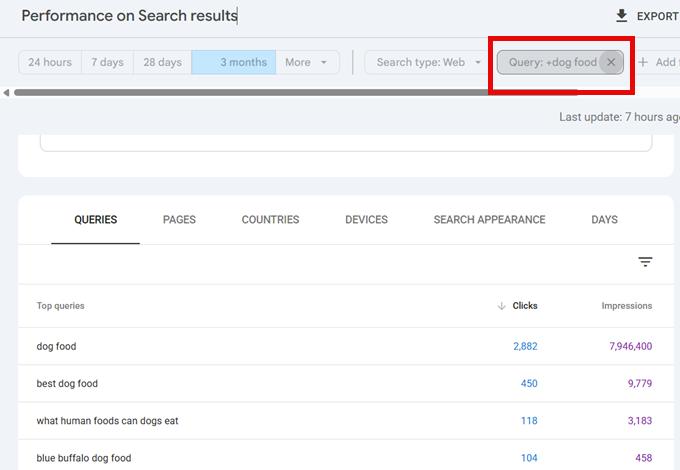
Acest raport vă spune ce cuvânt cheie legat de „hrană pentru câini” aduce trafic pe site-ul dvs. De asemenea, vă oferă o imagine de ansamblu generală a performanței site-ului dvs. în ceea ce privește generarea de trafic țintit. De exemplu, dacă vindeți hrană pentru câini pe site-ul dvs., în mod ideal, veți avea nevoie ca mai mulți oameni să vă găsească site-ul prin cuvinte cheie tranzacționale.
Dacă descoperiți că cuvinte cheie irelevante generează trafic, atunci acest lucru vă spune că ar putea fi necesar să vă schimbați strategia de conținut.
Apoi, va trebui să găsim ce pagini se clasează pe Google pentru cuvântul cheie preferat. Faceți clic pe orice cuvânt cheie și veți fi direcționat către fila „Pagini”, unde puteți vedea o listă de articole care se clasează pentru acel cuvânt cheie particular.
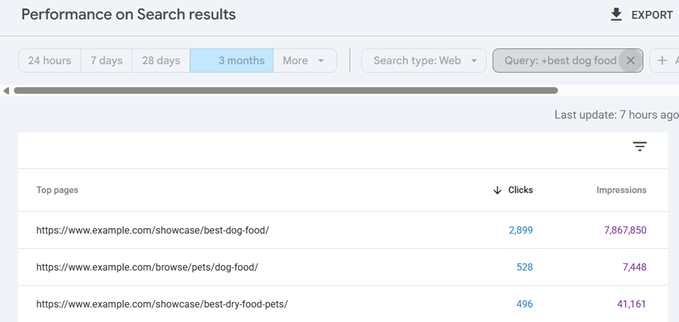
Aflați dacă paginile potrivite se clasează pentru cuvântul cheie dat și dacă există o oarecare canibalizare a cuvintelor cheie.
Implicit, raportul afișează doar ultimele 3 luni. Pentru a vedea cum a performat un cuvânt cheie înainte și după o modificare, păstrați filtrul de cuvinte cheie activat.
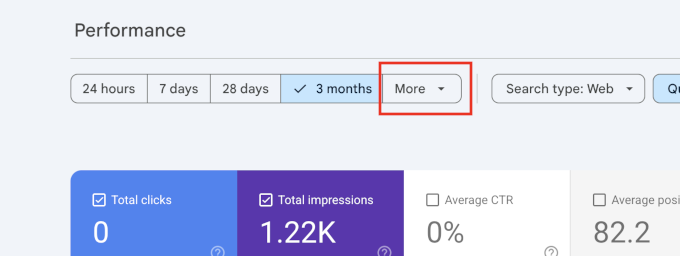
Apoi faceți clic pe butonul „Mai multe” din caseta intervalului de date și comutați la fila „Comparare”.
Alegeți două perioade, cum ar fi ultimele 3 luni față de cele 3 luni anterioare, și faceți clic pe „Aplicare”.
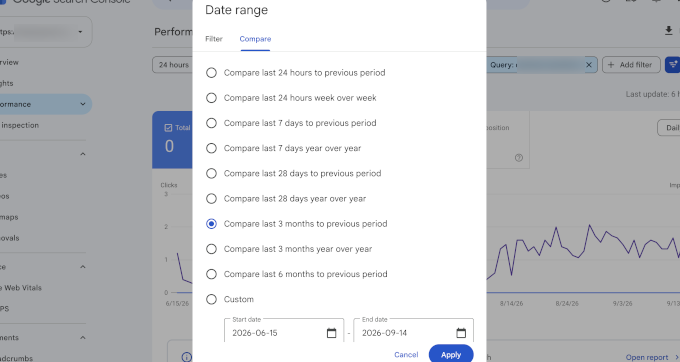
Acest raport arată cum s-au modificat clasamentele dvs. în perioada selectată, ajutându-vă să identificați ce cuvinte cheie s-au mișcat și ce ar fi putut cauza acele modificări.
Butonul „+ Adăugare filtru” vă permite, de asemenea, să restrângeți raportul pe pagină, țară sau dispozitiv. Acest lucru este util atunci când doriți să vedeți cum performează un post de blog sau ce cuvinte cheie aduc vizitatori pe mobil.
ℹ️ Notă: Numerele din acest tabel nu vor corespunde perfect totalurilor din graficul de deasupra. Google ascunde termenii de căutare rari, numiți „interogări anonimizate”, pentru a proteja confidențialitatea utilizatorilor, deși clicurile și impresiile lor sunt încă luate în considerare în totalurile dvs.
Google păstrează, de asemenea, aceste date pentru maximum 16 luni înainte de a le șterge, iar tabelul afișează maximum 1.000 de rânduri.
Opțional: Urmăriți cuvinte cheie în WordPress cu AIOSEO
Google Search Console vă oferă toate aceste date despre cuvinte cheie gratuit. Dar știați că puteți accesa aceleași date în tabloul de bord WordPress?
Aici intervine All in One SEO (AIOSEO). Îl folosim pe WPBeginner, iar funcția sa Search Statistics extrage datele din Search Console direct în zona de administrare WordPress.
ℹ️ Notă: Search Statistics face parte din AIOSEO Elite, care începe de la 299,50 USD pentru primul an. Pe lângă urmărirea cuvintelor cheie, veți avea acces și la raportul de degradare a conținutului.
Odată ce instalați și activați pluginul AIOSEO și îl conectați la contul dvs. Search Console, accesați All in One SEO » Search Statistics. Veți vedea aceleași clicuri, impresii și poziții ale cuvintelor cheie, sortate în rapoarte pe care puteți acționa.
Raportul care merită deschis mai întâi este „Clasamentul conținutului”. Acesta semnalează când o postare pentru care deja vă clasați începe să scadă, ceea ce este un semn al degradării conținutului.
Tabelul arată pierderea sau câștigul de puncte al fiecărei postări, procentul de scădere și când a fost actualizată ultima dată.
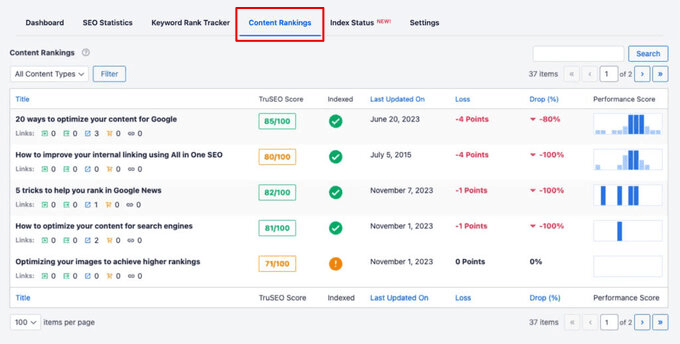
Pentru un tur complet al fiecărui raport, consultați recenzia noastră detaliată AIOSEO.
Metoda 2: Urmăriți cuvintele cheie ale concurenței folosind Semrush
Google Search Console afișează doar date pentru propriul dvs. site. Dacă doriți, de asemenea, să vedeți cuvintele cheie pentru care se clasează concurenții dvs., aveți nevoie de un instrument SEO precum Semrush.
Vă permite să căutați orice domeniu și să vedeți cuvintele cheie exacte pentru care se clasează, cât trafic generează și cât de greu este de câștigat fiecare.
ℹ️ Notă: Planul SEO Semrush costă 139,95 USD pe lună sau 117,33 USD pe lună facturat anual. Un cont gratuit vă oferă 10 rapoarte pe zi și vă permite să urmăriți 10 cuvinte cheie, iar dvs. puteți folosi cuponul nostru Semrush pentru a obține o ofertă mai bună.
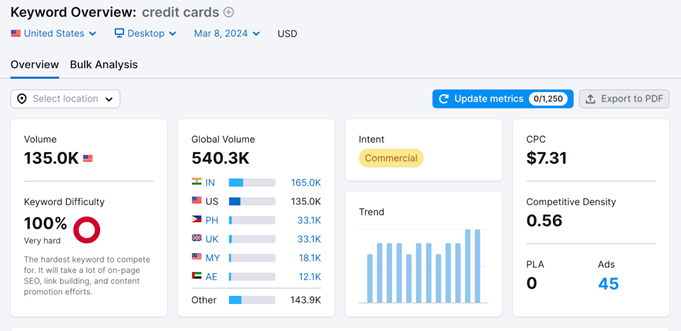
Pentru a începe, înregistrați-vă pentru un cont Semrush. Apoi, faceți clic pe „Prezentare generală a cuvintelor cheie” sub Cercetare cuvinte cheie în bara laterală stângă, introduceți un cuvânt cheie pentru care doriți să vă clasați, alegeți țara dvs. și faceți clic pe „Căutare”.
Partea de sus a raportului arată volumul lunar de căutare al cuvântului cheie, dificultatea și intenția de căutare.
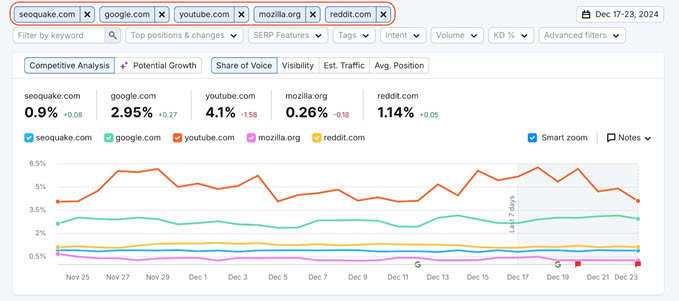
Un alt raport important este Urmărirea poziției. Spre deosebire de rapoartele Cuvinte cheie, Urmărirea poziției vă permite să alegeți un cuvânt cheie și vă ajută să îi monitorizați progresul în timp și să îl comparați cu concurenții dvs. care se clasează.
Acest raport vă ajută să înțelegeți dacă eforturile dvs. SEO dau roade pe termen lung.
Dincolo de clasamentele tradiționale, Toolkit-ul de vizibilitate AI Semrush arată dacă instrumentele AI precum ChatGPT și Prezentările generale AI ale Google menționează sau nu marca dvs. deloc. Raportul său „Cercetare concurenți” listează subiectele pentru care un concurent apare constant în răspunsurile AI și dvs. nu apăreți deloc.
Întrebări frecvente despre urmărirea cuvintelor cheie
Primim multe întrebări despre urmărirea cuvintelor cheie de la cititorii noștri. Iată răspunsuri la unele dintre cele mai frecvente.
1. Cum pot verifica pentru ce cuvinte cheie se clasează site-ul meu, gratuit?
Google Search Console este gratuit și arată fiecare cuvânt cheie pentru care site-ul dvs. se clasează, împreună cu clicurile, afișările și poziția medie pentru fiecare.
2. Cum aflu ce cuvinte cheie folosește un site web?
Pentru propriul dvs. site, folosiți Google Search Console. Pentru site-ul unui concurent, aveți nevoie de un instrument precum Semrush, unde puteți introduce domeniul acestuia și vedeți lista completă de cuvinte cheie.
3. Ce afișează Google Search Console?
Search Console arată ce interogări aduc trafic pe site-ul dvs., cu clicurile, afișările, CTR și poziția pentru fiecare. De asemenea, arată ce pagini a indexat Google și orice probleme de crawling sau de date structurate care afectează clasamentele dvs.
4. Cum văd termenii de căutare în Google Search Console?
Accesați raportul Performanță și derulați în jos la fila „Interogări”. Pentru a restrânge lista la un singur subiect, faceți clic pe „+ Adăugați filtru”, alegeți „Interogare” și introduceți cuvântul.
Sperăm că acest ghid v-a ajutat să învățați cum să vedeți ce cuvinte cheie folosesc oamenii pentru a vă găsi site-ul web. De asemenea, ați putea dori să vedeți ghidul nostru suprem de optimizare WordPress și selecțiile noastre de experți ale celor mai bune instrumente de cercetare a cuvintelor cheie pentru SEO.
Dacă v-a plăcut acest articol, atunci vă rugăm să vă abonați la Canalul nostru de YouTube pentru tutoriale video despre WordPress. Ne puteți găsi, de asemenea, pe Twitter și Facebook.


Robert van Hall
Salut,
Nu văd nicio filă Interogări, doar realizări din trecut…
Aveți vreo idee?
Suport WPBeginner
Dacă vă referiți la consola de căutare Google, doriți să accesați fila Performanță pentru a vedea interogările.
Admin
Mrteesurez
Acesta este cu siguranță un articol grozav.
Deși de obicei folosesc Google pentru a-l verifica, nu știu că pot folosi și AIOSEO, acest lucru va fi mai ușor și voi accesa direct din tabloul de bord WP.
Mulțumesc.
Suport WPBeginner
Mă bucur că am putut împărtăși o metodă mai simplă pentru tine
Admin
Jiří Vaněk
Mulțumesc pentru articol. Am început recent să folosesc SEMRUSH. Cu toate acestea, cu cât descopăr mai mult ce poate face AIOSEO, cu atât simt că ar trebui să trec de la Yoast SEO la instrumentul dvs. Funcțiile dvs. arată foarte bine.
Suport WPBeginner
Cu plăcere, sperăm că vei găsi AIOSEO util dacă decizi să schimbi
Admin
Vivi
Atât de bine scris, atât de clar. Vă mulțumesc pentru acest articol, este foarte util.
Suport WPBeginner
Ne bucurăm că vă place articolul nostru
Admin