


Le statistiche di ricerca possono avere due significati diversi: cosa cercano i visitatori sul tuo sito e cosa cercano le persone su Google prima di trovarlo.
La ricerca interna del tuo sito può rivelare cosa vogliono i visitatori ma non riescono a trovare, mentre i dati di ricerca di Google mostrano quali parole chiave portano le persone sul tuo sito.
In questa guida, tratteremo entrambi i tipi di statistiche di ricerca e ti mostreremo i migliori strumenti gratuiti per monitorarne ciascuno. Successivamente, esamineremo le opzioni a pagamento che offrono approfondimenti più dettagliati, report più completi e funzionalità avanzate man mano che le tue esigenze crescono.
Cos'è l'analisi della ricerca in WordPress?
In breve, le statistiche di ricerca in WordPress si riferiscono al monitoraggio di ciò che gli utenti cercano, sia sul tuo sito web WordPress sia nei motori di ricerca, per comprendere meglio i loro interessi e comportamenti.
Ti aiuta a vedere come le persone trovano i tuoi contenuti, cosa cercano una volta che sono sul tuo sito e dove puoi migliorare l'esperienza utente.
1. Analisi della ricerca interna
Questo mostra cosa cercano le persone mentre sono sul tuo sito web, come 'suggerimenti SEO per WordPress' o 'come aggiungere un modulo di contatto'. Può aiutarti a scoprire lacune nei contenuti e a servire meglio il tuo pubblico.
Ecco alcuni esempi di analisi della ricerca interna:
- Termini di ricerca – Vedi le parole esatte che gli utenti digitano nella barra di ricerca, mostrando se i visitatori cercano prodotti specifici, post o risposte a domande comuni.
- Frequenza di ricerca – Tieni traccia di quante volte vengono inseriti termini specifici per identificare gli argomenti più popolari tra il tuo pubblico.
- Numero medio di risultati – Vedi quanti post o pagine restituisce ciascun termine, in modo da poter individuare i termini che non restituiscono risultati e quelli che nascondono la risposta in troppi risultati.
2. Analisi delle ricerche esterne
Questo ti dice come gli utenti trovano il tuo sito tramite motori di ricerca come Google. Queste informazioni sono importanti perché ti aiutano a capire cosa le persone cercano al di fuori del tuo sito. In questo modo, puoi ottimizzare i tuoi contenuti per classificarti meglio nei risultati di ricerca.
Le metriche chiave di ricerca esterna includono:
- Pagine più performanti – Identifica quali pagine ricevono più traffico organico. Le tue pagine di prodotto o i tuoi post del blog ricevono abbastanza traffico come ti aspetti?
- Parole chiave di ricerca organica – Vedi quali parole chiave portano visitatori al tuo sito dai motori di ricerca. Ad esempio, gli utenti potrebbero trovare il tuo sito cercando 'migliori plugin WordPress' o 'come avviare un blog'.
- Posizione in classifica – Tieni traccia di come le tue parole chiave si classificano nei motori di ricerca. Ad esempio, il tuo sito potrebbe classificarsi in posizione #3 per 'guida SEO WordPress' o in posizione #12 per 'migliore piattaforma di blogging'.
Insieme, le statistiche di ricerca interna ed esterna forniscono una visione completa del comportamento del tuo pubblico, da ciò che cercano sul tuo sito a come lo scoprono in primo luogo.
Con queste informazioni, puoi scoprire lacune nei contenuti, affinare la tua strategia SEO e aumentare il tuo traffico.
Ecco una panoramica degli argomenti che tratteremo in questo tutorial:
- Metodo 1: Come visualizzare le analisi di ricerca interne in WordPress
- Metodo 2: Come vedere le analisi di ricerca esterne in WordPress
- Bonus: 3 suggerimenti professionali per l'utilizzo delle tue statistiche di ricerca
- FAQ: Come visualizzare le analisi di ricerca in WordPress
Metodo 1: Come visualizzare le analisi di ricerca interne in WordPress
Le analisi della ricerca interna ti dicono cosa cercano le persone una volta che sono già sul tuo sito. Poiché questi dati vengono generati direttamente sul tuo sito web, non hai bisogno di un account Google o di uno strumento di terze parti per leggerli.
Vedi i termini di ricerca del tuo sito gratuitamente con Search Analytics for WP
Search Analytics for WP è un plugin gratuito che registra ogni ricerca effettuata tramite il modulo di ricerca standard di WordPress e memorizza i dettagli nel tuo database. Poiché l'elaborazione avviene sul tuo server, i dati di ricerca rimangono privati e non vengono condivisi con alcuna piattaforma di terze parti.
Per iniziare, installa e attiva il plugin dalla directory ufficiale di WordPress. Se non l'hai mai fatto prima, la nostra guida su come installare un plugin di WordPress ti guiderà attraverso il processo.
Dopo l'attivazione, vai su Search Analytics » Statistiche per vedere le tue analisi.
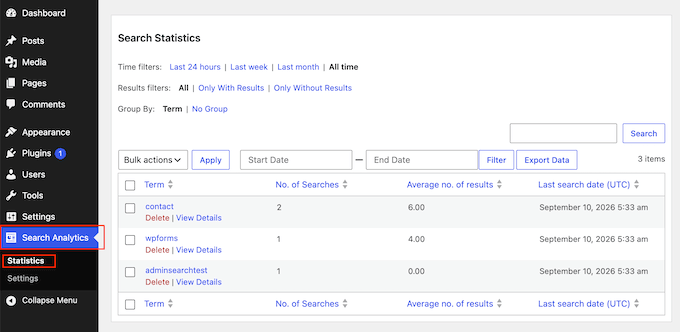
Nella pagina Statistiche, la tabella mostra:
- Termine – La parola o frase esatta digitata nel modulo di ricerca del tuo sito.
- N. di ricerche – Quante volte i visitatori hanno inviato quel termine specifico.
- N. medio di risultati – Il numero medio di post o pagine che WordPress ha restituito per tutte le ricerche di quel termine.
- Data ultima ricerca – L'ultima volta che qualcuno ha cercato questo termine.
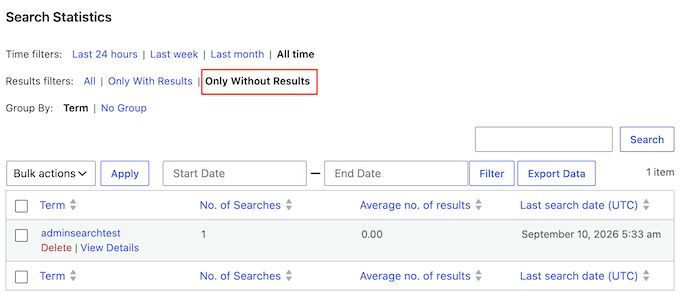
Puoi utilizzare le opzioni di filtro per passare da un intervallo di tempo diverso, come le ultime 24 ore, l'ultima settimana, l'ultimo mese o tutto il tempo. Accanto a questi, tre filtri ti consentono di mostrare 'Tutte' le ricerche, 'Solo con risultati' o 'Solo senza risultati'.
'Solo senza risultati' è un elenco di cose che i visitatori volevano e non hanno trovato. Questo è il modo più semplice per trovare lacune nei contenuti.
Per confermare che il tracciamento funzioni, cerca un termine sul tuo sito web live. Quindi, aggiorna Search Analytics » Statistiche e verifica se la voce appare nella tua tabella di report. Le tue ricerche vengono registrate per impostazione predefinita, quindi il termine dovrebbe apparire subito.
Quando si tratta di dati reali dei visitatori, aspettati di vedere i tuoi primi termini di ricerca entro uno o due giorni dal traffico live. Tieni presente che il plugin registra solo i dati dal momento in cui viene attivato, quindi non traccerà le ricerche effettuate prima di allora.
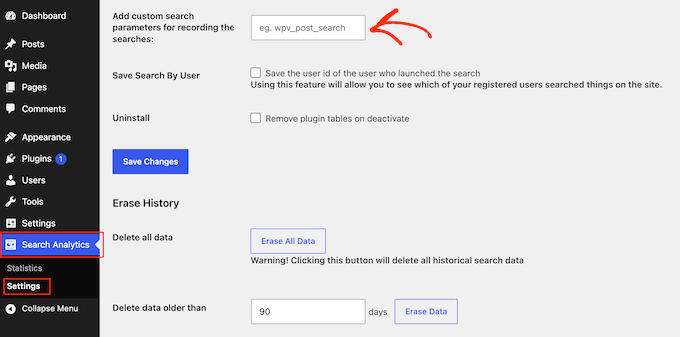
Se la pagina Statistiche rimane vuota anche dopo aver cercato sul tuo sito, la casella di ricerca del tuo tema probabilmente non utilizza l'URL di ricerca standard di WordPress.
Per risolvere questo problema, vai su Search Analytics » Impostazioni » Impostazioni generali. Quindi, aggiungi il parametro di ricerca del tuo tema al campo 'Aggiungi parametri di ricerca personalizzati per la registrazione delle ricerche'.
Lo svantaggio è che Search Analytics for WP conta le ricerche piuttosto che tracciarle. Non ti dirà quale risultato qualcuno ha cliccato o se ha cercato di nuovo, quindi impari cosa volevano i visitatori senza vedere cosa hanno fatto dopo.
Vuoi sapere quale risultato hanno cliccato le persone? Usa SearchWP
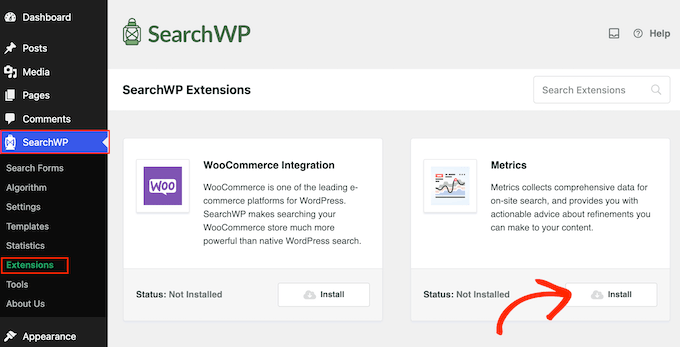
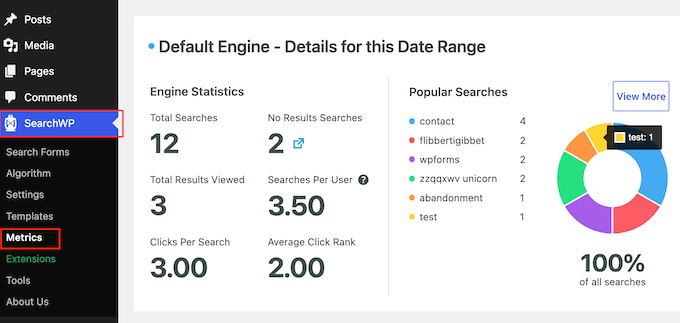
Se hai bisogno di questi dati sui risultati, l'estensione Metrics per SearchWP aggiunge Clic per Ricerca, Rank Medio Clic e Ricerche Senza Risultati ai tuoi report. Questo plugin registra quale risultato un visitatore ha cliccato insieme alla sua posizione di ricerca.
L'estensione Metrics è inclusa nel piano SearchWP Pro, che costa $199 all'anno per un massimo di 3 siti.
Dopo aver installato il plugin, vai su SearchWP » Estensioni, trova l'estensione Metrics e fai clic sul suo pulsante Installa.
Puoi quindi accedere ai tuoi report andando su SearchWP » Metrics.
Per un'analisi più approfondita prima di acquistare, consulta la nostra recensione completa di SearchWP.
Metodo 2: Come vedere le analisi di ricerca esterne in WordPress
Le analisi di ricerca esterne ti mostrano come le persone trovano il tuo sito su Google in primo luogo. Tutti questi dati provengono direttamente da Google Search Console, quindi ogni strumento in questa sezione attinge dalla stessa identica fonte.
Ottieni i tuoi dati di ricerca Google gratuitamente in Google Search Console
Google Search Console è gratuita per ogni proprietario di sito e puoi accedere utilizzando il tuo account Google esistente. Troverai i tuoi dati di ricerca nel suo report Performance.
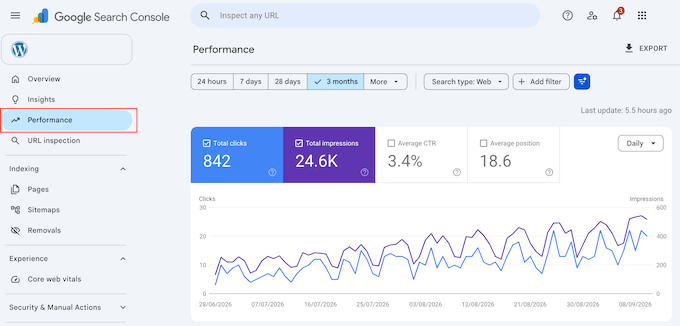
In quel report, vedrai clic totali, impressioni totali, tasso di click medio e posizione media.
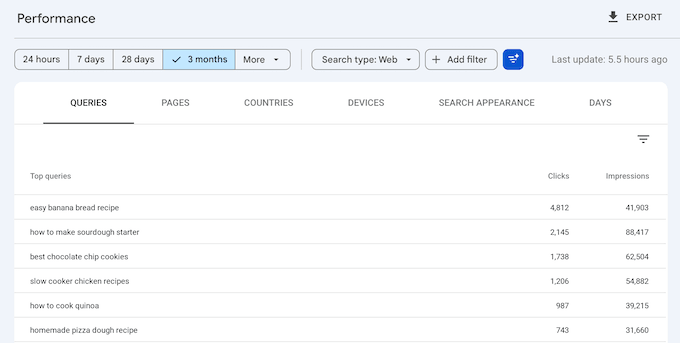
La scheda 'Query' sottostante elenca i termini effettivi che le persone hanno cercato prima di cliccare.
Per configurare Search Console, consulta la nostra guida su come aggiungere il tuo sito WordPress a Google Search Console.
Se verifichi il tuo sito oggi, i tuoi primi dati compaiono normalmente entro due o tre giorni, e possono volerci fino a una settimana su un sito nuovissimo.
Preferisci rimanere nella tua bacheca? Collega Site Kit di Google
Site Kit di Google è il plugin gratuito di Google che visualizza i dati di Search Console nella bacheca di WordPress. Collegare Search Console fa parte della configurazione del plugin, quindi non è necessaria alcuna configurazione aggiuntiva.
Nella bacheca di Site Kit, vedrai le tue impressioni totali, i tassi di click e le query di ricerca principali. Poiché Site Kit rispecchia Search Console anziché aggiungere nuovi punti dati, i suoi report corrispondono a ciò che vedresti sul sito di Google.
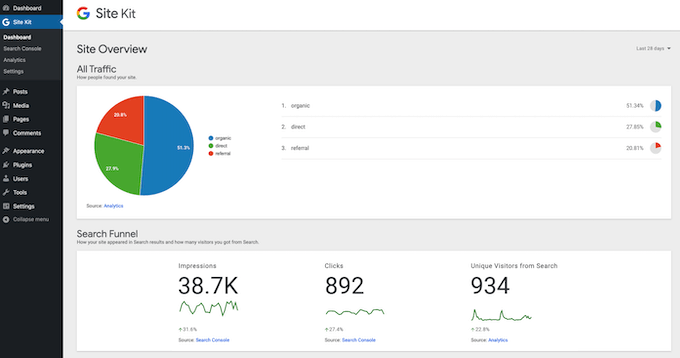
Possono volerci alcuni giorni dopo aver collegato Site Kit prima che i dati di ricerca inizino a comparire nella bacheca.
Se vuoi vedere come Site Kit si confronta con uno strumento di analisi dedicato, dai un'occhiata al nostro confronto tra MonsterInsights e Site Kit.
Tieni traccia dei ranking senza lasciare WordPress con All in One SEO
All in One SEO (AIOSEO) è il plugin SEO che utilizziamo sui nostri siti web, e la sua bacheca Search Statistics è l'opzione a pagamento qui. Prende gli stessi dati di Search Console e aggiunge il tracciamento del ranking delle parole chiave, il reporting del decadimento dei contenuti e il proprio punteggio di contenuto TruSEO.
Mentre la versione gratuita di AIOSEO ti consente di collegare il tuo sito a Google Search Console, i report Search Statistics non sono inclusi. Search Statistics fa parte del piano Elite di AIOSEO.
Poiché questi report leggono direttamente da Google Search Console, dovrai configurare Search Console prima che la dashboard possa visualizzare i tuoi dati. La nostra guida su come configurare All in One SEO copre tutto ciò che devi sapere.
Dopodiché, puoi visualizzare i tuoi report andando su All in One SEO » Statistiche di ricerca.
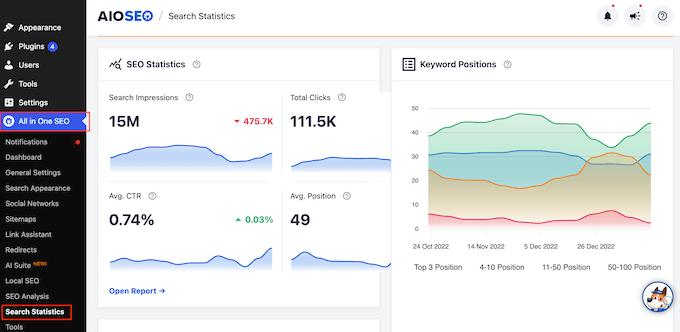
Utilizzerai maggiormente queste viste della dashboard:
La dashboard delle Statistiche di ricerca – La scheda Statistiche SEO visualizza le tue impressioni di ricerca totali, i clic totali, i tassi di conversione medi e la posizione media. Accanto ad essa, il grafico Posizioni parole chiave suddivide i tuoi contenuti per livello di ranking: Top 3, da 4 a 10, da 11 a 50 e da 51 a 100.
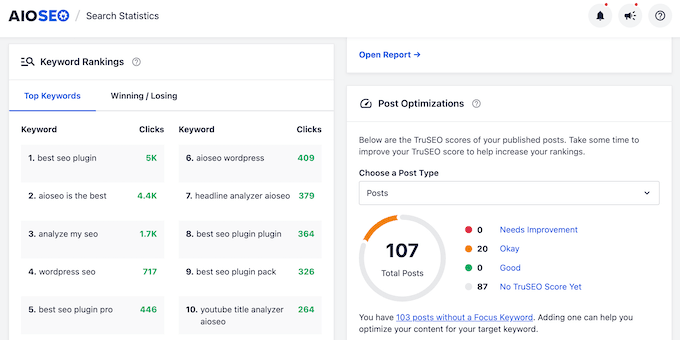
Ranking delle parole chiave – Sotto la scheda Ranking parole chiave, la scheda Parole chiave principali elenca i termini di ricerca che generano più traffico. La scheda Vincenti / Perdenti evidenzia i movimenti di ranking, separando le parole chiave in salita da quelle in discesa. Questo è un insight chiave mancante nei report predefiniti di Search Console.
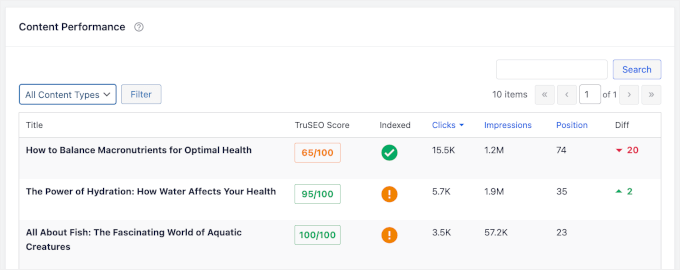
Prestazioni dei contenuti – La tabella Prestazioni dei contenuti classifica i tuoi post e le tue pagine per clic, impressioni e posizione. La colonna Indicizzati segnala se Google ha indicizzato ciascuna pagina, la colonna Differenza mostra le modifiche di posizione dall'ultimo controllo e il Punteggio TruSEO valuta quanto bene è ottimizzato ciascun post.
Se desideri controllare il tuo sito passo dopo passo, la nostra checklist SEO per WordPress funziona bene insieme a questi report. Se la colonna Indicizzati segnala problemi, vale la pena leggere anche la nostra guida su perché un sito WordPress viene deindicizzato.
Se hai bisogno di monitoraggio del ranking, decadimento dei contenuti e punteggio SEO insieme nella tua dashboard di WordPress, AIOSEO è una scelta solida. Se hai solo bisogno di queste quattro metriche principali di Search Console, Site Kit te le fornisce gratuitamente.
Per un'analisi più approfondita, leggi la nostra recensione completa di AIOSEO, o vedi come si confronta nella nostra raccolta dei migliori plugin SEO per WordPress.
FAQ: Come visualizzare le analisi di ricerca in WordPress
Le statistiche di ricerca possono essere un po' confuse all'inizio, quindi ecco alcune delle domande più frequenti che sentiamo, insieme a risposte semplici.
Cosa è più importante: le analisi di ricerca interne o esterne?
In breve, entrambe contano, ma per ragioni diverse.
- Le statistiche esterne (come quelle di AIOSEO) mostrano come le persone trovano il tuo sito su Google. Questo è utile per migliorare la tua SEO e portare più traffico.
- Analisi interne (da strumenti come SearchWP) mostrano cosa cercano i visitatori *dopo* essere atterrati sul tuo sito. Questo ti aiuta a individuare lacune nei contenuti e a offrire al tuo pubblico esattamente ciò che sta cercando.
Posso vedere le statistiche di ricerca di WordPress gratuitamente?
Sì, per entrambi i tipi di dati. Per i dati di ricerca esterni, la via gratuita è Google Search Console stessa, o Site Kit di Google se preferisci leggere gli stessi numeri all'interno della tua dashboard di WordPress.
La versione gratuita di AIOSEO può connettere il tuo sito a Google Search Console, ma la sua dashboard Statistiche di ricerca richiede il piano Elite, quindi la connessione tramite la versione gratuita non sbloccherà quei report.
Per i dati di ricerca interni, Search Analytics for WP è gratuito e mantiene tutti i tuoi dati nel tuo database WordPress.
In cosa differiscono le statistiche di ricerca da Google Analytics?
Le statistiche di ricerca mostrano le parole chiave esatte che le persone usano per trovare e navigare nel tuo sito. Google Analytics ti offre una visione più ampia del tuo traffico, come da dove provengono i visitatori, quali pagine visitano e quanto tempo rimangono. Registra anche automaticamente i tuoi termini di ricerca sul sito, quindi si sovrappone alla metà interna di questa guida.
Se stai usando WordPress, ti consigliamo MonsterInsights per visualizzare questi dati direttamente nella tua dashboard. Per saperne di più sul plugin, puoi consultare la nostra recensione completa di MonsterInsights.
Speriamo che questo articolo ti abbia aiutato a vedere entrambi i tipi di statistiche di ricerca in WordPress. Potresti anche voler leggere la nostra guida alle statistiche dei post di WordPress per vedere in cosa si trasformano queste ricerche una volta che le persone atterrano sui tuoi post.
Se ti è piaciuto questo articolo, iscriviti al nostro Canale YouTube per tutorial video su WordPress. Puoi trovarci anche su Twitter e Facebook.




Hai una domanda o un suggerimento? Lascia un commento per iniziare la discussione.