


Diseñar un sitio web profesional de WordPress desde cero puede ser abrumador, especialmente para los principiantes. Muchos usuarios pasan semanas ajustando la apariencia de su sitio, solo para terminar con un diseño que se ve amateur.
Los kits de plantillas te permiten aplicar un diseño cohesivo y profesional en todo tu sitio con solo unos pocos clics. Pero no todos los kits de plantillas son iguales, y elegir el incorrecto puede limitar la funcionalidad de tu sitio.
Esta guía te mostrará cómo instalar y personalizar kits de plantillas de alta calidad usando SeedProd, el constructor de páginas de WordPress más potente. Aprenderás a seleccionar el kit adecuado para tus necesidades, personalizarlo para que coincida con tu marca y activarlo en tu sitio.
¿Qué son los kits de plantillas en WordPress?
Los kits de plantillas de WordPress son una colección de plantillas, diseños y otros elementos prediseñados que te permiten crear un sitio web de aspecto profesional sin tener que escribir código.
Los kits de plantillas están diseñados para usarse juntos, por lo que puedes simplemente instalar un kit y usar el mismo diseño en todo tu sitio.
Un buen kit de plantillas tiene diseños para todas las páginas más comunes, incluyendo una página "Acerca de", una página de contacto y una página de inicio personalizada. También pueden proporcionar plantillas para áreas que aparecen en varias páginas, como una plantilla de encabezado y pie de página.
Existen algunos kits de plantillas que puedes personalizar para adaptarlos a cualquier tipo de sitio web, similar a los temas multipropósito de WordPress. Otras plantillas están diseñadas para una industria específica, como kits para moda, marketing de aventura y blogs de tecnología.
Sin importar qué kit de plantilla uses, puedes personalizarlo para que se adapte perfectamente a tu negocio y marca.
Dicho esto, veamos cómo puedes diseñar un sitio web hermoso rápidamente instalando kits de plantillas en WordPress.
Cómo elegir los mejores kits de plantillas de WordPress
Los kits de plantillas tienen muchos nombres, ya que algunas empresas los llaman kits de sitios web, plantillas de sitios web o plantillas de inicio de WordPress. Sin importar el nombre, el mejor lugar para encontrar kits de plantillas es instalando un plugin de constructor de páginas de arrastrar y soltar.
SeedProd es el mejor plugin de constructor de páginas, con más de 1 millón de usuarios. Te permite crear un sitio web completo de WordPress sin tener que escribir una sola línea de código.
SeedProd viene con 90 bloques listos para usar que puedes agregar a cualquier página y más de 300 plantillas que puedes usar para crear páginas de destino, páginas de ventas y más.
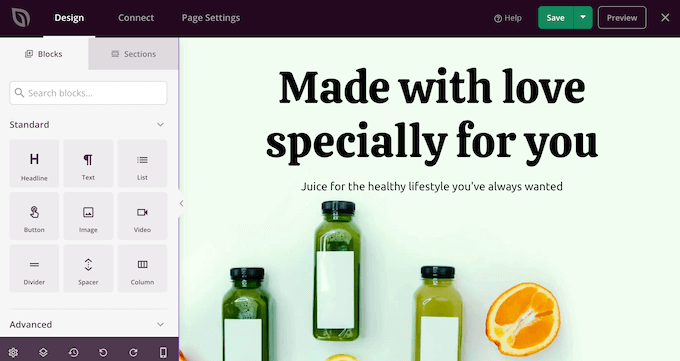
SeedProd también tiene una biblioteca creciente de kits de sitios web profesionales que puedes agregar a tu sitio con un solo clic. Después de elegir un kit, puedes personalizar cada parte del diseño usando el editor de arrastrar y soltar de SeedProd.
Puedes leer nuestra reseña completa de SeedProd para más detalles.
Dado que es el método más rápido y fácil, en esta guía te mostraremos cómo instalar kits de plantillas usando SeedProd. Puedes usar los enlaces rápidos a continuación para navegar por esta guía:
Paso 1: Instalar un Plugin Constructor de Páginas para WordPress
Primero, necesitas instalar y activar el plugin SeedProd. Para más detalles, consulta nuestra guía paso a paso sobre cómo instalar un plugin de WordPress.
Nota: También existe una versión gratuita de SeedProd que te permite crear hermosas páginas de "próximamente", páginas de mantenimiento y más, sin importar tu presupuesto.
Sin embargo, en esta guía, usaremos el plugin premium ya que tiene muchos kits de plantillas diferentes. Ten en cuenta que necesitarás un plan Pro o superior para usar los kits de plantillas.
Al activar, dirígete a SeedProd » Configuración e ingresa tu clave de licencia.
Puedes encontrar esta información en tu cuenta en el sitio web de SeedProd. Después de ingresar la clave de licencia, haz clic en el botón 'Verificar clave'.
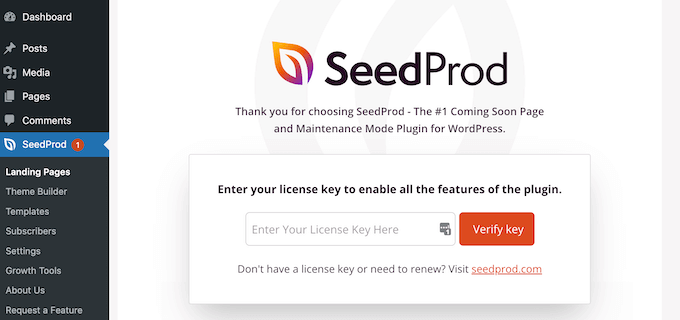
Con tu clave de licencia activa, estás listo para instalar un kit de plantillas.
Paso 2: Elegir un Kit de Plantillas para WordPress
Los kits de sitios de SeedProd funcionan a la perfección con su constructor de temas de WordPress, así que dirígete a SeedProd » Theme Builder para empezar. Aquí, haz clic en el botón 'Theme Template Kits'.
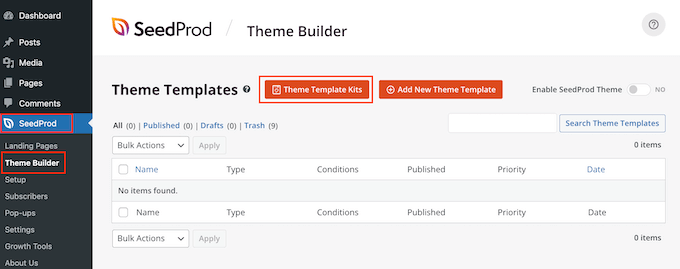
Ahora verás la biblioteca de plantillas de SeedProd.
Para ver más de cerca cualquier plantilla, simplemente pasa el mouse sobre ella y luego haz clic en el ícono de la lupa cuando aparezca.

Esto abre el kit de plantillas en una nueva pestaña.
Dado que es un kit de sitio web completo, puedes ver más páginas y diseños haciendo clic en los diferentes enlaces, botones y elementos del menú.
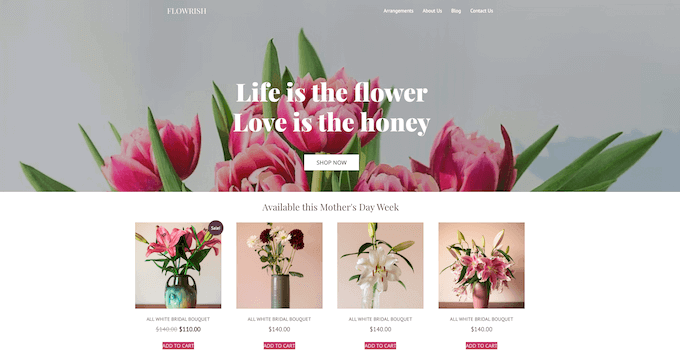
SeedProd tiene kits de plantillas para diferentes industrias y nichos como sitios web de restaurantes, blogs de viajes, consultorías de marketing y más.
Cuando encuentres un kit de plantillas que quieras usar, simplemente pasa el cursor sobre él y luego haz clic en el ícono de marca de verificación cuando aparezca.
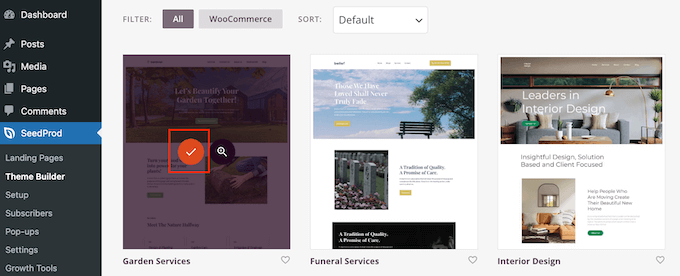
SeedProd ahora agregará todas las diferentes plantillas al panel de WordPress.
Para echar un vistazo, ve a SeedProd » Theme Builder. Es posible que veas opciones ligeramente diferentes dependiendo del kit que estés usando.
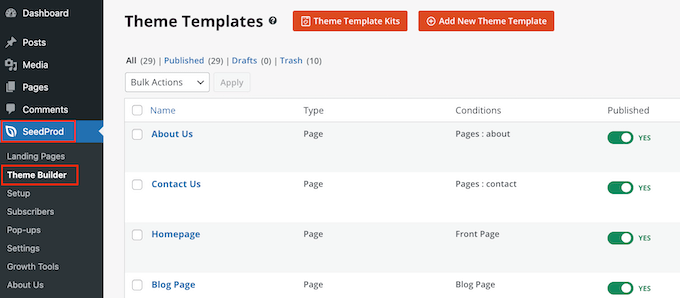
Las plantillas de SeedProd están deshabilitadas por defecto, por lo que no cambiarán inmediatamente la apariencia de tu sitio al anular tu tema de WordPress actual.
Paso 3: Personalizar tu Kit de Plantillas en WordPress
Antes de publicar el kit, necesitas reemplazar el contenido de demostración. También es posible que desees cambiar la marca del kit para que coincida mejor con tu propio negocio. Por ejemplo, puedes agregar fuentes personalizadas, agregar un logotipo personalizado, cambiar los colores y más.
Las plantillas de elementos y páginas que veas pueden variar dependiendo del kit. Sin embargo, la mayoría de los kits tienen una plantilla de encabezado y pie de página, por lo que te mostraremos cómo personalizar estas plantillas como ejemplo.
Cómo personalizar un kit de plantilla de encabezado en WordPress
El encabezado es lo primero que ven los visitantes cuando llegan a tu sitio. Teniendo esto en cuenta, debe presentar tu marca y proporcionar acceso fácil al contenido más importante de tu sitio.
Para personalizar la plantilla del encabezado, simplemente pasa el cursor sobre ella y luego haz clic en ‘Editar Diseño’.
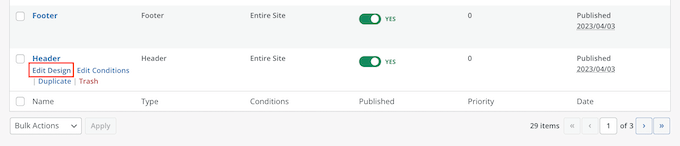
Esto carga el editor de SeedProd con la plantilla del encabezado a la derecha de la pantalla.
En el lado izquierdo, verás un menú con diferentes opciones.
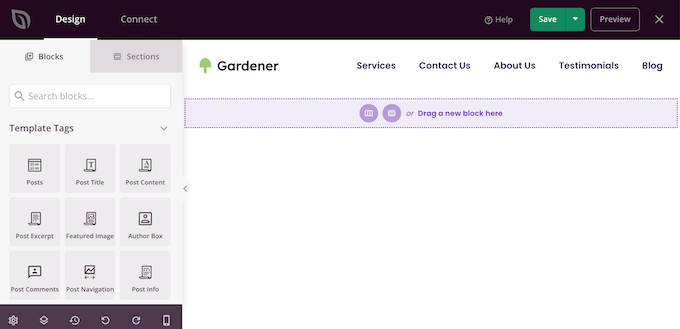
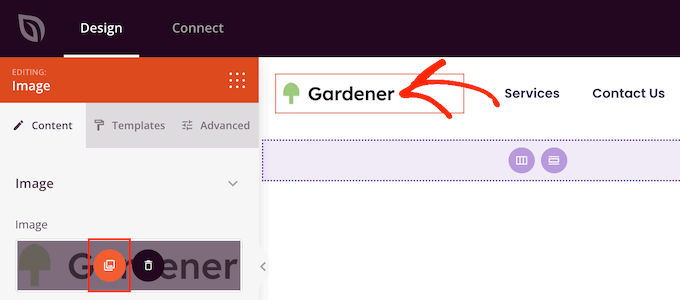
La mayoría de las plantillas de encabezado vienen con un logotipo de marcador de posición, así que comencemos reemplazándolo. Simplemente haz clic para seleccionar el logotipo de marcador de posición, y el menú de la izquierda mostrará todas las configuraciones que puedes usar para personalizar el bloque.
Simplemente pasa el cursor sobre la imagen en el menú de la izquierda y luego haz clic en el botón Seleccionar Imagen cuando aparezca.
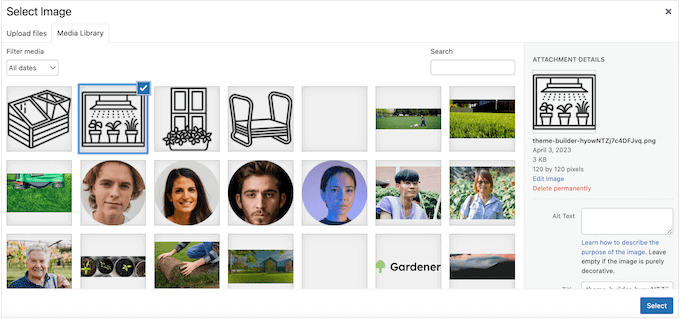
La mayoría de los kits de plantillas vienen con logotipos e imágenes alternativos que puedes agregar a tu sitio web de WordPress.
Ahora, se abrirá la biblioteca de medios de WordPress. Puedes elegir una de estas imágenes desde aquí o subir una imagen nueva desde tu computadora.
Después de reemplazar el logo, puedes cambiar su alineación y tamaño, agregar texto alternativo de imagen y más usando la configuración en el menú de la izquierda.
Cuando estés satisfecho con cómo se ve el logo, es una buena idea actualizar el menú.
La mayoría de las plantillas de encabezado vienen con un menú de navegación de marcador de posición que puedes personalizar fácilmente agregando tu propio texto y enlaces. Para empezar, haz clic para seleccionar el bloque de menú de navegación.
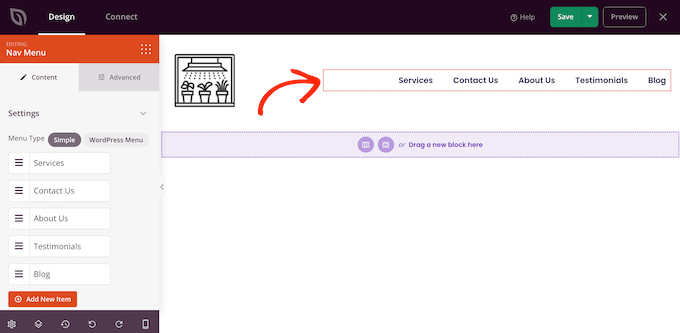
Puedes crear un menú en SeedProd o puedes mostrar cualquier menú de navegación que hayas creado en el panel de control de WordPress.
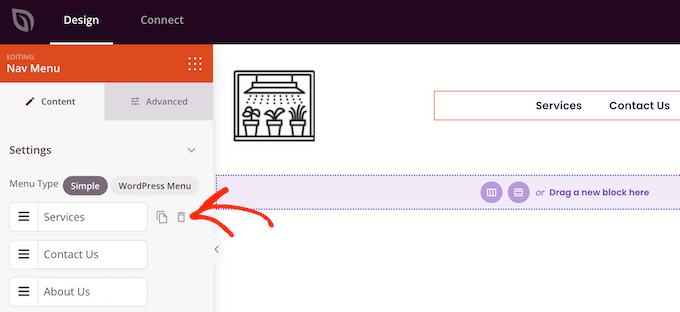
Para crear un menú nuevo usando SeedProd, simplemente pasa el mouse sobre cualquier elemento del menú que desees eliminar. Luego, haz clic en el ícono del bote de basura cuando aparezca.
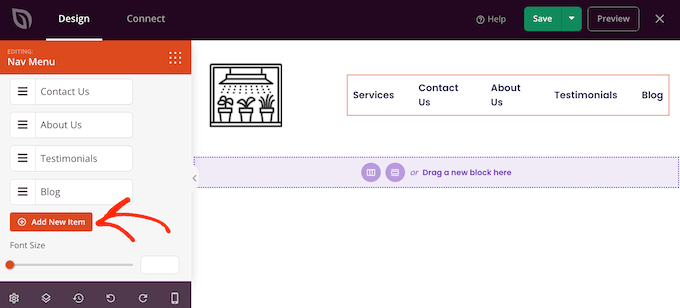
Para agregar un nuevo elemento al menú, haz clic en el botón ‘Agregar Nuevo Elemento’, lo que crea un nuevo elemento de marcador de posición.
A continuación, simplemente haz clic en el elemento para expandirlo.
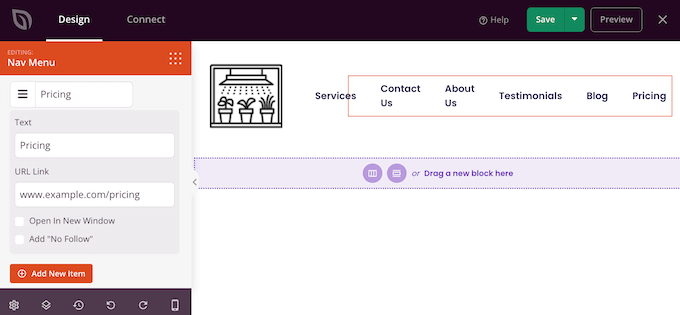
Ahora verás algunas configuraciones nuevas donde puedes escribir el texto y el enlace que deseas usar.
También puedes configurar el enlace para que se abra en una nueva pestaña, o puedes marcarlo como nofollow si el enlace no tiene ningún valor SEO.
Simplemente repite estos pasos para agregar más elementos al menú. También puedes reorganizar los elementos del menú arrastrando y soltando.
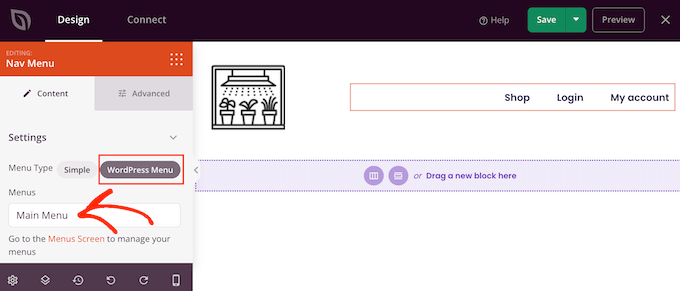
Otra opción es simplemente mostrar un menú que ya hayas creado en el panel de WordPress. Para hacer esto, haz clic en 'Menú de WordPress' y elige un menú del menú desplegable.
Después de hacer estos cambios, es posible que desees agregar más contenido al encabezado. Por ejemplo, podrías animar a los visitantes a seguirte en las redes sociales agregando botones de 'me gusta' y 'compartir' al encabezado.
En el menú de la izquierda, simplemente busca el bloque que deseas agregar y luego arrástralo a tu diseño.
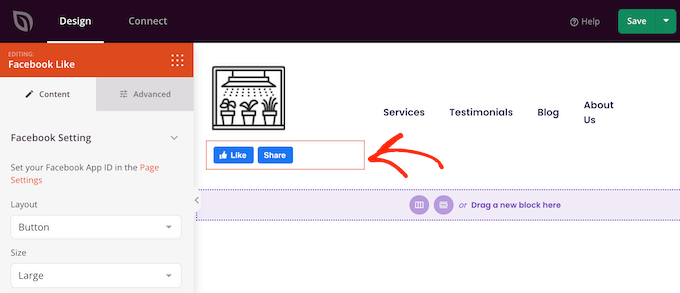
Luego puedes personalizar el bloque usando la configuración en el menú de la izquierda.
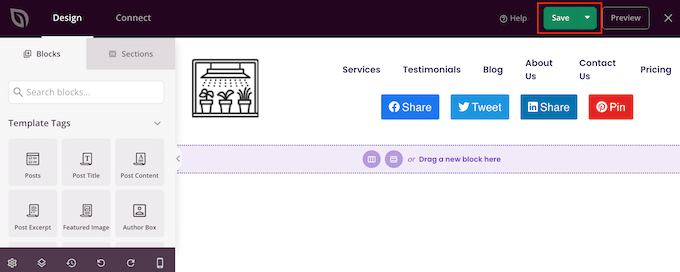
Cuando estés satisfecho con el aspecto de la plantilla del encabezado, haz clic en 'Guardar' para almacenar tu configuración.
Cómo personalizar la plantilla del pie de página en WordPress
El pie de página es el lugar perfecto para agregar información útil, como una fecha de derechos de autor dinámica o tu número de teléfono. También puedes enlazar a contenido importante como tu formulario de contacto, blog y perfiles de redes sociales.
Con esto en mente, la mayoría de los kits de plantillas de SeedProd vienen con una plantilla de pie de página. Para editar esta plantilla, ve a SeedProd » Theme Builder y luego pasa el cursor sobre la plantilla de 'pie de página'. Cuando aparezca el enlace 'Editar diseño', haz clic en él.
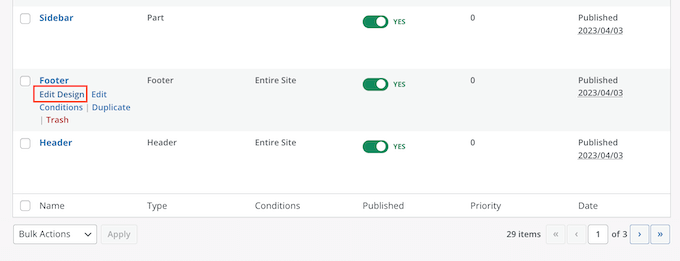
Esto abre la plantilla del pie de página en el editor de SeedProd. Ahora puedes eliminar bloques no deseados, reemplazar el contenido de marcador de posición y agregar más bloques siguiendo el mismo proceso descrito anteriormente.
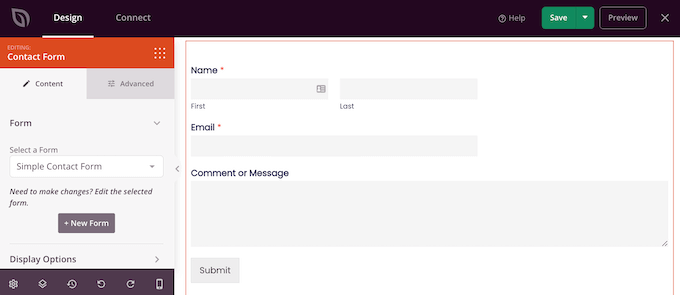
Muchos dueños de negocios usan el pie de página para mostrar su información de contacto, como su dirección de correo electrónico comercial. Sin embargo, si estás usando WPForms, entonces puedes agregar fácilmente un formulario de contacto al pie de página de tu sitio web. Esto permite que las personas se pongan en contacto contigo desde cualquier página o publicación.
Si buscas más ideas, puedes ver nuestra lista de verificación de cosas para agregar al pie de página de tu sitio web de WordPress.
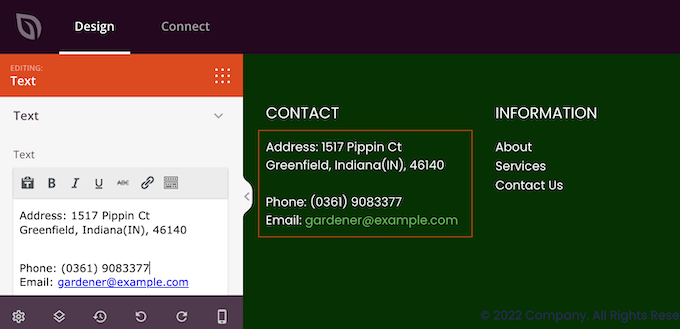
La mayoría de las plantillas de pie de página vienen con texto de marcador de posición que puedes reemplazar con tu propio contenido. Simplemente haz clic para seleccionar cada cuadro de texto y luego escribe tu mensaje en el pequeño editor de texto que aparece.
El editor tiene todas las opciones de formato estándar, por lo que puedes resaltar texto importante o agregar enlaces que aparecerán en tu blog de WordPress o sitio web.
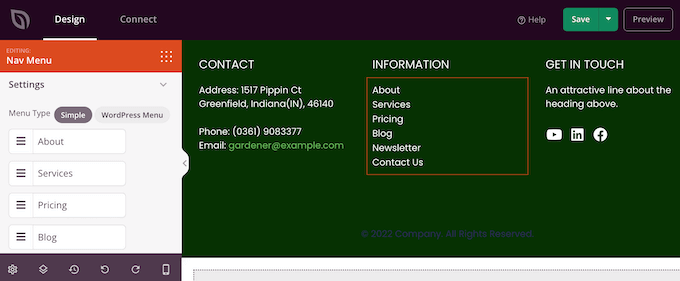
Muchas plantillas de pie de página vienen con un bloque de menú de navegación listo para usar que contiene algunos enlaces de marcador de posición.
Puedes reemplazar estos elementos de menú ficticios con enlaces a tu propio contenido siguiendo el mismo proceso descrito anteriormente. Por ejemplo, podrías incluir enlaces a la política de privacidad de tu sitio, al blog, a la tienda en línea y a otro contenido importante.
Cuando estés satisfecho con el aspecto del pie de página, haz clic en el botón Guardar para almacenar tus cambios.
Paso 4: Edita la configuración de tu kit de plantillas global
A menudo, querrás cambiar las fuentes, fondos, colores predeterminados de la plantilla y más para que coincidan con tu marca. En lugar de hacer estos cambios en cada plantilla, puedes ahorrar tiempo editando la configuración CSS global del kit.
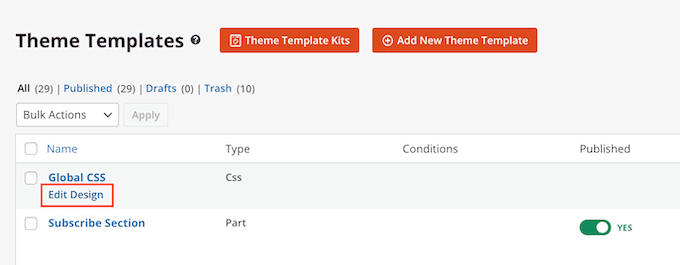
En tu panel de WordPress, ve a SeedProd » Theme Builder y coloca el cursor sobre la plantilla CSS global. Luego, puedes hacer clic en el enlace 'Editar diseño' cuando aparezca.
En el menú de la izquierda, SeedProd enumera todos los diferentes elementos que puedes cambiar, como fuentes, formularios, diseño y más.
Para ver qué cambios puedes hacer, simplemente haz clic en cualquier opción.
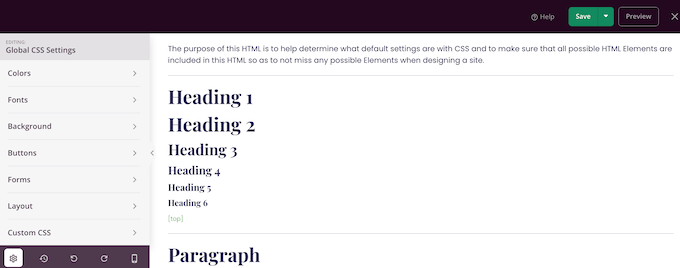
Ahora puedes ajustar su configuración. Por ejemplo, puedes cambiar los colores utilizados para los encabezados del kit, el texto de los párrafos, los enlaces y más.
SeedProd aplicará automáticamente estos cambios en todo el kit de plantillas.
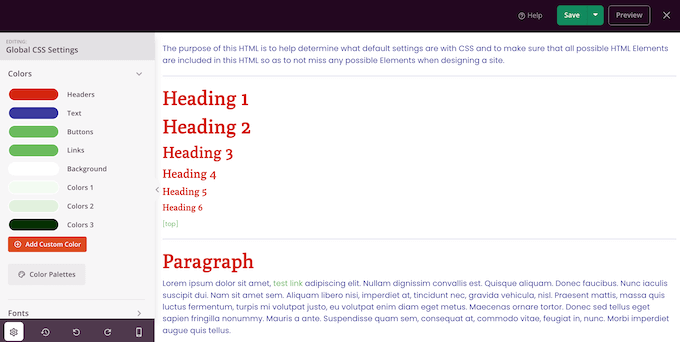
Cuando estés satisfecho con los cambios que has hecho, haz clic en el botón 'Guardar'.
Paso 5: Activa tu kit de plantillas de SeedProd
Ahora puedes personalizar cada plantilla de SeedProd siguiendo el mismo proceso descrito anteriormente. Cuando estés satisfecho con la configuración de las plantillas, es hora de poner el kit en línea.
En el panel de WordPress, ve a SeedProd » Theme Builder y haz clic en el interruptor 'Enable SeedProd Theme' para que muestre 'Yes.'
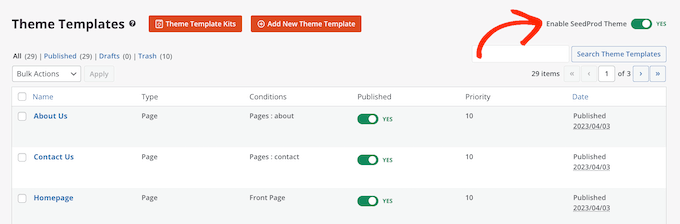
Ahora, si visitas tu sitio web de WordPress, verás el nuevo diseño en vivo.
Alternativa: ¿No te gusta SeedProd? Echa un vistazo a Thrive Architect, otro potente plugin de constructor de páginas para WordPress.
Guías definitivas para personalizar tu sitio de WordPress con SeedProd
¿Estás interesado en explorar SeedProd más a fondo para diseñar tu sitio web? Consulta las siguientes guías para continuar tu viaje:
- Cómo agregar contenido dinámico en WordPress
- Cómo crear una página de agradecimiento en WordPress
- Cómo crear un sitio web de portafolio en línea en WordPress
- Cómo crear una página de destino de lista de espera viral en WordPress
- Cómo crear una página de carrito de comercio electrónico personalizada para WooCommerce
- Formas de difundir el espíritu navideño con tu sitio de WordPress
Esperamos que este artículo te haya ayudado a instalar kits de plantillas en WordPress. También puedes consultar nuestra guía sobre cómo mostrar citas aleatorias en la barra lateral de tu WordPress o ver nuestra selección experta de los mejores constructores de sitios web de currículums en línea.
Si te gustó este artículo, suscríbete a nuestro Canal de YouTube para ver tutoriales en video de WordPress. También puedes encontrarnos en Twitter y Facebook.




Charlie Ross
Los constructores de páginas parecen una excelente manera de diseñar sitios web de Wordpress.
¿Se puede usar Canva como un plugin constructor de páginas?
Soporte de WPBeginner
Por el momento no. Puedes usar imágenes creadas en Canva, pero para el diseño del sitio necesitarías una herramienta diferente.
Administrador