


Antes de usar un plugin de formulario de contacto, usábamos muchos Formularios de Google para recopilar datos y comentarios de los usuarios. En aquel entonces, agregar un Formulario de Google a WordPress significaba lidiar con HTML desordenado y solo esperar que nada se rompiera.
Pero ahora, nos complace decir que las cosas se han vuelto mucho más fáciles.
Google Forms sigue siendo una de nuestras herramientas favoritas para recopilar comentarios, realizar encuestas y gestionar inscripciones a eventos en varios sitios. Es gratis, confiable y solo tienes que crear un formulario que puedes usar en cualquier lugar.
En esta guía rápida, te mostraremos la forma más sencilla de incrustar un formulario de Google en WordPress. Hemos ayudado a muchas personas a configurar esto, y solo requiere unos pocos pasos sencillos. 🙌

🗝️ Puntos Clave: Para incrustar un Google Form en WordPress, simplemente genera el código HTML de incrustación desde la configuración de tu Google Form, agrega un bloque de HTML Personalizado en el editor de WordPress y pega el código.
¿Por qué usar Google Forms en lugar de un plugin de formularios de WordPress?
Google Forms es una herramienta gratuita basada en la nube para la recopilación de datos y encuestas. Podrías elegirla cuando necesites un formulario que sea fácil de compartir en cualquier lugar y quieras que todas las respuestas se almacenen en un lugar central.
Ahora, los plugins para crear formularios de contacto de WordPress como WPForms son excelentes plugins para los propietarios de sitios que desean un control total. Asegura que los datos del formulario se almacenen directamente en tu propio sitio web, ofreciendo una mejor propiedad de los datos, ya que las presentaciones permanecen en tu propio servidor en lugar de en la nube de Google.
Con la versión premium, también te permiten aceptar pagos, mostrar ofertas especiales, crear un inicio de sesión personalizado o incluso permitir el registro de usuarios. Todo sin salir de tu panel de WordPress.
Pero si tu objetivo es recopilar respuestas de varios sitios web, listas de correo electrónico o plataformas sociales, Google Forms puede ser la opción más sencilla. Es fácil de compartir, funciona muy bien en dispositivos móviles y guarda automáticamente todas las presentaciones en tu Google Drive.
Además, puedes agregar colaboradores para ayudar a administrar y revisar las respuestas juntos.
Entonces, veamos cómo puedes agregar un formulario de Google a tu sitio de WordPress. Aquí tienes una descripción general rápida de todas las cosas que cubriremos en esta guía:
- Cómo incrustar un formulario de Google en WordPress
- Alternativa: Usa WPForms para crear tus formularios de WordPress 🌟
- Preguntas frecuentes: Cómo incrustar un formulario de Google en WordPress
- Tutorial en video: Cómo incrustar un formulario de Google en WordPress
- Lectura adicional para usar formularios y productos de Google en WordPress
Empecemos.
Cómo incrustar un formulario de Google en WordPress
Para empezar, puedes navegar al sitio web de Google Forms y hacer clic en el botón 'Ir a Formularios'.

A continuación, verás diferentes plantillas de Google Forms.
Puedes elegir una plantilla que te guste o empezar con una en blanco para crear tu propio formulario personalizado.
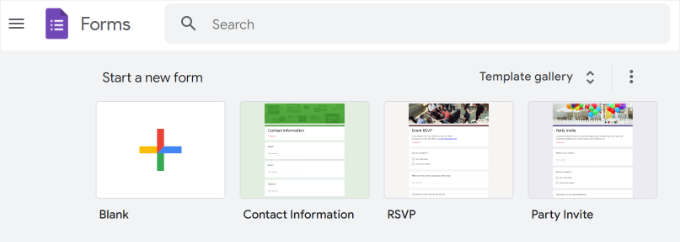
Crear un nuevo formulario en Google Forms es en realidad bastante simple.
Solo necesitas agregar un título y una descripción al formulario, y luego empezar a agregar tus preguntas.
A medida que escribes tus preguntas, Google Forms es lo suficientemente inteligente como para sugerir automáticamente el mejor tipo de campo (como opción múltiple o respuesta corta), pero puedes cambiarlo fácilmente si lo necesitas.

Para agregar más preguntas, simplemente haz clic en el botón '+' en el menú flotante de la derecha. También puedes agregar imágenes, videos o elegir diferentes tipos de preguntas.
💡 Nota: Si agregas un campo de Carga de Archivos, los visitantes deberán iniciar sesión en su cuenta de Google antes de poder enviar el formulario.
Método 1: Incrustar usando una etiqueta HTML (No se necesita plugin)
Cuando estés satisfecho con tu formulario, presiona 'Enviar' para obtener el código que necesitarás para incrustarlo.
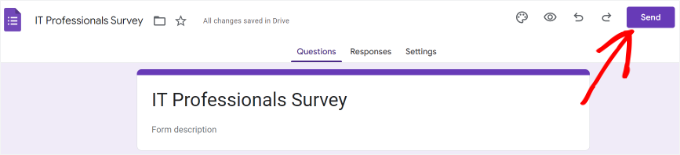
Esto abrirá la ventana emergente de enviar formulario, donde querrás cambiar a la pestaña de incrustar (la que parece < >).
Antes de hacer clic en 'Copiar', también puedes ajustar el ancho y la altura usando los campos Ancho y Alto en la parte inferior de la pestaña de incrustación para controlar qué tan grande aparecerá el formulario en tu sitio.
No te preocupes si no estás seguro, siempre puedes cambiar estos valores más tarde directamente en el bloque de HTML Personalizado en WordPress.
🧑💻 Consejo Pro: Recomendamos cambiar el valor del ancho a '100%' en tu bloque de HTML Personalizado para asegurar que el formulario sea completamente adaptable a dispositivos móviles. Busca width=”640” en el código pegado y cambia el 640 por 100%.
Con eso hecho, simplemente haz clic en el botón 'Copiar' para obtener el código de incrustación.
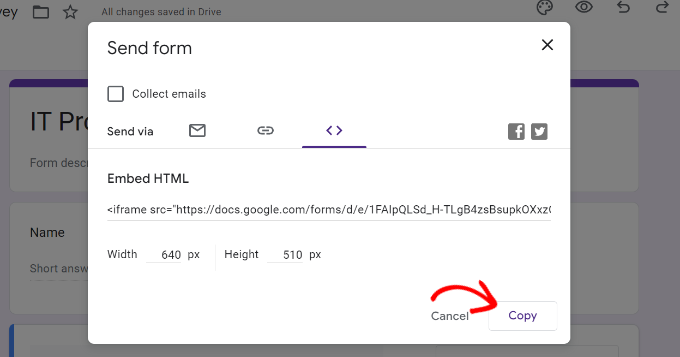
Después de eso, dirígete a tu panel de WordPress y edita la página o publicación donde deseas agregar el formulario.
Una vez que estés en el editor de contenido de WordPress, procede a agregar un bloque de HTML personalizado.
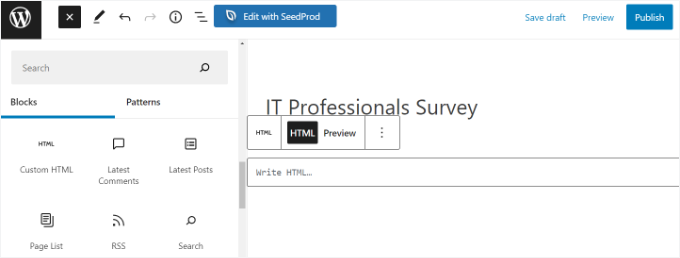
A continuación, simplemente puedes pegar el código HTML en el bloque HTML personalizado para colocar el Formulario de Google en el sitio web.
También puedes previsualizar tu Google Form incrustado directamente en el editor de contenido. Simplemente haz clic en la opción 'Vista previa' en la barra de herramientas del bloque de HTML Personalizado para ver cómo se ve.
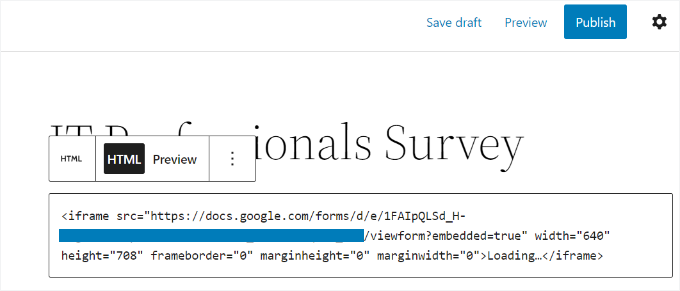
Cuando estés listo, haz clic en 'Publicar' para guardar tus cambios. Para más detalles, puedes ver nuestra guía sobre cómo incrustar formularios en WordPress.
Ahora, puede visitar su sitio web para ver el formulario de Google incrustado y listo para que sus visitantes lo completen.

Una cosa a tener en cuenta es que tu Google Form incrustado podría no coincidir perfectamente con las fuentes y colores de tu sitio web. Para un control total del diseño, un plugin de formularios de WordPress suele ser la mejor opción.
Método 2: Incrustar un Google Form usando un plugin (Sin codificación manual)
Si prefieres no pegar el código HTML manualmente, puedes usar un plugin de WordPress para incrustar tu Google Form en su lugar.
En este tutorial, usaremos el plugin Formfacade porque es fácil de usar para principiantes, gratuito para empezar y maneja todo el proceso de incrustación a través de un asistente de configuración guiado.
Vamos a obtener la URL de tu Google Form, ya que la necesitarás en un momento.
En el editor de tu formulario de Google, haz clic en el ícono de enlace y luego en ‘Copiar’. También hay una opción para acortar la URL, puedes hacer clic en ella o dejarla como está; de cualquier manera funciona.
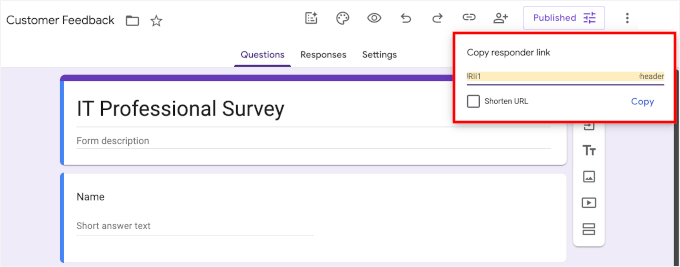
Hecho esto, puedes instalar el plugin Formfacade.
Para hacer esto, ve a Plugins » Añadir Plugin en tu área de administración de WordPress.

A continuación, usa el cuadro de búsqueda para encontrar rápidamente el plugin.
En el resultado de la búsqueda, haz clic en ‘Instalar ahora’ y luego en ‘Activar’.
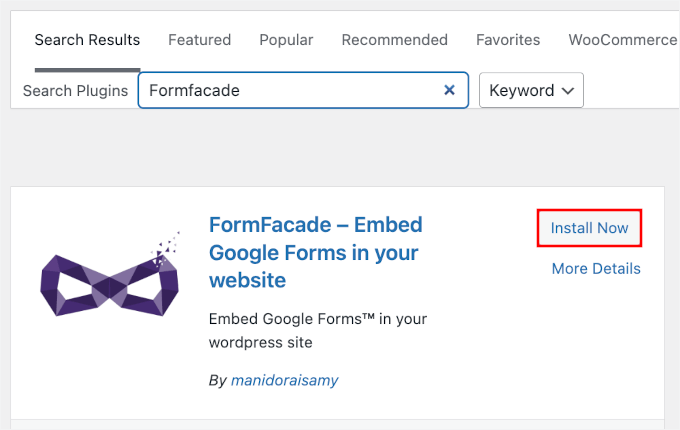
Para obtener instrucciones paso a paso, consulta nuestra guía sobre cómo instalar un plugin de WordPress.
Una vez que el plugin esté activo, iniciará un asistente de configuración de inmediato. Simplemente inicia sesión con tu cuenta de Google y presiona ‘Siguiente’.
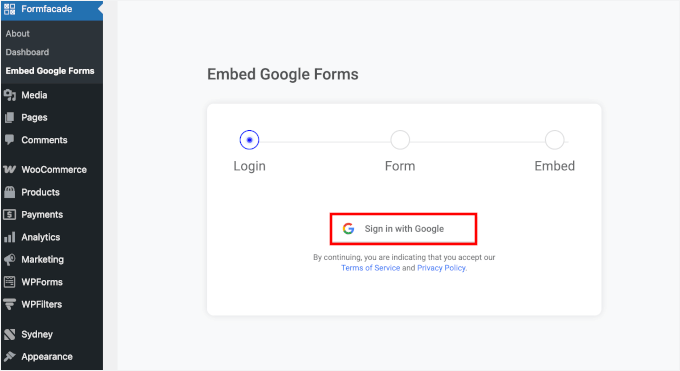
A continuación, verás un aviso para elegir tu cuenta de Google y permitir que Formfacade acceda a la información de tu cuenta.
Simplemente sigue los pasos en la ventana emergente para completar esto.
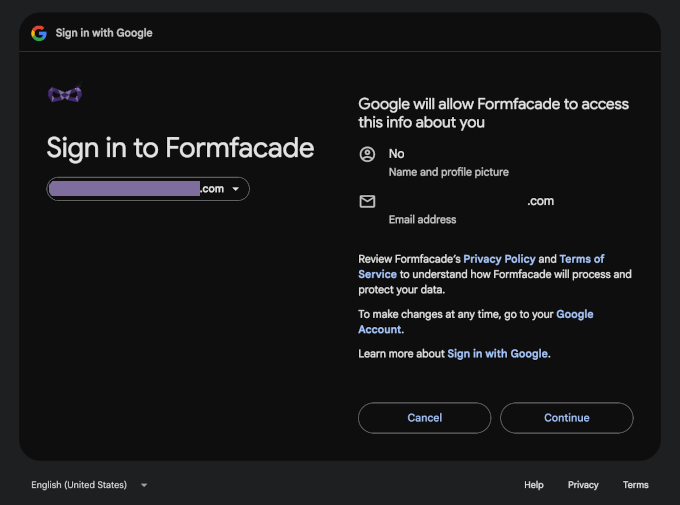
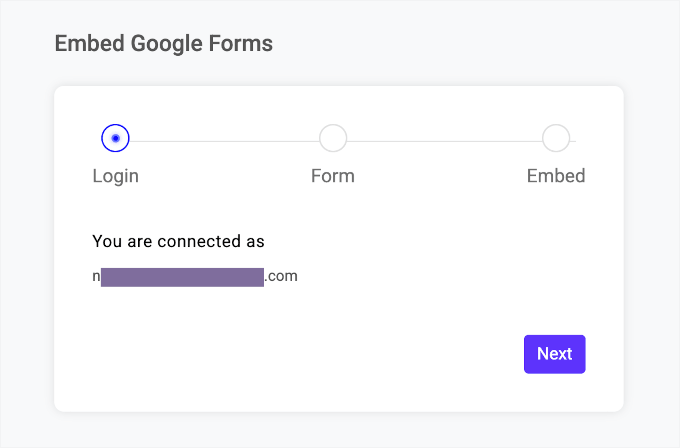
Una vez hecho, volverás al panel de Formfacade dentro de tu panel de administración de WordPress.
Deberías ver un mensaje de confirmación “Estás conectado como [tu cuenta de Google]”. Haz clic en ‘Siguiente’ para continuar.
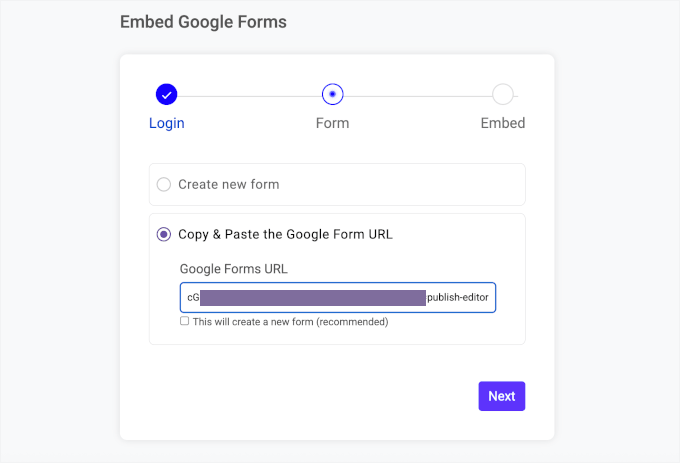
Desde aquí, tienes 2 opciones: crear un formulario nuevo o elegir uno que ya hayas hecho pegando su URL.
Una vez que hayas decidido, haz clic en ‘Siguiente’.
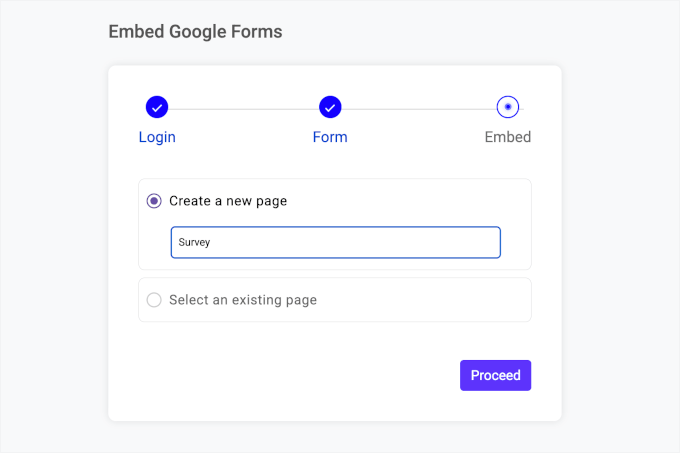
Ahora necesitarás elegir dónde aparecerá el formulario en tu sitio.
Elige una página existente del menú desplegable, o selecciona ‘Crear una Página Nueva’ y asígnale un título. Luego haz clic en ‘Continuar’.
Formfacade insertará el formulario automáticamente en la parte inferior de la página que hayas elegido.
Presiona ‘Vista previa’ para ver cómo se ve.
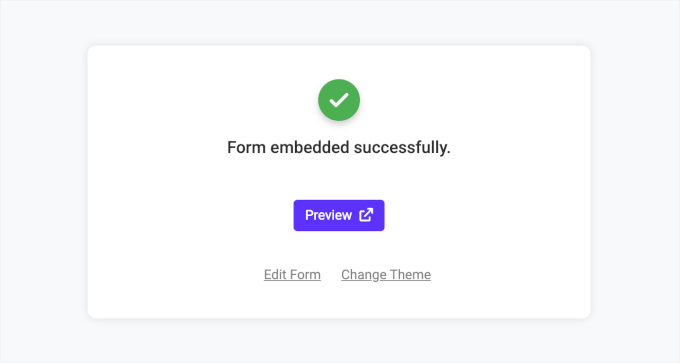
Tu página se abrirá en una nueva pestaña y deberías ver tu formulario ya diseñado para que coincida con el tema de tu sitio web.
Si algo no se ve bien, puedes ajustar la página desde aquí usando el Personalizador en Vivo o la Edición Completa del Sitio, dependiendo de tu tema activo.
💡 Nota: Si quieres personalizar el formulario en sí, cosas como los estilos de los campos, los colores o el mensaje de agradecimiento, esas funciones solo están disponibles en los planes de pago de Formfacade.

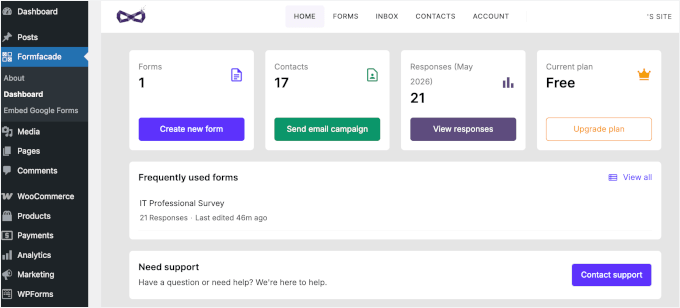
Para administrar tus formularios en el futuro, dirígete a Formfacade » Panel en tu menú de WordPress.
Verás tu formulario, lista de correos y estadísticas de respuestas, junto con pestañas para explorar tus informes con más detalle.
Alternativa: Usa WPForms para crear tus formularios de WordPress 🌟
Si buscas una alternativa potente a Google Forms, WPForms es nuestra mejor opción. Es el mejor y más versátil creador de formularios en línea para WordPress.
En WPBeginner, usamos WPForms nosotros mismos para crear nuestro formulario de contacto, y por una buena razón. Está repleto de funciones inteligentes que le ayudan a crear cualquier tipo de formulario sin escribir una sola línea de código.
Consulta nuestra reseña completa de WPForms para obtener más información sobre el complemento.

Con WPForms, puedes crear fácilmente:
- formularios de contacto
- formularios de pedidos en línea
- formularios de suscripción para imanes de prospectos
- encuestas de WordPress
- formularios de solicitud de empleo
- formularios conversacionales y más.
Y gracias a WPForms AI, puedes simplemente describir lo que necesitas y la herramienta creará un formulario para ti en segundos. Si no quieres crear desde cero, puedes elegir entre más de 2,100 plantillas predefinidas.

Ya sea que estés recopilando comentarios, recibiendo pedidos o haciendo crecer tu lista de correo electrónico, WPForms te cubre.
Si necesitas formularios más avanzados, puedes consultar Formidable Forms o Gravity Forms. De hecho, tenemos un artículo comparativo detallado sobre WPForms vs Gravity Forms vs Formidable Forms, siéntete libre de leerlo.
Preguntas frecuentes: Cómo incrustar un formulario de Google en WordPress
Si todavía tienes preguntas sobre cómo incrustar Formularios de Google en WordPress, aquí tienes algunas de las más comunes respondidas para ayudarte a empezar:
¿Puedo incrustar un Formulario de Google en un sitio web?
Sí, puedes agregar fácilmente un Google Form a tu sitio web de WordPress. Google te proporciona un fragmento de código (llamado "código de inserción") que puedes copiar y pegar directamente en tu sitio. De esa manera, los visitantes pueden completar tu formulario sin salir de tu página.
¿Puedo incrustar un Formulario de Google en WordPress sin un plugin?
¡Sí! El método 1 de esta guía no requiere ningún plugin.
¿Cuál es la diferencia entre un iframe y un embed?
Un "iframe" es una forma de mostrar otra página dentro de tu propia página; es como una ventana a otro sitio. El término "incrustar" simplemente significa que estás agregando contenido externo (como un formulario en línea o un video) a tu sitio. La incrustación a menudo utiliza iframes para lograrlo.
Tutorial en video: Cómo incrustar un formulario de Google en WordPress
¿Prefieres una guía en video? No te pierdas nuestro tutorial de YouTube sobre cómo incrustar un formulario de Google en WordPress:
Lectura adicional para usar formularios y productos de Google en WordPress
Esperamos que este artículo te haya ayudado a aprender cómo incrustar fácilmente formularios de Google en publicaciones y páginas de WordPress. A continuación, también puedes consultar nuestras otras guías sobre:
- Cómo subir archivos desde formularios de WordPress a Google Drive
- Cómo agregar eventos del Calendario de Google desde un formulario de contacto de WordPress
- Cómo agregar autocompletado para campos de dirección en WordPress
- Cómo rastrear y reducir el abandono de formularios en WordPress
- Cómo rastrear el recorrido del usuario en formularios de clientes potenciales de WordPress
Si te gustó este artículo, suscríbete a nuestro Canal de YouTube para ver tutoriales en video de WordPress. También puedes encontrarnos en Twitter y Facebook.





Dennis Muthomi
¿Hay alguna forma de personalizar la apariencia del formulario incrustado, como cambiar el color de fondo o la fuente, para que se integre mejor con el diseño de mi sitio web? Me encantaría que el formulario coincidiera con la marca de mi sitio.
Soporte de WPBeginner
Las opciones de personalización se encontrarían en la configuración del formulario de Google al crearlo
Administrador
Hoangdacviet
Quiero insertar un formulario pero personalizarlo y eliminar la última línea "Google Form", ¿es posible?
Soporte de WPBeginner
Por el momento, necesitarías tener un plan de pago para eliminar la marca y algunas personalizaciones del formulario.
Administrador
Will
Estoy intentando incrustar un formulario de Google en mi sitio de WordPress. pero tengo problemas con la altura. He intentado varias cosas para cambiar la altura pero nada parece funcionar.
También parece ser un problema solo con los formularios de Google (no he probado ningún otro producto de Google), pero si intento incrustar una página aleatoria y ajustar las dimensiones, funciona perfectamente.
¡Cualquier consejo será genial!
John S
Tengo un formulario de Google largo y me gustaría tener la capacidad de que las personas guarden el formulario a medida que avanzan y puedan regresar a él. ¿Este complemento permitirá hacer eso?
Gracias,
Karida
Sigue diciendo "cargando" en mi WordPress... ¿qué hago?
Ande Anderson
Después de crear un formulario de Google y hacer clic en el botón "Enviar", todo lo que obtengo es un correo electrónico para enviar a alguien que dice "Te he invitado a completar un formulario:". No hay una URL para el formulario que pueda poner en mi sitio web de WordPress.
Ankur Mittal
Hola, el formulario de Google está incrustado correctamente en mi sitio web, pero no es adaptable en dispositivos móviles.
Dan
Hola,
Perdí el acceso a mi WordPress, intenté varias veces el proceso de recuperación, pero no pude recuperar mi ID de administrador y contraseña para poder administrar mi sitio web de WP.
¿Qué me sugieres para solucionar este problema?
Gracias de antemano.
Dan
Shari
Muy útil, gracias.
Deepak
Hola
Quiero desarrollar mi propia aplicación en línea y ponerla en Google Play. ¿Puedes ayudarme/guiarme sobre cómo puedo hacer eso?
Anne
¿Puedo cambiar la altura y el ancho del formulario antes de copiar el código de incrustación?
Soporte de WPBeginner
Hola Anne,
Sí, puedes hacer eso.
Administrador
Artem Russakovskii
El problema es que no podrás establecer la altura en automático.