


¿Sabías que WordPress puede crear versiones duplicadas de tu contenido sin que te des cuenta? Cada entrada de blog que publicas puede generar varias URL adicionales, que son copias casi idénticas que nunca quisiste crear. Y con el tiempo, perjudican tu SEO al dividir tus señales de clasificación en páginas que ni siquiera quieres que se clasifiquen.
Al auditar un sitio web, es común encontrar docenas o incluso cientos de estas URL duplicadas. Esto se debe a que los archivos de categorías, las páginas de etiquetas, las URL de archivos adjuntos y los archivos de autores generan versiones delgadas de tu contenido que compiten con tus publicaciones originales.
En esta guía, te mostraré cada fuente común de contenido duplicado, cómo detectarlo y exactamente cómo solucionarlo basándome en mi experiencia ayudando a sitios de WordPress a recuperar sus clasificaciones SEO.
En resumen: Te mostraré exactamente cómo encontrar y solucionar problemas de contenido duplicado en tu sitio web de WordPress. Aprenderás a limpiar archivos de categorías desordenados, fusionar publicaciones de blog que compiten y usar etiquetas canónicas para decirle a Google exactamente qué páginas clasificar. También te mostraré cómo automatizar de forma segura los pasos técnicos utilizando herramientas fáciles de usar para principiantes como All in One SEO, para que no tengas que tocar una sola línea de código.
¿Qué es el contenido duplicado en WordPress?
En términos simples, el contenido duplicado simplemente significa que tienes dos o más direcciones web (URL) en tu sitio web que muestran el mismo texto exacto o muy similar.
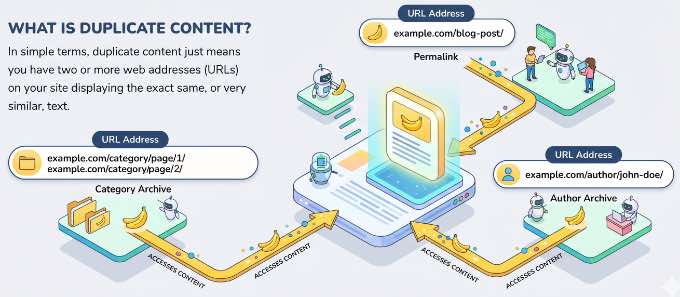
La razón por la que esto causa dolores de cabeza SEO es que confunde a los motores de búsqueda como Google. Cuando Google encuentra páginas idénticas, tiene que adivinar cuál es la copia 'maestra' que merece clasificarse. Desafortunadamente, no siempre adivina correctamente.
Esto significa que un enlace desordenado y generado automáticamente podría clasificarse accidentalmente más alto en los resultados de búsqueda que la página principal que realmente quieres que la gente lea. Pero no te preocupes, te mostraré exactamente cómo aclarar la confusión y recuperar el control.
Antes de entrar en las soluciones, podrías preguntarte cómo aparecieron estas páginas adicionales en primer lugar. WordPress es especialmente propenso a este problema desde el principio.
De hecho, una sola entrada de blog a menudo se puede encontrar usando su permalink, un archivo de categoría, un archivo de etiqueta, un archivo de fecha, un archivo de autor y varias páginas paginadas, todo en URL separadas.
| Fuente | Cómo lo crea WordPress |
|---|---|
| Archivos de categoría y etiqueta | Una página separada para cada categoría y etiqueta asignada a una publicación |
| Páginas paginadas | /page/2/, /page/3/ para cualquier archivo con varias páginas |
| Páginas de adjuntos multimedia | Una página para cada imagen subida a la biblioteca de medios |
| Archivos de autor | Una página que lista todas las publicaciones de cada usuario registrado |
| HTTP/HTTPS y WWW/no-WWW | Hasta 4 versiones de cada URL en tu sitio |
| Parámetros de URL | Nueva URL para cada parámetro de filtro, orden de clasificación o seguimiento |
Ten en cuenta que no hay una penalización de Google directa por contenido duplicado. El daño real son las señales de clasificación diluidas. En lugar de que una página fuerte gane enlaces y autoridad, esa equidad se divide entre diez URL casi idénticas.
Los sitios con más de 50 publicaciones son especialmente vulnerables, ya que el número de URLs de archivo duplicadas aumenta con cada publicación que realizas.
¿Por qué necesitas solucionar los problemas de contenido duplicado?
Dado que WordPress crea estas páginas adicionales automáticamente, podrías verte tentado a dejarlas en paz. Sin embargo, ignorar el contenido duplicado puede perjudicar tu SEO de WordPress.
El contenido duplicado no solo confunde a los motores de búsqueda. Trabaja activamente en contra de las páginas principales que deseas posicionar de algunas maneras clave:
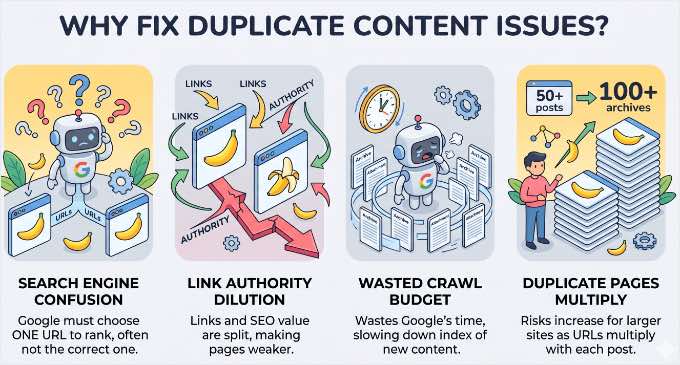
- Cuando Google encuentra varias URLs con el mismo contenido, elige una para clasificarla y puede que no sea la que tú quieres.
- Los enlaces y la autoridad que gana tu contenido se dividen entre varias URLs, debilitando cada una.
- Las páginas de archivo y adjuntos delgadas pueden desperdiciar tu 'crawl budget', que es la cantidad limitada de tiempo que Google dedica a escanear tu sitio. Esto afecta principalmente a sitios muy grandes, pero en cualquier sitio, recortar páginas de bajo valor ayuda a Google a centrarse en el contenido que importa.
La mayoría de estas soluciones solo toman unos minutos una vez que sabes dónde buscar.
Cubriré cada fuente y exactamente cómo solucionarla en las secciones siguientes.
- Cómo encontrar contenido duplicado en tu sitio de WordPress
- Cómo solucionar el contenido duplicado de los archivos de categorías y etiquetas
- Cómo solucionar el contenido duplicado de las páginas de archivo paginadas
- Cómo solucionar el contenido duplicado de las páginas de comentarios
- Cómo evitar que WordPress cree páginas de imágenes duplicadas
- Cómo solucionar el contenido duplicado de las páginas de archivo de autor
- Cómo solucionar el contenido duplicado por discrepancias entre HTTP, HTTPS y WWW
- Cómo solucionar el contenido duplicado de parámetros de URL
- Cómo solucionar el contenido superpuesto (fusionar publicaciones)
- ¿Qué pasa con el contenido duplicado en otros sitios web?
- Cómo verificar que tus soluciones están funcionando
- Preguntas frecuentes sobre contenido duplicado
- Recursos adicionales para SEO en WordPress
Antes de empezar: Las soluciones de esta guía utilizan todas All in One SEO. Puedes empezar con la versión gratuita (AIOSEO Lite), que es suficiente para seguir la mayoría de las soluciones de esta guía, o usar All in One SEO Pro para funciones avanzadas como el Administrador de Redirecciones e informes de estado de indexación.
Una vez instalado, consulta nuestra guía paso a paso para configurar All in One SEO para configurarlo.
Cómo encontrar contenido duplicado en tu sitio de WordPress
Antes de solucionar nada, necesitas saber con qué te enfrentas.
Recomiendo empezar con dos herramientas usadas juntas: la auditoría de sitio integrada de All in One SEO y Google Search Console.
Usando la herramienta de auditoría de sitio de AIOSEO
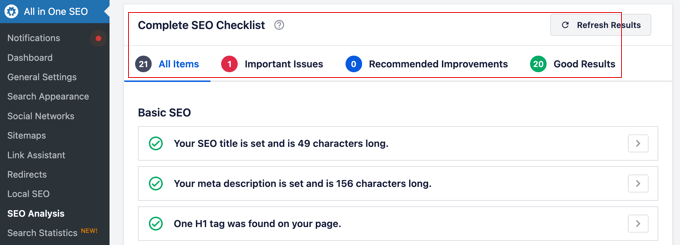
AIOSEO incluye una Lista de verificación de auditoría SEO que escanea todo tu sitio en busca de problemas de contenido duplicado automáticamente. Comprueba problemas de etiquetas canónicas, redirecciones faltantes, problemas de configuración SSL/HTTPS y más, y califica la salud general de tu sitio en tiempo real.
Para ejecutar una auditoría, ve a All in One SEO » Análisis SEO en tu panel de WordPress. Verás una puntuación de salud con los problemas ordenados por prioridad e impacto.
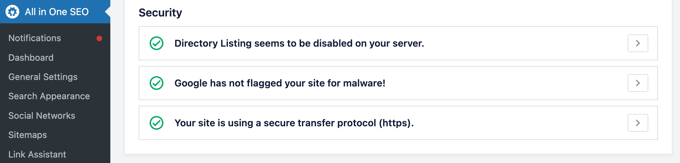
La sección de Auditoría SEO Avanzada es la más relevante para el contenido duplicado. Marca específicamente errores de etiqueta canónica y problemas de redirección.
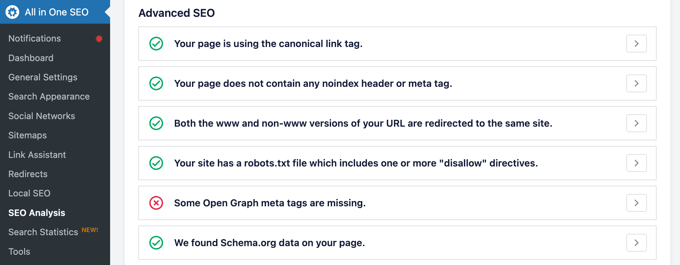
Si tu sitio está configurado correctamente, verás una marca de verificación verde que confirma que 'Tu página está usando la etiqueta de enlace canónico', tal como se muestra en la imagen de arriba.
Sin embargo, si hay un problema, verás una 'X' roja advirtiéndote que la etiqueta falta, junto con un útil menú desplegable 'Cómo solucionarlo' que te orientará en la dirección correcta.
La sección de Auditoría SEO de Seguridad verifica tu certificado SSL y la configuración HTTPS, lo cual cubriré en la sección 5.
Usando Google Search Console
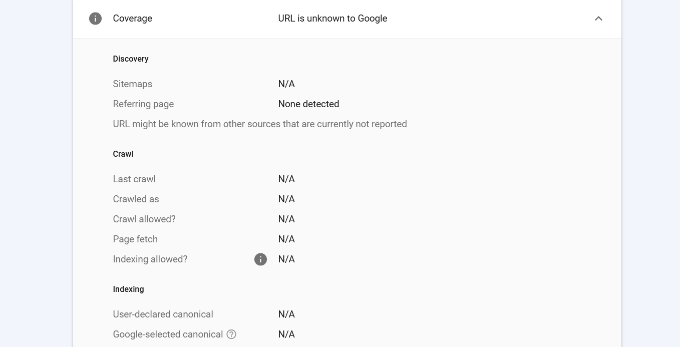
Google Search Console te muestra exactamente qué URLs ha descubierto Google y qué decidió hacer con ellas.
Ve a Indexación » Páginas en el menú de la izquierda y mira la sección 'Por qué las páginas no se indexan'.
Las entradas que buscas son 'Duplicado sin canónico seleccionado por el usuario' y 'Duplicado, Google eligió un canónico diferente al del usuario'. Estos son tus problemas confirmados de contenido duplicado, lo que significa que Google los encontró y tomó una decisión con la que podrías no estar de acuerdo.

La herramienta de Inspección de URL también es útil para verificar páginas individuales. Ingresa cualquier URL para ver qué canónico está usando Google, cuándo rastreó la página por última vez y si la página está indexada.
Para un recorrido completo sobre cómo navegar por estos informes, consulta nuestra guía definitiva sobre cómo usar Google Search Console.
Consejo profesional: Si usas AIOSEO (plan Élite), puedes ver estas razones de indexación de Google Search Console directamente en tu panel de WordPress usando el 'Informe de estado de indexación'.
Cómo solucionar el contenido duplicado de los archivos de categorías y etiquetas
WordPress crea una página de archivo separada para cada categoría y etiqueta que asignas a una publicación. Esto significa que una publicación en tres categorías aparece en tres listados de archivo, tres URLs diferentes con contenido casi idéntico. Cuando agregas etiquetas, el problema se multiplica.
Los archivos de categoría suelen proporcionar un valor organizativo real y vale la pena mantenerlos indexados. Los archivos de etiquetas suelen ser el problema. Son demasiado granulares, se superponen con las categorías y rara vez generan tráfico significativo por sí solos.
Para solucionar esto, deberías noindexear tus archivos de etiquetas porque esto los elimina del índice de Google sin eliminar las páginas ni afectar la estructura de tu sitio.
Cómo Solucionar Contenido Duplicado de Archivos
AIOSEO te brinda controles de noindex por taxonomía directamente en el panel. Aquí te explicamos cómo noindexear tus archivos de etiquetas.
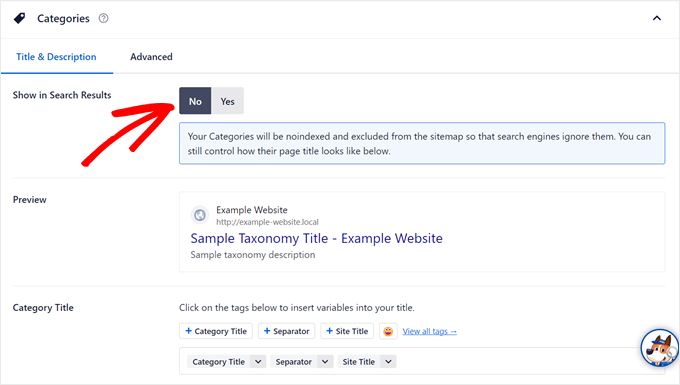
Primero, ve a AIOSEO » Apariencia en Buscadores » Taxonomías en tu panel de WordPress.
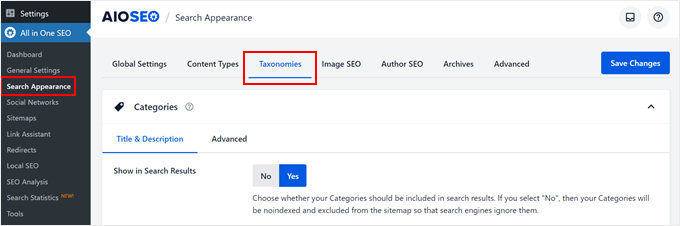
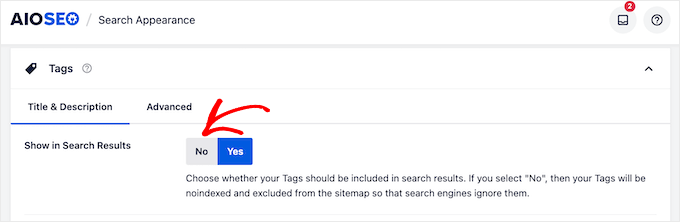
Haz clic en la pestaña de Etiquetas, luego establece 'Mostrar en Resultados de Búsqueda' en No y haz clic en 'Guardar Cambios'.
Esto agrega una etiqueta meta noindex a todas las páginas de archivo de etiquetas. Google dejará de indexarlas en su próxima rastreo y dejarán de competir con tus publicaciones reales.
Para una inmersión más profunda, consulta nuestra guía sobre cómo eliminar páginas de archivo en WordPress.
Para las categorías, recomiendo mantenerlas indexadas si cumplen un propósito de navegación real.
Sin embargo, si alguna categoría tiene solo una o dos publicaciones, entonces no indexe esas de la misma manera. Los archivos de categorías delgadas rara vez valen la pena indexar.
Como guía general para prevenir contenido duplicado, piense en las categorías como el índice de su libro y en las etiquetas como el índice específico al final. Intente limitarse a 1-2 categorías y no más de 3-5 etiquetas muy relevantes por publicación.
Cómo solucionar el contenido duplicado de las páginas de archivo paginadas
A medida que su sitio de WordPress crece, naturalmente tendrá más contenido del que puede caber en una sola pantalla. WordPress maneja esto usando paginación. Divide automáticamente los archivos de su blog y los artículos largos en varias páginas como /page/2/ y /page/3/.
Si bien esto es excelente para la experiencia del usuario, crea un desafío técnico para el SEO. Debido a que estas páginas a menudo tienen títulos similares y contenido superpuesto, Google puede verlas como versiones duplicadas de la misma página.
Si no se maneja correctamente, esto puede diluir sus señales de clasificación y, en sitios más grandes, desperdiciar el presupuesto de rastreo, por lo que su contenido más antiguo se rastrea con menos frecuencia.
Para solucionar esto, deberá agregar una etiqueta canónica autorreferencial en cada página paginada porque esto le dice a Google que cada página de la serie es una parte única del archivo. Esto asegura que todas sus publicaciones antiguas sigan siendo rastreadas e indexadas correctamente.
Para obtener más información sobre cómo funciona esto para artículos largos, consulte nuestra guía sobre cómo dividir las publicaciones de WordPress en varias páginas.
Cómo agregar etiquetas canónicas al contenido paginado
No necesita un plan de pago para solucionar esto. La versión gratuita de AIOSEO maneja los canónicos de paginación automáticamente. Una vez que el plugin está activo, comienza inmediatamente a agregar las etiquetas correctas a cada página de archivo en su sitio.
Para confirmar que está funcionando, puede usar la herramienta de inspección de URL en Google Search Console. Simplemente ingrese una URL de archivo paginado (como su-dominio.com/categoria/tutoriales/pagina/2/). En el informe, debería ver que el 'Canónico seleccionado por el usuario' coincide exactamente con la URL que ingresó.
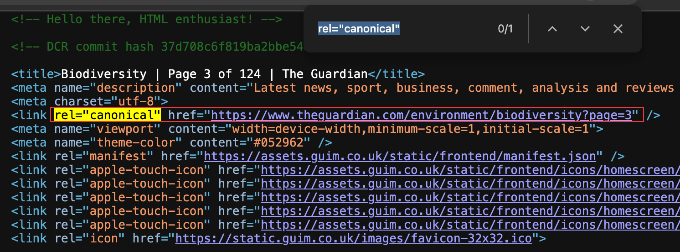
Si aún no está usando Search Console, también puede verificarlo manualmente. Abra cualquier página paginada en su sitio, haga clic derecho y seleccione 'Ver código fuente de la página'. Use la función de búsqueda (Ctrl+F o Cmd+F) para buscar rel="canonical". Debería ver una línea de código como esta:
<link rel="canonical" href="https://su-dominio.com/categoria/tutoriales/pagina/2/" />
Si recientemente migró desde otro plugin de SEO, asegúrese de ejecutar la herramienta de Análisis SEO de AIOSEO para verificar que no haya configuraciones canónicas conflictivas de su configuración anterior. Puede encontrarla yendo a All in One SEO » SEO Analysis en su panel de WordPress.
Cómo solucionar el contenido duplicado de las páginas de comentarios
Los comentarios pueden crear sus propias URL duplicadas de dos maneras.
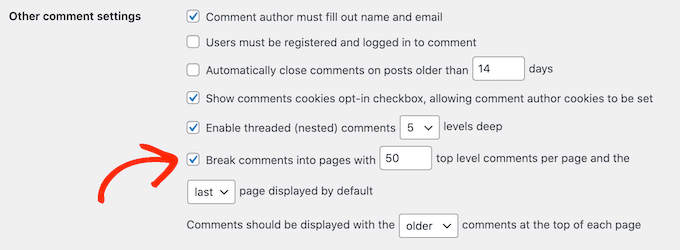
Si activa 'Dividir comentarios en páginas' en Ajustes » Discusión, WordPress comienza a publicar URL de comentarios paginados como su-dominio.com/nombre-de-publicacion/pagina-comentario-2/.
Los comentarios anidados también agregan un enlace ?replytocom= a cada botón de Responder, lo que puede generar muchas URL casi duplicadas rastreables en publicaciones con muchos comentarios.
Hoy en día, WordPress agrega etiquetas canónicas a las URL de comentarios paginadas por sí solo, al igual que lo hace para los archivos de varias páginas. Por lo tanto, esto es mucho menos un problema de lo que solía ser.
Para la mayoría de los blogs, la solución más sencilla es desmarcar 'Dividir comentarios en páginas' en Ajustes » Discusión si realmente no necesitas comentarios paginados. Puedes ver nuestra guía completa sobre cómo paginar comentarios en WordPress para más detalles.

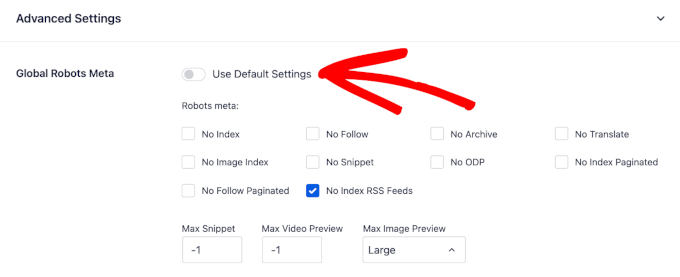
Si prefieres mantener las páginas de comentarios y archivos fuera de la búsqueda por completo, entonces AIOSEO tiene controles globales 'No Indexar Páginas' y 'No Seguir Páginas' en AIOSEO » Apariencia de búsqueda » Avanzado.
Cómo evitar que WordPress cree páginas de imágenes duplicadas
En muchos sitios de WordPress, cada imagen que subes obtiene su propia página de adjunto, que es una URL separada con casi ningún contenido.
Desde WordPress 6.4, las instalaciones completamente nuevas deshabilitan estas páginas por defecto. Pero los sitios creados antes de la 6.4, o actualizados desde una versión anterior, todavía las tienen activadas.
En un sitio con 200 publicaciones, es probable que tengas 500 o más de estas páginas delgadas que Google tiene que rastrear y evaluar.
Puedes aprender más sobre por qué sucede esto en nuestra guía sobre cómo deshabilitar las páginas de adjuntos de imágenes.
Las páginas de adjuntos aportan poco valor y pueden diluir las señales de calidad general de tu sitio. En mis pruebas, deshabilitarlas es una de las victorias más rápidas contra el contenido duplicado disponibles. Y solo toma unos 60 segundos configurarlo.
La excepción son los sitios de fotografía o portafolio donde las páginas de adjuntos contienen contenido real: descripciones, datos EXIF o información de licencia. Si ese es tu caso, entonces omite esta solución.
Cómo Deshabilitar Páginas de Adjuntos
AIOSEO puede redirigir automáticamente las URL de las páginas de adjuntos a la publicación principal, enviando visitantes y equidad de enlaces al contenido relevante en lugar de a una página de imagen sin salida.
Así es como se configura.
Primero, navega a AIOSEO » Apariencia de búsqueda y haz clic en la pestaña 'SEO de imágenes'.
Busca la configuración 'Redirigir URL de adjuntos'. Para asegurarte de obtener los mejores resultados de SEO, selecciona la opción 'el Padre del Adjunto'.
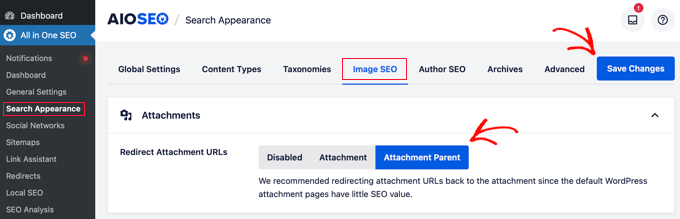
No olvides hacer clic en el botón 'Guardar Cambios' en la parte superior o inferior de la página para aplicar tu configuración.
Esta es la opción recomendada porque mantiene a los usuarios en tu sitio web. Cuando alguien hace clic en un enlace de imagen en los resultados de búsqueda, se le envía directamente al artículo donde reside esa imagen, proporcionando contexto y manteniéndolos interesados en tu contenido.
Si una imagen no está adjunta (lo que significa que se subió directamente a la biblioteca de medios y no forma parte de una publicación específica, como el logo de tu sitio), AIOSEO es lo suficientemente inteligente como para manejarlo. Puedes elegir que estas imágenes redirijan a tu Página de Inicio o al archivo del Adjunto.
Para la mayoría de los sitios, redirigir medios no adjuntos a la página de inicio es la mejor manera de mantener a los visitantes dentro de la estructura de tu sitio.
Cómo solucionar el contenido duplicado de las páginas de archivo de autor
WordPress crea un archivo de autor para cada usuario registrado en tu sitio. En un blog de un solo autor, la URL /author/tu-nombre/ muestra las mismas publicaciones que el índice principal de tu blog, solo que en una dirección web diferente.
Este es un escenario grave de contenido duplicado. El archivo de autor y el índice del blog son efectivamente idénticos, compitiendo por las mismas clasificaciones.
Si eres la única persona que escribe en tu sitio, tener ambos indexados es innecesario. Para algunos, incluso podría valer la pena considerar cómo eliminar el nombre del autor de las publicaciones de WordPress por completo para simplificar el diseño.
Cómo no indexar archivos de autor
Para evitar que Google indexe estas páginas redundantes, ve a AIOSEO » Apariencia en buscadores » Archivos en tu panel de WordPress.
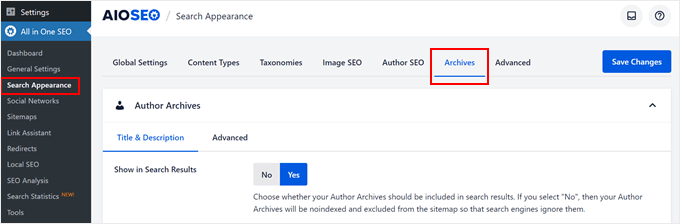
Haz clic en la pestaña ‘Archivos de autor’, configura ‘Mostrar en resultados de búsqueda’ en ‘No’ y haz clic en el botón ‘Guardar cambios’.
En sitios con varios autores, la situación es diferente. Los archivos de autor pueden tener valor SEO real, especialmente cuando diferentes autores cubren temas especializados.
En ese caso, mantenlos indexados y asegúrate de que cada autor tenga una biografía completa en su página de perfil. Para que esta biografía sea visible para tus lectores, puedes consultar nuestra guía sobre cómo agregar un cuadro de información del autor en WordPress.
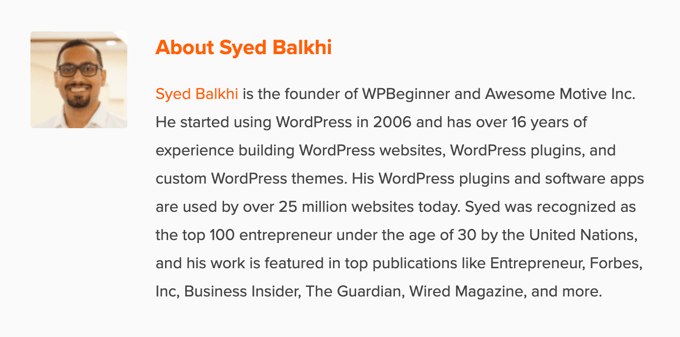
Si mantienes los archivos indexados, la función de SEO de autor de AIOSEO (plan Plus y superior) también te permite agregar marcado de esquema de autor (Persona) que resalta las credenciales y la experiencia de cada autor.
Esto le da a Google señales más claras sobre quién está detrás de tu contenido, lo que respalda E-E-A-T (Experiencia, Conocimiento, Autoridad y Confiabilidad), que es el marco de calidad de contenido de Google.
Para más detalles, consulta nuestra guía completa sobre SEO de autor en WordPress.
Cómo solucionar el contenido duplicado por discrepancias entre HTTP, HTTPS y WWW
Tu página de inicio y cada página de tu sitio son técnicamente accesibles en cuatro URL diferentes:
http://example.comhttps://example.comhttp://www.example.comhttps://www.example.com
Sin redirecciones implementadas, Google puede rastrear e indexar las cuatro versiones.
Este es uno de los problemas de contenido duplicado más graves porque se multiplica en todo tu sitio, no solo en un puñado de archivos. Cada página, publicación y producto se ve afectado.
Para evitar las ‘URL fantasma’, debes asegurarte de que cada visitante (y cada bot de motor de búsqueda) sea forzado a una única versión segura de tu sitio.
Esto resuelve dos problemas a la vez: el conflicto HTTP vs. HTTPS y el problema de contenido duplicado WWW vs. no WWW.
Establece tus URL preferidas en WordPress
Antes de hacer nada más, necesitas decirle a WordPress exactamente cuál es tu URL ‘oficial’. Ve a Ajustes » Generales y busca los campos Dirección de WordPress y Dirección del sitio.
Asegúrate de que ambas URL sean idénticas e incluyan tu preferencia por HTTPS y WWW. Por ejemplo: https://www.ejemplo.com.

Si no estás seguro de qué versión elegir, consulta nuestra guía sobre WWW vs. no WWW: ¿cuál es mejor para el SEO de WordPress?. La regla más importante es elegir una y nunca cambiarla.
Una vez que estos estén configurados, All in One SEO usará automáticamente esta versión oficial para las etiquetas canónicas de tu sitio.
Forzar la redirección a nivel de servidor
Establecer la URL en WordPress le dice al sitio cómo comportarse, pero aún necesitas forzar al navegador a seguir esas reglas.
Aquí están las opciones:
- El método del cortafuegos (recomendado): Si usas Sucuri, puedes forzar esto a nivel de DNS antes de que el tráfico llegue a tu sitio. En tu panel de Sucuri, ve a Configuración » HTTPS/SSL y activa ‘Forzar HTTPS’.
- El Método del Plugin: Si no usas un firewall, puedes usar WPCode para agregar de forma segura un fragmento de código de redirección. Esto es mucho más seguro para principiantes que editar manualmente un archivo
.htaccess.
Para obtener instrucciones completas, consulta nuestra guía sobre cómo mover WordPress correctamente de HTTP a HTTPS.
Después de realizar estos cambios, revisa el informe de Páginas de Google Search Console después de una o dos semanas. Las páginas indexadas de la versión del dominio no preferida deberían desaparecer gradualmente del informe de cobertura.
Consejo Pro: He visto sitios que se quedan atascados en la página 2 de Google simplemente porque sus backlinks estaban divididos entre las versiones www y no www de su URL. Google los trataba como dos sitios diferentes con la mitad de autoridad cada uno.
Una vez que el propietario del sitio web reforzó un único dominio canónico, las señales de clasificación se consolidaron y el sitio se movió a la cima de la página 1 casi de la noche a la mañana.
Cómo solucionar el contenido duplicado de parámetros de URL
Los parámetros de URL son las ‘cadenas de consulta’ que aparecen después de un ? en una dirección web. Estas son cosas como ?sort=price, ?color=red o ?sessionid=abc123.
Si bien son útiles para ordenar productos o rastrear campañas de marketing, cada combinación única técnicamente crea una nueva URL con contenido de página idéntico.
Estos duplicados provienen comúnmente de dos fuentes:
- Filtros de eCommerce: Opciones de precio, tamaño o color en catálogos de productos grandes. Una sola página de producto con diez opciones de filtro puede generar fácilmente 50 o más URLs duplicadas.
- Seguimiento de Campañas: Parámetros agregados por campañas de correo electrónico o redes sociales (como códigos UTM). Para aprender cómo funcionan, consulta nuestra guía sobre cómo configurar el seguimiento de boletines por correo electrónico en Google Analytics.
Los parámetros duplicados son una gran razón por la que los sitios grandes pierden poder de clasificación. En lugar de que Google se centre en una página sólida, se distrae con docenas de variaciones filtradas.
Cómo Manejar Parámetros de URL
All in One SEO (AIOSEO) agrega automáticamente etiquetas canónicas a estas URLs parametrizadas. Las apunta de regreso a la URL limpia (el enlace principal de la página sin los códigos adicionales de seguimiento u ordenación al final).
Este proceso ahorra tu presupuesto de rastreo. En lugar de que Google pierda tiempo rastreando 50 versiones diferentes del mismo producto, enfoca toda su energía en tu página principal y autorizada.
Nota: Si deseas intencionalmente que un filtro de producto específico se clasifique en Google, como 'zapatos rojos para correr', necesitarás crear una página de destino dedicada para ese término en lugar de depender de parámetros de URL.
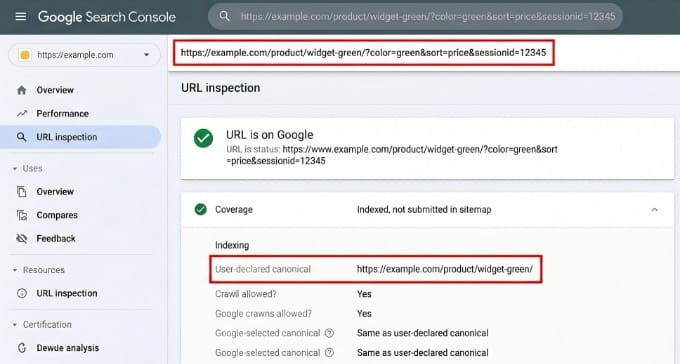
Para verificar que esto está funcionando, usa la herramienta de Inspección de URL en Google Search Console en una URL desordenada y parametrizada.
Asegúrate de que la 'canónica seleccionada por Google' apunte a la versión limpia de la URL. Mientras tengas AIOSEO instalado, funciona sin problemas con WordPress y WooCommerce para asegurar que estas etiquetas se manejen correctamente sin ninguna configuración manual.
Si tienes una tienda en línea, puedes ver más consejos sobre esto en nuestra guía definitiva de SEO para WooCommerce.
Cómo solucionar el contenido superpuesto (fusionar publicaciones)
Si bien la mayoría del contenido duplicado es creado por la configuración de WordPress, a veces el problema proviene del contenido en sí. Esto sucede cuando cubres accidentalmente el mismo tema dos veces.
Si tienes dos artículos dirigidos a la misma palabra clave, competirán entre sí en los resultados de búsqueda de Google. Esto se conoce como canibalización de palabras clave.
En lugar de que una página se clasifique alto, Google se confunde y divide tu 'poder de clasificación' entre ambas páginas, a menudo dejando ambas atascadas en páginas de resultados de búsqueda más bajas.
Puedes visualizar cómo el contenido duplicado daña tu poder de clasificación pensando en ello como un pastel. Tu valor total de SEO (o autoridad de enlaces) se divide por el número de URL duplicadas. Cuantas más versiones duplicadas tengas, menor será la porción de poder de clasificación que obtenga cada página.
Detectar contenido superpuesto
La forma más confiable de encontrar estas publicaciones superpuestas es utilizando las Estadísticas de Búsqueda de AIOSEO (el plan Élite).
En tu panel de WordPress, ve a AIOSEO » Estadísticas de Búsqueda y busca el 'Rastreador de Clasificación de Palabras Clave'.
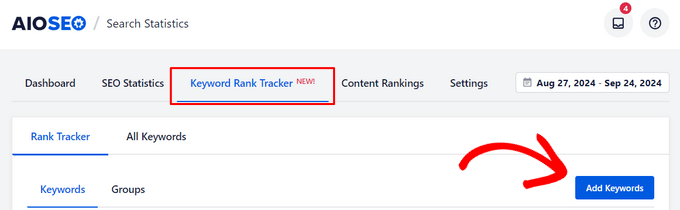
Para ver si tus páginas están compitiendo, simplemente haz clic en una palabra clave en el Rastreador de Clasificación y selecciona la pestaña 'Páginas con Clasificación de Palabras Clave'.
Si ves múltiples URL listadas allí para el mismo término, es una señal de que Google está luchando para decidir qué página clasificar. Por lo tanto, deberías considerar fusionarlas o usar una etiqueta canónica para apuntar a la versión principal.
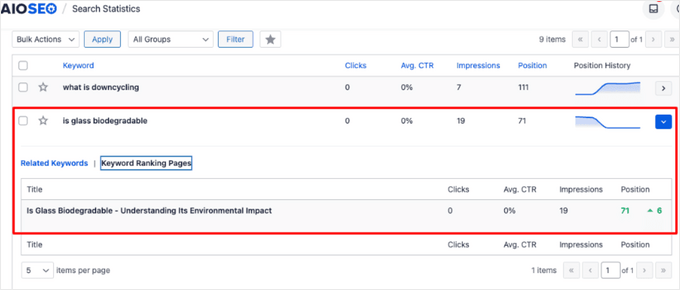
Para un recorrido paso a paso sobre cómo configurar esto, consulta nuestra guía sobre cómo verificar si tus publicaciones de blog se están clasificando para las palabras clave correctas.
Fusionar y Redirigir tus Publicaciones
Para solucionar el contenido superpuesto, debes combinar tus artículos relacionados en una sola y completa 'Guía Definitiva'.
Comienza eligiendo al ganador. Esta es la publicación que ya tiene las mejores clasificaciones o la mayor cantidad de enlaces de retroceso de alta calidad.
A continuación, copia cualquier consejo, dato o medio único del artículo más débil al artículo ganador.
Una vez que tu publicación principal esté actualizada y sea completa, recomiendo cambiar el estado de la versión más débil a 'Borrador' en lugar de eliminarla de inmediato. Esto mantiene tu contenido seguro por si necesitas consultarlo más tarde.
El paso final y más importante es configurar una redirección 301. Esto le dice a los motores de búsqueda que la página antigua se ha movido permanentemente a la nueva. Puedes hacer esto rápidamente usando el Administrador de Redirecciones en AIOSEO.

Al apuntar la URL eliminada a tu nueva publicación combinada, te aseguras de que todo el poder de clasificación original se consolide en una única URL autorizada. Para ver paso a paso esta configuración, consulta nuestra guía para principiantes sobre cómo crear redirecciones 301 en WordPress.
¿Qué pasa con el contenido duplicado en otros sitios web?
Hasta ahora, me he centrado en los duplicados que WordPress crea en tu propio sitio. Pero a veces otro sitio web copia tu trabajo, ya sea raspándolo automáticamente o volviéndolo a publicar palabra por palabra.
Google no te penaliza por ser copiado. Simplemente elige una versión para mostrar y filtra el resto.
El riesgo es que Google no garantiza que tu original gane. Si un sitio de mayor autoridad te copia, entonces su versión puede ser a veces la que se clasifica.
Haz que sea más difícil copiar tu contenido
Por defecto, WordPress publica un feed RSS de texto completo, y muchos scrapers simplemente republican automáticamente lo que aparece en él. Puedes limitar lo que capturan enviando solo un extracto.
Ve a Ajustes » Lectura, busca 'Para cada artículo en un envío, incluye' y selecciona la opción 'Extracto'.
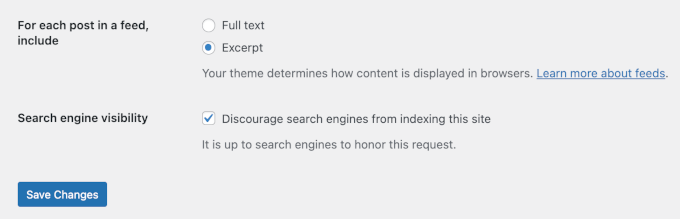
Ten en cuenta que esto es un disuasorio, no una garantía. Un scraper decidido aún puede copiar el HTML de tu página directamente. Además, al cambiar a extractos, los suscriptores legítimos de RSS y correo electrónico ven publicaciones acortadas en lugar del texto completo.
Qué hacer si alguien roba tu contenido
Si encuentras que tu contenido se republica sin permiso, tienes algunas opciones realistas. Nuestra guía sobre cómo encontrar y eliminar contenido robado en WordPress detalla cada una de ellas:
- Contacta al propietario o al host del sitio. Pídeles que eliminen el contenido. Si el propietario te ignora, su proveedor de alojamiento web a menudo actuará ante una queja clara de derechos de autor.
- Presenta una solicitud de eliminación por derechos de autor a Google. La herramienta de eliminación legal de Google te permite informar sobre la página copiada. Esto la elimina solo de los resultados de búsqueda de Google, no del otro sitio web en sí.
- Repórtalo como spam. El contenido raspado es una violación nombrada de las políticas de spam de Google, por lo que puedes informarlo, aunque Google no promete que tomará medidas sobre ningún informe individual.
Una nota más para cualquiera que sindique publicaciones a propósito, como republicar en un sitio asociado o Medium. La recomendación actual es que el socio agregue una etiqueta noindex a su copia, o enlace a tu original, en lugar de depender de una etiqueta canónica entre dominios.
Nuestra guía sobre sindicación de contenido en WordPress cubre esto con más profundidad.
Cómo verificar que tus soluciones están funcionando
Después de realizar estos cambios, es importante ser paciente. Los cambios canónicos y de noindex tardan en propagarse, y Google no revisita todas las páginas de tu sitio de la noche a la mañana.
Dale 1 o 2 semanas antes de esperar ver cambios importantes en tus informes.
En Google Search Console, revisa el informe 'Páginas' en la sección Indexación. Deberías ver que el recuento de 'Duplicado sin canónico seleccionado por el usuario' comienza a disminuir. Para una mirada más profunda a estos informes, consulta nuestra guía sobre cómo usar Google Search Console de manera efectiva.
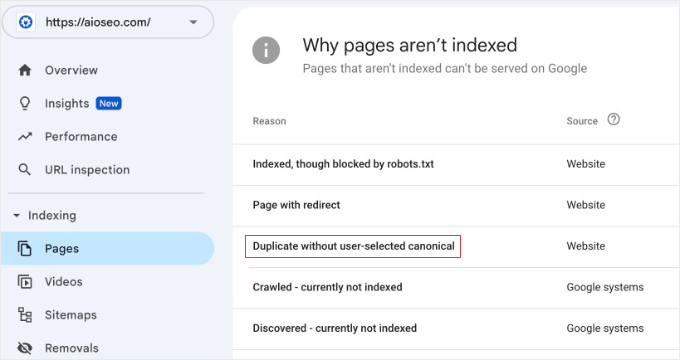
Si el recuento se mantiene estable después de dos semanas, puedes usar la herramienta de inspección de URLs en una página específica para confirmar que Google ha captado la etiqueta canónica nueva.
También deberías usar la Lista de Verificación de Auditoría SEO de AIOSEO. Simplemente ejecuta una auditoría nueva después de tus cambios para confirmar que los problemas de ‘SEO Avanzado’ o ‘HTTPS’ se han eliminado del informe.
Para más detalles sobre esto, consulta nuestra guía sobre cómo crear un informe SEO para tu sitio de WordPress.
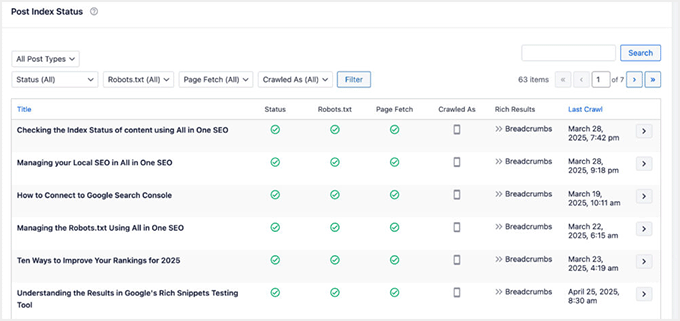
Para el monitoreo continuo, la función de Estado de Indexación de Publicaciones de AIOSEO (plan Élite) proporciona un estado codificado por colores para cada página.
Esto facilita la detección de nuevos problemas de contenido duplicado de un vistazo antes de que puedan afectar tus rankings.
Finalmente, si usas Sucuri, su escáner de seguridad puede marcar advertencias de contenido mixto, como imágenes HTTP cargándose en una página HTTPS, que aún podrían estar causando problemas de URLs duplicadas en segundo plano.
Preguntas frecuentes sobre contenido duplicado
Gestionar el contenido duplicado puede parecer un laberinto técnico, pero es una de las formas más efectivas de potenciar el poder de clasificación de tu sitio.
Aquí tienes respuestas a las preguntas más comunes que nuestros lectores hacen sobre cómo identificar y solucionar URLs duplicadas usando All in One SEO.
¿El contenido duplicado resulta en una penalización de Google?
No hay una penalización algorítmica directa por contenido duplicado. Google generalmente elige una versión para clasificar y filtra el resto. El costo real es la autoridad diluida. En lugar de que una URL fuerte gane señales de clasificación, esas señales se dividen entre varias casi idénticas.
¿Qué es mejor para los archivos duplicados, noindex o canónico?
Usa noindex cuando la página no tenga valor SEO independiente. Los archivos de etiquetas y los archivos de autor en sitios de un solo autor son buenos ejemplos. Usa canónico cuando la página sea útil para los visitantes pero se superponga con una URL de mayor prioridad, como es el caso de las páginas de archivo paginadas.
¿Necesito un plan de AIOSEO de pago para solucionar el contenido duplicado?
La mayoría de las herramientas esenciales para gestionar el contenido duplicado, como la indexación no seguida de archivos, la redirección de páginas de adjuntos y las etiquetas canónicas automáticas, están disponibles en la versión gratuita de All in One SEO. La Lista de Verificación de Auditoría SEO, que ayuda a identificar estos problemas, también se incluye de forma gratuita.
Sin embargo, el Administrador de Redirecciones completo (incluyendo redirecciones 301 manuales, seguimiento de errores 404 y redirecciones automáticas) requiere el plan Pro o superior, y el informe de Estado de Indexación de Publicaciones requiere el plan Élite.
¿Cómo puedo verificar rápidamente si mis etiquetas canónicas están funcionando?
Hay dos formas rápidas de comprobarlo. Primero, puedes hacer clic derecho en cualquier página, seleccionar ‘Ver código fuente de la página’ y buscar (Ctrl+F) `rel="canonical"`. Alternativamente, puedes usar la Barra de herramientas SEO de AIOSEO o una extensión del navegador como ‘SEO Minion’.
Estas herramientas te muestran la URL canónica en un solo clic sin que tengas que buscar en el código del sitio web.
¿Cuánto tiempo antes de ver resultados después de solucionar el contenido duplicado?
La mayoría de los sitios ven mejoras medibles en el informe de cobertura de Google Search Console en 2 o 4 semanas. Las mejoras en el ranking pueden tardar más, típicamente de 4 a 8 semanas, dependiendo de la frecuencia con la que Google rastrea tu sitio y cuán competitivas son tus palabras clave objetivo.
Consejo profesional: Si has solucionado un problema importante de duplicación en una página de alta prioridad, puedes usar la función 'Solicitar indexación' en Google Search Console para pedirle a Google que vuelva a rastrear esa URL específica de inmediato.
¿El contenido duplicado afecta mi visibilidad en los motores de búsqueda de IA?
Lo más probable es que sí. Los motores de búsqueda de IA como ChatGPT y Perplexity tienden a favorecer las páginas autorizadas y claramente referenciadas al generar respuestas. Si tu contenido está dividido en múltiples URL duplicadas, estos sistemas pueden tener dificultades para identificar tu página como la fuente principal, lo que puede costarte tráfico impulsado por IA.
¿Cuál es la diferencia entre una URL con barra final y una sin barra final?
Para Google, example.com/post y example.com/post/ son técnicamente dos páginas diferentes. Si tu sitio permite que ambas carguen, crea un problema de contenido duplicado.
All in One SEO ayuda a prevenir esto estableciendo automáticamente una versión canónica, pero también debes ir a Ajustes » Enlaces permanentes en tu panel de WordPress para asegurarte de que tu estructura personalizada incluya o excluya consistentemente la barra final (/) para evitar confusiones.
Recursos adicionales para SEO en WordPress
Espero que este artículo te haya ayudado a aprender cómo encontrar y solucionar contenido duplicado en WordPress.
También te puede interesar ver otras guías para mejorar tu SEO en WordPress:
- Guía Definitiva de SEO para WordPress para Principiantes: un recorrido paso a paso por cada configuración importante de SEO en el sitio en WordPress, desde los enlaces permanentes hasta los sitemaps.
- Cómo Añadir tu Sitio de WordPress a Google Search Console: verifica tu sitio para poder monitorear problemas de indexación, errores de rastreo y rendimiento de palabras clave.
- ¿Qué es un XML Sitemap? Cómo Crear un Sitemap en WordPress: ayuda a Google a encontrar y rastrear todas tus páginas importantes más rápido, lo cual es más importante una vez que las URL duplicadas se han limpiado.
- Guía para Principiantes para Crear Redirecciones 301 en WordPress: aprende a redirigir URL antiguas o duplicadas para que sus señales de ranking se consoliden en la página correcta.
- La Guía Definitiva para Aumentar la Velocidad y el Rendimiento de WordPress: una vez que el presupuesto de rastreo se libera de las páginas duplicadas, un sitio más rápido ayuda a Google a indexar tu contenido de manera aún más eficiente.
Si te gustó este artículo, suscríbete a nuestro Canal de YouTube para ver tutoriales en video de WordPress. También puedes encontrarnos en Twitter y Facebook.


Adheena Unni
¡Excelente guía! Sabía que el contenido duplicado podía afectar el SEO, pero no me di cuenta de que WordPress crea automáticamente múltiples versiones del mismo contenido a través de categorías, etiquetas, archivos de autor y páginas de adjuntos. Tu explicación sobre las etiquetas canónicas, la configuración de no indexación y el uso de Google Search Console para identificar URL duplicadas fue especialmente útil. Como alguien que está aprendiendo SEO para WordPress, este artículo me dio una comprensión mucho más clara de cómo prevenir problemas de contenido duplicado antes de que afecten las clasificaciones. Gracias por desglosar un tema técnico en pasos fáciles de seguir y soluciones prácticas.
Soporte de WPBeginner
De nada, ¡me alegra que nuestra guía haya sido útil!
Administrador