


Ofrecer un descuento en la primera compra es una de las formas más efectivas de convertir a los visitantes de tu sitio en clientes. Puede ayudarte a:
- Convertir a los navegadores indecisos en clientes felices.
- Crear una lista de correo electrónico de compradores potenciales recurrentes.
- Crear un sentido de urgencia que impulse las ventas.
Si deseas configurar un descuento para la primera compra en tu tienda WooCommerce, tienes varias opciones.
Hemos probado muchas de ellas y las hemos reducido a los tres mejores métodos que realmente funcionan.
💡Respuesta Rápida: Cómo ofrecer descuentos de primera compra en WooCommerce
“¿Tienes prisa? Aquí tienes las 3 formas más sencillas de ofrecer un descuento de primera compra en WooCommerce:
- Opción 1: Advanced Coupons (Ideal para compartir códigos de cupón en cualquier lugar): Crea un código de cupón reutilizable para el primer pedido que puedas promocionar en tu sitio web, correos electrónicos y redes sociales... ideal si buscas la máxima visibilidad y una distribución sencilla.
- Opción 2: FunnelKit Automations (Ideal para generación de leads + personalización): Envía automáticamente códigos de descuento únicos y de un solo uso después de que los usuarios se registren... perfecto para hacer crecer tu lista de correo electrónico mientras evitas el abuso de cupones.
- Opción 3: First Order Discount WooCommerce (La mejor opción gratuita y automática): Aplica automáticamente un descuento para la primera compra al finalizar la compra sin necesidad de código... genial para principiantes que desean una solución simple y sin intervención manual sin costo adicional.
¿Por qué ofrecer un descuento de primera compra en WooCommerce?
Un descuento de primera compra ayuda a convertir a los nuevos visitantes en clientes de pago rápidamente al darles una razón clara para comprar ahora en lugar de abandonar tu tienda.
Así es como ayuda a crecer tu tienda WooCommerce:
- Aumenta las ventas de inmediato: Muchos visitantes dudan en su primera visita. Un descuento elimina la vacilación y les da una fuerte razón para completar su compra.
- Atrae nuevos clientes: Las ofertas para la primera compra atraen a nuevos compradores y hacen que tu tienda sea más atractiva en comparación con la competencia. A menudo es el impulso que necesitan para probar tus productos.
- Fomenta pedidos más grandes: Los descuentos (especialmente los basados en porcentajes) pueden motivar a los clientes a agregar más artículos a su carrito para obtener un mejor valor, lo que aumenta tu valor promedio de pedido.
- Construye relaciones a largo plazo: Una vez que alguien realiza su primera compra, es mucho más fácil atraerlo de regreso con correos electrónicos, ofertas y seguimientos.
En resumen, un descuento de primera compra no solo impulsa las ventas a corto plazo, sino que también te ayuda a hacer crecer tu base de clientes y aumentar los ingresos con el tiempo.
Ahora, veamos cómo ofrecer fácilmente un descuento de primera compra en WooCommerce. Puedes usar los enlaces a continuación para saltar al método de tu elección:
- Option 1: Advanced Coupons (Sharing Coupon Codes Anywhere)
- Option 2: FunnelKit Automations (Giving Coupon Codes After Visitors Become Leads)
- Opción 3: Descuento en el Primer Pedido de WooCommerce (Solución Simple y Gratuita)
- Preguntas Frecuentes sobre Cómo Ofrecer un Descuento en la Primera Compra
- Más Consejos de WooCommerce para Hacer Crecer tu Tienda:
Opción 1: Cupones Avanzados (Compartir Códigos de Cupón en Cualquier Lugar)
Si buscas crear un código de cupón de primera compra y compartirlo fácilmente con los compradores, te recomendamos usar Advanced Coupons.
Con este potente plugin de cupones, no te limitas a recopilar correos electrónicos primero. Puedes compartir tu código de cupón en cualquier lugar: en tu sitio web, publicaciones en redes sociales, boletines por correo electrónico o incluso materiales impresos. Los clientes simplemente pueden ingresar el código al finalizar la compra para obtener su descuento.
Puedes consultar nuestra reseña detallada de Advanced Coupons para ver todas sus funciones en acción.
✌️ Nota: Necesitarás tanto la versión gratuita como la premium de Advanced Coupons (el plan 'Growth', que incluye las funciones necesarias para este método, comienza en $99.50 por año).
Además de la configuración necesaria para este método, la versión premium viene con toneladas de funciones y reglas de cupones dinámicos para hacer crecer tu negocio.
Paso 1: Configuración de Cupones Avanzados
Empecemos instalando Advanced Coupons en tu sitio. Después de descargar ambos plugins, dirígete a tu panel de WordPress para instalarlos y activarlos.
¿Necesitas ayuda? Consulta nuestra guía paso a paso sobre cómo instalar un plugin de WordPress.
Una vez activado, deberás ingresar la licencia de tu plugin. Ve a Cupones » Licencia en tu panel.
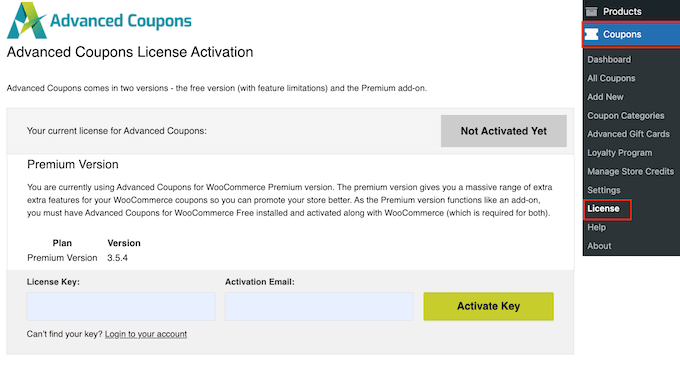
Encontrarás tu clave de licencia en el panel de tu cuenta de Advanced Coupons. Simplemente ingresa esta clave junto con la dirección de correo electrónico que usaste al comprar el plugin, luego haz clic en 'Activar clave'.
Paso 2: Creación de tu Cupón para la Primera Compra
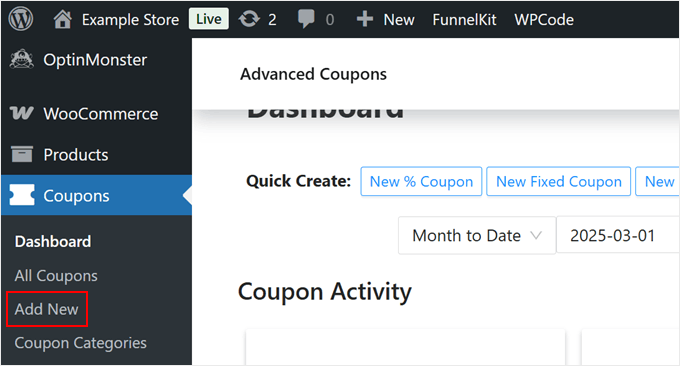
Pasemos a la parte emocionante: la creación de tu cupón de descuento automatizado. Dirígete a Cupones » Añadir nuevo en tu panel de WordPress.
Primero, dale a tu cupón un código fácil de recordar, algo como ‘PRIMERPEDIDO’ o ‘BIENVENIDO’.
También puedes agregar una descripción del cupón si lo deseas.
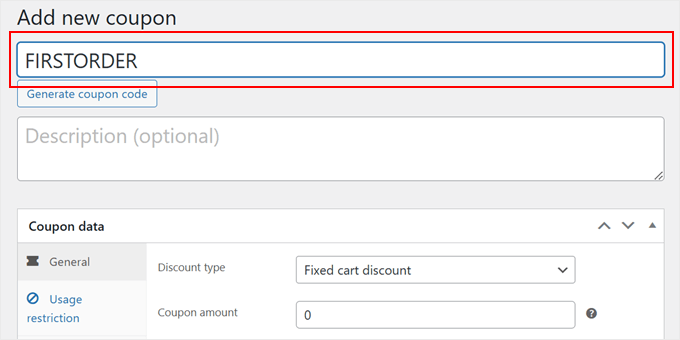
Luego, desplázate hacia abajo hasta la sección ‘Datos del cupón’ y abre la pestaña ‘General’. En ‘Tipo de descuento’, verás varias opciones:
- Porcentaje de la compra total
- Descuento de monto fijo (carrito o producto)
- Porcentaje o reembolso fijo en créditos de tienda
- Ofertas de compra uno y llévate otro
Elige el tipo que tenga más sentido para tu tienda.
Generalmente recomendamos descuentos porcentuales para compradores primerizos porque funcionan bien independientemente del monto de la compra.
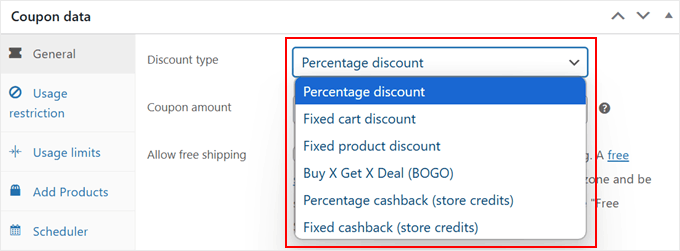
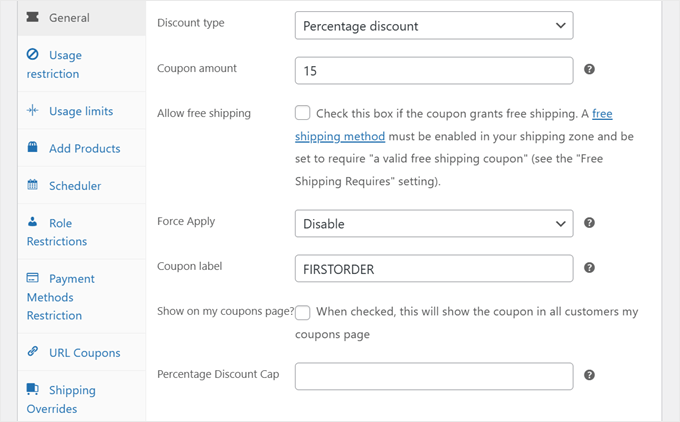
Después de seleccionar tu tipo de descuento, puedes ingresar el monto del descuento.
Después de eso, siéntete libre de permitir envío gratuito con el cupón y habilitar o deshabilitar ‘Forzar aplicación’ (para reemplazar cupones existentes con el cupón de primer descuento).
También puedes establecer un límite de descuento porcentual para poner límites al monto máximo del descuento.
Por ejemplo, podrías establecer un descuento del 15% con un límite de $30. Si un producto cuesta $300, entonces tu cliente obtendrá $30 de descuento en lugar de $45.
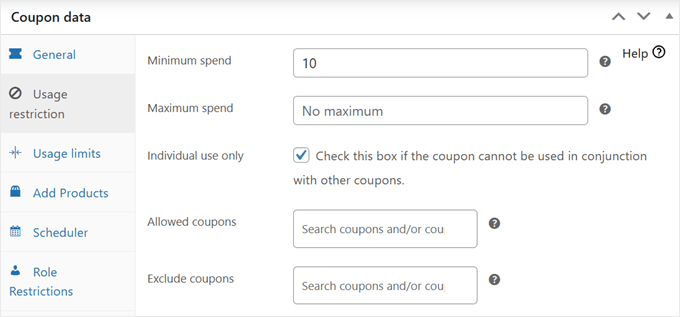
Luego cambia a la sección ‘Restricción de uso’. Hay muchas configuraciones para explorar aquí, pero esencialmente, puedes:
- Establece requisitos de gasto mínimo y máximo. Es posible que desees establecer un requisito de gasto mínimo para animar a los clientes a agregar más artículos a su carrito, aumentando el valor promedio del pedido.
- Elegir a qué productos se aplica el cupón (si es necesario).
- Excluye ciertos productos o categorías de ser comprados con el cupón (si es necesario).
- Habilita el uso individual para evitar que el cupón se utilice con otras promociones. Esto significa que tu descuento de primer pedido no se puede combinar con ningún otro código de cupón en el mismo carrito.
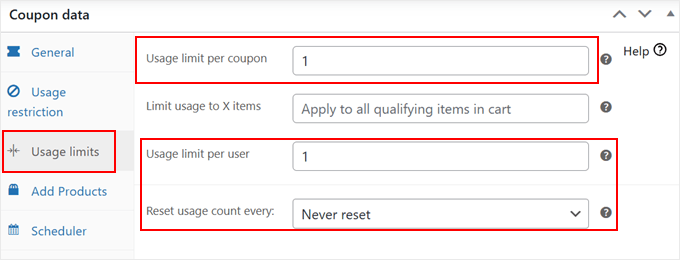
Si cambias a la pestaña 'Límites de uso', puedes establecer cuántas veces se puede usar el cupón.
Sugerimos establecer los campos 'Límite de uso por cupón' y 'Límite de uso por usuario' en 1 para que el cupón no pueda ser abusado. Además, asegúrate de elegir 'Nunca restablecer' para la configuración 'Restablecer el contador de uso cada'.
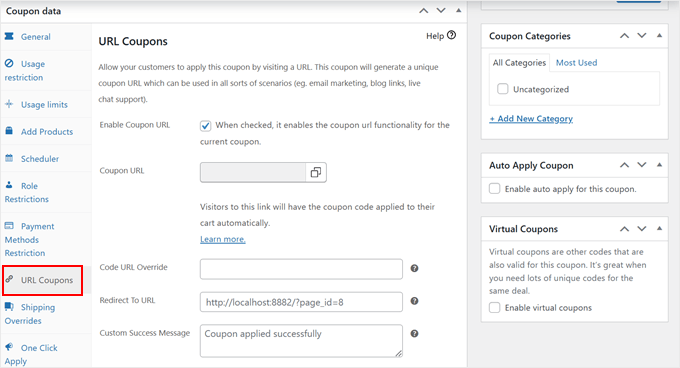
¿Quieres permitir que los usuarios simplemente hagan clic en un enlace y que el cupón se aplique automáticamente a sus carritos? Si es así, puedes navegar a la pestaña 'Cupón de URL'.
Luego, consulta nuestra guía sobre cómo crear URLs de cupones en WooCommerce para obtener más información sobre qué configuraciones habilitar.
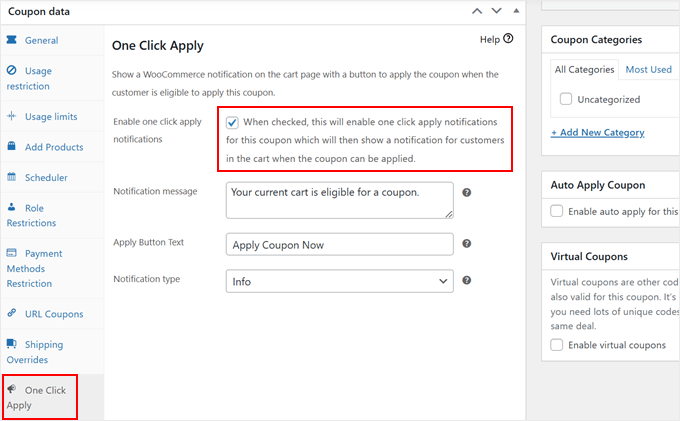
Ahora, si abres la pestaña 'Aplicación con un clic', puedes indicar a WooCommerce que notifique a los clientes por primera vez que son elegibles para un descuento. Si el cliente desea reclamar el descuento, solo tiene que hacer clic en un botón en su página de carrito.
Para hacer esto, simplemente marca la casilla 'Habilitar notificaciones de aplicación con un clic'. Luego, puedes personalizar el mensaje de notificación, el botón y el tipo.
Paso 3: Configuración de las Reglas de Descuento para Clientes Nuevos
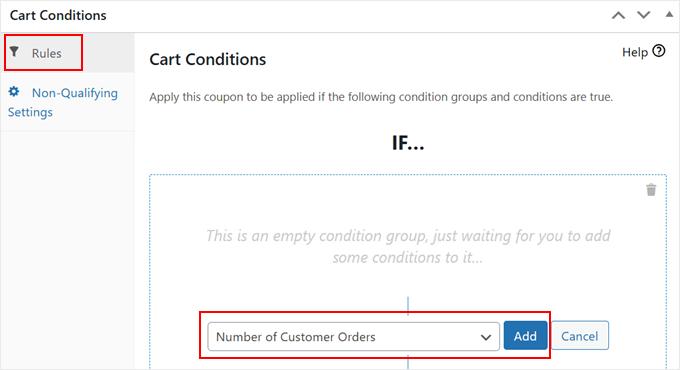
Aquí es donde Advanced Coupons realmente brilla. Desplázate hacia abajo hasta la sección 'Condiciones del carrito'. Aquí es donde nos aseguraremos de que solo los clientes por primera vez puedan usar el descuento.
En la pestaña 'Reglas', busca el menú desplegable y selecciona 'Número de pedidos del cliente'. Después de eso, haz clic en 'Agregar'.
Luego:
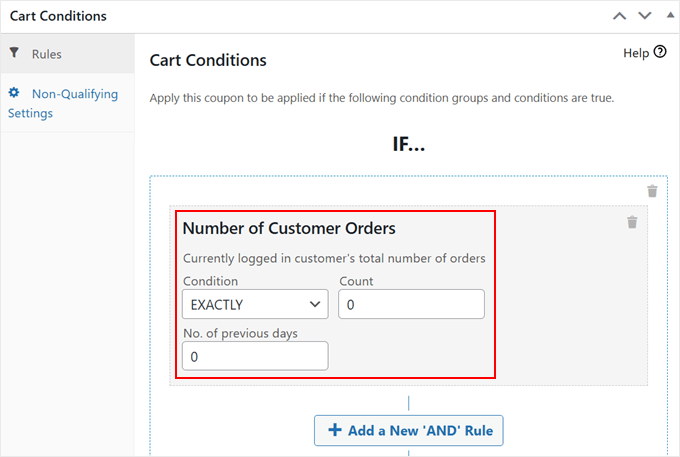
- Establece la Condición en 'EXACTAMENTE'
- Ingresa ‘0’ para el Conteo
- Establece ‘No. de días anteriores’ en ‘0’
Esto crea una forma infalible de verificar a los clientes que compran por primera vez. Cuando alguien intenta usar el cupón, Advanced Coupons revisa su historial de pedidos.
Si nunca antes han comprado en tu tienda, se aplica el descuento. Si tienen algún pedido anterior, el cupón no funcionará.
Paso 4: Poner tu Cupón en Vivo
Una vez que todo esté configurado a tu gusto, desplázate hacia arriba. Luego, simplemente presiona ‘Publicar’.
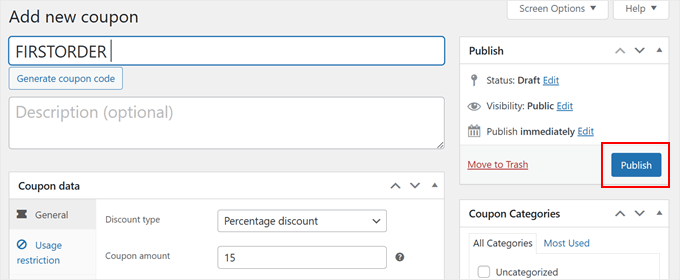
¡Así de simple!
Aquí se ve la función de aplicación de cupón con un clic en la página del carrito de WooCommerce:
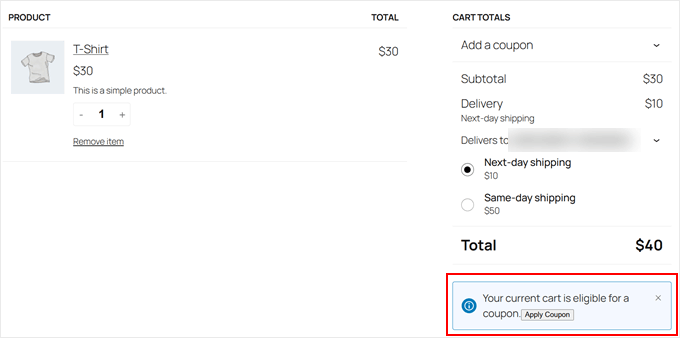
Los visitantes solo pueden hacer clic en él para aplicar el cupón.
Una vez que lo hagan, verán una reducción de precio como esta:
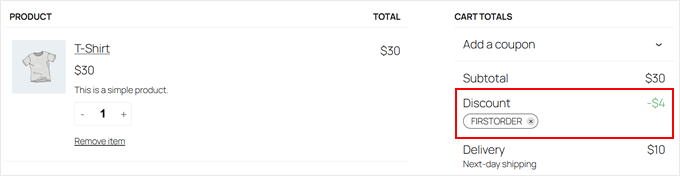
Aquí hay otros tipos de cupones de WooCommerce que puedes crear con Advanced Coupons:
- Cómo programar cupones en WooCommerce (y ahorrar tiempo)
- Cómo crear cupones inteligentes en WooCommerce
- Cómo ofrecer un descuento de envío en WooCommerce
Opción 2: Automatizaciones de FunnelKit (Otorgar códigos de cupón después de que los visitantes se conviertan en clientes potenciales)
Si deseas recopilar leads y al mismo tiempo fomentar las primeras compras, te recomendamos usar el plugin premium FunnelKit Automations. Te permite generar automáticamente descuentos únicos de primer pedido para los visitantes después de que se registren.
Nos gusta este método porque proporciona un control preciso sobre quién recibe un descuento. A diferencia de un código único que se puede compartir en sitios de cupones, FunnelKit genera un código único para cada persona.
Esto evita pedidos falsos y asegura que solo tus nuevos leads obtengan la oferta.
Para obtener más información sobre el plugin, puedes ver nuestra extensa reseña de FunnelKit Automations.
Con eso fuera de camino, repasemos el proceso usando FunnelKit Automations.
✌️ Nota: Necesitarás tanto la versión gratuita como la premium de FunnelKit Automations, así como los conectores de FunnelKit Automations (disponibles para descargar después de comprar FunnelKit Automations).
La versión premium comienza en $99 por año. En nuestra opinión, vale la pena porque obtienes potentes funciones de automatización de WooCommerce que te ahorran tiempo y te ayudan a hacer crecer tu lista de correo electrónico.
Paso 1: Primeros Pasos con las Automatizaciones de FunnelKit
Primero, deberás instalar y activar los complementos FunnelKit Automations (gratuito, premium y conectores) en tu sitio web de WordPress.
Si eres nuevo en este proceso, consulta nuestra guía paso a paso sobre cómo instalar un plugin de WordPress para principiantes.
Una vez que hayas instalado y activado cada plugin, deberás ingresar tus claves de licencia. Ve a FunnelKit Automations » Settings.
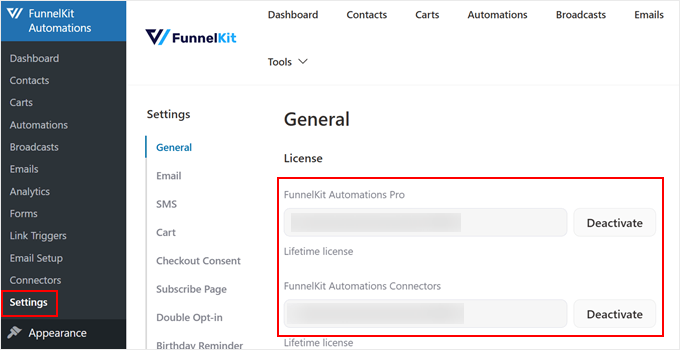
Simplemente agrega las claves de licencia apropiadas del panel de tu cuenta de FunnelKit a ambos campos de 'Licencia'.
Luego, haz clic en el botón 'Activate' hasta que cambie a 'Deactivate'.
Paso 2: Conectar FunnelKit con tu Formulario de Generación de Leads
Ahora, necesitarás tener un formulario listo para generar tus leads. En los siguientes pasos, te mostraremos cómo conectar tu formulario a la automatización.
Recomendamos usar OptinMonster para crear tu formulario de generación de leads. Lo usamos para nuestras propias campañas y puedes consultar nuestra reseña completa de OptinMonster para conocer nuestra experiencia.
Con OptinMonster, tienes que integrarlo manualmente con el plugin FunnelKit Automations. Por eso te pedimos que instalaras primero los conectores de FunnelKit Automations.
Dicho esto, también puedes usar complementos de formularios de WordPress como WPForms. Estos también requieren el conector de FunnelKit Automations apropiado para integrarse, aunque la configuración puede diferir ligeramente.
De lo contrario, puedes volver a tu panel de WordPress y navegar a FunnelKit Automations » Conector. Busca la sección de OptinMonster y haz clic en 'Conectar'.
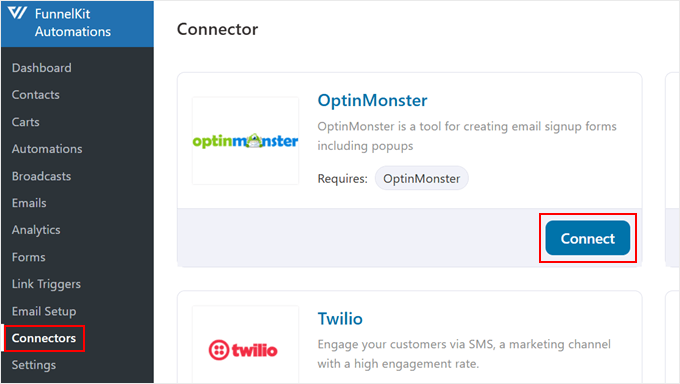
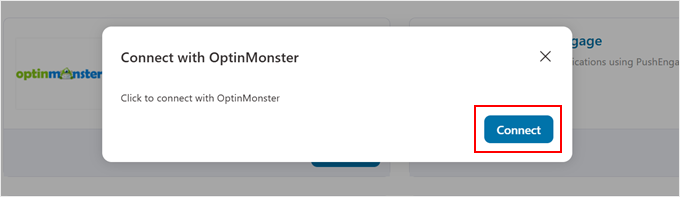
Ahora aparecerá una ventana emergente.
Aquí, simplemente haz clic en 'Conectar' de nuevo.
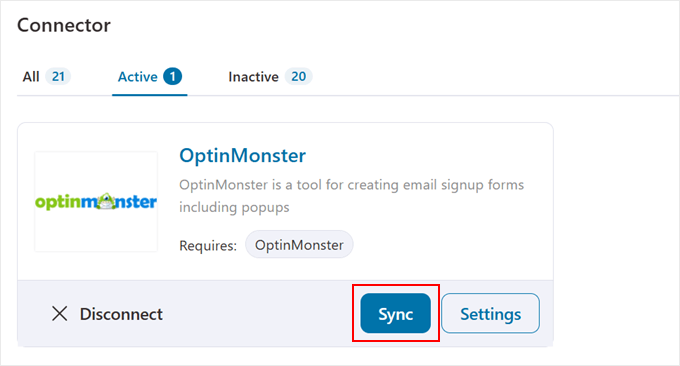
Una vez hecho esto, asegúrate de hacer clic también en 'Sincronizar'.
Esto es solo para asegurarnos de que los plugins de OptinMonster y FunnelKit Automations funcionen juntos.
Ahora, puedes crear una nueva campaña de generación de leads o editar una existente en OptinMonster.
Puedes leer nuestra guía sobre cómo crear popups de WooCommerce para obtener información paso a paso.
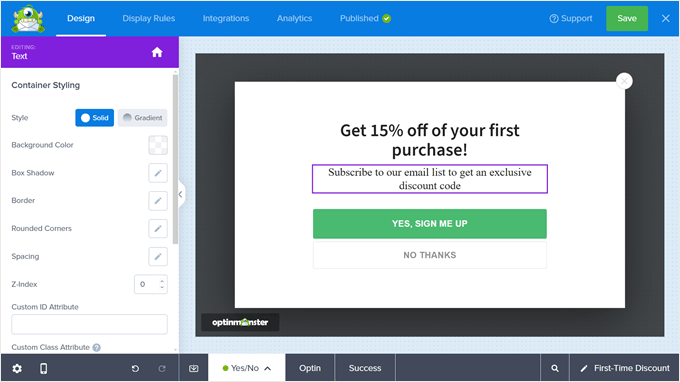
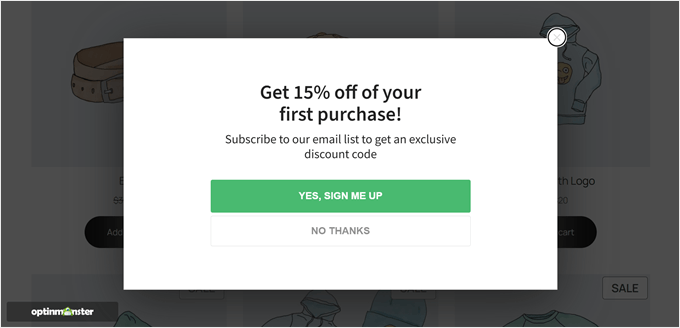
Cuando crees tu campaña de generación de leads para ofrecer descuentos en la primera compra, asegúrate de:
- Mantén los campos de tu formulario mínimos: solo el correo electrónico y el nombre funcionan mejor.
- Establece expectativas claras sobre cuándo recibirán el descuento.
- Incluye el monto de tu descuento en el titular del popup.
Así se ve nuestro popup para esta campaña:
Paso 3: Configurar el Disparador de tu Formulario
En esta etapa, necesitamos configurar una automatización que pueda hacer que tu sistema de descuentos funcione por sí solo.
Piensa en la automatización como una serie de acciones de 'si esto, entonces aquello'. Cuando ocurre algo (un evento), desencadena una respuesta específica (una acción).
En este caso, cuando alguien completa tu formulario, el sistema le envía automáticamente un descuento.
Para configurar esto, dirígete a FunnelKit Automations » Automations y haz clic en el botón 'Crear Automatización'.
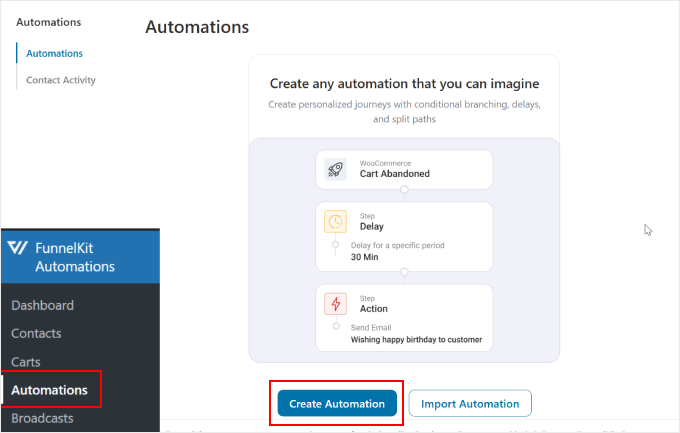
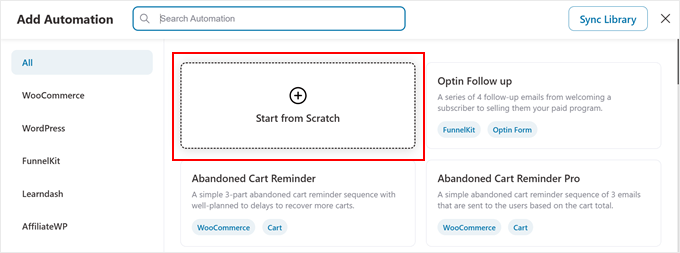
Verás varias plantillas, pero para esta configuración, recomendamos comenzar con una plantilla en blanco.
Así que simplemente haz clic en la opción 'Empezar desde cero'.
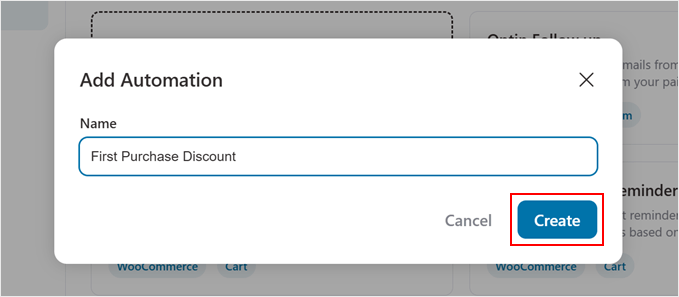
Dale a tu automatización de WooCommerce un nombre como ‘Descuento Primera Compra’ o ‘Descuento Cliente Nuevo’ para que puedas encontrarla fácilmente más tarde.
Después de eso, haz clic en 'Crear'.
Aquí es donde le decimos a FunnelKit que comience a hacer su magia.
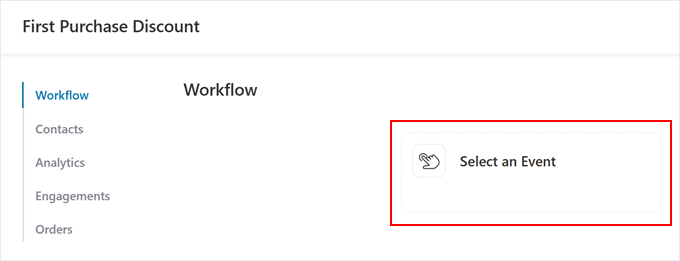
Para empezar, haz clic en el botón ‘Seleccionar un evento’. Un evento es como un disparador que inicia tu automatización. Piensa en ello como decirle a tu asistente virtual: “Cuando veas que esto sucede, haz esto”.
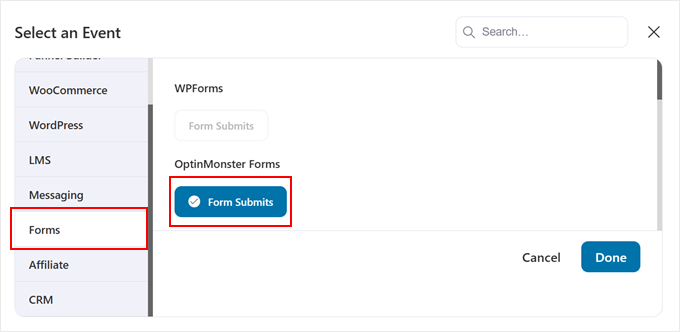
Ahora, busca la pestaña ‘Formularios’.
En OptinMonster, selecciona ‘Envío de formularios’ y haz clic en ‘Hecho’. También encontrarás otras opciones como WPForms, Thrive Leads y Formidable Forms si las usas.
Ahora, elijamos el formulario correcto para agregar al sistema de automatización. Para hacer esto, elige ‘Campañas específicas’.
Luego, inserta el nombre de la campaña de generación de leads que deseas usar.
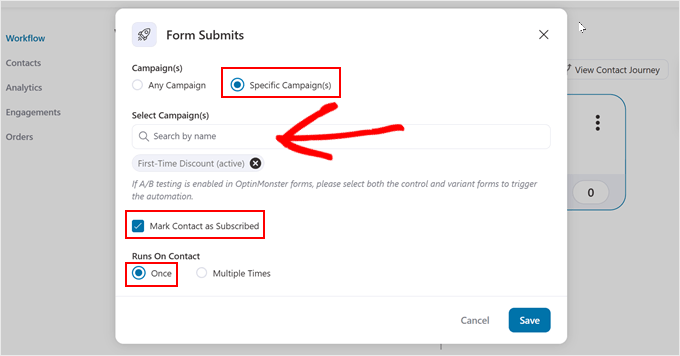
Después de eso, busca la casilla ‘Marcar contacto como suscrito’ y asegúrate de que esté seleccionada. Además, en ‘Se ejecuta en contacto’, elige ‘una vez’.
Esto evita que alguien intente obtener múltiples descuentos de primera compra enviando el formulario varias veces.
Después de haber configurado todo, haz clic en ‘Guardar’ para fijar la configuración.
Ahora, cada vez que alguien complete tu formulario de generación de leads, este disparador iniciará el proceso del código de descuento.
Paso 4: Crear tu Cupón Dinámico
Ahora viene la parte divertida: configurar el código de descuento personalizado que recibirá cada nuevo suscriptor.
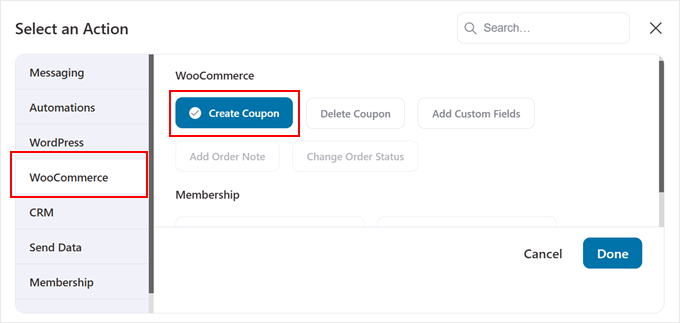
Haz clic en el ícono ‘+’ debajo del paso ‘Envíos de formulario’ y selecciona ‘Acción’.
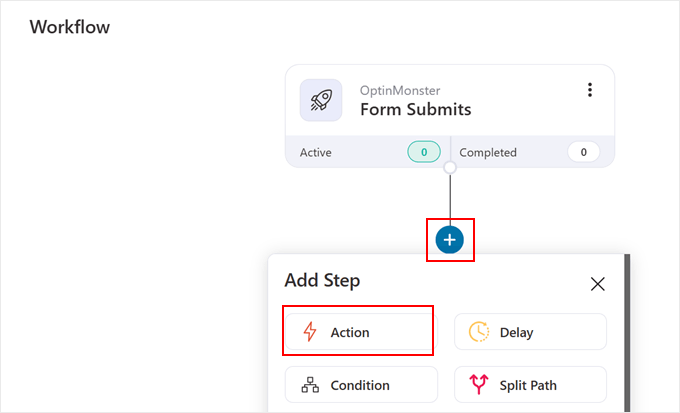
En la pestaña WooCommerce, busca ‘Crear cupón’.
Luego, simplemente haz clic en ‘Listo’.
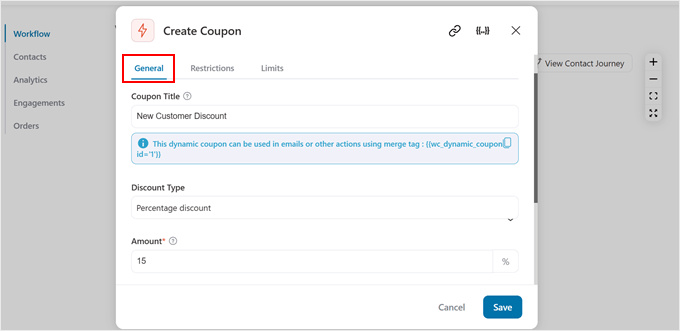
Aquí personalizarás tu oferta de descuento:
En la pestaña ‘General’, ponle un título a tu cupón en ‘Título del cupón’. Esto es solo para tu referencia en el panel de WordPress, así que ponle algo descriptivo como ‘Descuento para nuevos clientes’.
En ‘Tipo de descuento’, tienes tres opciones: descuento por porcentaje, descuento fijo en el carrito y descuento fijo por producto.
Luego, ingresa tu ‘Monto’, ya sea un porcentaje o una cantidad fija según tu elección anterior.
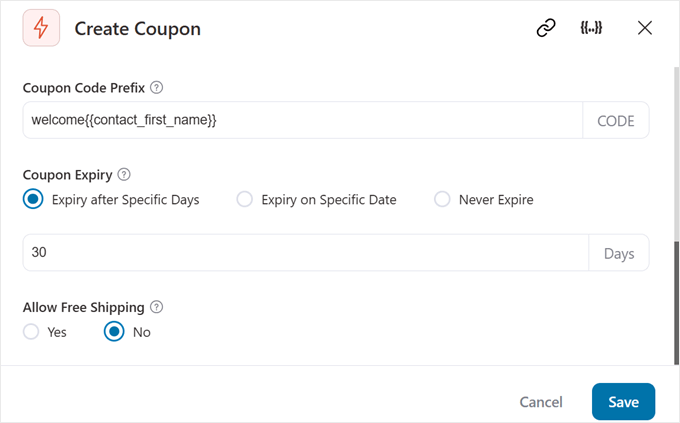
En ‘Prefijo del código de cupón’, puedes agregar texto que aparecerá al inicio de cada código único.
También puedes hacer que el cupón se sienta más personal usando una etiqueta de combinación. Las etiquetas de combinación son marcadores de posición simples que agregan información del cliente al código automáticamente.
Por ejemplo, si usas el prefijo ‘BIENVENIDO-’ y agregas la etiqueta de combinación {{contact_first_name}}, una clienta llamada Sara recibiría un código de cupón único como ‘BIENVENIDO-SARA’.
Para crear cierta urgencia, procede a establecer una fecha de ‘Vencimiento del cupón’. Recomendamos establecer que expire en 30 días, ya que le da tiempo suficiente al cliente para actuar, pero no tanto como para que lo olvide.
Si deseas hacer tu oferta aún más atractiva, puedes marcar la casilla ‘Permitir envío gratuito’. Hemos descubierto que el envío gratuito puede aumentar las tasas de conversión, pero solo hazlo si tiene sentido para tu negocio.
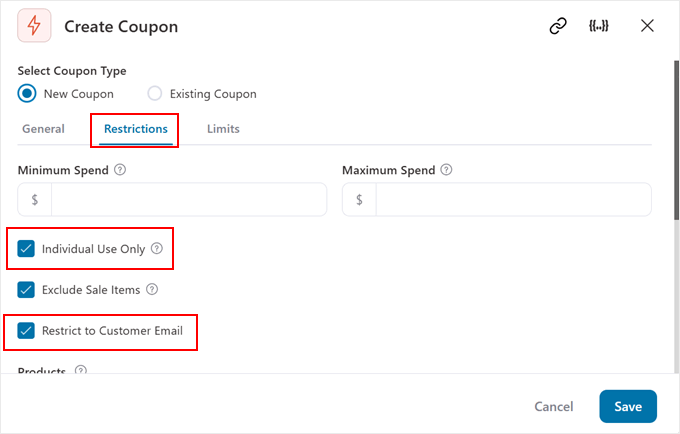
En la pestaña ‘Restricciones’, puedes restringir el uso de este cupón para que se utilice exactamente como se pretende.
Aquí, recomendamos que al menos habilites ‘Uso individual solamente’ (para evitar que el cupón se combine con otras promociones) y la configuración ‘Restringir a correo electrónico del cliente’ (para evitar que el cupón se comparta en sitios de cupones y se abuse de él).
También puedes limitar la cantidad de compra para la elegibilidad del código de cupón estableciendo un monto de gasto mínimo y/o máximo.
En la pestaña ‘Límites’, puedes especificar el límite de uso de tu cupón dinámico de WooCommerce.
Aquí, puedes establecer límites por cupón de descuento y por usuario. Esto ayuda a prevenir cualquier posible uso indebido de tus códigos de descuento.
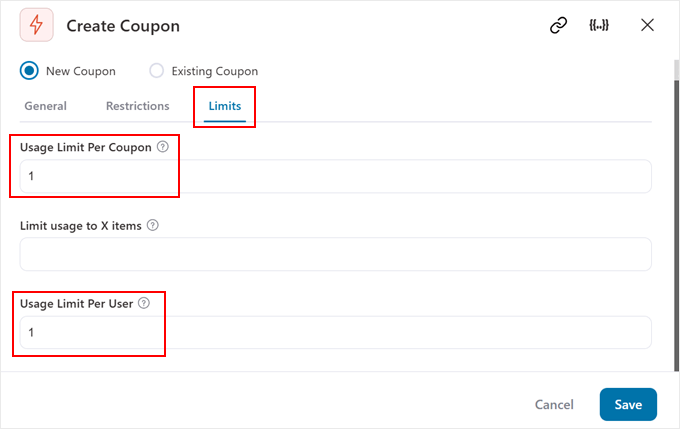
Una vez que hayas configurado todo, haz clic en ‘Guardar’ para almacenar la configuración de tu cupón.
Paso 5: Configurar tu Correo de Bienvenida
Ahora vamos a crear un correo electrónico de WooCommerce que entregue el código de descuento a tus nuevos suscriptores.
Después de configurar tu cupón, verás un ícono de ‘+’ justo debajo de él.
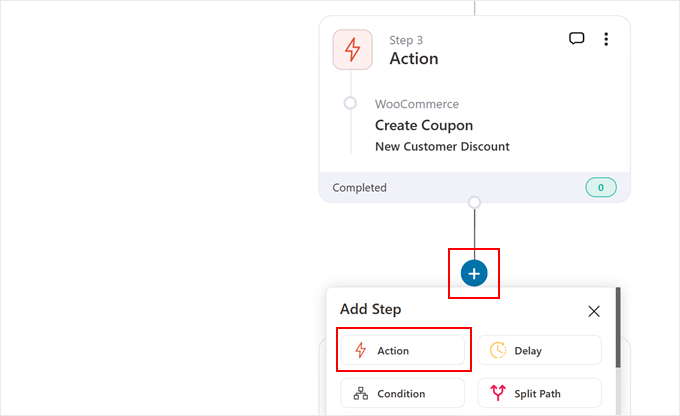
Al igual que antes, haz clic en este ícono y selecciona ‘Acción’ para comenzar a crear tu correo electrónico.
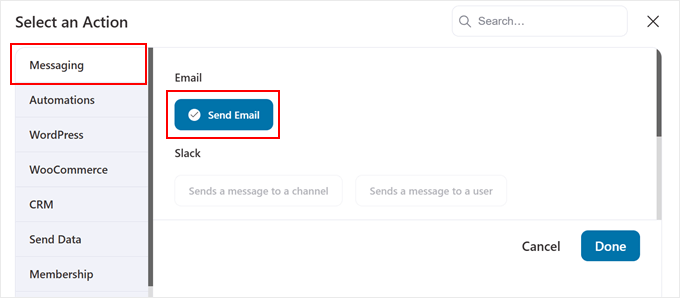
Esta vez, ve a la pestaña ‘Mensajería’, elige ‘Enviar correo electrónico’ y haz clic en ‘Listo’.
Ahora, hagamos que tu correo de bienvenida destaque.
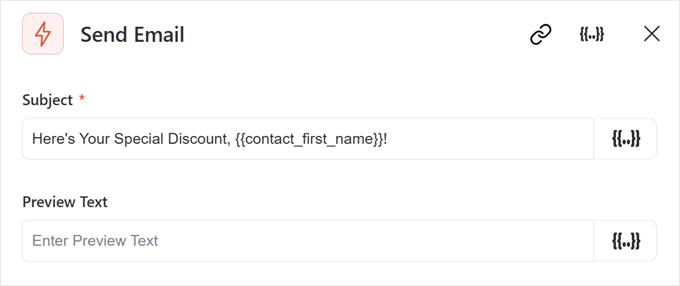
Primero, redacta tu línea de asunto. Algo como ‘¡Aquí tienes tu descuento especial, {{contact_first_name}}!’ funciona bien: es personal y les dice exactamente qué esperar.
También tienes la opción de agregar un texto de vista previa. Este es el fragmento que la gente ve en su bandeja de entrada antes de abrir el correo electrónico.
Para el diseño del correo electrónico, tienes tres opciones: Constructor Visual, Texto Enriquecido y HTML sin formato.
Recomendamos usar el Constructor Visual. Es la forma más fácil de crear correos electrónicos de aspecto profesional sin necesidad de conocimientos de codificación. FunnelKit también viene con plantillas preconstruidas que puedes personalizar fácilmente para que coincidan con tu marca.
Una vez que hayas elegido, haz clic en el botón ‘Editar’.
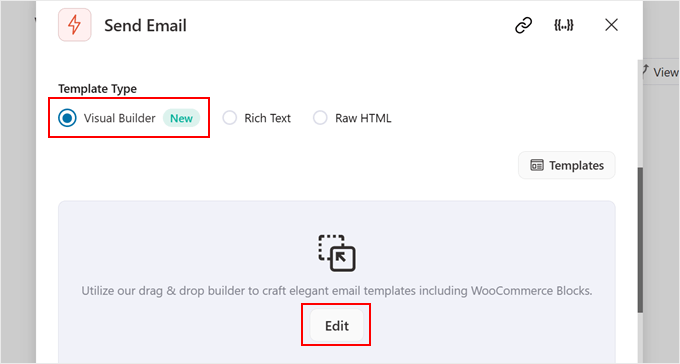
Ahora verás una gran cantidad de plantillas de correo electrónico de WooCommerce para elegir.
Para previsualizar cómo se ve la plantilla, simplemente pasa el cursor sobre ella y haz clic en ‘Vista previa’.
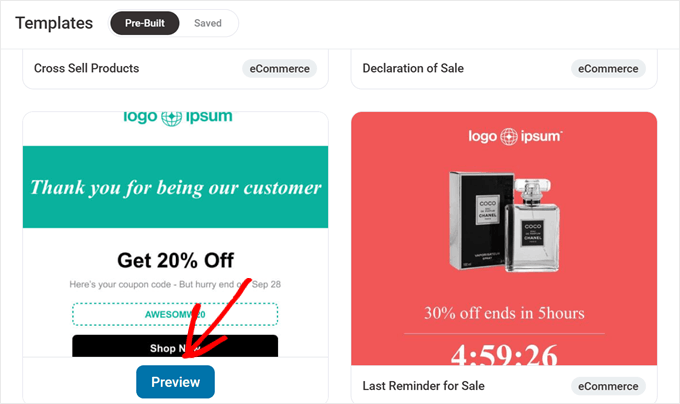
Usaremos la plantilla 'Cupón personalizado' ya que está perfectamente diseñada para enviar códigos de descuento a nuevos clientes.
¿Te gusta lo que ves? Haz clic en 'Importar plantilla' para usarla en tu correo electrónico.
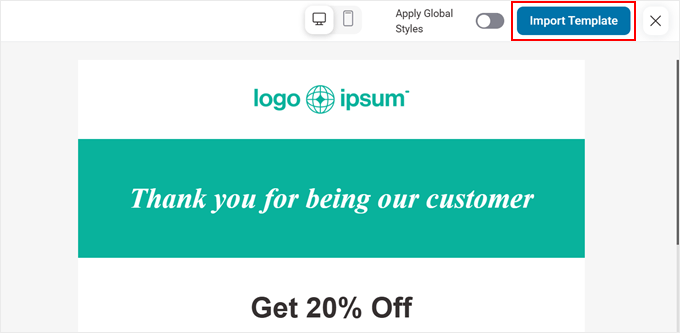
En este punto, puedes empezar a personalizar la plantilla. El Constructor Visual funciona de manera similar al editor de bloques de WordPress.
Puedes arrastrar y soltar elementos y editarlos uno por uno. En nuestra experiencia, tomó muy poco tiempo dominarlo.
Empecemos agregando una etiqueta de nombre de pila para hacer tu correo electrónico más personal. Para hacer esto, simplemente haz clic en cualquier bloque de Texto al que quieras agregar la etiqueta.
Luego, haz clic en ‘Etiqueta de combinación’.
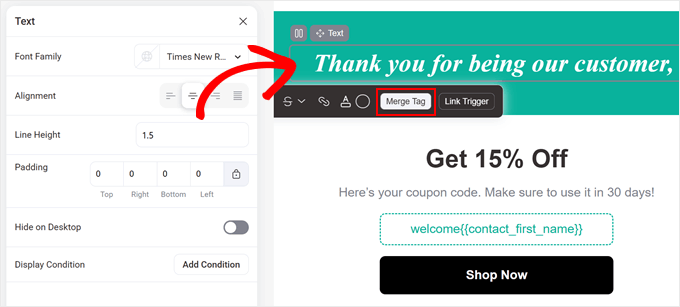
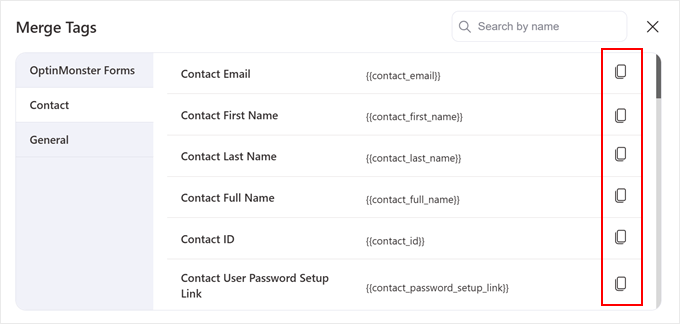
Ahora, verás varias etiquetas de combinación disponibles.
Simplemente haz clic en el ícono de copiar a la derecha para cualquiera que quieras usar. En nuestro caso, usaremos la del ‘Nombre de pila del contacto’.
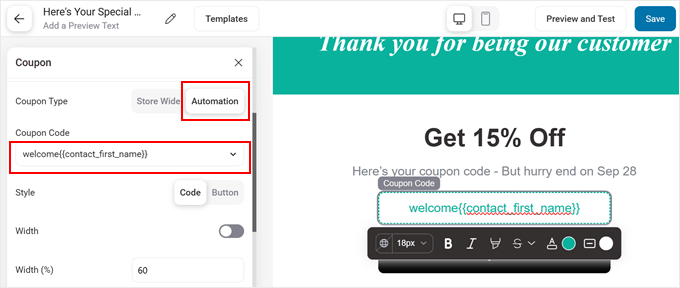
Aquí está la parte importante: agregar el código de descuento real a tu correo electrónico.
Para hacer esto, selecciona el bloque ‘Cupón’ que ya está en la plantilla. Luego elige ‘Automatización’ como el ‘Tipo de cupón’ y selecciona el código de cupón que acabas de crear.
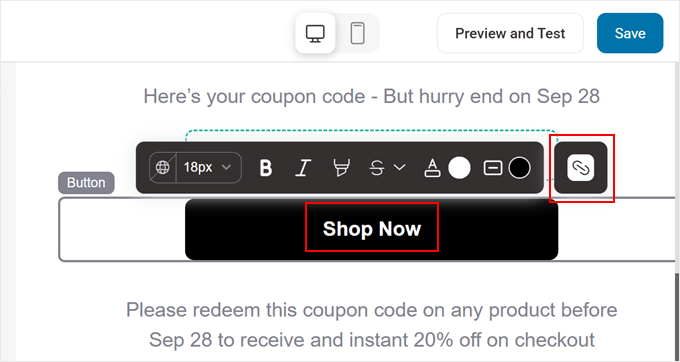
También puedes hacer que las compras sean súper fáciles para tus clientes usando el botón ‘Comprar ahora’. Simplemente selecciona el botón en la plantilla y haz clic en el ícono ‘Enlace’.
Luego, ingresa un enlace directo a tu tienda, para que los clientes puedan empezar a navegar de inmediato.
Puedes continuar personalizando tu correo electrónico de WooCommerce hasta que estés satisfecho con cómo se ve.
Finalmente, haz clic en el botón ‘Guardar’ en la esquina superior derecha, ¡y listo! Tu correo electrónico de bienvenida automatizado con un código de descuento personalizado está listo para enviarse.
Paso 6: Probar tu Correo Electrónico
Antes de publicarlo, asegurémonos de que todo funcione perfectamente. Haz clic en ‘Vista previa y prueba’ en la parte superior de tu editor de correo electrónico.
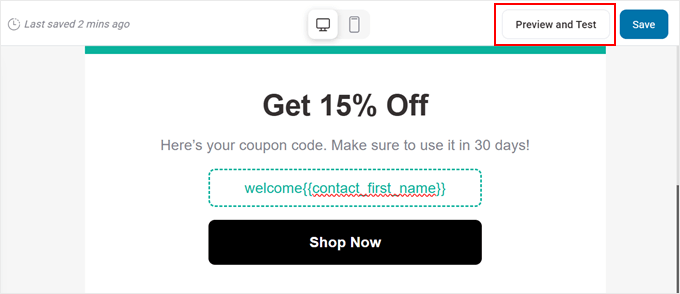
Ingresa tu propia dirección de correo electrónico en el campo ‘Enviar correo de prueba’ y haz clic en el botón ‘Enviar correo’ para entregar el correo de prueba de WooCommerce.
De esta manera, puedes ver exactamente lo que recibirán tus clientes.
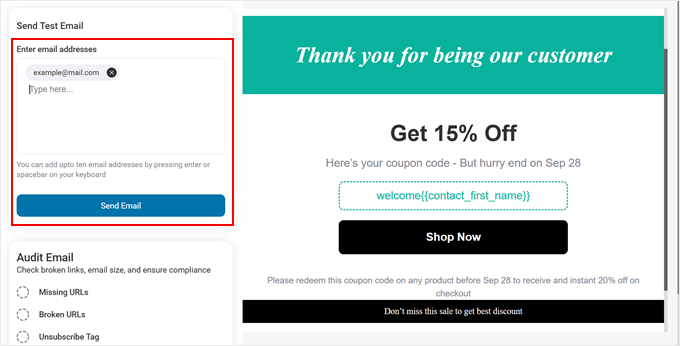
Recomendamos verificar que:
- Tu cupón y las etiquetas de personalización funcionen correctamente.
- El código de cupón aparezca correctamente.
- Todos los enlaces funcionen.
- El correo electrónico se vea bien tanto en escritorio como en móvil.
Una vez hecho esto, regresa al Constructor Visual, donde podrás hacer los cambios necesarios y luego guardarlos de nuevo.
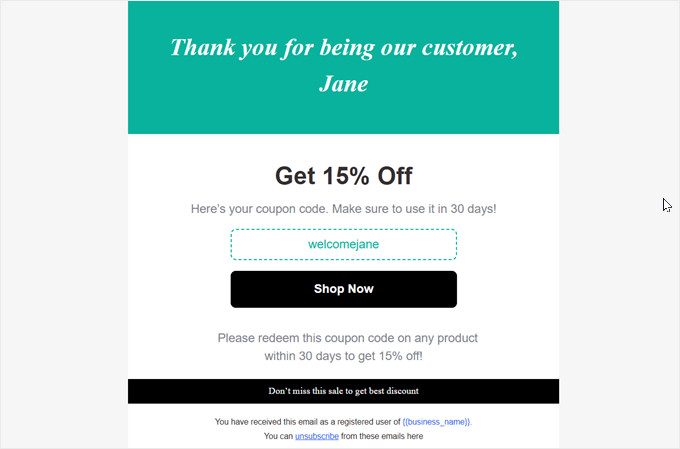
Después de hacer algunos ajustes, así es como se ve nuestro correo electrónico:
🔎 ¿No recibes tus correos de prueba de WooCommerce? Este es un problema común. A menudo sucede porque WordPress no está utilizando un servicio SMTP adecuado para enviar correos electrónicos, por lo que pueden ser marcados como spam.
Recomendamos usar WP Mail SMTP para garantizar la entrega confiable de todos los correos electrónicos de tu tienda. Para una guía completa, consulta nuestra guía sobre cómo solucionar problemas de WooCommerce que no envía correos electrónicos para resolver el problema.
Paso 7: Activar tu Automatización
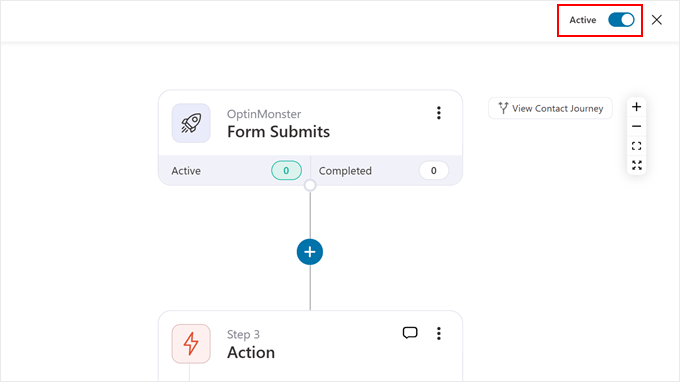
Una vez que estés satisfecho con todo, es hora de activar tu automatización. Cierra el Constructor Visual y busca el interruptor en la esquina superior derecha de tu pantalla de automatización.
Puedes cambiarlo de 'Inactivo' a 'Activo' para ejecutar la automatización.
Ahora tu sistema está listo para capturar información de nuevos suscriptores, generar códigos de descuento únicos y enviar correos electrónicos de bienvenida personalizados automáticamente.
¡Eso es todo! Acabas de configurar un sistema automatizado de correo electrónico de descuento para la primera compra de WooCommerce.
¿La mejor parte? Una vez que está funcionando, todo sucede automáticamente, no se necesita trabajo manual.
Aquí hay otros tipos de flujos de trabajo que puedes configurar con FunnelKit Automations:
- Cómo Configurar Correos Electrónicos de Carrito Abandonado en WooCommerce
- Cómo enviar correos electrónicos automatizados de cumpleaños y aniversarios en WooCommerce
- Cómo crear un correo electrónico de recordatorio de suscripción de WooCommerce en WordPress
Opción 3: Descuento en el Primer Pedido de WooCommerce (Solución Simple y Gratuita)
Ahora, sabemos que los complementos que hemos mencionado hasta ahora son de pago. Si recién estás comenzando tu tienda en línea o trabajando con un presupuesto ajustado, te alegrará saber que también hemos encontrado un complemento gratuito que también funciona.
Se llama First Order Discount WooCommerce. Si bien no tiene tantas funciones como FunnelKit Automations o Advanced Coupons, es perfecto para descuentos básicos en el primer pedido en WooCommerce. Este complemento simplemente verifica si un cliente ha realizado una compra anterior y aplica automáticamente un descuento a su primera compra.
Primero, instala y activa el complemento de WordPress desde tu panel. Una vez activado, ve a Woo Extend » First Order Discount.
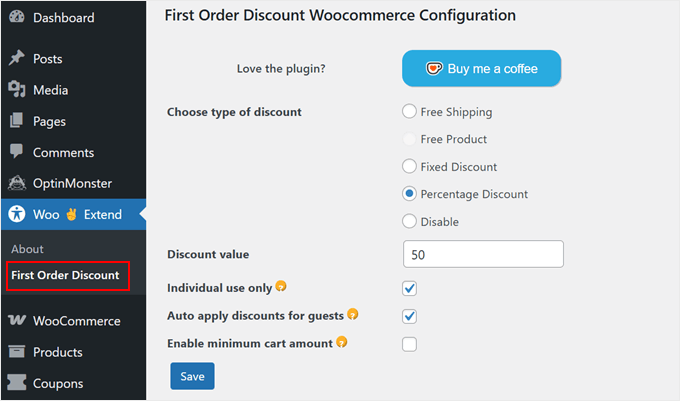
La configuración es sorprendentemente sencilla. Verás una interfaz limpia con solo unas pocas opciones clave.
Empieza eligiendo tu tipo de descuento. La versión gratuita te ofrece tres opciones: Envío Gratis, Descuento Fijo o Descuento Porcentual.
Si seleccionas un descuento porcentual, simplemente introduce el monto de descuento deseado en el campo 'Valor del Descuento'.
La opción 'Uso individual solamente' evita que los clientes combinen este descuento con otros códigos de cupón. Esto ayuda a proteger tus márgenes de beneficio mientras sigues ofreciendo un incentivo atractivo para la primera compra.
También recomendamos habilitar ‘Aplicar descuentos automáticamente para invitados’. Esto aplica automáticamente el descuento para clientes nuevos a quienes compran como invitados, haciendo su proceso de compra más fluido.
Si usas la versión gratuita del plugin, no podrás activar la configuración de 'Valor mínimo del carrito' porque está reservada para usuarios premium.
Una vez que hayas tomado tus decisiones, simplemente haz clic en 'Guardar' ¡y listo!
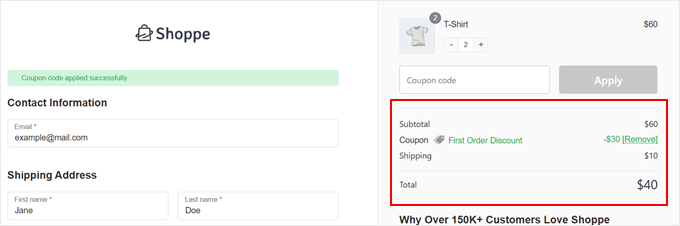
En el front-end, tus clientes verán el descuento aplicado automáticamente en su pago al realizar su primera compra. No necesitan ingresar códigos de cupón ni pasar por obstáculos, simplemente funciona.
Preguntas Frecuentes sobre Cómo Ofrecer un Descuento en la Primera Compra
Aquí tienes respuestas a algunas preguntas comunes sobre cómo configurar descuentos para la primera compra en WooCommerce.
¿Cuál es un buen descuento para clientes que compran por primera vez?
No hay un número perfecto único, pero un descuento del 10-20% es un punto de partida popular y efectivo. Es lo suficientemente atractivo como para fomentar una compra sin reducir significativamente tus márgenes de ganancia.
Otro incentivo poderoso es ofrecer envío gratuito. Recomendamos probar diferentes ofertas para ver qué funciona mejor para tu público específico.
¿Puedo ofrecer un descuento para la primera compra sin un plugin en WooCommerce?
WooCommerce tiene funcionalidad de cupones integrada, pero por sí sola no puede restringir automáticamente un cupón solo a clientes primerizos. Un cliente podría reutilizar un código genérico en compras futuras.
Los plugins de esta guía agregan las reglas necesarias para verificar el historial de pedidos de un cliente. Esto asegura que el descuento solo se aplique a su primera compra.
¿Cómo puedo evitar que los usuarios abusen del descuento para primerizos?
Los métodos que cubrimos están diseñados para prevenir el abuso. Por ejemplo, Advanced Coupons te permite limitar el uso a uno por usuario verificando su historial de pedidos.
FunnelKit Automations es aún más seguro, ya que genera códigos únicos de un solo uso vinculados a una dirección de correo electrónico específica. Esto hace que sea casi imposible que el código se comparta o reutilice.
¿Debería ofrecer un descuento de porcentaje o un monto fijo?
Esto a menudo depende de tu valor promedio de pedido. Los descuentos basados en porcentaje (como 15% de descuento) escalan con el tamaño del carrito y pueden animar a los clientes a comprar más. Por otro lado, los descuentos de monto fijo (como $10 de descuento) son mejores para tiendas con artículos de menor precio.
Más Consejos de WooCommerce para Hacer Crecer tu Tienda:
¿Buscas más formas de potenciar el rendimiento de tu tienda WooCommerce? Hemos seleccionado cuidadosamente estas guías para ayudarte a llevar tu tienda en línea al siguiente nivel:
- Cómo vender paquetes de productos en WooCommerce (paso a paso)
- Cómo Agregar Insignias de Producto en WooCommerce (Rápido y Fácil)
- Cómo enviar un cupón después de una reseña de producto de WooCommerce
- Cómo mostrar recomendaciones de productos en WordPress
- Cómo crear fácilmente encuestas post-compra en WooCommerce
- Cómo configurar el seguimiento de conversiones de WooCommerce (paso a paso)
- Cómo convertir visitantes de WooCommerce en clientes (Consejos)
Esperamos que este artículo te haya ayudado a aprender cómo aplicar un descuento de primera compra en WooCommerce. También te puede interesar consultar nuestras selecciones favoritas de los mejores plugins de WooCommerce para tu tienda online y nuestra guía definitiva de SEO para WooCommerce.
Si te gustó este artículo, suscríbete a nuestro Canal de YouTube para ver tutoriales en video de WordPress. También puedes encontrarnos en Twitter y Facebook.




¿Tienes alguna pregunta o sugerencia? Por favor, deja un comentario para iniciar la discusión.