



¿Estás buscando una reseña de Ultimate Dashboard para ayudarte a decidir si vale la pena?
Con Ultimate Dashboard, puedes tomar el control de tu área de administración de WordPress eliminando widgets, pestañas y elementos de menú innecesarios. Incluso puedes crear tus propios widgets y diseños personalizados para aumentar la productividad y optimizar tus flujos de trabajo.
En esta reseña de Ultimate Dashboard, veremos si es la herramienta administrativa adecuada para ti.
Reseña de Ultimate Dashboard: ¿Por qué usarlo en WordPress?
Ultimate Dashboard te permite personalizar cada parte del panel de WordPress. Esto incluye cambiar la barra de administración, agregar tus propios menús e incluso diseñar páginas de administración completamente únicas.
¿Compartes el panel de WordPress con otras personas? Entonces Ultimate Dashboard puede mostrar contenido diferente del panel según el rol del usuario.
Este plugin también es útil si desarrollas sitios web para otras personas. Por ejemplo, si eres un desarrollador freelance de WordPress, podrías personalizar el panel del cliente para proporcionar exactamente el contenido que necesita. Alternativamente, podrías reemplazar la marca predeterminada de WordPress con tu propio logo.
Si recién estás comenzando o tienes un presupuesto limitado, puedes descargar la versión lite de Ultimate Dashboard desde WordPress.org.
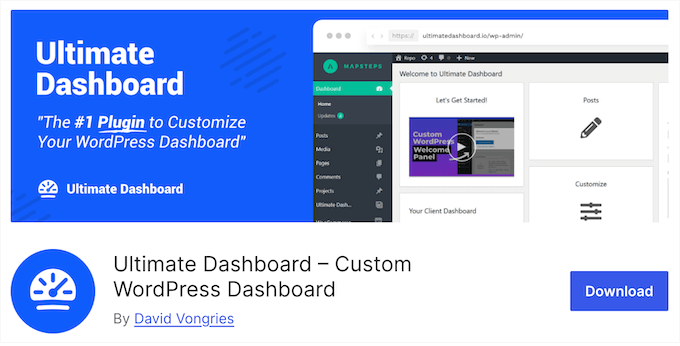
Con este plugin gratuito, puedes crear widgets de texto, iconos y HTML personalizados. También puedes personalizar los menús y la barra de herramientas de administración, para incluir exactamente el contenido que necesitas.
Sin embargo, si actualizas al plugin premium, también podrás crear widgets de video y formularios de contacto. También puedes eliminar cualquier widget agregado por plugins de terceros, para crear un panel más limpio y ordenado.
Reseña de Ultimate Dashboard: ¿Es la herramienta administrativa adecuada para ti?
¿Te sientes abrumado por el diseño predeterminado del panel?
Con el kit de herramientas de administración adecuado, puedes eliminar widgets, pestañas y elementos de menú innecesarios. Luego puedes reemplazar este contenido no deseado con las funciones e información que te importan. Dicho esto, veamos si Ultimate Dashboard es la herramienta adecuada para personalizar tu panel de administración.
1. Panel de bienvenida personalizado de WordPress
¿Compartes el panel de WordPress con otras personas, como bloggers invitados o clientes?
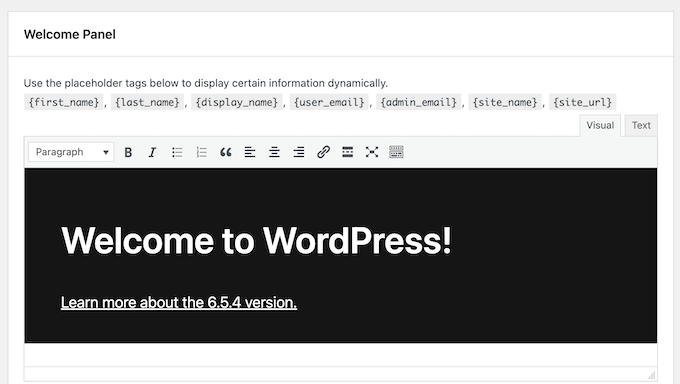
Con Ultimate Dashboard puedes personalizar el panel de bienvenida predeterminado de WordPress, para que puedas crear un saludo único o compartir información útil con tus usuarios.
2. Eliminar widgets innecesarios
El panel de WordPress viene con varios widgets predeterminados como 'Eventos y Noticias de WordPress' y 'Actividad'. Algunos plugins de WordPress también agregan sus propios widgets.
Dependiendo de tu sitio web de WordPress, algunos de estos widgets pueden ser innecesarios. En ese caso, solo están agregando desorden al panel, lo que dificulta encontrar la información y las funciones que necesitas. Con Ultimate Dashboard, puedes eliminar todos los widgets predeterminados simplemente marcando una casilla.
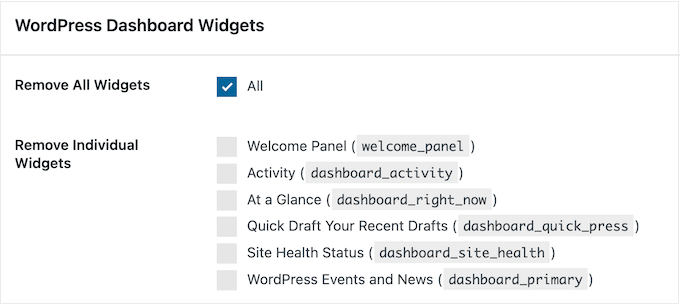
Alternativamente, puedes eliminar widgets específicos encontrándolos en la configuración del plugin.
Si actualizas al plugin premium Ultimate Dashboard, entonces también podrás eliminar widgets de terceros.
3. Simplifica el Panel de WordPress
Eliminar contenido innecesario del panel puede ayudar a los usuarios a encontrar lo que buscan. Esto también puede hacer que el panel sea menos abrumador y confuso, especialmente para los nuevos usuarios de WordPress.
Dicho esto, Ultimate Dashboard puede eliminar las opciones de pantalla y las pestañas de ayuda. También puedes eliminar el texto 'Hola', el pie de página de WordPress y el texto de la versión. Como resultado, puedes crear un panel más optimizado y mucho menos distractivo.
4. Marca Blanca Completa y Renombra WordPress
Es posible que desees agregar tu propia marca al panel de WordPress. Por ejemplo, si estás desarrollando el sitio web de un cliente, podrías agregar su esquema de color o logo, para brindar una mejor experiencia al cliente.
Alternativamente, si permites registros de usuarios, podrías usar Ultimate Dashboard para fortalecer la marca de tu empresa o personal. Por ejemplo, si tienes un sitio web de varios autores o aceptas publicaciones de invitados, podrías agregar tu propia marca al panel de WordPress.
Con Ultimate Dashboard, puedes elegir entre dos temas de administración diferentes, cambiar los colores del panel y agregar el logo de tu sitio web a la barra de administración.
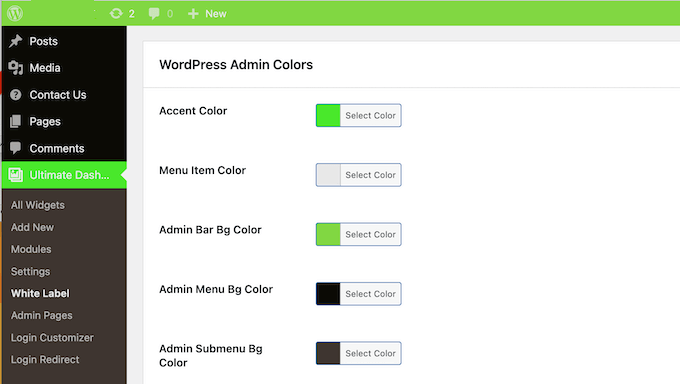
5. Diseña widgets sencillos para el panel
Después de eliminar los widgets predeterminados de WordPress, es posible que desees reemplazarlos con la información y las funciones que realmente utilizas.
La buena noticia es que Ultimate Dashboard viene con un editor fácil de usar donde puedes crear todo tipo de widgets para el panel. Para empezar, podrías crear un widget simple basado en texto que contenga instrucciones o un mensaje de bienvenida para tus usuarios.
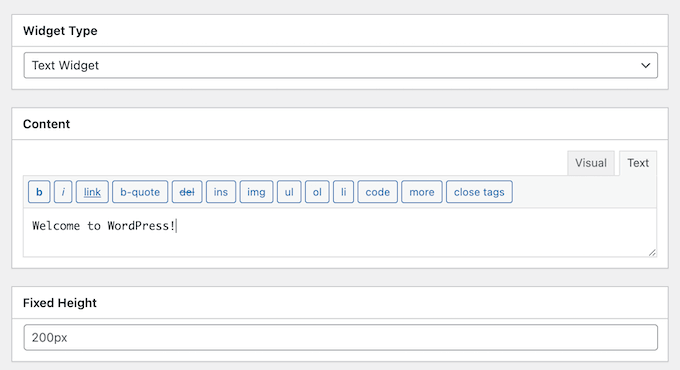
Si necesitas algo más avanzado, entonces puedes crear un widget HTML. Esto te da más control sobre el diseño y el contenido del widget.
Otra opción es crear un widget de iconos usando cualquier Font Awesome o Dashicon. Estos widgets actúan esencialmente como un enlace rápido, por lo que puedes enviar al usuario a cualquier URL interna o externa.
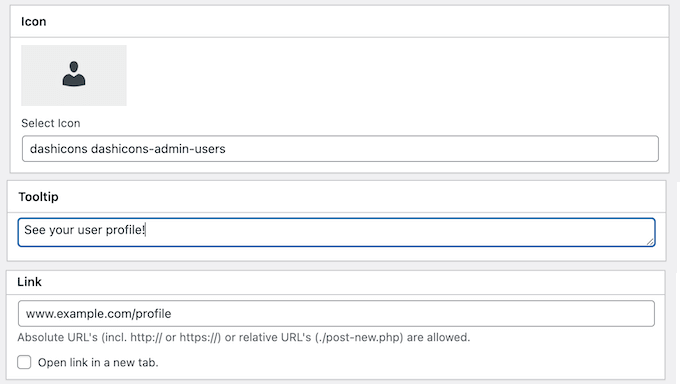
Si desea proporcionar más contexto, puede agregar una información sobre herramientas que explique qué hace el widget. Por ejemplo, si administra un sitio de membresía, podría crear una información sobre herramientas que diga 'Haga clic aquí para visitar su perfil de miembro'.
6. Crea Widgets Personalizados Avanzados
Con Ultimate Dashboard, puedes ir un paso más allá y crear widgets avanzados sin tener que escribir una sola línea de código.
Para empezar, puede incrustar videos de YouTube o Vimeo directamente en el panel, creando un widget de video. Incluso podría crear un panel completamente basado en video para sus clientes o usuarios.
Otra opción es crear un widget de formulario de contacto, para que los usuarios puedan enviarle un correo electrónico directamente desde el panel de WordPress. Estos son particularmente útiles si administra sitios de clientes, ya que el cliente puede hacer preguntas o solicitar soporte sin salir del área de administración.
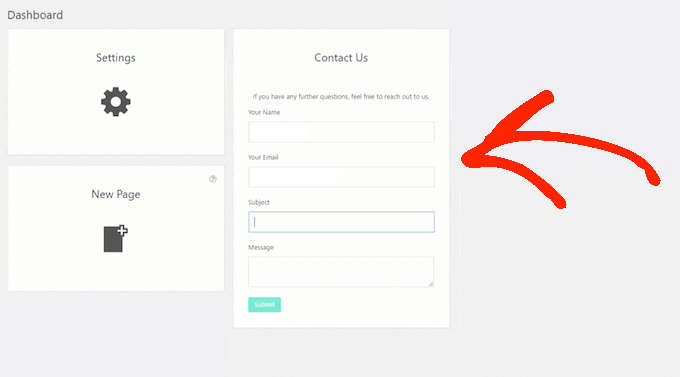
Ultimate Dashboard enviará estos mensajes a su administrador por defecto, pero puede usar cualquier dirección de correo electrónico alternativa que desee.
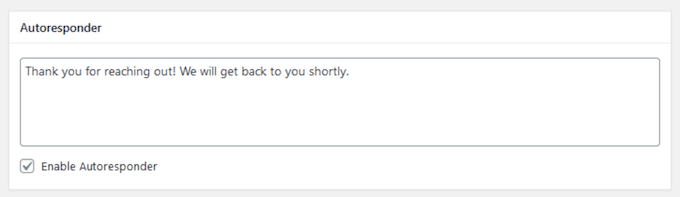
Si crea un widget de formulario de contacto, puede mostrar un mensaje personalizado de éxito/error después de que un usuario envíe el formulario. Alternativamente, puede configurar un simple autorrespuesta.
7. Incluir contenido dinámico
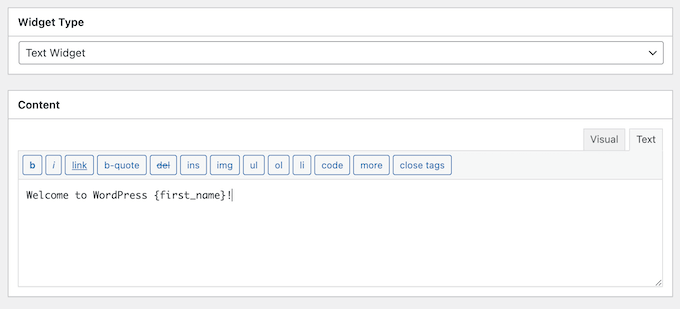
Al crear widgets, es posible que desee incluir contenido dinámico, como el nombre del usuario o la dirección de correo electrónico del administrador. Esto puede proporcionar una experiencia personalizada y facilita el uso de la misma configuración en varios sitios web.
En ese caso, Ultimate Dashboard tiene una variedad de etiquetas de marcador de posición que puede agregar a ubicaciones como el título del widget, informaciones sobre herramientas y menús de administración.
8. Reorganizar widgets
Al crear un widget, puedes controlar dónde aparece inicialmente en el panel. Para empezar, puedes elegir si mostrar el widget en la primera o segunda columna del panel.
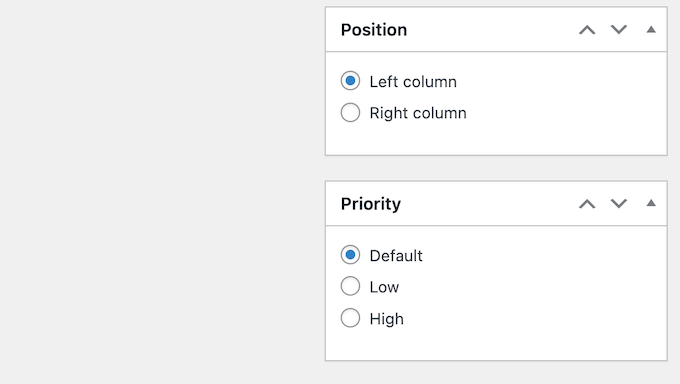
También puedes establecer la prioridad del widget. 'Alta' mostrará tu widget hacia la parte superior, mientras que los widgets de prioridad 'Baja' aparecerán en la parte inferior del panel.
Además, los usuarios individuales pueden mover widgets personalizados por su panel usando arrastrar y soltar, al igual que los widgets predeterminados.
9. Personalizar la página de inicio de sesión
La página de inicio de sesión predeterminada muestra la marca y el logotipo de WordPress.
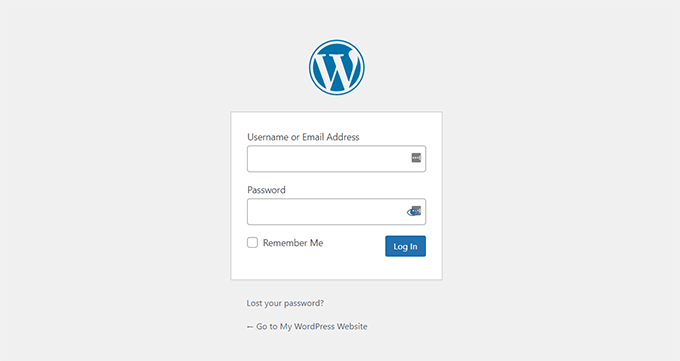
Por lo general, esto no es un problema si usted es la única persona que accede a la página de inicio de sesión de WordPress. Sin embargo, si permite que los usuarios se registren, es posible que desee crear una página de inicio de sesión personalizada que tenga su propia marca.
Con Ultimate Dashboard, puede personalizar completamente la pantalla de inicio de sesión de WordPress. Aún mejor, se integra perfectamente con el personalizador de WordPress, por lo que puede diseñar una pantalla de inicio de sesión utilizando las herramientas y la interfaz con las que ya está familiarizado.
En el personalizador de WordPress, puede cambiar el color de fondo o la imagen de la página de inicio de sesión, agregar su propio logotipo personalizado o elegir entre múltiples diseños predeterminados.
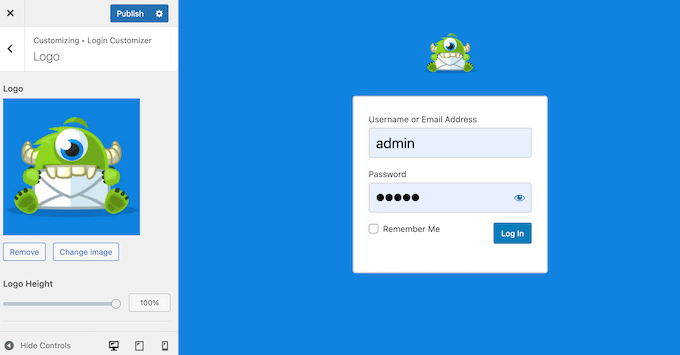
También puede cambiar el formulario de inicio de sesión y los campos de inicio de sesión, o usar CSS personalizado para crear un diseño completamente único.
10. Cambiar la URL de inicio de sesión
Los bots y los scripts automatizados a menudo intentan irrumpir en los sitios web de WordPress utilizando URL de inicio de sesión comunes como wp-admin y wp-login. Teniendo esto en cuenta, Ultimate Dashboard puede ayudar a proteger su sitio contra estos ataques de fuerza bruta cambiando la URL de inicio de sesión.
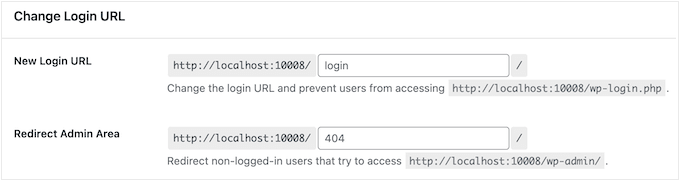
Además, puede redirigir a los usuarios que no han iniciado sesión si intentan acceder al área de administración. Por ejemplo, podría redirigir a estos visitantes a la página de error 404 de su sitio.
11. Redirigir después de iniciar sesión correctamente
¿Tienes diferentes tipos de usuarios en tu sitio web?
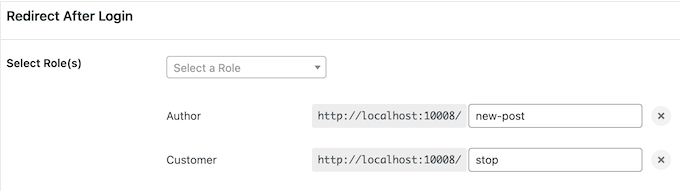
Cuando un usuario inicia sesión, Ultimate Dashboard puede redirigirlo a una página específica según su rol. Por ejemplo, si tienes una tienda en línea, podrías redirigir a los Clientes a tu escaparate, para que puedan empezar a comprar de inmediato. Mientras tanto, podrías redirigir a los Autores a una página donde puedan empezar a escribir su próxima publicación.
12. Restringir acceso según el rol del usuario
A veces, es posible que necesites mostrar información y funciones diferentes según el rol del usuario. Por ejemplo, podrías mostrar tu widget personalizado 'Borradores en espera de revisión' solo a los editores.
Con Ultimate Dashboard, puedes restringir el acceso a los widgets del panel y a las páginas de administración según el rol del usuario.
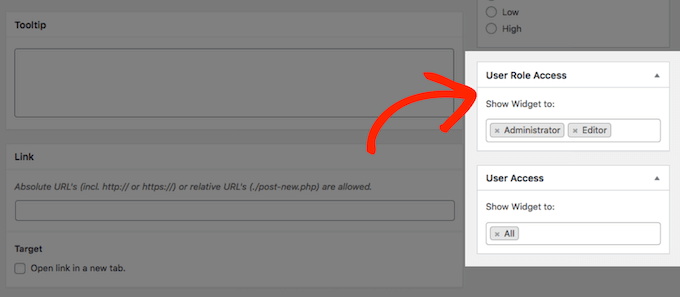
Alternativamente, puedes ir un paso más allá y limitar el acceso a usuarios específicos.
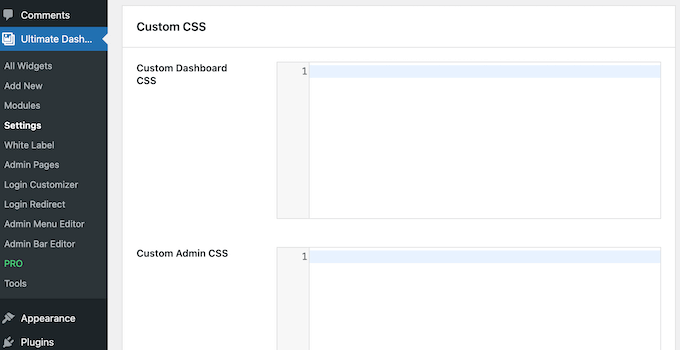
13. Agregar CSS personalizado
Con Ultimate Dashboard, puedes agregar CSS personalizado a la página de inicio de sesión de WordPress, al panel o a toda el área de administración. Por ejemplo, podrías usar código para eliminar las notificaciones de WordPress.
También puedes agregar clases de cuerpo específicas, lo que te permite aplicar CSS personalizado a ciertos sub-sitios, roles de usuario o incluso usuarios individuales.
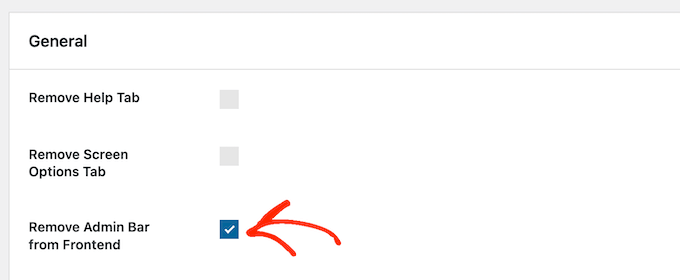
14. Eliminar la barra de administración de WordPress
Por defecto, WordPress muestra una barra de administración en la parte superior de la pantalla para todos los usuarios conectados. Sin embargo, esta barra puede ser distractora al visitar el frontend público de tu sitio web.
En ese caso, puedes eliminar la barra de administración del frontend de tu sitio, simplemente marcando una casilla en la configuración de Ultimate Dashboard.
15. Menús de administración personalizables
Por defecto, el menú de administración de WordPress proporciona acceso a áreas y herramientas importantes, como el editor de contenido de WordPress y la biblioteca de medios. Muchos complementos de WordPress también agregan sus propios elementos al menú de la barra lateral izquierda en tu panel de administración de WordPress.
Dicho esto, en algún momento querrás cambiar este menú predeterminado para que proporcione fácil acceso a las funciones y áreas que te importan.
Con Ultimate Dashboard, puedes ocultar cualquier elemento del menú o crear tus propios elementos de menú. También puedes reorganizar estos elementos, de modo que las opciones más importantes o de uso frecuente siempre aparezcan en la parte superior de la lista.
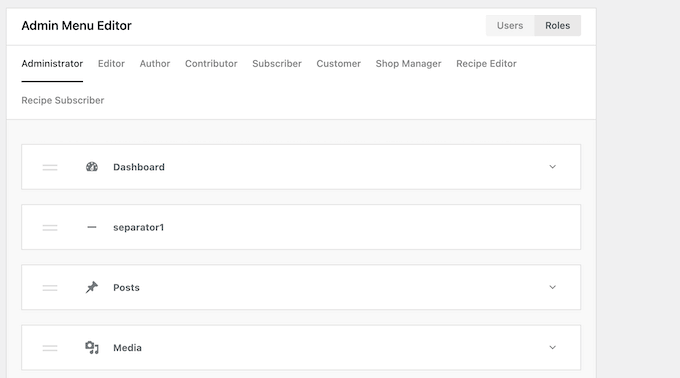
Yendo más allá, puedes mostrar diferentes menús dependiendo del rol del usuario.
Por ejemplo, los administradores generalmente necesitarán acceder a diferentes áreas del panel, en comparación con las personas con el rol de Gerente de Tienda.
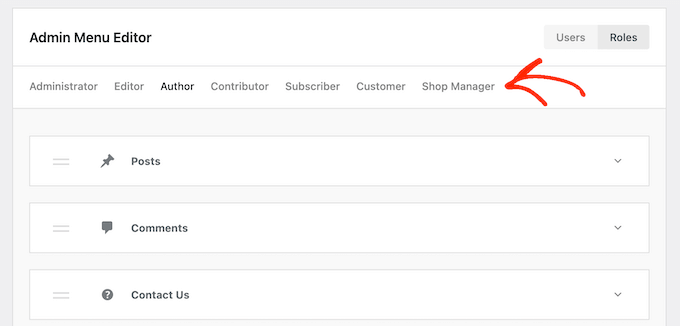
Alternativamente, puedes ir aún más allá y crear menús personalizados para usuarios individuales. De esta manera, puedes proporcionar una experiencia altamente personalizada, lo que causará una gran impresión en tus clientes.
16. Editar la Barra de Administración
La barra de administración contiene enlaces útiles a algunas de las páginas más importantes. Sin embargo, es posible que desees agregar tus propios enlaces o eliminar elementos que no usas regularmente.
Con Ultimate Dashboard, puedes personalizar la barra de administración para que se adapte perfectamente a tus necesidades. Esto incluye ocultar los elementos del menú predeterminados, crear tus propios enlaces y reorganizar su contenido.
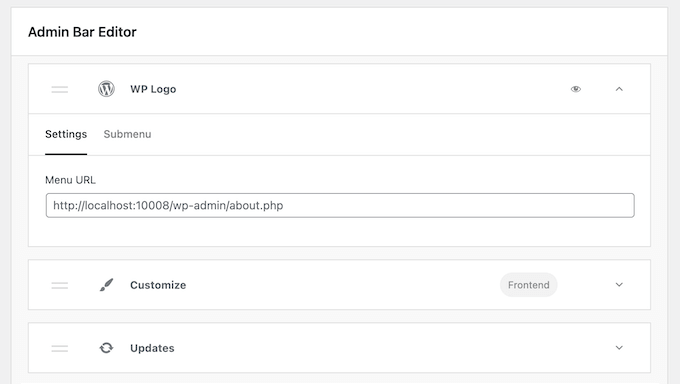
Aún mejor, puedes agregar submenús de hasta 3 niveles de profundidad, para que los usuarios puedan saltar directamente al contenido que necesitan.
Hecho esto, puedes ocultar y mostrar diferentes elementos, según el rol del usuario.
17. Crear Páginas de Administración Personalizadas
Con Ultimate Dashboard, puedes crear páginas personalizadas de nivel superior y submenú, y luego agregarlas al menú de administración de WordPress. Por ejemplo, si estás administrando el sitio de un cliente, podrías crear una página de 'Contáctanos' que contenga tu número de teléfono comercial y dirección de correo electrónico.
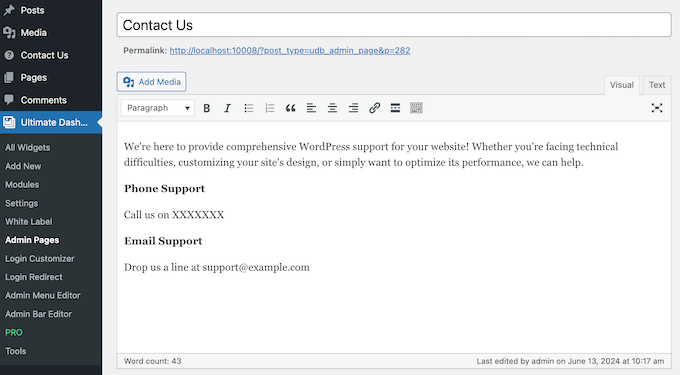
Puedes crear estas páginas de administración personalizadas usando el editor de bloques de WordPress predeterminado, o usando un constructor de páginas como Elementor, Beaver Builder o Brizy.
También puedes agregar CSS y HTML personalizados a estas páginas de administración, para crear exactamente las funciones y el diseño que deseas.
Si estás creando una página de administración de nivel superior, puedes usar Font Awesome o Dashicons para representar esa página en el menú de administración.
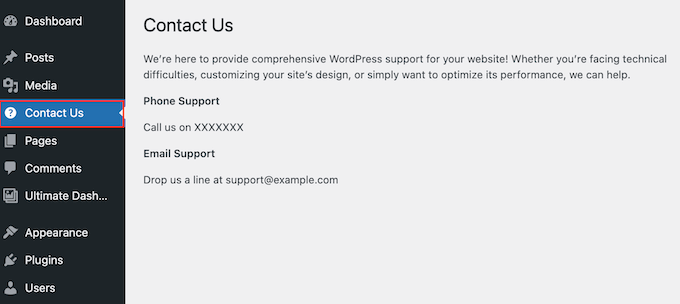
Además, puedes restringir el acceso a la página según el rol del usuario. Incluso podrías diseñar páginas de administración completamente diferentes para cada rol y ofrecer una experiencia más personalizada.
18. Exportar/importar configuración
¿Eres propietario o administrador de varios sitios? En ese caso, es posible que desees usar los mismos widgets y configuraciones del panel en todos tus blogs, sitios o mercados en línea.
En lugar de recrear todo manualmente, simplemente puedes exportar tu panel de control y configuraciones de Ultimate Dashboard como un archivo JSON.
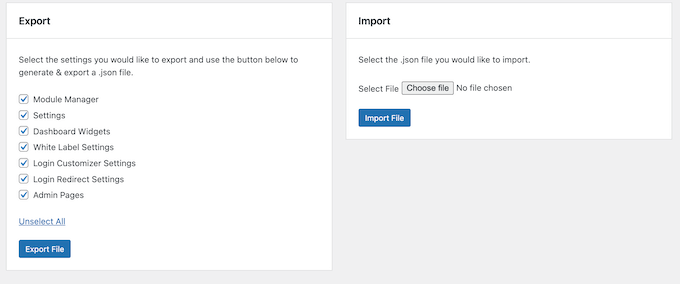
Luego puedes importar este archivo a cualquier otro sitio web que tenga Ultimate Dashboard instalado.
19. Soporte para WordPress Multisite
¿Administras una red de WordPress multisitio?
Puedes crear un plano de Ultimate Dashboard que incluya todos los widgets, personalizaciones y configuraciones que deseas usar en toda la red. Incluso puedes definir el orden en que aparecen tus widgets del panel de control, para que todos tus sitios tengan una apariencia consistente.
Una vez hecho esto, todos los sub-sitios de tu red heredarán estas configuraciones. Alternativamente, puedes excluir sub-sitios específicos de tu plano multisite.
Como ya se mencionó, Ultimate Dashboard admite etiquetas de marcador de posición. Cuando se trata de redes multisite, esto te permite insertar dinámicamente el nombre y la URL del sitio.
20. Soporte Comunitario y Profesional
Incluso después de leer nuestra detallada reseña de Ultimate Dashboard, es posible que desees más información sobre las funciones del plugin.
En ese caso, hay una base de conocimientos detallada repleta de artículos y tutoriales útiles. Esto es perfecto para encontrar soluciones a preguntas comunes, como cómo redirigir a los usuarios después de un inicio de sesión exitoso y las mejores maneras de etiquetar de forma blanca el panel de WordPress.
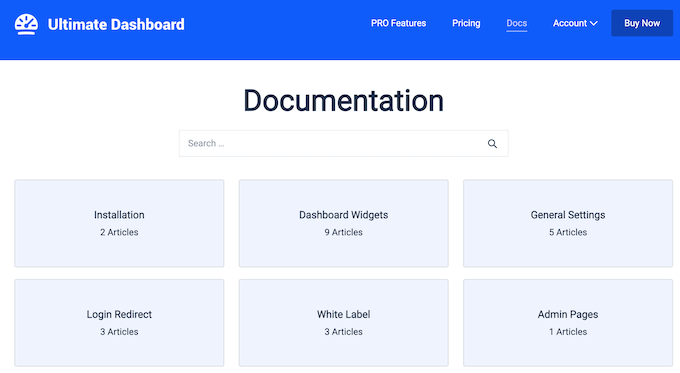
También hay un blog donde el equipo de Ultimate Dashboard cubre una amplia gama de temas. Aquí encontrarás guías paso a paso sobre cómo conectar WordPress a tu aplicación de gestión de relaciones con el cliente (CRM) y cómo ocultar tu URL de inicio de sesión.
Si estás utilizando el plugin gratuito, puedes publicar en el foro de Ultimate Dashboard en WordPress.org y obtener respuestas a preguntas básicas.
Al publicar en los foros de soporte, debes incluir tanta información como sea posible, ya que ayuda a los expertos a comprender tu problema rápidamente y a publicar una respuesta útil. Para más información sobre este tema, consulta nuestra guía sobre cómo solicitar soporte de WordPress correctamente.
Si actualizas al plugin premium, también obtendrás acceso a soporte profesional. Simplemente envía un ticket de soporte y un miembro del equipo de Ultimate Dashboard se pondrá en contacto contigo lo antes posible.
Ultimate Dashboard: Precios y Planes
Si recién estás empezando o tienes un presupuesto limitado, puedes descargar la versión lite de Ultimate Dashboard desde WordPress.org. Este plugin gratuito puede eliminar los widgets predeterminados de WordPress, crear elementos de menú personalizados y cambiar los colores del administrador.
Sin embargo, si deseas agregar tu propio logotipo al área de administración o eliminar widgets de terceros, puedes actualizar al plugin premium.
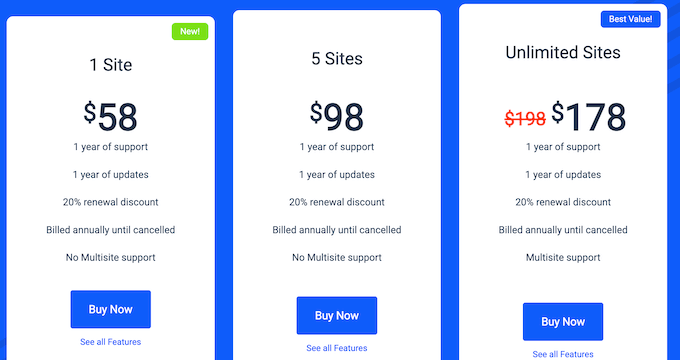
Sin importar el plan que compres, tendrás acceso a todas las funciones de Ultimate Dashboard. Sin embargo, el precio variará dependiendo del número de sitios donde quieras usar este plugin:
- Por $58 al año, puedes instalar Ultimate Dashboard en un solo sitio web, blog o mercado de productos digitales.
- Por $98 anuales, puedes usar este plugin en hasta 5 sitios web. Dicho esto, esta es una buena opción si posees varios sitios, como varios blogs en una red de marketing de afiliados.
- Por $178, puedes usar Ultimate Dashboard en un número ilimitado de sitios web. Esto lo hace perfecto para agencias de desarrollo de WordPress que necesitan una solución que puedan usar en todos los sitios web de sus clientes.
Reseña de Ultimate Dashboard: ¿La herramienta administrativa adecuada para ti?
Para resumir esta reseña de Ultimate Dashboard, estamos seguros de que es una excelente herramienta para personalizar el panel de WordPress. El plugin viene con funciones esenciales, por lo que puedes eliminar los widgets predeterminados y reemplazarlos con tus propios widgets de texto, ícono o HTML.
Sin embargo, si actualizas al plugin premium, obtendrás acceso a funciones más avanzadas. Esto incluye la opción de crear widgets de video y formularios de contacto.
Esperamos que esta reseña de Ultimate Dashboard te haya ayudado a decidir si es el kit de herramientas de administración adecuado para ti. También puedes consultar nuestra guía sobre cómo agregar notificaciones push web a tu sitio de WordPress, o ver nuestra selección experta de los mejores servicios de marketing por correo electrónico.
Si te gustó este artículo, suscríbete a nuestro Canal de YouTube para ver tutoriales en video de WordPress. También puedes encontrarnos en Twitter y Facebook.

Reseñas de usuarios de Ultimate Dashboard
Por favor, comparte tu reseña de Ultimate Dashboard para ayudar a otros en la comunidad.