


La retroalimentación de los clientes ha sido un motor clave del crecimiento de WPBeginner. Aprendimos desde el principio que la mejor manera de mejorar es simplemente preguntar.
Por supuesto, obtener comentarios honestos no siempre es fácil: necesitas las herramientas adecuadas para que suceda.
Es por eso que hemos reunido esta guía para mostrarte exactamente cómo agregar un formulario de comentarios de clientes a tu sitio de WordPress.
En esta guía, aprenderás a usar WPForms para encuestas detalladas y UserFeedback para obtener información rápida. Estas son las mismas herramientas que nos han ayudado a construir una comunidad próspera de millones de usuarios de WordPress. 🌟
¿Por qué necesitas un formulario de comentarios de clientes?
Un formulario de comentarios de clientes es importante porque brinda a sus clientes una forma sencilla de compartir sus ideas sobre sus productos o servicios. Puede brindarle información sobre lo que sus clientes realmente piensan, ya sea sobre cómo dirige las cosas, lo que vende o su marca en general.
De esta manera, sabrás dónde hacer mejoras o qué seguir haciendo más.
Al tomar estos comentarios en serio, puedes ajustar tu negocio para satisfacer mejor las necesidades de los clientes, manteniéndolos satisfechos y atrayendo nuevos clientes.
Así que, en realidad, un formulario de comentarios de clientes es más que un simple formulario de contacto. Es una herramienta poderosa que ayuda a que su negocio se mantenga encaminado y crezca, gracias a los comentarios genuinos de los clientes.
En esta guía, cubriremos dos herramientas potentes y fáciles de usar:
- WPForms es perfecto si quieres crear una página de comentarios o encuesta dedicada y detallada.
- UserFeedback es la mejor opción para agregar una encuesta emergente rápida y obtener comentarios inmediatos sobre páginas específicas.
Teniendo esto en cuenta, exploremos cómo agregar un formulario de comentarios de clientes a WordPress:
- Method 1: Creating a WordPress Client Feedback Form with WPForms (Flexible)
- Method 2: Creating a WordPress Client Feedback Form with UserFeedback (Simple)
- Preguntas frecuentes: Agregar un formulario de comentarios de clientes en WordPress
- Recursos Adicionales 🔗: Más formas de mejorar la UX con comentarios
Método 1: Crear un formulario de comentarios de clientes en WordPress con WPForms (Recomendado)
La forma más fácil de agregar un formulario de comentarios de clientes en WordPress es usando WPForms. Es el mejor plugin de formularios de contacto de WordPress del mercado, y más de 6 millones de profesionales lo usan.
El creador de formularios de arrastrar y soltar de WPForms facilita que cualquiera cree un formulario en línea. Además, obtienes muchas plantillas preconstruidas y opciones de personalización.
En WPBeginner, usamos WPForms para realizar y administrar nuestras encuestas anuales a lectores. Nos ha ayudado a comprender mejor lo que nuestros lectores realmente quieren de nuestro contenido y recursos. Para obtener más información sobre el plugin, no dude en consultar nuestra reseña detallada de WPForms.
Para comenzar, creemos una cuenta de WPForms. En el sitio web de WPForms, simplemente haga clic en el botón ‘Obtener WPForms Ahora’, elija un plan y complete el proceso de registro.

📝 Nota: Usaremos WPForms Pro para este tutorial porque incluye una plantilla de Formulario de Sugerencias y funciones potentes como calificaciones con estrellas, escalas de Likert y lógica condicional, que le ayudarán a obtener comentarios mucho más detallados.
También hay una versión WPForms Lite que puede usar de forma gratuita.
Después de registrarte, obtendrás acceso a tu panel de cuenta de WPForms. Aquí es donde puedes encontrar tu clave de licencia, que necesitarás en un momento.
Instalemos y activemos el plugin WPForms. Desde su área de administración de WordPress, vaya a Plugins » Agregar Nuevo Plugin.

En la siguiente pantalla, usa la barra de búsqueda para encontrar rápidamente el plugin WPForms.
Luego, en el resultado de la búsqueda, haz clic en el botón ‘Instalar ahora’ y ‘Activar’.

Para más detalles, consulta nuestra guía paso a paso sobre cómo instalar un plugin de WordPress.
Después de la activación, deberás ir a WPForms » Ajustes desde tu panel de WordPress e ingresar la clave de licencia.

Puedes encontrar fácilmente la clave de licencia en el área de tu cuenta de WPForms.
A continuación, puedes visitar la página WPForms » Añadir Nuevo para crear tu formulario de comentarios.

Después de eso, verá la página de ‘Configuración’ de WPForms.
Aquí, puedes crear tu formulario desde cero usando la opción ‘Formulario en blanco’ o la opción WPForms AI.
Para usar la herramienta de IA, solo necesita hacer clic en ‘Generar formulario’, escribir una indicación simple y esperar unos segundos a que la herramienta genere el formulario para usted.

También puedes usar una plantilla de formulario prefabricada. Con más de 2,000 plantillas disponibles, es probable que encuentres una que se adapte mejor a tus necesidades.
Comience agregando un nombre para su formulario de comentarios y luego seleccione la plantilla ‘Formulario de sugerencias’. Puede buscar la plantilla en la barra de búsqueda a la izquierda y luego hacer clic en el botón ‘Usar plantilla’.
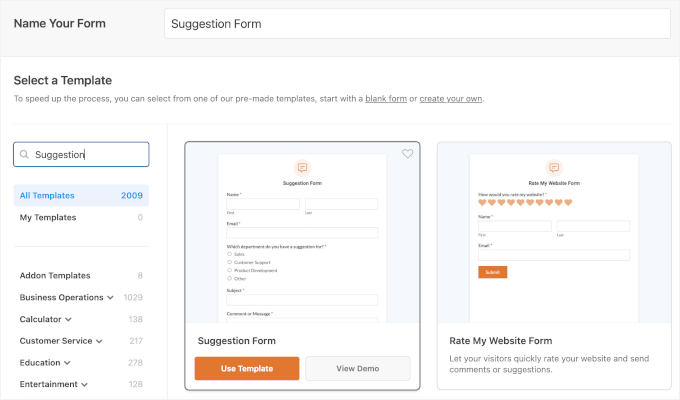
WPForms ahora cargará la plantilla de formulario con campos básicos de formulario de comentarios ya agregados. Puede hacer clic en cualquier campo para editarlo o arrastrarlo y soltarlo para cambiar el orden.
Si desea agregar un nuevo campo, simplemente puede seleccionarlo del lado izquierdo de la pantalla y arrastrarlo sobre la plantilla.
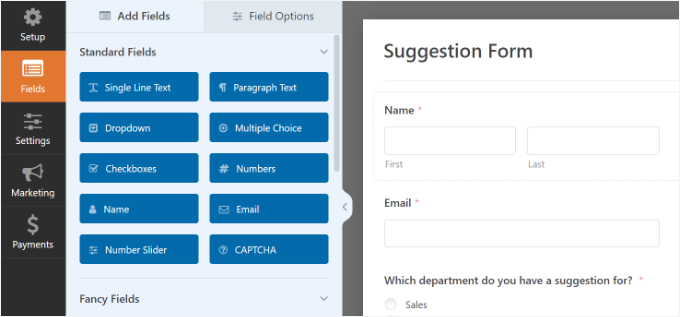
También puedes personalizar aún más los campos de formulario existentes en la plantilla.
Simplemente haga clic en cualquier elemento y vea más opciones para cambiar. Por ejemplo, puede editar la etiqueta del campo, agregar una descripción, configurar lógica condicional inteligente y más.
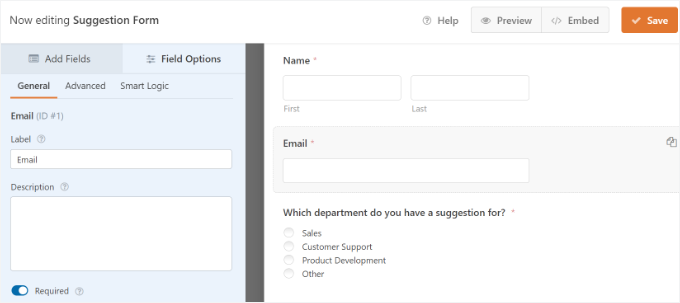
Una vez que hayas terminado, haz clic en el botón 'Guardar' para almacenar esta configuración.
Configuración de Notificaciones y Confirmación del Formulario
Después de crear el formulario de comentarios en WordPress, el siguiente paso es configurar las notificaciones y la confirmación del formulario.
Mientras que la confirmación es para el usuario, las notificaciones del formulario serán para usted. Recibirá un correo electrónico cuando un cliente envíe el formulario de comentarios en su sitio web de WordPress.
WPForms te permite administrar ambas configuraciones y personalizarlas como desees desde la pestaña 'Configuración' dentro del constructor de WPForms.
Primero, puede editar la configuración de confirmación del formulario. Simplemente vaya a la pestaña ‘Confirmación’ y seleccione un tipo de confirmación del menú desplegable para cambiar la configuración.
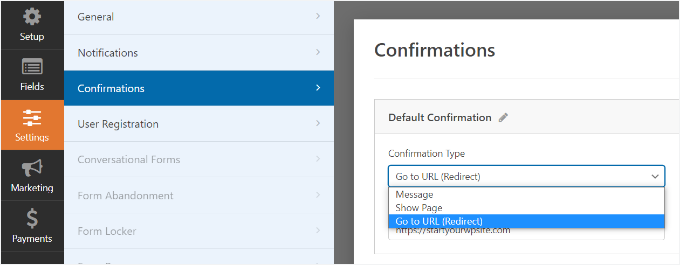
Si eliges mostrar un mensaje de agradecimiento, entonces hay un mensaje predefinido debajo de la sección de tipo de confirmación. Puedes cambiar este mensaje para agregar el tuyo.
También puede redirigir a los usuarios a una página de agradecimiento separada o a una URL diferente desde el menú desplegable de tipo de confirmación.
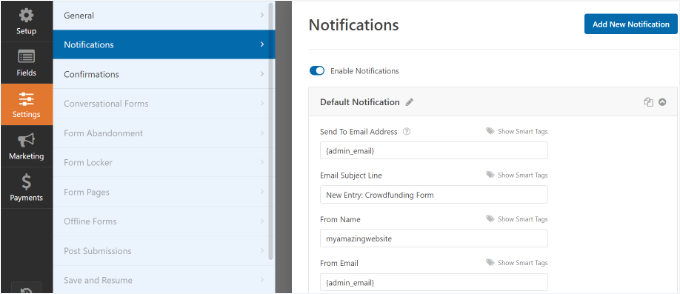
A continuación, simplemente ve a la pestaña ‘Notificaciones’. Tiene configuraciones predeterminadas para enviar todas las notificaciones del formulario de comentarios al correo electrónico del administrador de tu sitio web de WordPress. Estos son ideales para un formulario de comentarios y es posible que no necesiten ningún cambio.
🧑💻 Consejo Pro: Si sus notificaciones no llegan a su bandeja de entrada, es probable que su sitio tenga problemas para enviar correos electrónicos. Para solucionarlo, recomendamos usar WP Mail SMTP. Conecta su sitio a un proveedor de correo y ayuda a que sus correos se entreguen de manera confiable.
Puede leer todo sobre el plugin en nuestra reseña detallada de WP Mail SMTP.
Si desea enviar las notificaciones a otra dirección de correo electrónico, simplemente puede agregarla a la configuración de notificaciones. También puede agregar correos electrónicos separados por comas para enviar notificaciones a múltiples direcciones de correo electrónico.
Para obtener detalles, consulte nuestra guía sobre cómo crear un formulario de contacto con varios destinatarios.
Añadir el formulario de comentarios del cliente a tu sitio web
Ahora, estás listo para agregar el formulario a tu sitio de WordPress.
En el constructor de formularios de WPForms, puedes hacer clic en el botón 'Incrustar' en la parte superior y luego seleccionar una página existente o crear una nueva página para agregar tu formulario de comentarios.

Elegiremos la opción 'Crear nueva página' para este tutorial.
A continuación, deberás ingresar un nombre para tu nueva página. Esto también servirá como la URL de la página. Después de eso, haz clic en el botón '¡Vamos!'.

Alternativamente, puedes usar el bloque WPForms para agregar tu formulario de comentarios del cliente.
Simplemente edita una publicación o página de WordPress donde quieras agregar el formulario. Luego, haz clic en el botón '+' y agrega el bloque WPForms.

En el bloque WPForms, puedes hacer clic en el menú desplegable y seleccionar tu formulario. Puedes guardar o publicar tu entrada/página.
A continuación, puedes visitar tu sitio web para ver el formulario de comentarios del cliente en acción:
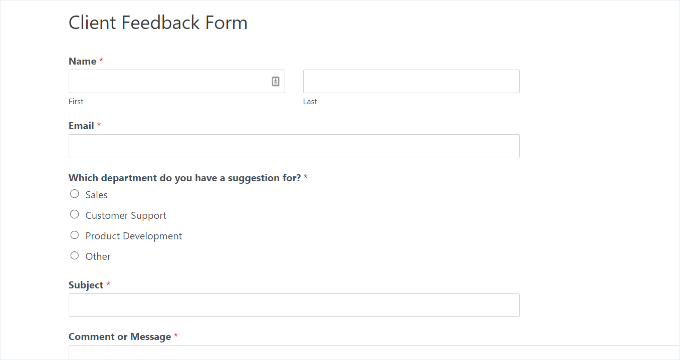
WPForms viene con un widget que puedes usar para agregar el formulario de comentarios de clientes a la barra lateral o a cualquier otra área de widgets en WordPress.
Primero, necesitas ir a la página Apariencia » Widgets en tu área de administración de WordPress. En esta página, puedes agregar el widget de WPForms al área de widgets de la barra lateral.

Luego, selecciona tu formulario del menú desplegable en el widget de WPForms para mostrarlo en la barra lateral.
Cuando hayas terminado, asegúrate de hacer clic en el botón 'Actualizar'. Ahora puedes visitar tu sitio web para ver tu formulario de comentarios de clientes mostrado en un widget de barra lateral.
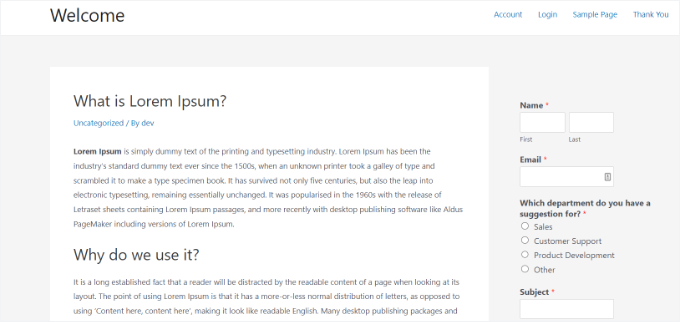
Para obtener instrucciones paso a paso, consulta nuestra guía sobre cómo incrustar formularios de WordPress.
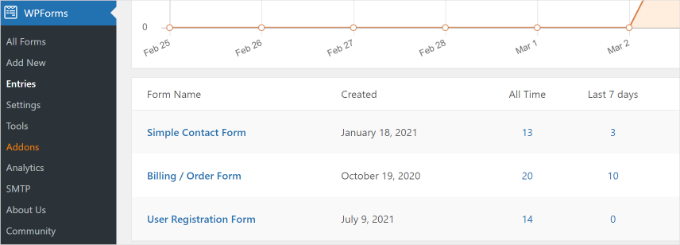
Ahora, cuando un cliente envíe el formulario, sus comentarios se enviarán a tu correo electrónico. También puedes ver todas las entradas directamente desde tu panel de WordPress yendo a WPForms » Entradas.
Método 2: Crear un formulario de comentarios de clientes en WordPress con UserFeedback
UserFeedback es uno de los mejores plugins de comentarios de usuarios para WordPress. Te permite crear formularios de encuestas instantáneos en el sitio para recopilar comentarios perspicaces de los visitantes de tu sitio web.
Al usar UserFeedback, pudimos crear encuestas interactivas que nos ayudaron a comprender mejor las necesidades de nuestros clientes de diseño web.
Además, el plugin es muy fácil de usar y viene con más de 20 plantillas prehechas como comentarios del sitio web, encuesta NPS, encuesta de satisfacción B2B, reseña post-compra, y más.
Para obtener más información sobre las funciones del plugin, consulta nuestra reseña completa de UserFeedback.
Para empezar, creemos una cuenta de UserFeedback.
Simplemente ve al sitio web de UserFeedback, haz clic en el botón 'Obtener UserFeedback Ahora' y elige un plan. Después de eso, puedes seguir el proceso de pago para completar la compra.

📝 Nota: Para este tutorial, usaremos la versión Pro de UserFeedback porque ofrece más plantillas y funciones avanzadas. Sin embargo, existe una versión gratuita de UserFeedback que puedes usar.
Al registrarte, puedes encontrar el archivo zip de UserFeedback Pro y la clave de licencia en tu panel de UserFeedback.
Desde aquí, puedes instalar y activar el plugin UserFeedback. En tu área de administrador de WordPress, ve a Plugins » Añadir nuevo plugin.
Luego, puedes buscar el plugin UserFeedback usando la barra de búsqueda.
En el resultado de la búsqueda, haz clic en ‘Instalar ahora’ y luego en ‘Activar’ para habilitarlo.

Si necesitas ayuda, consulta nuestra guía sobre cómo instalar un plugin de WordPress.
Una vez que el plugin esté activado, puedes desbloquear todas las funciones premium yendo a UserFeedback » Ajustes.
Continúa e introduce tu clave de licencia en el campo disponible.

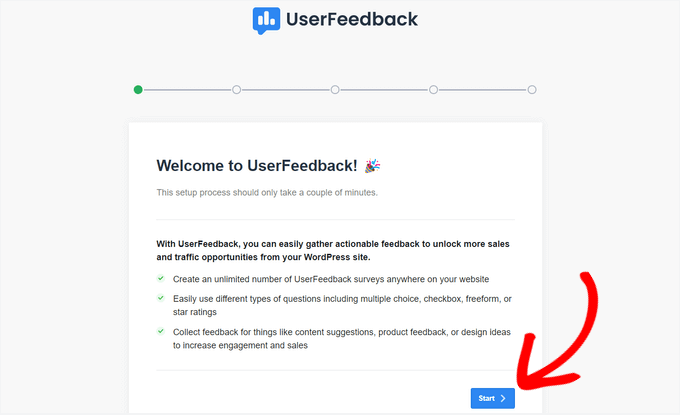
El asistente de configuración de UserFeedback se iniciará automáticamente.
Simplemente haz clic en el botón ‘Empezar’ para iniciar el proceso de configuración.
A continuación, puedes elegir qué tipo de pregunta quieres hacer a tus clientes.
Puedes seleccionar una pregunta preescrita de la lista o crear tu propia pregunta.

No te preocupes, podrás cambiar tu pregunta más tarde.
Después de elegir una pregunta, haz clic en el botón 'Siguiente paso' para continuar.
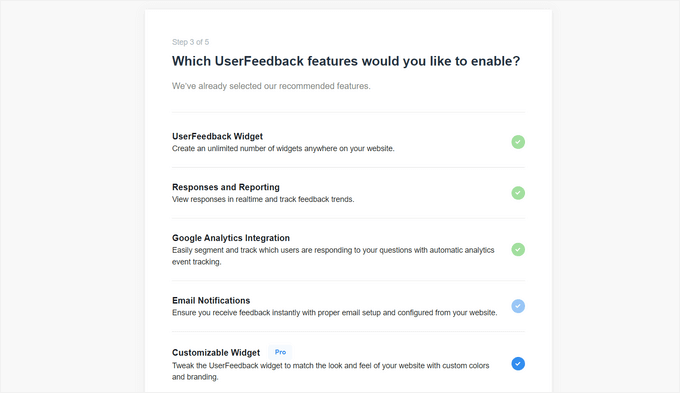
En la siguiente página, puedes habilitar funciones específicas de UserFeedback. Selecciona las funciones que deseas o que tu nivel de licencia permite.
Luego, haz clic en el botón ‘Siguiente paso’ en la parte inferior de la página.
Ahora, puedes ingresar la dirección de correo electrónico a la que deseas que se envíen las respuestas de los comentarios del cliente.
Después de ingresar tu dirección de correo electrónico, haz clic en el botón ‘Siguiente paso’ para continuar.

En el último paso del asistente de configuración, se instalarán las funciones que habilitaste.
Deberías ver mensajes de éxito como este:
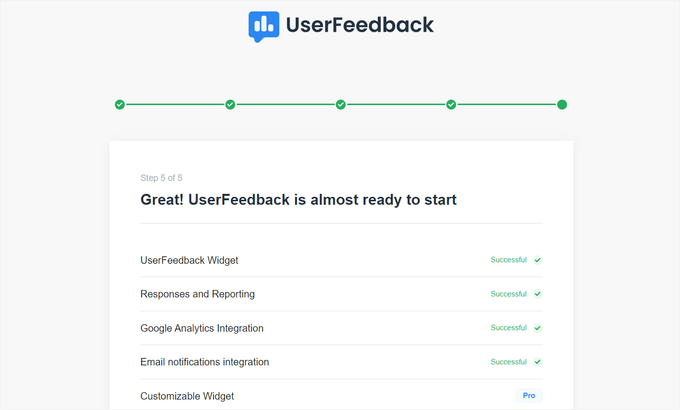
Ahora puedes hacer clic en el botón ‘Salir al panel’ en la parte inferior de la página.
Con eso hecho, estás listo para personalizar tu formulario de comentarios de clientes de UserFeedback.
Edición de tu formulario de comentarios de clientes
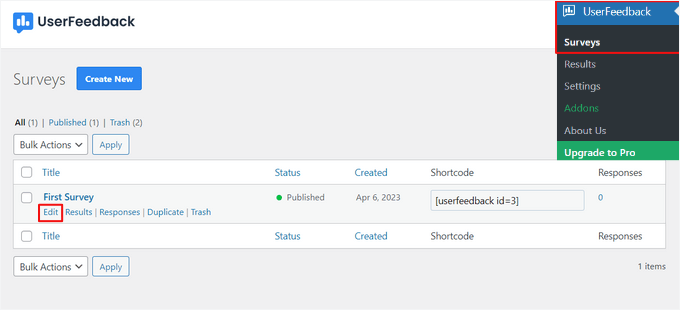
Desde el panel de UserFeedback, ahora puedes editar tu formulario de encuesta y cambiar la configuración de la encuesta.
Para hacerlo, coloca el cursor sobre tu primera encuesta y haz clic en el enlace ‘Editar’.
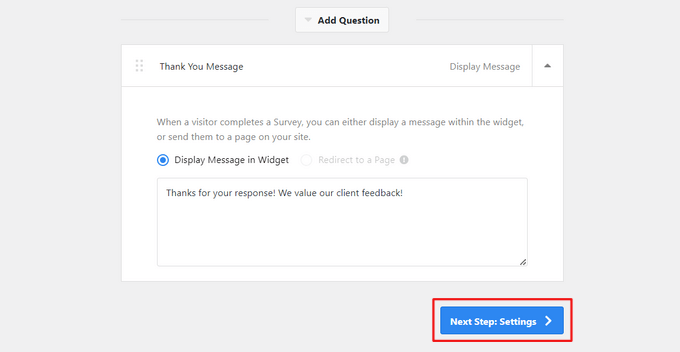
Ahora, puedes cambiar el tipo de pregunta desde el menú desplegable y editar el título de tu pregunta escribiendo en el campo.
Para agregar preguntas adicionales, simplemente haz clic en el botón ‘Agregar pregunta’.

También puedes crear un mensaje de agradecimiento personalizado y redirigir a los usuarios a una página específica después de que envíen sus comentarios.
Cuando hayas terminado de editar tus preguntas, haz clic en el botón ‘Siguiente paso’.
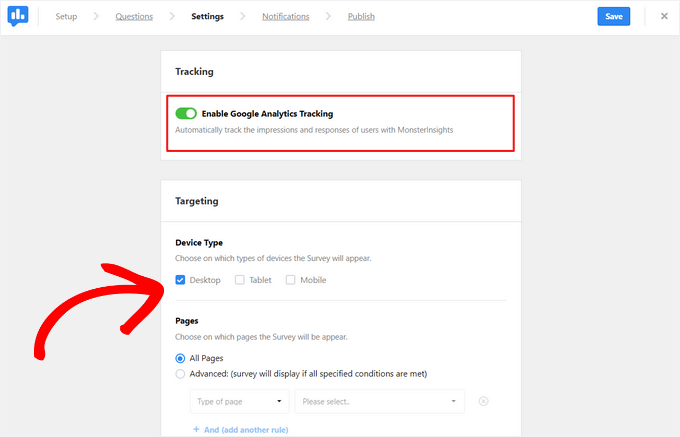
Desde la página de Configuración, puedes habilitar o deshabilitar el seguimiento de Google Analytics con MonsterInsights, la mejor solución de análisis de WordPress.
Luego, en la sección de Segmentación, puedes elegir en qué tipos de dispositivos y páginas aparecerá la encuesta.
Luego, puedes desplazarte hacia abajo hasta la sección Comportamiento para configurar:
- Tiempo de visualización – Elige qué tan pronto aparece la encuesta después de que un visitante llega a tu sitio.
- Duración de la visualización – Establece cuánto tiempo permanece visible la encuesta en la pantalla.
- Tiempo de ejecución de la encuesta – Decide cuántos días o semanas la encuesta debe permanecer activa en tu sitio.
Por ejemplo, podrías configurar la encuesta para que aparezca 10 segundos después de que un visitante llegue a tu página de inicio, mantenerla visible durante 30 segundos y ejecutarla durante un mes.

Este enfoque puede ayudarte a recopilar información valiosa y, al mismo tiempo, asegurar que los visitantes tengan la oportunidad de interactuar con tu encuesta sin sentirse abrumados.
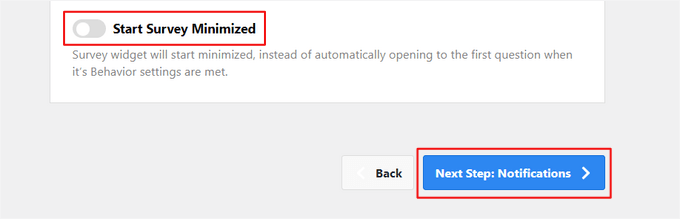
En la parte inferior de la página, puedes habilitar o deshabilitar la opción 'Iniciar encuesta minimizada'. Esto mostrará una versión menos visible de tu formulario de encuesta a los visitantes del sitio web, en lugar de abrir automáticamente la primera pregunta.
Haz clic en el botón 'Siguiente paso' para continuar.
Luego, en la página 'Notificaciones', puedes configurar los ajustes de notificación por correo electrónico.
Estos incluyen habilitar la lógica condicional para enviar notificaciones por correo electrónico solo cuando los visitantes responden de cierta manera.
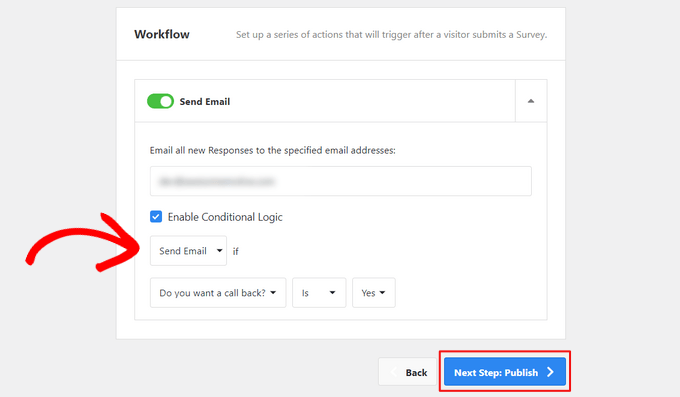
Después de eso, haz clic en el botón 'Siguiente paso: Publicar'.
Publicando tu formulario de comentarios de clientes
Por último, tienes la opción de programar que el formulario de comentarios de clientes aparezca en una fecha y hora posteriores.
Si estás listo para publicar tu formulario ahora, simplemente haz clic en el botón 'Guardar y publicar'.

¡Eso es todo! Ahora puedes visitar tu sitio web para ver tu formulario de comentarios de clientes en acción.
Así es como aparece en nuestro sitio de demostración:
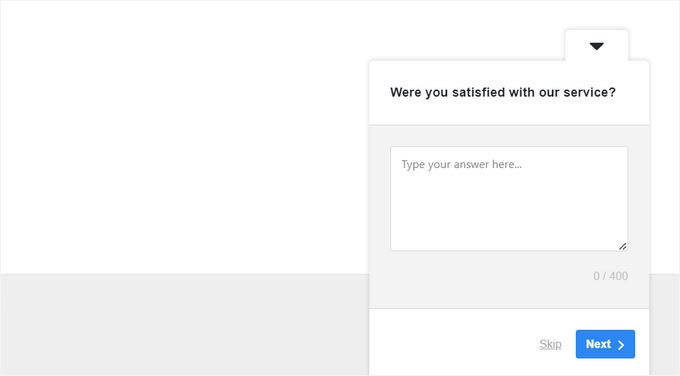
A medida que los visitantes completen tu encuesta, recibirás notificaciones por correo electrónico.
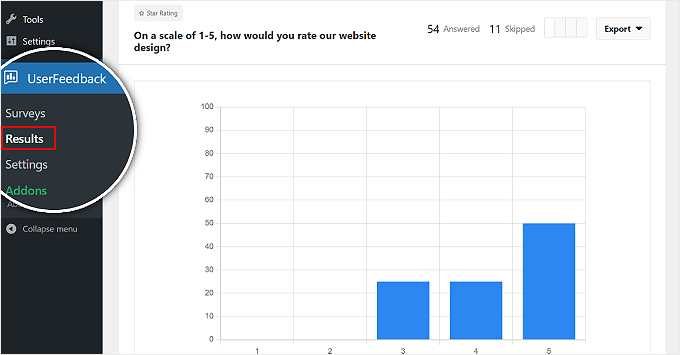
También puedes ver todos los resultados e informes detallados yendo a UserFeedback » Resultados en tu panel de WordPress.
Preguntas frecuentes: Agregar un formulario de comentarios de clientes en WordPress
¿Puedo crear un formulario de comentarios usando HTML sin un plugin?
Aunque es posible escribir manualmente el HTML para un formulario, necesitarás codificación de backend para administrar los envíos. Esto es complejo y no se recomienda para principiantes. Plugins como WPForms manejan todo esto por ti de forma segura y sencilla.
¿Cuál es la mejor herramienta para crear formularios de comentarios?
Para formularios y encuestas de comentarios detallados, WPForms es el mejor. Para comentarios rápidos con encuestas emergentes, UserFeedback es una excelente opción.
¿Cómo puedo animar a los clientes a dejar reseñas?
Recomendamos hacer el proceso simple, preguntar en el momento adecuado y ofrecer un pequeño incentivo, como un descuento en un servicio futuro.
¿Cuál es la mejor manera de mostrar las reseñas de los clientes en mi sitio?
Considera incrustar reseñas de plataformas de terceros como Google, Yelp o Facebook con un plugin como Smash Balloon.
Esperamos que este artículo te haya ayudado a aprender cómo agregar fácilmente un formulario de comentarios de clientes en WordPress.
Recursos Adicionales 🔗: Más formas de mejorar la UX con comentarios
¿Quieres explorar más formas de recopilar comentarios y mejorar tu sitio de WordPress? Aquí tienes algunos tutoriales útiles para mantener el impulso:
- Cómo obtener comentarios rápidos sobre tus artículos en WordPress – Aprende a agregar opciones de comentarios sencillas para que los lectores puedan compartir rápidamente lo que piensan sobre tu contenido. Ideal para bloggers y creadores de contenido.
- Cómo obtener comentarios sobre el diseño de sitios web en WordPress – Descubre cómo recopilar información útil sobre el diseño, los colores y la apariencia general de tu sitio de usuarios reales. Ideal para diseñadores web, autónomos y sitios web de agencias.
- Preguntas de retroalimentación sobre la experiencia del usuario para hacer a los visitantes del sitio web – Obtén una lista de preguntas inteligentes centradas en la experiencia del usuario que puedes usar para saber qué funciona en tu sitio. Útil para propietarios de sitios de negocios, especialistas en marketing y cualquier persona que mejore la usabilidad del sitio.
- Cómo agregar botones de reacción de WordPress para aumentar la participación – Permite a los visitantes reaccionar a las publicaciones con emojis o botones para aumentar la interacción sin necesidad de respuestas largas. Ideal para blogs, revistas en línea y sitios personales.
Si te gustó este artículo, suscríbete a nuestro Canal de YouTube para ver tutoriales en video de WordPress. También puedes encontrarnos en Twitter y Facebook.




kzain
WPForms es definitivamente la mejor opción – es tan fácil de usar, incluso para personas no técnicas como yo.
El constructor de arrastrar y soltar es fantástico, y te permite crear formularios de aspecto profesional en muy poco tiempo.
¡Gracias por este artículo tan informativo! ¡Lo aprecio!
Jiří Vaněk
Al usar WPForms, siguiendo tu guía, es posible configurarlo para que cada departamento tenga un correo electrónico designado al que se enviará el formulario. Entonces, si un usuario selecciona el departamento de negocios, el correo se enviará allí, y si elige el departamento técnico, se enviará a un correo electrónico diferente. ¿Es esto posible?
Soporte de WPBeginner
Sí, WPForms te permitirá decidir a dónde va el correo electrónico según el departamento seleccionado.
Administrador
Jiří Vaněk
Eso es perfecto, y me alegra que funcione así. Necesito crear un formulario para un sitio web donde habrá varios departamentos, cada uno con su propio correo electrónico para procesar. Me encanta WP Forms. Gracias por la respuesta, estoy seguro de que ahora puedo manejarlo por mi cuenta.
Ian Loughlin
Hi, I’ve just created a new Contact Page for my website but it has placed it in the main area (where new posts go). I wanted it as a separate page (link) alongside the ‘About Me’ page. In other words prospects would have to click on that page (link) to access the contact form instead of seeing it in the main text.
How would I do this ?
Thanks.