


¿Estás perdiendo clientes potenciales por culpa de formularios largos e intimidantes? Hemos descubierto que muchos visitantes abandonan los formularios con más de 15 campos antes de siquiera empezar.
Los formularios conversacionales pueden ser la solución perfecta.
Estos formularios hacen una pregunta a la vez, convirtiendo el proceso en una conversación natural e interactiva. En lugar de abrumar a los visitantes, hacen que la experiencia sea agradable, y muchas empresas ven tasas de finalización más altas después de cambiar.
La buena noticia es que no necesitas herramientas caras como Typeform para crear formularios atractivos en WordPress. WPForms funciona igual de bien, por una fracción del costo.
En esta guía, te mostraremos las mejores maneras de crear formularios conversacionales que tus visitantes realmente querrán completar. ✅
El mejor plugin de formularios conversacionales para WordPress (alternativa a Typeform)
Antes, era difícil crear formularios conversacionales en un sitio web de WordPress porque no existía una buena solución enfocada en WordPress.
Varias aplicaciones SaaS ofrecían esta función, siendo Typeform la más popular. Sin embargo, tenía y todavía tiene varias desventajas:
- Seguridad de datos: Typeform almacena todos tus datos de formularios en sus servidores, por lo que no tienes control total sobre la información sensible.
- Alto costo: Typeform puede ser caro para pequeñas empresas. Los planes de pago comienzan en $25 al mes, y las funciones avanzadas cuestan hasta $83 al mes.
Además, aunque Typeform ofrece un plan gratuito, es demasiado limitado.
Es por eso que nuestro equipo creó Formularios Conversacionales de WPForms, una potente alternativa a Typeform creada específicamente para WordPress.
| Característica | Typeform | WPForms |
|---|---|---|
| Plataforma | SaaS (Alojado en otro lugar) | Plugin de WordPress (Autohospedado) |
| Almacenamiento de datos | En los servidores de Typeform | En tu propio sitio web |
| Precio Inicial | $25 / mes | $199.50 / año (Incluye muchas otras funciones) |
| Respuestas ilimitadas | No | Sí |
Dado que WPForms es un plugin de WordPress, todos los datos de tus formularios se almacenan en tu propio servidor de alojamiento de WordPress. Esto te da control total sobre tus datos para una mejor seguridad y privacidad.
WPForms también es más rentable. El complemento Formularios Conversacionales está incluido en el plan Pro, que te ofrece formularios ilimitados, encuestas y docenas de otras potentes funciones por un precio anual.
Con este complemento, puedes transformar cualquier formulario en un formulario conversacional en menos de 90 segundos.
ℹ️ Aviso: WPForms es creado por el mismo equipo detrás de WPBeginner. Es uno de nuestros plugins premium de WordPress.
Veamos cómo crear fácilmente un formulario conversacional en tu sitio web de WordPress.
Aquí tienes un resumen rápido de todo lo que cubriremos en esta guía:
- Creating Conversational Forms in WordPress
- Consejos adicionales para hacer tus formularios de WordPress más interactivos
- Preguntas frecuentes sobre formularios conversacionales
- Tutorial en video: Crear formularios conversacionales en WordPress
- Recursos adicionales para mejorar el rendimiento de tus formularios de WordPress
Creación de formularios conversacionales en WordPress
Lo primero que necesitas hacer es instalar y activar el plugin WPForms.
WPForms es el mejor plugin de formularios de WordPress y es utilizado por más de 6 millones de sitios web. También es el constructor de formularios más fácil de usar del mercado, gracias a su constructor de formularios impulsado por IA, editor de arrastrar y soltar, y una vasta biblioteca de más de 2000 plantillas de formularios.
En WPBeginner, usamos WPForms para mostrar nuestro formulario de contacto, formulario de solicitud de migración, encuestas anuales a usuarios, ¡y más! Obtén más información sobre por qué nos encanta en nuestra reseña de WPForms.
Para obtener instrucciones detalladas, consulta nuestra guía paso a paso sobre cómo instalar un plugin de WordPress.
💡 Nota: Necesitarás al menos el plan 'Pro' para acceder al Complemento de Formularios Conversacionales. Como lector de WPBeginner, puedes obtener un 50% DE DESCUENTO en todas las licencias de WPForms usando nuestro cupón de WPForms.
Tras la activación, deberás visitar la página WPForms » Ajustes para verificar tu clave de licencia. Puedes encontrar esta información en el área de tu cuenta en el sitio web de WPForms.

Instalar el complemento Formularios Conversacionales
A continuación, querrás ir a WPForms » Complementos y buscar el complemento de Formularios Conversacionales.
Los formularios conversacionales son útiles para reducir el abandono de formularios. El enfoque interactivo, uno a uno, se siente más como una conversación natural y puede llevar a una mayor tasa de finalización de formularios.
Esto es muy efectivo en los siguientes tipos de formularios:
- Formularios de encuestas
- Formularios de comentarios de clientes
- Formularios de registro de eventos
- Formularios de donaciones
- Formularios de registro de usuarios
Estos formularios suelen ser más largos e incluyen más campos. Si muestras todas esas preguntas a la vez, los usuarios podrían sentirse abrumados y abandonar el formulario.
Los formularios conversacionales solucionan esto pidiendo a los usuarios que respondan una pregunta a la vez. En lugar de un formulario largo y tedioso, se sienten más interactivos y mantienen a los usuarios comprometidos.
En la página de Complementos, simplemente busca el complemento Formularios Conversacionales (Conversational Forms) escribiendo o desplazándote. Luego, haz clic en el botón ‘Instalar Complemento’.
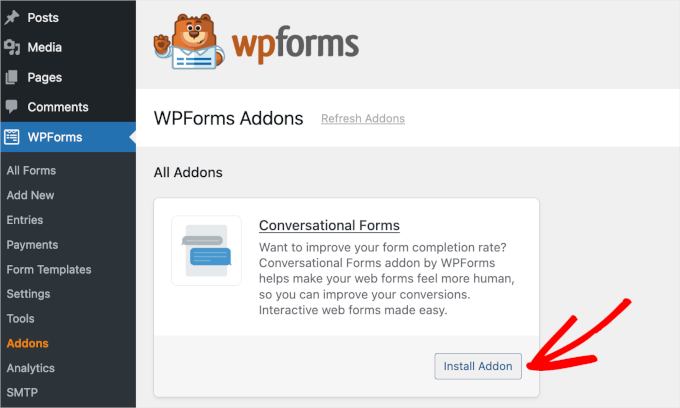
WPForms instalará y activará el complemento de Formulario Conversacional en unos segundos.
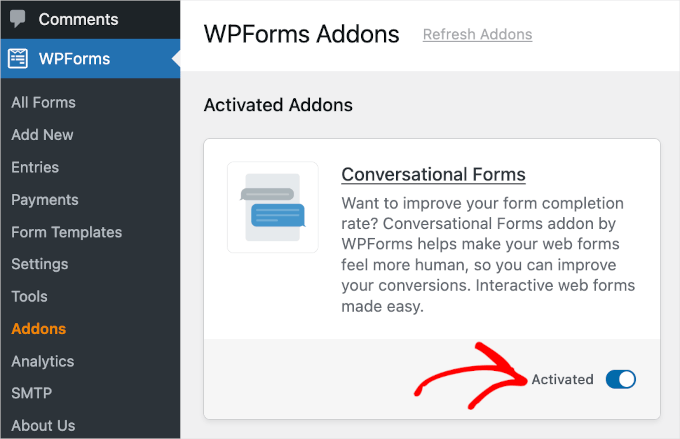
Cuando veas el estado del complemento como ‘Activo’, puedes empezar a usarlo. Puedes habilitar formularios conversacionales para cualquier formulario nuevo o existente creado con WPForms.
Crear un formulario conversacional
En este ejemplo, te mostraremos cómo crear un formulario de encuesta conversacional.
Primero, creemos un formulario de encuesta normal. Puedes hacerlo haciendo clic en WPForms » Añadir Nuevo desde tu área de administración de WordPress. Luego, puedes elegir una plantilla de las opciones disponibles.
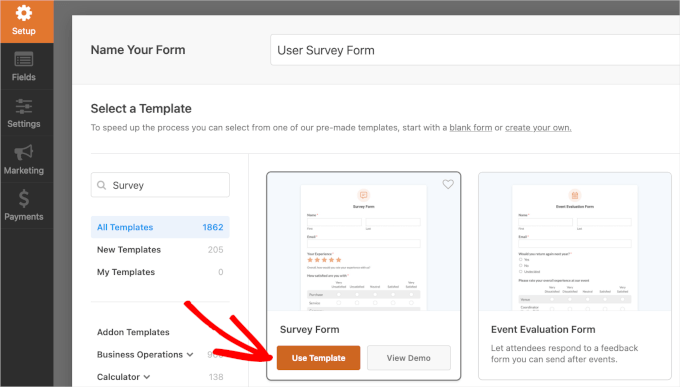
Alternativamente, puedes usar WPForms AI para generar tu formulario al instante.
Simplemente escribe una indicación sencilla y el creador de formularios impulsado por IA creará el formulario por ti.

Crear un formulario con WPForms es fácil usando su sencilla interfaz de arrastrar y soltar. Puedes arrastrar campos del formulario desde la izquierda al editor de formularios en el lado derecho.
Aquí tienes cómo se ve un formulario de encuesta de WPForms de ejemplo:
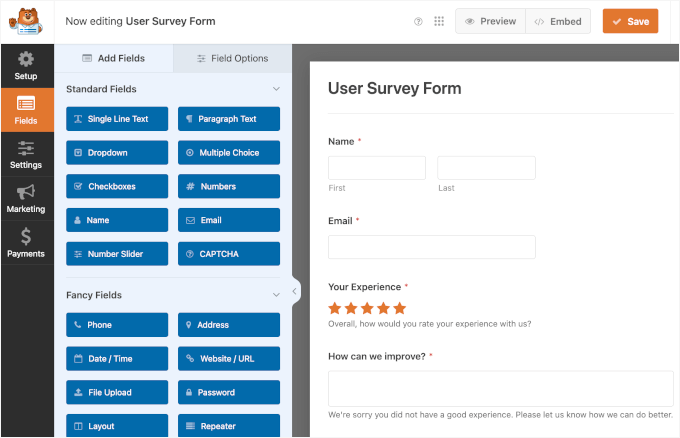
Para más detalles, no dudes en consultar nuestra guía paso a paso sobre cómo crear una encuesta en WordPress.
Activar el modo de formulario conversacional
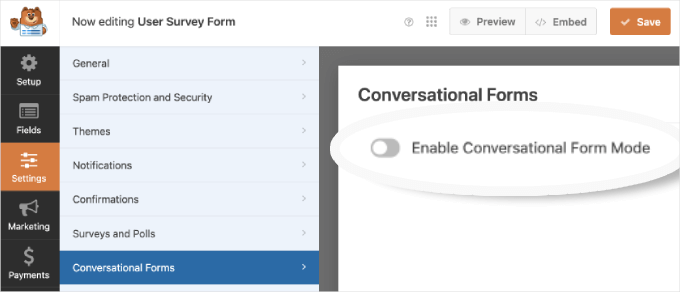
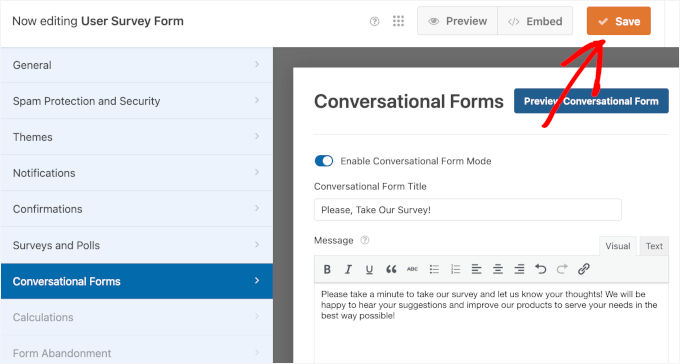
Una vez que hayas agregado tus preguntas de encuesta, puedes ir a la pestaña Configuración » Formularios Conversacionales en el panel izquierdo.
Para activar esta función, simplemente activa el interruptor 'Habilitar modo de formulario conversacional'.
Después de eso, verás la configuración y las opciones de personalización del formulario conversacional.
Estas opciones te permiten diseñar una atractiva página de destino de formulario conversacional con tu mensaje personalizado, logo, esquema de colores y barra de progreso.
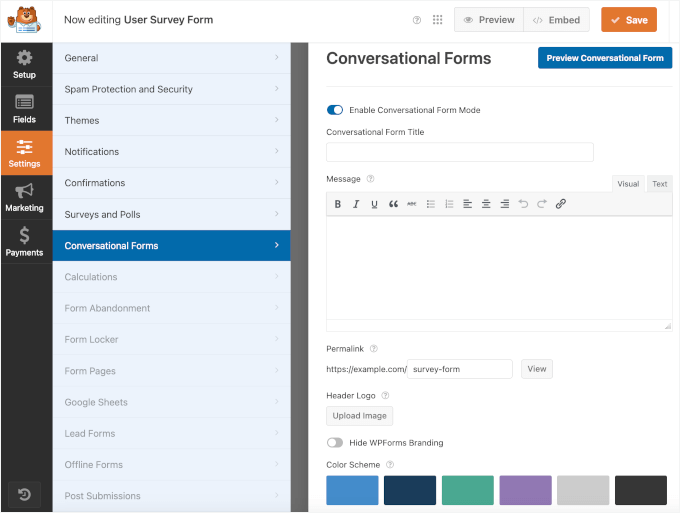
Ahora, intentemos personalizar el complemento.
En la parte superior, verás el campo 'Título del formulario conversacional'. Puedes ingresar un título corto y descriptivo para tu formulario allí.
Por ejemplo, '¡Por favor, responde nuestra encuesta!'
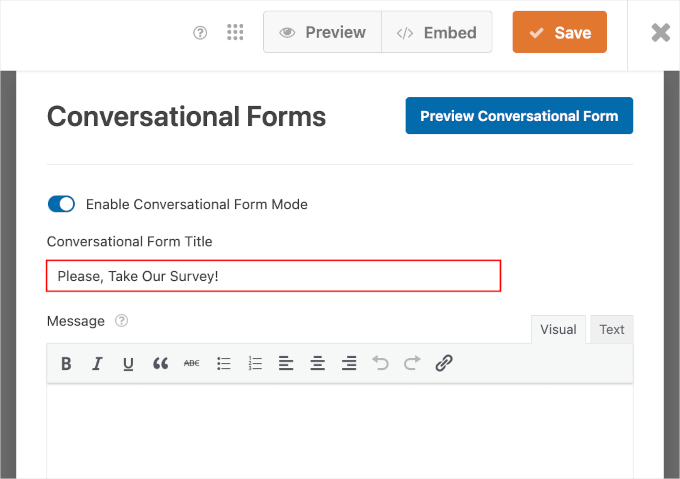
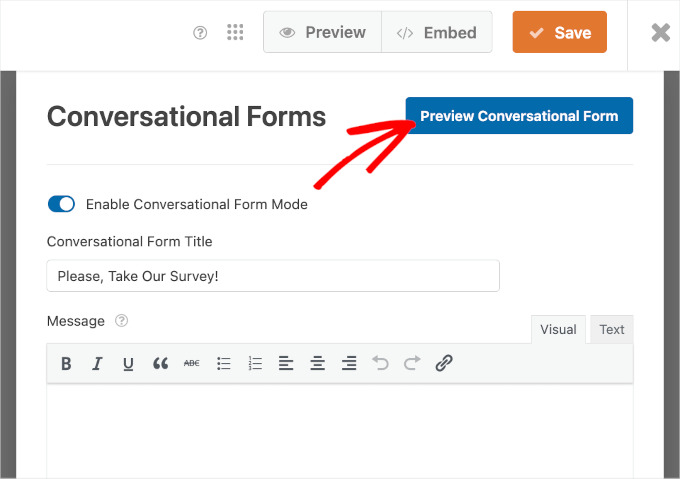
Si, después de hacer cambios, quieres previsualizar tu formulario, puedes hacerlo fácilmente.
Simplemente haz clic en el botón azul 'Previsualizar formulario conversacional' a la derecha de Formularios Conversacionales.
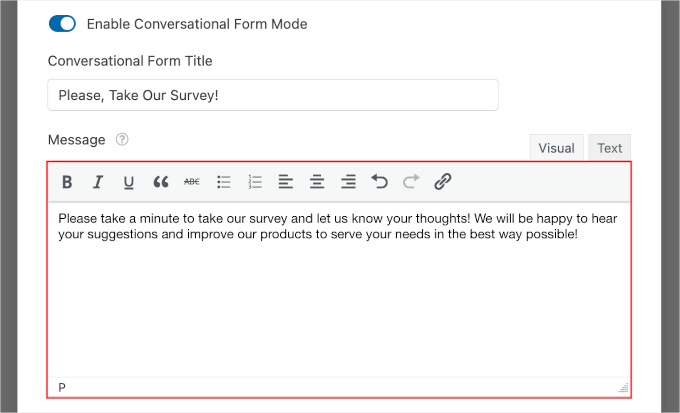
A continuación, puedes desplazarte hacia abajo hasta el campo 'Mensaje'.
Aquí, puedes agregar un mensaje corto para animar a tus usuarios a completar el formulario.
A medida que te desplazas hacia abajo en el editor, verás el campo 'Enlace permanente'.
Un permalink es una URL única para la página de destino de tu formulario conversacional. El plugin lo crea automáticamente para cada formulario conversacional usando tu título. Pero siéntete libre de cambiarlo si quieres.
Por ejemplo, en lugar de una URL larga como tucsitio.com/formularios/2025-encuesta-de-satisfaccion-del-cliente-v2, podrías crear una URL permanente limpia como tucsitio.com/comentarios. Es mucho más fácil de recordar y compartir.
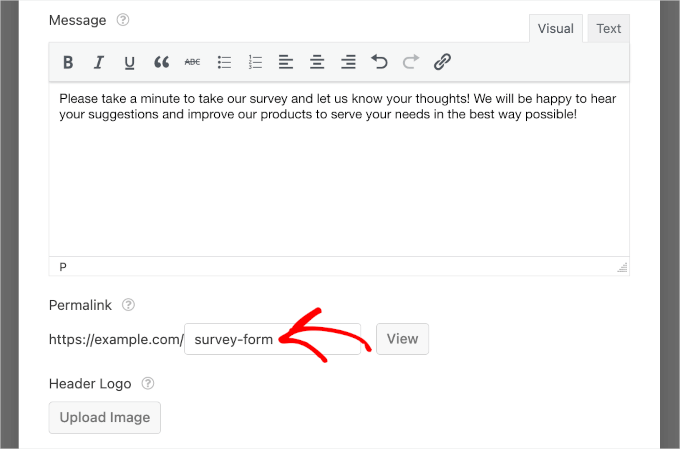
Al configurar un permalink, asegúrate de que sea corto y simple. Es posible que desees usar esta URL en tus campañas de correo electrónico o publicaciones en redes sociales.
Cambiar el diseño del formulario conversacional
El siguiente paso para personalizar tu página de formulario conversacional es agregar un logotipo de encabezado. Para hacerlo, simplemente haz clic en el botón 'Subir imagen' y selecciona una imagen para subir.
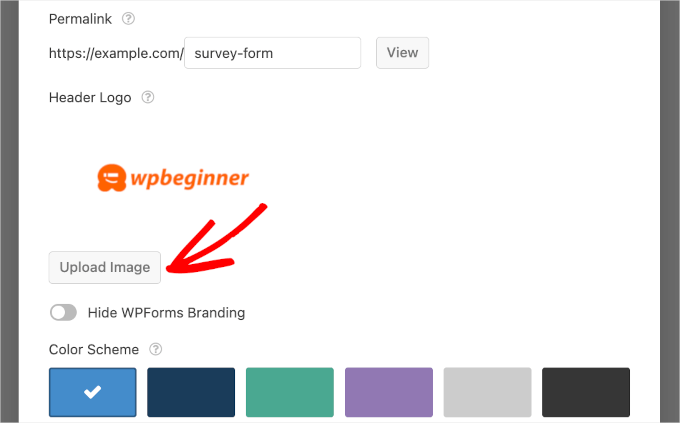
Debajo de eso, verás una opción de casilla de verificación para ocultar la marca WPForms en tu formulario de WordPress.
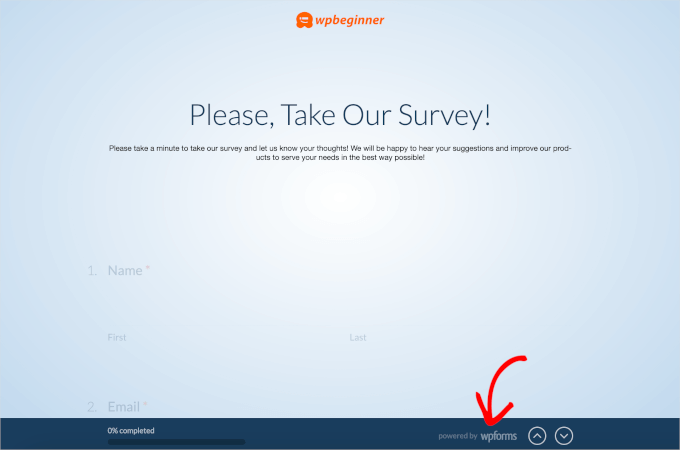
Continúa y marca la casilla junto a 'Ocultar marca de WPForms' si no deseas mostrar un mensaje de 'potenciado por WPForms' en la página de destino de tu formulario.
Si lo deseas, también puedes previsualizar cómo aparece la marca haciendo clic en el botón azul 'Vista previa del formulario conversacional' en la esquina superior derecha. Luego, puedes decidir si deseas incluirla o no.
Después de eso, hay una opción de 'Esquema de color' para personalizar el botón 'Enviar' y el fondo de la página de tu formulario.
Puedes usar uno de los colores preestablecidos o elegir un nuevo color usando el selector de color.
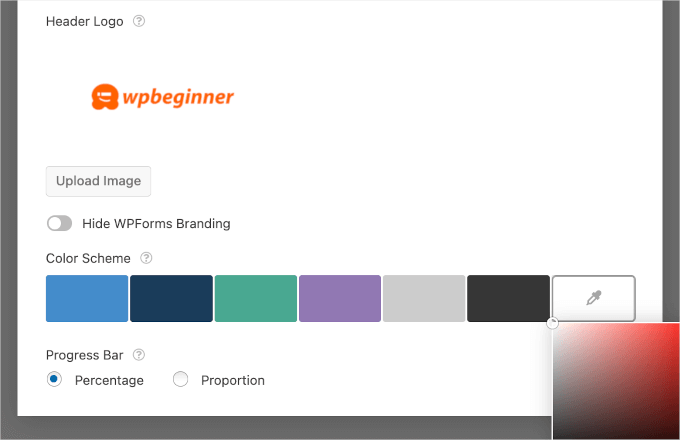
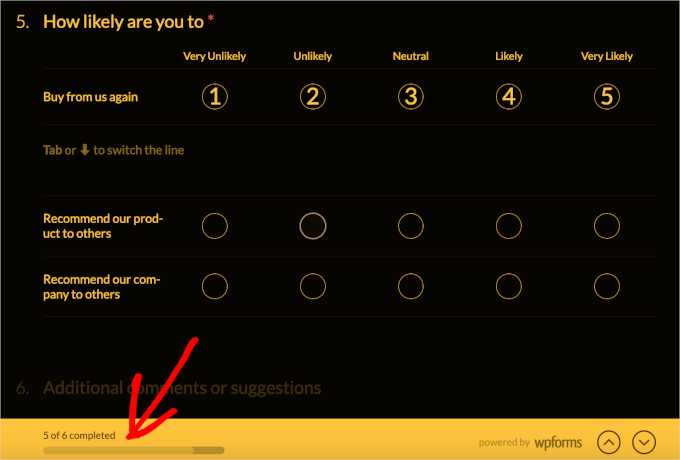
Por último, está la opción 'Barra de progreso'. Puedes elegir entre 2 estilos: 'Porcentaje' y 'Proporción'.
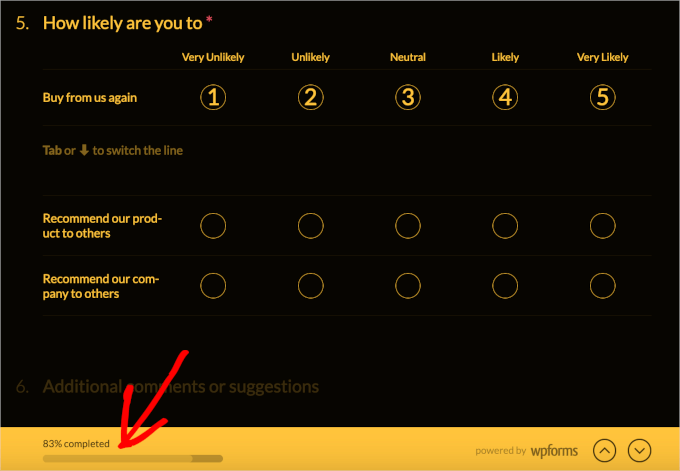
Si deseas ver cómo se ve cada estilo de barra de progreso, puedes seleccionar los estilos uno por uno y previsualizar el formulario.
Por ejemplo, así es como podría verse una barra de progreso de porcentaje:
Ahora, cambiemos al estilo 'Proporción'.
Así es como podría verse en tu formulario conversacional:
Publicar el formulario
Una vez que hayas configurado todas las opciones de tu formulario conversacional, puedes previsualizarlas para ver cómo se ven en un sitio de WordPress en vivo.
Si todo se ve bien, haz clic en el botón ‘Guardar’ en la parte superior para almacenar tu progreso.
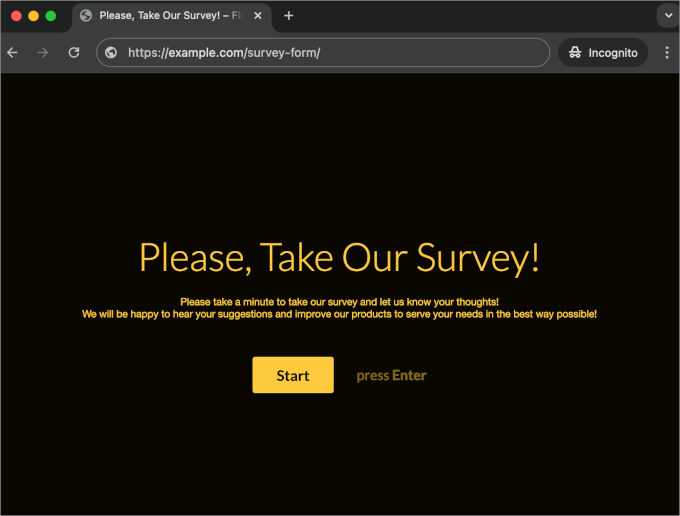
Eso es todo. Ahora, si abres el permalink de tu formulario conversacional en tu navegador, lo verás en acción.
Así es como se ve nuestra página de formulario de encuesta conversacional:
Ahora que tu página de destino de formulario conversacional está lista, puedes agregar el enlace a tu menú de navegación de WordPress y usarlo en tus campañas de correo electrónico, actualizaciones de redes sociales o publicaciones de blog.
Consejos adicionales para hacer tus formularios de WordPress más interactivos
¿Quieres hacer tus formularios más atractivos?
Intenta agregar imágenes e íconos para hacerlos más atractivos visualmente. Por ejemplo, puedes usar íconos para preguntas de opción múltiple o agregar imágenes de productos en formularios de pedido para ayudar a los usuarios a tomar decisiones más rápidas.
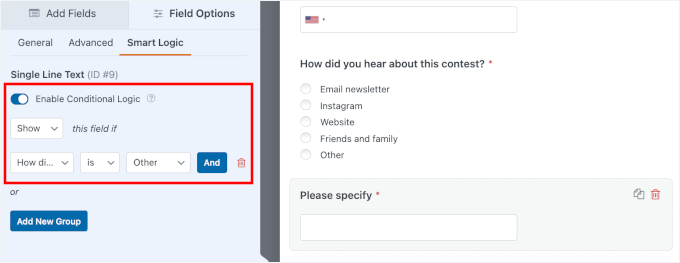
Otra gran opción es lógica condicional, que te permite mostrar u ocultar preguntas según las respuestas previas de un usuario. Esto mantiene tus formularios cortos y relevantes, haciendo que la experiencia se sienta más personalizada y menos abrumadora.
Por ejemplo, si un usuario dice que es un 'Principiante' en una encuesta, puedes usar lógica condicional para omitir automáticamente las preguntas avanzadas. Esto respeta su tiempo y hace que el formulario se sienta hecho a medida para ellos.
Probablemente hayas visto esto con la opción 'Otro' en preguntas de opción múltiple, donde a menudo aparece un campo de seguimiento para que los usuarios especifiquen su respuesta.
Estos pequeños ajustes pueden marcar una gran diferencia en la experiencia del usuario.
Para obtener más inspiración, consulta nuestros consejos de expertos sobre cómo crear formularios más interactivos en WordPress y aumentar las conversiones.
Preguntas frecuentes sobre formularios conversacionales
¿Qué es un formulario conversacional?
Un formulario conversacional es un formulario interactivo que presenta las preguntas una a la vez, sintiéndose como una conversación real. Esto reduce la fatiga del formulario y aumenta las tasas de finalización.
¿Puedo usar formularios conversacionales gratis?
WPForms tiene una versión gratuita, pero el complemento Conversational Forms requiere el plan Pro o superior.
¿Cuál es la mejor alternativa a Typeform para WordPress?
Recomendamos encarecidamente WPForms. Almacena datos en tu propio sitio para una mejor seguridad, es más asequible e incluye funciones como encuestas, pagos y lógica condicional. Para más opciones, consulta nuestras selecciones expertas de las mejores alternativas a Typeform.
Tutorial en video: Crear formularios conversacionales en WordPress
¿Buscas un tutorial en video sobre cómo crear formularios conversacionales en WordPress? ¡Échale un vistazo aquí!
Recursos adicionales para mejorar el rendimiento de tus formularios de WordPress
Esperamos que este artículo te haya ayudado a aprender cómo crear formularios conversacionales fácilmente en WordPress.
Si esto te resultó útil, también puedes consultar nuestras otras guías sobre:
- Cómo estilizar tus formularios de WordPress
- Cómo rastrear el recorrido del usuario en formularios de clientes potenciales de WordPress
- Cómo rastrear y reducir el abandono de formularios en WordPress
- Cómo rastrear las conversiones de formularios de WordPress en Google Analytics
- Guía definitiva para usar formularios de WordPress
Si te gustó este artículo, suscríbete a nuestro Canal de YouTube para ver tutoriales en video de WordPress. También puedes encontrarnos en Twitter y Facebook.



Kathy Rowland
¡Guardando esta útil información para más tarde! Gran tutorial paso a paso.
Soporte de WPBeginner
Thank you, glad you found it helpful
Administrador
Becky Antkowiak, beckyantkowiak.com
Estoy en las primeras etapas de formación de una organización sin fines de lucro; no hay un plugin gratuito que haga esto, ¿verdad?
Además, solo como información, en otro artículo, no vi una opción de comentarios, pero se refiere al plugin CSS Hero – no pude encontrar ese plugin en WP. No estoy seguro si estoy haciendo algo mal.
Soporte de WPBeginner
No tenemos una alternativa gratuita recomendada en este momento. CSS Hero es un plugin de pago que cubrimos en nuestro artículo aquí: https://www.wpbeginner.com/plugins/css-hero-review-wordpress-design-customization-made-easy/
Administrador
Bram
¿Se ve increíble, pero tiene saltos lógicos como typeform?
Soporte de WPBeginner
If you mean conditional logic you can set that up with WPForms but for questions about what is offered by the plugin, you would want to reach out to the plugin’s support
Administrador
Kleber
I like WPForm, but it doesnt have “calculator” function, so I cant switch Typeform for it
Soporte de WPBeginner
Gracias por tus comentarios, eso es algo que WPForms puede considerar agregar como función en el futuro.
Administrador
New postal
bueno
Soporte de WPBeginner
Thank you
Administrador