


Długie, zniechęcające formularze mogą sprawić, że odwiedzający zrezygnują, zanim jeszcze zaczną. Zamiast prosić odwiedzających o wypełnienie długiej listy pól, podziel formularz na jedno proste pytanie na raz.
Taka jest idea konwersacyjnych formularzy. Zamieniają one tradycyjny formularz w bardziej interaktywne, krok po kroku doświadczenie, które jest łatwiejsze i bardziej naturalne do ukończenia.
W tym przewodniku pokażemy Ci, jak tworzyć konwersacyjne formularze na Twojej stronie WordPress
Czym jest konwersacyjny formularz i jak go zbudować?
Konwersacyjny formularz pokazuje odwiedzającym jedno pytanie na raz, zamiast umieszczać wszystkie pola na jednej stronie. Posiada również własny dedykowany adres URL, dzięki czemu możesz udostępnić formularz bezpośrednio, bez osadzania go na innej stronie.
Aby zbudować konwersacyjny formularz, zalecamy użycie wtyczki do formularzy WordPress zamiast hostowanego rozwiązania formularzy, takiego jak Typeform, z kilku powodów.
- Rozliczenia bez limitów. Płacisz stałą cenę zamiast być obciążanym na podstawie liczby odpowiedzi, które otrzymują Twoje formularze.
- Twoje dane pozostają na Twoim serwerze. Wpisy znajdują się na Twoim hostingu WordPress zamiast w zewnętrznym rozwiązaniu formularzy.
- Nieograniczone formularze. Możesz tworzyć tyle formularzy, ile chcesz, bez obawy o ograniczenia konta.
Twórz konwersacyjne formularze w WordPress
Najłatwiejszym sposobem tworzenia konwersacyjnych formularzy w WordPress jest użycie WPForms. Używamy go na WPBeginner do tworzenia wszelkiego rodzaju formularzy, w tym prostych formularzy kontaktowych, formularzy generowania leadów i innych.
Oto jak wygląda gotowy konwersacyjny formularz w akcji:

Jeśli chcesz dowiedzieć się więcej o wtyczce, możesz przeczytać naszą recenzję WPForms.
Najpierw zainstaluj i aktywuj wtyczkę WPForms. Będziesz potrzebować planu „Pro”, aby uzyskać dostęp do dodatku Conversational Forms.
Szczegółowe instrukcje znajdziesz w naszym przewodniku krok po kroku na temat instalowania wtyczki WordPress.
Po aktywacji musisz odwiedzić stronę WPForms » Ustawienia, aby zweryfikować swój klucz licencyjny. Informacje te znajdziesz na swoim koncie na stronie WPForms.

Zainstaluj dodatek Formularze konwersacyjne
Następnie przejdź do WPForms » Dodatki i znajdź dodatek Formularze konwersacyjne.
Na stronie dodatków znajdź dodatek „Conversational Forms” i kliknij przycisk „Zainstaluj dodatek”, a następnie go aktywuj.

Teraz zobaczysz status dodatku jako „Aktywowany”.
Utwórz konwersacyjny formularz
Na potrzeby tego poradnika stworzymy przykładowy formularz ankiety. Ankiety dobrze pasują do formatu konwersacyjnego, ponieważ często zawierają kilka pytań, na które odwiedzający muszą odpowiedzieć.
Przejdź do WPForms » Dodaj nowy formularz z obszaru administracyjnego WordPress. Następnie możesz nazwać swój formularz i wybrać szablon z dostępnych opcji.

Alternatywnie możesz pominąć szablon formularza ankiety i opisać potrzebny formularz prostym językiem, a WPForms AI stworzy pola za Ciebie.
Aby rozpocząć pracę z WPForms AI, kliknij szablon „Wygeneruj za pomocą AI”. Jeśli nie włączyłeś jeszcze dodatku „WPForms AI”, zostaniesz poproszony o jego włączenie.
Przekieruje Cię to do strony generowania formularzy WPForms AI. Na tej stronie możesz opisać swój formularz prostym angielskim, a AI automatycznie stworzy formularz dla Ciebie.
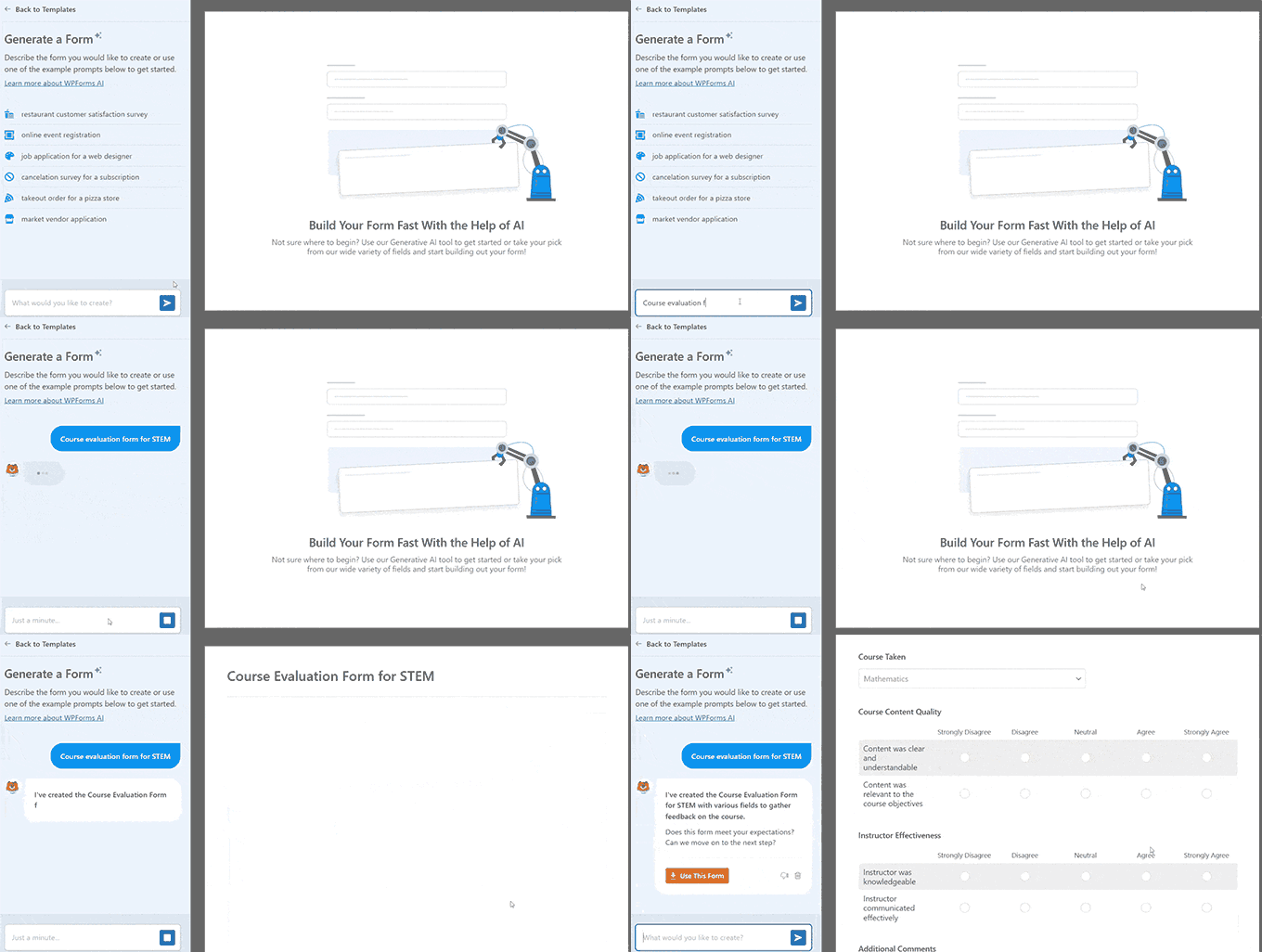
Gdy formularz już istnieje, możesz go dalej udoskonalać w kreatorze, prosząc o dodanie pola, zmianę kolejności pytań lub modyfikację treści. Niezależnie od wybranej ścieżki, możesz ręcznie dopracować formularz za pomocą interfejsu przeciągnij i upuść WPForms. Po prostu przeciągnij pola z lewego panelu do edytora formularza po prawej stronie.
Oto jak wygląda przykładowy formularz ankiety WPForms:

Aby uzyskać więcej szczegółów, zapoznaj się z naszym przewodnikiem krok po kroku, jak tworzyć ankiety w WordPressie.
Włącz tryb formularza konwersacyjnego
Po dodaniu pytań ankietowych przejdź do zakładki Ustawienia » Formularze konwersacyjne w lewym panelu i włącz opcję „Włącz tryb formularza konwersacyjnego”.

Po włączeniu trybu konwersacyjnego zobaczysz kilka ustawień dostosowywania formularza, w tym jego tytuł, wiadomość powitalną i adres URL.
- Tytuł formularza konwersacyjnego. Nadaj swojemu formularzowi krótki, opisowy tytuł, na przykład „Prosimy, wypełnij naszą ankietę!”
- Wiadomość. Dodaj krótką wiadomość zachęcającą odwiedzających do wypełnienia formularza.
- Adres URL. Jest to unikalny adres URL Twojej samodzielnej strony formularza. WPForms tworzy go automatycznie na podstawie Twojego tytułu, ale możesz go edytować według własnych potrzeb.

Możesz w dowolnym momencie podglądać swoje zmiany, klikając niebieski przycisk „Podgląd formularza konwersacyjnego”.
Zmiana projektu formularza konwersacyjnego
Poniżej pól tytułu, wiadomości i adresu URL znajdziesz cztery dodatkowe opcje dostosowywania wyglądu strony docelowej formularza:
- Logo nagłówka. Kliknij „Prześlij obraz”, aby dodać swoje logo.
- Ukryj branding WPForms. Zaznacz to pole, jeśli nie chcesz, aby na stronie docelowej pojawiał się komunikat „Zasilane przez WPForms”.
- Schemat kolorów. Wybierz kolor przycisku „Wyślij” i tła strony. Możesz wybrać spośród predefiniowanego schematu kolorów lub użyć selektora kolorów, aby wybrać własne.
- Pasek postępu. Wybierz między stylami „Procent” i „Proporcja”. Procent pokazuje postęp użytkownika jako procent, podczas gdy Proporcja pokazuje liczbę ukończonych pytań z całości, na przykład „3 z 8”.

Publikowanie formularza konwersacyjnego
Po zapisaniu ustawień pamiętaj, że Twój formularz konwersacyjny znajduje się na własnej stronie, a nie na istniejącej stronie Twojej witryny. Ma swój własny adres URL, więc będziesz musiał udostępnić link lub umieścić go tam, gdzie odwiedzający go znajdą.
Link możesz dodać do menu nawigacyjnego, powiązanego wpisu lub strony, albo udostępnić go bezpośrednio w newsletterze e-mail.
Oto jak wygląda gotowa strona z formularzem konwersacyjnym po jej opublikowaniu:
Samouczek wideo: Tworzenie formularzy konwersacyjnych w WordPress
Jeśli wolisz instrukcje wideo, oto film
Najczęściej zadawane pytania dotyczące formularzy konwersacyjnych
Oto kilka często zadawanych pytań dotyczących tworzenia formularzy konwersacyjnych w WordPressie.
Jakie typy formularzy sprawdzają się jako konwersacyjne?
Konwersacyjne formularze mogą być przydatne do ankiet, rejestracji na wydarzenia, rejestracji użytkowników, formularzy generowania leadów, formularzy opinii i innych formularzy zawierających wiele pytań.
Jak upewnić się, że e-maile z powiadomieniami z formularza dotrą do mojej skrzynki odbiorczej?
Domyślnie WPForms wysyła e-maile z powiadomieniami przy użyciu standardowej funkcji PHP mail() Twojego hostingu, co może spowodować, że e-maile w ogóle nie zostaną wysłane. Zalecamy WP Mail SMTP, który przesyła Twoje powiadomienia za pośrednictwem uwierzytelnionego dostawcy SMTP. Zobacz nasz poradnik, jak naprawić problem z niewysyłaniem e-maili przez WordPress, aby uzyskać więcej szczegółów.
Czy konwersacyjne formularze są lepsze od tradycyjnych?
To zależy od typu formularza. Konwersacyjne formularze mogą szczególnie dobrze sprawdzać się w przypadku dłuższych formularzy z wieloma pytaniami, podczas gdy tradycyjne formularze mogą być lepsze dla krótkich formularzy wymagających tylko kilku pól.
Mamy nadzieję, że ten artykuł pomógł Ci dowiedzieć się, jak łatwo tworzyć formularze konwersacyjne w WordPressie. Możesz również zapoznać się z naszymi najlepszymi wtyczkami do formularzy kontaktowych WordPress oraz jak stylizować formularz WordPress.
Jeśli podobał Ci się ten artykuł, zasubskrybuj nasz kanał YouTube po samouczki wideo WordPress. Możesz nas również znaleźć na Twitterze i Facebooku.


Kathy Rowland
Zapisuję te pomocne informacje na później! Świetny tutorial krok po kroku.
Wsparcie WPBeginner
Dziękujemy, cieszymy się, że uznałeś to za pomocne
Administrator
Becky Antkowiak, beckyantkowiak.com
Jestem na samym początku tworzenia organizacji non-profit; nie ma darmowej wtyczki, która by to robiła, prawda?
Tak przy okazji, w innym artykule nie widziałem opcji komentarza, ale odnosi się on do wtyczki CSS Hero – nie mogłem znaleźć tej wtyczki w WP. Nie jestem pewien, czy robię coś źle.
Wsparcie WPBeginner
Obecnie nie mamy rekomendowanej darmowej alternatywy. CSS Hero to płatna wtyczka, którą omawiamy w naszym artykule tutaj: https://www.wpbeginner.com/plugins/css-hero-review-wordpress-design-customization-made-easy/
Administrator
Bram
Wygląda niesamowicie, ale czy ma przeskoki logiczne jak typeform?
Wsparcie WPBeginner
Jeśli masz na myśli logikę warunkową, możesz ją skonfigurować za pomocą WPForms, ale w przypadku pytań o to, co oferuje wtyczka, powinieneś skontaktować się z pomocą techniczną wtyczki
Administrator
Kleber
Lubię WPForm, ale nie ma on funkcji „kalkulatora”, więc nie mogę go zamienić na Typeform
Wsparcie WPBeginner
Dziękujemy za opinię, jest to coś, co WPForms może dodać jako funkcję w przyszłości.
Administrator
Nowy pocztowy
dobry
Wsparcie WPBeginner
Dziękuję
Administrator