


Långa, skrämmande formulär kan få besökare att ge upp innan de ens börjat. Istället för att be besökare att fylla i en lång lista med fält, dela upp formuläret i en enkel fråga i taget.
Det är idén bakom konversationsformulär. De förvandlar ett traditionellt formulär till en mer interaktiv, steg-för-steg-upplevelse som känns enklare och mer naturlig att slutföra.
I den här guiden visar vi hur du skapar konversationsformulär på din WordPress-webbplats
Vad är ett konversationsformulär & hur bygger man det?
Ett konversationsformulär visar besökare en fråga i taget istället för att lägga alla fält på en sida. Det har också en egen dedikerad URL, så du kan dela formuläret direkt utan att bädda in det på en annan sida.
För att bygga ett konversationsformulär rekommenderar vi att använda ett WordPress-formulärplugin framför en hostad formulärlösning, som Typeform, av några skäl.
- Obegränsad fakturering. Du betalar ett fast pris istället för att debiteras baserat på antalet svar som dina formulär får.
- Dina data stannar på din egen server. Inlägg lagras på din WordPress-värd istället för på en tredjepartsformulärlösning.
- Obegränsade formulär. Du kan skapa så många formulär du vill utan rädsla för kontobegränsningar.
Skapa konversationsformulär i WordPress
Det enklaste sättet att skapa konversationsformulär i WordPress är med WPForms. Vi använder det på WPBeginner för att skapa alla typer av formulär, inklusive enkla kontaktformulär, leadgenereringsformulär och mer.
Här är hur ett färdigt konversationsformulär ser ut i praktiken:

Om du vill lära dig mer om pluginet kan du läsa vår WPForms-recension.
Installera och aktivera först WPForms-pluginet. Du behöver 'Pro'-planen för att komma åt Conversational Forms Addon.
För detaljerade instruktioner, se vår steg-för-steg-guide om hur man installerar ett WordPress-plugin.
Efter aktivering måste du besöka sidan WPForms » Inställningar för att verifiera din licensnyckel. Du hittar denna information i ditt kontoområde på WPForms webbplats.

Installera tillägget för konversationsformulär
Därefter vill du gå till WPForms » Addons och hitta tillägget Conversational Forms.
Leta efter tillägget 'Conversational Forms' på sidan Addons och klicka på knappen 'Install Addon' och aktivera det sedan.

Du kommer nu att se tilläggets status som 'Aktiverad'.
Skapa konversationsformuläret
För den här handledningen skapar vi ett enkätformulär som vårt exempel. Enkäter passar bra för det konversationsbaserade formatet eftersom de ofta innehåller flera frågor som besökare behöver svara på.
Gå till WPForms » Lägg till nytt formulär i ditt WordPress adminområde. Sedan kan du namnge ditt formulär och välja en mall från de tillgängliga alternativen.

Alternativt kan du hoppa över mallen för enkätformulär och beskriva formuläret du behöver med vanlig text, och WPForms AI kommer att skapa fälten åt dig.
För att komma igång med WPForms AI, klicka på mallen ‘Generera med AI’. Om du inte redan har aktiverat tillägget ‘WPForms AI’ kommer det att uppmana dig att aktivera tillägget.
Detta leder dig till sidan för formulärgenerering med WPForms AI. På den här sidan kan du beskriva ditt formulär med vanlig engelska och AI kommer att skapa formuläret åt dig automatiskt.
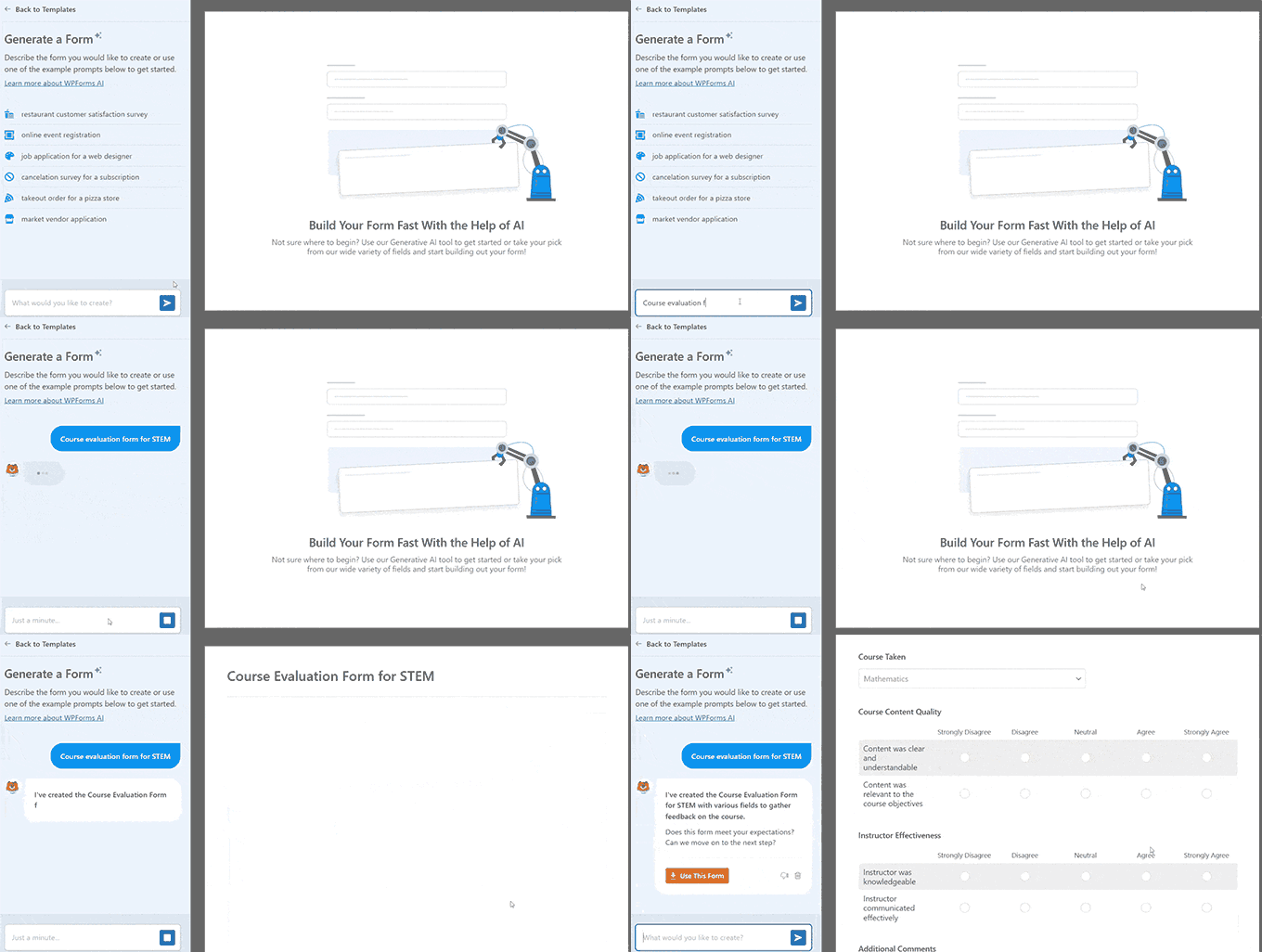
När formuläret finns kan du fortsätta att förfina det inuti byggaren, be den att lägga till ett fält, ändra ordning på frågor eller ändra formuleringen. Oavsett vilken väg du tar kan du finjustera formuläret manuellt med WPForms dra-och-släpp-gränssnitt. Dra helt enkelt fält från den vänstra panelen in i formulärredigeraren till höger.
Här är hur ett exempel på ett WPForms-undersökningsformulär ser ut:

För mer information, se gärna vår steg-för-steg-guide om hur man skapar en undersökning i WordPress.
Aktivera konversationellt formulärläge
När du har lagt till dina enkätfrågor, gå till fliken Inställningar » Konversationsformulär i den vänstra panelen och slå på ‘Aktivera konversationsformulärläge’.

När du aktiverar konversationsläge ser du några inställningar för att anpassa formuläret, inklusive dess titel, välkomstmeddelande och permalänk.
- Titel för konversationsformulär. Ge ditt formulär en kort, beskrivande titel, till exempel “Snälla, svara på vår enkät!”
- Meddelande. Lägg till ett kort meddelande som uppmuntrar besökare att slutföra formuläret.
- Permalänk. Detta är den unika URL:en för din fristående formulärsida. WPForms skapar en automatiskt baserat på din titel, men du kan redigera den som du vill.

Du kan förhandsgranska dina ändringar när som helst genom att klicka på den blå knappen ‘Förhandsgranska konversationsformulär’.
Ändra designen på det konversationella formuläret
Nedanför fälten för titel, meddelande och permalänk hittar du ytterligare fyra alternativ för att anpassa hur formulärets landningssida ser ut:
- Logotyp i sidhuvudet. Klicka på ‘Ladda upp bild’ för att lägga till din logotyp.
- Dölj WPForms-varumärke. Markera den här rutan om du inte vill att meddelandet “Drivs av WPForms” ska visas på landningssidan.
- Färgtema. Välj färg för knappen ‘Skicka’ och sidbakgrunden. Du kan välja mellan ett fördefinierat färgtema eller använda färgväljaren för att välja dina egna färger.
- Förloppsindikator. Välj mellan stilarna ‘Procent’ och ‘Andel’. Procent visar användarens framsteg som en procentandel, medan Andel visar antalet slutförda frågor av det totala antalet, till exempel “3 av 8”.

Publicera konversationsformuläret
När du har sparat dina inställningar, kom ihåg att ditt konversationsformulär lever på sin egen sida snarare än inuti en befintlig sida på din webbplats. Det har sin egen permalänk, så du måste dela länken eller lägga till den någonstans där besökare kan hitta den.
Du kan lägga till länken i din navigeringsmeny, ett relevant inlägg eller en sida, eller dela den direkt i ditt e-postnyhetsbrev.
Här är hur en färdig konversationsformulärsida ser ut när den är live:
Videoguide: Skapa konversationsformulär i WordPress
Om du hellre vill titta på videoinstruktioner, här är videon
Vanliga frågor om konversationsformulär
Här är några vanliga frågor om att bygga konversationsformulär i WordPress.
Vilka typer av formulär fungerar bra som konversationsformulär?
Konversationsformulär kan vara användbara för enkäter, evenemangsregistreringar, användarregistreringar, leadgenereringsformulär, feedbackformulär och andra formulär som innehåller flera frågor.
Hur ser jag till att formulärets e-postmeddelanden når min inkorg?
Som standard skickar WPForms notifierings-e-postmeddelanden med hjälp av din webbvärds standard PHP mail()-funktion, vilket kan leda till att e-postmeddelanden inte skickas alls. Vi rekommenderar WP Mail SMTP, som dirigerar dina notifieringar via en autentiserad SMTP-leverantör. Se vår guide om hur du åtgärdar problemet med att WordPress inte skickar e-post för mer information.
Är konversationsformulär bättre än traditionella formulär?
Det beror på typen av formulär. Konversationsformulär kan fungera särskilt bra för längre formulär med flera frågor, medan traditionella formulär kan vara bättre för korta formulär som bara kräver några få fält.
Vi hoppas att den här artikeln hjälpte dig att lära dig hur du enkelt skapar konversationsformulär i WordPress. Du kanske också vill kolla in våra bästa WordPress-kontaktformulärplugins och hur du stylar ett WordPress-formulär.
Om du gillade den här artikeln, prenumerera gärna på vår YouTube-kanal för WordPress-videoguider. Du kan också hitta oss på Twitter och Facebook.




Kathy Rowland
Sparar denna hjälpsamma information för senare! Bra steg-för-steg-handledning.
WPBeginner Support
Tack, glad att du fann det hjälpsamt
Admin
Becky Antkowiak, beckyantkowiak.com
Jag är i de allra första stadierna av att bilda en ideell organisation; det finns ingen gratis plugin som gör detta, eller hur?
Även, bara som en FYI, i en annan artikel såg jag ingen kommentarsmöjlighet, men den hänvisar till CSS Hero plugin – jag kunde inte hitta den pluginen i WP. Inte säker på om jag gör något fel.
WPBeginner Support
Vi har ingen rekommenderad gratis alternativ för tillfället. CSS Hero är en betald plugin som vi täcker i vår artikel här: https://www.wpbeginner.com/plugins/css-hero-review-wordpress-design-customization-made-easy/
Admin
Bram
Ser fantastiskt ut men har den logiska hopp som typeform?
WPBeginner Support
Om du menar villkorlig logik kan du ställa in det med WPForms men för frågor om vad som erbjuds av pluginet vill du kontakta pluginets support
Admin
Kleber
Jag gillar WPForm, men den har inte "kalkylator"-funktionen, så jag kan inte byta ut Typeform mot den
WPBeginner Support
Tack för feedbacken, det är något WPForms kan titta på att lägga till som en funktion i framtiden.
Admin
Ny post
bra
WPBeginner Support
Tack
Admin