


Uzun, göz korkutucu formlar, ziyaretçilerin başlamadan önce pes etmesine neden olabilir. Ziyaretçilerden uzun bir alan listesi doldurmalarını istemek yerine, formu tek seferde tek bir basit soruya bölün.
Sohbet tarzı formların arkasındaki fikir budur. Geleneksel bir formu, tamamlanması daha kolay ve daha doğal hissettiren daha etkileşimli, adım adım bir deneyime dönüştürürler.
Bu kılavuzda, WordPress sitenizde sohbet tarzı formları nasıl oluşturacağınızı göstereceğiz
Sohbet Tarzı Form Nedir ve Nasıl Oluşturulur?
Sohbet tarzı bir form, tüm alanları tek bir sayfaya koymak yerine ziyaretçilere tek seferde bir soru gösterir. Ayrıca kendi özel URL'sine sahiptir, böylece formu başka bir sayfaya yerleştirmeden doğrudan paylaşabilirsiniz.
Bir sohbet tarzı form oluşturmak için, birkaç nedenden ötürü Typeform gibi barındırılan bir form çözümü yerine bir WordPress form eklentisi kullanmanızı öneririz.
- Ölçülmemiş faturalandırma. Formlarınızın aldığı yanıt sayısına göre ücretlendirilmek yerine sabit bir fiyat ödersiniz.
- Verileriniz kendi sunucunuzda kalır. Girişler, üçüncü taraf bir form çözümü yerine WordPress barındırma alanınızda yaşar.
- Sınırsız form. Hesap kısıtlamaları korkusu olmadan istediğiniz kadar form oluşturabilirsiniz.
WordPress'te Sohbet Tarzı Formlar Oluşturun
WordPress'te sohbet tarzı formlar oluşturmanın en kolay yolu WPForms kullanmaktır. Biz bunu WPBeginner'da basit iletişim formları, potansiyel müşteri oluşturma formları ve daha fazlası dahil olmak üzere her türlü formu oluşturmak için kullanıyoruz.
İşte tamamlanmış bir sohbet tarzı formun pratikte nasıl göründüğü:

Eklenti hakkında daha fazla bilgi edinmek isterseniz, WPForms incelememizi okuyabilirsiniz.
Öncelikle, WPForms eklentisini yükleyin ve etkinleştirin. Sohbet Tarzı Formlar Eklentisine erişmek için 'Pro' planına ihtiyacınız olacaktır.
Detaylı talimatlar için lütfen WordPress eklentisi nasıl kurulur hakkındaki adım adım kılavuzumuza bakın.
Etkinleştirdikten sonra, lisans anahtarınızı doğrulamak için WPForms » Ayarlar sayfasını ziyaret etmeniz gerekecektir. Bu bilgiyi WPForms web sitesindeki hesap alanınızda bulabilirsiniz.

Konuşma Formları Eklentisini Yükleyin
Ardından, WPForms » Eklentiler'e gitmek ve Konuşma Formları eklentisini bulmak isteyeceksiniz.
Eklentiler sayfasında, 'Sohbet Tarzı Formlar' eklentisini bulun ve 'Eklentiyi Yükle' düğmesine tıklayın, ardından etkinleştirin.

Artık eklenti durumunu 'Etkinleştirildi' olarak göreceksiniz.
Sohbet Tarzı Formu Oluşturun
Bu eğitim için örnek olarak bir anket formu oluşturacağız. Anketler, ziyaretçilerin yanıtlaması gereken birkaç soru içerdiğinden, konuşma formatı için iyi bir uyum sağlar.
WordPress yönetici alanınızdan WPForms » Yeni Form Ekle bölümüne gidin. Ardından, formunuza bir ad verebilir ve mevcut seçeneklerden bir şablon seçebilirsiniz.

Alternatif olarak, anket formu şablonunu atlayabilir ve ihtiyacınız olan formu açık bir dille tanımlayabilirsiniz, böylece WPForms AI alanları sizin için oluşturur.
WPForms AI ile başlamak için ‘AI ile Oluştur’ şablonuna tıklayın. Henüz ‘WPForms AI’ eklentisini etkinleştirmediyseniz, eklentiyi etkinleştirmeniz istenecektir.
Bu sizi WPForms AI form oluşturma sayfasına yönlendirecektir. Bu sayfada, formunuzu basit İngilizce ile tanımlayabilirsiniz ve AI formu sizin için otomatik olarak oluşturacaktır.
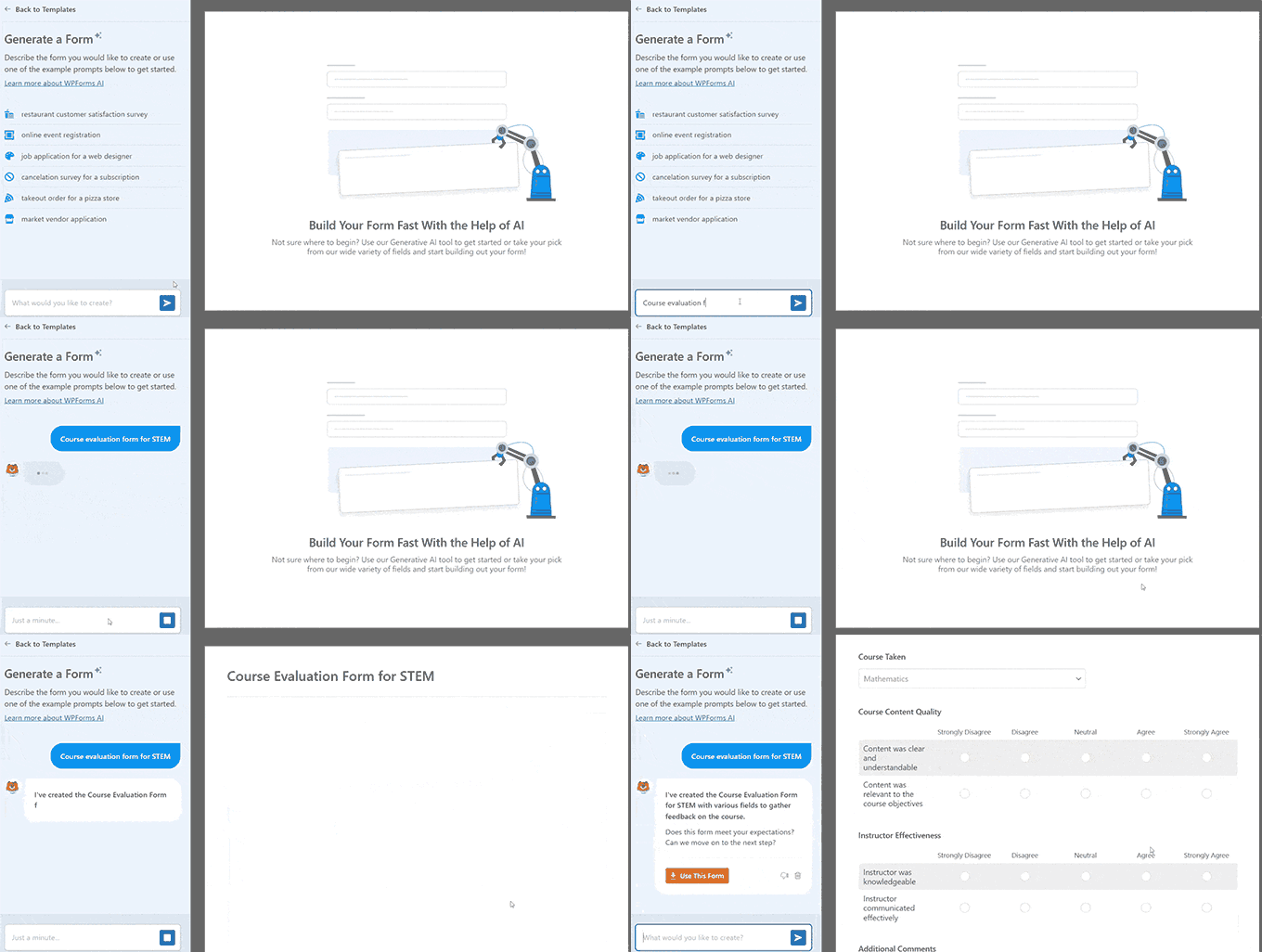
Form oluşturulduktan sonra, oluşturucu içinde düzenlemeye devam edebilir, bir alan eklemesini, soruları yeniden sıralamasını veya metni değiştirmesini isteyebilirsiniz. Hangi yolu seçerseniz seçin, WPForms’ın sürükle-bırak arayüzünü kullanarak formu manuel olarak ince ayar yapabilirsiniz. Alanları sol panelden sağdaki form düzenleyiciye sürüklemeniz yeterlidir.
İşte örnek bir WPForms anket formu şöyle görünür:

Daha fazla ayrıntı için, WordPress'te anket oluşturma hakkındaki adım adım kılavuzumuza bakmaktan çekinmeyin.
Konuşma Formu Modunu Açın
Anket sorularınızı ekledikten sonra, sol paneldeki Ayarlar » Konuşma Formu sekmesine gidin ve ‘Konuşma Formu Modunu Etkinleştir’ seçeneğini açın.

Konuşma modunu etkinleştirdikten sonra, formun başlığı, karşılama mesajı ve kalıcı bağlantısı dahil olmak üzere formu özelleştirmek için birkaç ayar göreceksiniz.
- Konuşma Formu Başlığı. Formunuza “Lütfen Anketimize Katılın!” gibi kısa ve açıklayıcı bir başlık verin.
- Mesaj. Ziyaretçileri formu tamamlamaya teşvik eden kısa bir mesaj ekleyin.
- Kalıcı Bağlantı. Bu, tek sayfalık form sayfanızın benzersiz URL'sidir. WPForms, başlığınıza göre otomatik olarak bir tane oluşturur, ancak istediğiniz şekilde düzenleyebilirsiniz.

Mavi ‘Konuşma Formunu Önizle’ düğmesine tıklayarak değişikliklerinizi istediğiniz zaman önizleyebilirsiniz.
Konuşma Formunun Tasarımını Değiştirme
Başlık, mesaj ve kalıcı bağlantı alanlarının altında, formun açılış sayfasının görünümünü özelleştirmek için dört seçenek daha bulacaksınız:
- Üstbilgi logosu. Logonuzu eklemek için ‘Resim Yükle’ye tıklayın.
- WPForms markalamasını gizle. Açılış sayfasında “WPForms tarafından desteklenmektedir” mesajının görünmesini istemiyorsanız bu kutuyu işaretleyin.
- Renk şeması. ‘Gönder’ düğmesi ve sayfa arka planı için rengi seçin. Önceden tanımlanmış bir renk şemasından seçim yapabilir veya kendi renklerinizi seçmek için renk seçiciyi kullanabilirsiniz.
- İlerleme çubuğu. ‘Yüzde’ ve ‘Oran’ stilleri arasında seçim yapın. Yüzde, kullanıcının ilerlemesini yüzde olarak gösterirken, Oran tamamlanan soru sayısını toplam soru sayısına göre gösterir, örneğin “3 / 8”.

Konuşma Formunu Yayınlama
Ayarlarınızı kaydettikten sonra, konuşma formunuzun sitenizdeki mevcut bir sayfa yerine kendi sayfasında yaşadığını unutmayın. Kendi kalıcı bağlantısı vardır, bu nedenle bağlantıyı paylaşmanız veya ziyaretçilerin bulabileceği bir yere eklemeniz gerekir.
Bağlantıyı navigasyon menünüze, ilgili bir gönderiye veya sayfaya ekleyebilir veya doğrudan e-posta bülteninizde paylaşabilirsiniz.
İşte tamamlanmış bir konuşma formu sayfası yayında olduğunda nasıl görünür:
Video Eğitim: WordPress'te Sohbet Formları Oluşturma
Video talimatlarını izlemeyi tercih ederseniz, işte video
Sıkça Sorulan Sorular Sohbet Formları Hakkında
İşte WordPress'te konuşma formu oluşturma hakkında sık sorulan birkaç soru.
Sohbet tarzı formlar olarak hangi tür formlar iyi çalışır?
Sohbet tarzı formlar anketler, etkinlik kayıtları, kullanıcı kayıtları, potansiyel müşteri oluşturma formları, geri bildirim formları ve birden çok soru içeren diğer formlar için faydalı olabilir.
Form bildirim e-postalarının gelen kutuma ulaştığından nasıl emin olabilirim?
Varsayılan olarak WPForms, bildirim e-postalarını web barındırıcınızın standart PHP mail() fonksiyonunu kullanarak gönderir, bu da e-postaların hiç gönderilmemesine neden olabilir. Bildirimlerinizi kimliği doğrulanmış bir SMTP sağlayıcısı aracılığıyla yönlendiren WP Mail SMTP'yi öneririz. Daha fazla ayrıntı için WordPress'in e-posta göndermeme sorununu nasıl düzelteceğinize ilişkin kılavuzumuza bakın.
Sohbet tarzı formlar geleneksel formlardan daha mı iyi?
Formun türüne bağlıdır. Sohbet tarzı formlar, özellikle birden çok sorusu olan uzun formlar için iyi çalışabilirken, geleneksel formlar yalnızca birkaç alan gerektiren kısa formlar için daha iyi olabilir.
Umarız bu makale, WordPress'te konuşma formlarını nasıl kolayca oluşturacağınızı öğrenmenize yardımcı olmuştur. Ayrıca en iyi WordPress iletişim formu eklentilerimize ve bir WordPress formunu nasıl stilize edeceğinize de göz atmak isteyebilirsiniz.
Bu makaleyi beğendiyseniz, lütfen WordPress video eğitimleri için YouTube Kanalımıza abone olun. Bizi ayrıca Twitter ve Facebook'ta da bulabilirsiniz.



Kathy Rowland
Bu faydalı bilgiyi daha sonra kullanmak üzere kaydediyorum! Harika adım adım öğretici.
WPBeginner Desteği
Teşekkürler, yardımcı olduğunuza sevindim
Yönetici
Becky Antkowiak, beckyantkowiak.com
Bir kar amacı gütmeyen kuruluş kurmanın çok erken aşamalarındayım; bunu yapan ücretsiz bir eklenti yok, değil mi?
Ayrıca, sadece bilgi vermek gerekirse, başka bir makalede yorum seçeneği görmedim, ancak bu CSS Hero eklentisinden bahsediyor – o eklentiyi WP'de bulamadım. Yanlış bir şey yapıp yapmadığımdan emin değilim.
WPBeginner Desteği
Şu anda önerdiğimiz ücretsiz bir alternatifimiz yok. CSS Hero, burada ele aldığımız ücretli bir eklentidir: https://www.wpbeginner.com/plugins/css-hero-review-wordpress-design-customization-made-easy/
Yönetici
Bram
Harika görünüyor ama typeform gibi mantıksal atlamaları var mı?
WPBeginner Desteği
Koşullu mantık demek istiyorsanız, bunu WPForms ile ayarlayabilirsiniz, ancak eklentinin sundukları hakkında sorularınız varsa, eklentinin desteğiyle iletişime geçmek isteyeceksiniz
Yönetici
Kleber
WPForm'u seviyorum ama "hesap makinesi" işlevi yok, bu yüzden Typeform'a geçemiyorum
WPBeginner Desteği
Geri bildirim için teşekkürler, bu WPForms'un gelecekte bir özellik olarak ekleyebileceği bir şeydir.
Yönetici
Yeni posta
iyi
WPBeginner Desteği
Teşekkür ederiz
Yönetici