


Formularele lungi și intimidante îi pot face pe vizitatori să renunțe înainte de a începe. În loc să rugați vizitatorii să completeze o listă lungă de câmpuri, împărțiți formularul într-o singură întrebare simplă la un moment dat.
Aceasta este ideea din spatele formularelor conversaționale. Ele transformă un formular tradițional într-o experiență mai interactivă, pas cu pas, care se simte mai ușor și mai natural de completat.
În acest ghid, vă vom arăta cum să creați formulare conversaționale pe site-ul dvs. WordPress
Ce este un formular conversațional și cum să îl construiești?
Un formular conversațional arată vizitatorilor o singură întrebare la un moment dat, în loc să pună toate câmpurile pe o singură pagină. De asemenea, are propriul URL dedicat, astfel încât să puteți partaja formularul direct, fără a-l încorpora pe o altă pagină.
Pentru a construi un formular conversațional, recomandăm utilizarea unui plugin de formulare WordPress în locul unei soluții de formulare găzduite, cum ar fi Typeform, din mai multe motive.
- Facturare necontorizată. Plătiți un preț fix în loc să fiți taxat în funcție de numărul de răspunsuri pe care le primesc formularele dvs.
- Datele dvs. rămân pe propriul server. Intrările sunt stocate pe găzduirea dvs. WordPress în loc să fie pe o soluție de formulare terță.
- Formulare nelimitate. Puteți crea câte formulare doriți, fără teama de restricții de cont.
Creează Formulare Conversaționale în WordPress
Cel mai ușor mod de a crea formulare conversaționale în WordPress este cu WPForms. Noi îl folosim pe WPBeginner pentru a crea tot felul de formulare, inclusiv formulare de contact simple, formulare de generare de lead-uri și multe altele.
Iată cum arată un formular conversațional finalizat în acțiune:

Dacă doriți să aflați mai multe despre plugin, puteți citi recenzia noastră WPForms.
Mai întâi, instalați și activați pluginul WPForms. Veți avea nevoie de planul „Pro” pentru a accesa Addon-ul Conversational Forms.
Pentru instrucțiuni detaliate, vă rugăm să consultați ghidul nostru pas cu pas despre cum să instalați un plugin WordPress.
După activare, va trebui să vizitați pagina WPForms » Setări pentru a vă verifica cheia de licență. Puteți găsi aceste informații în zona contului dvs. de pe site-ul WPForms.

Instalați Addon-ul Formulare Conversaționale
Apoi, va trebui să accesați WPForms » Addons și să găsiți addon-ul Conversational Forms.
Pe pagina Addons, căutați addon-ul „Conversational Forms” și faceți clic pe butonul „Install Addon”, apoi activați-l.

Veți vedea acum starea addon-ului ca „Activated”.
Creează Formularul Conversațional
Pentru acest tutorial, vom crea un formular de sondaj ca exemplu. Sondajele se potrivesc bine cu formatul conversațional, deoarece adesea includ mai multe întrebări la care vizitatorii trebuie să răspundă.
Accesați WPForms » Adăugare Formular Nou din zona de administrare WordPress. Apoi, puteți denumi formularul și puteți alege un șablon dintre opțiunile disponibile.

Alternativ, puteți sări peste șablonul de formular de sondaj și să descrieți formularul de care aveți nevoie în limbaj natural, iar WPForms AI va crea câmpurile pentru dvs.
Pentru a începe cu WPForms AI, faceți clic pe șablonul „Generare cu AI”. Dacă nu ați activat încă addon-ul „WPForms AI”, vi se va solicita să activați addon-ul.
Acest lucru vă va direcționa către pagina de generare a formularelor WPForms AI. Pe această pagină, puteți descrie formularul dvs. în limba engleză naturală, iar AI va crea automat formularul pentru dvs.
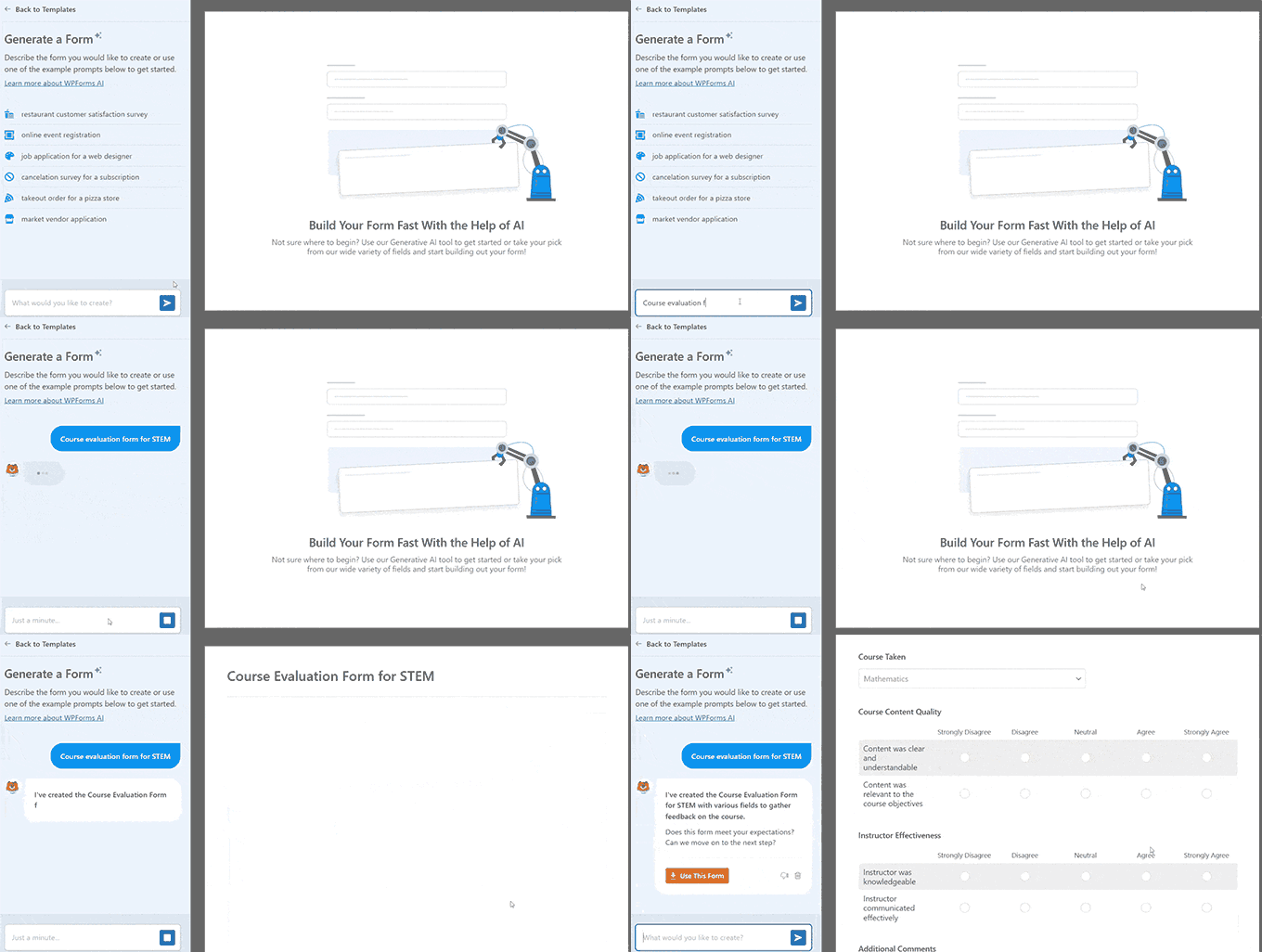
Odată ce formularul există, îl puteți rafina în continuare în constructor, cerându-i să adauge un câmp, să reordoneze întrebările sau să schimbe formularea. Indiferent de calea pe care o alegeți, puteți ajusta fin formularul manual, folosind interfața drag-and-drop a WPForms. Pur și simplu trageți câmpurile din panoul din stânga în editorul de formulare din dreapta.
Iată cum arată un formular de sondaj WPForms exemplu:

Pentru mai multe detalii, nu ezitați să consultați ghidul nostru pas cu pas despre cum să creați un sondaj în WordPress.
Activați modul formular conversațional
După ce ați adăugat întrebările sondajului, accesați fila Setări » Formulare Conversaționale din panoul din stânga și activați „Activare Mod Formular Conversațional”.

Odată ce activați modul conversațional, veți vedea câteva setări pentru personalizarea formularului, inclusiv titlul acestuia, mesajul de întâmpinare și permalink-ul.
- Titlul Formularului Conversațional. Dați formularului dvs. un titlu scurt și descriptiv, cum ar fi „Vă rugăm, Completați Sondajul Nostru!”
- Mesaj. Adăugați un mesaj scurt care încurajează vizitatorii să completeze formularul.
- Permalink. Acesta este URL-ul unic pentru pagina formularului dvs. independent. WPForms creează unul automat pe baza titlului dvs., dar îl puteți edita așa cum doriți.

Puteți previzualiza modificările oricând, făcând clic pe butonul albastru „Previzualizare Formular Conversațional”.
Modificarea designului formularului conversațional
Sub câmpurile pentru titlu, mesaj și permalink, veți găsi încă patru opțiuni pentru personalizarea aspectului paginii de destinație a formularului:
- Logo antet. Faceți clic pe „Încărcare Imagine” pentru a adăuga logo-ul dvs.
- Ascundeți marca WPForms. Bifați această căsuță dacă nu doriți ca mesajul „Powered by WPForms” să apară pe pagina de destinație.
- Schemă de culori. Alegeți culoarea pentru butonul „Trimite” și fundalul paginii. Puteți alege dintr-o schemă de culori predefinită sau puteți folosi selectorul de culori pentru a vă alege propriile culori.
- Bară de progres. Alegeți între stilurile „Procent” și „Proporție”. Procentul arată progresul utilizatorului ca procent, în timp ce Proporția arată numărul de întrebări completate din total, cum ar fi „3 din 8”.

Publicarea Formularului Conversațional
După ce salvați setările, amintiți-vă că formularul dvs. conversațional se află pe propria sa pagină, mai degrabă decât într-o pagină existentă pe site-ul dvs. Are propriul său permalink, deci va trebui să partajați linkul sau să îl adăugați undeva unde vizitatorii îl pot găsi.
Puteți adăuga linkul în meniul de navigare, la o postare sau pagină relevantă, sau îl puteți partaja direct în newsletterul dvs. prin e-mail.
Iată cum arată o pagină de formular conversațional finalizată odată ce este live:
Tutorial video: Crearea formularelor conversaționale în WordPress
Dacă preferați să urmăriți instrucțiuni video, iată videoclipul
Întrebări frecvente despre formularele conversaționale
Iată câteva întrebări frecvente despre crearea formularelor conversaționale în WordPress.
Ce tipuri de formulare funcționează bine ca formulare conversaționale?
Formularele conversaționale pot fi utile pentru sondaje, înregistrări la evenimente, înregistrări de utilizatori, formulare de generare de lead-uri, formulare de feedback și alte formulare care conțin mai multe întrebări.
Cum mă asigur că e-mailurile de notificare ale formularului ajung în inbox-ul meu?
În mod implicit, WPForms trimite e-mailuri de notificare folosind funcția standard PHP mail() a gazdei dvs. web, ceea ce poate duce la faptul că e-mailurile nu sunt trimise deloc. Recomandăm WP Mail SMTP, care direcționează notificările dvs. printr-un furnizor SMTP autentificat. Consultați ghidul nostru despre cum să remediați problema WordPress de ne-trimitere a e-mailurilor pentru mai multe detalii.
Sunt formularele conversaționale mai bune decât formularele tradiționale?
Depinde de tipul formularului. Formularele conversaționale pot funcționa deosebit de bine pentru formularele lungi cu mai multe întrebări, în timp ce formularele tradiționale pot fi mai bune pentru formularele scurte care necesită doar câteva câmpuri.
Sperăm că acest articol v-a ajutat să învățați cum să creați cu ușurință formulare conversaționale în WordPress. De asemenea, ați putea dori să consultați cele mai bune pluginuri de formulare de contact WordPress și cum să stilizați un formular WordPress.
Dacă v-a plăcut acest articol, atunci vă rugăm să vă abonați la Canalul nostru de YouTube pentru tutoriale video despre WordPress. Ne puteți găsi, de asemenea, pe Twitter și Facebook.


Kathy Rowland
Salvez aceste informații utile pentru mai târziu! Un tutorial excelent, pas cu pas.
Suport WPBeginner
Mulțumesc, mă bucur că ți s-a părut util
Admin
Becky Antkowiak, beckyantkowiak.com
Sunt în primele etape de formare a unei organizații non-profit; nu există un plugin gratuit care să facă acest lucru, nu-i așa?
De asemenea, doar ca informație, într-un alt articol, nu am văzut o opțiune de comentarii, dar se referă la pluginul CSS Hero – nu am putut găsi acel plugin în WP. Nu sunt sigur dacă fac ceva greșit.
Suport WPBeginner
În prezent, nu avem o alternativă gratuită recomandată. CSS Hero este un plugin plătit pe care îl acoperim în articolul nostru aici: https://www.wpbeginner.com/plugins/css-hero-review-wordpress-design-customization-made-easy/
Admin
Bram
Arată uimitor, dar are salturi logice precum typeform?
Suport WPBeginner
Dacă te referi la logica condițională, o poți configura cu WPForms, dar pentru întrebări despre ce oferă pluginul, ar trebui să contactezi suportul pluginului
Admin
Kleber
Îmi place WPForm, dar nu are funcția „calculator”, așa că nu îl pot înlocui cu Typeform
Suport WPBeginner
Mulțumim pentru feedback, acesta este ceva ce WPForms poate adăuga ca funcționalitate în viitor.
Admin
Poștă nouă
bun
Suport WPBeginner
Mulțumim
Admin