


¿Alguna vez te has dado cuenta de lo abarrotado que puede llegar a ser tu panel de WordPress? Nos hemos dado cuenta de que cada sitio de WordPress es diferente, y a veces, los propietarios del sitio necesitan una forma sencilla de tomar notas o compartir actualizaciones rápidas justo donde son más visibles.
Agregar un bloc de notas a tu panel de WordPress puede ser increíblemente útil, ya sea que administres un blog de varios autores, te coordines con clientes o simplemente hagas un seguimiento de tus propias tareas.
En este artículo, te mostraremos cómo agregar una práctica función de bloc de notas a tu área de administración de WordPress.
¿Por qué agregar un bloc de notas en tu panel de WordPress?
Si administras un blog de WordPress con varios autores, hay muchas maneras de mejorar el flujo de trabajo editorial, pero la comunicación clara con tus otros autores es crucial.
Necesitas un lugar para compartir información, enumerar tus objetivos, planificar contenido, generar ideas para publicaciones de blog, publicar instrucciones y más.
Hay muchas herramientas en línea que puedes usar para compartir notas adhesivas con tu equipo. Podrías usar Slack, OneNote, Evernote, herramientas gratuitas de Google como Google Drive, o incluso el correo electrónico.
Sin embargo, las notas de esos servicios no aparecerán en el área de administración de WordPress, que es el único lugar al que va todo tu equipo para hacer su trabajo.
El panel de control es lo primero que todos ven cuando inician sesión en su cuenta de WordPress, por lo que es el mejor lugar para colocar información importante. Dicho esto, veamos cómo puedes agregar un bloc de notas a tu panel de control de WordPress.
Cómo agregar un bloc de notas a tu panel de WordPress
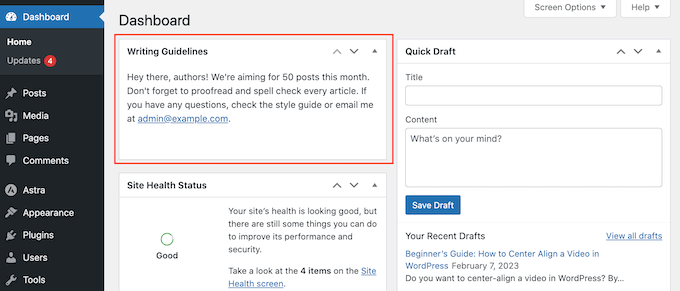
La forma más fácil de agregar notas al panel de WordPress es usando WP Dashboard Notes. Este plugin gratuito te permite crear tantas notas públicas y privadas como quieras, y usar diferentes colores para resaltar la información más importante.
Cualquier persona que haya iniciado sesión en tu sitio web de WordPress puede usar el plugin de bloc de notas, incluidos Autores y Colaboradores, por lo que también es una excelente opción si permites que los usuarios envíen publicaciones en tu sitio de WordPress.
Nota: Es posible que notes que el plugin no ha sido probado con las últimas versiones de WordPress. Pero lo hemos probado nuevamente nosotros mismos y funciona bien para este propósito. Para obtener más información, puedes consultar nuestro artículo sobre si debes instalar plugins que no han sido probados con tu versión de WordPress.
Lo primero que debes hacer es instalar y activar WP Dashboard Notes. Para más detalles, consulta nuestra guía paso a paso sobre cómo instalar un plugin de WordPress.
El plugin funciona de inmediato y no hay configuraciones que debas realizar.
Simplemente ve al panel de tu sitio haciendo clic en Panel en el menú de la izquierda y verás un nuevo elemento 'Agregar nota' en la barra de herramientas.
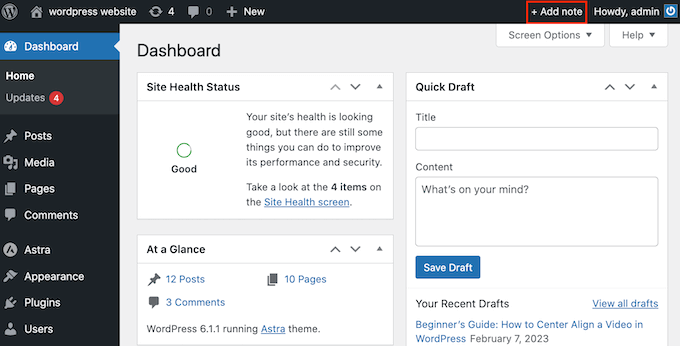
Para empezar, haz clic en 'Agregar nota'.
Luego, desplázate hasta la parte inferior del panel y verás una 'Nueva nota' lista para que la personalices. Para agregar un título, pasa el cursor del ratón sobre el texto 'Nueva nota' y haz clic en el icono del lápiz cuando aparezca.
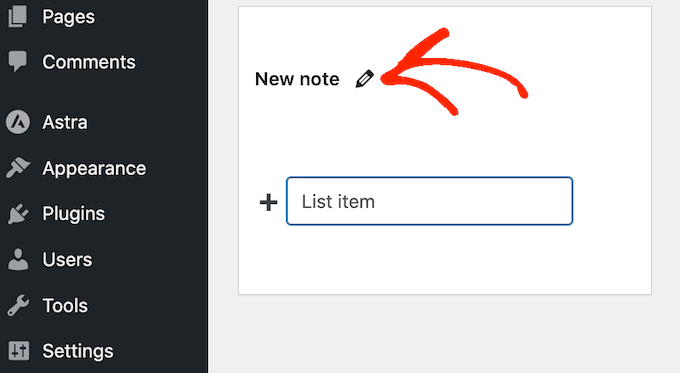
Ahora puedes escribir el nuevo título.
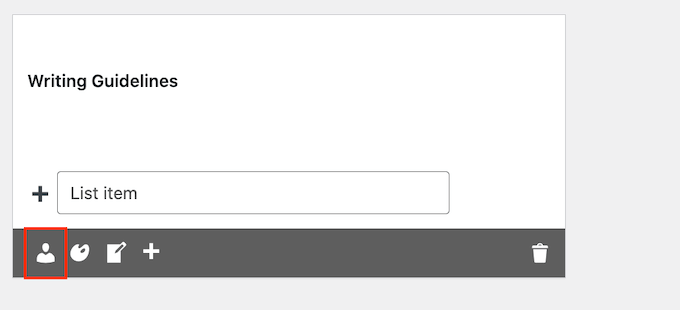
También notarás que hay algunos iconos en la parte inferior de la nota. El primero controla quién puede ver la nota, y está configurado como 'todos los usuarios' por defecto.
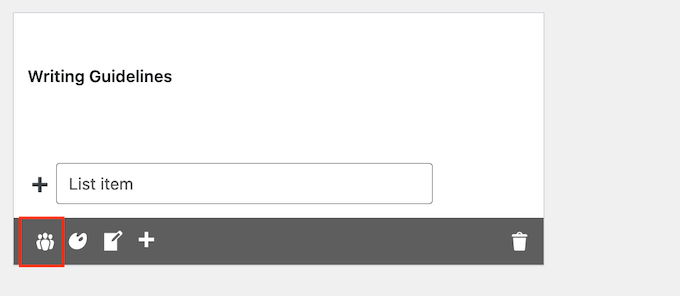
Si quieres hacer la nota privada, haz clic en el icono para que muestre solo una figura.
Las notas privadas son ideales para crear una lista de verificación de publicaciones de blog, registrar tus referencias o simplemente anotar ideas sin saturar el panel de nadie más.
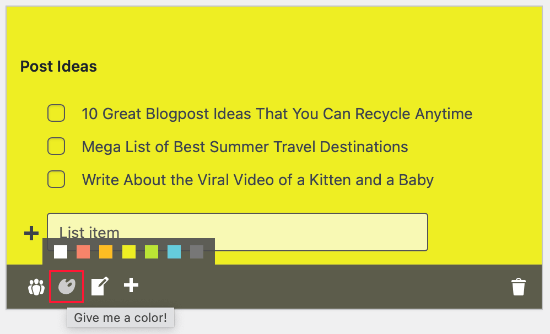
El segundo icono es la paleta de colores, que cambia el color de fondo de la nota.
Los colores brillantes pueden hacer que tus notas más importantes destaquen para que los miembros del equipo les presten atención. Para notas menos urgentes, podrías usar un fondo blanco liso, igual que los widgets integrados del panel de control.
Para obtener más información sobre este tema, consulta nuestra guía sobre cómo elegir el esquema de color perfecto.
Por defecto, tu nota se mostrará como una lista, lo cual es perfecto para anotar tareas y recordatorios rápidos.
Si lo prefieres, puedes cambiar a un estilo de nota simple haciendo clic en el icono 'Convertir...'.
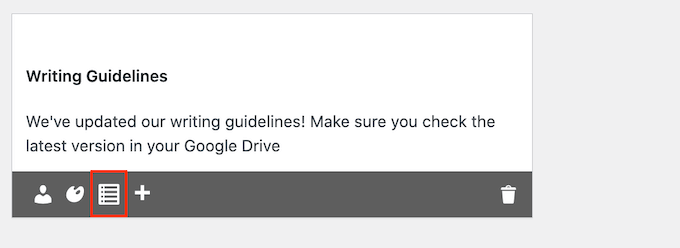
Si ya has agregado una lista con viñetas, estas permanecerán en formato de lista.
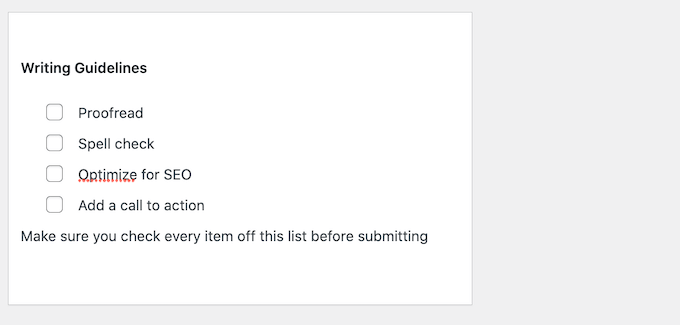
Cualquier texto que escribas después de hacer clic en el icono 'Nota' se agregará como texto plano, como puedes ver en la siguiente imagen.
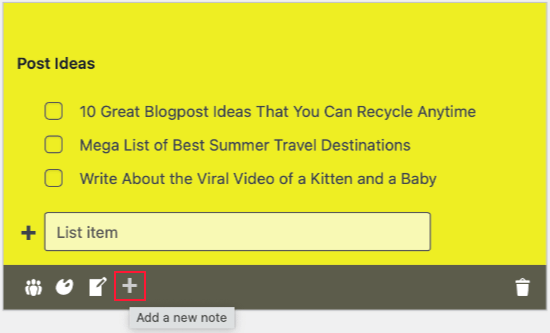
El siguiente icono es '+', que crea una nueva nota en tu blog de WordPress.
De esta manera, puedes agregar múltiples notas al panel de control sin tener que hacer clic en el botón 'Nueva nota' en la barra de herramientas.
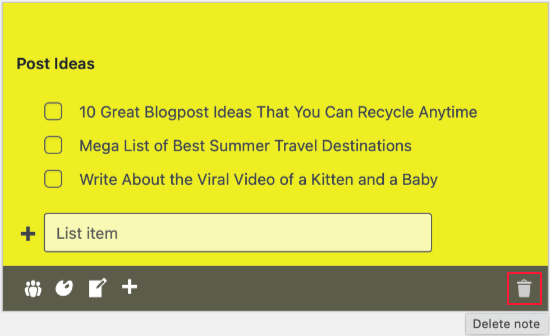
El último icono es el bote de basura, que eliminará la nota sin pedir confirmación.
No puedes recuperar la nota, así que piensa bien antes de hacer clic en este icono.
Probablemente hayas notado que todas las notas nuevas se crean en la parte inferior del área de administración. Dependiendo de cómo hayas personalizado el panel de administración de WordPress, los usuarios pueden necesitar desplazarse para ver estas notas.
Esto no es ideal, ya que otros autores, bloggers invitados y miembros del equipo pueden pasar por alto notas importantes. Por esa razón, es posible que desees mover las notas por el panel usando arrastrar y soltar. Otra opción es usar las flechas 'arriba' y 'abajo' junto al título de cada nota.
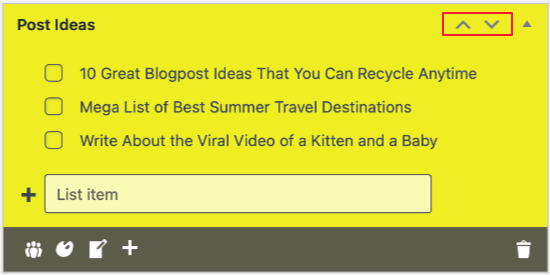
Si no ves estas flechas, intenta actualizar la página.
Normalmente querrás colocar las notas más importantes en la parte superior del panel de control, y las menos importantes en la parte inferior, donde no abarrotarán tu vista de los otros widgets.
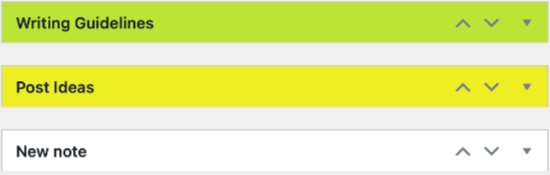
También puedes contraer una nota para mostrar solo su título, haciendo clic en el ícono del triángulo.
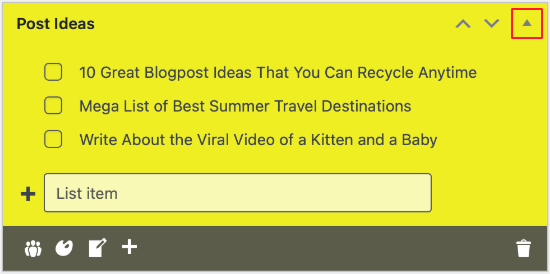
La nota ahora ocupa mucho menos espacio, por lo que los usuarios pueden escanear rápidamente varias notas y decidir cuáles quieren ver.
Para expandir una nota, simplemente haz clic en el mismo ícono del triángulo.
Notarás que tus notas no tienen un botón de Guardar o Publicar. Esto se debe a que se guardan automáticamente, aunque también puedes guardarlas manualmente presionando la tecla 'Enter' en tu teclado.
Aprende más formas de personalizar tu administrador de WordPress
Además de agregar blocs de notas, aquí tienes otras formas de personalizar tu área de administración de WordPress:
- Cómo agregar avisos personalizados en la administración de WordPress
- Cómo deshabilitar la barra de administración de WordPress para todos los usuarios excepto los administradores
- Cómo cambiar el esquema de color del administrador en WordPress (rápido y fácil)
- Cómo hacer marca blanca en tu panel de administración de WordPress
- Cómo agregar modo oscuro al panel de administración de tu WordPress
- Cómo agregar una sección de ayuda / recursos en el administrador de WordPress
Esperamos que este artículo te haya ayudado a agregar un bloc de notas a tu panel de WordPress. También puedes consultar nuestras selecciones expertas de los mejores plugins de registro y seguimiento de actividad de WordPress y nuestra lista de consejos para proteger tu área de administración de WordPress.
Si te gustó este artículo, suscríbete a nuestro Canal de YouTube para ver tutoriales en video de WordPress. También puedes encontrarnos en Twitter y Facebook.




kzain
Sin embargo, una pregunta rápida: ¿hay alguna forma de restringir los permisos, para que otros editores o colaboradores no puedan eliminar notas creadas por alguien más? Idealmente, solo los administradores deberían tener la capacidad de editar y eliminar notas. Esto sería perfecto para mantener a todos en la misma página y evitar eliminaciones accidentales.
Soporte de WPBeginner
No en este momento.
Administrador
Jiří Vaněk
He estado buscando algo para crear listas de ToDo dentro del administrador de WordPress por un tiempo. Para un sitio web multiusuario, herramientas como Google Docs o aplicaciones para tomar notas como OneNote no son muy prácticas. Es genial que estén en línea y compartidas, pero desafortunadamente, no son adecuadas para múltiples usuarios. Inmediatamente probé este plugin en un sitio de demostración, y hasta ahora, cumple completamente mis expectativas. No solo como un blog para tomar notas, sino también como una lista de ToDo donde las tareas completadas se pueden marcar como hechas. Se ve genial. Gracias por el consejo porque parece que finalmente resolverá los problemas para crear y administrar notas de tareas.
Ben
Esto está bien, pero ¿hay alguna forma de asegurarse de que otros editores o colaboradores no puedan eliminar las notas de otras personas? Noté que otros editores pueden editar e incluso eliminar las notas de otras personas. Esas opciones solo deberían estar disponibles para el Administrador.
Soporte de WPBeginner
That is not an option with the plugin at the moment but if you let the plugin’s developer know they should be able to set that up in the future
Administrador
Glam
Oigan, parece que el personal editorial NO verificó que este plugin no se ha actualizado en más de un año y no ha sido probado con la versión de WordPress a partir del 20 de febrero de 2023.
Sus lectores confían en ustedes, así que por favor verifiquen que su información esté actualizada antes de reutilizar información de publicaciones de blog antiguas.
Gracias.
Soporte de WPBeginner
Thank you for your feedback, however the plugin is currently supported and not all plugins need continual updates. We would recommend taking a look at our article below for more on this
https://www.wpbeginner.com/opinion/should-you-install-plugins-not-tested-with-your-wordpress-version/
Administrador
Benny V Peterson
Oye Wpbeginner, ¿desarrollaron ustedes este plugin ⁉️