


Dacă aveți un blog cu mai mulți autori, lucrați la proiecte pentru clienți sau vă gestionați propriile sarcini, s-ar putea să doriți o modalitate ușoară de a lăsa note în WordPress.
WordPress nu include un bloc de note în tabloul dvs. de bord, dar cu un plugin, puteți afișa totuși note în tabloul de bord.
În acest articol, vă vom arăta cum să adăugați un bloc de note în tabloul dvs. de bord.
De ce să adăugați un blocnotes pe tabloul de bord WordPress?
Un bloc de note în tabloul de bord oferă echipei dvs. un singur loc pentru a partaja instrucțiuni, idei de conținut, obiective și alte note importante.
Este deosebit de util pe blogurile cu mai mulți autori, unde comunicarea clară este una dintre cele mai simple modalități de a îmbunătăți fluxul de lucru editorial.
Puteți păstra aceste note în Slack, Evernote sau Google Drive, dar echipa dvs. ar trebui să schimbe instrumentele pentru a le găsi. Un bloc de note în tabloul de bord pune acele informații acolo unde lucrează deja.
Dacă căutați notele pe care le lăsați pe un bloc în timp ce editați o postare, aceasta este o caracteristică diferită în interiorul editorului. O acoperim în ghidul nostru despre colaborarea documentelor în editorul de blocuri.
Cum să adăugați un blocnotes pe tabloul de bord WordPress
Mai întâi, instalați și activați pluginul gratuit WP Dashboard Notes. Acesta vă permite să creați câte note publice și private doriți și să utilizați diferite culori pentru a evidenția informațiile importante.
Oricine este conectat la site-ul dvs. web poate folosi blocul de note, inclusiv Autori și Contribuitori. Acest lucru îl face o alegere excelentă dacă permiteți noilor înregistrați să trimită postări pe site-ul dvs..
Pentru mai multe detalii, consultați ghidul nostru pas cu pas despre cum să instalați un plugin WordPress.
Notă: WordPress.org listează acest plugin ca netestat cu cele mai recente versiuni. L-am testat pe versiunea curentă și funcționează bine în acest scop. Pentru mai multe informații, consultați ghidul nostru despre ar trebui să instalați pluginuri netestate cu versiunea dvs. WordPress.
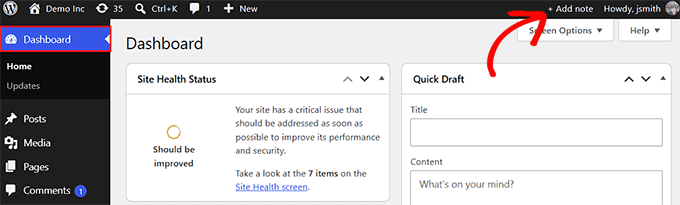
După activare, accesați Tablou de bord din meniul din stânga și veți vedea un nou element „+ Adăugați notă” în bara de instrumente din partea de sus a ecranului. Pentru a începe, faceți clic pe el.
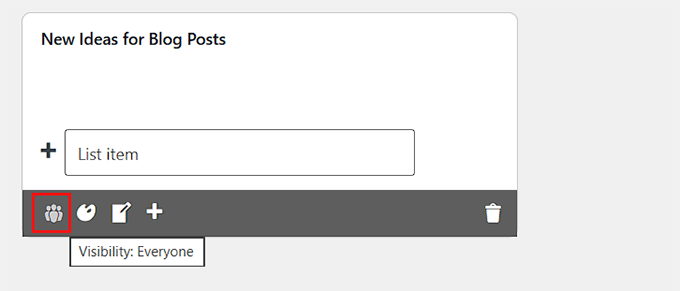
Apoi, derulați în partea de jos a tabloului de bord și veți vedea o „Notă nouă” gata pentru a fi personalizată. Plutiți deasupra ei și faceți clic pe pictograma creion pentru a adăuga un titlu.
Aceasta dezvăluie, de asemenea, o bară de instrumente întunecată cu cinci pictograme care controlează acțiunile principale ale notei.
Opțiunea Vizibilitate controlează cine poate vedea nota și are doar două setări. Începe cu „toți utilizatorii”, afișată ca un grup de persoane, astfel încât oricine se conectează la site-ul dvs. poate citi și edita nota.
Faceți clic pe pictograma astfel încât să arate o singură figură în schimb, iar nota devine privată pentru dvs. Acest lucru este util dacă creați o listă de verificare pentru postările de pe blog, înregistrați referințe sau notați idei pentru dvs.
A doua pictogramă este paleta de culori, care schimbă culoarea de fundal a notei. Culorile vii fac ca notele dvs. cele mai importante să iasă în evidență, astfel încât echipa dvs. să le observe.
Pentru note mai puțin urgente, puteți folosi un fundal alb, la fel ca widget-urile implicite ale tabloului de bord.
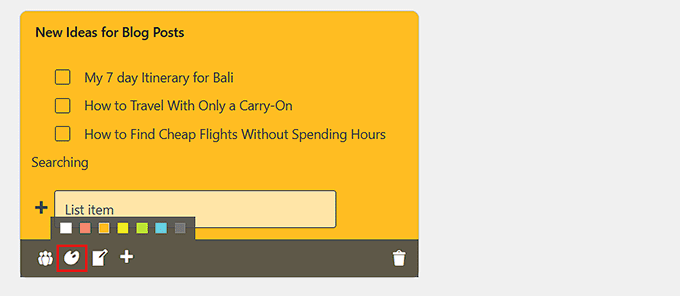
În mod implicit, pluginul afișează nota dvs. ca o listă de verificare, care funcționează bine pentru sarcini și memento-uri rapide. Dacă preferați, a treia pictogramă o convertește într-un stil de notă simplu.
Dacă ați adăugat deja elemente de listă, acele elemente rămân în formatul de listă. Orice text introduceți după conversie apare în schimb ca text simplu.
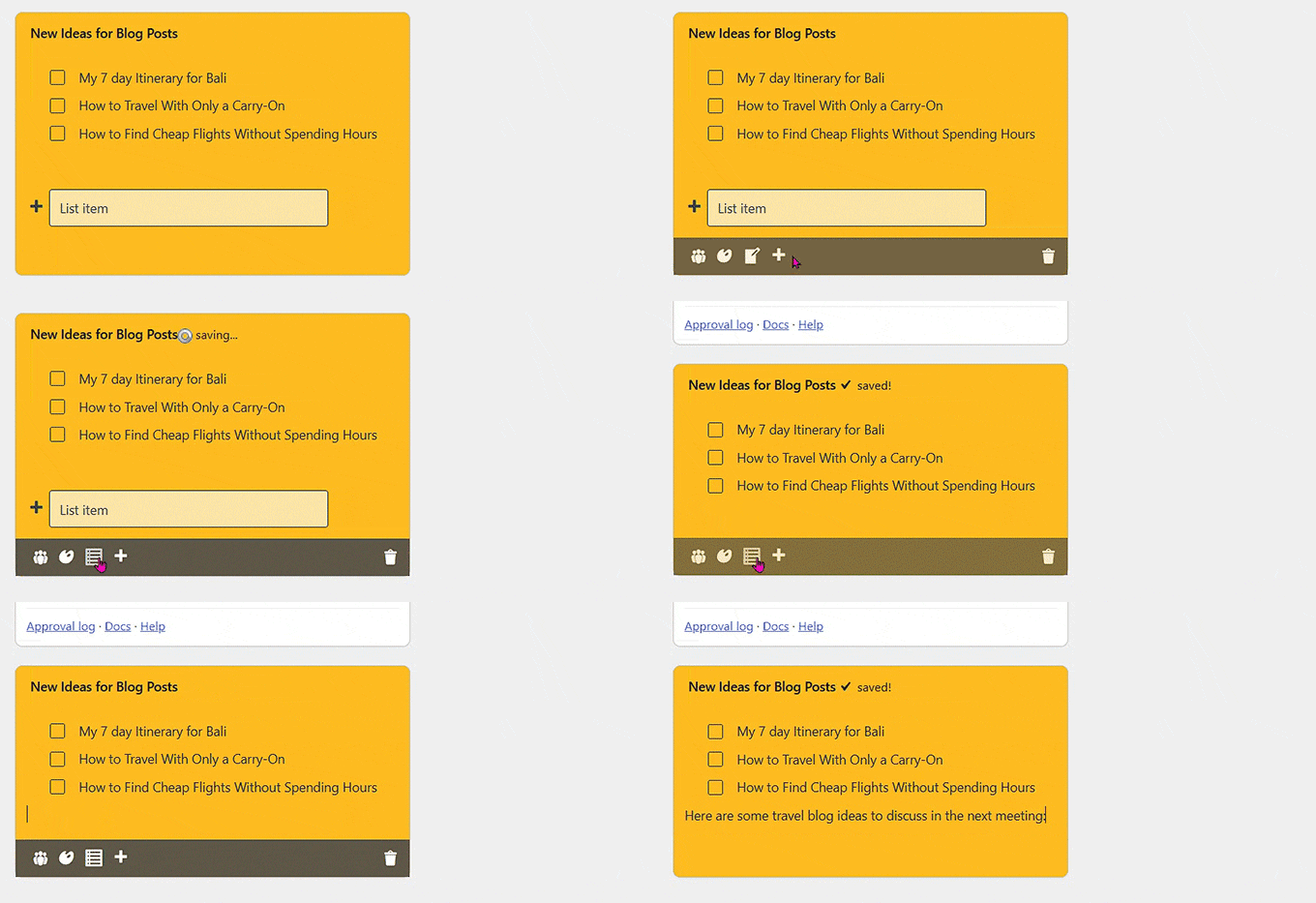
A patra pictogramă este „+”, care creează o altă notă. În acest fel, puteți adăuga mai multe note la tabloul de bord fără a reveni la butonul „Adăugare notă” din bara de instrumente.
A cincea pictogramă este coșul de gunoi, care șterge nota fără a cere confirmare. Nu puteți recupera nota, așa că gândiți-vă cu atenție înainte de a șterge o notă.
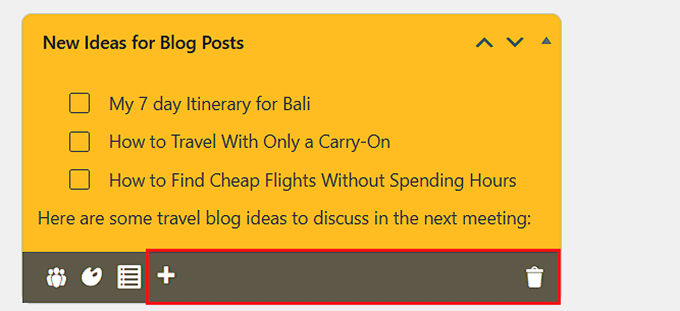
Notele noi apar în partea de jos a tabloului de bord, astfel încât echipa dvs. ar putea fi nevoită să deruleze înainte de a le vedea. În funcție de cum ați personalizat tabloul de bord de administrare WordPress, o notă importantă poate ajunge sub fiecare alt widget.
Mutați o notă în sus folosind glisare și fixare sau săgețile „sus” și „jos” din antetul acesteia. Dacă nu vedeți săgețile, încercați să reîmprospătați pagina.
Notele dvs. nu au un buton Salvare sau Publicare. Pluginul le salvează automat imediat ce faceți clic în afara notei.
Întrebări frecvente despre blocnotesul tabloului de bord WordPress
Care este cel mai bun plugin pentru note în tabloul de bord WordPress?
WP Dashboard Notes este cea mai bună opțiune pentru majoritatea site-urilor. Deoarece este gratuit, nu necesită nicio configurare, iar fiecare utilizator conectat își poate scrie propriile note. Dacă doriți ceva care face mai mult decât note, aruncați o privire la rezumatul nostru al celor mai bune pluginuri pentru tabloul de bord WordPress.
Cum îmi pot personaliza tabloul de bord WordPress?
Puteți schimba aproape tot ce vede echipa dvs. când se conectează. Dacă construiți site-uri pentru clienți, etichetarea albă a tabloului de bord de administrare înlocuiește marca WordPress cu a dvs., astfel încât backend-ul să arate ca parte a ceea ce ați livrat.
Și dacă autorii dvs. vă pun aceleași întrebări, adăugarea unei secțiuni de ajutor pune acele răspunsuri pe ecranul unde se află deja.
Pot partaja o notă doar cu anumiți utilizatori?
Nu, WP Dashboard Notes nu are o setare care să afișeze o notă unui rol precum Autori și să o ascundă de toți ceilalți. Dacă doar o parte din echipa dvs. are nevoie de informații, scrieți-le ca o notă publică și numiți persoanele cărora li se aplică în interiorul notei.
Păstrați orice lucru sensibil complet în afara unei note de pe tabloul de bord. Fiecare utilizator conectat poate citi, edita și chiar șterge o notă publică. Aceasta include abonații, deci pe un site de membru sau un magazin online, clienții dvs. o pot modifica și ei.
Sperăm că acest articol v-a ajutat să adăugați o notă pe tabloul de bord WordPress. De asemenea, ați putea dori să consultați selecțiile noastre de experți ale celor mai bune pluginuri de jurnal de activitate și urmărire WordPress și lista noastră cu cele mai bune pluginuri WordPress.
Dacă v-a plăcut acest articol, atunci vă rugăm să vă abonați la Canalul nostru de YouTube pentru tutoriale video despre WordPress. Ne puteți găsi, de asemenea, pe Twitter și Facebook.


kzain
O întrebare rapidă totuși: există o modalitate de a restricționa permisiunile, astfel încât alți editori sau colaboratori să nu poată șterge note create de altcineva? În mod ideal, doar administratorii ar trebui să aibă posibilitatea de a edita și șterge note. Acest lucru ar fi perfect pentru a menține pe toată lumea pe aceeași lungime de undă și pentru a evita ștergerile accidentale.
Suport WPBeginner
Nu în acest moment.
Admin
Jiří Vaněk
Căutam de ceva timp ceva pentru a crea liste de sarcini în administrarea WordPress. Pentru un site web multi-utilizator, instrumente precum Google Docs sau aplicații de notițe precum OneNote nu sunt foarte practice. Este grozav că sunt online și partajate, dar, din păcate, nu sunt potrivite pentru mai mulți utilizatori. Am testat imediat acest plugin pe un site demo și, până acum, îndeplinește complet așteptările mele. Nu numai ca un blog de luare a notițelor, ci și ca o listă de sarcini unde sarcinile finalizate pot fi bifate ca fiind gata. Arată grozav. Mulțumesc pentru pont, deoarece se pare că va rezolva în cele din urmă problemele legate de crearea și gestionarea notițelor de sarcini.
Ben
Acest lucru este frumos, dar există o modalitate de a vă asigura că alți editori sau contribuitori nu pot șterge notele altor persoane? Am observat că alți editori pot edita și chiar șterge notele altor persoane. Aceste opțiuni ar trebui să fie disponibile doar pentru Administrator.
Suport WPBeginner
Aceasta nu este o opțiune cu pluginul în acest moment, dar dacă anunțați dezvoltatorul pluginului, acesta ar trebui să poată configura acest lucru în viitor
Admin
Glam
Hei, se pare că personalul editorial NU a verificat dacă acest plugin nu a fost actualizat de peste un an și nu este testat cu versiunea de Wordpress din 20.02.2023.
Cititorii dvs. au încredere în dvs., așa că vă rugăm să verificați dacă informațiile dvs. sunt actuale înainte de a reutiliza informații din postări vechi de blog.
Mulțumesc.
Suport WPBeginner
Vă mulțumim pentru feedback, însă pluginul este în prezent acceptat și nu toate pluginurile necesită actualizări continue. V-am recomanda să consultați articolul nostru de mai jos pentru mai multe informații despre acest subiect
https://www.wpbeginner.com/opinion/should-you-install-plugins-not-tested-with-your-wordpress-version/
Admin
Benny V Peterson
Hei Wpbeginner, ați dezvoltat acest plugin ⁉️