


Îmi amintesc și acum prima dată când am ajutat un client să se autentifice pe site-ul său WordPress după câteva luni de utilizare. Panoul său era atât de aglomerat cu notificări de la plugin-uri și widget-uri suplimentare încât nici măcar nu știa unde să dea clic pentru a scrie o nouă postare.
Este o problemă comună. Zona de administrare implicită este funcțională, dar poate deveni rapid copleșitoare, mai ales pentru utilizatorii non-tehnici.
În acest ghid, vă voi arăta cum să personalizați în siguranță zona de administrare WordPress fără a scrie niciun cod. Acestea sunt pașii exact, prietenoși cu începătorii, pe care îi folosesc pentru a crea o zonă de administrare mai eficientă pe site-urile mele.
Pe scurt: 6 moduri rapide de a personaliza administrarea WordPress:
- Utilizați Opțiuni Ecran: Ascundeți instantaneu widget-urile nedorite din panoul de control și coloanele paginilor.
- Personalizați Editorul de Blocuri: Ajustați preferințele pentru a crea un mediu de scriere fără distrageri.
- Ascundeți Elementele din Meniul de Administrare: Utilizați un plugin pentru a controla ce elemente din meniu sunt vizibile pentru diferite roluri de utilizator.
- Curățați Bara de Administrare: Eliminați linkurile inutile din bara de sus pentru un aspect mai curat.
- Schimbați Schema de Culori: Alegeți o nouă paletă de culori sau creați-vă propria pentru a se potrivi mărcii dvs.
- Creați o Pagină de Autentificare Personalizată: Utilizați un constructor de pagini pentru a proiecta un ecran de autentificare profesional, personalizat.
Iată o scurtă prezentare a subiectelor pe care le voi acoperi în acest articol:
- De ce să personalizați zona de administrare WordPress?
- Ascunderea elementelor de administrator WordPress cu opțiunile de ecran
- 2. Personalizați ecranul editorului de blocuri
- Afișați sau ascundeți elementele din meniul de administrare WordPress
- Personalizați ce apare în bara de instrumente de administrator WordPress
- Change The WordPress Admin Color Scheme
- Creați o pagină de autentificare personalizată pentru zona de administrare WordPress
- Întrebări frecvente despre personalizarea zonei de administrare WordPress
De ce să personalizați zona de administrare WordPress?
Dacă ați gestionat un site WordPress de ceva timp, probabil ați observat că zona de administrare s-a umplut cu widgeturi, elemente de meniu și notificări de pluginuri. Un site cu doar 10-15 pluginuri comune poate adăuga peste o duzină de elemente noi de meniu și mai multe widgeturi pe tabloul de bord, copleșind adesea utilizatorii non-tehnici.
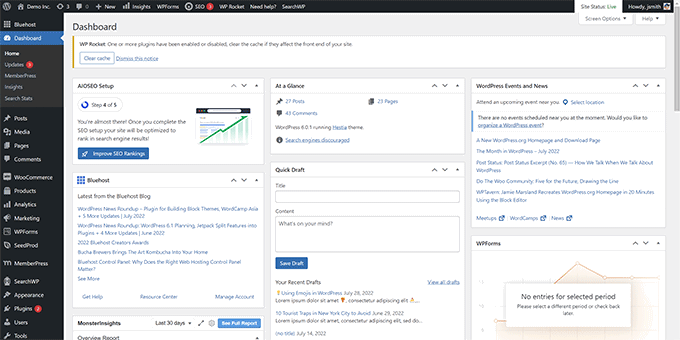
Unele alerte dispar după ce le respingeți. Dar multe altele rămân și apar pe diferite ecrane de administrare.
Ceea ce majoritatea începătorilor nu realizează este că puteți curăța acest lucru. Puteți ascunde elemente nedorite, rearanja widget-uri și personaliza tabloul de bord pentru a se potrivi fluxului dvs. de lucru.
Am făcut acest lucru pentru clienți pentru a-i ajuta să se concentreze pe ceea ce contează și să evite distragerile. Este o modalitate excelentă de a simplifica zona de administrare, în special pentru utilizatorii non-tehnici.
1. Ascunderea elementelor de administrare WordPress cu Opțiuni ecran
Multe pagini de administrare WordPress, inclusiv tabloul de bord principal, au un buton Opțiuni ecran în colțul din dreapta sus al ecranului.
Faceți clic pe butonul „Opțiuni ecran” pentru a deschide un meniu care glisează în jos din partea de sus a ecranului. Debifați căsuța de lângă orice element pe care doriți să îl ascundeți și acesta va dispărea de pe acea pagină.
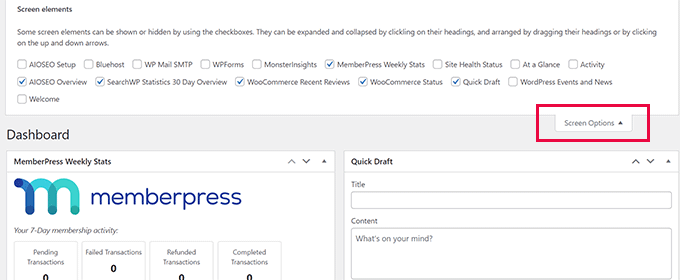
De exemplu, pe pagina „Tablou de bord”, puteți ascunde widgeturile pe care nu le-ați folosit niciodată. Păstrați widgeturile care oferă informații valoroase.
În timp ce vă aflați pe pagina „Tablou de bord”, puteți, de asemenea, să trageți și să plasați widgeturi pentru a le rearanja pe ecran. De exemplu, mutați widgetul „Dintr-o privire” și widgetul „Starea site-ului” în partea de sus.
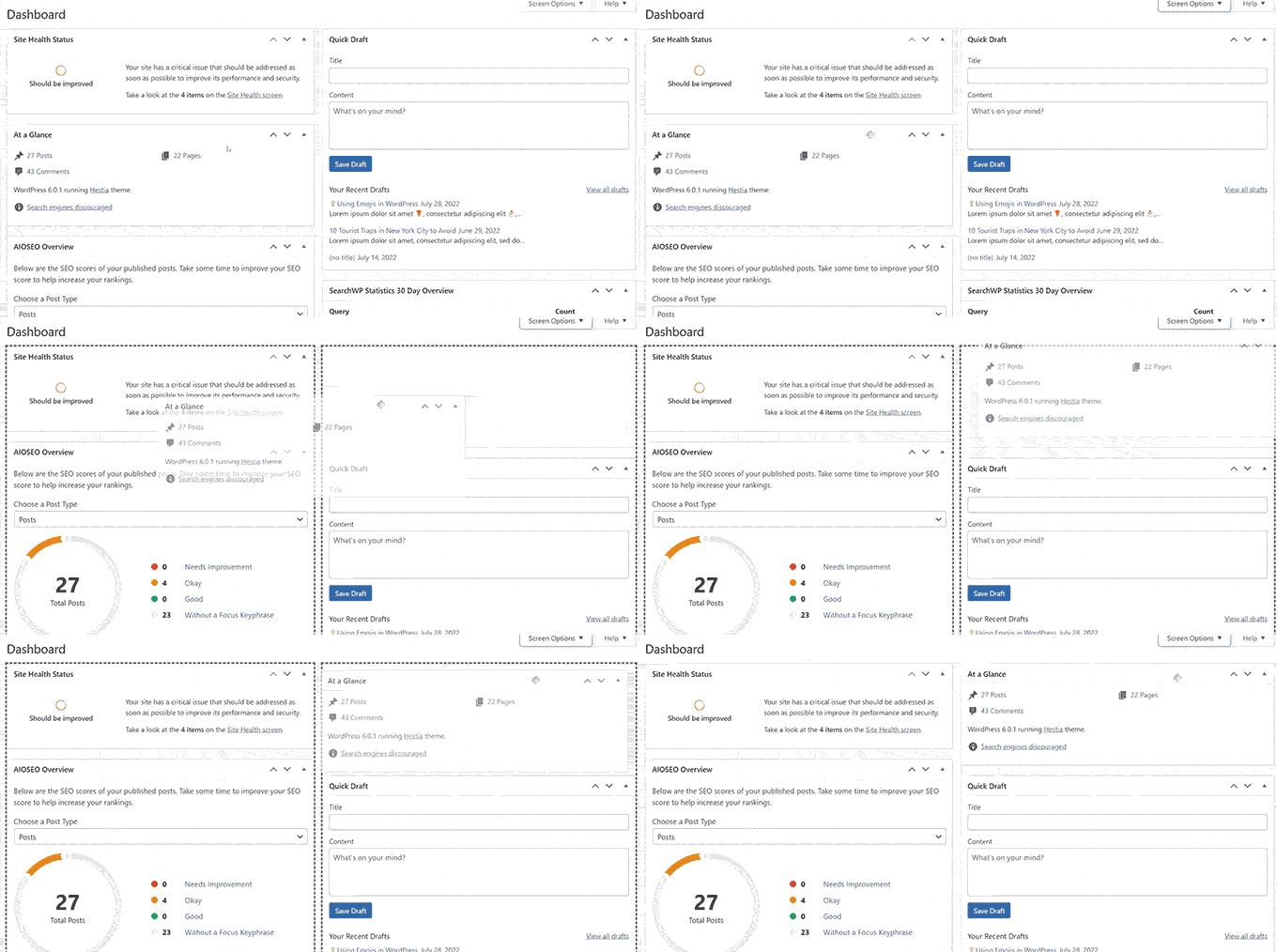
Butonul „Opțiuni ecran” vă va afișa diferite opțiuni, în funcție de pagina pe care o vizualizați în zona de administrare WordPress.
De exemplu, pe pagina Postări » Toate postările, butonul opțiuni ecran vă va permite să afișați sau să ascundeți coloane, să modificați numărul de postări afișate sau să comutați la o vizualizare extinsă.
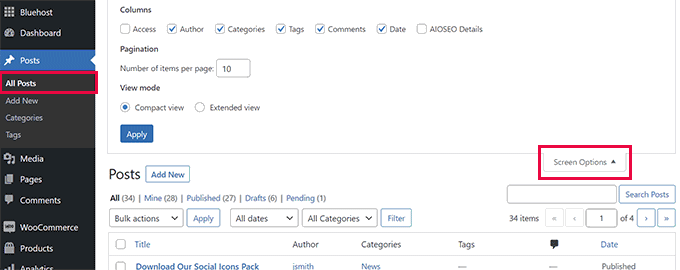
Încercați să utilizați funcția „Opțiuni ecran” pe diferite pagini din zona de administrare WordPress pentru a le ajusta nevoilor dumneavoastră.
Notă: Setările Opțiuni ecran sunt stocate pentru fiecare utilizator. Modificările dvs. nu se vor aplica altor utilizatori sau autori de pe site-ul dvs. WordPress.
2. Personalizați ecranul editorului de blocuri
Un utilizator mediu de WordPress petrece cea mai mare parte a timpului său folosind Editorul de Blocuri. Acesta este editorul de conținut implicit al WordPress pe care îl folosești pentru a scrie postări de blog și a crea pagini.
Editorul de blocuri vine deja cu o interfață de utilizator fără dezordine. Cu toate acestea, îți permite, de asemenea, să ajustezi setări specifice pentru a-ți îmbunătăți experiența de scriere.
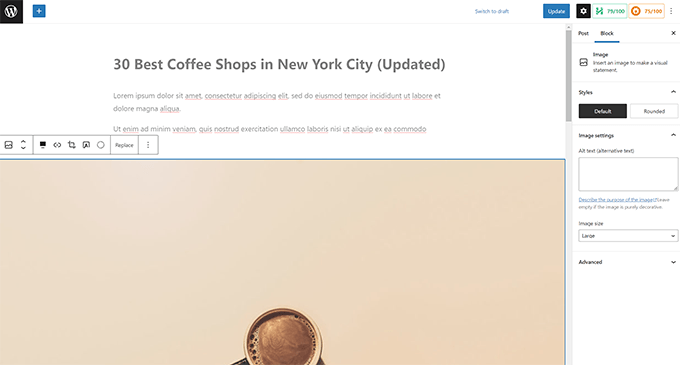
Iată cum să accesezi preferințele tale:
- Apasă pe pictograma meniului cu trei puncte din colțul din dreapta sus și selectează „Preferințe”. Va apărea o fereastră pop-up unde poți ajusta diferite setări.
- Sub fila „General”, bifează căsuța pentru „Reduceți interfața utilizatorului”. Această opțiune utilă face barele de instrumente și meniurile puțin mai mici, permițându-ți să te concentrezi mai mult pe conținutul tău. Poți, de asemenea, să activezi „Modul Spotlight” pentru a evidenția doar blocul pe care lucrezi în prezent.
- Comutați la fila „Blocuri”. De aici, puteți afișa și ascunde orice blocuri pe care nu le utilizați.
- În final, deschideți fila „Panouri”. Aceasta vă permite să decideți ce panouri sunt afișate sau ascunse în bara laterală din dreapta a editorului de blocuri.
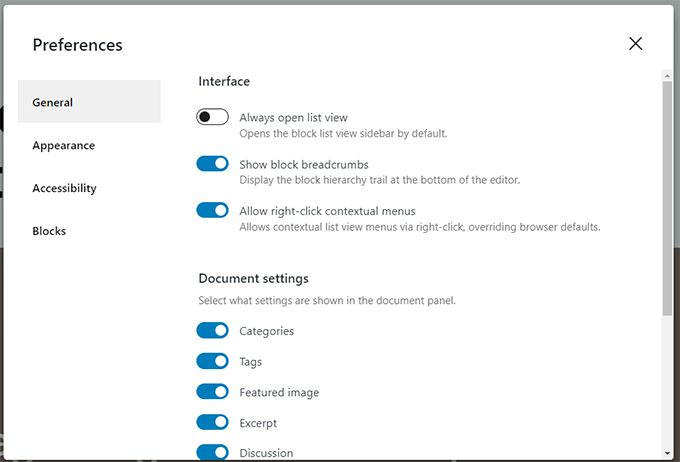
Odată ce ați ascuns caracteristicile pe care nu le utilizați, puteți face clic pe „X” din colțul din dreapta sus pentru a reveni la editorul de postări.
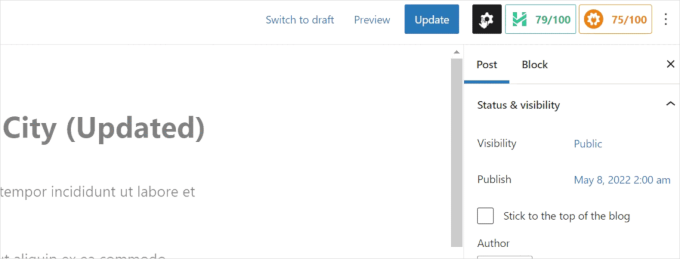
De asemenea, puteți face clic pe pictograma „Setări” din partea de sus pentru a extinde sau ascunde panoul de setări. Acest lucru este util atunci când lucrați cu aspecte de conținut pe lățime completă.
Pentru mai multe sfaturi, consultați ghidul nostru despre stăpânirea editorului de conținut WordPress.
3. Afișarea sau ascunderea elementelor din meniul de administrare WordPress
Pe măsură ce instalați mai multe pluginuri WordPress, veți vedea că multe dintre ele adaugă propriile elemente de meniu în bara laterală din stânga.
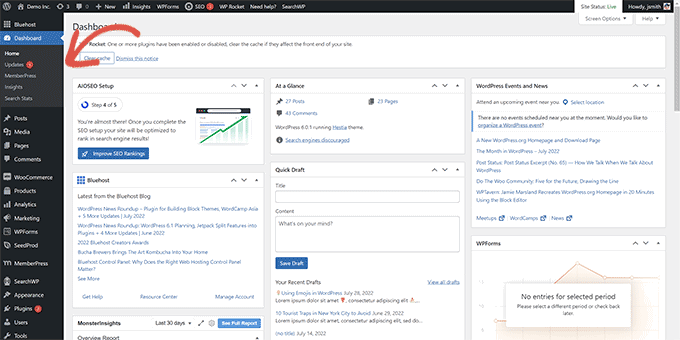
Este posibil să fie nevoie să accesați unele dintre ele în mod regulat. De exemplu, este posibil să doriți să accesați cu ușurință intrările formularului de contact de la WPForms sau să ajustați setările SEO cu All in One SEO.
Cu toate acestea, este posibil să nu aveți nevoie de acces constant la alte elemente de meniu sau este posibil să nu doriți ca alți utilizatori ai site-ului dvs. să le vadă.
Un plugin vă poate ajuta să controlați ce elemente de meniu apar. De asemenea, puteți controla ce roluri de utilizator pot vedea un element de meniu în zona de administrare.
Mai întâi, trebuie să instalați și să activați pluginul Admin Menu Editor. Este un instrument gratuit care oferă control asupra elementelor de meniu vizibile în bara laterală de administrare și cine le poate vedea. Pentru mai multe detalii, consultați ghidul nostru pas cu pas despre cum să instalați un plugin WordPress.
După activare, vizitați pagina Setări » Editor Meniu pentru a configura meniurile de administrare.
Veți vedea toate elementele meniului principal în prima coloană. Făcând clic pe un element de meniu, se vor afișa sub-elementele sale în a doua coloană.
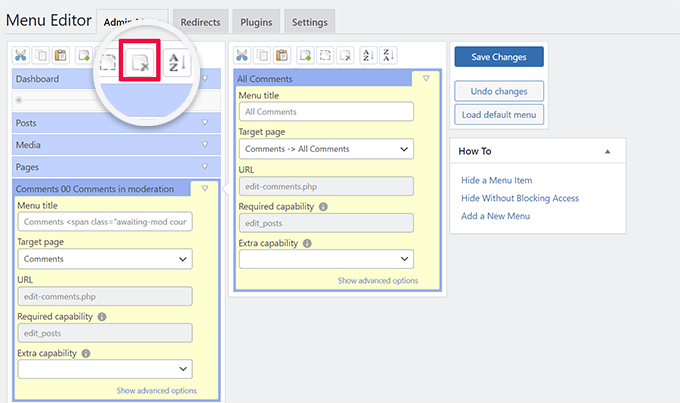
Puteți face clic pentru a selecta un element de meniu și apoi faceți clic pe butonul de ștergere din bara de instrumente de sus pentru a-l elimina.
De asemenea, puteți alege ce roluri de utilizator pot vedea un element de meniu. Selectați un meniu și apoi căutați setarea „Capacitate suplimentară”. De aici, puteți alege rolul minim de utilizator necesar pentru a vizualiza acel element, cum ar fi doar „Administrator”.
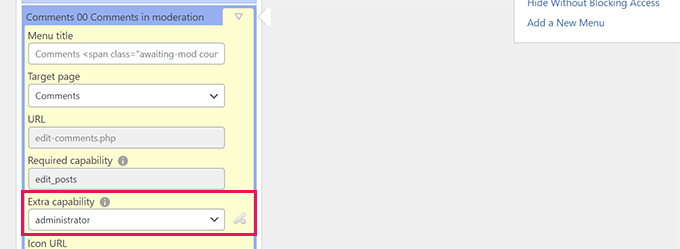
După ce ați făcut modificări, nu uitați să faceți clic pe butonul „Salvare modificări” pentru a vă stoca setările.
Pentru mai multe detalii, consultați tutorialul nostru complet despre cum să ascundeți elementele inutile din meniul zonei de administrare WordPress.
4. Personalizează ce apare în bara de instrumente de administrare WordPress
Bara de instrumente de administrare este meniul din partea de sus a ecranelor de administrare WordPress. Bara de instrumente este vizibilă și atunci când vizitați zonele publice ale site-ului dvs. web în timp ce sunteți conectat.
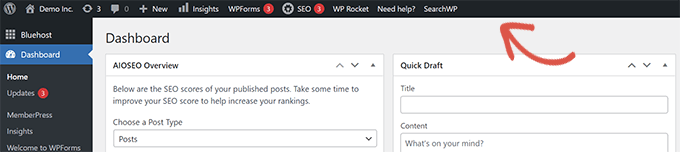
Pentru a personaliza bara de instrumente de administrare WordPress, instalați și activați pluginul Adminimize. Acesta este un instrument puternic care vă permite să ascundeți selectiv elemente din bara de administrare pentru diferite roluri de utilizator. Pentru mai multe detalii, consultați ghidul nostru despre cum să instalați un plugin WordPress.
Notă: Pluginul poate afișa un avertisment că nu a fost actualizat de ceva timp. Acesta a fost testat de noi și este sigur de instalat.
După activare, accesați pagina Setări » Adminimize și căutați filele „Opțiuni backend bară de administrare” și „Opțiuni frontend bară de administrare”.
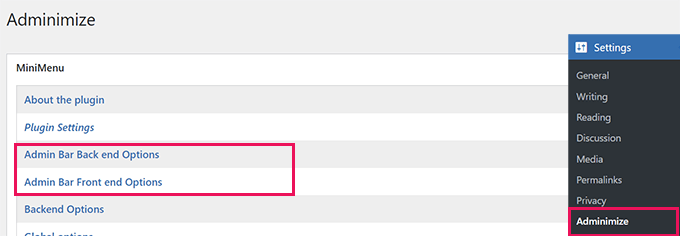
Apăsând pe oricare dintre ele veți ajunge la un ecran de opțiuni unde puteți selecta ce elemente să afișați în bara de administrare WordPress.
Poți alege, de asemenea, elemente care vor fi vizibile pentru fiecare rol de utilizator.
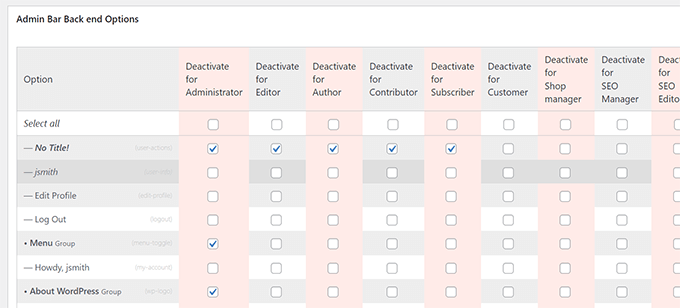
Nu uitați să faceți clic pe butonul „Actualizează opțiunile” pentru a salva modificările.
Pentru mai multe detalii, consultați ghidul nostru pentru începători despre bara de administrare WordPress.
5. Schimbă schema de culori a administratorului WordPress
Administrez mai multe site-uri WordPress și găsesc ușor să folosesc diferite scheme de culori pentru administrarea WordPress pe site-uri diferite. Acest lucru îmi permite să realizez instantaneu pe ce site lucrez.
Uneori, o schimbare de culoare este tot ce ai nevoie pentru a da un impuls tabloului de bord de administrare WordPress.
Există două moduri în care poți face acest lucru. Prima este o abordare încorporată, iar a doua necesită un plugin suplimentar.
Metoda 1: Utilizarea schemelor de culori încorporate în WordPress
WordPress vine cu câteva opțiuni de bază de culori pe care le poți folosi pentru zona de administrare. Pur și simplu accesează pagina Utilizatori » Profil și caută opțiunile „Schemă de culori pentru administrare”.
Poți face clic pe o schemă de culori pentru a o previzualiza în zona de administrare WordPress.
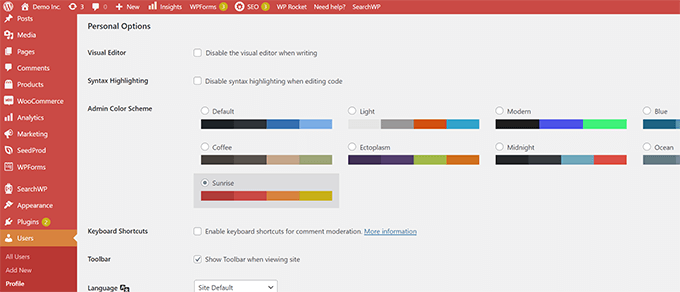
Nu uitați să faceți clic pe butonul „Actualizează profilul” din partea de jos pentru a vă salva modificările.
Metoda 2: Crearea unei noi scheme cu un plugin
Dacă nu vă plac schemele de culori disponibile, puteți crea propria dvs. prin instalarea și activarea pluginului Admin Color Schemer. Pentru mai multe detalii, consultați ghidul nostru despre cum să instalezi un plugin WordPress.
Notă: Pluginul poate afișa un avertisment că nu a fost actualizat de ceva timp. Acesta a fost creat de un dezvoltator de bază WordPress de încredere și este sigur de instalat.
După activare, vizitați pagina Instrumente » Culori Admin pentru a crea schema dvs. de culori.
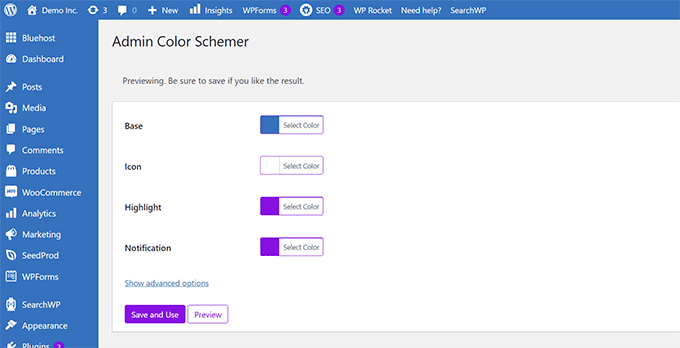
Când sunteți mulțumit de personalizările dvs., faceți clic pe „Salvează și folosește” pentru a le aplica pe tabloul de bord.
Pentru mai multe detalii, consultați tutorialul nostru pentru începători despre cum să schimbați schema de culori a administratorului WordPress.
6. Creează o pagină de conectare personalizată pentru zona de administrare WordPress
Doriți să înlocuiți pagina de conectare implicită WordPress cu propria pagină de conectare personalizată, fără a scrie cod? Pentru asta, veți avea nevoie de SeedProd.
Este cel mai bun constructor de pagini WordPress care vă permite să vă proiectați site-ul WordPress cu un instrument frumos de tip drag-and-drop (fără codare necesară).
Sfat de expert: La WPBeginner, folosim constructorul de teme SeedProd pentru a crea teme WordPress personalizate pentru brandurile noastre partenere, cum ar fi WPForms și Duplicator. Este un instrument puternic pentru a crea designuri complet personalizate, fără cod.
Iată cum să creați o pagină de conectare personalizată cu SeedProd:
- Mai întâi, instalați și activați pluginul SeedProd. Pentru mai multe detalii, consultați ghidul nostru despre cum să instalați un plugin WordPress.
- După activare, accesați pagina SeedProd » Setări pentru a introduce cheia de licență. Puteți găsi aceste informații în contul dvs. de pe site-ul SeedProd.
- După aceea, accesați pagina SeedProd » Pagini de destinație. Găsiți pagina etichetată „Pagina de autentificare” și faceți clic pe butonul „Configurați o pagină de autentificare”.
- Apoi, vi se va cere să alegeți un șablon. SeedProd vine cu multe designuri frumoase pe care le puteți folosi ca punct de plecare. Pur și simplu faceți clic pentru a selecta un șablon și furnizați un nume pentru pagina dvs. de autentificare.
- Faceți clic pe „Salvați și începeți editarea paginii” pentru a lansa interfața de construire a paginilor SeedProd. Puteți indica și face clic pe orice element de pe ecran pentru a-l edita sau adăuga elemente noi din bara laterală.
- Odată ce ați terminat cu designul, comutați la fila „Setări pagină”. Derulați în jos la opțiunea „Redirecționați pagina de autentificare implicită” și activați-o.
- În final, faceți clic pe butonul „Salvați” din colțul din dreapta sus, apoi faceți clic pe „Publicați” pentru a face publică noua dvs. pagină de autentificare.
Acum puteți vizita pagina normală de autentificare a site-ului dvs. WordPress. Veți vedea designul dvs. personalizat în locul ei, la fel și utilizatorii dvs.
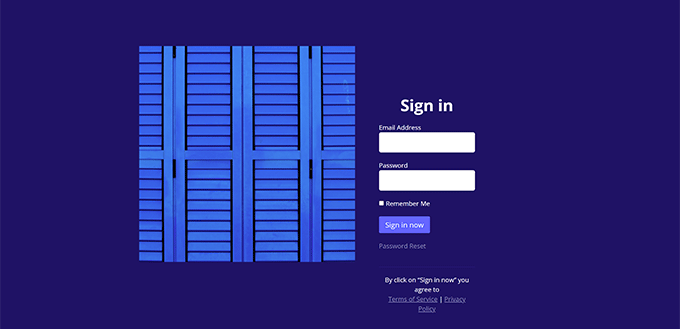
Pentru mai multe detalii, consultați ghidul nostru despre cum să creați o pagină de conectare personalizată pentru WordPress.
Întrebări frecvente despre personalizarea zonei de administrare WordPress
Următoarele sunt câteva dintre cele mai frecvente întrebări pe care le-am auzit de la utilizatori despre organizarea și personalizarea zonei de administrare WordPress.
Pot personaliza administratorul WordPress pentru diferite roluri de utilizator?
Da, absolut. Pluginuri precum Admin Menu Editor și Adminimize sunt concepute special pentru acest lucru. Puteți ascunde anumite meniuri sau elemente din bara de instrumente pentru utilizatorii cu roluri precum „Editor” sau „Autor”, păstrându-le vizibile pentru „Administratori”.
Personalizarea zonei de administrare va încetini site-ul meu?
Nu, metodele prezentate în acest ghid nu vor afecta viteza frontend-ului site-ului dvs. Aceste personalizări sunt foarte ușoare și afectează doar vizualizările administrative din backend, care nu sunt vizibile vizitatorilor dvs. obișnuiți.
Este sigur să ascund meniurile de administrare și widget-urile din tabloul de bord?
Da, este complet sigur. Ascunderea unui element nu îl șterge și nici nu elimină funcționalitatea. Pur și simplu modifică vizualizarea pentru a reduce dezordinea. Funcțiile sunt încă instalate și pot fi făcute vizibile din nou în orice moment prin inversarea pașilor.
Pot să anulez modificările pe care le fac?
Da, toate aceste personalizări sunt ușor reversibile. Puteți re-bifa casetele din Opțiuni ecran, reseta setările plugin-ului la valorile implicite sau pur și simplu dezactiva plugin-urile pentru a restaura aspectul original al administrării WordPress.
Sperăm că acest articol v-a ajutat să învățați cum să personalizați ușor zona de administrare WordPress. S-ar putea să doriți, de asemenea, să consultați ghidul nostru despre adăugarea unui centru de notificări în tabloul de bord WordPress sau să consultați aceste pluginuri utile pentru a îmbunătăți zona de administrare WordPress.
Dacă ți-a plăcut acest articol, te rugăm să te abonezi la canalul nostru de YouTube pentru tutoriale video WordPress. Ne poți găsi, de asemenea, pe Twitter și Facebook.




Jiří Vaněk
Apreciez cu adevărat secțiunea despre personalizarea editorului de blocuri. Sunt obișnuit cu Elementor și SeedProd Page Builder, așa că Gutenberg mi s-a părut mereu puțin aglomerat. Acest lucru m-a ajutat să-l optimizez și să-l fac mult mai ușor de utilizat. Mulțumesc!
Suport WPBeginner
You’re welcome!
Admin
Dayo Olobayo
Am râs literalmente pentru că nu știam la ce folosește butonul „Opțiuni ecran” tot acest timp. Folosind doar acest lucru, tabloul de bord al administratorului meu arată mai ordonat. Cu siguranță voi încerca și celelalte sfaturi. Mulțumesc mult!
tony robert
ei bine... totul are un cost... cred că ar fi trebuit să oferiți mai multe informații despre instrumentele din bara laterală, cum ar fi aspect – widget-uri... descriere... titlu.. etichete.. câteva mai multe
Melissa
Am folosit wordpress în timpul facultății acum aproximativ 3 ani. În prezent, nu vreau să folosesc serviciul de găzduire… vreau doar să folosesc wordpress pentru a exersa mai mult, pentru a învăța lucruri actualizate și pentru a mă juca. Există o modalitate de a-l folosi fără a instala găzduirea?
Suport WPBeginner
Nu. Cu toate acestea, nu ar trebui să vă ocupați de aspectele legate de găzduire. Odată configurat corect, site-ul dvs. WordPress ar funcționa fără să fie nevoie să gestionați probleme legate de găzduire.
Admin
mandy
Mulțumesc mult... Învăț multe lucruri pentru cariera mea de începător în WordPress... wpbeginner este de mare ajutor pentru mine
Gowebbaby
Cred că aceasta este cea mai de bază, dar și cea mai importantă parte. Nu toată lumea știe cum să personalizeze zona de administrare în WP și articolul tău este foarte util pentru asta.
If the first step will be right then rest will go fine…
Mulțumesc pentru partajarea frumoasă.
Diana M Cook
Am considerat că acesta este un instrument minunat… Sunt un novice, dar nu pentru mult timp acum… acest instrument este perfect pentru novice… mulțumesc mult pentru că ați redus sarcina… prea mult tablou de bord nu este util… lol
Brad
Știți că folosesc WP de aproximativ 2 ani și nu m-am uitat niciodată să schimb zona de administrator pentru a se potrivi mai bine nevoilor mele, nici măcar nu știam că se poate face! Mulțumesc pentru pont, voi trece la treabă!
Adam W. Warner
Scriere bună și instrucțiuni clare ca întotdeauna. Am scris un tutorial similar acum câteva săptămâni, axat pe dezorganizarea zonei de administrare pentru utilizatorii dvs. (Autori, Editori etc.)
[Link Eliminat]