


Înregistrarea corectă a utilizatorilor este fundamentul construirii unei comunități online angajate cu WordPress. Este ceva ce am învățat devreme, în timp ce WPBeginner creștea până a deveni cel mai mare site de resurse WordPress de astăzi.
Pe parcurs, am văzut site-uri web evoluând de la simple bloguri la comunități vibrante, totul prin configurarea corectă a sistemului de înregistrare a utilizatorilor.
Deci, fie că doriți să acceptați postări de invitați, să creați un site de membri sau să dezvoltați o comunitate, totul începe aici.
În acest ghid, vă vom arăta exact cum să permiteți înregistrarea utilizatorilor pe site-ul dvs. WordPress – fără cod complicat, doar pași simpli care funcționează cu adevărat. 🚀
De ce să permiteți înregistrarea utilizatorilor în WordPress?
Un utilizator înregistrat este un deținător de cont pe site-ul dvs. WordPress care are credențiale de conectare (nume de utilizator și parolă) și un rol atribuit care determină ce poate face pe site-ul dvs.
Adăugarea unui formular de înregistrare a utilizatorilor pe site-ul dvs. WordPress poate permite utilizatorilor să interacționeze între ei și chiar să construiască o comunitate în jurul mărcii dvs.
În plus, puteți accepta și publica conținut generat de utilizatori pe blogul dvs. WordPress, cum ar fi postări, comentarii, imagini, videoclipuri și multe altele.
Dacă aveți un magazin online, puteți crește implicarea oferind conținut exclusiv sau oferte de reduceri clienților înregistrați pe site-ul dvs.
Acest lucru poate ajuta la îmbunătățirea implicării utilizatorilor, la creșterea loialității și chiar la ajutarea dvs. să construiți o listă de e-mailuri permițându-vă să colectați adrese de e-mail în timpul procesului de înregistrare.
Acestea fiind spuse, să vedem cum să permitem cu ușurință înregistrarea utilizatorilor în WordPress.
Iată lista subiectelor pe care le vom aborda în acest tutorial. Puteți folosi linkurile rapide de mai jos pentru a sări la diferite secțiuni:
- Activarea înregistrării utilizatorilor în WordPress
- Adăugarea linkurilor de conectare și înregistrare în WordPress
- Metoda 1: Adăugarea widgetului Meta în bara laterală WordPress
- Metoda 2: Crearea paginilor de conectare personalizate folosind WPForms
- Metoda 3: Crearea unei pagini de conectare personalizate folosind SeedProd
- Cele mai bune practici de securitate pentru înregistrarea utilizatorilor WordPress
- Sfat bonus 1: Gestionați utilizatorii în WordPress
- Sfat bonus 2: Afișează utilizatorii înregistrați recent pe site-ul tău
- Întrebări frecvente despre înregistrarea utilizatorilor WordPress
- Pasul următor: Utilizarea formularelor în WordPress
📝 Notă: Acest ghid se concentrează pe adăugarea utilizatorilor pe site-ul dvs. WordPress cu roluri implicite ale utilizatorilor și capabilități.
Dacă doriți să câștigați bani online permițând utilizatorilor să plătească pentru conținut premium și acces la o comunitate, atunci ar trebui să consultați ghidul nostru final pentru crearea unui site de membri WordPress în schimb.
Activarea înregistrării utilizatorilor în WordPress
WordPress vine cu funcționalitate încorporată pentru gestionarea înregistrărilor utilizatorilor. Este dezactivată implicit, dar o puteți activa cu ușurință.
Pentru a face acest lucru, accesați pur și simplu pagina Setări » Generale din zona de administrare WordPress.
De aici, derulați în jos la secțiunea „Membru” și bifați căsuța de lângă opțiunea „Oricine se poate înregistra”.
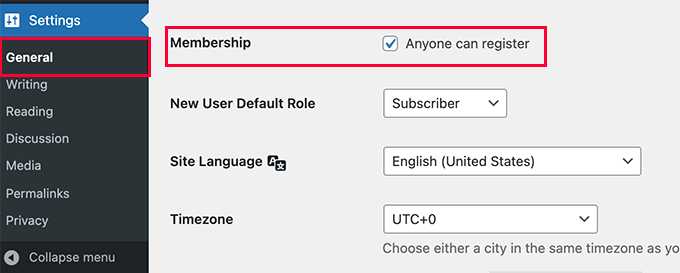
Apoi, trebuie să selectați rolul implicit al utilizatorului. Acesta este rolul utilizatorului atribuit fiecărui utilizator nou care se înregistrează pe site-ul dvs. WordPress.
Fiecare rol de utilizator în WordPress vine cu propriile permisiuni și capabilități. Consultați ghidul nostru despre rolurile și permisiunile utilizatorilor WordPress pentru a afla mai multe despre rolurile utilizatorilor în WordPress.
Rolul implicit al utilizatorului este „Abonat”, care este cea mai sigură opțiune, deoarece abonații își pot gestiona doar propriile profiluri și pot citi conținutul, dar nu pot modifica site-ul dvs. Puteți schimba acest lucru la orice alt rol de utilizator disponibil, dacă este necesar.
De exemplu, dacă doriți ca utilizatorii să scrie postări pe site-ul dvs., puteți schimba rolul implicit al utilizatorului în Contributor sau Author.
📌 Important: Nu folosiți niciodată „Administrator” ca rol implicit al utilizatorului pentru înregistrările utilizatorilor, altfel un utilizator nou ar putea prelua controlul site-ului dvs. web și vă poate bloca .
Nu uitați să faceți clic pe butonul „Salvează modificările” pentru a salva setările.
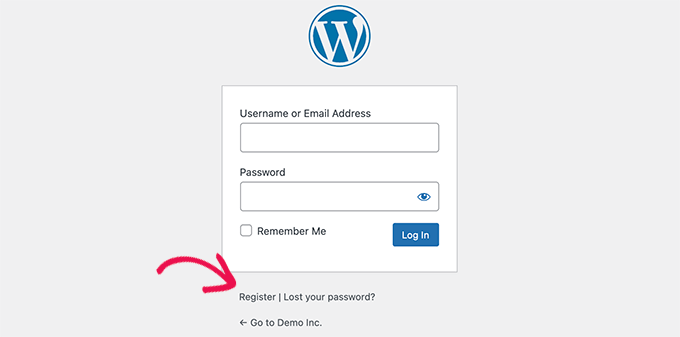
Acum, site-ul dvs. WordPress este deschis înregistrărilor utilizatorilor. Puteți vizita pagina de conectare WordPress și veți vedea o opțiune de înregistrare ca utilizator nou.
Adăugarea linkurilor de conectare și înregistrare în WordPress
După ce ați deschis site-ul dvs. pentru înregistrarea utilizatorilor, veți dori să informați utilizatorii că se pot înscrie și se pot conecta la conturile lor.
Există mai multe moduri de a face acest lucru.
Puteți adăuga pur și simplu linkuri în bara laterală WordPress către pagina dvs. de autentificare și înregistrare, sau puteți crea pagini personalizate de autentificare și înregistrare pentru site-ul dvs.
Vă vom arăta 3 metode diferite, astfel încât să puteți alege cea care se potrivește cel mai bine nevoilor dumneavoastră.
Metoda 1: Adăugarea widgetului Meta în bara laterală WordPress
Cea mai simplă modalitate de a adăuga un link de conectare este prin adăugarea widgetului meta în bara laterală.
Pur și simplu accesați pagina Aspect » Widgeturi și adăugați widgetul „Meta” la o bară laterală. Puteți consulta ghidul nostru despre cum să adăugați și să utilizați widgeturi în WordPress pentru instrucțiuni detaliate.
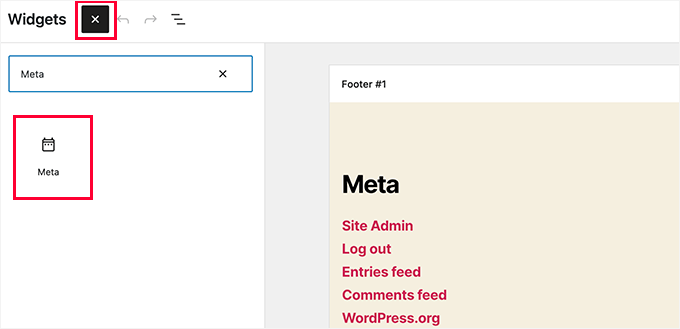
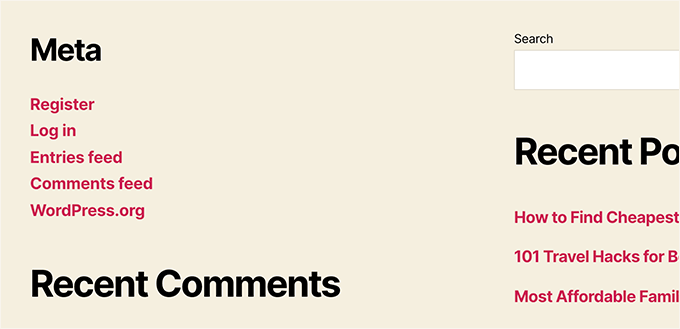
Widgetul meta include linkuri pentru înregistrare, conectare / deconectare, flux RSS , flux de comentarii și site-ul WordPress.org.
Așa apare pe site-ul nostru exemplu:
Țineți cont că dacă folosiți o temă de tip bloc cu Editorul Complet de Site, opțiunea Aspect » Widgeturi nu va fi disponibilă pentru dvs. În acest caz, vă recomandăm cu tărie să folosiți Metoda 2 sau 3 de mai jos.
Metoda 2: Crearea paginilor de conectare personalizate folosind WPForms
Problema cu prima metodă este că nu există nicio modalitate de a personaliza formularele de înregistrare sau de autentificare. Nu puteți adăuga câmpuri în formular sau modifica designul formularelor și acestea nu se vor potrivi cu designul site-ului dvs. WordPress.
Folosind propriile pagini de autentificare personalizate, puteți oferi o experiență mult mai bună utilizatorilor. Puteți încorpora formularele dvs. pe orice pagină de pe site-ul dvs. web și puteți adăuga câmpuri de formular pentru a colecta orice informații doriți.
Vă vom arăta diferite modalități de a vă crea propriile pagini personalizate de autentificare. Cea mai ușoară este să folosiți pluginul WPForms.
Este cel mai bun plugin de formulare de contact WordPress de pe piață, care vine cu un addon pentru înregistrarea utilizatorilor. Vă permite să adăugați și să personalizați cu ușurință formulare de autentificare și înregistrare oriunde pe site-ul dvs.
Spre deosebire de Contact Form 7, care necesită codare și configurare manuală, WPForms include un constructor drag-and-drop care facilitează crearea de formulare de înregistrare profesionale fără expertiză tehnică.
În plus, este de încredere pentru peste 6 milioane de site-uri WordPress și deține o evaluare impresionantă de 4,8/5 din peste 14.000 de recenzii pe WordPress.org. Utilizatorii subliniază suportul excelent pentru clienți și ușurința în utilizare, mulți raportând că pot crea formulare de înregistrare profesionale în câteva minute, fără nicio codare.
Dincolo de înregistrarea de bază a utilizatorilor, WPForms oferă funcționalități premium precum Formulare Conversaționale pentru rate de finalizare mai mari și Abandon Formular pentru a captura înregistrări parțiale, printre altele. De asemenea, puteți accepta plăți prin Stripe, PayPal, Authorize.Net și altele.
👉 Știați? La WPBeginner, folosim WPForms pentru toate nevoile noastre legate de formulare, fie că este vorba de formularul nostru de contact sau de sondajul anual al cititorilor. Ne place cât de ușor este de utilizat, iar odată cu lansarea instrumentelor AI, crearea de formulare WordPress nu a fost niciodată mai ușoară.
Consultați recenzia noastră completă despre WPForms pentru a explora funcționalitățile sale!
Începerea utilizării WPForms
Mai întâi, trebuie să instalați și să activați pluginul WPForms. Pentru mai multe detalii, consultați ghidul nostru pas cu pas despre cum să instalați un plugin WordPress.
📝 Notă: WPForms are și o versiune gratuită. Cu toate acestea, veți avea nevoie de cel puțin licența Pro a pluginului pentru a accesa addon-ul de înregistrare a utilizatorilor.
După activare, vizitați pagina WPForms » Setări pentru a introduce cheia de licență.
Puteți găsi aceste informații din contul dvs. de pe site-ul WPForms.
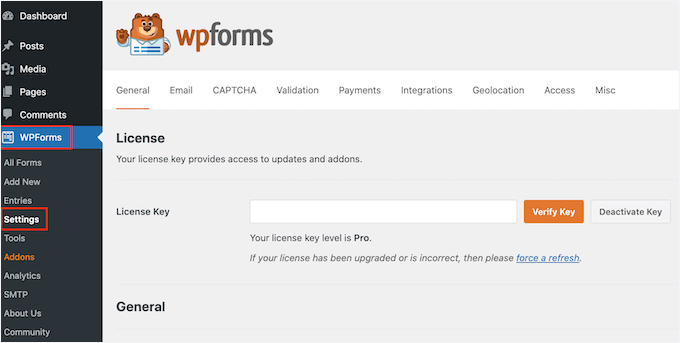
După verificare, accesați pagina WPForms » Addons din tabloul de bord WordPress.
Aici, derulează în jos la „User Registration Addon” și apasă pe butonul „Install Addon” de lângă el.

WPForms va instala și activa automat addon-ul pentru dvs. Dacă nu se activează automat, pur și simplu faceți clic pe butonul „Activare” pentru a începe să îl utilizați.
Acum sunteți gata să creați formulare personalizate de înregistrare și conectare folosind WPForms.
Crearea unui formular de înregistrare personalizat
Pur și simplu vizitați pagina WPForms » Adăugare Nou pentru a lansa constructorul de formulare WPForms.
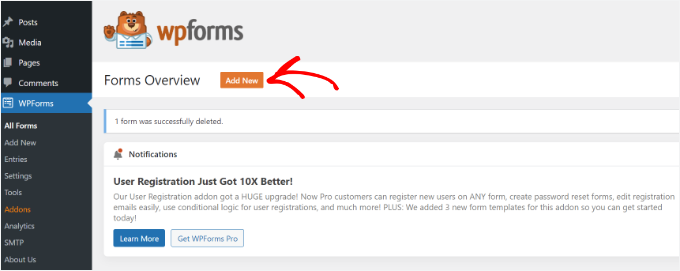
Aici, va trebui mai întâi să introduceți un nume pentru formular și apoi să alegeți cum doriți să creați formularul: folosind AI, de la zero sau alegând un șablon.
🧑💻 Sfat Pro: Cu WPForms AI, tot ce ai nevoie este o simplă instrucțiune, iar instrumentul va genera automat formularul pentru tine. Include chiar și exemple de instrucțiuni gata făcute pe care poți da clic pentru a începe mai rapid.
Reține că vei avea nevoie de licența Basic sau una superioară pentru a utiliza constructorul de formulare bazat pe AI.
În acest ghid, vom folosi un șablon gata făcut.
Pur și simplu folosiți bara de căutare din secțiunea „Selectați un șablon” pentru a găsi rapid șablonul de înregistrare a utilizatorilor.
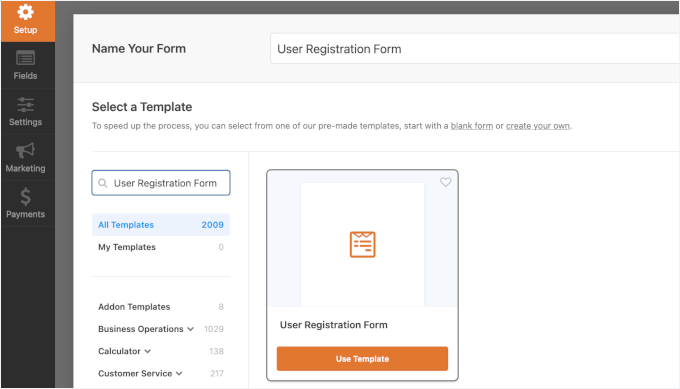
După ce ați făcut acest lucru, faceți clic pe butonul „Utilizați șablonul” pentru a continua, iar WPForms va crea un formular simplu de înregistrare a utilizatorilor WordPress pentru dvs.
Acum puteți adăuga câmpuri noi din panoul din stânga, precum și personaliza ordinea câmpurilor existente folosind o interfață simplă de tip drag-and-drop.
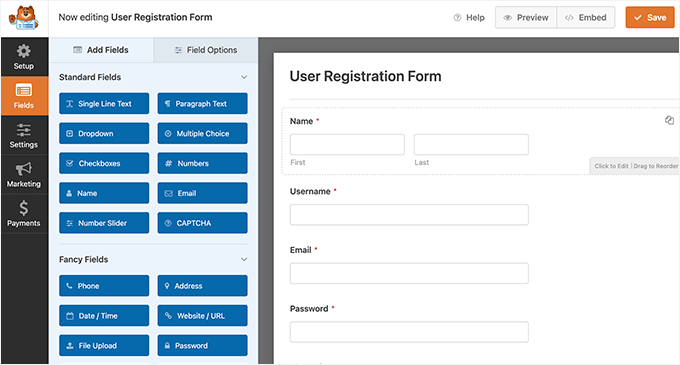
Odată ce ați terminat de adăugat câmpurile, faceți clic pe meniul „Setări” din stânga.
Apoi selectați fila „Înregistrare utilizator”.
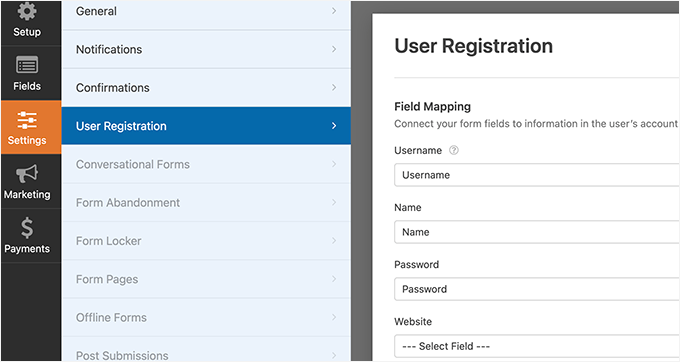
Aici, puteți mapa fiecare câmp de formular cu informații din profilul utilizatorului, puteți selecta rolul utilizatorului, puteți activa notificările, puteți selecta pagina de confirmare și puteți activa activarea utilizatorului.
Funcția de activare a utilizatorului te ajută să reduci înregistrarea spam a utilizatorilor în WordPress.
Dacă selectați metoda manuală, atunci toți utilizatorii trebuie aprobați de un administrator înainte de a se putea conecta pe site-ul dvs.
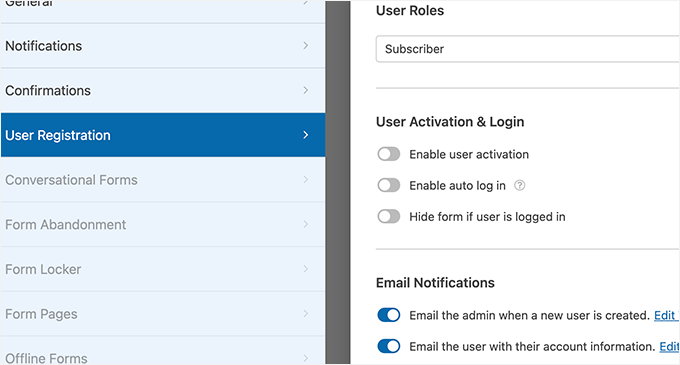
Dacă selectezi metoda prin e-mail, utilizatorul va primi un e-mail automatizat care conține un link de activare pe care trebuie să dea clic înainte de a se putea conecta pe site-ul tău.
💡 Sfat Pro: Pentru a te asigura că e-mailurile de activare și notificare ajung în mod fiabil în inbox-urile utilizatorilor tăi, recomandăm utilizarea pluginului gratuit WP Mail SMTP. Acest plugin remediază problemele de livrare a e-mailurilor WordPress.
Vezi ghidul nostru despre cum să remediezi problema WordPress care nu trimite e-mailuri pentru detalii.
Pe lângă adăugarea de câmpuri în formular, puteți conecta formularul și cu alte add-on-uri WPForms.
De exemplu, te poți conecta la furnizorul tău de servicii de marketing prin e-mail și poți adăuga automat noi utilizatori la lista ta de e-mailuri. Similar, poți conecta WPForms la servicii de plată precum PayPal și Stripe pentru a primi plăți online.
Când ai terminat, nu uita să dai clic pe butonul „Salvează” din colțul din dreapta sus al ecranului pentru a salva setările formularului. Acum poți ieși din constructorul de formulare dând clic pe butonul „Închide”.
Formularul dvs. de înregistrare a utilizatorilor este gata să fie adăugat pe site-ul dvs. WordPress.
Adăugarea formularului de înregistrare a utilizatorilor pe site-ul WordPress
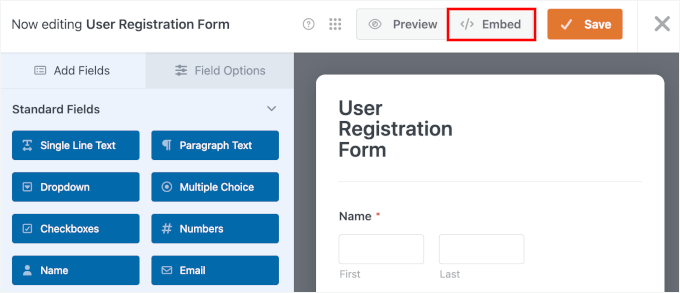
Pentru a adăuga formularul de înregistrare a utilizatorilor pe site-ul tău, dă clic pe butonul „Embed” din partea de sus a constructorului de formulare WPForms.
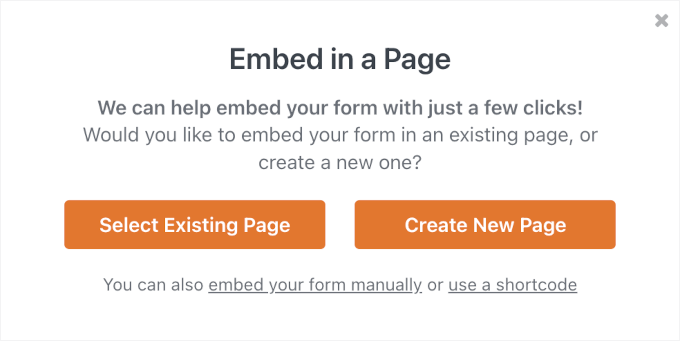
Va apărea o fereastră pop-up, poți fie să dai clic:
- Selectează Pagina Existentă – pentru a adăuga formularul la o pagină existentă folosind blocul WPForms.
- Creează Pagina Nouă – pentru a permite WPForms să încorporeze formularul automat.
Există și opțiunea de shortcode, care funcționează cel mai bine dacă dorești să încorporezi formularul de înregistrare într-o zonă de widget, un șablon personalizat sau un constructor de pagini care suportă shortcode-uri.
Crearea unei pagini noi este cea mai rapidă opțiune, dar pentru acest tutorial, îți vom arăta cum să adaugi formularul la o pagină existentă. În fereastra pop-up, selectează „Selectează Pagina Existentă”.
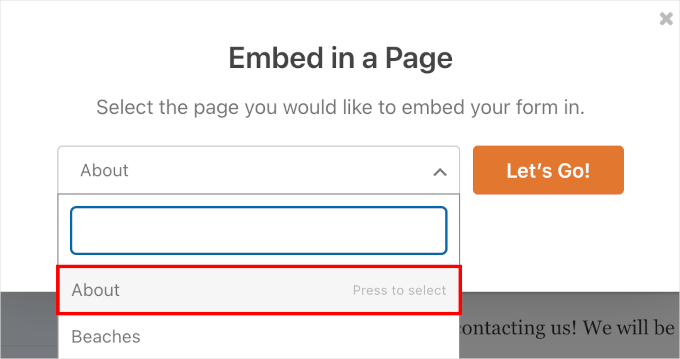
Apoi, alege pagina unde dorești să afișezi formularul.
Meniul derulant va afișa toate paginile publicate pe site-ul tău WordPress, inclusiv paginile tale Acasă, Despre și Contact.
Pur și simplu selectează pagina unde dorești ca utilizatorii să se înregistreze și dă clic pe „Let’s Go!”.
WPForms te va duce la editorul de conținut.
De aici, dă clic pe butonul „+” de adăugare bloc, tastează „WPForms” în câmpul de căutare și selectează blocul WPForms când apare.
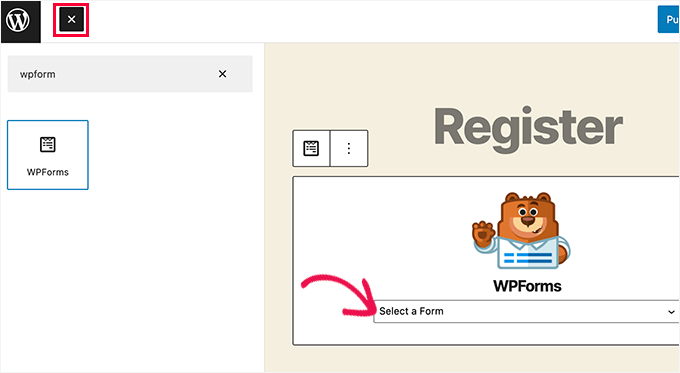
Din blocul WPForms, pur și simplu dă clic pe meniul derulant și selectează „Formular de înregistrare utilizator” pe care l-ai creat anterior.
Acum puteți salva sau publica pagina și apoi o puteți vizita pentru a vedea pagina dvs. personalizată de înregistrare a utilizatorilor în acțiune.
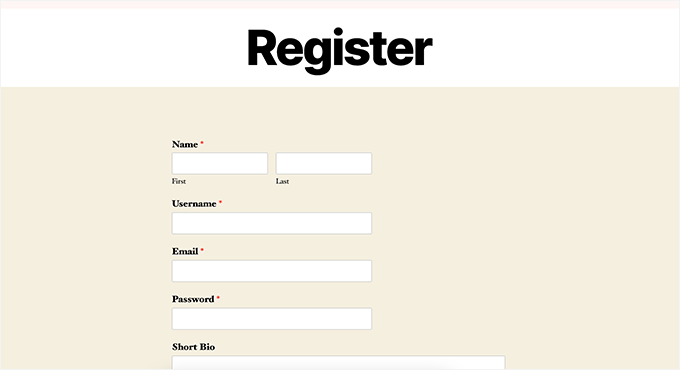
Pentru detalii, vezi ghidul nostru despre cum să încorporezi formulare în WordPress.
Crearea unui formular de autentificare personalizat
Acum că pagina ta personalizată de înregistrare a utilizatorilor este activă, poți crea și un formular personalizat de conectare pentru site-ul tău cu WPForms, făcându-l cel mai bun plugin de înregistrare a utilizatorilor WordPress de pe piață.
Pentru a începe, vizitează ecranul WPForms » Adaugă Nou.
Aceasta va lansa interfața constructorului de formulare a WPForms.
Trebuie să furnizați un nume pentru formularul dvs. personalizat de conectare și apoi să selectați „Formular de conectare utilizator” ca șablon.
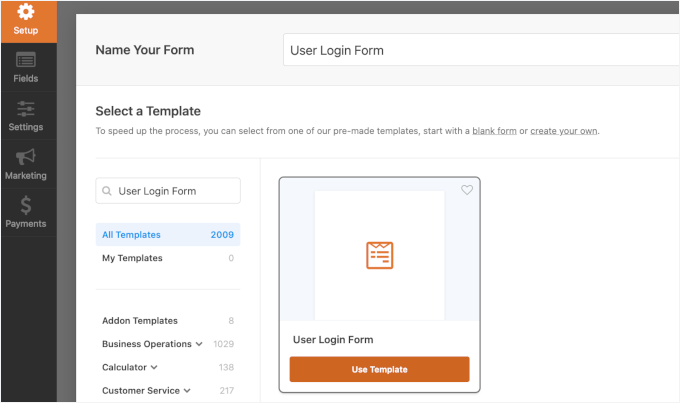
WPForms va crea acum un nou formular de conectare.
Implicit, are doar câmpurile pentru nume de utilizator și parolă.
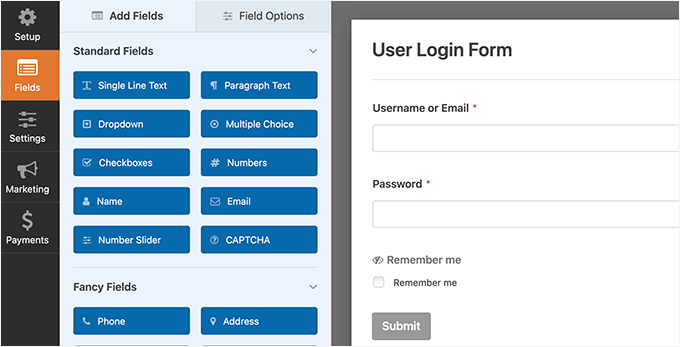
Cu toate acestea, puteți adăuga și câmpuri suplimentare la formular trăgându-le din panoul din stânga.
Apoi, faceți clic pe fila „Setări” și apoi pe fila „Confirmare”. Aici puteți defini ce să se întâmple după o autentificare reușită.
Puteți afișa utilizatorilor un mesaj, îi puteți redirecționa către pagina de unde au venit sau îi puteți redirecționa către orice altă pagină de pe site-ul dvs.
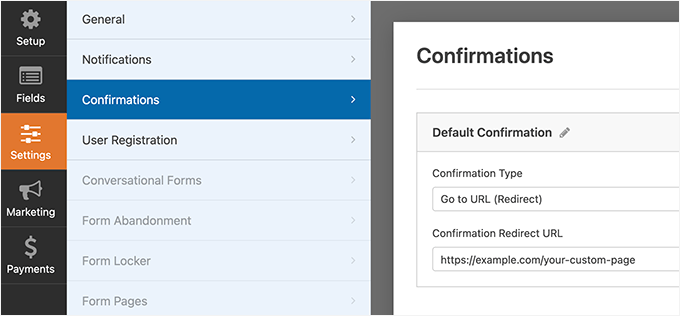
Faceți clic pe butonul „Save” din colțul din dreapta sus al ecranului pentru a salva setările formularului. Acum puteți ieși din interfața de construire a formularului făcând clic pe butonul „Close”.
Formularul tău personalizat de autentificare este gata să fie adăugat pe site-ul tău WordPress.
Puteți adăuga formularul de conectare personalizat la o pagină creând o pagină nouă și apoi adăugând blocul WPForms în zona de conținut.
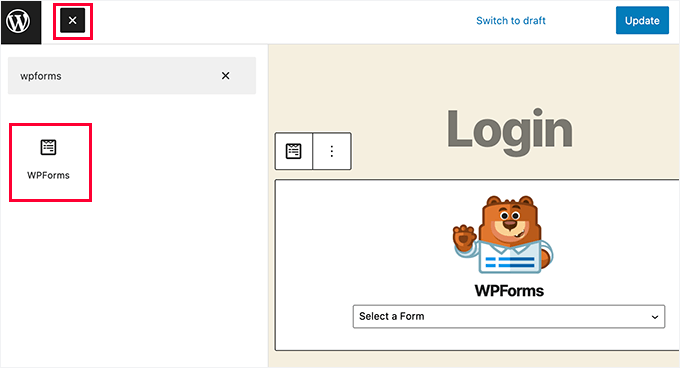
Puteți adăuga, de asemenea, formularul dvs. personalizat de conectare într-o bară laterală.
Pur și simplu accesați pagina Aspect » Widgeturi și adăugați blocul WPForms sau widgetul moștenit într-o bară laterală.
📝 Notă: Această opțiune de bară laterală este disponibilă numai pentru temele clasice. Dacă utilizați o temă de blocuri cu Editorul Complet al Site-ului, ar trebui să încorporați formularul de conectare într-o pagină sau să utilizați Editorul Site-ului în schimb.
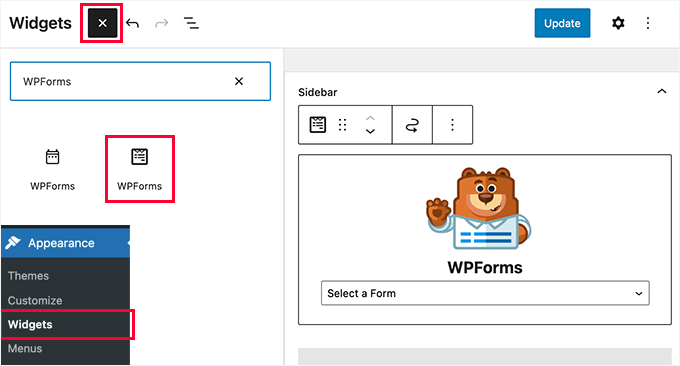
Selectați formularul de autentificare personalizat pe care tocmai l-ați creat din meniul derulant, apoi faceți clic pe butonul „Actualizare” pentru a salva setările widget-ului.
Acum puteți vizita site-ul dvs. pentru a vedea formularul dvs. personalizat de conectare în acțiune.
💡 Sfat Pro: Pentru a testa corect noile formulare de înregistrare și conectare, asigurați-vă că deschideți site-ul dvs. într-o fereastră de navigare Incognito sau Privată. Acest lucru vă permite să vizualizați formularele exact așa cum le-ar vedea un vizitator deconectat.
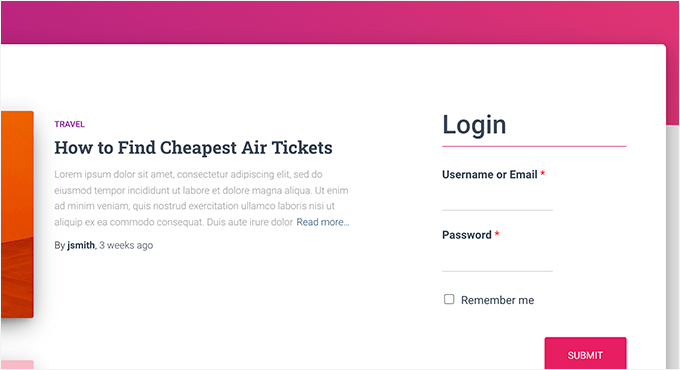
Pentru mai multe informații despre acest subiect, consultați ghidul nostru despre cum să creați o pagină de conectare personalizată pentru WordPress.
Metoda 3: Crearea unei pagini de conectare personalizate folosind SeedProd
Dacă utilizați WPForms singur pentru a crea o pagină de conectare personalizată, atunci designul paginii dvs. de conectare va depinde în continuare de tema dvs. WordPress.
Ce-ar fi dacă ați dori să proiectați o pagină de autentificare personalizată, care să arate mai profesională și elegantă?
SeedProd vă permite să creați cu ușurință o pagină de conectare personalizată frumoasă pentru site-ul dvs.
Este cel mai puternic constructor de pagini WordPress de pe piață. Îl puteți folosi pentru a crea orice tip de pagină fără a scrie cod sau a învăța abilități speciale de design.

👉 Unii dintre partenerii noștri de afaceri folosesc SeedProd pentru a-și construi site-urile web. Editorul drag-and-drop îi ajută să creeze pagini cu conversie ridicată ușor și rapid. Consultați recenzia noastră completă despre SeedProd pentru a explora funcționalitățile sale!
Mai întâi, trebuie să instalați și să activați pluginul SeedProd. Pentru mai multe detalii, consultați ghidul nostru pas cu pas despre cum să instalați un plugin WordPress.
📝 Notă: Funcționalitatea paginii de conectare personalizată necesită un plan SeedProd plătit (Basic sau superior). Versiunea gratuită SeedProd Lite nu include această funcționalitate.
La activare, vi se va cere să introduceți cheia de licență. Puteți găsi aceste informații în contul dumneavoastră de pe site-ul SeedProd.
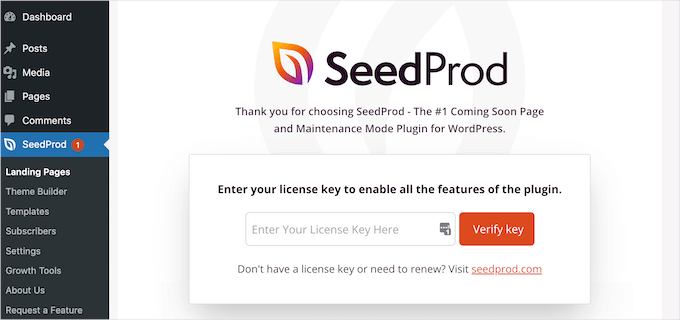
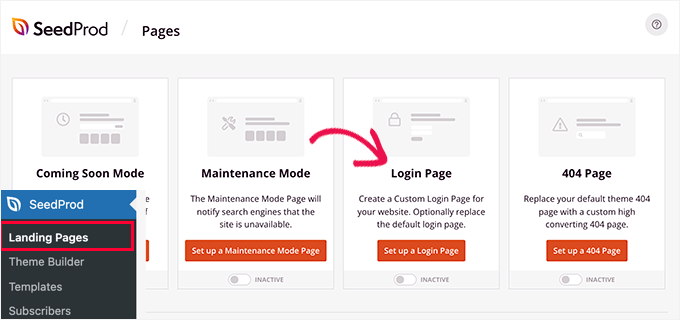
Apoi, vizitați ecranul SeedProd » Pagini de destinație din bara laterală de administrare WordPress.
Odată ce sunteți acolo, faceți clic pe butonul „Configurați o pagină de autentificare”.
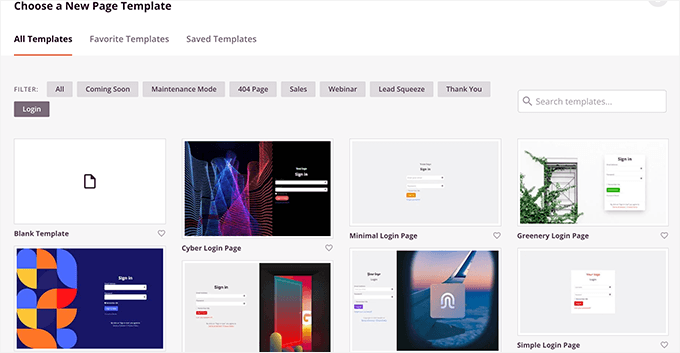
Apoi, vi se va cere să alegeți un șablon pentru pagina dvs. de autentificare.
SeedProd vine cu mai multe șabloane proiectate profesional din care puteți alege, sau puteți începe și cu o pânză goală.
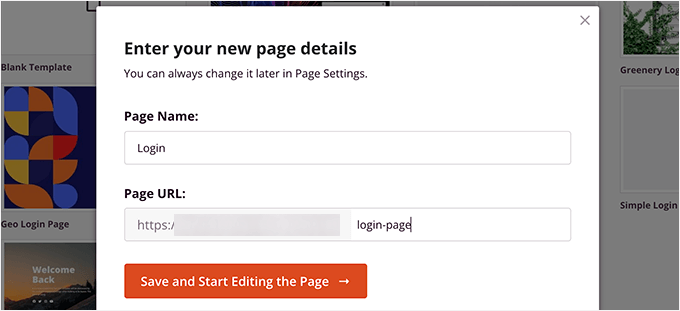
După aceea, va trebui să furnizați un nume și o adresă URL pentru pagina dvs. personalizată de autentificare.
Apoi, faceți clic pe butonul „Salvați și începeți editarea” pentru a continua.
Aceasta va lansa interfața de builder de pagini a SeedProd pe ecranul dvs.
Aici veți vedea o previzualizare live a paginii dvs. de autentificare, unde puteți face clic pentru a edita orice element.
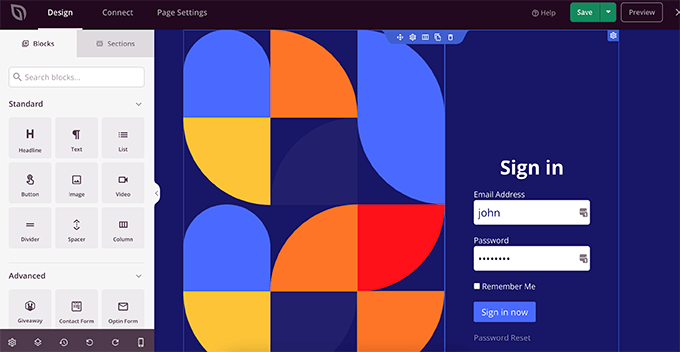
Puteți adăuga, de asemenea, noi blocuri la pagina dvs. de conectare din coloana din stânga.
Odată ce ești mulțumit de design, comută la fila „Setări pagină”.
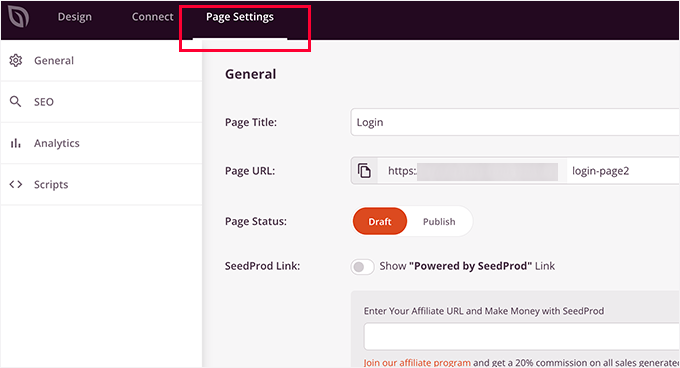
De aici, puteți redirecționa utilizatorii de la pagina implicită de conectare WordPress către pagina dvs. de conectare personalizată. Puteți, de asemenea, să rulați pagina dvs. de conectare în modul izolat, care dezactivează încărcarea oricăror scripturi de antet și subsol WordPress.
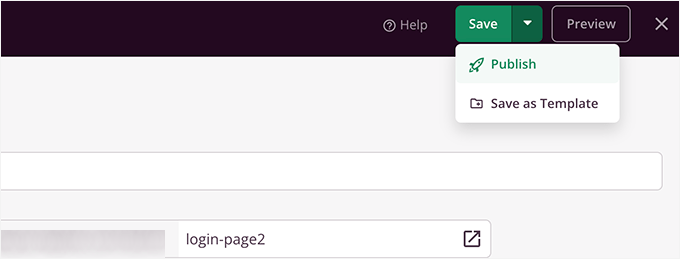
Odată ce sunteți mulțumit de modificările dvs., puteți pur și simplu să faceți clic pe butonul „Salvare” și să „Publicați” pagina de autentificare.
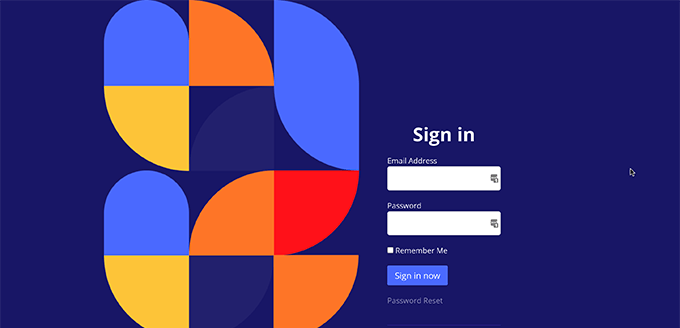
Acum poți deschide o nouă filă de browser în modul Incognito și poți vizita pagina ta de autentificare pentru a o vedea în acțiune.
Iată cum arată pagina noastră pe site-ul demo:
Pentru mai multe detalii, consultați ghidul nostru complet despre cum să creați o pagină de conectare personalizată în WordPress.
Cele mai bune practici de securitate pentru înregistrarea utilizatorilor WordPress
Permiterea înregistrării utilizatorilor expune site-ul dvs. unor riscuri potențiale de securitate, dar urmarea acestor bune practici va menține site-ul dvs. WordPress în siguranță în timp ce vă construiți comunitatea.
| Sfat de securitate | De ce contează |
|---|---|
| Nu Folosiți Niciodată Administratorul ca Rol Implicit | Setați întotdeauna rolul implicit al utilizatorului la „Abonat”. Altfel, oricine se înregistrează ar putea obține controlul complet asupra site-ului dvs. web. |
| Activați Verificarea prin E-mail | Confirmă că utilizatorii se înregistrează cu adrese de e-mail valide și ajută la prevenirea înregistrărilor false sau spam. |
| Adăugați protecție CAPTCHA | Blochează roboții automați de la crearea de conturi false. Reține că plugin-urile precum WPForms includ, de asemenea, protecție anti-spam „honeypot” încorporată, făcând CAPTCHA o excelentă strat secundar de protecție. |
| Necesită parole puternice | Reduce riscul de atacuri de tip brute force și de acces neautorizat la cont. |
| Utilizați SSL (HTTPS) | Criptează datele trimise prin formularele de înregistrare, protejând parolele și informațiile personale. |
| Limitează încercările de conectare | Împiedică atacatorii să ghicească în mod repetat parolele prin blocarea temporară a încercărilor eșuate de conectare. |
| Activați autentificarea în doi factori (opțional) | Adaugă un strat suplimentar de securitate prin necesitarea unui cod de verificare pe lângă o parolă, numită 2FA. |
| Auditați regulat conturile utilizatorilor | Ajută la identificarea și eliminarea conturilor spam, suspecte sau inactive și menține organizată gestionarea utilizatorilor. |
Pentru detalii, consultați ghidul nostru despre cum să creați un formular de contact securizat.
Sfat bonus 1: Gestionați utilizatorii în WordPress
Odată ce înregistrarea utilizatorilor este activată, veți dori o modalitate ușoară de a vizualiza și gestiona utilizatorii înregistrați ai site-ului dvs.
Pentru a face acest lucru, accesați pur și simplu panoul de administrare WordPress și faceți clic pe fila de meniu „Utilizatori”.
WordPress vă va afișa o listă de utilizatori cu numele lor de utilizator, nume, roluri și adrese de e-mail.
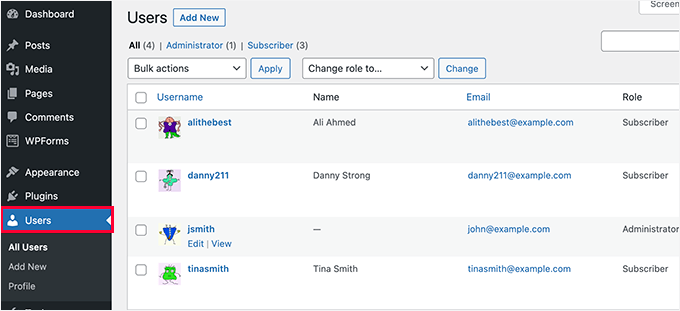
În calitate de administrator, puteți elimina cu ușurință conturile de utilizator inactive sau spam ori de câte ori este necesar. Cu toate acestea, aveți grijă: dacă utilizatorul a creat conținut pe site-ul dvs., WordPress vă va cere fie să ștergeți tot conținutul acestuia, fie să îl atribuiți altui utilizator pentru a preveni pierderea datelor.
De asemenea, puteți edita profilurile utilizatorilor, le puteți schimba rolurile și chiar le puteți schimba parolele. Acest lucru vă oferă control complet asupra a ceea ce pot sau nu pot face utilizatorii pe site-ul dvs. WordPress.
Pentru mai multe informații, s-ar putea să doriți să consultați ghidul nostru pentru începători despre cum să adăugați sau să eliminați capabilități pentru rolurile utilizatorilor în WordPress.
Sfat bonus 2: Afișează utilizatorii înregistrați recent pe site-ul tău
Doriți să duceți lucrurile la nivelul următor? O modalitate excelentă de a crește implicarea utilizatorilor este prin afisarea celor mai noi membri pe site-ul dvs.
Acest lucru creează un sentiment de comunitate și arată că site-ul dvs. este activ și în creștere, ceea ce poate încuraja și mai mulți vizitatori să se înscrie. Este o modalitate simplă, dar eficientă de a construi încredere și de a evidenția activitatea reală a utilizatorilor.
Puteți utiliza un plugin, cum ar fi Formidable Forms și Dynamic User Directory, sau puteți adăuga un fragment de cod personalizat folosind WPCode pentru a prezenta utilizatorii recenți într-o bară laterală, un subsol sau un director de membri.
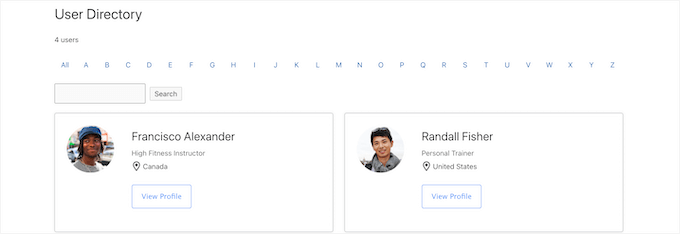
Pentru detalii, puteți consulta ghidul nostru despre cum să afișați utilizatorii înregistrați recent pe site-ul dvs. WordPress.
Întrebări frecvente despre înregistrarea utilizatorilor WordPress
Pot dezactiva înregistrarea utilizatorilor mai târziu dacă mă răzgândesc?
Da, puteți dezactiva înregistrarea oricând. Pur și simplu accesați Setări » Generale în panoul de administrare WordPress și debifați opțiunea „Oricine se poate înregistra”. Acest lucru oprește imediat înregistrările noi, fără a afecta conturile de utilizator existente.
Cum văd cine s-a înregistrat pe site-ul meu?
Accesați Utilizatori » Toți utilizatorii în panoul de administrare WordPress. Acest lucru afișează toți utilizatorii înregistrați, rolul lor, adresa de e-mail și data înregistrării. Puteți sorta după dată pentru a vedea cei mai noi membri sau puteți căuta utilizatori specifici.
Care este cel mai sigur rol implicit de utilizator pentru înregistrările noi?
Folosiți întotdeauna „Abonat” ca rol implicit al utilizatorului. Abonații pot citi conținutul dvs. și își pot gestiona propriul profil, dar nu pot publica postări, edita pagini sau accesa funcții administrative. Nu folosiți niciodată rolurile Administrator, Editor sau Autor pentru înregistrări publice.
Ar trebui să permit utilizatorilor să-și aleagă propriul rol în timpul înregistrării?
Nu, acesta este un risc de securitate. Setați întotdeauna un rol implicit (Abonat) pentru toate înregistrările noi. Dacă utilizatorii au nevoie de permisiuni sporite, le puteți schimba manual rolul după ce le revizuiți contul și confirmați că sunt de încredere.
Am nevoie de un plugin pentru formulare de înregistrare personalizate?
Nu neapărat, dar pluginurile sunt foarte recomandate. Înregistrarea încorporată a WordPress colectează doar numele de utilizator și e-mailul, ceea ce limitează informațiile pe care le puteți colecta.
Pluginuri precum WPForms vă permit să adăugați câmpuri personalizate, să creați pagini de înregistrare marcate, să activați verificarea prin e-mail și să oferiți o experiență mult mai bună utilizatorului.
Cum pot preveni înregistrările spam?
Utilizați CAPTCHA și verificarea prin e-mail pentru a preveni înregistrările spam. CAPTCHA blochează roboții automați, în timp ce verificarea prin e-mail confirmă că utilizatorii furnizează adrese de e-mail valide. Majoritatea pluginurilor de înregistrare includ ambele funcții.
Pot colecta informații suplimentare în timpul înregistrării?
Da, dar veți avea nevoie de un plugin precum WPForms. Înregistrarea implicită WordPress capturează doar numele de utilizator și e-mailul. Cu addon-ul de înregistrare utilizatori WPForms, puteți adăuga câmpuri personalizate pentru numere de telefon, nume de companii, adrese sau orice alte informații relevante pentru site-ul dvs.
Pot utilizatorii să se înregistreze doar cu adresa lor de e-mail în loc de un nume de utilizator?
În mod implicit, WordPress necesită atât numele de utilizator, cât și e-mailul. Cu toate acestea, pluginuri precum ProfilePress și WPForms permit înregistrarea doar prin e-mail, unde adresa de e-mail devine numele de utilizator. Acest lucru simplifică procesul de înregistrare și reduce fricțiunea.
Pot crea o înregistrare privată care necesită aprobare?
Da, cu pluginuri precum WPForms. Puteți seta înregistrările să necesite aprobare manuală, ceea ce înseamnă că noile conturi rămân inactive până când le revizuiți și le aprobați. Acest lucru vă oferă control complet asupra celor care se alătură site-ului dvs.
Care este diferența dintre pluginurile de înregistrare și cele de membru?
Pluginurile de înregistrare gestionează procesul de înscriere și crearea conturilor de utilizator. Pluginurile de membru merg mai departe prin restricționarea accesului la conținut pe baza nivelurilor de membru, gestionarea abonamentelor și gestionarea plăților.
Dacă aveți nevoie doar de conturi de utilizator de bază, pluginurile de înregistrare sunt suficiente.
Cum redirecționez utilizatorii după ce se înregistrează?
Majoritatea pluginurilor de înregistrare vă permit să setați redirecționări personalizate. Cu WPForms, puteți trimite utilizatorii către o pagină de bun venit, un mesaj de mulțumire sau un conținut specific după înregistrare. Acest lucru este configurat în setările de confirmare ale formularului.
Pasul următor: Utilizarea formularelor în WordPress
Sperăm că acest articol v-a ajutat să învățați cum să permiteți înregistrarea utilizatorilor pe site-ul dvs. WordPress. De asemenea, ați putea dori să aflați:
- Cum să permiteți utilizatorilor să facă fotografii și videoclipuri live în formularele WordPress
- Cum să creați formulare multilingve în WordPress
- Cum să afișați intrările formularului WordPress pe site-ul dvs.
- Modalități de a utiliza logica condițională în formularele WordPress
- Ghidul suprem pentru utilizarea formularelor WordPress (tot ce trebuie să știți)


Mrteesurez
Bine,
Dacă folosesc Seedprod pentru pagina de autentificare, cred că voi avea în continuare nevoie de WPForms, deoarece pluginul Seedprod este doar pentru a proiecta interfața, în timp ce funcționalitățile reale ale formularului vor fi controlate de WPForms.
Am dreptate ?
Suport WPBeginner
Nu, ați avea nevoie doar de unul dintre acele două pluginuri pentru a avea o pagină de înregistrare personalizată funcțională.
Admin
Mrteesurez
Wow, vrei să spui că Seedprod ca page builder poate face asta singur?. Credeam că este doar pentru scopuri de design și doar pentru layout.
Ok, mulțumesc pentru răspuns.
Anna
Acest lucru este grozav – mulțumesc!
Sunt nou aici și aș dori să creez un formular de înregistrare pentru utilizatori, care să le permită să fie înregistrați în mai multe plugin-uri, astfel încât să nu fie nevoiți să se înregistreze de mai multe ori pentru fiecare plugin. Care este cea mai bună modalitate ca Administrator să realizez acest lucru?
Suport WPBeginner
Dacă vă referiți la mai multe site-uri web, atunci avem un ghid pe care îl puteți urma mai jos:
https://www.wpbeginner.com/plugins/how-to-share-users-and-logins-between-multiple-wordpress-sites/
Dacă vindeți plugin-uri pe site-ul dvs., atunci ar depinde de sistemul dvs. de plată.
Admin
Robert Whyte
Vreau să trimit e-mailuri cititorilor când postez ceva nou pe blogul meu personal.
Cum pot declanșa un e-mail automat când o postare este nouă sau modificată (presupunând că nu bifez opțiunea „nu schimba data modificării”), de preferință cu un link către postare?
De asemenea, pot trimite un e-mail pe un subiect general fără a posta?
Suport WPBeginner
Pentru ceea ce doriți, vă recomandăm să consultați ghidul nostru de mai jos despre cum să creați un newsletter!
https://www.wpbeginner.com/beginners-guide/how-to-create-an-email-newsletter/
Admin
Peter Van Kleeck
Nu există „oricine se poate înregistra” în panoul meu de administrare sub General > Setări. De fapt, nu există deloc o secțiune „Membru”. Ce îmi lipsește?
Suport WPBeginner
Este posibil să fiți pe WordPress.com în loc de WordPress.org, caz în care vă recomandăm să consultați articolul nostru de mai jos care descrie diferențele dintre cele două.
https://www.wpbeginner.com/beginners-guide/self-hosted-wordpress-org-vs-free-wordpress-com-infograph/
Admin
Bamidele Omonayin
Cum pot dezvolta un site pentru care utilizatorii trebuie să plătească înainte de a se înscrie?
Suport WPBeginner
Vă gândiți la un site de apartenență, acoperim cum să creați acest lucru în ghidul nostru de mai jos:
https://www.wpbeginner.com/wp-tutorials/ultimate-guide-to-creating-a-wordpress-membership-site/
Admin
John
Există o modalitate de a solicita acces la autentificare pentru a accesa o anumită pagină sau un set de pagini și nu întregul site?
Suport WPBeginner
Pentru aceasta, ați dori să utilizați un plugin de membru, cum ar fi unul din lista noastră de mai jos:
https://www.wpbeginner.com/plugins/5-best-wordpress-membership-plugins-compared/
Admin
Brandon
Salut, tocmai am început să folosesc Wordpress acum 3 zile pentru a începe să-mi dezvolt site-ul de comerț electronic, dar setările mele generale nu includ opțiunea de membru pentru a permite utilizatorilor să se înregistreze pe site-ul meu, nici opțiunea de a alege rolul implicit pentru utilizatorii noi. Mă întreb dacă este din cauza faptului că folosesc rețeaua multi-site. Vă rog să mă ajutați, sunt pierdut.
Suport WPBeginner
Dacă utilizați multisite, atunci va trebui să accesați site-ul de administrare al rețelei și să permiteți înregistrările în setările acelui site pentru a permite subsite-urilor dvs. să accepte înregistrări.
Admin
Esme
Salut,
Nu există nicio secțiune „Membri” în Setările WP. Au fost mutate aceste setări de când a fost scris acest articol?
Suport WPBeginner
Dacă sunteți pe WordPress.com în loc de WordPress.org, acesta ar fi cel mai frecvent motiv, puteți consulta ghidul nostru despre WordPress.com vs WordPress.org mai jos:
https://www.wpbeginner.com/beginners-guide/self-hosted-wordpress-org-vs-free-wordpress-com-infograph/
Admin
Norma
Salut. Ce se întâmplă dacă nu doriți ca oamenii să se înregistreze pe site-ul dumneavoastră, ci mai degrabă să atribuiți un nume de utilizator și o parolă, iar apoi aceștia să se conecteze? Se poate face asta?
Suport WPBeginner
Puteți face acest lucru și crea manual utilizatori pentru fiecare persoană, caz în care nu trebuie să activați înregistrarea utilizatorilor.
Admin
Norma
Există un addon pentru a încărca o listă csv cu 5000 de nume de utilizator și parole?
Suport WPBeginner
Ați dori să consultați pluginul din articolul nostru de mai jos pentru importul utilizatorilor:
https://www.wpbeginner.com/plugins/how-to-easily-import-and-export-wordpress-users
Karen
Fiul meu administrează ziarul școlii și dorește să înființeze o versiune online. Personalul IT de la școala lui dorește să înființeze un site Wordpress, iar directorul său dorește să limiteze persoanele care pot vizualiza ziarul doar la elevi. Este cea mai bună modalitate de a face acest lucru prin configurarea de nume de utilizator și parole conform acestui articol (și permițând doar abonaților cu o adresă de e-mail școlară) sau există o modalitate mai bună?
Suport WPBeginner
Ar fi o întrebare de preferință personală despre care ar fi cea mai bună metodă, dar cu siguranță puteți face acest lucru în acest fel ca o opțiune pentru a limita accesul.
Admin
Mohammad Ashraf Patel
Salut, vreau să forțez 'doar numere' în câmpul nume de utilizator la înregistrarea unui nou utilizator. Acest lucru este pentru a forța utilizatorul să introducă numărul său de mobil ca nume de utilizator.
Noua înregistrare de utilizator WPFORMS are această facilitate/funcție?
Suport WPBeginner
Ar trebui să folosiți o mască de introducere pentru ceea ce doriți și WPForms ar putea face ceea ce doriți.
Admin
David Barker
Acest tutorial a fost extrem de clar și util!
Am urmat tutorialul pentru crearea unui widget de autentificare WPForms. O problemă pe care am avut-o a fost că, după ce utilizatorul s-a autentificat, acesta putea vedea în continuare widget-ul. După ce un utilizator se înregistrează pe pagina de înregistrare a utilizatorului, apoi se autentifică, acesta poate vedea în continuare pagina de înregistrare a utilizatorului. Există o modalitate de a ascunde paginile de utilizatorii autentificați?
Suport WPBeginner
Nu avem o recomandare specifică în acest moment, vom fi siguri să fim atenți la un plugin pe care l-am recomanda.
Admin
Louise Harris
Lucrez la un site WooCommerce și aproximativ 5 sau 6 dintre noi din birou folosim același cont de utilizator administrator.
Primim destul de des erori de server, cred că 503.
Este din cauza faptului că toți folosim același cont de utilizator în același timp?
Mulțumesc!
Suport WPBeginner
Ați dori să încercați să aveți un utilizator pentru fiecare persoană, dacă este posibil, pentru a vedea dacă aceasta este problema.
Admin
Keren Shavit
Folosesc un site Woocommerce. Dacă debifez „oricine se poate înregistra”, vor putea oamenii să creeze în continuare un cont și să cumpere? persoanele care au cumpărat apar ca „clienți”, iar persoanele care se înregistrează apar ca „abonați”.
Suport WPBeginner
În loc de asta, ai putea merge la Setări>General și să setezi rolul implicit al utilizatorului la client. Astfel, orice utilizator care se înregistrează pe site-ul tău va fi implicit un client
Admin
Dee
Salut,
Există vreo modalitate prin care utilizatorul să fie adăugat automat la lista de abonamente atunci când postează un comentariu la o postare cu adresa sa de e-mail?
Suport WPBeginner
Este necesar să faceți din aceasta o opțiune, mai degrabă decât automată, pentru a respecta legi precum GDPR
Admin
Lucho
Salut, fac niște cercetări și nu am găsit încă nicio soluție. Multe pluginuri oferă funcția de APROBARE ADMIN pentru înregistrarea de noi utilizatori. Există o modalitate de a permite EDITORILOR să aprobe? Motivul este de a păstra profilul de administrator pentru dezvoltatori, nimănui altcuiva.
Mulțumesc anticipat!
Cu stimă,
Lucho.-
Suport WPBeginner
Ați putea schimba permisiunile utilizatorilor pentru editorii dvs. folosind metoda din ghidul nostru de aici:
https://www.wpbeginner.com/beginners-guide/wordpress-user-roles-and-permissions/
Admin
Rick
Bună ziua,
Poți avea pagina de detalii, editare detalii, editare parolă, logout pe o pagină de postare?
Suport WPBeginner
Nu avem în prezent o metodă recomandată pentru plasarea acestuia pe partea frontală a site-ului dvs.
Admin
Minerva
Tutorialul este de mare ajutor. Foarte impresionant! CU TOATE ACESTEA, modul în care sunt descriși pașii este extrem de rapid. Trebuie să dau înapoi de cel puțin cinci ori pentru a putea înțelege o instrucțiune, apoi să trec mai departe... apoi să dau înapoi din nou... apoi să trec mai departe în 3 secunde, apoi să dau înapoi din nou... Extrem de rapid. Aș dori să puteți vorbi chiar și cu 20% mai încet. Mulțumesc.
Suport WPBeginner
Mulțumim pentru feedback-ul tău despre videoclipul nostru, ar trebui să ai opțiunea folosind rotița dințată din dreapta jos a videoclipului pentru a schimba viteza de redare
Admin
Vince Weeks
Vreau să permit utilizatorilor să se înregistreze pe site-ul meu. Când urmez tutorialul, îmi spune să merg la wp admin – setări – generale – abonament și să selectez permite oricui. Nu văd această opțiune. Ce fac acum?
Suport WPBeginner
Este posibil să doriți să vă asigurați că sunteți administratorul site-ului dvs. și că vă aflați de fapt în zona wp-admin a site-ului dvs.
Admin
Dennis
Înainte să dau peste ceva și să stric ceva… Există o modalitate de a *solicita* înregistrarea?
Suport WPBeginner
Pentru asta, ați dori să creați un site de membru folosind unul dintre pluginurile de pe lista noastră de aici: https://www.wpbeginner.com/plugins/5-best-wordpress-membership-plugins-compared/
Admin
Badr
care este rolul pentru magazinul online
ar trebui să fie abonat sau client?
Mulțumesc,
Suport WPBeginner
În mod normal, pluginul de comerț electronic ar trebui să îi seteze ca și clienți și nu ca abonați
Admin
John Pendleton
Salut Echipă, Doresc să urmez pașii numerotați aici pentru a crea un mecanism de înregistrare a utilizatorilor, dar fila „Setări” din WPForms nu are opțiunea și controalele „Înregistrare utilizator”.
De ce s-ar întâmpla acest lucru și cum îl pot activa pentru a urma pașii din articol, vă rog?
Suport WPBeginner
Pentru metoda WPForms, înregistrarea utilizatorului se află în secțiunea add-on-uri pentru a instala și activa add-on-ul.
Admin
Dharmesh
Salut,
Sunt nou în PHP și WordPress, prin urmare am nevoie de ajutor. Există un site web unde folosesc pluginul wp-members pentru înregistrarea utilizatorilor și funcționează bine. Trebuie să apelez un serviciu REST după ce înregistrarea utilizatorului este reușită.
Poți să-mi dai un indiciu?
Suport WPBeginner
WordPress ar trebui să vă trimită un e-mail atunci când un utilizator nou este înregistrat la adresa de e-mail pe care o aveți sub Setări>General, astfel încât să puteți afla despre utilizatorii noi înregistrați.
Admin
Ravikiran
Pot să le dau abonaților mei rolul de a edita oricare dintre paginile mele – la fel ca Wikipedia, unde oricine poate edita orice? sau Am nevoie de pluginuri suplimentare pentru a face acest lucru?
Suport WPBeginner
Salut Ravikiran,
Abonații nu au permisiunea de a edita postări în WordPress. Pentru privilegii de editare, ei vor trebui să li se atribuie rolul de utilizator editor.
Admin
Frank
Având noi abonați, contribuie acest lucru la traficul site-ului web!
Suport WPBeginner
Salut Frank,
Depinde de motivul pentru care permiteți utilizatorilor să se înregistreze și ce pot face pe site-ul dvs. web.
Admin
Kunal Sarin
Cum pot schimba preferința unei anumite pagini pentru a fi văzută doar de utilizatorii conectați și nu prin copierea/lipirea URL-ului?
Cu stimă,
KS
Shubhangi Srivastava
pe unul dintre site-urile mele nu am oferit un link de înregistrare, dar oamenii se înregistrează fără permisiunea mea, ce ar trebui să fac
Suport WPBeginner
Salut Shubhangi,
Accesați pagina Setări » Generale din zona de administrare WordPress. Derulați în jos la secțiunea „Apartenență” și asigurați-vă că opțiunea „Oricine se poate înregistra” este debifată.
Admin
Mujtaba
Bună ziua administrator, a fost un articol bun, dar problema mea este puțin diferită, vreau multe roluri… Lucrez la un site web unde vreau să permit utilizatorilor să se înregistreze ca autor, ca editor, ca publicitar, ca creator și ca utilizator simplu, fiecare tip de rol are de făcut o muncă diferită, cum ar fi creatorul poate încărca și crea poveștile lor… editorii pot publica articole și își pot crea propriul public ca editor, publicitarul își poate promova propriul conținut către publicul site-ului meu…?? Cum pot face asta.
Mulțumesc anticipat…
Mohammed Ashour
Salut,
Dacă folosesc WpForms, trebuie să bifez „Oricine se poate înregistra” în panoul de administrare WordPress?
Mulțumesc
Suport WPBeginner
Salut Mohammed Ashour,
Nu, nu este necesar.
Admin
thanakan anukool
am planul de bază, dar nu pot descărca addon-ul de înregistrare pentru WordPress
Suport WPBeginner
Salut Thanakan Anukool,
Probabil folosiți WordPress.com. Vă rugăm să consultați ghidul nostru despre diferența dintre WordPress.org auto-găzduit vs blog gratuit WordPress.com.
Admin
danupondrake
Vă rog să mă ajutați. Nu pot găsi „caseta de bifat pentru permiterea înregistrării utilizatorilor”. Am mers la setările generale și nu am putut să o găsesc (Notă: folosesc planul gratuit).
Suport WPBeginner
Salut,
Vezi ghidul nostru despre diferența dintre WordPress.org auto-găzduit vs blog gratuit WordPress.com.
Admin
Oliver
Există o modalitate prin care pot avea o listă prestabilită de persoane și să permit doar persoanelor de pe această listă să lase comentarii? De asemenea, nu doresc ca persoanele de pe această listă să necesite o parolă, ci să se autentifice folosind doar adresa lor de e-mail – Este posibil acest lucru?
Mike
Nu am putut găsi cum să implementez și să personalizez tabloul de bord privat sau portofoliul utilizatorului înregistrat.
De exemplu, voi permite înregistrarea utilizatorilor pe site, dar nu sunt sigur cum să le gestionez tabloul de bord și funcțiile (cum ar fi revizuirea coșului de cumpărături, informații personale, istoricul produselor plătite de pe site-ul meu...).
Mă poți ajuta cu asta?
Todd
Acesta. Am nevoie de ajutor cu asta.
Mark Abahi
Mulțumesc, îmi place tutorialul, frumos.
vikash
salut, vreau să permit utilizatorilor să se înregistreze doar cu gmail, outlook yahoo etc. Nu vreau să permit niciun domeniu de afaceri sau de blog. Există vreun truc pentru asta? vă rog să mă ajutați. mulțumesc
Asher Jocos
Site-ul meu web nu are opțiunea „permite oricui să se înregistreze” în meniul de administrare; Meniu > setări > general.
Ce fac, vă rog?.
erwinkeliat
Acest lucru este foarte confuz
Syed Sabah Ur Rehman
Salut,
Mi-am transferat blogul wordpress.com pe blogul wordpress.org auto-găzduit, cu aceeași adresă.
Am adăugat un „buton de urmărire wordpress.com” pe noul meu site auto-găzduit la blue host. Adică
Ceea ce se întâmplă este că oamenii vizitează blogul meu auto-găzduit și dau clic pe butonul de urmărire plasat ca widget pe blogul meu auto-găzduit, dar urmăritorii sunt adăugați pe vechiul meu blog wordpress.com și de fiecare dată trebuie să migrez urmăritorii pe noul meu site auto-găzduit.
Așa că, vă rog să-mi spuneți ce trebuie făcut pentru ca urmăritorii să fie adăugați direct pe site-ul meu wordpress.org auto-găzduit.
noul meu site și site-ul mai vechi de pe wordpress.com sunt interconectate cu ajutorul pluginului JETPACK
De asemenea, am setat domeniul principal pe site-ul meu vechi ca, astfel încât toate clicurile pe site-ul meu vechi de pe wordpress.com să fie redirecționate către site-ul meu mai nou.
adresa mea de site wordpress.com a devenit acum example.wordpress.com
VĂ ROG să mă ajutați.
Doar vreau ca noi urmăritori să fie adăugați pe site-ul meu WordPress.org auto-găzduit
Suport WPBeginner
Salut Syed,
Vă rugăm să contactați suportul JetPack, ei vă vor putea ajuta mai bine.
Admin
Kash+Mike
Știu că sună prostesc... dar de ce vor oamenii să se înregistreze pe site-ul meu. Este pentru a putea primi conținut nou? Postări? Nu pot să-mi dau seama. Mulțumesc
Suport WPBeginner
Salut,
Depinde de modul în care doriți să utilizați funcția de înregistrare a utilizatorilor pe site-ul dumneavoastră. De exemplu, puteți oferi conținut doar utilizatorilor conectați sau puteți invita utilizatorii să se alăture ca autori și să scrie postări pe site-ul dumneavoastră. De asemenea, puteți limita funcționalitatea comentariilor, astfel încât doar utilizatorii înregistrați să poată comenta pe site-ul dumneavoastră.
Mohsin
Am creat un formular personalizat de înregistrare pentru utilizatori, atunci când un utilizator se înregistrează pe site-ul meu, am nevoie ca acest utilizator să verifice și să-și verifice manual valorile introduse pentru câmpurile personalizate înainte de a-l activa. Există vreun plugin WordPress sau vreo altă modalitate de verificare manuală a valorilor personalizate ale utilizatorului?
Somdeep Acharyya
Această funcționalitate de înregistrări pentru utilizatori multipli este disponibilă doar pentru site-urile web plătite găzduite pe WordPress? Sau site-urile web gratuite au și ele această funcționalitate?
Suport WPBeginner
Salut Somdeep,
Vezi ghidul nostru despre diferența dintre WordPress.org auto-găzduit vs blog gratuit WordPress.com.
Admin
Sarah
Mulțumesc pentru articol. Este posibil să cer înregistrare/abonament pentru conținut specific în cadrul unei postări publice? Ofer conținut gratuit, descărcabil pe blogul meu, dar aș dori să cer utilizatorilor să se aboneze pentru a descărca materialul. Vreau ca postarea să fie vizibilă tuturor – nu doar restricționată membrilor sau abonaților – dar pentru a descărca efectiv fișierele, aceștia trebuie să fie abonați. Există vreo modalitate de a face acest lucru? Orice ajutor este foarte apreciat!
lee birchenough
dacă adăugați WooCommerce, puteți adăuga conținut descărcabil. ați putea apoi restricționa această pagină doar pentru membri.
Charles Dermer
Cum se afișează o listă de adrese de e-mail pentru a trimite e-mailuri?
Rob
Nu am un antet de membru sub Setări-General. Doresc să fac ca „Oricine se poate înregistra”. Mulțumesc
lee birchenough
este sub antetul „utilizatori” din meniul de pe tabloul de bord
Seema Sharma
cum șterg un utilizator?
Suport WPBeginner
Salut Seema,
Autentificați-vă în tabloul de bord WordPress și apoi faceți clic pe Utilizatori în bara de administrare. Plasați cursorul peste utilizatorul pe care doriți să îl ștergeți. și apoi faceți clic pe linkul Ștergere.
Admin
IJIEH PRINCE
1 stochează wordpress datele de înregistrare ale site-ului meu în mysql
2 pot folosi un plugin precum adminer pentru a gestiona datele de înregistrare
3 câte conturi de înregistrare poate permite wordpress, deoarece am vrut să fac un login public (aproximativ 25.000 de conturi)
Mulțumesc
Daniel Taylor
1. Da, Wordpress stochează toate datele utilizatorilor în baza de date. În tabelele wp_users și wp_usermeta
2. Da, poți.
3. Puteți avea câte doriți. Dar țineți cont că folosește mai multe resurse, deci veți avea nevoie de un server mai bun, pe care l-aș recomanda.
IJIEH PRINCE
1 stochează WordPress datele de înregistrare ale site-ului meu în MySQL
2 pot folosi un plugin precum Adminer pentru a gestiona datele de înregistrare
3 câte conturi de înregistrare poate permite WordPress
Mulțumesc
Carol
Am încercat să adaug opțiunea de a permite utilizatorilor să se înregistreze și să se autentifice pe blogul meu, astfel încât să poată fi multi-autor, dar din anumși motiv, pagina mea de setări de administrare/generală nu are „Apartenență (Oricine se poate înregistra)” cu o casetă de selectare, sau meniul derulant „Membru nou/rol implicit” pe ea. Nu poate fi o problemă WordPress.com, deoarece un prieten de-al meu are opțiunea de înregistrare/autentificare pe pagina sa. A fost opțiunea ștearsă din versiunile recente de WordPress sau a fost mutată? Dacă ați putea, vă rog, să mă ajutați, aș aprecia foarte mult.
Mulțumesc mult pentru timpul acordat!
Seneja Daniel
Am tutoriale pe site-ul meu și vreau ca doar utilizatorii înregistrați să aibă acces la acele tutoriale, am creat un formular de înregistrare și autentificare cu Visual Composer, dar nu știu cum să redirecționez utilizatorii înregistrați către pagina de tutoriale după autentificare.
sasi
Nu primesc e-mailuri de verificare pentru înregistrarea noilor utilizatori, ce pot face?
vă rog să mă ghidați
Suport WPBeginner
Vedeți ghidul nostru despre cum să remediați problema WordPress care nu trimite e-mailuri.
Admin
Mike
Caut de ceva timp pe web și nu reușesc să găsesc exact ce am nevoie. Creez un site de afaceri unde majoritatea conținutului este informații despre clienți, dar aș dori să am o secțiune unde angajații să se poată autentifica pentru a accesa informații proprietare și instrumente de afaceri online. Ar fi vorba de doar 25-30 de membri și nu ar fi accesibil publicului. Există o modalitate de a crea o colecție restricționată de pagini, astfel încât doar angajații să aibă acces? Există o modalitate de a face acest lucru direct prin WordPress sau am nevoie de un plugin? Mulțumesc pentru timpul acordat - apreciez mult!