


Este frustrant atunci când oamenii încep să trimită formularele dvs. WordPress, dar pleacă fără a le completa. Problema este că s-ar putea să nu știți ce câmp i-a determinat să plece sau de ce.
Vestea bună este că poți urmări ce câmpuri îi determină pe vizitatori să-ți abandoneze formularele. Apoi poți remedia aceste probleme și poți determina mai mulți oameni să-ți completeze formularele.
În acest ghid, îți vom arăta cum să urmărești abandonarea formularelor în WordPress, pas cu pas.
Iată răspunsul scurt. Folosește Analiza formularelor din WPForms Pro pentru a găsi câmpul exact unde vizitatorii abandonează. Addon-ul său Form Abandonment poate salva intrări parțiale și te poate ajuta să îi contactezi. Alternativ, poți folosi Google Analytics pentru urmărirea de bază a abandonării formularelor.
Iată o prezentare generală a tot ceea ce vom acoperi în acest ghid:
- De ce vizitatorii site-ului vă abandonează formularele WordPress?
- Urmăriți abandonarea formularelor cu Analiza formularelor
- Urmăriți abandonarea formularelor gratuit cu Google Analytics
- Recuperarea intrărilor de formulare abandonate cu WPForms
- Urmăriți intrările de formulare abandonate
- Vedeți de ce utilizatorii abandonează cu Microsoft Clarity (gratuit)
- Sfaturi pentru reducerea abandonării formularelor în WordPress
- Întrebări frecvente: Urmărirea și reducerea abandonării formularelor în WordPress
- Tutorial video: Urmărirea și reducerea abandonului formularelor în WordPress
- Resurse suplimentare pentru îmbunătățirea formularelor tale WordPress
De ce vizitatorii site-ului vă abandonează formularele WordPress?
Vizitatorii site-ului tău pot abandona formularele tale deoarece se distrag, găsesc formularul prea lung, întâmpină un câmp confuz sau pur și simplu își schimbă părerea înainte de a apăsa butonul de trimitere.
Când se întâmplă acest lucru, pierzi șansa de a converti un vizitator angajat într-un lead, client sau abonat.
Urmărirea abandonării formularelor dezvăluie exact unde renunță utilizatorii, permițându-ți să elimini fricțiunea și să crești ratele de completare ale formularului tău.
Urmăriți abandonarea formularelor cu Analiza formularelor
Cel mai ușor mod de a urmări abandonarea formularelor este cu WPForms. Este pluginul de formulare WordPress pe care îl folosim pe WPBeginner, iar analiza sa încorporată a formularelor evidențiază renunțările la nivel de câmp direct în tabloul de bord WordPress.
Ține cont că vei avea nevoie de o licență WPForms Pro sau mai mare pentru a accesa analize avansate ale formularelor. Poți citi recenzia noastră detaliată WPForms pentru mai multe detalii.
Pentru a începe, instalează și activează WPForms. Poți consulta ghidul nostru despre cum să instalezi un plugin WordPress, care te ghidează prin întregul proces, pas cu pas.
După activare, mergi la WPForms » Setări și introdu cheia licenței tale. Poți găsi aceste informații în contul tău WPForms.
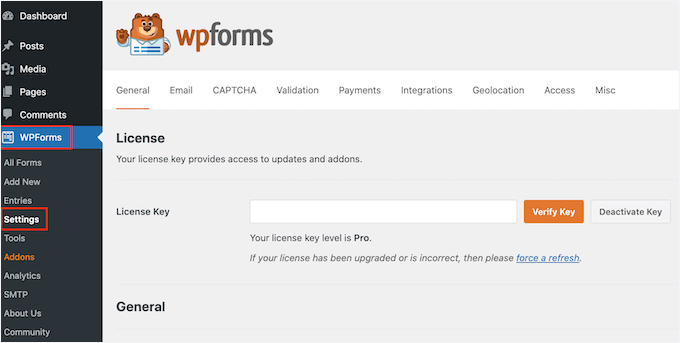
După aceea, apasă pe „Verifică cheia”.
Acum poți crea tot felul de formulare folosind WPForms, inclusiv un formular de contact standard, formular de înscriere la newsletter prin e-mail, formulare de plată și multe altele.
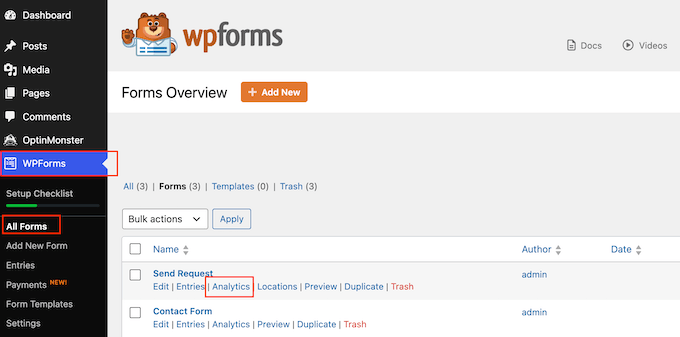
Indiferent de tipul de formular pe care îl creezi, poți vedea analizele sale mergând la WPForms » Toate formularele în tabloul de bord WordPress.
Aici, găsește formularul pe care vrei să-l inspectezi și apasă pe linkul său „Analize”.
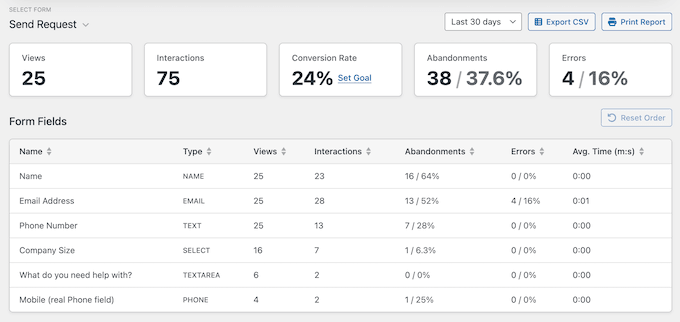
În partea de sus a raportului, vei vedea cinci metrici:
- Vizualizări – numărul de ori în care formularul a fost afișat unui vizitator.
- Interacțiuni – numărul de ori în care vizitatorii au interacționat cu câmpurile formularului.
- Rata de conversie – procentul de vizualizări care s-au încheiat cu o trimitere completată.
- Abandonări – numărul total de ori în care vizitatorii au abandonat câmpuri individuale ale formularului.
- Erori – numărul de ori în care o trimitere a eșuat la validare, cum ar fi un câmp obligatoriu lăsat gol sau o adresă de e-mail într-un format greșit.
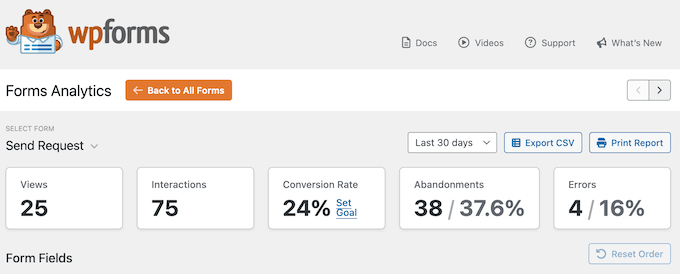
Spre deosebire de Vizualizări, Interacțiuni și Abandonări măsoară acțiuni totale pe fiecare câmp, nu vizitatori individuali. Dacă cineva lasă un formular pe jumătate completat, fiecare câmp neterminat este contorizat ca o abandonare. În plus, contorizează o abandonare doar după o oră de inactivitate.
Chiar sub acele carduri, veți găsi tabelul Câmpuri formular. Acesta listează fiecare câmp din formularul dvs. împreună cu coloanele sale Nume, Tip, Vizualizări, Interacțiuni, Abandonuri, Erori și Timp mediu (m:s).
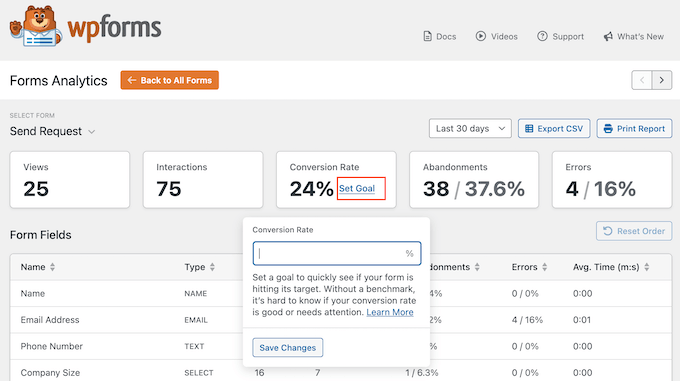
Dacă doriți un țintă de măsurat, puteți face clic pe „Setare obiectiv” pe cardul Rata de conversie și introduceți un procent între 0,1 și 100. Raportul arată apoi rata curentă în raport cu acel obiectiv.
Urmăriți abandonarea formularelor gratuit cu Google Analytics
Dacă nu doriți să utilizați un plugin premium, atunci folosiți Google Analytics pentru a urmări rata de abandon a formularelor.
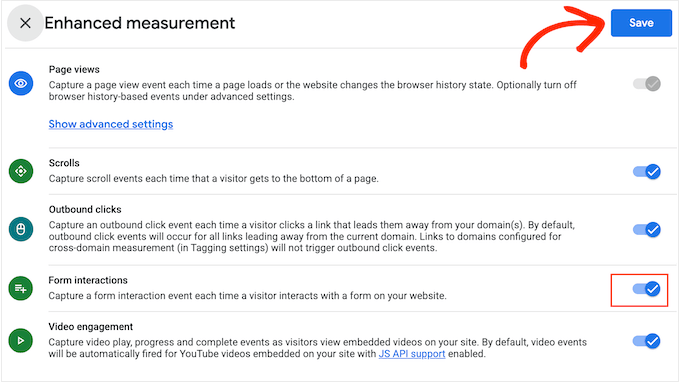
Pentru a vă asigura că urmărirea formularelor este activată, deschideți Administrare în Google Analytics, apoi accesați Colectare și modificare date » Fluxuri de date și selectați site-ul dvs.
De acolo, deschideți secțiunea „Măsurare îmbunătățită” și asigurați-vă că „Interacțiuni formular” este activată.
Google Analytics declanșează două evenimente atunci când un utilizator interacționează cu formularul dvs. (evenimente „form_start” și „form_submit”). Puteți compara aceste două evenimente în rapoartele dvs. pentru a vedea câți oameni v-au văzut formularele și câți dintre ei le-au trimis.
Rețineți că multe pluginuri de formulare WordPress procesează trimiterile într-un mod pe care detecția de bază a măsurării îmbunătățite nu îl recunoaște. Asta înseamnă că evenimentele fie se declanșează când nu ar trebui, fie se declanșează de mai multe ori, fie omit complet trimiterea.
Pentru urmărirea precisă a formularelor, va trebui să utilizați un plugin Google Analytics precum MonsterInsights.
Recuperarea intrărilor de formulare abandonate cu WPForms
Dacă nu recuperați intrările de formular abandonate, veți ajunge cu numere inutile de abandonări și fără nicio modalitate de a contacta vizitatorii care au plecat.
WPForms rezolvă acest lucru folosind addon-ul său Form Abandonment, care salvează automat intrările parțiale pe măsură ce utilizatorii tastează. Chiar dacă un vizitator își completează numele și emailul, dar pleacă când ajunge la un câmp de telefon, capturați totuși acele informații de contact esențiale.
La fel ca Form Analytics, acest addon necesită o licență WPForms Pro sau superioară.
Instalați și activați Addon-ul
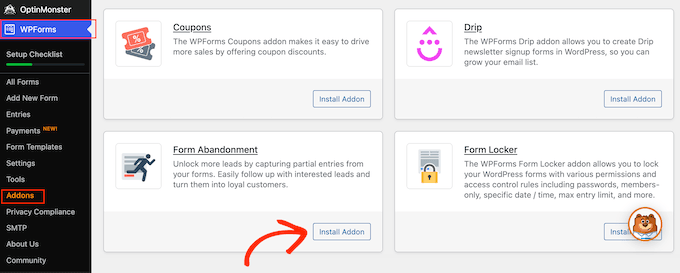
Pentru a activa această extensie, accesați WPForms » Addons în tabloul de bord WordPress. Găsiți „Form Abandonment” și faceți clic pe butonul său „Instalare Addon”, apoi activați-l.
După aceea, deschideți formularul pentru care doriți să capturați intrări parțiale, comutați la fila „Setări” în constructorul de formulare și selectați „Form Abandonment”.
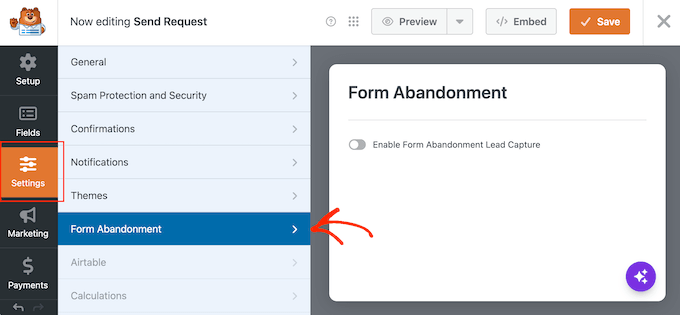
Apoi activați „Activare Captură de Leaduri Abandonate” pentru acel formular particular.
Alegeți Setările de Captură de Leaduri
În acest moment, veți vedea două opțiuni noi:
- „Salvare doar dacă este furnizat adresa de email sau numărul de telefon” este selectată implicit. Este alegerea potrivită pentru majoritatea site-urilor, deoarece salvează doar intrările pe care le puteți contacta efectiv.
- „Salvează întotdeauna intrările abandonate” păstrează în schimb fiecare intrare parțială. De obicei, acest lucru este util doar pentru sondaje sau chestionare anonime.
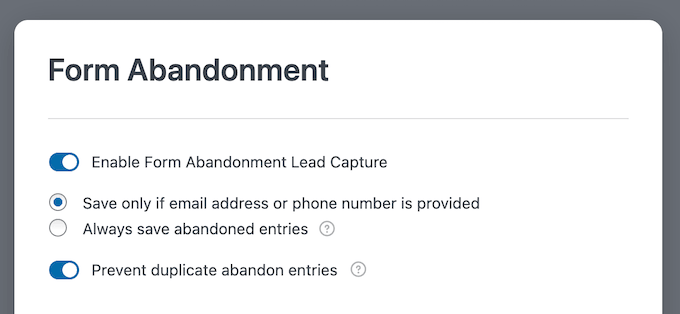
De asemenea, recomandăm activarea „Prevenire intrări duplicate abandonate”. Fără aceasta, o persoană care încearcă formularul de mai multe ori creează o nouă intrare pentru fiecare încercare.
Activarea acestei opțiuni combină încercările repetate în aceeași oră într-o singură intrare care conține cele mai recente răspunsuri ale lor.
Vizualizați Leadurile Abandonate
După ce suplimentul a funcționat câteva zile, accesați WPForms » Intrări și selectați formularul dvs.
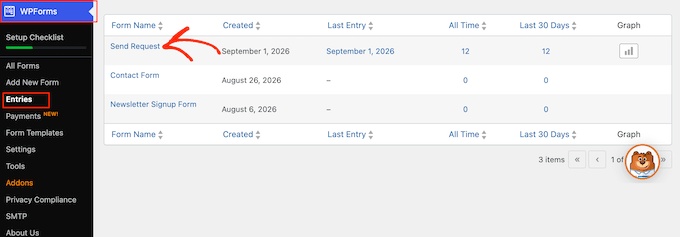
Selectați linkul de filtrare „Abandonate” deasupra tabelului, care afișează toate intrările parțiale pe care le-ați capturat.
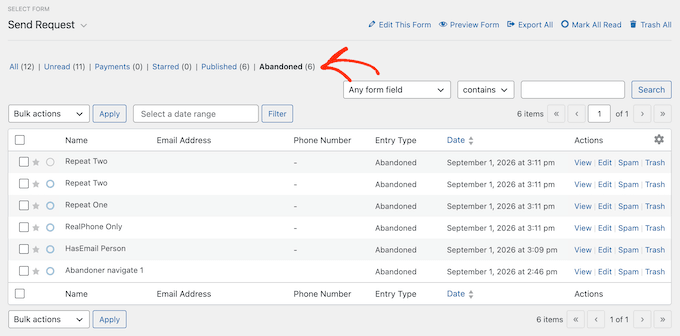
În interiorul tabelului, intrările parțiale apar ca „Abandonate” în coloana „Tip intrare”, în timp ce cele finalizate apar ca „Completate”.
Rețineți că această coloană apare doar după ce primiți prima intrare abandonată, așa că nu vă faceți griji dacă nu o vedeți încă. Făcând clic pe orice intrare, puteți vedea exact ce a tastat vizitatorul înainte de a pleca.
Urmăriți intrările de formulare abandonate
O intrare parțială salvată este utilă doar dacă faceți ceva cu ea. WPForms vă poate trimite un e-mail imediat ce cineva abandonează un formular, astfel încât să puteți urmări cât timp marca dvs. este încă proaspătă în mintea lor.
Pentru a configura o alertă, deschideți formularul în constructor și accesați Setări » Notificări. Derulați în josul paginii și activați „Activați pentru intrările formularelor abandonate”.
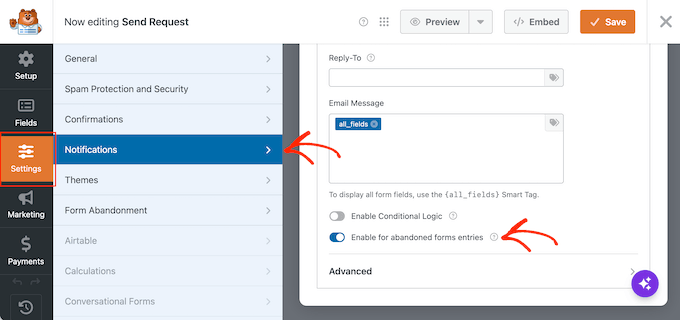
Este o idee bună să creați o notificare separată doar pentru formularele abandonate, completată cu propria linie de subiect, astfel încât intrările dvs. completate și alertele de lead să rămână separate.
Pentru cele mai bune rezultate, în e-mailul de notificare, explicați ce completau și includeți un link direct înapoi la formular pentru a finaliza trimiterea formularului.
Dacă doriți să recuperați finalizările de achiziții din magazin în loc de formulare de bază, consultați ghidul nostru despre cum să recuperați vânzările abandonate din coșul WooCommerce.
Vedeți de ce utilizatorii abandonează cu Microsoft Clarity (gratuit)
Analiza formularelor vă spune ce câmp eșuează, dar nu vă va spune ce făceau vizitatorii pe pagina dvs., unde Microsoft Clarity este util.
Clarity este un instrument de analiză a comportamentului complet gratuit de la Microsoft, fără limite ascunse sau niveluri plătite la care să faceți upgrade ulterior. Cele mai bune două caracteristici ale sale pentru formulare sunt înregistrările de sesiuni, care redau videoclipuri anonimizate ale vizitelor reale pe site, și hărțile termice, care arată unde au făcut clic și au derulat vizitatorii.
Urmărirea câtorva persoane care vă completează formularul vă poate oferi informații despre motivul pentru care oamenii vă abandonează site-ul. De exemplu, puteți surprinde pe cineva care reintroduce un număr de telefon de patru ori sau derulează pe lângă un buton de trimitere ascuns pe mobil, făcând corecția evidentă.
Puteți configura acest lucru în doar câteva minute, creând un proiect Clarity gratuit și adăugând codul de urmărire pe site-ul dvs. Ghidul nostru pas cu pas despre cum să instalați analiza Microsoft Clarity în WordPress vă ghidează prin configurarea exactă.
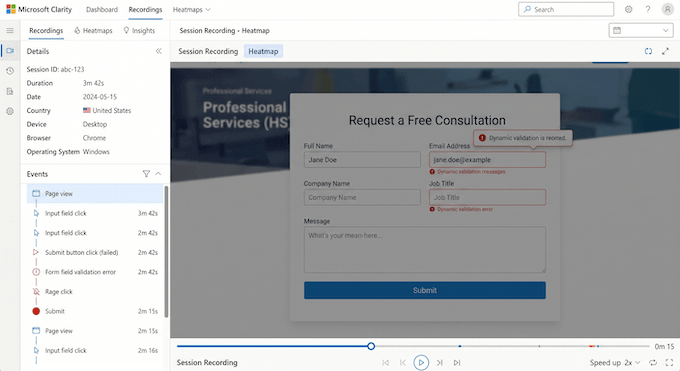
Principalul dezavantaj este că înregistrările de sesiuni vă arată comportamentul individual uman, mai degrabă decât să vă ofere o foaie de calcul cu numere generale.
Clarity dezvăluie de ce un vizitator individual s-a chinuit, dar nu vă va spune cât de răspândită este problema. Pentru cele mai bune rezultate, folosiți-l alături de analiza dvs. WPForms.
Sfaturi pentru reducerea abandonării formularelor în WordPress
Este tentant să colectați cât mai multe informații posibil cât timp aveți atenția cuiva. Cu toate acestea, fiecare câmp suplimentar oferă vizitatorilor un alt motiv pentru a pleca.
Iată modificările care reduc cel mai fiabil abandonul:
- Eliminați câmpurile inutile – Dacă nimeni nu acționează pe un răspuns, renunțați la câmp.
- Împărțiți formularele lungi pe mai multe pagini – Formularele cu mai multe pagini afișează câteva întrebări pe rând și par mult mai scurte în comparație cu o listă lungă.
- Utilizați pagini de destinație dedicate pentru formulare – Eliminarea meniurilor și a barelor laterale îi menține pe vizitatori concentrați pe finalizarea formularului.
- Comutați la un aspect conversațional – Formularele conversaționale pun o singură întrebare pe rând, ceea ce funcționează bine pentru formularele mai lungi și vizitatorii mobili.
- Optimizați câmpurile pentru dispozitive mobile – Faceți butoanele ușor de atins și asigurați-vă că tastaturile de pe ecran nu acoperă câmpul în care se tastează.
- Activați validarea câmpurilor inline – Afișați erorile lângă câmpuri imediat, în loc să respingeți intrarea atunci când utilizatorii apasă trimitere. Acesta este unul dintre cele mai frecvente motive pentru care oamenii abandonează un formular la ultimul pas.
- Ascundeți câmpurile irelevante cu logica condițională – Logica condițională afișează întrebări suplimentare doar atunci când răspunsurile anterioare ale vizitatorului le fac relevante.
- Prindeți vizitatorii care pleacă cu pop-up-uri – Utilizați tehnologia de intenție de ieșire de la OptinMonster pentru a detecta când cineva este pe cale să părăsească pagina și oferiți-i un stimulent suplimentar pentru a rămâne și a completa formularul.
Întrebări frecvente: Urmărirea și reducerea abandonării formularelor în WordPress
Care este rata medie de abandonare a formularelor?
Estimările publicate variază de la aproximativ o treime la peste 80%, în funcție de ceea ce un studiu a considerat a fi începutul unui formular și de tipul specific de formular măsurat.
Singurul număr care contează cu adevărat este linia dvs. de bază, pe care o puteți citi direct de pe cardurile Abandonări și Rata de conversie din Analiza formularelor WPForms.
În special pentru formularele de checkout, cercetările plasează rata medie de abandonare a coșului de cumpărături la aproximativ 70%.
Cum permiteți utilizatorilor să își salveze progresul formularului în WordPress?
WPForms gestionează acest lucru cu suplimentul Salvare și reluare, care permite vizitatorilor să-și salveze progresul și să revină mai târziu cu un singur clic. Este deosebit de util pentru formularele mai lungi, deoarece transformă o întrerupere într-o simplă pauză, mai degrabă decât o trimitere pierdută.
Tutorial video: Urmărirea și reducerea abandonului formularelor în WordPress
Înainte de a pleca, s-ar putea să doriți să vizionați tutorialul nostru video despre cum să urmăriți și să reduceți abandonarea formularelor în WordPress. Doar apăsați play! ▶️
Resurse suplimentare pentru îmbunătățirea formularelor tale WordPress
Sperăm că acest ghid v-a ajutat să învățați cum să urmăriți și să reduceți abandonarea formularelor în WordPress. De asemenea, ați putea dori să vedeți alte ghiduri utile:
- Cele mai bune plugin-uri WordPress pentru generarea de lead-uri (comparativ)
- Urmărirea conversiilor în WordPress simplificată: un ghid pas cu pas
- Cele mai bune pluginuri de sondaje pentru WordPress (comparate)
Dacă v-a plăcut acest articol, atunci vă rugăm să vă abonați la Canalul nostru de YouTube pentru tutoriale video despre WordPress. Ne puteți găsi, de asemenea, pe Twitter și Facebook.



Dennis Muthomi
Articol excelent, WPBeginner!
În calitate de manager de site web, am văzut direct cum abandonarea formularelor poate afecta conversiile. Sfaturile tale despre urmărirea și reducerea acestei probleme sunt la țintă.
Apreciez recomandarea de a folosi MonsterInsights pentru urmărire și WPForms pentru recuperarea intrărilor abandonate – aceste instrumente au fost VALOROASE în proiectele mele.
Un sfat suplimentar pe care aș dori să-l împărtășesc este importanța optimizării mobile pentru formulare. Cu mai mulți utilizatori care navighează pe smartphone-uri, asigurarea faptului că formularele dvs. sunt responsive și ușor de completat pe ecrane mai mici poate reduce semnificativ ratele de abandon.
Jiří Vaněk
Am cea mai recentă versiune de WPForms, dar nu am Monstersight. După cum am înțeles corect, pot urmări lucruri similare doar cu ajutorul WPForms și Google Analytics? Sau nu pot face fără Monstersight?
Suport WPBeginner
Puteți face acest lucru fără MonsterInsights, dar este foarte dificil de făcut fără o înțelegere decentă a urmării datelor de către Google.
Admin
Jiří Vaněk
Mulțumesc pentru sfat. Am încercat să-l urmăresc o perioadă folosind doar WP Forms și Analytics. Dar, așa cum ați menționat, este foarte dificil, sau mai degrabă, foarte neclar pentru mine. În cele din urmă, am instalat versiunea plătită a Monster Insights și sunt absolut mulțumit. În sfârșit văd datele pe care trebuia să le urmăresc. Monster Insights este uimitor prin modul în care poate traduce datele brute Google Analytics într-un limbaj ușor de înțeles.